Areas
Un'Area è la zona analizzata: un volume delimitato all'interno del modello dell'impianto, con i propri Risk Grade, le proprie Configuration di Detector e i propri risultati di Coverage. Kryptos esegue tutti i calcoli un'Area alla volta.
Questa pagina spiega come creare un'Area, scegliere i modelli di Detector disponibili nel progetto e impostare i parametri dell'Area.
Creare un'Area
Le Area si creano dalla scheda Modellazione.
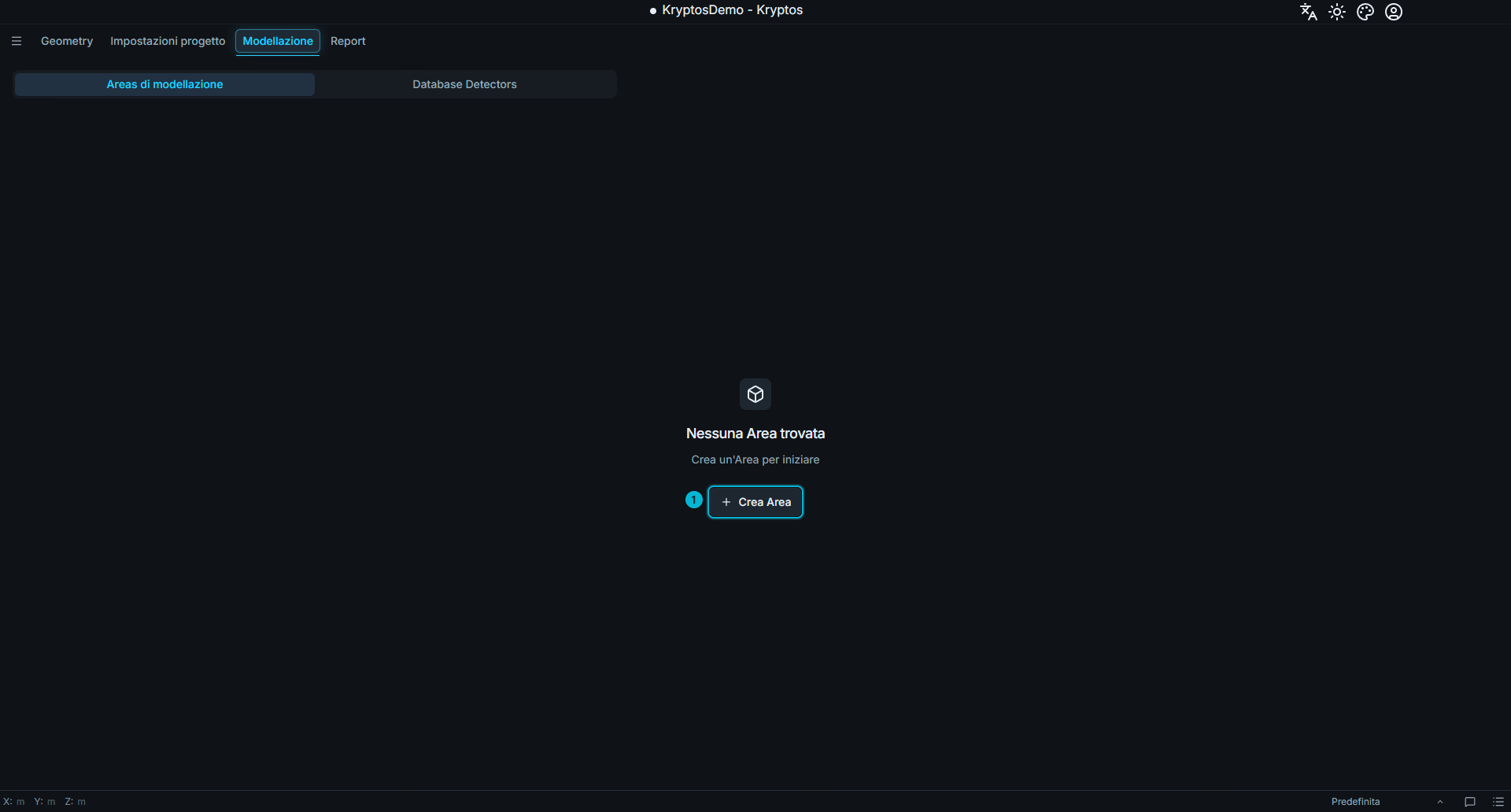
- Crea Area — crea una nuova Area nel progetto e la apre in una scheda separata.
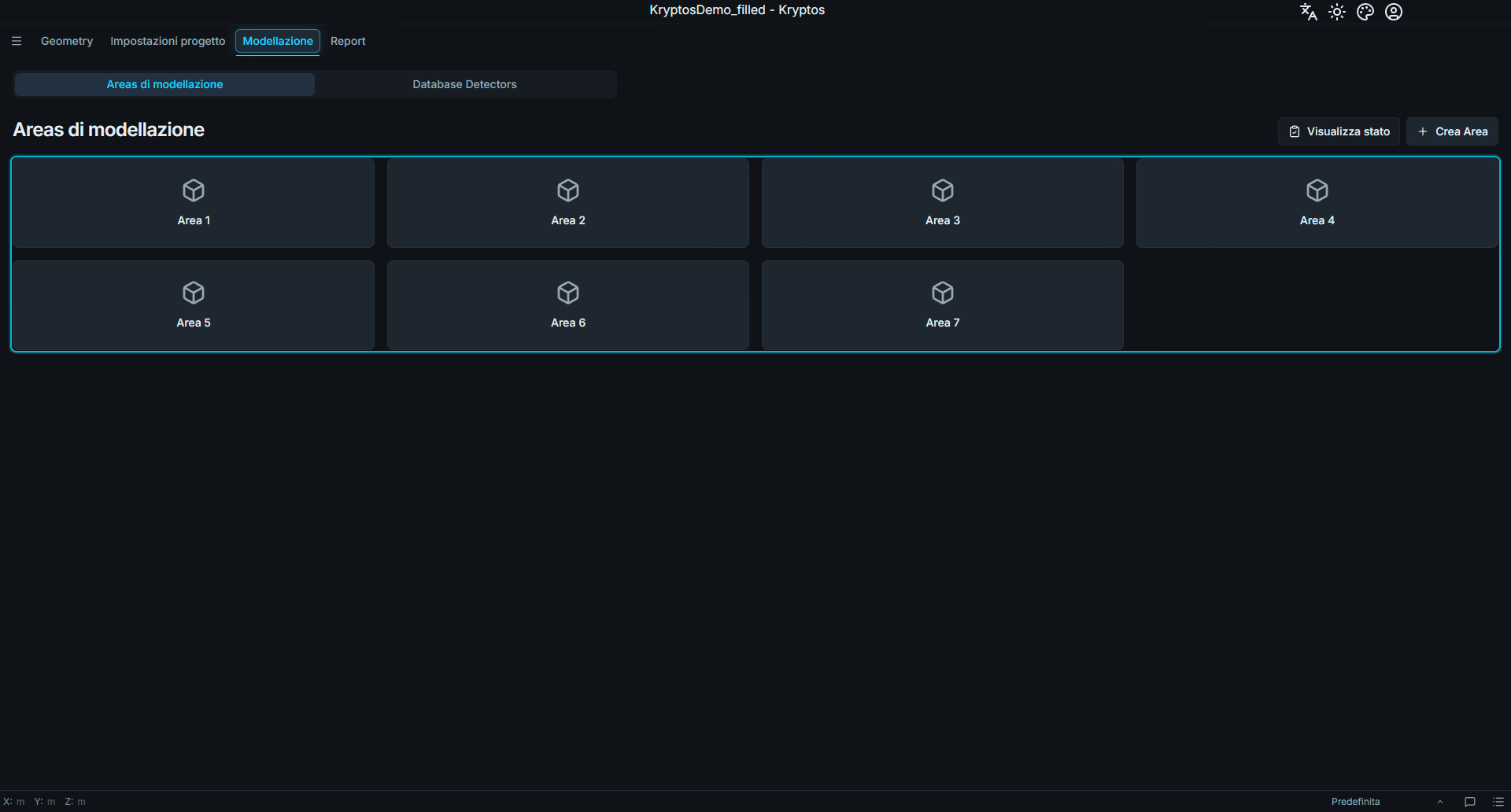
Quando ci sono una o più Areas, ognuna compare come una scheda riassuntiva nella scheda Modellazione. Facendo clic su una scheda riassuntiva si apre l'Area corrispondente nella sua scheda. Si possono aprire più schede di Area contemporaneamente.
Impostazioni Area
Impostazioni Area, nella barra multifunzione dell'Area, apre le impostazioni dell'Area attiva. Sono organizzate in quattro sezioni:
- Parametri dell'Area
- Parametri di Gas Mapping
- Parametri di Fire Mapping
- Metodo di rilevamento Fire
Parametri dell'Area
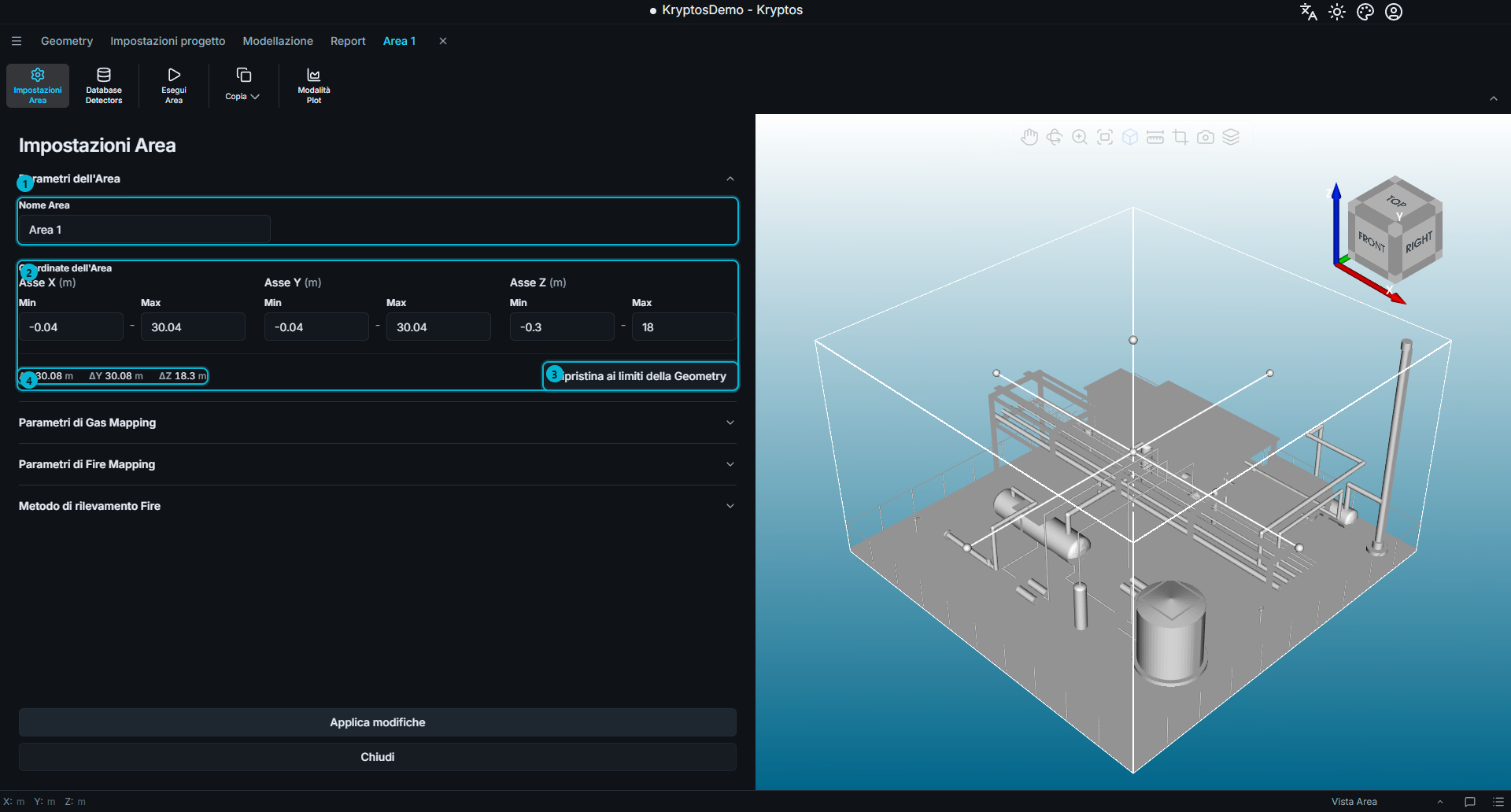
Nome — il nome dato all'Area. Puoi cambiarlo con uno adatto al progetto, per esempio FZ 1 o Fire Zone 1.
Coordinate — i limiti minimo e massimo dell'Area lungo ogni asse. Quando possibile, si consiglia di limitare ogni Area a circa una zona Fire. Area più piccole riducono la quantità di Geometry che Kryptos deve elaborare: il modello risponde meglio e i calcoli di Coverage e la visualizzazione dei Plots sono più veloci.
Suggerimento
Evita di creare un'Area inutilmente grande, soprattutto lungo un asse in cui la Geometry dell'impianto occupa solo una piccola parte dello spazio. Per esempio, se il punto più alto dell'impianto è solo 10 m sopra il livello di riferimento, ma il limite +Z dell'Area è impostato a 100 m, l'Area si estende ben oltre l'impianto reale. I Grade e i Plots di Coverage occuperanno allora solo una piccola parte dell'Area e appariranno molto piccoli nella vista 3D, costringendoti a ingrandire più volte per esaminare i risultati.
Tenere i limiti dell'Area abbastanza vicini all'impianto reale fa sì che i Grades e i Plots di Coverage siano sempre mostrati a una scala utile, e rende più facili da vedere e da gestire il modello, i Risk Grades, le FOI dei Detectors e i Plots di Coverage.
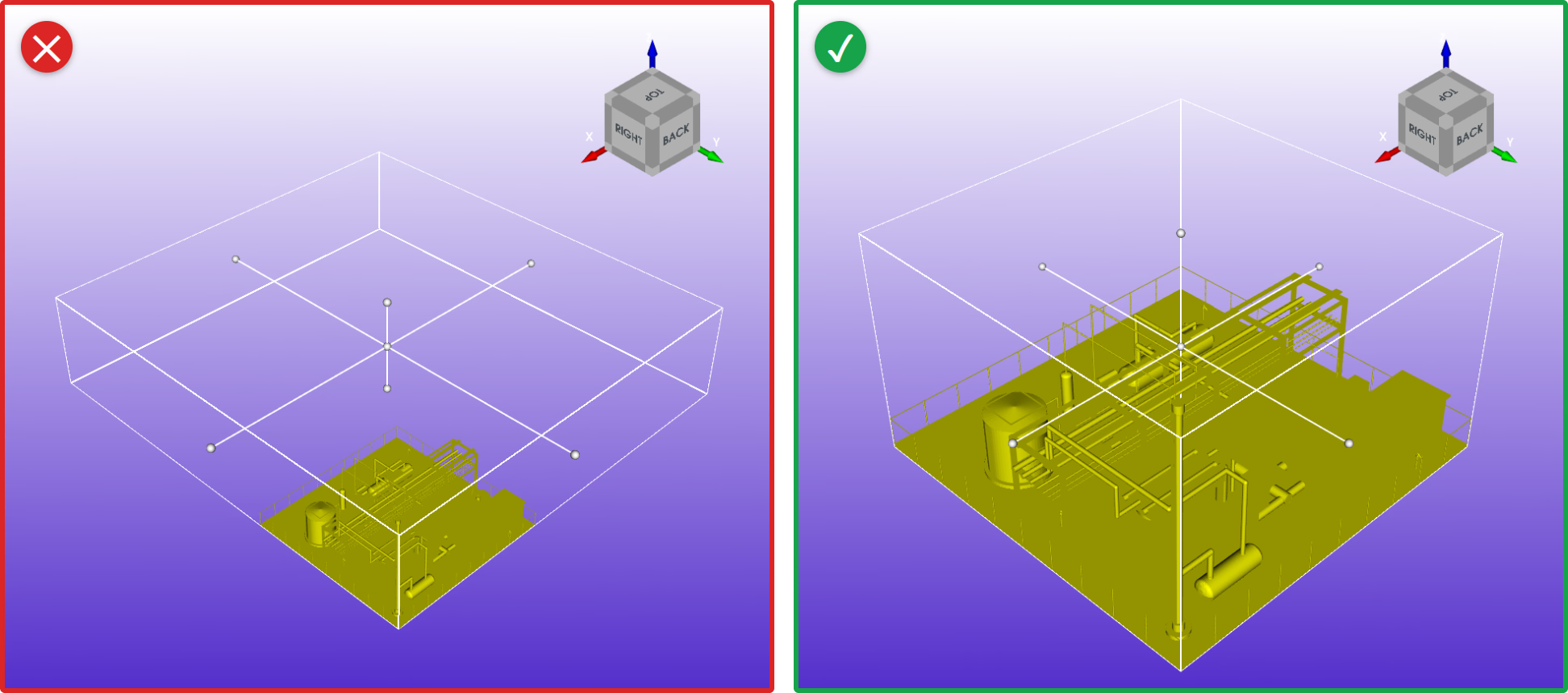
L'Area a sinistra (croce rossa) arriva molto più in alto dell'impianto: spreca spazio e rallenta i calcoli. L'Area a destra (spunta verde) resta vicina alla Geometry.
Ripristina ai limiti della Geometry — riporta le coordinate dell'Area ai limiti completi della Geometry importata nel progetto.
Dimensioni dell'Area (ΔX, ΔY, ΔZ) — le dimensioni dell'Area lungo ogni asse, cioè il massimo meno il minimo. Si aggiornano quando cambi le coordinate.
Puoi definire i limiti dell'Area in due modi:
- Inserendo direttamente le coordinate.
- Ridimensionando l'Area direttamente nella vista 3D.
Nella vista 3D, l'Area appare come il contorno di un box con maniglie sferiche bianche. Trascinando una maniglia si ridimensiona l'Area lungo l'asse corrispondente.
Suggerimento
Se non sai più dove si trova l'Area o quali sono le sue dimensioni, fai clic su Ripristina ai limiti della Geometry per riportarla ai limiti originali della Geometry importata.
Parametri di Gas Mapping
Questa sezione ti permette di attivare o disattivare, per l'Area corrente, ognuno dei Gas Components scelti nelle Impostazioni progetto. Vedi Impostazioni dei Gas Components e della Optimisation per sapere come aggiungere i Components.
Info
Un progetto può avere più Areas, con Gas Component diversi da rilevare in ciascuna. Per esempio, l'Area 1 può richiedere solo un Gas Mapping degli idrocarburi (HC), l'Area 2 solo dell'H2S, e l'Area 3 di entrambi. Puoi quindi scegliere tutti i Gas Components dell'intero progetto nella scheda Impostazioni progetto, e poi attivare solo HC nell'Area 1, solo H2S nell'Area 2, e sia HC sia H2S nell'Area 3.
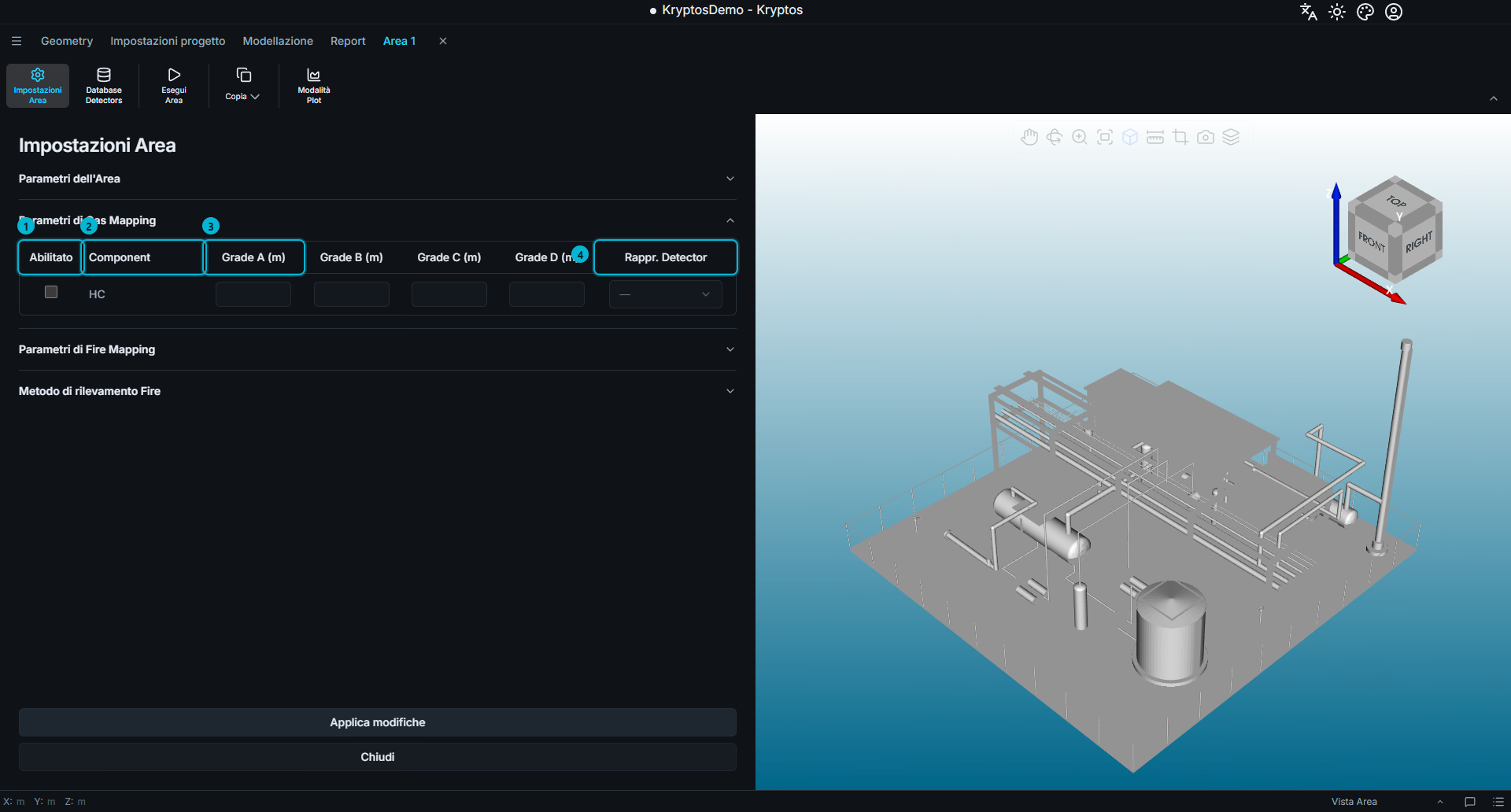
Abilitato — attiva il Gas Component o i Gas Components per il Mapping nell'Area corrente.
Component — indica i Gas Components che si possono attivare o disattivare. Qui compaiono solo i Gas Components attivati nelle Impostazioni del progetto.
Diametri per Risk Grade — il diametro della nube associato a ogni Risk Grade per il Gas Component scelto. Per ogni Component attivo, inserisci il diametro della nube di ogni Risk Grade (nelle unità del progetto). Il diametro della nube definisce la dimensione della nube di Gas che un Detector deve poter rilevare in quel Risk Grade.
Rappr. Detector — indica quale diametro di Risk Grade si usa per disegnare la zona di influenza (FOI) dei Gas Detectors per quel Gas Component nella vista 3D. Questa impostazione cambia solo la visualizzazione; non cambia il calcolo dei diversi Risk Grades.
Suggerimento
Se non scegli nessuna Rappr. Detector, Kryptos usa il diametro del primo Grade. Se anche quel valore è vuoto, i Detectors vengono mostrati con un diametro predefinito di 10 unità del progetto.
Se un Detector appare troppo grande o troppo piccolo nella vista, controlla di aver inserito correttamente il diametro del Grade giusto.
Parametri di Fire Mapping
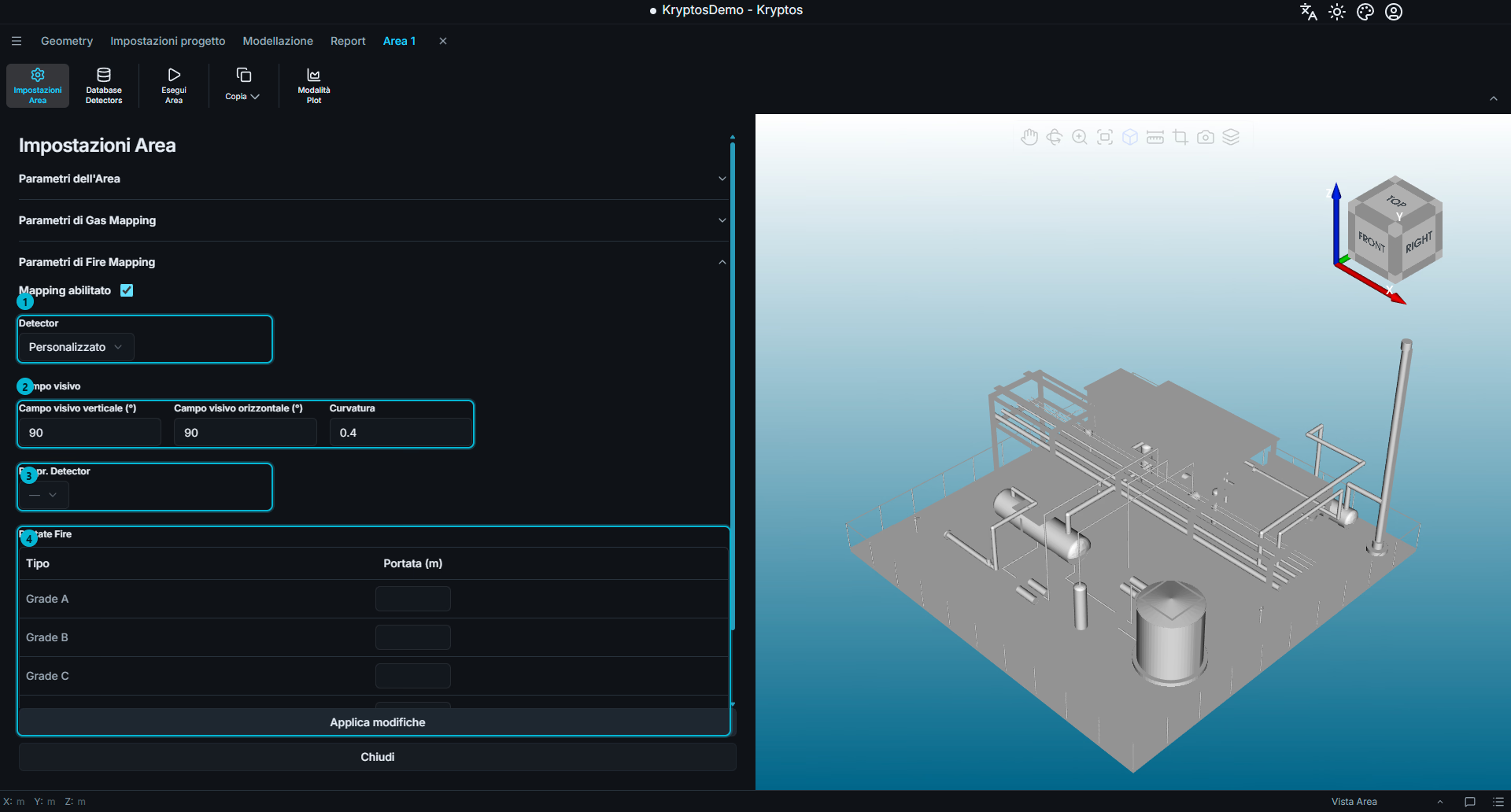
Detector — il modello di Fire Detector usato dall'Area. Il menu a tendina Detector elenca i modelli di Fire Detector scelti nel Database dei Detectors, insieme all'opzione Personalizzato.
Campo visivo (FOV) — definisce il FOV verticale, il FOV orizzontale e la curvatura.
Rappr. Detector — indica quale portata di Risk Grade si usa per disegnare la zona di influenza (FOI) dei Fire Detectors nella vista 3D. Questa impostazione cambia solo la visualizzazione; non cambia il calcolo dei diversi Risk Grades.
Portate Fire — definisce la portata di rilevamento per ogni Risk Grade e ogni livello di allarme.
Suggerimento
Scegliendo un modello di Detector dal database, i suoi parametri vengono compilati automaticamente, compresi FOV orizzontale, FOV verticale, curvatura e portate di rilevamento.
Scegli Personalizzato se vuoi inserire questi parametri a mano.
La Rappr. Detector dei Fire Detectors funziona come quella dei Gas Detectors, ma usa la portata di rilevamento di un Risk Grade invece del diametro della nube. Se non scegli nessuna Rappr. Detector, Kryptos usa la portata del primo Risk Grade. Se anche quel valore è vuoto, i Detectors vengono mostrati con una portata predefinita di 10 unità del progetto.
Se un Detector appare troppo grande o troppo piccolo nella vista, controlla di aver inserito correttamente la portata del Risk Grade giusto.
Per la spiegazione di questi parametri, vedi Fire Detector.
Metodo di rilevamento Fire
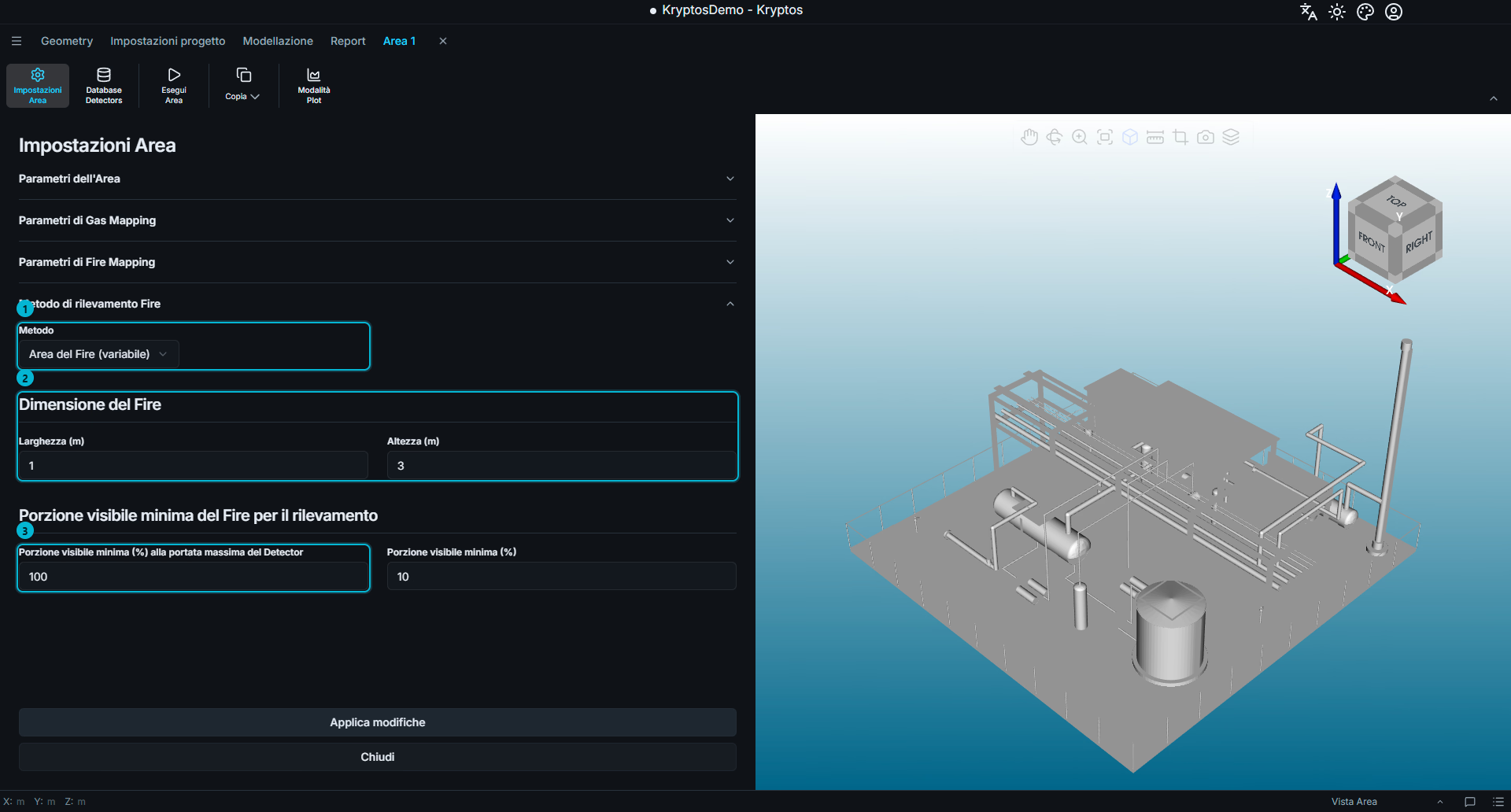
Metodo — il metodo di calcolo che Kryptos usa per stabilire se un Fire Detector rileva un incendio. Per maggiori dettagli, vedi Metodi di calcolo Fire.
Dimensione del Fire — la dimensione minima di incendio (stabilita dai documenti sulla filosofia di sicurezza del progetto) che un Detector deve rilevare perché l'incendio sia considerato "rilevato". La indichi a Kryptos come larghezza e altezza. Questa dimensione viene valutata in ogni punto del Risk Grade. Il parametro vale solo per i metodi Fire Area. Per maggiori dettagli, vedi Metodi di calcolo Fire.
Porzione visibile minima (%) alla portata massima del Detector — la parte visibile minima dell'incendio, alla portata di rilevamento massima del Detector, perché l'incendio sia rilevato. Il parametro vale solo per il metodo Fire Area (variabile).
Porzione visibile minima (%) — la parte visibile minima dell'incendio (qualunque sia la distanza tra incendio e Detector) perché l'incendio sia rilevato. Il parametro vale per entrambi i metodi Fire Area: fissa e variabile.
Kryptos offre tre metodi di rilevamento Fire:
| Metodo di calcolo | Descrizione |
|---|---|
| Puntuale | Equivale alla Coverage geografica. Tutta la zona Fire (l'Area) che si trova dentro un Risk Grade ma fuori dalla Geometry 3D viene divisa in punti molto vicini (con una distanza da 0,1 a 0,25 m). Un punto è considerato coperto solo se un Detector lo vede in linea diretta e se è entro la portata di quel Detector per quel Risk Grade. Per maggiori dettagli, vedi Metodi di calcolo Fire. |
| Area del Fire (fissa) | Questo metodo presuppone che un Detector debba rilevare un incendio di una dimensione minima (stabilita dai documenti sulla filosofia di sicurezza del progetto) perché l'incendio sia considerato "rilevato". La indichi a Kryptos come larghezza e altezza. La parte della superficie di incendio che il Detector deve vedere resta la stessa con questo metodo, qualunque sia la distanza tra incendio e Detector. Di solito questa percentuale si lascia al 100%. Per maggiori dettagli, vedi Metodi di calcolo Fire. |
| Area del Fire (variabile) | Questo metodo è simile a Fire Area (fissa), con una differenza importante: la parte dell'incendio che il Detector deve vedere cambia con la distanza tra incendio e Detector, secondo la legge dell'inverso del quadrato. Più l'incendio è vicino al Detector, più piccola può essere la parte visibile perché il Detector riceva abbastanza radiazione e rilevi l'incendio. Per maggiori dettagli, vedi Metodi di calcolo Fire. |
Attenzione
La Parte visibile minima non può superare la parte visibile alla portata massima. Con il metodo variabile, la parte visibile richiesta cambia con la distanza tra incendio e Detector. La visibilità minima fissa un limite inferiore a questo requisito a distanze molto brevi (per esempio a 1 m dal Detector). Non deve quindi superare la parte visibile richiesta alla portata di rilevamento massima. Kryptos rifiuta un valore che non rispetta questa regola.
Attenzione
Cambiando un qualsiasi parametro del Metodo di rilevamento Fire vengono ricalcolate tutte le Configurations Fire dell'Area corrente. Scegli il metodo adatto e imposta i suoi parametri prima di eseguire un Fire Mapping dettagliato, perché cambiarli in seguito fa ripartire i calcoli.
I tre metodi e i loro principi di calcolo sono spiegati in dettaglio in Metodi di calcolo Fire.
Argomenti correlati
- Impostazioni progetto — impostare i Gas Components e i Grades disponibili nel progetto.
- Fire Detector — capire il campo visivo (FOV), la curvatura e la portata di rilevamento.
- Metodi di calcolo Fire — spiegazione dettagliata dei tre metodi di rilevamento Fire.