Plot — 3D e sezione
Un Plot mostra nella vista 3D i risultati di Coverage di una Configuration di Detector. I colori indicano quanti Detector coprono ogni parte dell'impianto: nessuno (0ooN), almeno uno (1ooN), almeno due (2ooN) e così via.
Kryptos offre due tipi di Plot:
- Plot 3D — mostra la Coverage come volumi 3D in tutto il Risk Grade analizzato.
- Plot a sezioni — mostra la Coverage su uno o più piani 2D che attraversano il Risk Grade analizzato.
Prima di iniziare
I Plot si creano a partire da risultati di calcolo già esistenti. La Configuration da mostrare deve quindi essere calcolata prima di iniziare.
Attenzione
Se la Configuration non è stata calcolata, fai clic su Esegui Area nella barra multifunzione e attendi la fine di tutti i calcoli prima di creare un Plot.
Per saperne di più, vedi Eseguire i calcoli.
Attivare la modalità Plot
Seleziona nell'albero dell'Area la Configuration da mostrare, poi fai clic su Modalità Plot nella barra multifunzione.
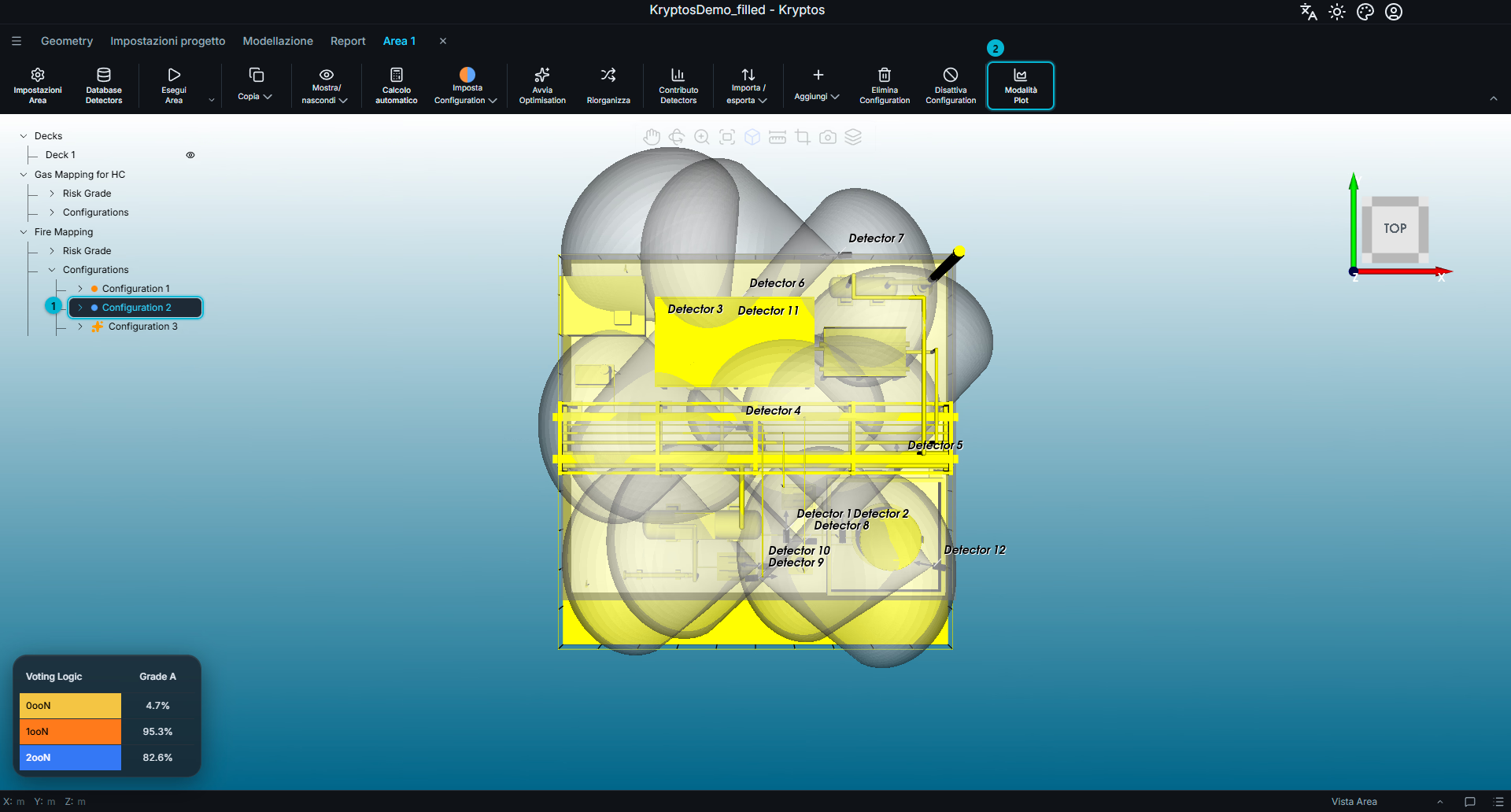
- Configuration — la Configuration di cui vuoi mostrare la Coverage. In questo esempio è selezionata la Configuration 2 sotto Fire Mapping nell'Area 1.
- Modalità Plot — attiva o disattiva la modalità Plot. Fai di nuovo clic sul pulsante per uscire dalla modalità Plot.
Quando la Modalità Plot è attiva, nella barra multifunzione compare una riga in più con i comandi del Plot, e la Geometry dell'impianto diventa grigia per rendere il Plot di Coverage più facile da vedere. I ponti, i Grades e i Detectors dell'Area vengono nascosti finché la modalità Plot è attiva.
Plot 3D
Il Plot 3D è il tipo di Plot predefinito in Kryptos.
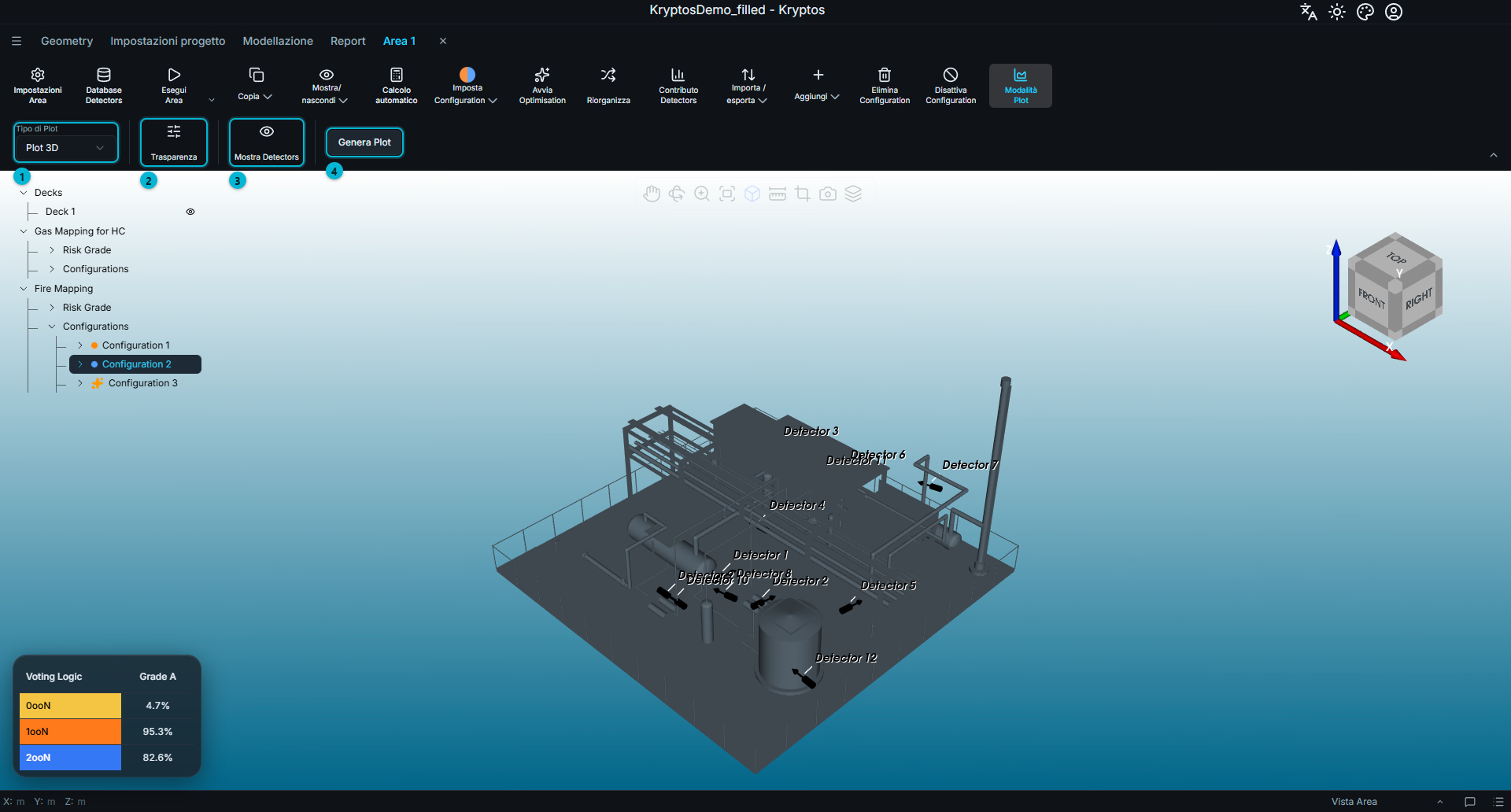
La barra multifunzione offre questi comandi:
- Tipo di Plot — sceglie il tipo di Plot: Plot 3D o Plot a sezioni.
- Trasparenza — regola i colori e la trasparenza di ogni logica di voto.
- Mostra Detectors — mostra nel Plot i Detectors e la loro zona di influenza.
- Genera Plot — crea il Plot della Configuration selezionata.
Fai clic su Genera Plot per mostrare il Plot. A seconda delle dimensioni e della complessità del modello e delle prestazioni del computer, il Plot può impiegare qualche secondo per comparire nella vista 3D.
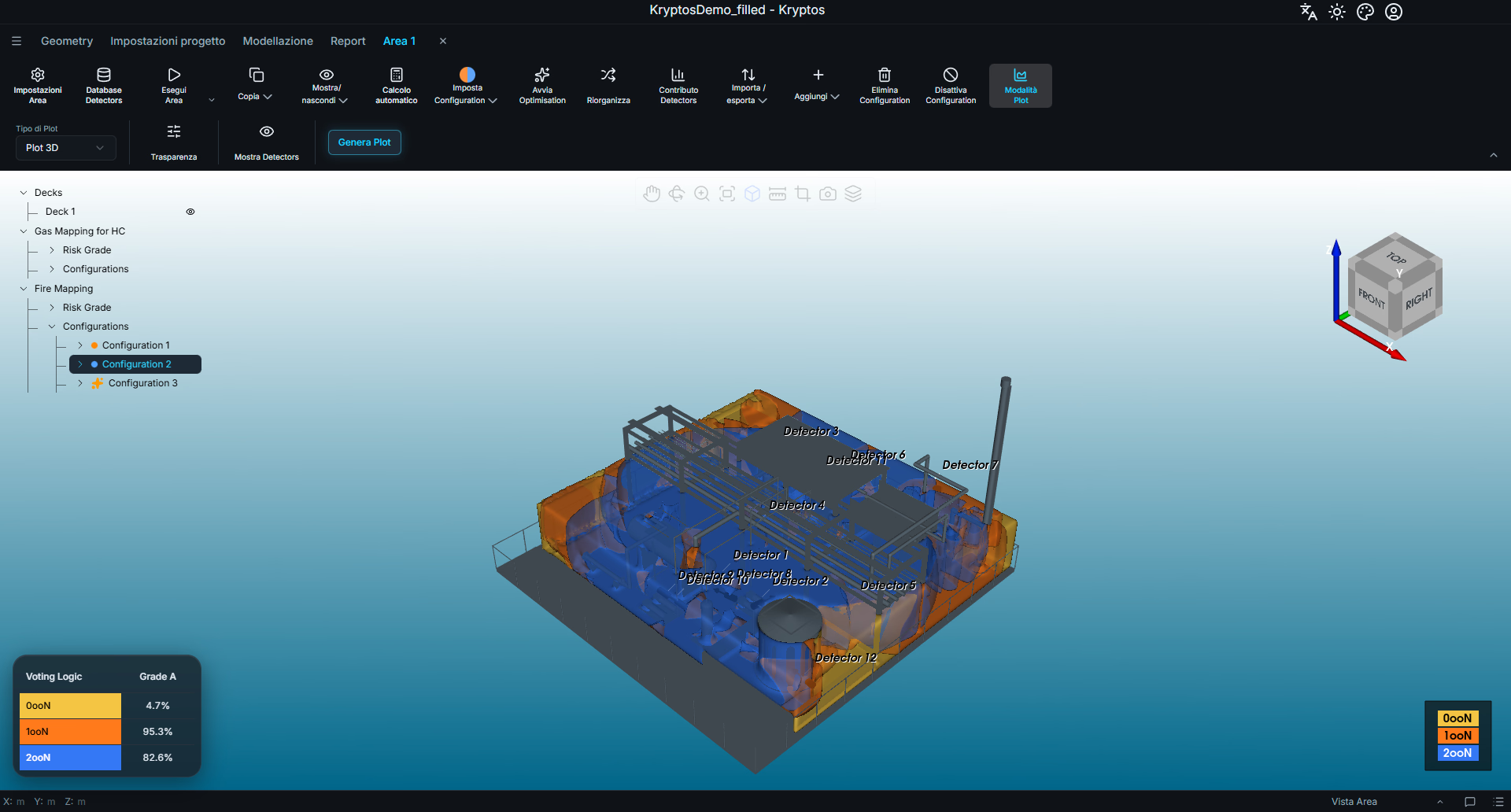
Trasparenza e colori
Fai clic su Trasparenza per aprire un pannello con una riga per ogni logica di voto.
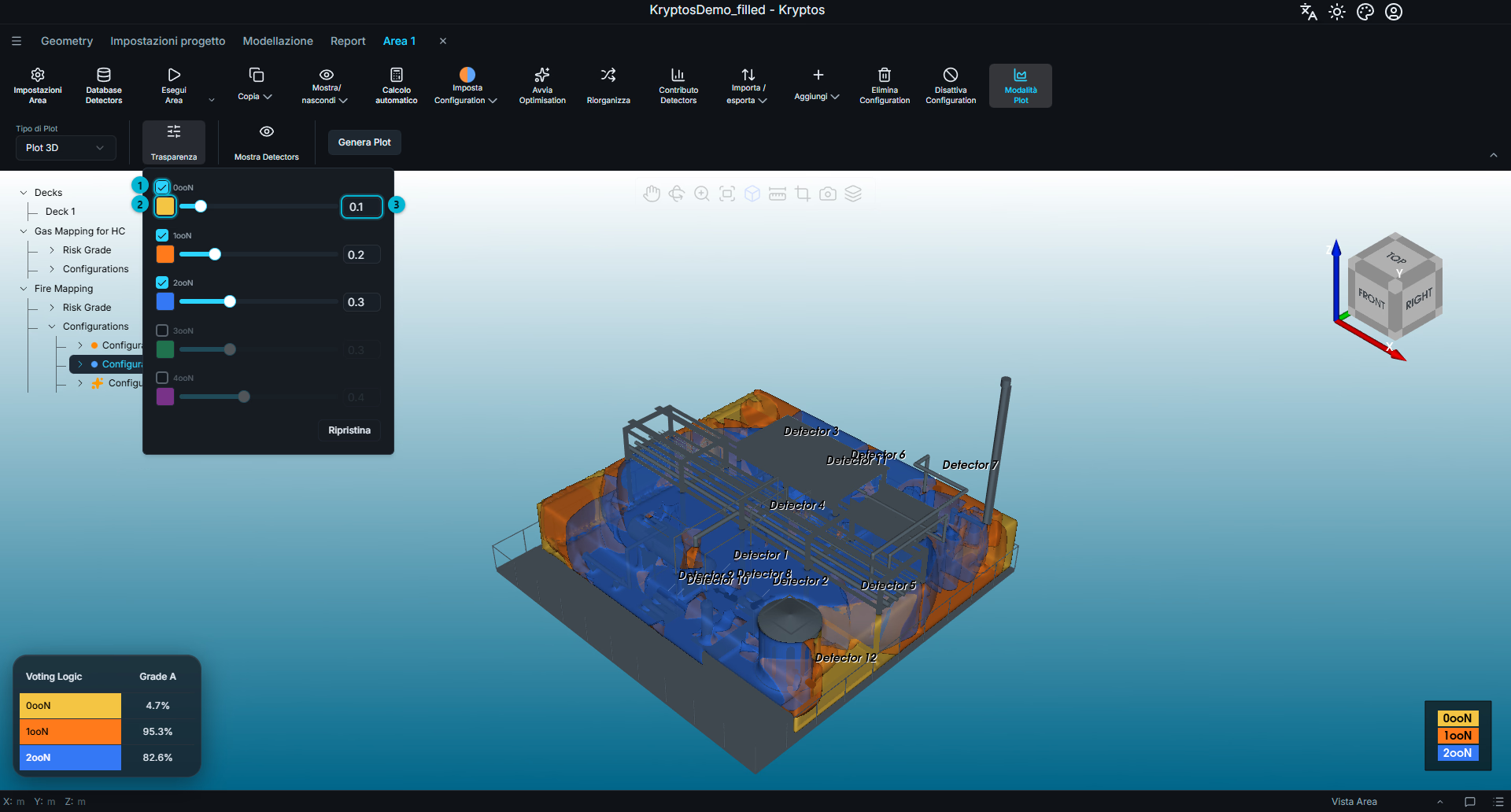
- Attiva — togli la spunta a una logica di voto per nasconderla dal Plot.
- Colore — fai clic per scegliere il colore di quella logica di voto.
- Trasparenza — sposta il cursore per rendere la logica di voto più o meno trasparente.
Le modifiche compaiono subito nel Plot; non serve crearlo di nuovo.
I colori sono condivisi con le Impostazioni di Coverage. Se cambi qui il colore di una logica di voto, cambia anche nelle Impostazioni della Coverage, e viceversa.
Suggerimento
Puoi cambiare il colore o la trasparenza solo delle logiche di voto attive. Se una logica di voto non è spuntata, attivala prima di modificarne l'aspetto.
Mostra Detectors
In modalità Plot, i Grades e le zone di influenza dei Detectors sono nascosti per impostazione predefinita.
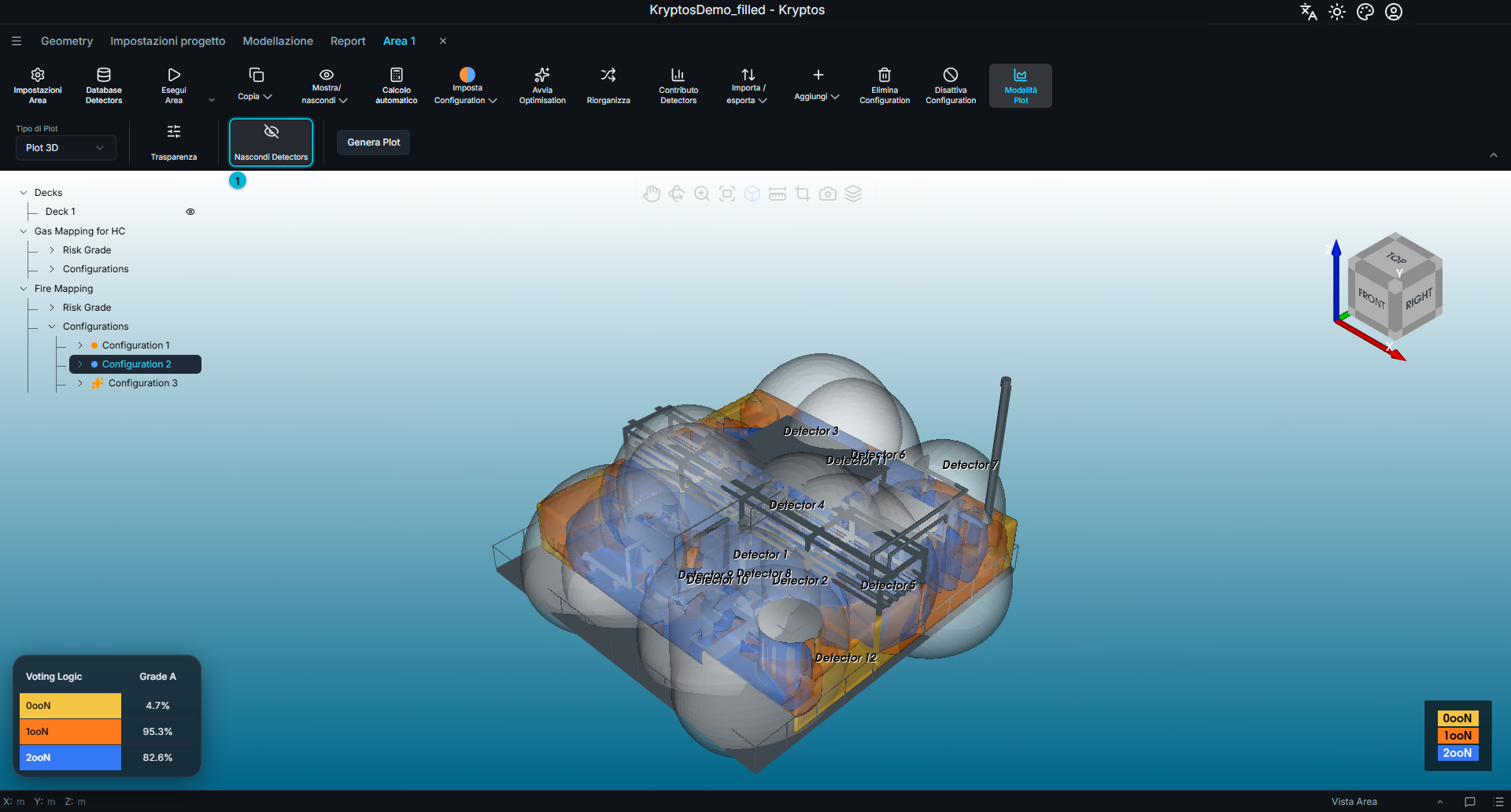
- Mostra Detectors — mostra nel Plot i Detectors e la loro zona di influenza. Il pulsante diventa Nascondi Detectors; fai di nuovo clic per nasconderli.
Mostra Detectors è disponibile solo quando nell'albero dell'Area è selezionata una Configuration o uno dei suoi Detector.
Plot a sezioni
Un Plot a sezioni mostra la Coverage su uno o più piani che attraversano il volume analizzato. Per usarlo, scegli Plot a sezioni in Tipo di Plot. La barra multifunzione cambia e mostra i comandi specifici delle sezioni.
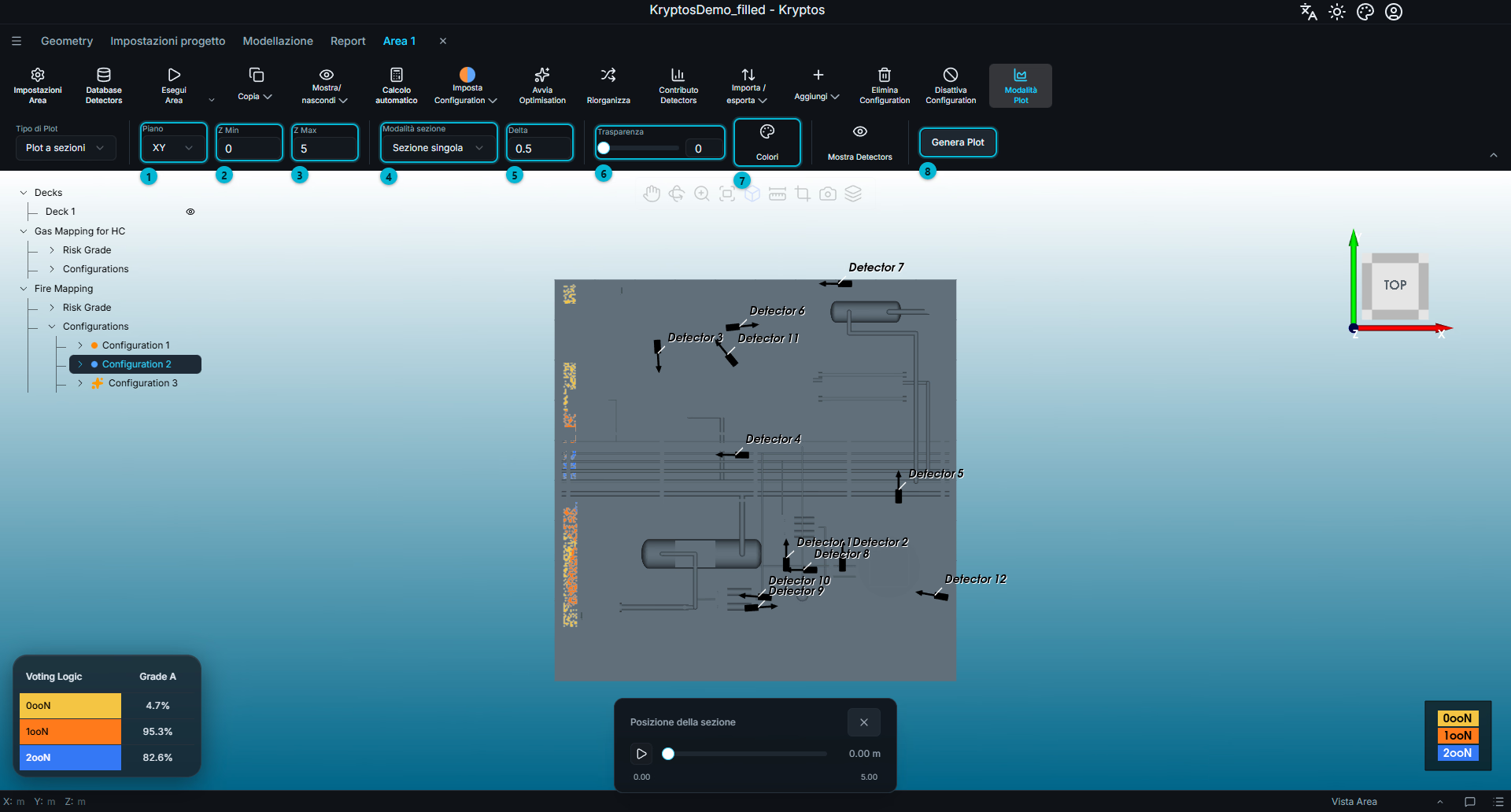
I comandi disponibili sono:
- Piano — sceglie l'orientamento del piano di sezione: XY, YZ o XZ.
- Min — imposta la posizione più bassa della sezione o dell'intervallo di sezioni, misurata in perpendicolare al piano scelto. Per un piano XY, per esempio, questa posizione si misura lungo l'asse Z.
- Max — imposta la posizione più alta dell'intervallo di sezioni, misurata nella stessa direzione di Min.
- Modalità sezione — sceglie Sezione singola o Sezioni multiple.
- Delta — imposta la distanza tra due sezioni vicine in modalità Sezioni multiple. In modalità Sezione singola, imposta il passo con cui cambia la posizione della sezione.
- Trasparenza — regola la trasparenza generale del Plot a sezioni.
- Colori — regola il colore e la visibilità di ogni logica di voto.
- Genera Plot — crea il Plot a sezioni con le impostazioni scelte.
Per impostazione predefinita, Min e Max corrispondono all'estensione dei Grades del Mapping. Il Plot a sezioni copre quindi tutto il volume di rischio, a meno che tu non indichi un intervallo diverso.
Sezione singola
Scegli Sezione singola e fai clic su Genera Plot. Kryptos mostra una sola sezione sul piano scelto (XY in questo esempio) e in fondo alla vista 3D compare il cursore Posizione della sezione.
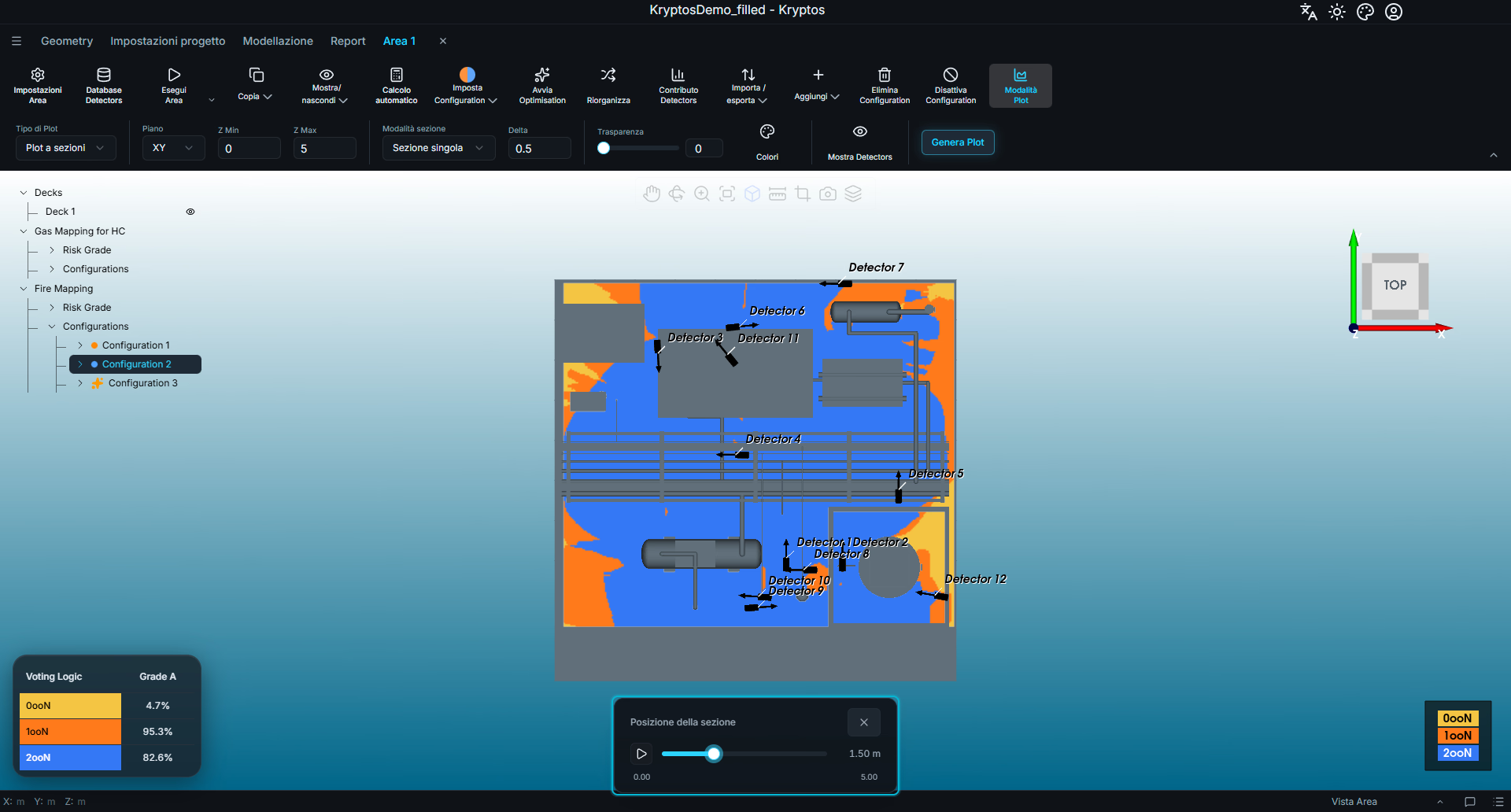
Trascina il cursore per spostare la sezione tra Min e Max. La sezione si aggiorna mentre muovi il cursore, e il valore mostrato accanto indica la posizione attuale.
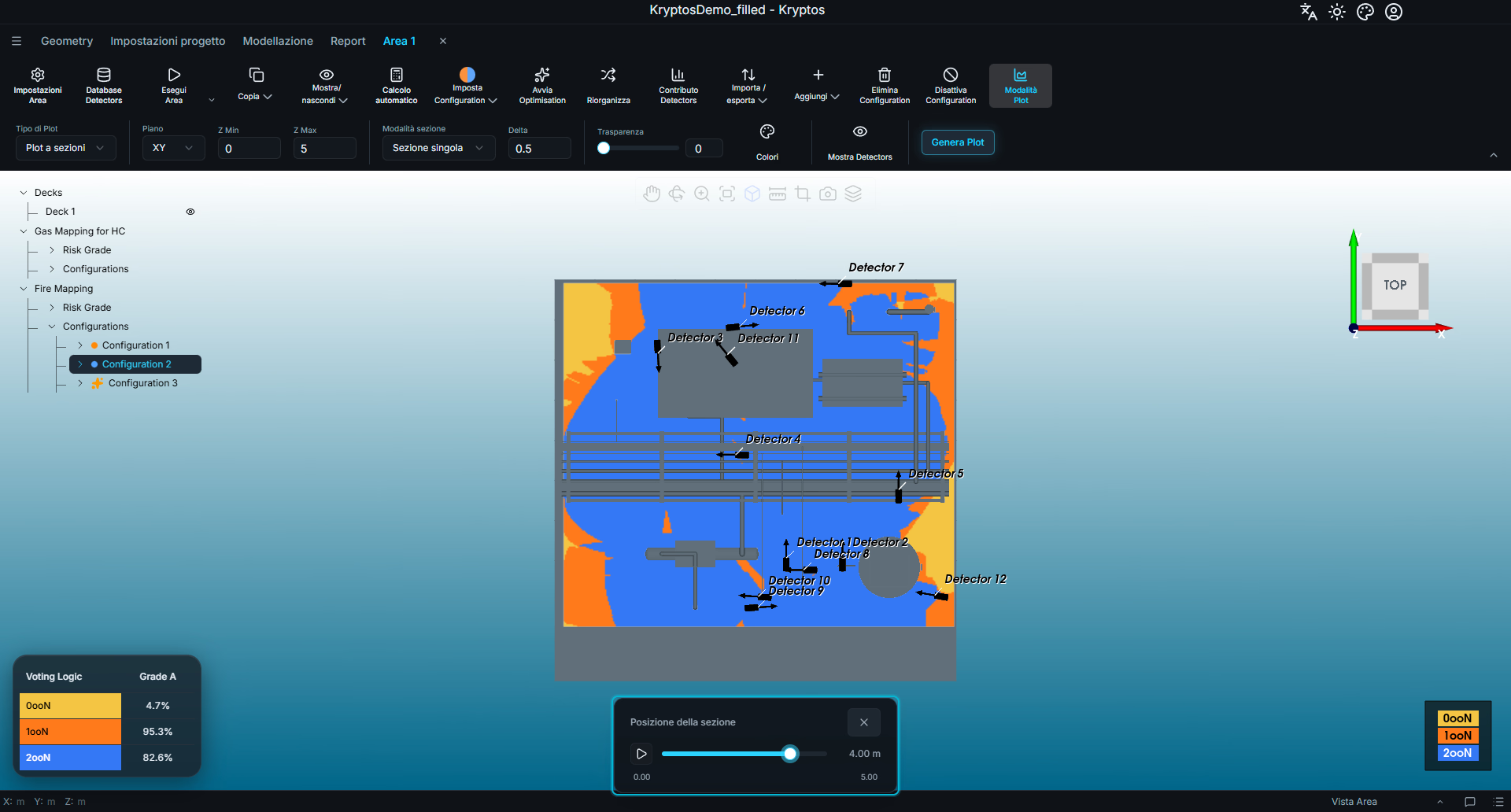
Puoi anche fare clic sul pulsante di riproduzione accanto al cursore per animare la posizione della sezione. La sezione si sposta da sola da Min a Max, avanzando di un Delta alla volta.
Sezioni multiple
Scegli Sezioni multiple per mostrare più sezioni contemporaneamente nell'intervallo indicato. Kryptos crea sezioni tra Min e Max, con una distanza tra sezioni vicine pari a Delta.
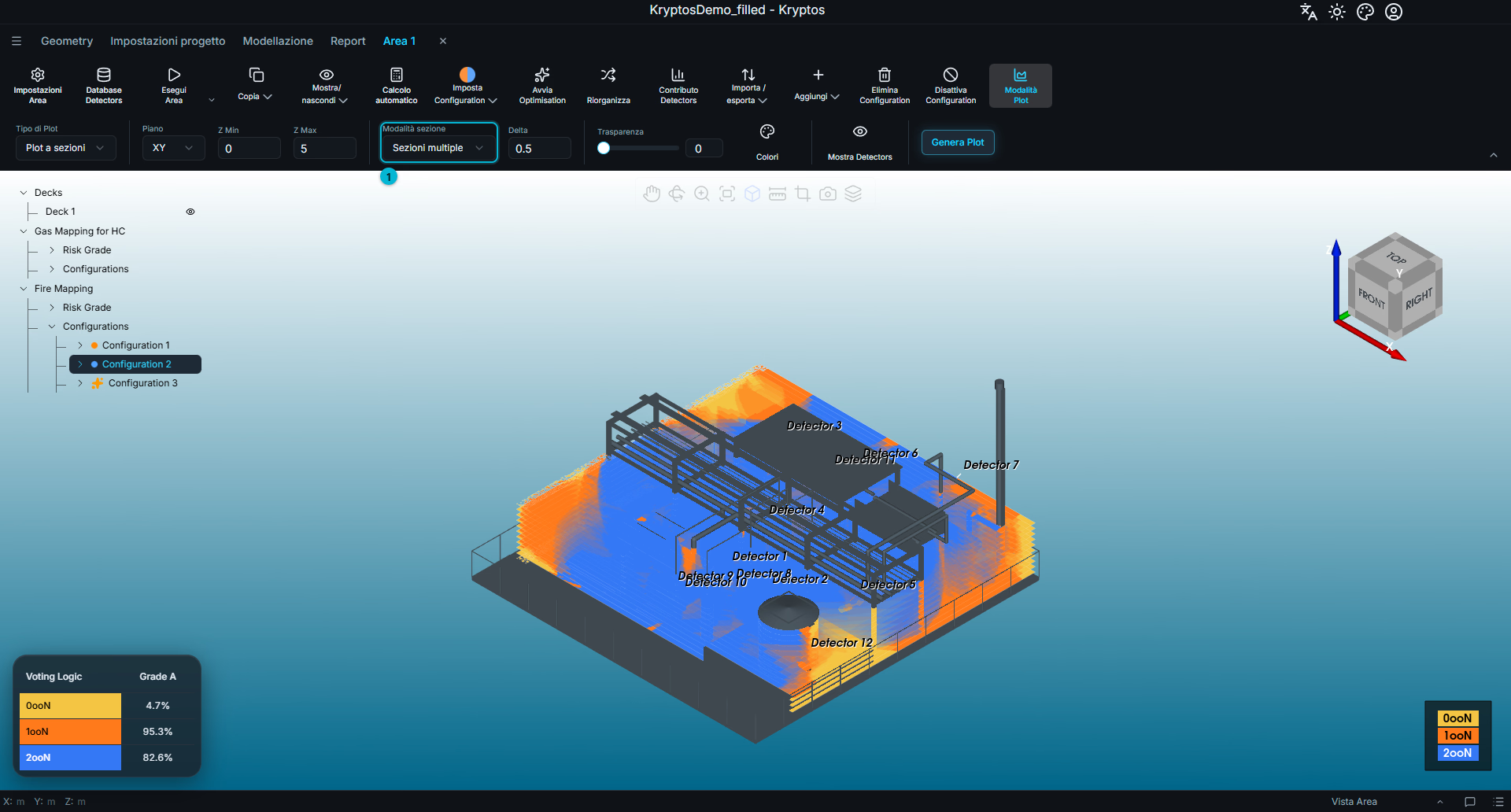
- Modalità sezione — impostala su Sezioni multiple per mostrare tutte le sezioni insieme.
Suggerimento
Un Delta piccolo su un intervallo grande può creare moltissime sezioni, rendendo il Plot difficile da leggere. Se il Plot sembra troppo affollato, aumenta Delta o riduci l'intervallo avvicinando Min e Max.
Argomenti correlati
- Eseguire i calcoli — calcolare una Configuration prima di crearne il Plot
- Contributi e classifica dei Detectors — capire quanto ogni Detector contribuisce alla Coverage mostrata nel Plot