Eseguire i calcoli
Kryptos non ricalcola la Coverage automaticamente a ogni modifica. Quando i Risk Grades e i Detectors sono al loro posto, sei tu a scegliere quando eseguire i calcoli e quanta parte dell'Area ricalcolare.
Ci sono quattro modi per eseguire i calcoli. I pulsanti disponibili nella barra multifunzione dipendono dall'elemento selezionato nell'albero dell'Area.
Quali pulsanti compaiono e quando
| Selezionato nell'albero | Pulsanti disponibili |
|---|---|
| Qualsiasi elemento dell'Area | Esegui Area |
| Un Mapping (Gas o Fire) | Esegui Area, Esegui Mapping |
| Una Configuration | Esegui Area, Esegui Configuration specifica, Calcolo automatico |
Esegui Area è sempre disponibile. Le altre tre opzioni compaiono solo quando è selezionato l'elemento corrispondente.
Suggerimento
Se il pulsante che ti serve non è visibile, controlla quale elemento è selezionato nell'albero.
- Esegui Mapping richiede che sia selezionato un elemento di Gas Mapping o Fire Mapping. Se è selezionata la parte Ponti dell'albero, è disponibile solo l'opzione Esegui Area.
- Esegui Configuration specifica e Calcolo automatico richiedono che sia selezionata una Configuration.
Esegui Area
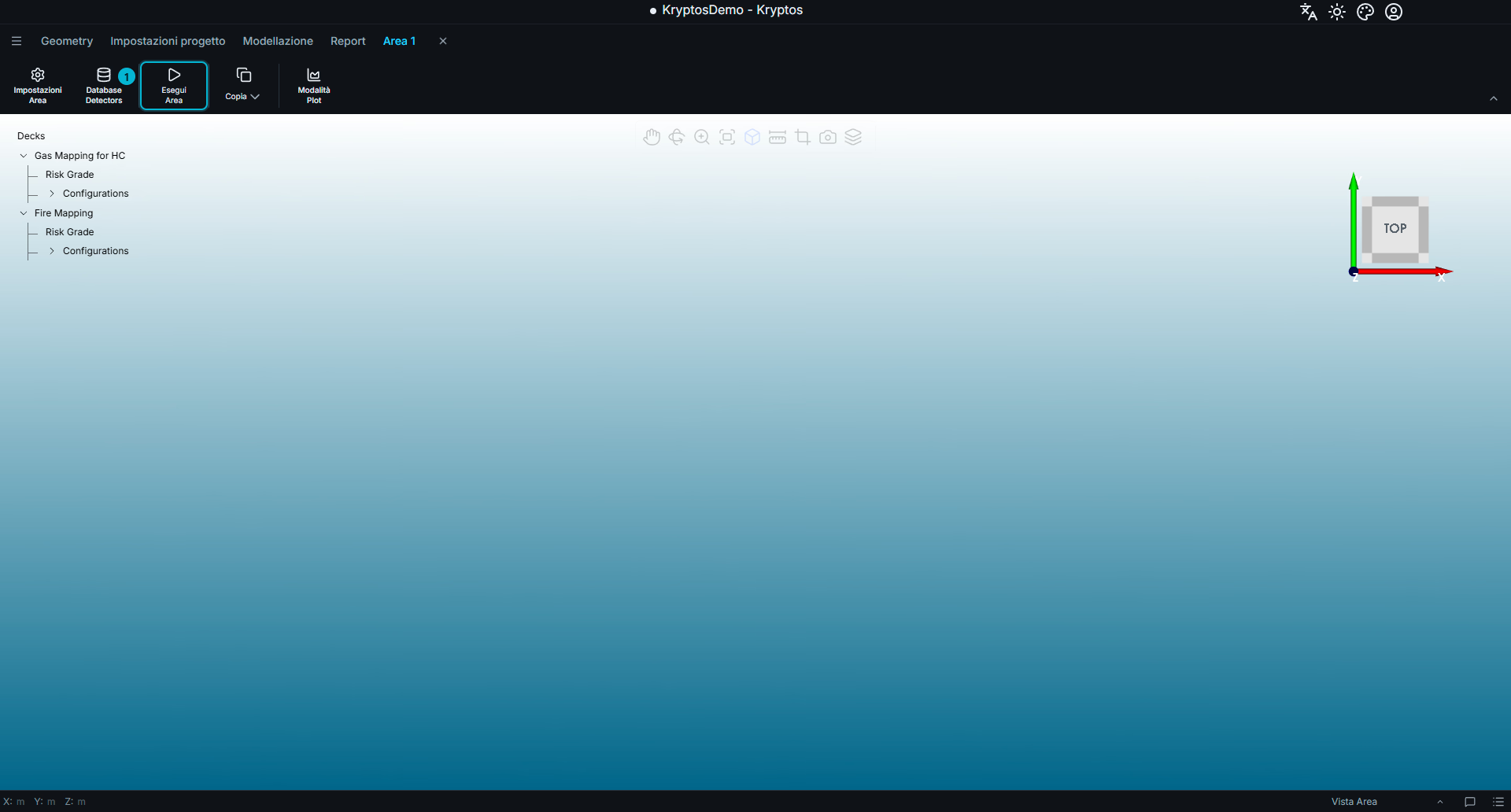
- Esegui Area — esegue tutti i calcoli dell'Area selezionata.
È l'opzione di calcolo più completa. Esegue tutti i Mappings e tutte le Configurations dell'Area.
Usala quando vuoi che tutti i risultati dell'Area siano aggiornati, per esempio prima di creare un report o dopo modifiche che riguardano più Configurations (ad esempio modifiche alle dimensioni dell'Area, ai Risk Grades e così via).
Poiché ricalcola tutto, anche le Configurations che forse non sono cambiate, è anche l'opzione che richiede più tempo.
Esegui Mapping
Seleziona un Mapping Gas o Fire nell'albero dell'Area.
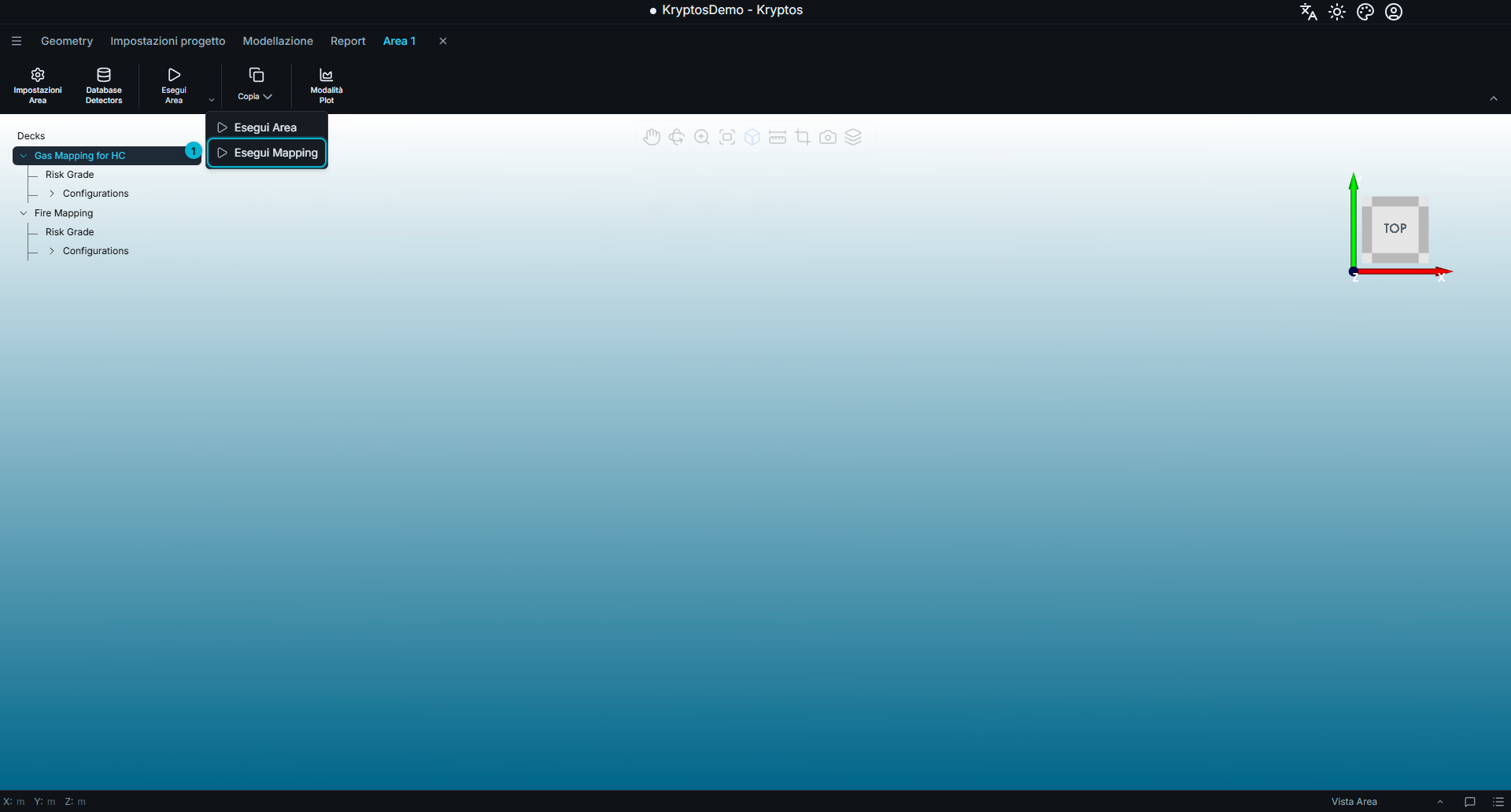
- Esegui Mapping — esegue tutte le Configurations del Mapping selezionato.
Viene ricalcolato solo il Mapping selezionato; gli altri Mappings dell'Area restano invariati.
Per esempio, se la tua Area contiene sia un Gas Mapping sia un Fire Mapping ma hai lavorato solo sul Fire Mapping, usa questa opzione per aggiornare i risultati Fire senza ricalcolare il Gas Mapping.
Esegui Configuration specifica
Seleziona una Configuration nell'albero dell'Area.
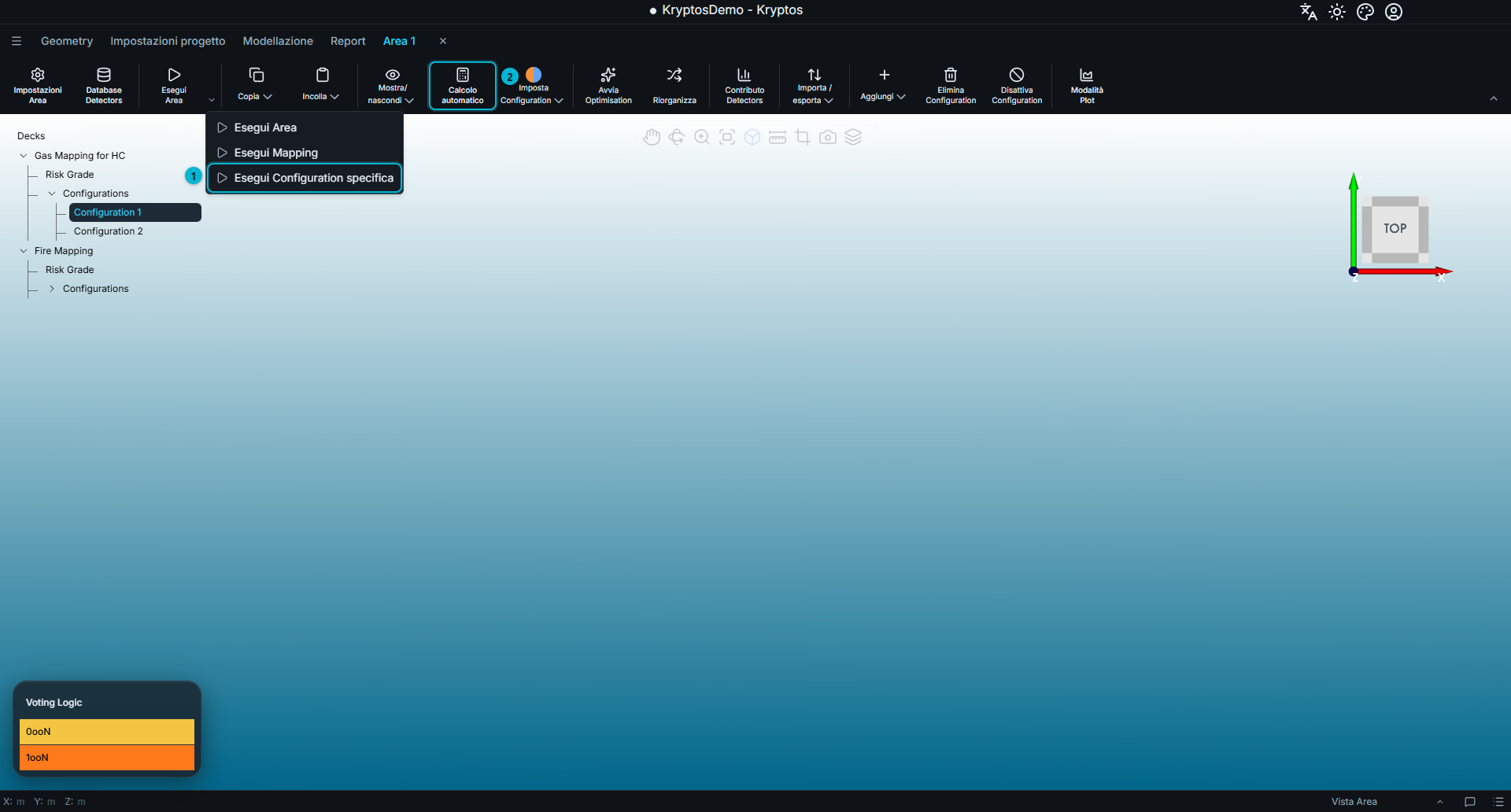
- Esegui Configuration specifica — esegue solo la Configuration selezionata.
- Calcolo automatico — aggiorna automaticamente la Configuration selezionata mentre fai modifiche.
È l'opzione di calcolo più mirata. Ricalcola una sola Configuration senza toccare le altre.
Usala quando stai perfezionando la disposizione dei Detectors di una Configuration e vuoi aggiornarne la Coverage senza ricalcolare il resto del Mapping.
Calcolo automatico
Il Calcolo automatico è un interruttore, non un comando di calcolo da eseguire una volta. Quando è attivo, Kryptos aggiorna automaticamente la Coverage della Configuration selezionata ogni volta che la modifichi. Non devi fare clic su un pulsante di calcolo dopo ogni modifica.
È molto utile quando posizioni o regoli i Detectors. Per esempio, quando sposti un Detector, Kryptos aggiorna automaticamente i risultati di Coverage in base alla nuova posizione.
Attenzione
Esegui la Configuration una volta prima di attivare il Calcolo automatico.
Il Calcolo automatico mantiene aggiornata una Configuration già calcolata; non esegue il primo calcolo.
Se la Configuration è cambiata dall'ultimo calcolo, Kryptos ti chiede di eseguire prima il calcolo.
Se un aggiornamento automatico non riesce, Kryptos indica che la Configuration va ricalcolata. Fai clic su Esegui Configuration specifica per eseguirla di nuovo.
Attenzione
Il Calcolo automatico vale solo per la Configuration che stai modificando. Non aggiorna le altre Configurations né gli altri Mappings, i cui risultati possono quindi diventare non aggiornati mentre lavori.
Prima di creare un report, usa Esegui Area per assicurarti che tutti i risultati dell'Area siano aggiornati.
Scegliere un'opzione di calcolo
Le quattro opzioni ti permettono di bilanciare il tempo di calcolo con la quantità di lavoro da ricalcolare:
- Stai lavorando sulla disposizione dei Detector di una sola Configuration — usa il Calcolo automatico per gli aggiornamenti automatici, oppure Esegui Configuration specifica se preferisci avviare i calcoli a mano.
- Hai finito di lavorare su un Mapping — usa Esegui Mapping per aggiornare tutte le Configurations di quel Mapping.
- Stai preparando un report o non sai quali risultati non sono aggiornati — usa Esegui Area per ricalcolare tutto nell'Area.
Suggerimento
I calcoli vengono eseguiti in background. Puoi seguirne l'avanzamento nella Coda dei processi, che si apre dalla barra inferiore. Così puoi continuare a lavorare su altri Mappings o altre Areas mentre un calcolo è in corso.
Argomenti correlati
- Mapping — creare e gestire i Grades e le Configurations usati nei calcoli
- Plot — 3D e sezione — visualizzare i risultati dei calcoli
- Contributi e classifica dei Detectors — capire quali Detector contribuiscono di più alla Coverage