Database Detectors
Kryptos contiene un database di modelli di Fire Detector e Gas Detector di vari produttori. Il Database Detectors è il punto in cui scegli quali di questi modelli si possono usare nel progetto. Puoi anche aggiungere modelli tuoi.
Solo i modelli scelti qui compaiono negli elenchi Detector delle Impostazioni Area. Prepara i modelli di Detector prima di iniziare la modellazione.
Aprire il Database dei Detectors
Apri la scheda Modellazione. Accanto ad Areas di modellazione c'è una seconda scheda chiamata Database Detectors. Fai clic su di essa per aprire il database.
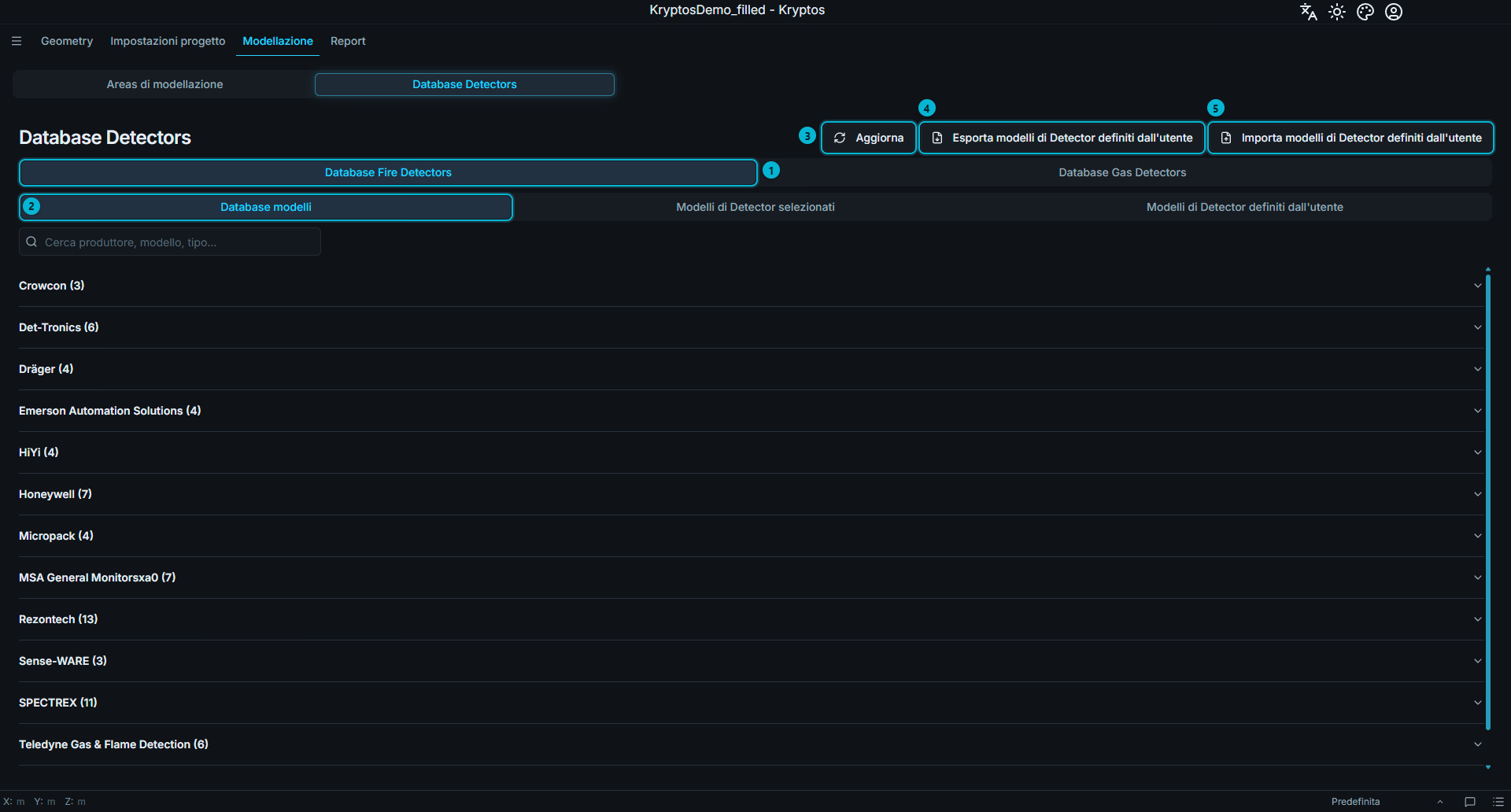
- Schede Fire / Gas — il database ha una scheda per i Fire Detectors e una per i Gas Detectors. Ogni scheda ha i propri modelli e i propri elenchi.
- Database dei modelli, Modelli di Detector selezionati e Modelli di Detector personalizzati — tre elenchi all'interno di ogni scheda, spiegati più avanti.
- Aggiorna — ricarica il database perché mostri i Detectors più recenti, per esempio quelli aggiunti o rimossi in un'altra finestra di Kryptos.
- Esporta modelli di Detector definiti dall'utente — salva i tuoi modelli di Detector in un file, così puoi usarli in un altro progetto.
- Importa modelli di Detector definiti dall'utente — carica modelli di Detector da un file salvato in questo modo.
Aggiungere modelli al progetto
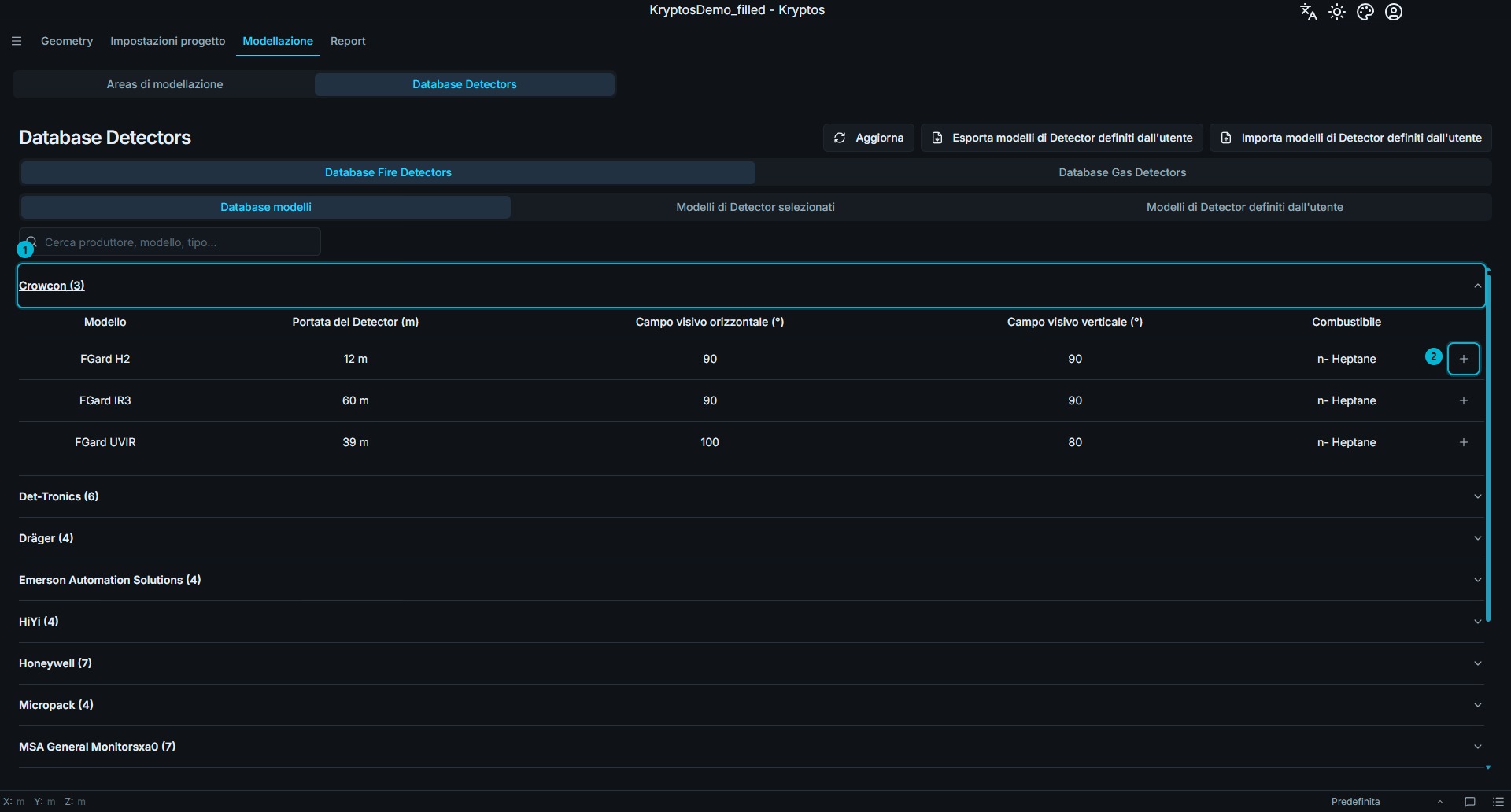
- Produttore — fai clic per mostrare o nascondere i suoi modelli.
- Pulsante + — aggiunge il modello al progetto.
Il Database modelli contiene i modelli di Detector forniti con Kryptos. Usa la barra di ricerca per trovare un modello per produttore, modello o tipo. Fai clic su un produttore per vedere i suoi modelli, poi sul pulsante + nella riga di un modello per aggiungerlo al progetto.
Fai clic su una riga per aprire la scheda tecnica e leggere i dati del produttore prima di scegliere il modello.
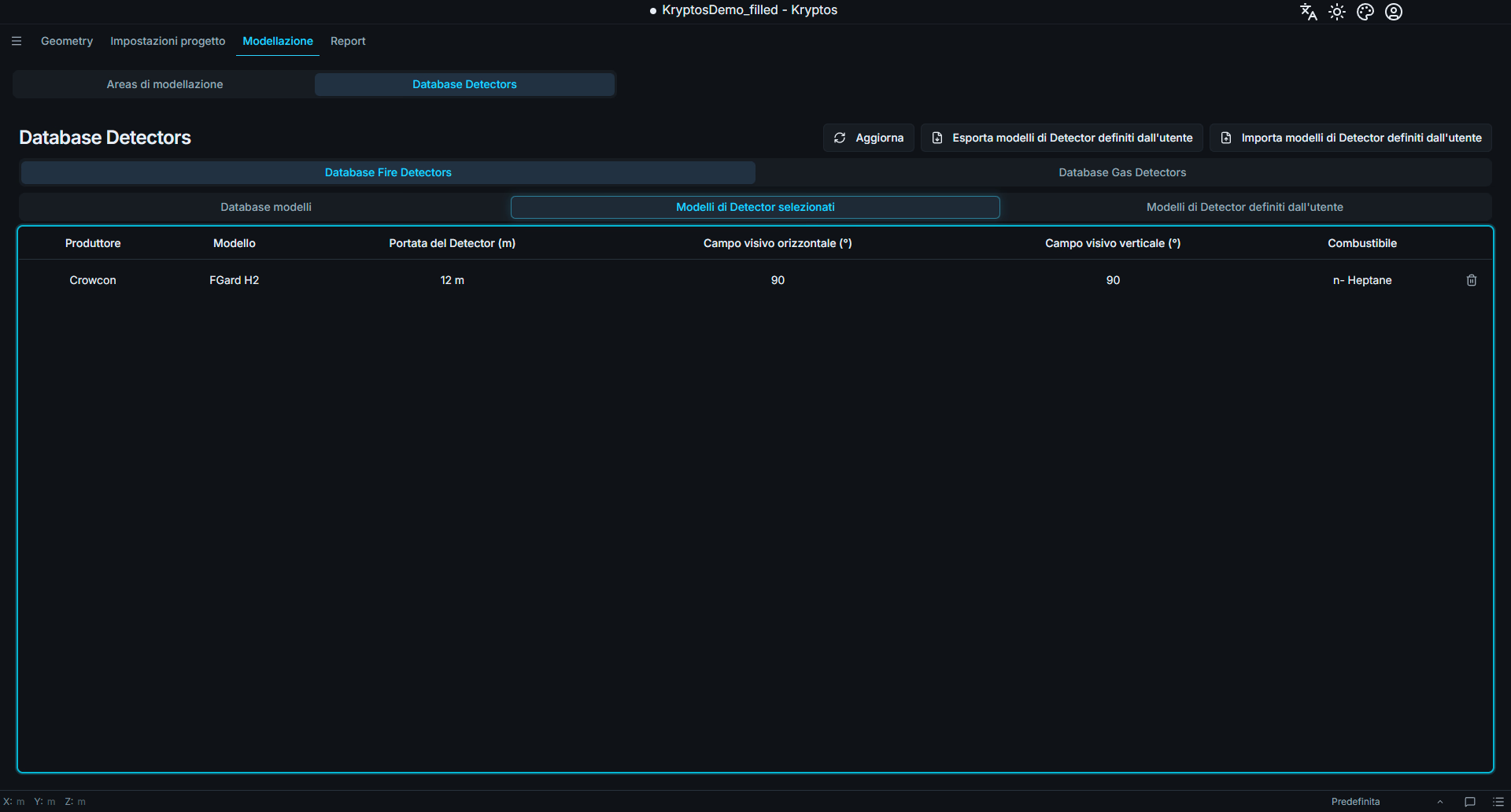
Modelli di Detector selezionati elenca i modelli che puoi usare in questo progetto. Contiene i modelli scelti dal Database modelli e quelli che hai aggiunto tu. Per togliere un modello dal progetto, fai clic sul pulsante del cestino nella sua riga. Il pulsante − accanto al modello nel Database modelli fa la stessa cosa.
Suggerimento
Solo i modelli in Modelli di Detector selezionati si possono scegliere in altre parti del progetto. Per esempio, l'elenco Detector nelle Impostazioni dell'Area mostra solo i modelli di Fire Detector scelti qui.
Modelli di Detector definiti dall'utente
Usa Modelli di Detector definiti dall'utente per aggiungere un Detector che non è nel Database dei modelli, per esempio un modello specifico della tua azienda.
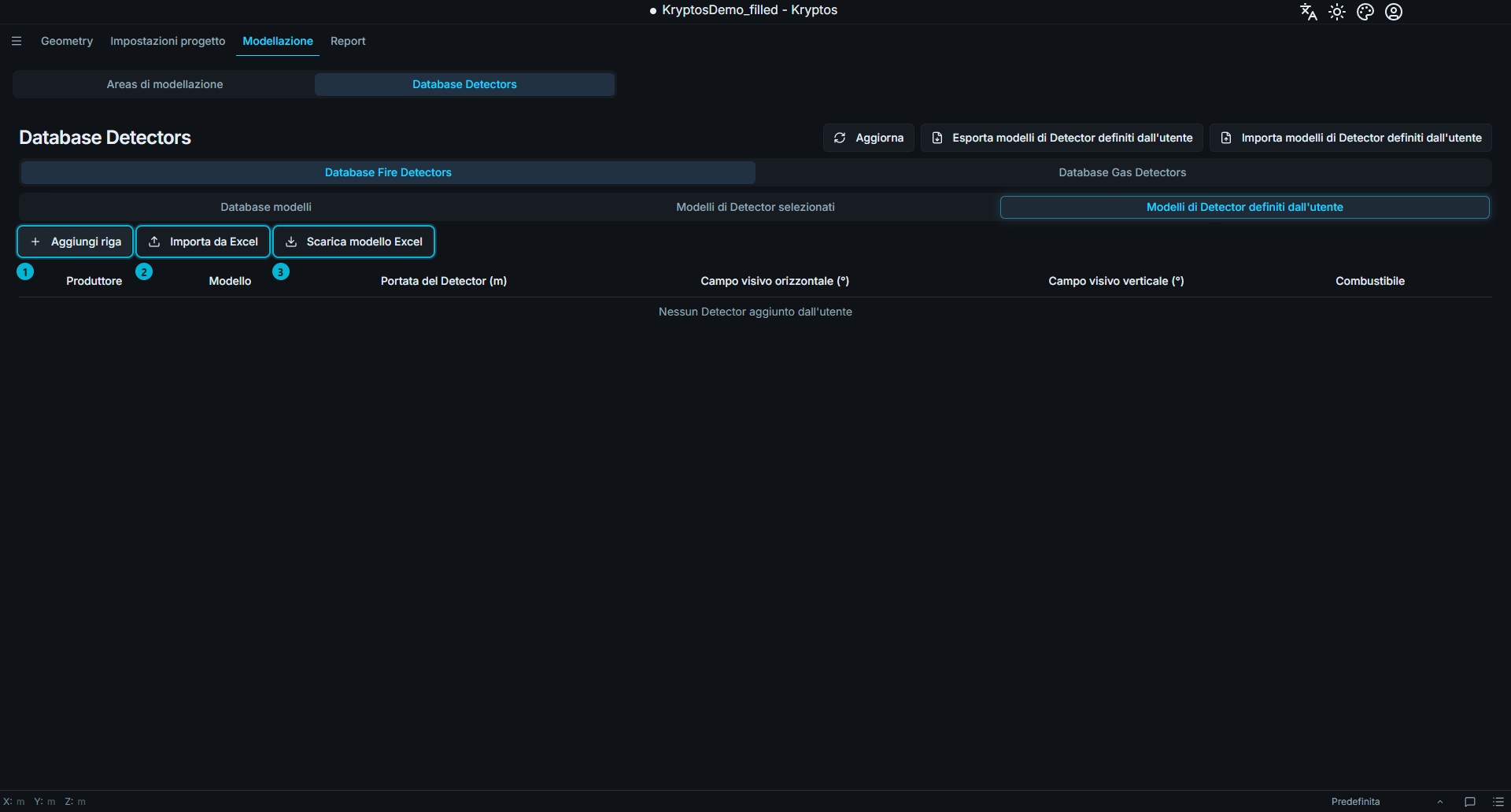
- Aggiungi riga — inserisci tu i dati di un modello di Detector.
- Importa da Excel — aggiunge modelli di Detector da un file Excel.
- Scarica modello Excel — ti fornisce un file Excel nel formato che Kryptos si aspetta.
Quando aggiungi un modello a mano, puoi anche allegare la sua scheda tecnica in PDF. Spunta Aggiungi al database modelli per conservare il modello su questo computer e usarlo anche negli altri progetti.
Attenzione
Un modello di Detector usato da un'Area non può essere eliminato. Prima togli il modello da tutte le Areas che lo usano.
Argomenti correlati
- Impostazioni Area — scegliere il Detector di ogni Area.
- Impostazioni progetto — impostazioni valide per tutto il progetto.