Kjøre beregninger
Kryptos beregner ikke Coverage på nytt automatisk hver gang du gjør en endring. Når Risk Grade og Detector er på plass, velger du selv når beregningene skal kjøres, og hvor mye av Area som skal beregnes på nytt.
Det finnes fire måter å kjøre beregninger på. Hvilke knapper som vises i båndet, avhenger av hva du har valgt i Area-treet.
Hvilke knapper vises når
| Valgt i treet | Knapper du kan bruke |
|---|---|
| Hva som helst i Area | Beregn Area |
| En Mapping (Gas eller Fire) | Beregn Area, Beregn Mapping |
| En Configuration | Beregn Area, Beregn bestemt Configuration, Automatisk beregning |
Beregn Area er alltid tilgjengelig. De tre andre vises bare når riktig element er valgt.
Tips
Ser du ikke knappen du trenger, sjekker du hva som er valgt i treet.
- Beregn Mapping krever at et element under Gas Mapping eller Fire Mapping er valgt. Er Dekk-delen av treet valgt, finnes bare Beregn Area.
- Beregn bestemt Configuration og Automatisk beregning krever at en Configuration er valgt.
Beregn Area
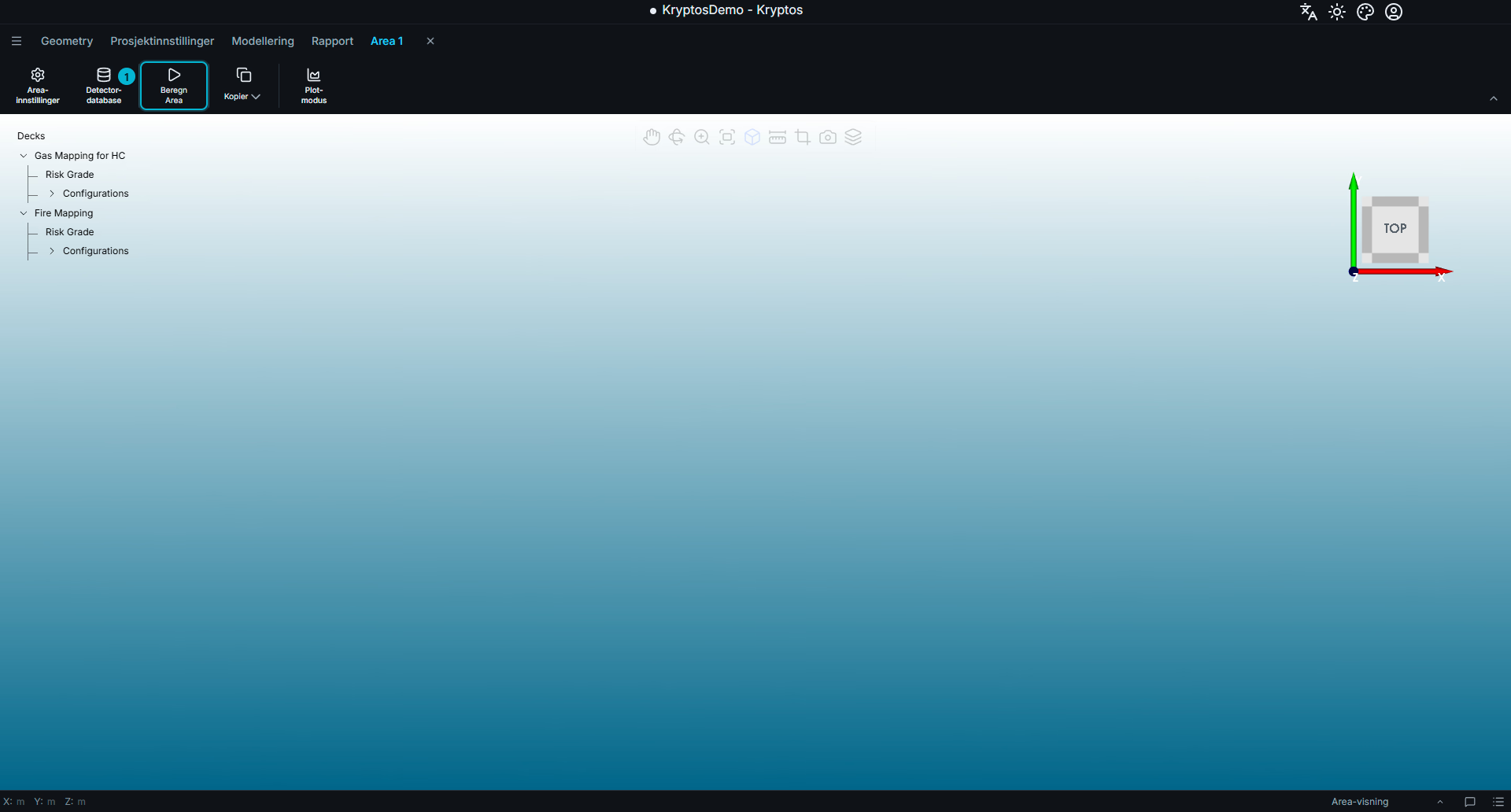
- Beregn Area – kjører alle beregningene i det valgte Area.
Dette er den mest omfattende beregningen. Den kjører alle Mapping og alle Configurations i Area.
Bruk den når alle resultatene i Area skal være oppdatert – for eksempel før du lager en rapport, eller etter endringer som påvirker flere Configurations (for eksempel endringer i størrelsen på Area, i Risk Grade og så videre).
Fordi alt beregnes på nytt, også Configuration som kanskje ikke er endret, er dette også valget som tar lengst tid.
Beregn Mapping
Velg en Gas- eller Fire-Mapping i Area-treet.
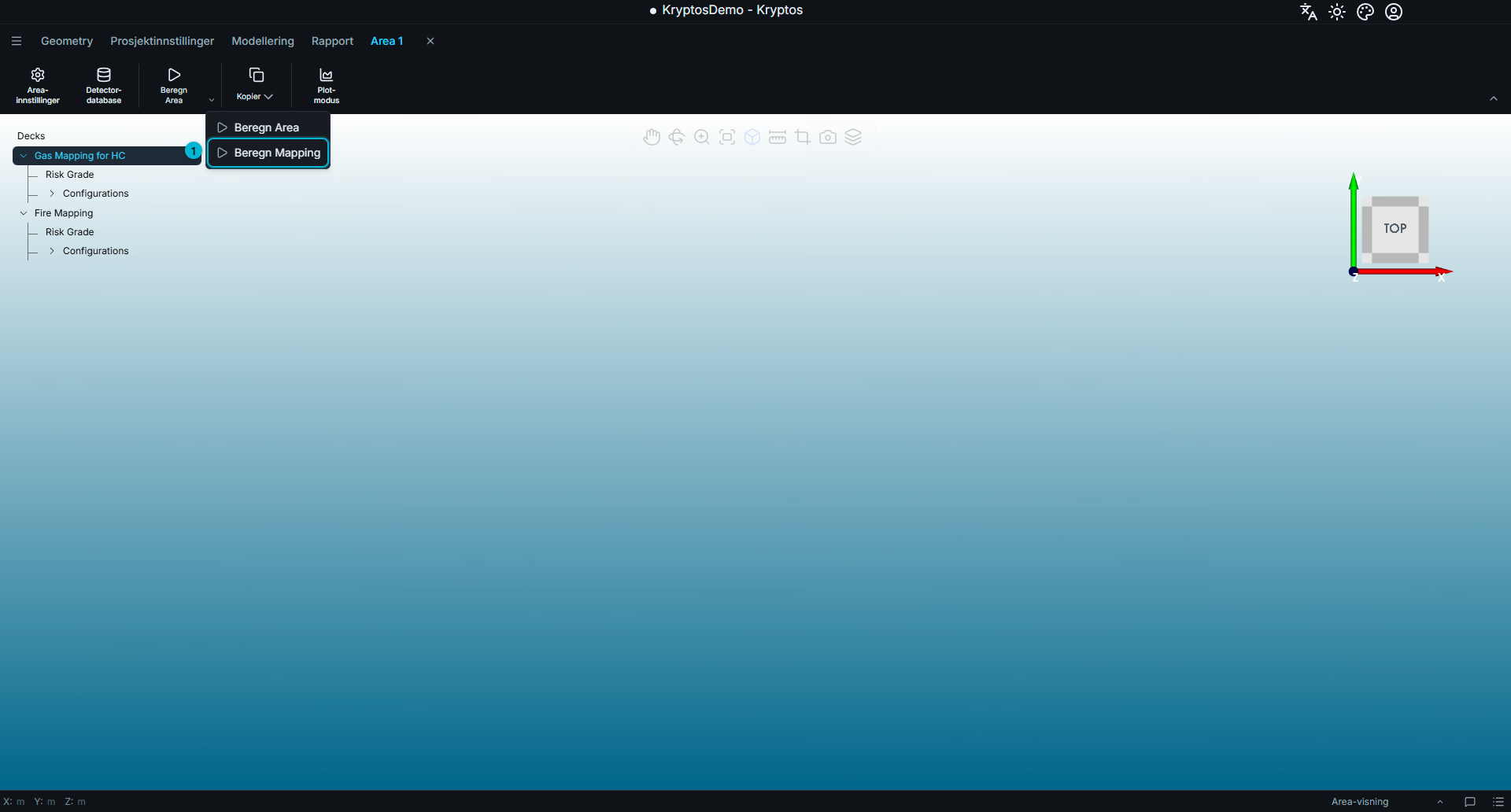
- Beregn Mapping – kjører alle Configurations under den valgte Mapping.
Bare den valgte Mapping beregnes på nytt. Andre Mapping i Area røres ikke.
Har Area for eksempel både Gas Mapping og Fire Mapping, men du har bare jobbet med Fire Mapping, bruker du dette for å oppdatere resultatene for Fire uten å beregne Gas Mapping på nytt.
Beregn bestemt Configuration
Velg en Configuration i Area-treet.
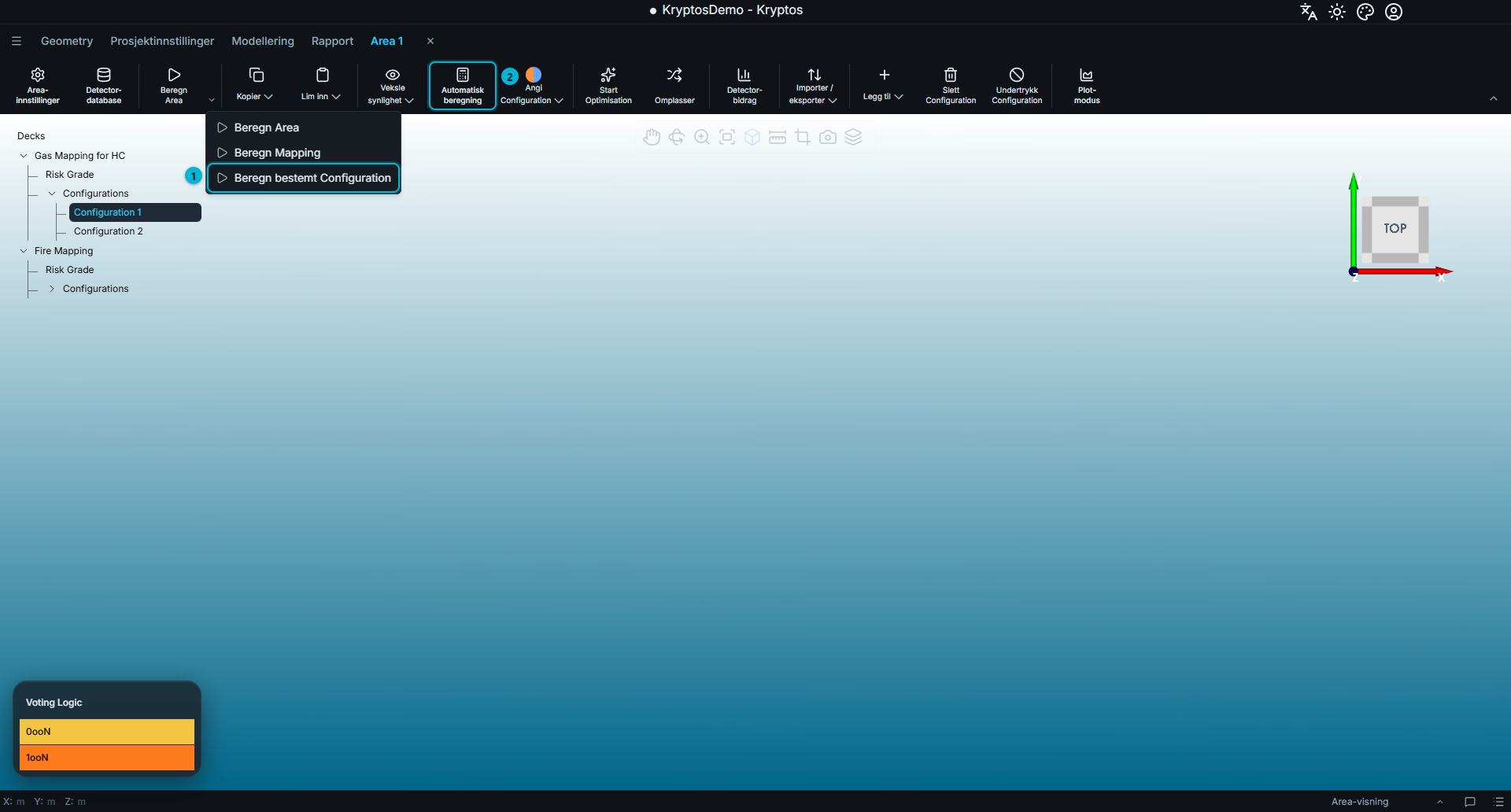
- Beregn bestemt Configuration – kjører bare den valgte Configuration.
- Automatisk beregning – oppdaterer den valgte Configuration automatisk mens du gjør endringer.
Dette er den mest målrettede beregningen. Den beregner én Configuration på nytt uten å påvirke de andre.
Bruk den når du finjusterer én plassering av Detector og vil oppdatere Coverage uten å beregne resten av Mapping på nytt.
Automatisk beregning
Automatisk beregning er en bryter, ikke en beregning som kjøres én gang. Når den er på, oppdaterer Kryptos Coverage for den valgte Configuration automatisk hver gang du endrer den. Du trenger ikke klikke en beregningsknapp etter hver endring.
Det er særlig nyttig når du plasserer eller justerer Detector. Flytter du for eksempel en Detector, oppdaterer Kryptos resultatene for Coverage automatisk etter den nye plasseringen.
Advarsel
Kjør Configuration én gang før du slår på automatisk beregning.
Automatisk beregning holder en Configuration som allerede er beregnet, oppdatert. Den gjør ikke den første beregningen.
Er Configuration endret siden den sist ble beregnet, ber Kryptos deg kjøre beregningen først.
Mislykkes en automatisk oppdatering, viser Kryptos at Configuration må beregnes på nytt. Klikk Beregn bestemt Configuration for å kjøre den igjen.
Advarsel
Automatisk beregning gjelder bare Configuration du redigerer akkurat nå. Den oppdaterer ikke andre Configurations eller Mapping. Resultatene deres kan derfor bli utdaterte mens du jobber.
Før du lager en rapport, bruker du Beregn Area for å sikre at alle beregningsresultatene i Area er oppdatert.
Velge måte å kjøre på
De fire valgene lar deg veie tiden beregningen tar, mot hvor mye som må beregnes på nytt:
- Du jobber med én plassering av Detector – bruk Automatisk beregning for automatiske oppdateringer, eller Beregn bestemt Configuration hvis du heller vil kjøre beregningene selv.
- Du er ferdig med én Mapping – bruk Beregn Mapping for å oppdatere alle Configurations under den.
- Du lager en rapport eller er usikker på hvilke resultater som er utdaterte – bruk Beregn Area for å beregne alt i Area på nytt.
Tips
Beregningene kjører i bakgrunnen. Du kan følge med i Jobbkø, som du åpner fra bunnlinjen. Slik kan du jobbe videre med andre Mappings eller andre Areas mens en beregning kjører.
Se også
- Mapping – opprette og håndtere Grade og Configuration som brukes i beregningene
- Plot — 3D og snitt – se resultatene av beregningene
- Detector-bidrag og rangering – finne hvilke Detector som bidrar mest til Coverage