Mapping
Mapping คือการประเมิน Area หนึ่ง Kryptos รองรับ Mapping 2 ประเภท ได้แก่ Gas Mapping และ Fire Mapping แต่ละ Mapping มี Grade และ Configuration ของ Detector เป็นของตัวเอง และคำนวณ Coverage แยกกัน
Area ที่เพิ่งสร้างยังไม่มี Mapping ใดเลย ในตอนแรกแผนผังจะแสดงเฉพาะ ดาดฟ้า หากต้องการสร้าง Mapping ให้เปิดใช้ใน การตั้งค่า Area:
- Gas Mapping — เปิดใช้ Gas Component ที่ต้องการโดยทำเครื่องหมายที่ เปิดใช้งาน ในค่าของ Gas Mapping Gas Component ที่เปิดใช้แต่ละตัว (ไฮโดรคาร์บอน HC, H2S ที่เป็นพิษ, NH3 ที่เป็นพิษ ฯลฯ) จะสร้าง Gas Mapping แยกสำหรับ Component นั้น
- Fire Mapping — ทำเครื่องหมายที่ เปิดใช้งาน Mapping ในค่าของ Fire Mapping
คำเตือน
การเปิดใช้ Mapping อย่างเดียวยังไม่พอ คุณต้องคลิก นำการเปลี่ยนแปลงไปใช้ ในการตั้งค่า Area ด้วย Kryptos จะสร้าง Mapping ก็ต่อเมื่อนำการเปลี่ยนแปลงไปใช้แล้วเท่านั้น
หากเปิดใช้ Mapping แต่ปิดแผงโดยไม่ได้คลิก นำการเปลี่ยนแปลงไปใช้ Mapping จะไม่ถูกสร้าง
เมื่อนำการตั้งค่าไปใช้แล้ว Mapping จะปรากฏในแผนผังของ Area โดยมี Risk Grade และ Configuration อยู่ด้านล่าง
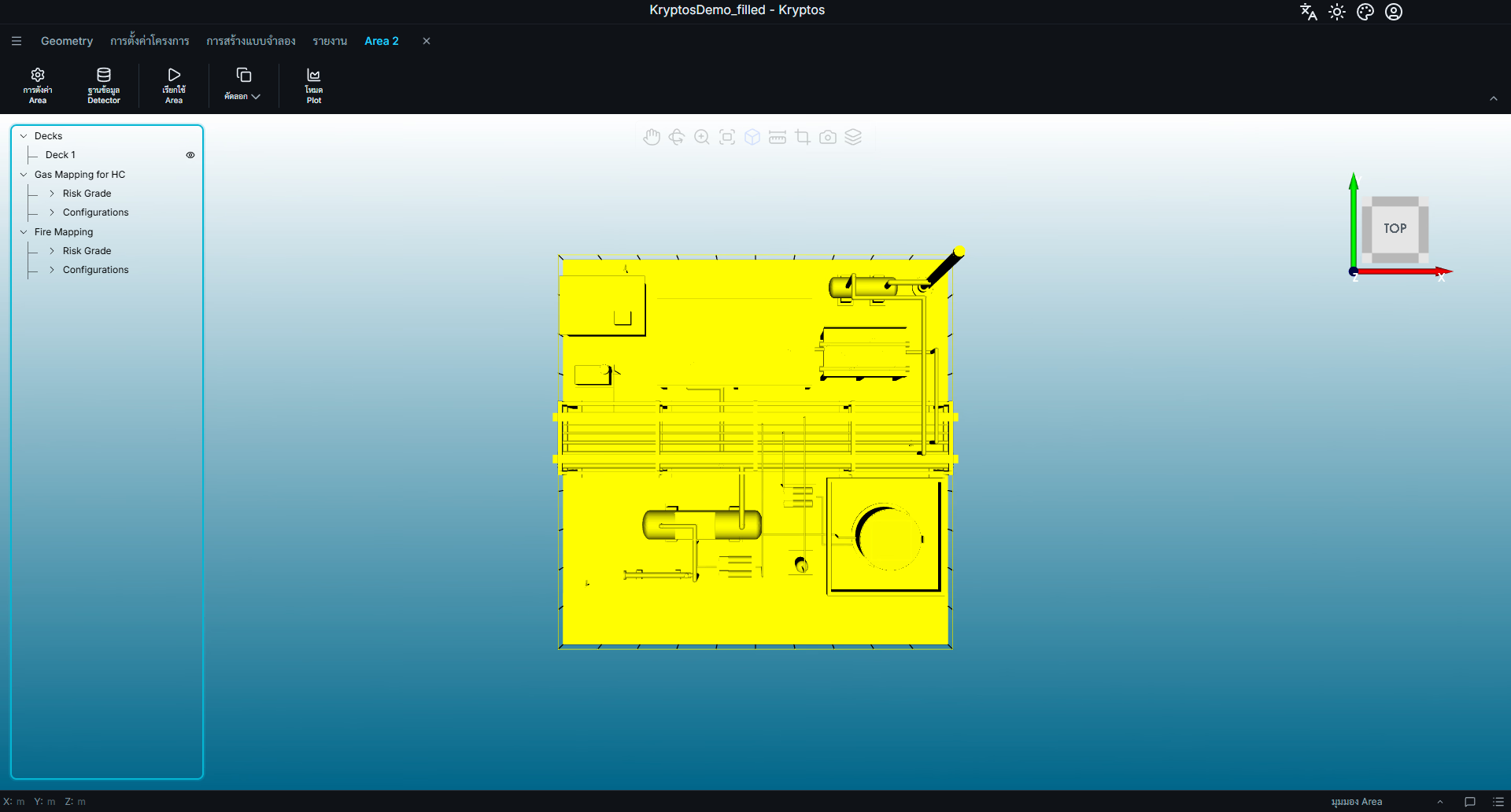
หน้านี้อธิบายการทำงานกับเนื้อหาของ Mapping ได้แก่ Risk Grade ซึ่งกำหนดปริมาตรความเสี่ยงที่จะประเมิน Coverage ของ Detector และ Configuration ซึ่งเก็บการวาง Detector ที่ใช้ป้องกันปริมาตรความเสี่ยงเหล่านั้น
เคล็ดลับ
ริบบอนจะเปลี่ยนไปตามรายการที่เลือกในแผนผัง หากไม่เห็นการทำงานหรือปุ่มที่ต้องการ ให้ตรวจสอบว่าเลือกรายการที่ถูกต้องในแผนผังแล้ว
Risk Grade
Risk Grade กำหนดปริมาตรความเสี่ยงภายในโรงงานที่ต้องการประเมิน Coverage ของ Detector คุณวาดปริมาตรนี้ในมุมมอง 3D และกำหนด ประเภท Grade ที่ตั้งค่าไว้ในการตั้งค่าโครงการ จากนั้น Kryptos จะคำนวณและรายงาน Coverage ที่ได้ภายในปริมาตรความเสี่ยงนั้น
การเพิ่ม Risk Grade
หากต้องการเพิ่ม Risk Grade ให้เลือก Risk Grade ใต้ Mapping ที่ต้องการในแผนผัง Area แล้วคลิก เพิ่ม Grade ในริบบอน
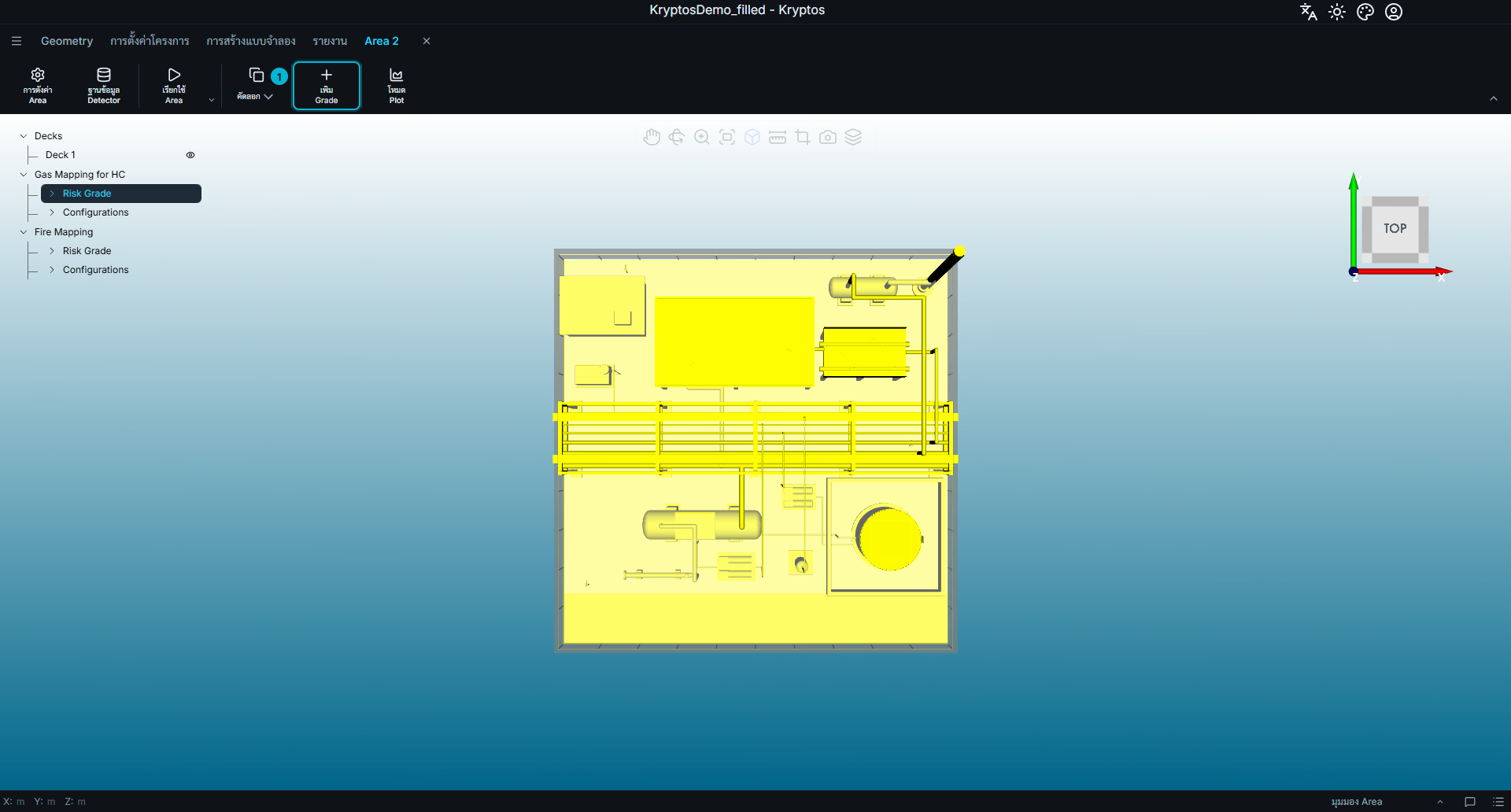
- เพิ่ม Grade — เปิดแผงวาด ซึ่งใช้ตั้งค่า Risk Grade ใหม่และกำหนดรูปร่าง
แผงวาดมีการตั้งค่าที่จำเป็นสำหรับสร้าง Risk Grade
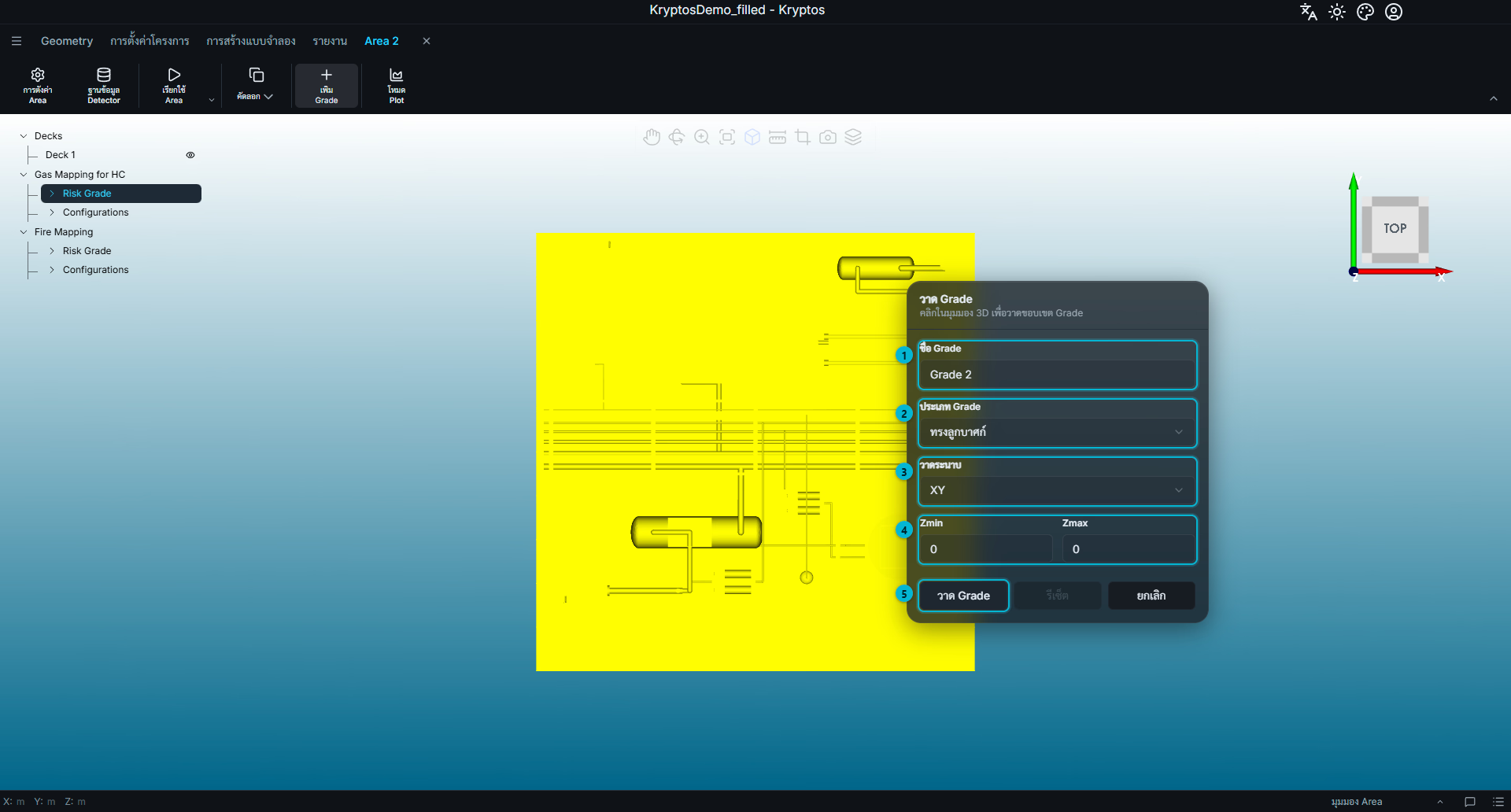
- ชื่อ — ชื่อของ Risk Grade ใหม่ในแผนผัง Area
- รูปร่าง — รูปร่างของ Risk Grade มีให้เลือก ทรงลูกบาศก์ ทรงกระบอก และ รูปหลายเหลี่ยม
- วาดระนาบ — ระนาบที่ใช้วาดเส้นขอบของ Grade: XY, YZ หรือ XZ
- ขอบเขต — ค่าต่ำสุดและสูงสุดของ Grade ในทิศทางที่ตั้งฉากกับระนาบที่วาด เช่น หากวาดเส้นขอบบนระนาบ XY ขอบเขตจะอยู่ตามแกน Z ค่าต่ำสุดต้องน้อยกว่าค่าสูงสุด
- วาด Grade — เปิดโหมดวาดในมุมมอง 3D
ก่อนอื่นให้กำหนดชื่อ รูปร่าง ระนาบที่วาด และขอบเขต แล้วคลิก วาด Grade และวาดเส้นขอบในมุมมอง 3D เมื่อวาดเส้นขอบเสร็จ ปุ่มจะเปลี่ยนเป็น เสร็จสิ้น คลิกเพื่อสร้าง Grade ให้เสร็จ
ระหว่างวาด จะมีตัวเลือก รีเซ็ต และ ยกเลิก อยู่ข้าง เสร็จสิ้น ด้วย หากแผงวาดบังส่วนของโมเดลที่ต้องการทำงาน ให้ลากที่หัวแผงเพื่อย้ายออก
คำเตือน
จะเริ่มวาด Grade ไม่ได้จนกว่าจะกำหนดขอบเขตที่ถูกต้อง ค่าขอบเขตทั้งสองเริ่มต้นที่ 0 ค่าต่ำสุดต้องน้อยกว่าค่าสูงสุด
หากค่าขอบเขตไม่ถูกต้อง Kryptos จะแสดงข้อความ "ค่าต่ำสุดต้องน้อยกว่าค่าสูงสุด" และจะไม่เริ่มการวาด
คำเตือน
ระหว่างอยู่ในโหมดวาด ริบบอนและแผนผัง Area จะถูกล็อก คลิก เสร็จสิ้น เพื่อจบการทำงาน หรือ ยกเลิก เพื่อออกโดยไม่บันทึก Grade
รูปร่าง 3 แบบ
Kryptos รองรับรูปร่าง 3 แบบสำหรับกำหนด Risk Grade ได้แก่ ทรงลูกบาศก์ ทรงกระบอก และรูปหลายเหลี่ยม
ทรงลูกบาศก์ — เลื่อนเคอร์เซอร์ในมุมมอง 3D เพื่อวาดสี่เหลี่ยมที่เป็นเส้นขอบของ Grade เมื่อวาดเสร็จ จะมีจุดจับสีขาวบนรูปร่างให้ปรับขนาดได้
ทรงกระบอก — เลื่อนเคอร์เซอร์ในมุมมอง 3D เพื่อวาดวงกลม จุดจับตรงกลางใช้ย้ายวงกลม ส่วนจุดจับบนเส้นรอบวงใช้ปรับรัศมี ระหว่างลาก รัศมีจะแสดงตามแนวเส้นที่เชื่อมจุดจับทั้งสอง
รูปหลายเหลี่ยม — คลิกทีละจุดในมุมมอง 3D เพื่อวางมุมและสร้างเส้นขอบตามต้องการ
ระหว่างวาดรูปหลายเหลี่ยม ยังใช้ทางลัดต่อไปนี้ได้ด้วย:
| การกด | ผล |
|---|---|
| ปุ่มกลางของเมาส์ | สลับระหว่างเส้นตรงกับเส้นโค้งเรียบ ช่วยให้ Kryptos รู้ว่าจะเชื่อมจุดสองจุดในรูปหลายเหลี่ยมอย่างไร |
| Delete | ลบจุดสุดท้ายที่วางไว้ |
ไม่ว่าจะเลือกรูปร่างใด เส้นขอบจะถูกวาดบนระนาบที่วาดที่เลือกไว้ จากนั้น Kryptos จะยืดเส้นขอบระหว่างค่าขอบเขตต่ำสุดและสูงสุด เพื่อสร้างปริมาตรความเสี่ยงสามมิติ
เคล็ดลับ
รีเซ็ต จะล้างสิ่งที่วาดอยู่และให้เริ่มใหม่ด้วยรูปร่างและระนาบเดิม ซึ่งเร็วกว่าการยกเลิกแล้วเปิดแผงวาดใหม่
การเลือก Risk Grade
การวาด Grade เป็นการกำหนด รูปร่างและปริมาตร ส่วน Risk Grade ที่ Grade นั้นแทนจะกำหนดแยกต่างหาก
หากต้องการกำหนด Risk Grade ให้เลือก Grade ในแผนผัง Area แผงคุณสมบัติของ Grade จะปรากฏในมุมมอง
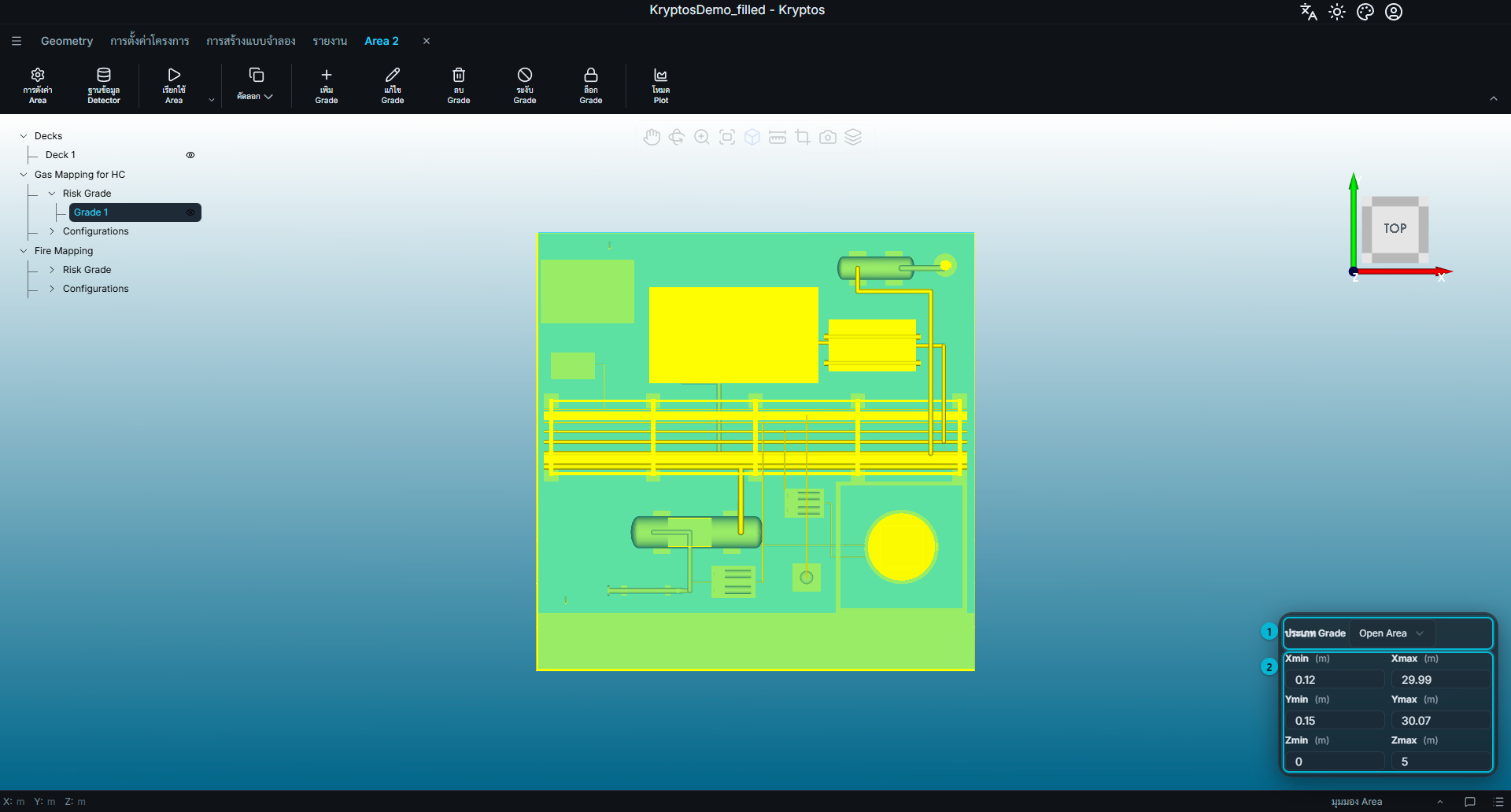
แผงนี้มี 2 ส่วนหลัก:
- ประเภท Grade — Risk Grade ที่กำหนดให้ปริมาตรนี้ รายการจะแสดงประเภท Risk Grade ที่เปิดใช้สำหรับ Mapping ปัจจุบันใน การตั้งค่าโครงการ → ประเภท Risk Grade
- พิกัด — ขนาดและตำแหน่งของ Grade สำหรับ Grade ทรงลูกบาศก์ จะระบุพิกัดต่ำสุดและสูงสุดในแต่ละแกน สำหรับ Grade ทรงกระบอก จะระบุพิกัดจุดศูนย์กลาง ขอบเขต และรัศมี
การเปลี่ยนค่าเหล่านี้จะถูกบันทึกอัตโนมัติเมื่อคุณออกจากช่องนั้น และรูปร่างของ Grade จะอัปเดตตาม
การแก้ไข Grade
แก้ไข Risk Grade ที่มีอยู่ได้ 2 วิธี ขึ้นอยู่กับว่าต้องการเปลี่ยนขนาดด้วยตัวเลข หรือปรับรูปร่างด้วยสายตา
แก้ไขพิกัด — ใช้แผงคุณสมบัติของ Grade เพื่อป้อนค่าที่แม่นยำ สำหรับ Grade ทรงลูกบาศก์ ระบุพิกัดต่ำสุดและสูงสุดที่แน่นอนในแต่ละแกนได้ สำหรับ Grade ทรงกระบอก เปลี่ยนจุดศูนย์กลาง ขอบเขต และรัศมีได้
แก้ไข Grade — คลิกตัวเลือกนี้ในริบบอนเพื่อเปิดโหมดวาดอีกครั้ง จากนั้นปรับรูปร่างของ Grade ได้โดยตรงในมุมมอง 3D คลิก เสร็จสิ้น เพื่อบันทึกการเปลี่ยนแปลง
คำเตือน
เมื่อแก้ไข Grade ที่มีอยู่ รีเซ็ต จะไม่คืนรูปร่างเดิมของ Grade แต่จะล้างรูปร่างปัจจุบันและให้คุณวาดใหม่ตั้งแต่ต้น
หากต้องการทิ้งการเปลี่ยนแปลงและเก็บ Grade เดิมไว้ ให้คลิก ยกเลิก แทน
การปิดใช้ การล็อก และการลบ Risk Grade
ริบบอนมีการทำงาน 3 อย่างสำหรับจัดการ Grade ที่มีอยู่:
- ระงับ — นำ Risk Grade ออกจากการคำนวณ Coverage โดยไม่ลบทิ้ง มีประโยชน์เมื่อต้องการประเมินการมีส่วนร่วมของ Grade อื่นชั่วคราว คลิก ยกเลิกการระงับ เพื่อนำ Risk Grade กลับเข้าการคำนวณครั้งต่อไป
- ล็อก — ทำให้ Risk Grade เป็นแบบอ่านอย่างเดียว ป้องกันการแก้ไขหรือลบโดยไม่ตั้งใจ คลิกอีกครั้งเพื่อปลดล็อก
- ลบ — นำ Grade ออกจาก Mapping อย่างถาวร
Configuration
Configuration คือการวาง Detector แบบหนึ่งภายใน Area Mapping หนึ่งมี Configuration ได้หลายรายการ คุณจึงสร้างและเปรียบเทียบการวาง Detector แบบต่าง ๆ ได้
แต่ละ Configuration คำนวณแยกกัน จึงประเมินการวาง Detector แบบอื่นได้โดยไม่ต้องแก้ไขการวางเดิม
การเพิ่ม Configuration
เลือก Configuration ใต้ Mapping ที่ต้องการในแผนผัง Area แล้วคลิก เพิ่ม Configuration ในริบบอน
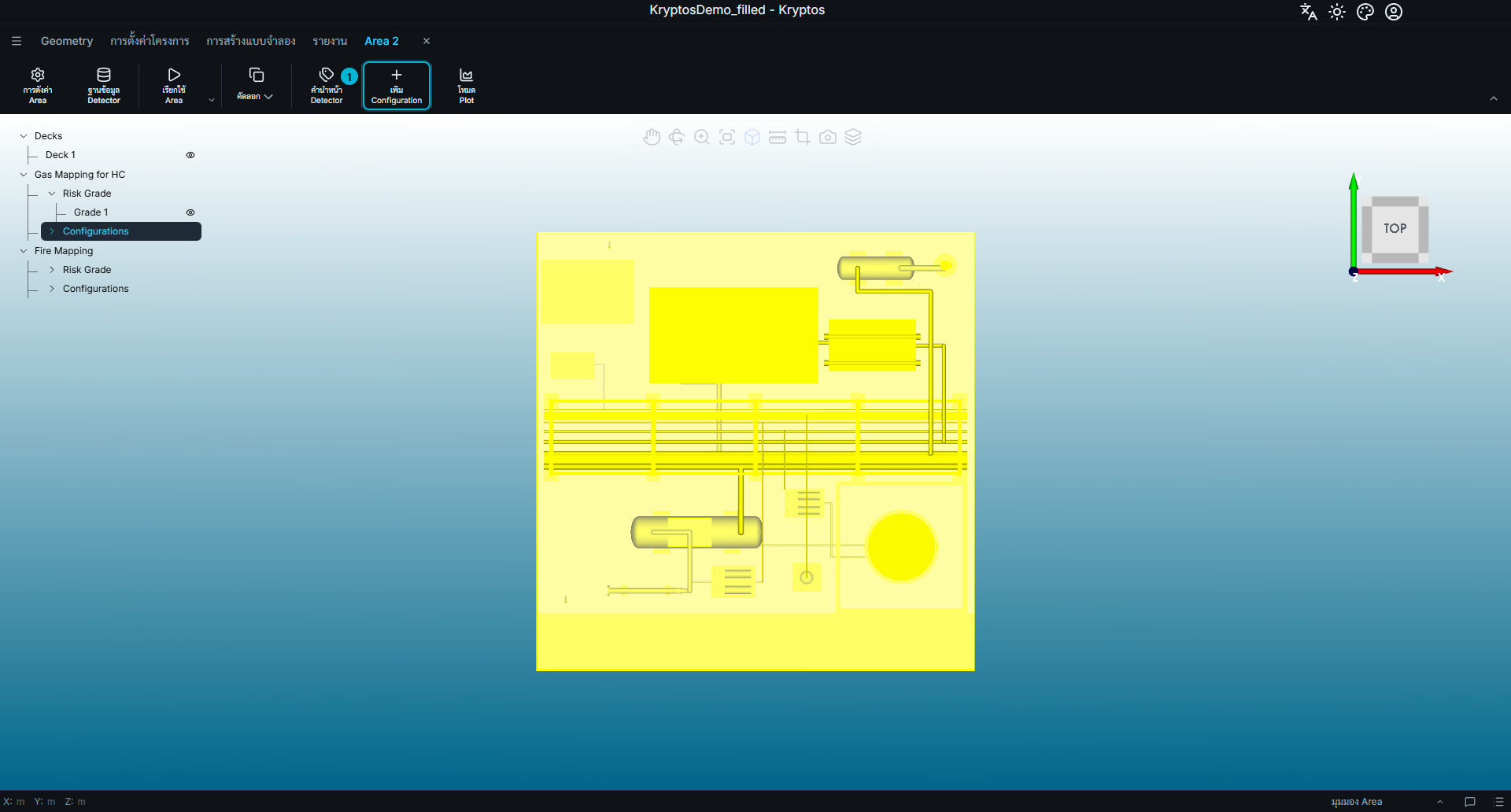
- เพิ่ม Configuration — สร้าง Configuration ของ Detector ใหม่ที่ว่างเปล่า
เช่นเดียวกับ Risk Grade คุณ แก้ไข ระงับ ล็อก และ ลบ Configuration ได้ด้วยการทำงานในริบบอน การปิดใช้ Configuration จะนำออกจากการคำนวณโดยไม่ลบเนื้อหา
Configuration เบื้องต้นและสุดท้าย
ในแต่ละ Mapping เลือก Configuration ได้ 2 รายการเพื่อรวมไว้ในสรุปและรายงานของโครงการ:
- เบื้องต้น — การวาง Detector ช่วงแรกหรือที่เสนอไว้
- สุดท้าย — การวาง Detector ที่ปรับให้เหมาะสมแล้ว ซึ่งเลือกไว้สำหรับส่งมอบให้ลูกค้า
หากต้องการกำหนด Configuration เป็นเบื้องต้นหรือสุดท้าย ให้เลือกในแผนผัง Area แล้วคลิก ตั้ง Configuration ในริบบอน เลือก ตั้งการกำหนดค่าเป็นเบื้องต้น หรือ ตั้งการกำหนดค่าเป็นสุดท้าย
คำเตือน
เฉพาะ Configuration ที่กำหนดเป็น เบื้องต้น และ สุดท้าย เท่านั้นที่จะอยู่ในสรุปและรายงาน Configuration อื่นทั้งหมดถือเป็นทางเลือกระหว่างทำงาน คุณคำนวณและตรวจดูใน Kryptos ได้ แต่จะไม่ปรากฏในรายงาน
Configuration ที่กำหนดเป็นเบื้องต้นหรือสุดท้าย จะลบหรือปิดใช้ไม่ได้ ตราบใดที่ยังมีการกำหนดนั้นอยู่ หากต้องการลบหรือปิดใช้ ให้เอาการกำหนดออกก่อน
การเพิ่ม Detector
หากต้องการเพิ่ม Detector ให้เลือก Configuration ที่จะวาง Detector ก่อน
ปุ่ม เพิ่ม ในริบบอนจะกลายเป็นรายการดรอปดาวน์ที่มีตัวเลือก เพิ่ม Detector
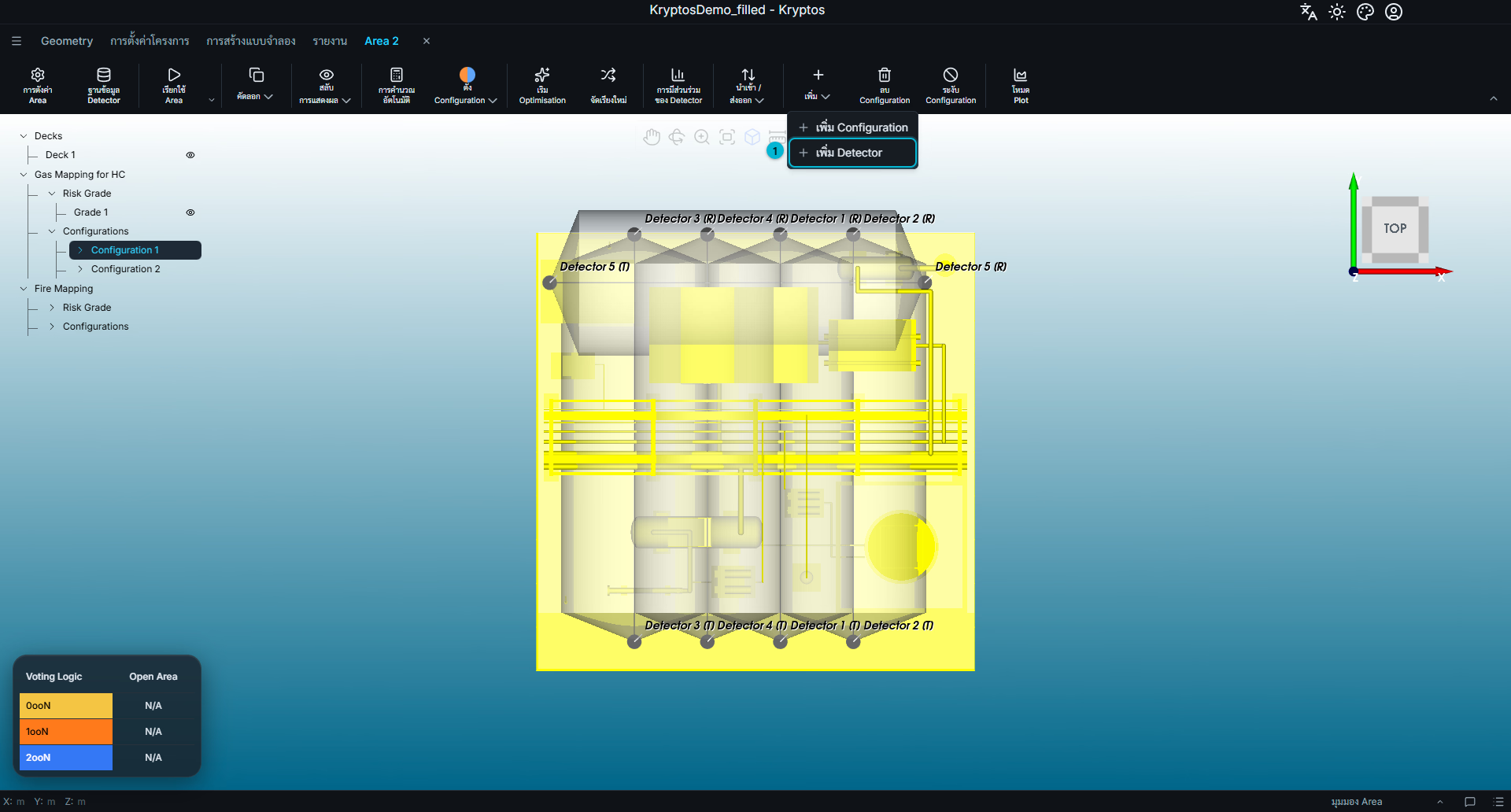
- เพิ่ม Detector — เพิ่ม Detector ใหม่ใน Configuration ที่เลือก และเริ่มการวาง
เคล็ดลับ
รายการ เพิ่ม เดียวกันนี้ยังมีตัวเลือก เพิ่ม Configuration ด้วย คุณสร้าง Configuration อื่นได้จากตรงนี้โดยตรง โดยไม่ต้องเลือกรายการ Configuration ในแผนผัง Area
หากต้องการวาง Detector ใหม่ ให้คลิกตำแหน่งที่ต้องการในมุมมอง 3D Detector จะถูกสร้างที่ตำแหน่งนั้น และพิกัดจะถูกกรอกและบันทึกโดยอัตโนมัติ
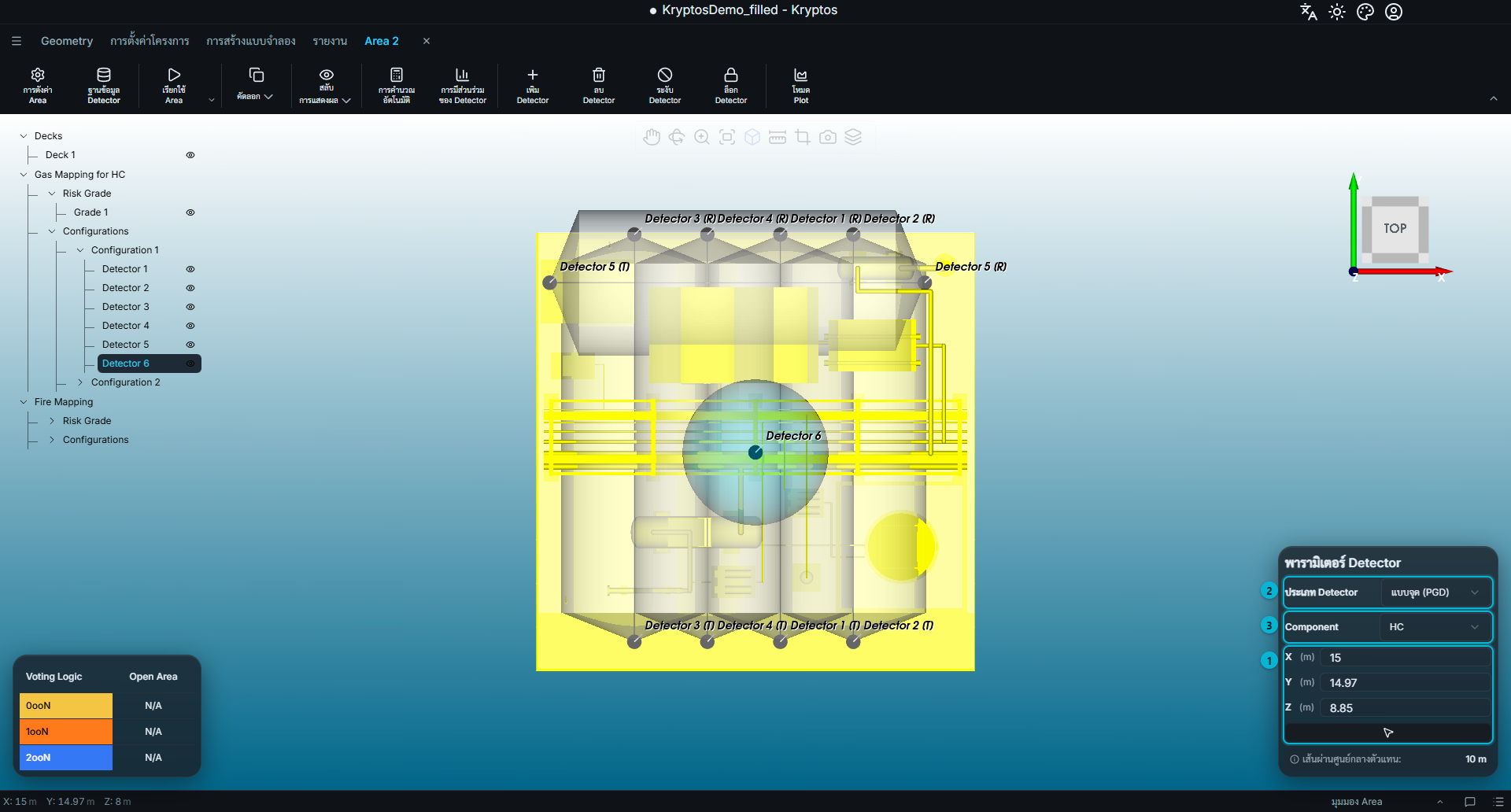
แผงคุณสมบัติของ Detector มีช่องต่อไปนี้:
- ตำแหน่ง — พิกัด X, Y และ Z ของ Detector ป้อนพิกัดเองได้ หรือคลิกปุ่มเลือกแล้วเลือกตำแหน่งในมุมมอง 3D โดยตรง
- ประเภท — ใช้กับ Gas Detector Point Gas Detector (PGD) อยู่ที่ตำแหน่งเดียว ส่วน Open Path Gas Detector (OPGD) ประกอบด้วยตัวส่งและตัวรับ โดยมีลำแสงอินฟราเรดอยู่ระหว่างกัน OPGD จึงมีพิกัด 2 ชุด คือชุดของตัวส่งและชุดของตัวรับ
- Component — Gas Component ที่ Detector นี้ใช้ตรวจจับ เลือกได้เฉพาะ Component ที่เปิดใช้ในการตั้งค่าโครงการ
- การวางแนว — ใช้กับ Fire Detector เท่านั้น มุมแนวนอน ระบุทิศที่ Detector หันไป ส่วน ความเอียงแนวตั้ง ระบุว่าเอียงขึ้นหรือลงเท่าไร ทั้งสองค่ามีหน่วยเป็นองศา
การเปลี่ยนคุณสมบัติของ Detector จะถูกบันทึกอัตโนมัติเมื่อคุณออกจากช่องนั้น
แผงยังแสดง เส้นผ่านศูนย์กลางตัวแทน ของ Detector (สำหรับ Gas Detector) หรือ ระยะตัวแทน (สำหรับ Fire Detector) ค่านี้มาจาก การแสดงผล Detector ที่ตั้งไว้ใน การตั้งค่า Area มีผลเฉพาะกับการแสดงผลของ Detector และไม่ได้ใช้ในการคำนวณ Coverage
เคล็ดลับ
คุณกำหนดรูปแบบการตั้งชื่อสำหรับ Detector ที่เพิ่มใหม่ได้ด้วย คำนำหน้า Detector ใต้รายการ Configuration ในแผนผัง Area
เช่น หากตั้งคำนำหน้าเป็น FX101_ Detector ที่เพิ่มใหม่จะได้ชื่อ FX101_1, FX101_2, FX101_3 ไปเรื่อย ๆ โดยอัตโนมัติ
มีประโยชน์มากเมื่อวาง Detector จำนวนมาก เพราะไม่ต้องเปลี่ยนชื่อทีละตัว
การปิดใช้ การล็อก และการลบ Detector
จัดการ Detector ได้แบบเดียวกับ Risk Grade:
- ระงับ — นำ Detector ออกจากการคำนวณ Coverage โดยไม่เอาออกจาก Configuration
- ล็อก — ทำให้ Detector เป็นแบบอ่านอย่างเดียว ป้องกันการแก้ไขหรือลบโดยไม่ตั้งใจ
- ลบ — นำ Detector ออกจาก Configuration อย่างถาวร
เคล็ดลับ
หากต้องการประเมินการมีส่วนร่วมของ Detector ตัวหนึ่ง ให้ปิดใช้ Detector นั้นแล้วรันการคำนวณ Coverage ใหม่ การเปรียบเทียบผลก่อนและหลังจะช่วยให้รู้ว่า Detector ตัวนั้นช่วยเพิ่ม Coverage โดยรวมได้มากเท่าไร
เคล็ดลับ
การล็อก Detector ใน Configuration มีประโยชน์มากในกรณีต่อไปนี้:
ตำแหน่ง Detector ที่บังคับ
แนวคิดของโครงการอาจกำหนดให้ติดตั้ง Detector ในตำแหน่งที่ระบุไว้ ไม่ว่าผลของ Optimisation จะเป็นอย่างไร ในกรณีนี้ ให้วาง Detector ในตำแหน่งที่บังคับและล็อกไว้
การรัน Optimisation ครั้งต่อไปจะนำ Detector ที่ล็อกไว้มาคิดในการคำนวณ Coverage และการหาตำแหน่งของ Detector เพิ่มเติม วิธีนี้ทำให้ Detector ที่บังคับยังคงอยู่ ขณะที่ Kryptos ปรับการวาง Detector ที่เหลือให้เหมาะสม
การนับ Coverage ของ Gas Detector ให้กับแก๊สอีกชนิด
ในบางโครงการ แนวคิดการออกแบบอาจยอมให้นับ Coverage จาก Detector ของ Gas Component หนึ่ง ให้กับ Gas Component อีกชนิดได้
ตัวอย่างเช่น Area หนึ่งมีการวาง Detector ที่ปรับให้เหมาะสมแล้วสำหรับ Gas Mapping ของไฮโดรคาร์บอน (HC) อยู่แล้ว Area เดียวกันอาจมี Gas Component ที่เป็นพิษ เช่น H₂S อยู่ในสายผสม HC–H₂S หากคาดว่าการรั่วของ HC จะทำให้สัญญาณเตือนทำงานก่อนที่ความเข้มข้นของ H₂S จะถึงเกณฑ์เตือน Detector ของ HC ก็อาจตรวจพบการรั่วได้ก่อนที่จะกลายเป็นอันตรายจากสารพิษ
ในกรณีนี้ คุณคัดลอกการวาง Detector ของ HC ที่ปรับให้เหมาะสมแล้วไปไว้ใน Configuration ของ Mapping H₂S แล้วล็อก Detector เหล่านั้นได้ เมื่อรัน Gas Optimisation สำหรับ Configuration ของ H₂S ในภายหลัง Kryptos จะนำ Coverage ที่ Detector ของ HC ที่ล็อกไว้ให้อยู่แล้วมาคิดด้วย Optimisation จึงเพิ่ม Detector ของ H₂S เฉพาะในที่ที่จำเป็นเพื่อให้ได้ Coverage ตามเป้าหมาย ซึ่งอาจลดจำนวน Detector ที่ต้องเพิ่มได้
ข้อควรระวัง: การนับ Coverage ข้าม Gas Component ต้องมีเหตุผลรองรับจากแนวคิดการออกแบบของโครงการ และได้รับการสนับสนุนจากลักษณะการรั่วของแก๊ส การตอบสนองของ Detector เกณฑ์สัญญาณเตือน และเกณฑ์การออกแบบที่เกี่ยวข้อง ไม่ควรถือว่า Detector ของ HC นับเป็นการตรวจจับ H₂S ได้โดยอัตโนมัติในทุกกรณี หรือกลับกัน
หัวข้อที่เกี่ยวข้อง
- การตั้งค่า Area — การตั้งค่าที่กำหนดว่า Area มี Mapping ใดบ้าง
- การรันการคำนวณ — คำนวณ Coverage เมื่อ Risk Grade และ Configuration ของ Detector พร้อมแล้ว
- การตั้งค่าโครงการ — การตั้งค่าประเภท Risk Grade ที่ใช้ได้ในโครงการ