การตั้งค่าธีม
การตั้งค่าธีมใช้เปลี่ยนสีของมุมมอง 3D ได้แก่ พื้นหลัง สีของ Geometry ในโหมด Plot และสีของข้อความที่แสดงทับอยู่ ใช้เมื่อมองเห็นโรงงาน Grade หรือป้ายชื่อได้ยากด้วยสีเริ่มต้น
การบันทึกมุมมองของหน้าต่าง 3D และการแสดงความคิดเห็น อธิบายไว้ใน สถานะโครงการ มุมมอง และความคิดเห็น
การเปิดการตั้งค่าธีม
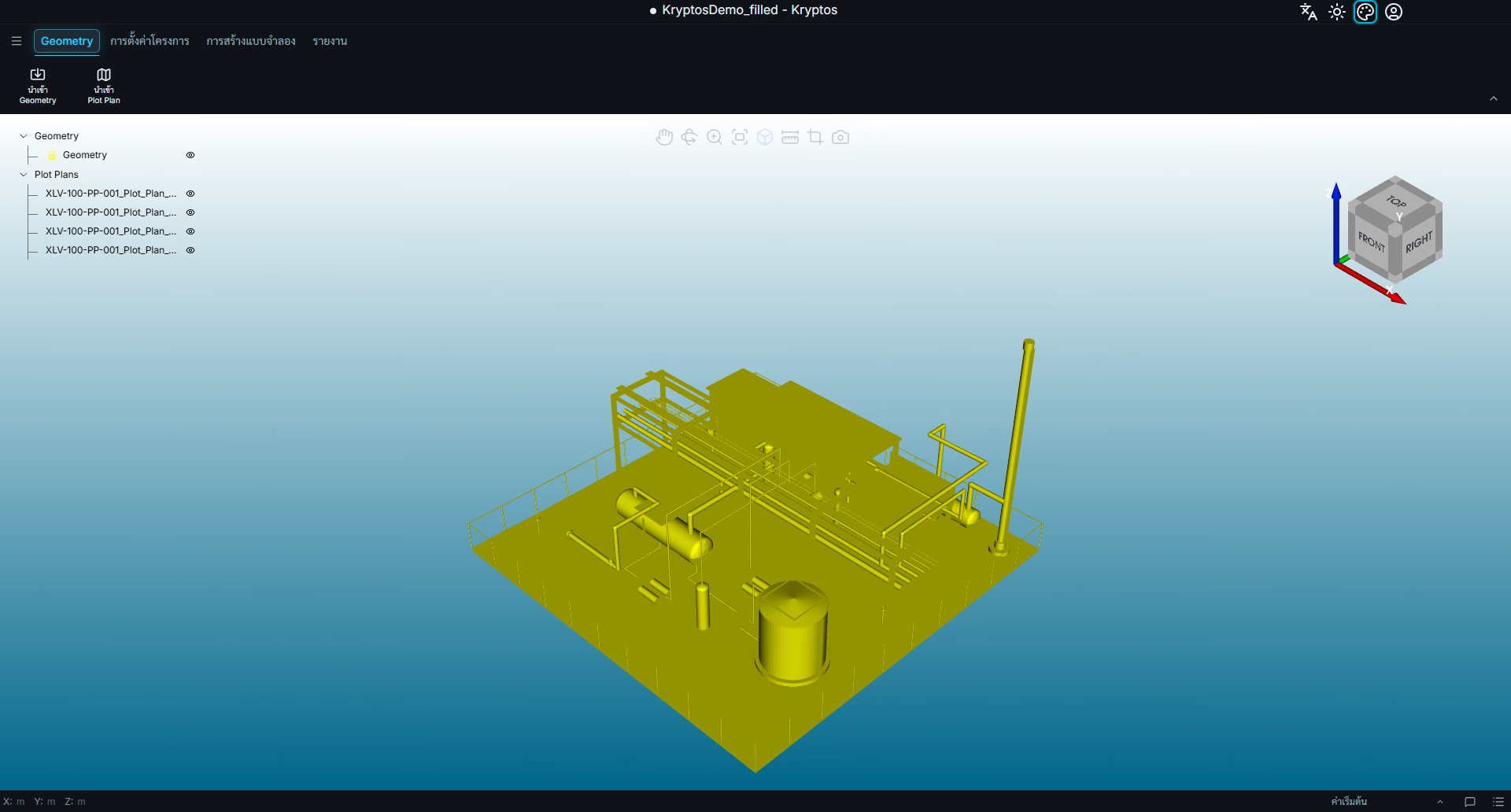
คลิก ไอคอนจานสี ในแถบชื่อที่มุมขวาบนของหน้าต่าง ไอคอนนี้มีอยู่ในทุกหน้าจอ
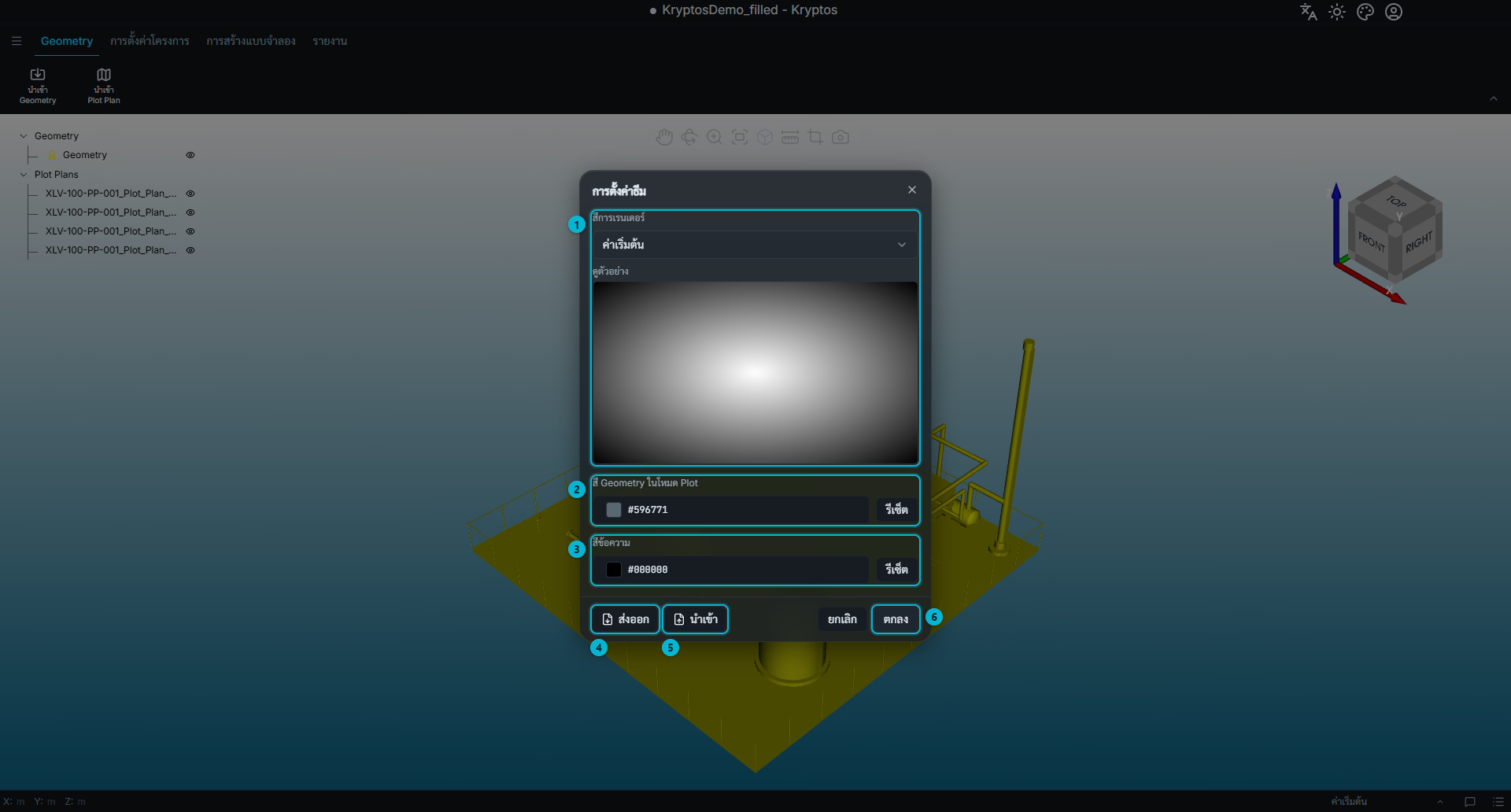
- สีการเรนเดอร์ — พื้นหลังของมุมมอง 3D พร้อม ดูตัวอย่าง ที่แสดงว่าจะออกมาเป็นอย่างไร
- สี Geometry ในโหมด Plot — สีของ Geometry ขณะอยู่ในโหมด Plot
- สีข้อความ — สีของข้อความที่แสดงบนมุมมอง 3D
- ส่งออก — บันทึกสีของคุณเป็นไฟล์
- นำเข้า — โหลดสีจากไฟล์
- ตกลง — ใช้สีและบันทึกไว้
สีการเรนเดอร์
รายการ สีการเรนเดอร์ มี 2 ตัวเลือก
ค่าเริ่มต้น คือพื้นหลังมาตรฐาน ตรงกลางเป็นสีขาวและค่อย ๆ เข้มขึ้นจนเป็นสีดำที่มุม
กำหนดเอง ให้คุณเลือกสีเอง โดยเริ่มต้นด้วยสีทึบสีเดียว คลิกปุ่มสีเพื่อเลือก
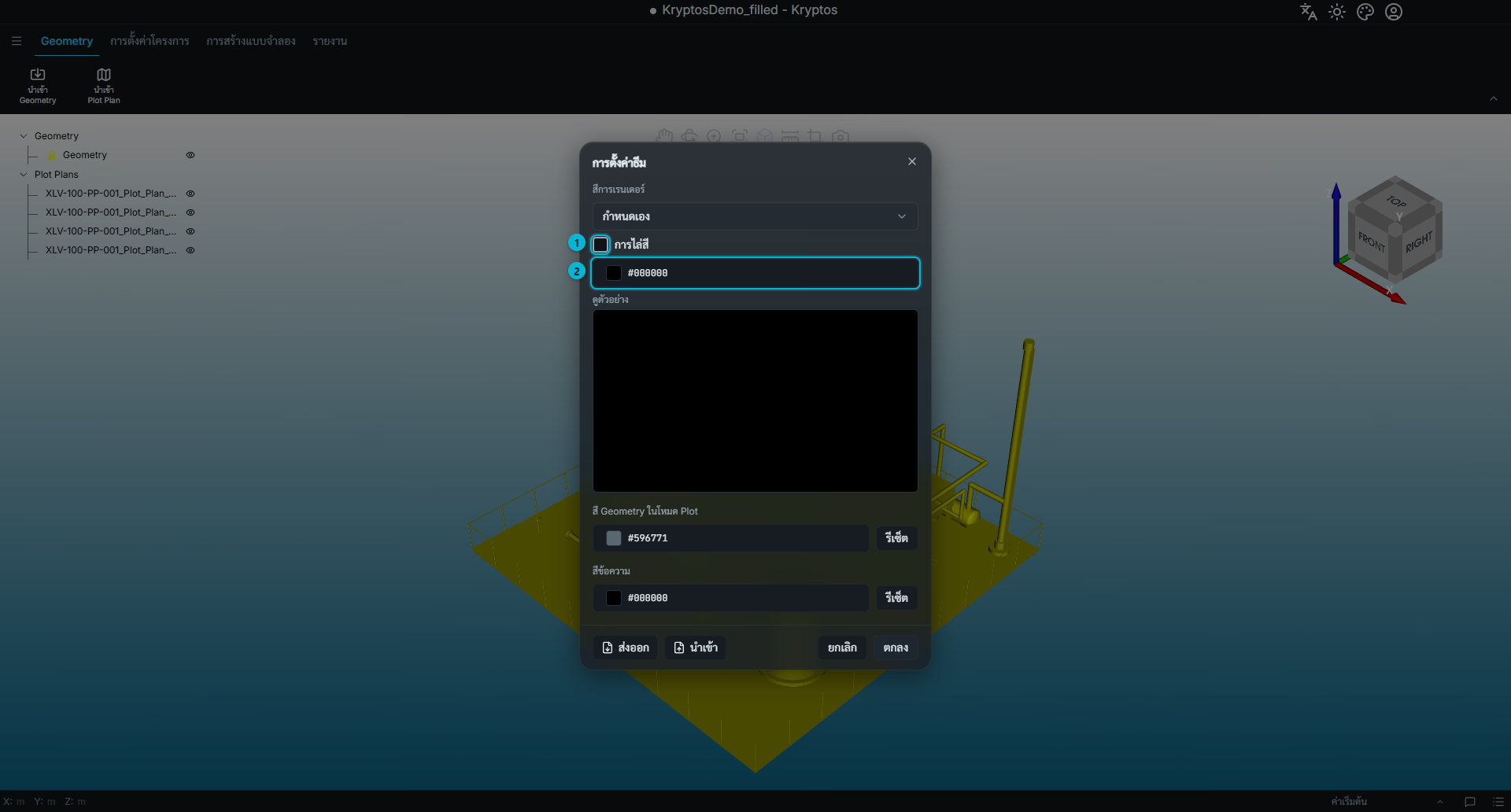
- การไล่สี — ไม่ต้องทำเครื่องหมายหากต้องการสีทึบสีเดียว หรือทำเครื่องหมายเพื่อผสมสองสี
- สี — สีทึบของพื้นหลัง คลิกเพื่อเลือกสีอื่น
ทำเครื่องหมายที่ การไล่สี เพื่อผสมสองสี
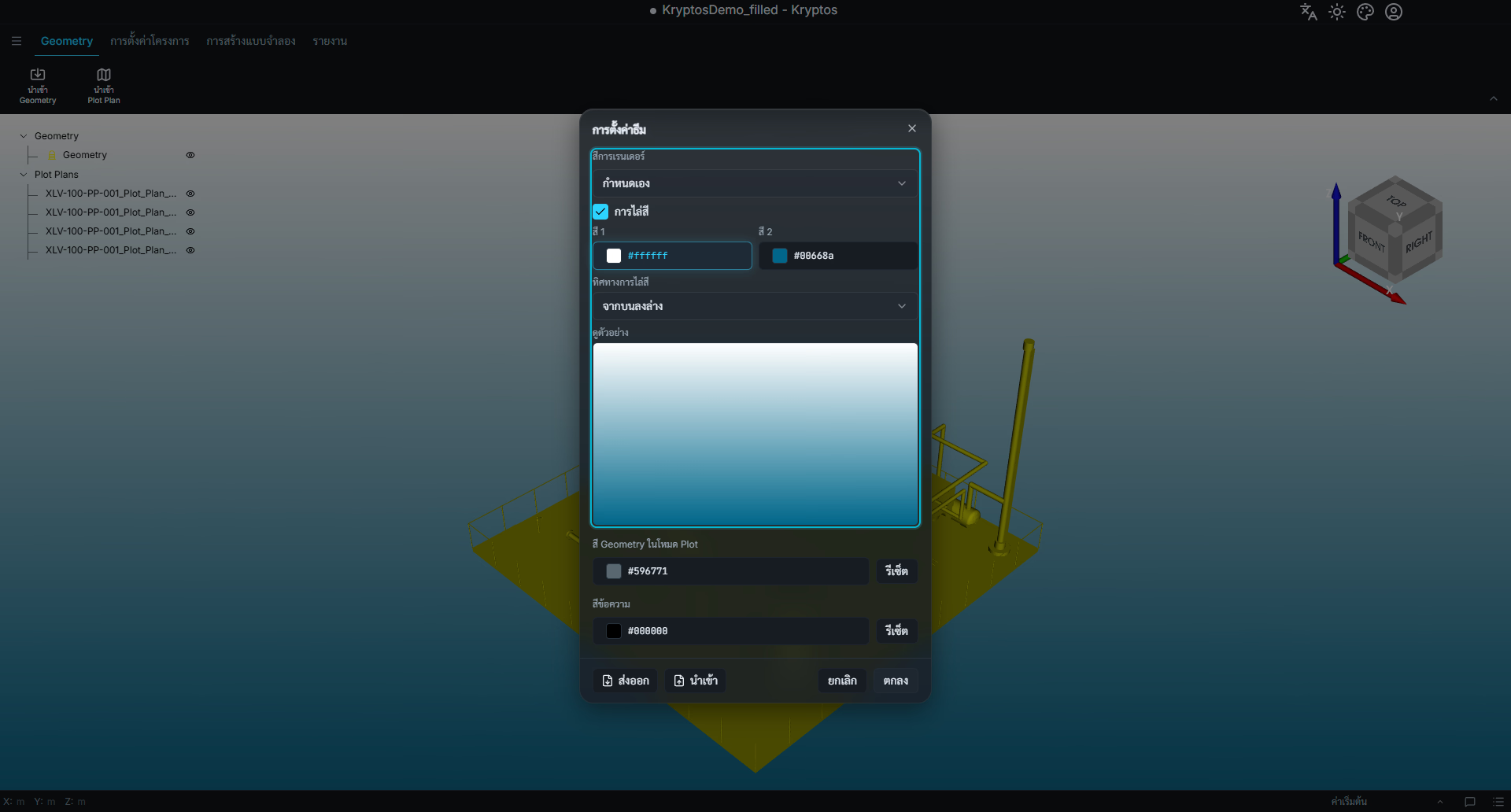
- สี 1 และ สี 2 — สองสีที่ใช้ผสม คลิกแต่ละสีเพื่อเลือก
- ทิศทางการไล่สี — ทิศทางที่สีผสมกัน เลือกได้ระหว่าง จากบนลงล่าง จากล่างขึ้นบน จากซ้ายไปขวา จากขวาไปซ้าย หรือแบบที่กระจายจากตรงกลางออกไปด้านข้างหรือออกไปที่มุม
ดูตัวอย่าง จะแสดงให้เห็นเสมอว่าพื้นหลังจะออกมาเป็นอย่างไร
เมื่อเปลี่ยนกลับเป็น ค่าเริ่มต้น สีที่กำหนดเองจะถูกจำไว้สำหรับครั้งต่อไป
สี Geometry ในโหมด Plot
นี่คือสีของ Geometry ที่นำเข้ามาขณะอยู่ในโหมด Plot คลิกปุ่มสีเพื่อเลือก รีเซ็ต จะคืนค่าเป็นสีเทาอมฟ้าเริ่มต้น
เมื่อไม่ได้อยู่ในโหมด Plot Geometry จะใช้สีเดิมของตัวเอง
สีข้อความ
สีข้อความ กำหนดสีของข้อความและไอคอนที่วาดลงบนมุมมอง 3D โดยตรง เช่น แผนผังและเส้นนำของแผนผัง ส่วนแผงที่มีพื้นหลังของตัวเอง เช่น ตาราง Coverage จะใช้สีตามปกติ คลิกปุ่มสีเพื่อเลือก หรือคลิก รีเซ็ต เพื่อกลับไปเป็นสีเทาอ่อนเริ่มต้น
ปุ่มสีจะเปิดตัวเลือกสี เลือกสีจากแถบสเปกตรัม จากสีพื้นฐาน หรือพิมพ์ค่า HSV, RGB หรือรหัสสีฐานสิบหก
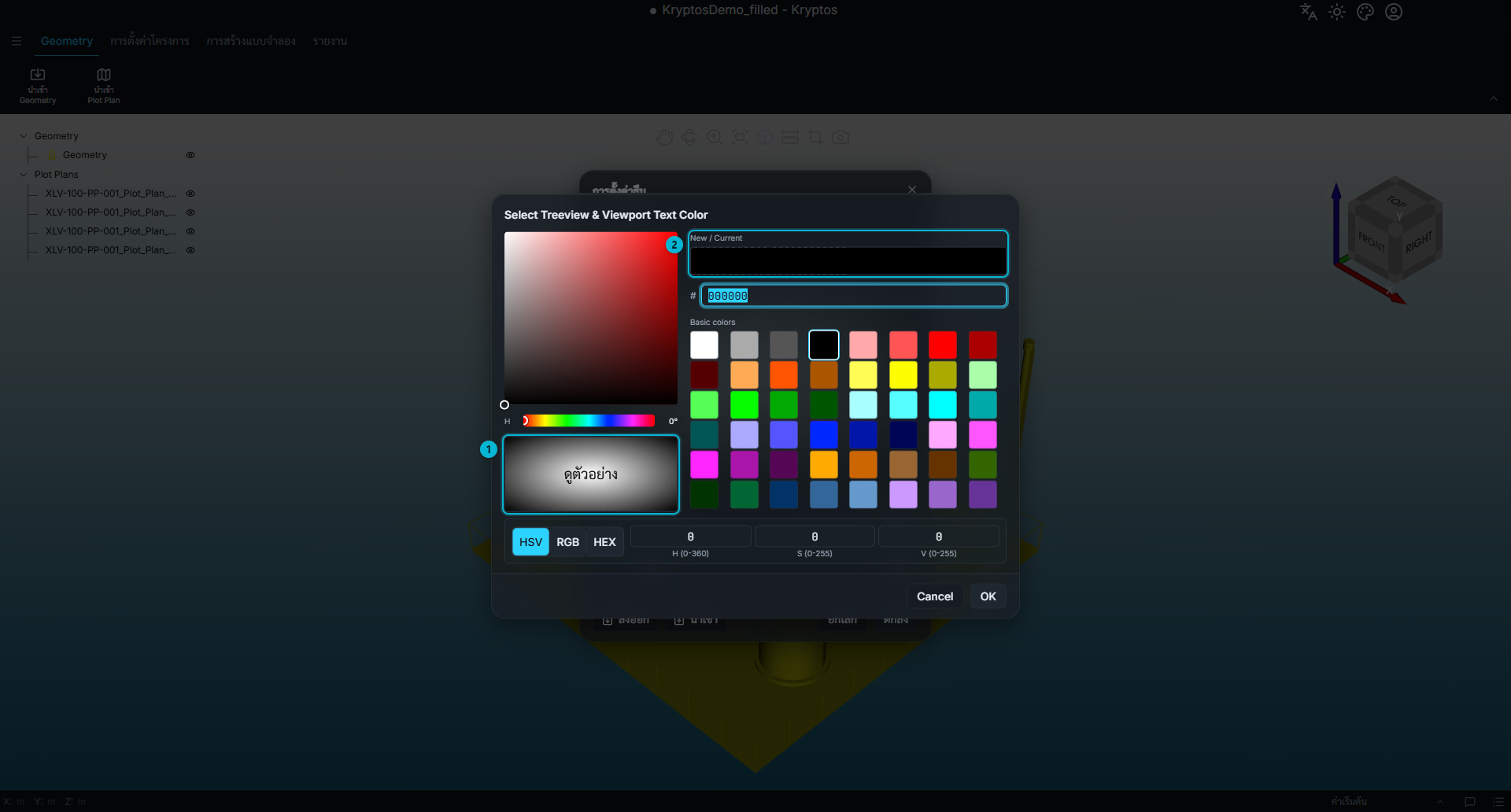
- ดูตัวอย่าง — แสดงสีข้อความบนพื้นหลังที่คุณเลือก เพื่อตรวจดูว่าอ่านง่ายก่อนนำไปใช้
- ใหม่ / ปัจจุบัน — แสดงสีที่กำลังเลือกคู่กับสีที่ใช้อยู่เดิม
เคล็ดลับ
เลือกสีข้อความที่เด่นชัดบนพื้นหลัง เช่น ข้อความสีเข้มบนพื้นหลังสีเข้มจะอ่านยาก
การส่งออกและนำเข้า
ใช้ ส่งออก เพื่อบันทึกสีที่แสดงอยู่ในหน้าต่างเป็นไฟล์ รวมถึงการเปลี่ยนแปลงที่ยังไม่ได้นำไปใช้ บนคอมพิวเตอร์เครื่องอื่น ให้ใช้ นำเข้า เพื่อโหลดไฟล์ ตรวจดู ดูตัวอย่าง แล้วคลิก ตกลง เพื่อใช้สี
นี่เป็นวิธีที่รวดเร็วในการให้ทุกคนในทีมใช้สีเดียวกัน
การนำการเปลี่ยนแปลงไปใช้
จะไม่มีอะไรเปลี่ยนจนกว่าคุณจะคลิก ตกลง ส่วน ยกเลิก จะปิดหน้าต่างและคงสีเดิมไว้
ตัวเลือกของคุณจะบันทึกไว้ในคอมพิวเตอร์เครื่องนี้ ครั้งต่อไป Kryptos จึงจะเปิดด้วยสีเดียวกันในทุกโครงการ
หัวข้อที่เกี่ยวข้อง
- การตั้งค่าโครงการ — การตั้งค่าที่เป็นของโครงการ ไม่ใช่ของคอมพิวเตอร์เครื่องนี้
- สถานะโครงการ มุมมอง และความคิดเห็น — การบันทึกมุมมองของหน้าต่าง 3D