Geometry และ Plot Plan
การคำนวณทั้งหมดใน Kryptos อ้างอิงจากโมเดล 3D ของโรงงาน ดังนั้นหลังจากสร้างโครงการใหม่ ขั้นแรกคือนำเข้า Geometry แล้วจัด Plot Plan ให้ตรงกับ Geometry นั้น
นำเข้า Geometry
ด้านบนของแท็บ Geometry คือริบบอน Geometry ปุ่ม นำเข้า Geometry อยู่ซ้ายสุดของริบบอน
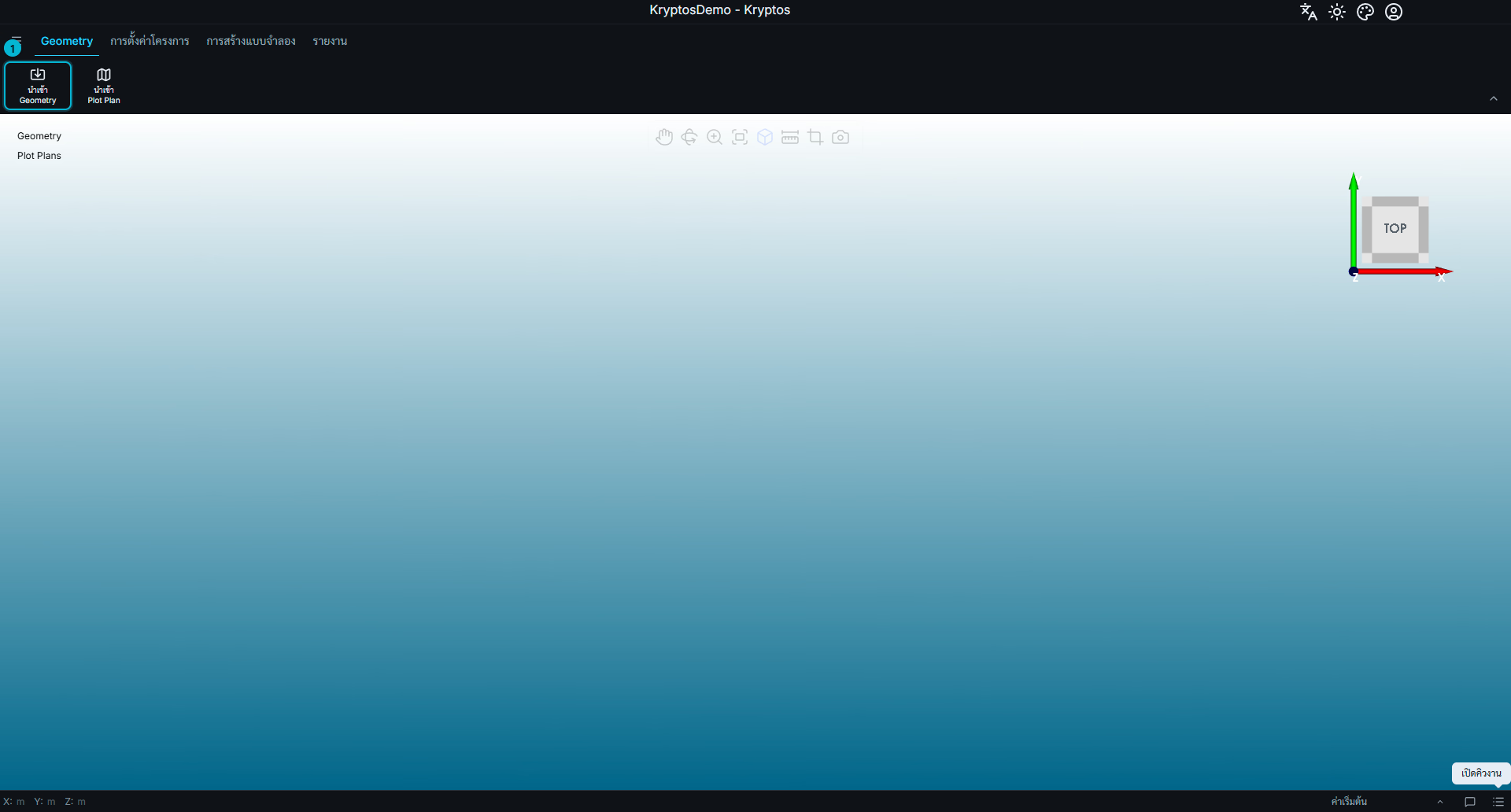
- นำเข้า Geometry — เปิดหน้าต่างเลือกไฟล์ แล้วตามด้วยหน้าต่างตั้งค่าการนำเข้า
รูปแบบไฟล์ที่รองรับ
ไฟล์ Navisworks (.nwd และ .nwc) นำเข้า Kryptos ได้โดยตรง Kryptos อ่านไฟล์เหล่านี้และคงการจัดกลุ่มชิ้นส่วนของโมเดลไว้ คุณจึงแยกโมเดลตามหมวดหมู่ (อุปกรณ์ ท่อ โครงสร้าง และอื่น ๆ) ได้ตั้งแต่ตอนนำเข้า
| รูปแบบ | ชนิดไฟล์ |
|---|---|
| Navisworks | .nwd, .nwc |
| Kryptos Geometry | .kryptosgeo |
| แคตตาล็อก Kryptos | .kryptcat |
| ไฟล์เมช 3D | .stl, .obj, .ply |
ไฟล์ CAD อื่น ๆ (เช่น RVM, PDMS, DGN) ถ้าเปิดใน Navisworks ได้ ก็บันทึกเป็น .nwd ก่อนแล้วจึงนำเข้าได้ วิธีนี้ทำให้นำเข้า Geometry ได้แทบทุกรูปแบบ
คุณเลือกหลายไฟล์พร้อมกันได้ การตั้งค่าการนำเข้าที่เลือกจะใช้กับทุกไฟล์ที่เลือก ถ้าแต่ละไฟล์ต้องวางตำแหน่งหรือตั้งค่าต่างกัน ให้นำเข้าแยกกัน
เคล็ดลับ
ไฟล์แคตตาล็อก Kryptos (.kryptcat) ต้องเลือกเพียงไฟล์เดียว นำเข้าร่วมกับไฟล์อื่นไม่ได้ และต้องกำหนดชื่อ แท็ก สี และการลดสามเหลี่ยมให้แต่ละโฟลเดอร์ ดูรายละเอียดเพิ่มเติมเกี่ยวกับไฟล์แคตตาล็อก Kryptos ได้ที่ การส่งออกจาก Navisworks
การตั้งค่าการนำเข้า
หน้าต่าง "ตั้งค่าการนำเข้า Geometry" มีสองแท็บ การตั้งค่าทั่วไป มีตัวเลือกที่ต้องใช้ทุกครั้งที่นำเข้า การตั้งค่าขั้นสูง มีตัวเลือกที่ส่วนใหญ่ปล่อยไว้ตามเดิมได้ ถ้าค่าในแท็บตั้งค่าขั้นสูงไม่ถูกต้องเมื่อคุณคลิก ตกลง Kryptos จะเปิดแท็บนั้นให้ คุณจึงแก้ไขได้ทันที
การตั้งค่าทั่วไป
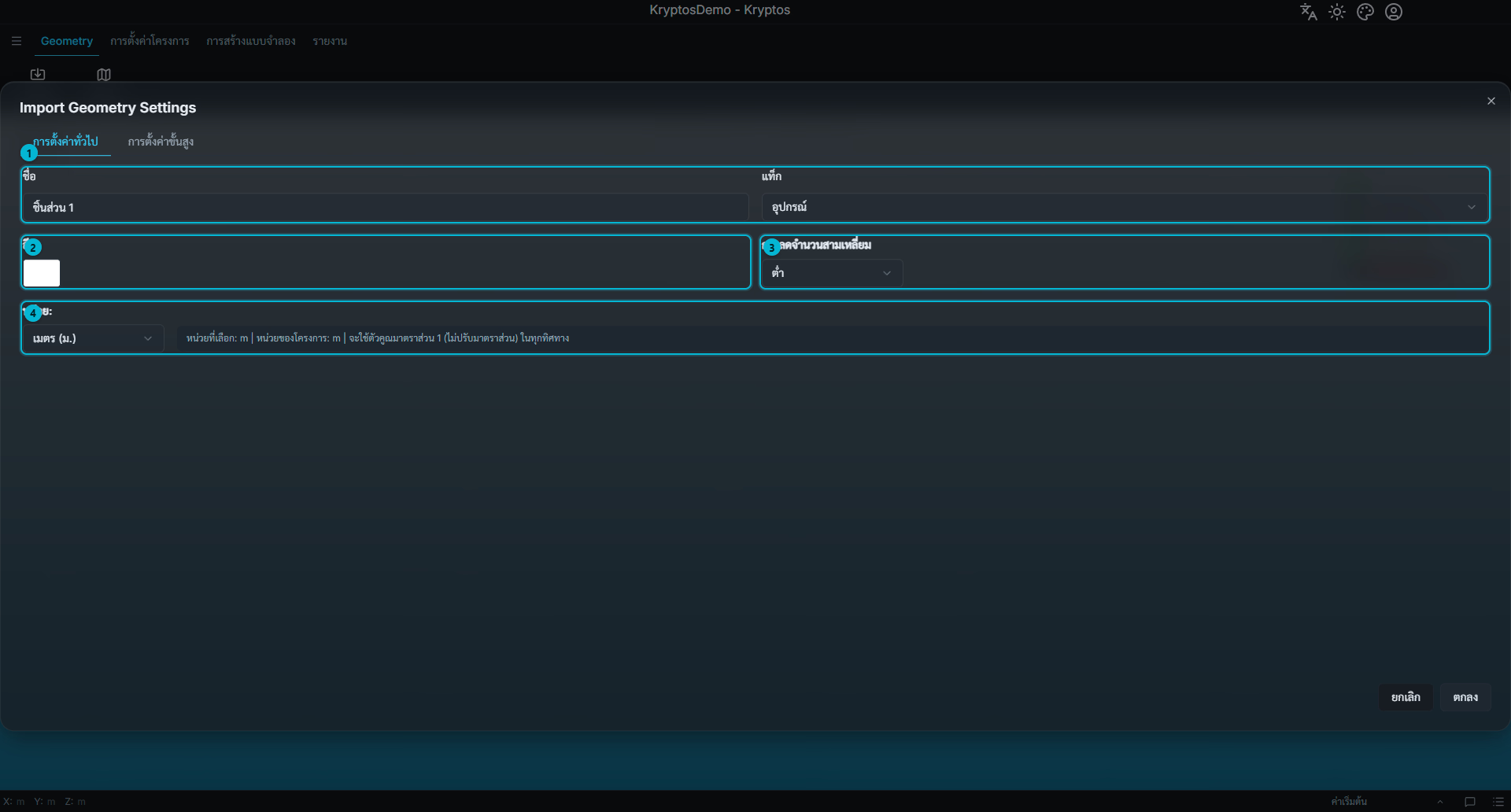
- ชื่อ และ แท็ก
- สี
- การลดจำนวนสามเหลี่ยม
- หน่วย
ชื่อ Geometry
ชื่อ กำหนดว่า Geometry ที่นำเข้าจะแสดงในแผนผัง Geometry อย่างไร ชื่อต้องยาวอย่างน้อย 2 ตัวอักษร รายการที่นำเข้าใหม่จะชื่อ ชิ้นส่วน 1 จนกว่าคุณจะเปลี่ยนชื่อ
เคล็ดลับ
ถ้าเลือกหลายไฟล์พร้อมกัน ชื่อที่คุณพิมพ์จะใช้เป็นชื่อหลัก และแต่ละไฟล์จะได้รายการของตัวเอง เช่น ถ้าพิมพ์ PlantModel จะได้รายการ PlantModel_part1, PlantModel_part2 และต่อไปเรื่อย ๆ ตามลำดับที่คุณเลือกไฟล์
หน่วย
หน่วย คือหน่วยที่ใช้ในไฟล์ที่กำลังนำเข้า ไม่ใช่หน่วยที่คุณต้องการใช้ในโครงการ ให้เลือกหน่วยที่ใช้ตอนสร้างโมเดลในไฟล์ (เมตร ฟุต นิ้ว มิลลิเมตร) การเลือกหน่วยให้ถูกต้องสำคัญมาก เพราะทำให้โมเดลเข้ามาด้วยขนาดที่ถูกต้อง
Kryptos จะเทียบหน่วยที่เลือกกับหน่วยของโครงการ และแสดงผลการแปลงในข้อความสีเทาข้างรายการแบบเลื่อนลง:
หน่วยที่เลือก: ft | หน่วยของโครงการ: m | จะใช้ตัวคูณมาตราส่วน 0.3048 ทุกทิศทาง
ตรวจข้อความนี้ก่อนทำต่อ ถ้าควรมีการแปลงหน่วยแต่แสดงว่า 1 (ไม่ปรับมาตราส่วน) หรือไม่ควรมีการแปลงแต่กลับแสดงการแปลง ให้ตรวจการตั้งค่า หน่วย อีกครั้ง
เคล็ดลับ
ถ้าโมเดลไม่ได้ใช้หน่วยเมตร และคุณต้องการใช้หน่วยนั้นทั้งโครงการ ให้ตั้ง หน่วยของโครงการ ใน การตั้งค่าโครงการ ก่อนนำเข้า การเปลี่ยนหน่วยของโครงการหลังนำเข้า Geometry แล้วจะไม่เปลี่ยนขนาดของ Geometry ต้องนำเข้าใหม่
แท็ก
แท็ก จัด Geometry ที่นำเข้าให้อยู่ในหมวดใดหมวดหนึ่ง: อุปกรณ์, ระบบท่อ, โครงสร้าง, ไฟฟ้า, ความปลอดภัย, HVAC หรือ เบ็ดเตล็ด
การใช้แท็กอย่างสม่ำเสมอทำให้ดูและจัดการโมเดลโรงงานขนาดใหญ่ได้ง่ายขึ้น ควรตั้งแท็กให้ถูกต้องตั้งแต่ตอนนำเข้า ดีกว่ามาแก้ทีหลัง
คำเตือน
Geometry ที่มีแท็ก เบ็ดเตล็ด จะไม่ถูกนำไปคำนวณ ใช้แท็กนี้เฉพาะกับสิ่งที่ต้องการให้มองเห็น แต่ไม่ต้องการให้มีผลต่อผลลัพธ์
สี
เลือกสี ใช้กำหนดสีที่ Geometry แสดงในมุมมอง 3D
การแยกสีตามงานแต่ละด้าน (เช่น ท่อสีหนึ่ง โครงสร้างอีกสีหนึ่ง) ทำให้อ่านโมเดลโรงงานที่แน่นขนัดได้ง่ายขึ้นมาก
เมื่อนำเข้าไฟล์ Navisworks การตั้งค่าสีจะเปลี่ยนเป็นรายการแบบเลื่อนลงที่มีสองตัวเลือก:
- ใช้สีของ Navisworks — แต่ละชิ้นส่วนคงสีเดิมจาก Navisworks นี่คือค่าเริ่มต้น
- กำหนดเอง — ทุกชิ้นส่วนแสดงด้วยสีเดียวที่คุณเลือก
การลดจำนวนสามเหลี่ยม
โมเดลโรงงานอาจมีสามเหลี่ยมจำนวนมาก โดยเฉพาะในช่วงท้ายของการออกแบบ การลดจำนวนสามเหลี่ยม จะลดจำนวนสามเหลี่ยมตอนนำเข้าเพื่อให้เมชเรียบง่ายขึ้น โดยยังคงรูปร่างโดยรวมของโมเดลไว้ ซึ่งช่วยให้มุมมอง 3D ทำงานลื่นขึ้น โดยเฉพาะกับโมเดลโรงงานที่ใหญ่และละเอียด
| การตั้งค่า | ผลต่อโมเดล | ใช้เมื่อ |
|---|---|---|
| ไม่มี | ไม่ลด สามเหลี่ยมทั้งหมดยังอยู่ | โมเดลมีขนาดเล็ก หรือต้องการรายละเอียดพื้นผิวมากที่สุด |
| ต่ำ | ลดเล็กน้อย แทบไม่มีผลต่อรูปร่างโดยรวม (ค่าเริ่มต้นของ Kryptos) | โมเดลโรงงานส่วนใหญ่ |
| ปานกลาง | ลดปานกลาง ทำให้เมชเรียบง่ายขึ้นโดยยังคงรูปร่างโดยรวมไว้ | โมเดลขนาดใหญ่ที่มุมมองยังช้าเมื่อใช้ ต่ำ หรือ ไม่มี |
| สูง | ลดมาก ลดจำนวนสามเหลี่ยมลงอย่างชัดเจนโดยยังคงรูปร่างโดยรวมไว้ | โมเดลขนาดใหญ่มากที่ความลื่นของมุมมองสำคัญกว่ารายละเอียดพื้นผิว |
แนะนำให้ใช้ ต่ำ กับโมเดลโรงงานส่วนใหญ่ โมเดลโรงงานที่ใหญ่และละเอียดมาก ซึ่งออกแบบไปถึง 90% หรือ 100% แล้ว มีสามเหลี่ยมจำนวนมาก และอาจทำให้มุมมอง 3D ช้าลงถ้าคอมพิวเตอร์มีประสิทธิภาพไม่พอ การตั้งค่า ต่ำ ลดจำนวนสามเหลี่ยมโดยยังคงรูปร่างโดยรวมไว้ จึงสมดุลระหว่างความแม่นยำในการแสดงผลกับความลื่นของมุมมองได้ดี
คำเตือน
ถ้าหลังนำเข้าแล้ว Geometry ดู บิดเบี้ยวหรือผิดรูป (เช่น พื้นผิวดูเหมือนถูกบีบ ขอบท่อเหลี่ยมเกินไป หรือชิ้นส่วนเล็ก ๆ หายไป) แสดงว่าโมเดลนั้นอาจถูกลดมากเกินไป
ให้ลดระดับการลดลงตามลำดับ สูง → ปานกลาง → ต่ำ → ไม่มี แล้วนำเข้าใหม่จนกว่าโมเดลจะแสดงผลถูกต้อง การลดสามเหลี่ยมมีผลตอนนำเข้า และย้อนกลับภายหลังไม่ได้
การตั้งค่าขั้นสูง
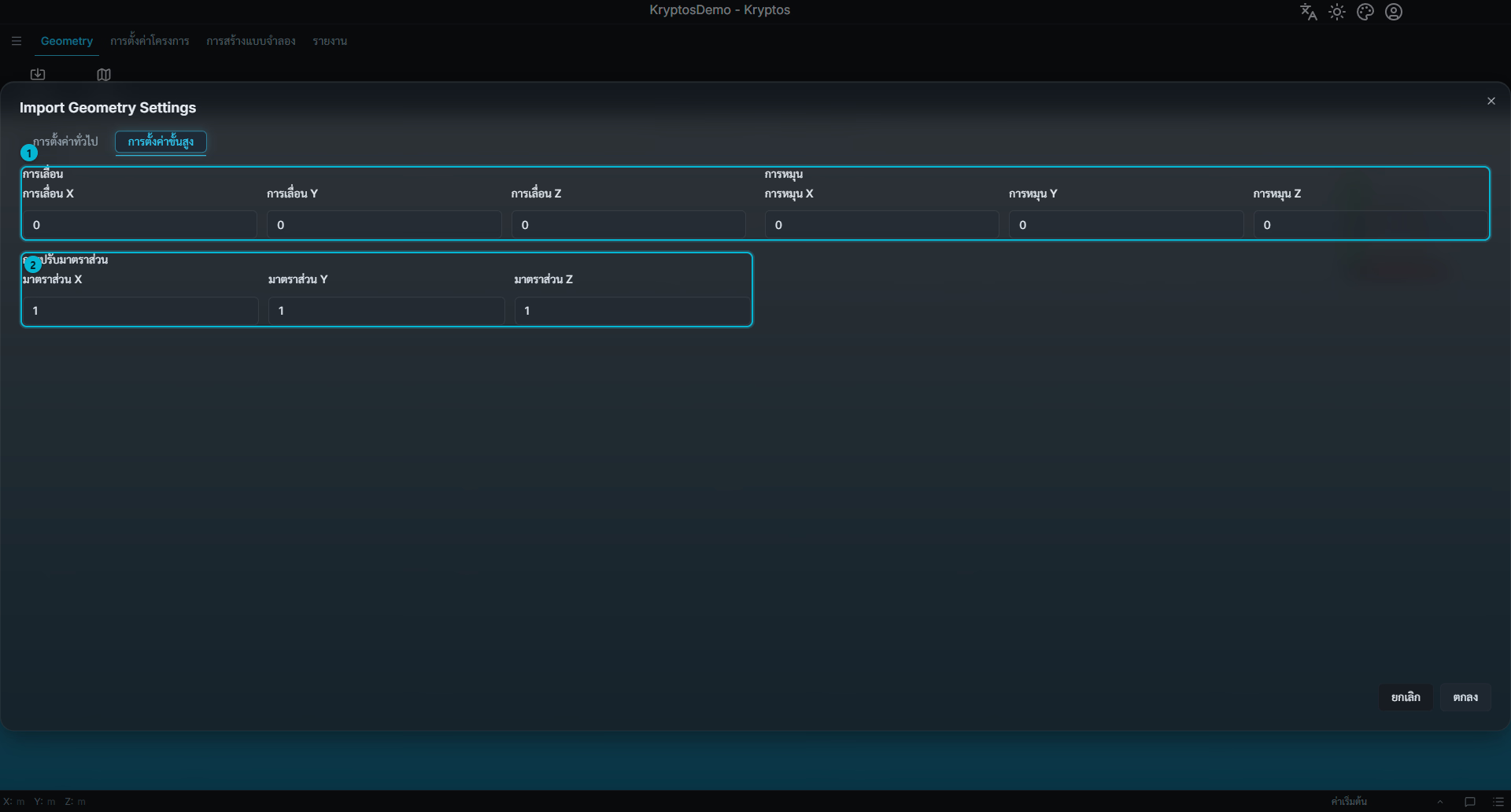
- การเลื่อนและการหมุน
- การปรับมาตราส่วน
การเลื่อน, การหมุน และ การปรับมาตราส่วน กำหนดตำแหน่งและขนาดของ Geometry ตอนนำเข้า
ค่าเริ่มต้นของทั้งสามอย่างไม่เปลี่ยนแปลงอะไร โมเดลจึงเข้ามาตามข้อมูลในไฟล์ต้นฉบับ
การเลื่อน X / Y / Z — ย้าย Geometry ไปตามแกนนั้น หน่วยเป็นหน่วยของโครงการ ใช้เมื่อโมเดลถูกส่งออกโดยอ้างอิงจุดกำเนิดของตัวเองแทนจุดกำเนิดของโรงงาน จนไม่ตรงกับ Geometry ที่มีอยู่แล้วในโครงการ
การหมุน X / Y / Z — หมุน Geometry รอบแกนนั้น หน่วยเป็นองศา ค่าต้องอยู่ระหว่าง 0 ถึง 360 ใช้มุมติดลบไม่ได้ จึงต้องพิมพ์
270แทน-90มาตราส่วน X / Y / Z — เปลี่ยนขนาดของโมเดลตามแกนนั้น ค่าเริ่มต้นคือ
1และเป็นค่าติดลบไม่ได้
คำเตือน
การแปลงหน่วยจะมีผล เพิ่มเติม จากค่า การปรับมาตราส่วน และทั้งสองค่าจะคูณกัน ให้ระบุหน่วยของไฟล์ต้นฉบับใน หน่วย และใช้ การปรับมาตราส่วน เฉพาะเมื่อขนาดของตัวโมเดลผิดจริง ๆ
เช่น ถ้านำเข้าไฟล์หน่วยฟุตเข้าโครงการหน่วยเมตรด้วยมาตราส่วน 2 ทั้งสองค่าจะมีผล และตัวคูณรวมจะเป็น 0.6096 (การแปลงหน่วย 0.3048 × มาตราส่วน 2) ไม่ใช่ 2
การนำเข้าไฟล์ Navisworks
ถ้าในไฟล์ที่เลือกมีไฟล์ Navisworks (.nwd หรือ .nwc) อย่างน้อยหนึ่งไฟล์ หน้าต่างจะแสดงตัวเลือกเพิ่มเติม
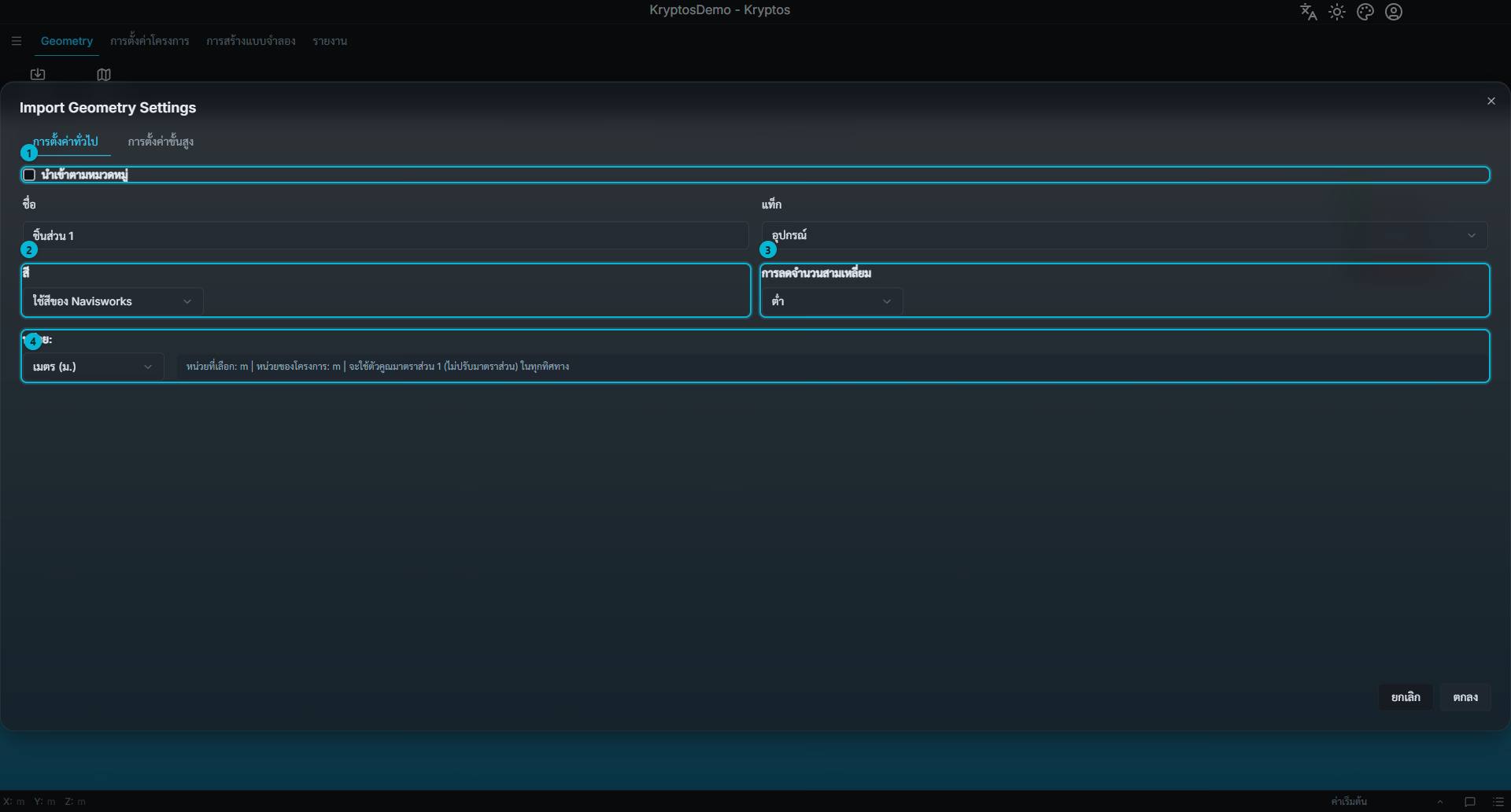
- นำเข้าตามหมวดหมู่ — แยกโมเดลออกเป็น Geometry ตามหมวดหมู่
- สี — ใช้สีของ Navisworks หรือ กำหนดเอง
- การลดจำนวนสามเหลี่ยม
- หน่วย
นำเข้าตามหมวดหมู่
โมเดล Navisworks ขนาดใหญ่มักรวมอุปกรณ์ ท่อ โครงสร้าง และอื่น ๆ ไว้ในไฟล์เดียว เมื่อเลือก นำเข้าตามหมวดหมู่ คุณจะนำเข้าแต่ละส่วนเป็น Geometry แยกกันได้ โดยแต่ละส่วนมีชื่อ แท็ก สี และการลดสามเหลี่ยมของตัวเอง
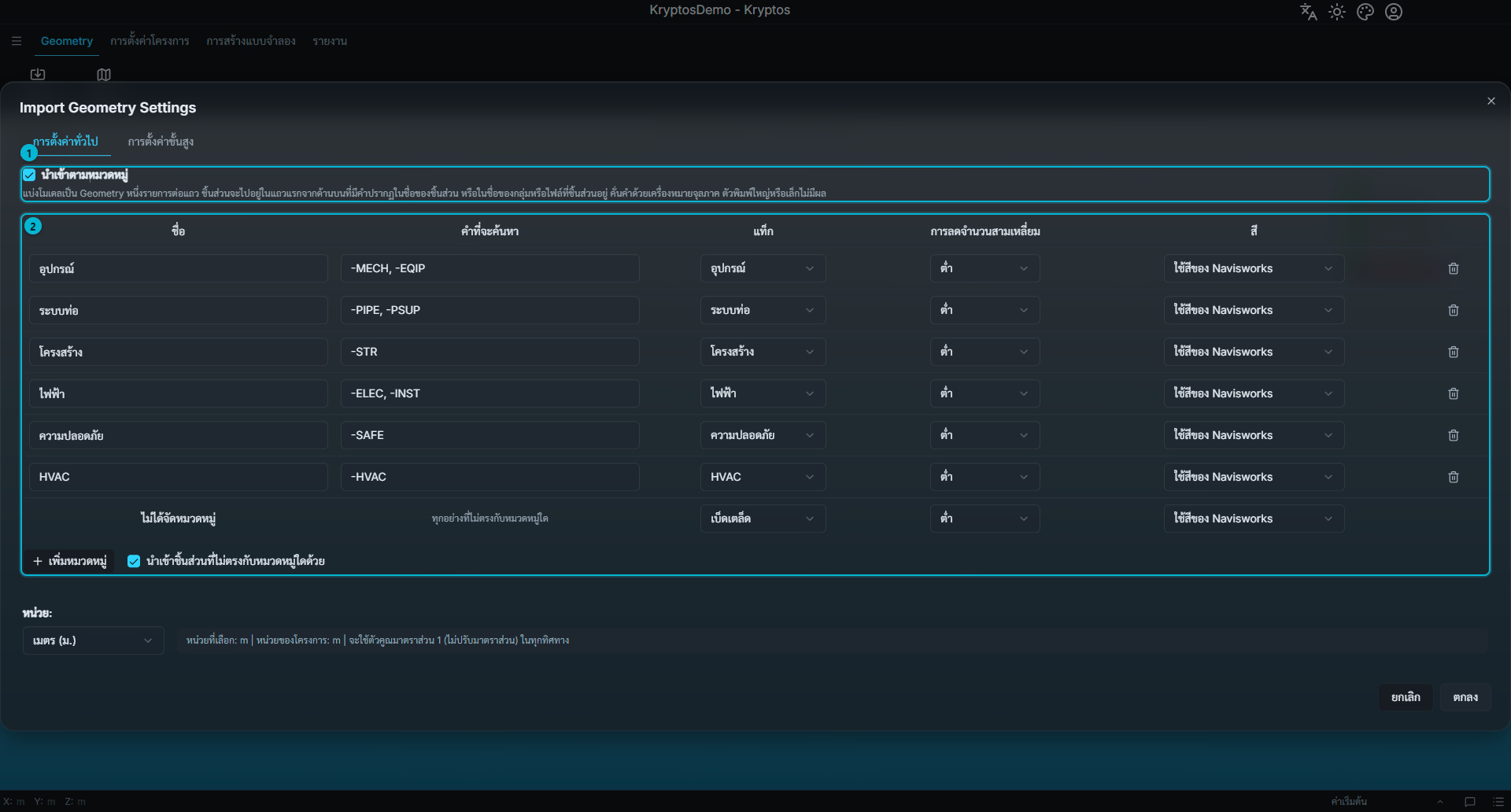
- นำเข้าตามหมวดหมู่ — แสดงตารางหมวดหมู่ ตารางนี้ใช้แทนการตั้งค่า ชื่อ, แท็ก, สี และ การลดจำนวนสามเหลี่ยม แบบเดี่ยว
- ตารางหมวดหมู่ — หนึ่งแถวต่อหนึ่ง Geometry ที่จะสร้างขึ้น
แต่ละแถวมี ชื่อ, คำที่จะค้นหา, แท็ก, ระดับ การลดจำนวนสามเหลี่ยม และ สี
- ใน คำที่จะค้นหา ให้พิมพ์คำที่ใช้ระบุหมวดหมู่นั้นในโมเดล เช่น สำหรับท่อ
-PIPE, -PSUPคั่นแต่ละคำด้วยเครื่องหมายจุลภาค ตัวพิมพ์ใหญ่หรือเล็กไม่มีผล - Kryptos จะตรวจชื่อของทุกชิ้นส่วน รวมถึงชื่อของกลุ่มหรือไฟล์ที่ชิ้นส่วนนั้นอยู่ ถ้าชื่อมีคำใดคำหนึ่ง ชิ้นส่วนนั้นจะเข้าไปอยู่ในหมวดหมู่นั้น
- Kryptos ตรวจตารางจากบนลงล่าง ถ้าชิ้นส่วนตรงกับหลายแถว จะเข้าไปอยู่ในแถวแรก
- ตารางมีแถวที่ใช้บ่อยมาให้ตั้งแต่แรก: Equipment, Piping, Structure, Electrical, Safety และ HVAC เปลี่ยนคำให้ตรงกับชื่อที่ใช้ในโมเดลของคุณ หรือเพิ่มแถวด้วย เพิ่มหมวดหมู่
- ชิ้นส่วนที่ไม่ตรงกับแถวใดเลยจะรวมอยู่ใน ไม่ได้จัดหมวดหมู่ ถ้าต้องการเก็บไว้ ให้เลือก นำเข้าชิ้นส่วนที่ไม่ตรงกับหมวดหมู่ใดด้วย ถ้าต้องการข้าม ให้ปล่อยไว้โดยไม่เลือก
เคล็ดลับ
ชื่อกลุ่มในโมเดลมักมีขีดกลาง เช่น -PIPE หรือ -STR การขึ้นต้นคำด้วยขีดกลางยังช่วยไม่ให้คำไปตรงกับส่วนกลางของคำที่ยาวกว่า เช่น -STR จะไม่ตรงกับ INSTR
ละเว้นชิ้นส่วนขนาดเล็ก
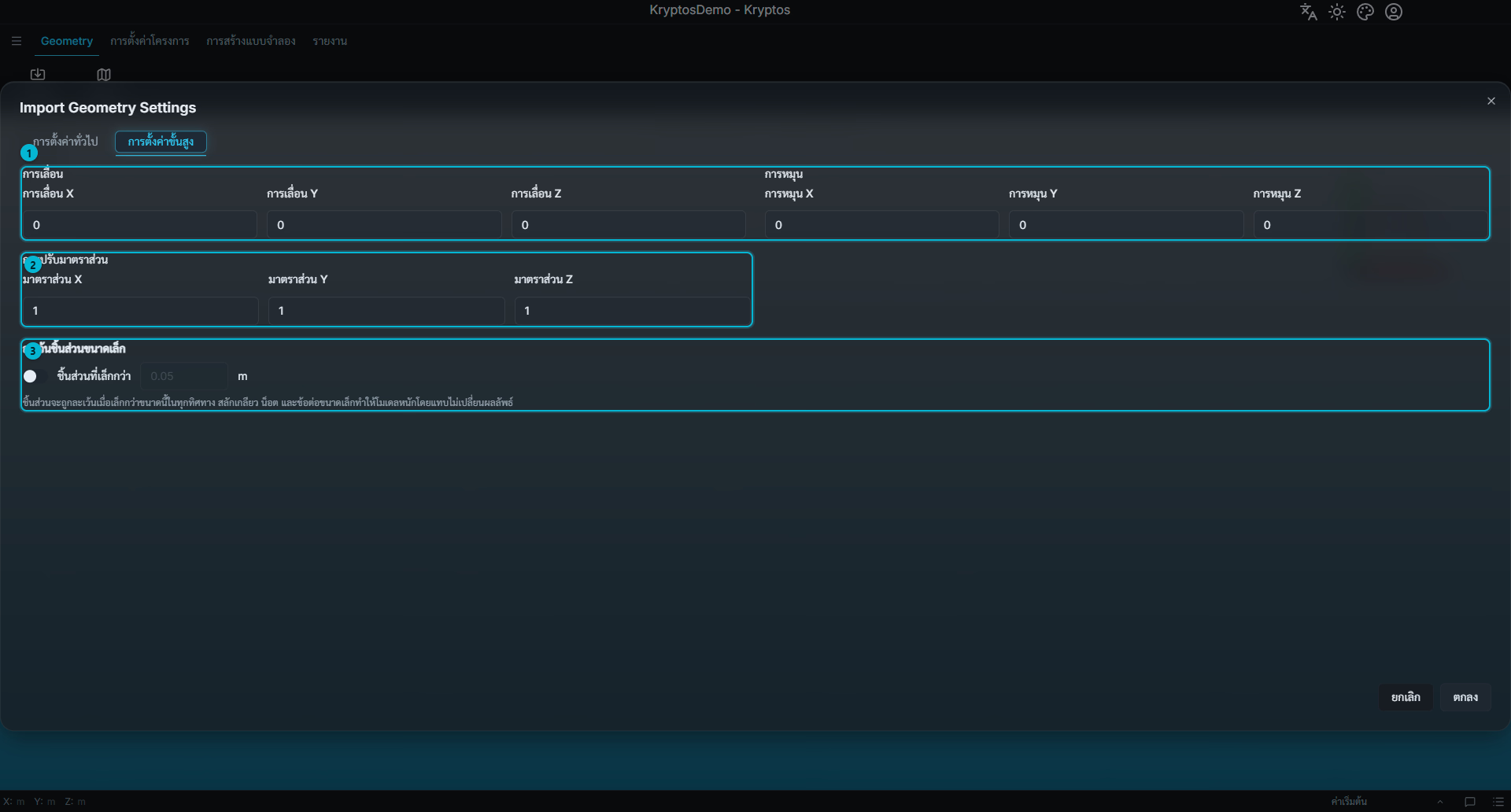
- การเลื่อนและการหมุน
- การปรับมาตราส่วน
- ละเว้นชิ้นส่วนขนาดเล็ก
สลักเกลียว แป้นเกลียว และข้อต่อขนาดเล็กทำให้โมเดลหนักขึ้น แต่แทบไม่มีผลต่อผลลัพธ์ เมื่อเปิด ละเว้นชิ้นส่วนขนาดเล็ก และใส่ขนาด ชิ้นส่วนที่เล็กกว่าขนาดนั้นในทุกทิศทางจะถูกข้าม ขนาดใช้หน่วยของโครงการ ตัวเลือกนี้ปิดอยู่ตั้งแต่แรก ถ้าไม่เปิด ระบบจะนำเข้าทุกชิ้นส่วน
แก้ไข Geometry
หลังนำเข้า Geometry แล้ว คุณยังเปลี่ยนชื่อและวิธีแสดงผลได้โดยไม่ต้องนำเข้าใหม่ ปุ่ม แก้ไข Geometry จะปรากฏบนริบบอน เมื่อเลือกรายการ Geometry ในแผนผัง ให้เลือกชิ้นส่วน Geometry เอง (เช่น ชิ้นส่วน 1) ไม่ใช่ Geometry ที่เป็นรายการหลัก
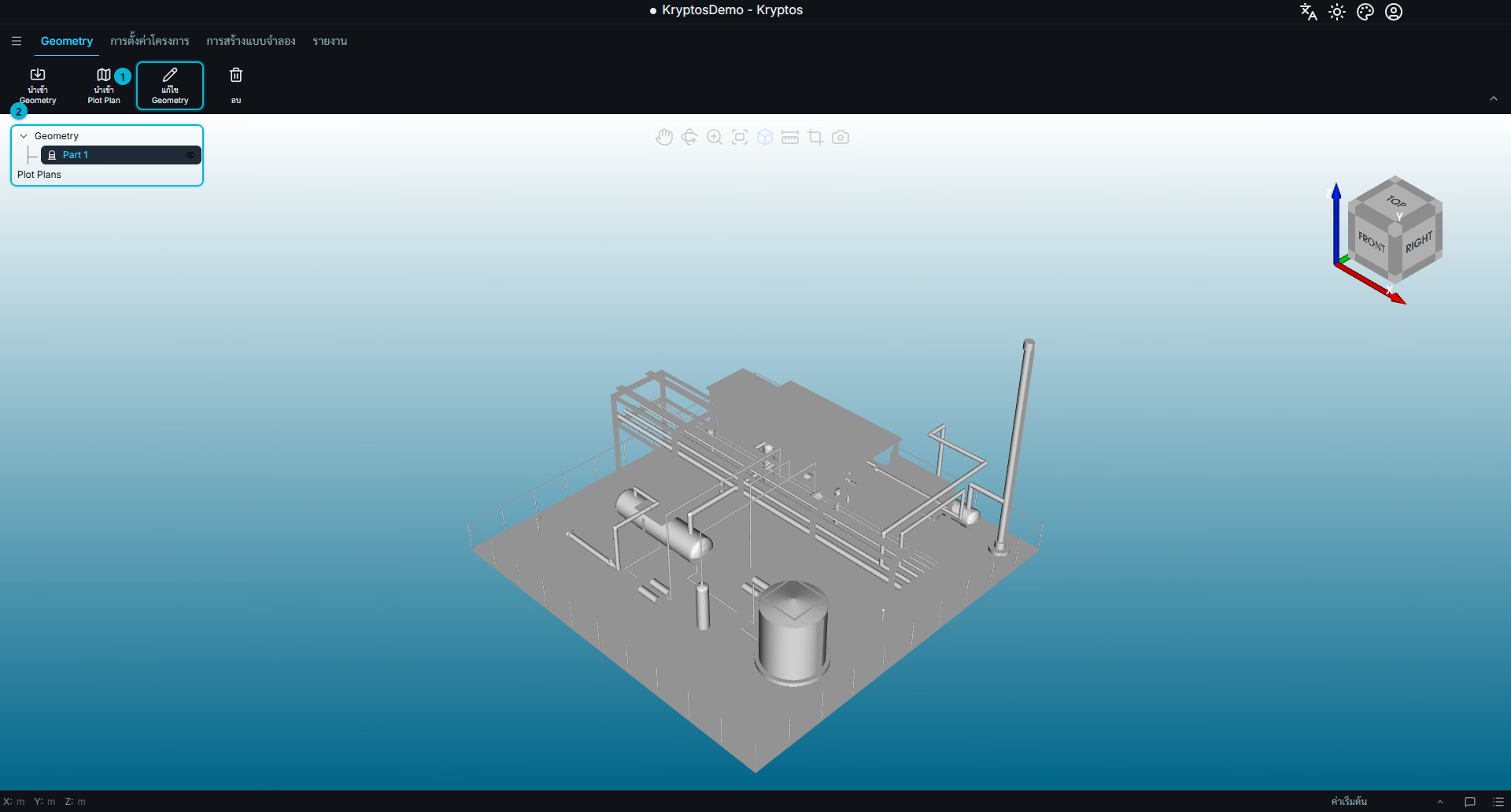
- แก้ไข Geometry — เปิดหน้าต่างแก้ไขของ Geometry ที่เลือก
- แผนผังต้นไม้ Geometry — แสดงรายการ Geometry และ Plot Plan ทั้งหมดที่นำเข้า เลือกรายการ Geometry ตรงนี้เพื่อใช้ แก้ไข Geometry
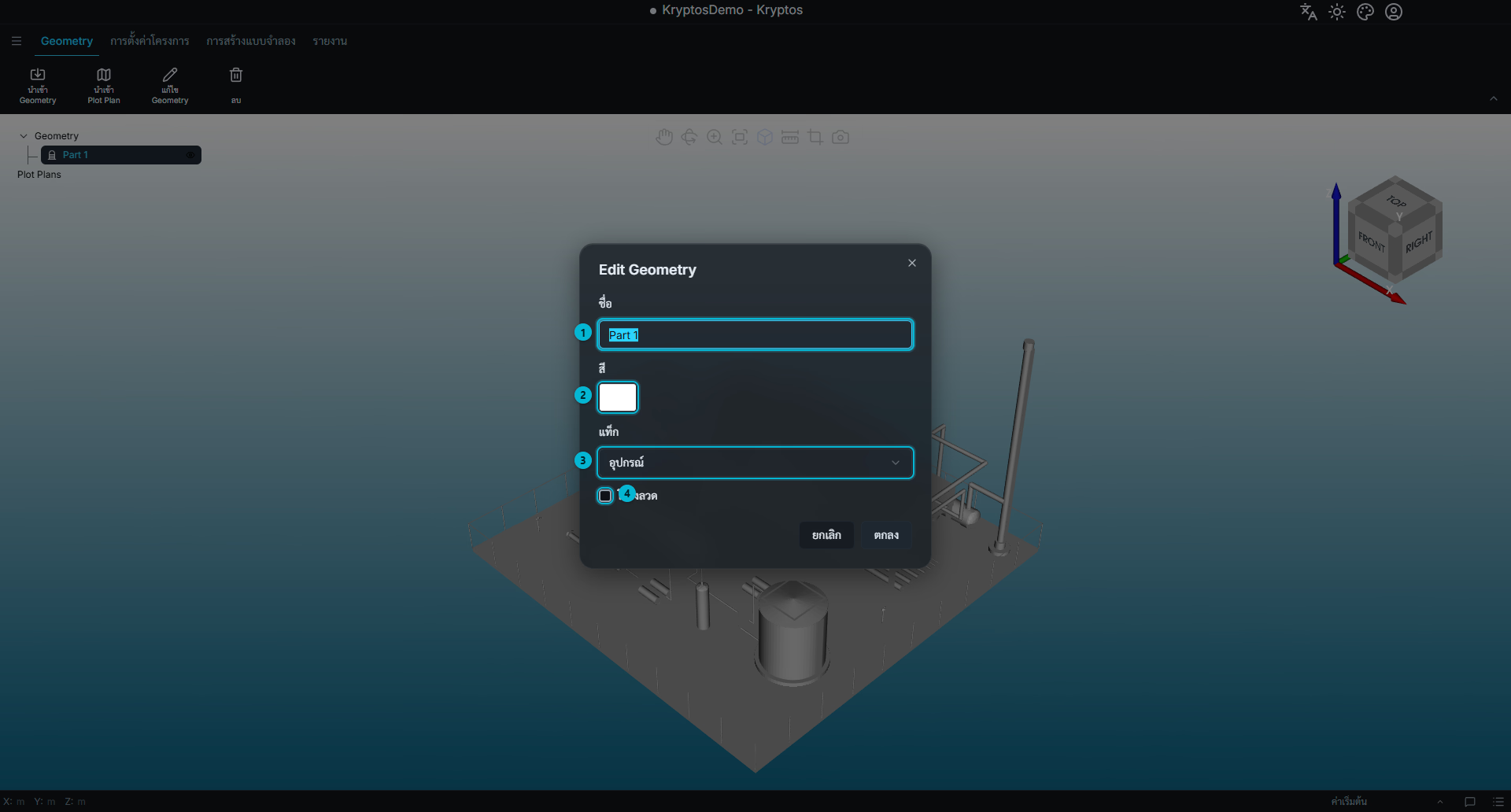
หน้าต่าง "แก้ไข Geometry" มีตัวเลือกดังนี้:
- ชื่อ — ชื่อที่แสดงในแผนผัง Geometry
- สี — สีที่ Geometry แสดงในมุมมอง 3D
- แท็ก — หมวดที่ตั้งไว้ตอนนำเข้า: อุปกรณ์ ท่อ โครงสร้าง ไฟฟ้า ความปลอดภัย ระบบปรับอากาศ (HVAC) หรืออื่น ๆ
- โครงลวด — แสดง Geometry เป็นเส้น (ขอบ) อย่างเดียว ไม่แสดงพื้นผิว
โครงลวด เปลี่ยนแค่การแสดงผล ไม่ได้เปลี่ยน Geometry เอง เหมาะเมื่อต้องการมองเห็นสิ่งที่อยู่หลังภาชนะทึบ หรือต้องการตรวจตำแหน่งของ Geometry ที่นำเข้าโดยไม่ให้บังกัน
เคล็ดลับ
คุณเปลี่ยนชื่อชิ้นส่วน Geometry ได้โดยไม่ต้องเปิดหน้าต่างแก้ไข เลือกชิ้นส่วนในแผนผังแล้วกด F2 เพื่อเปลี่ยนชื่อได้ทันที
คำเตือน
หน้าต่าง "แก้ไข Geometry" เปลี่ยน การวาง ของ Geometry ไม่ได้ การเลื่อน การหมุน มาตราส่วน และการลดสามเหลี่ยมมีผลตอนนำเข้า
ถ้านำเข้าโดยตั้งตำแหน่ง ทิศทาง มาตราส่วน หรือการลดสามเหลี่ยมผิด ให้ลบโมเดลนั้นแล้วนำเข้าใหม่ด้วยการตั้งค่าที่ถูกต้อง
นำเข้า Plot Plan
Plot Plan คือแบบผังพื้นที่ที่วางในแนวราบภายในโมเดล 3D ใช้เป็นจุดอ้างอิงที่คุ้นเคยเวลาดูทิศทางในโมเดลและวาง Detector
ปุ่ม นำเข้า Plot Plan อยู่ข้าง นำเข้า Geometry บนริบบอน
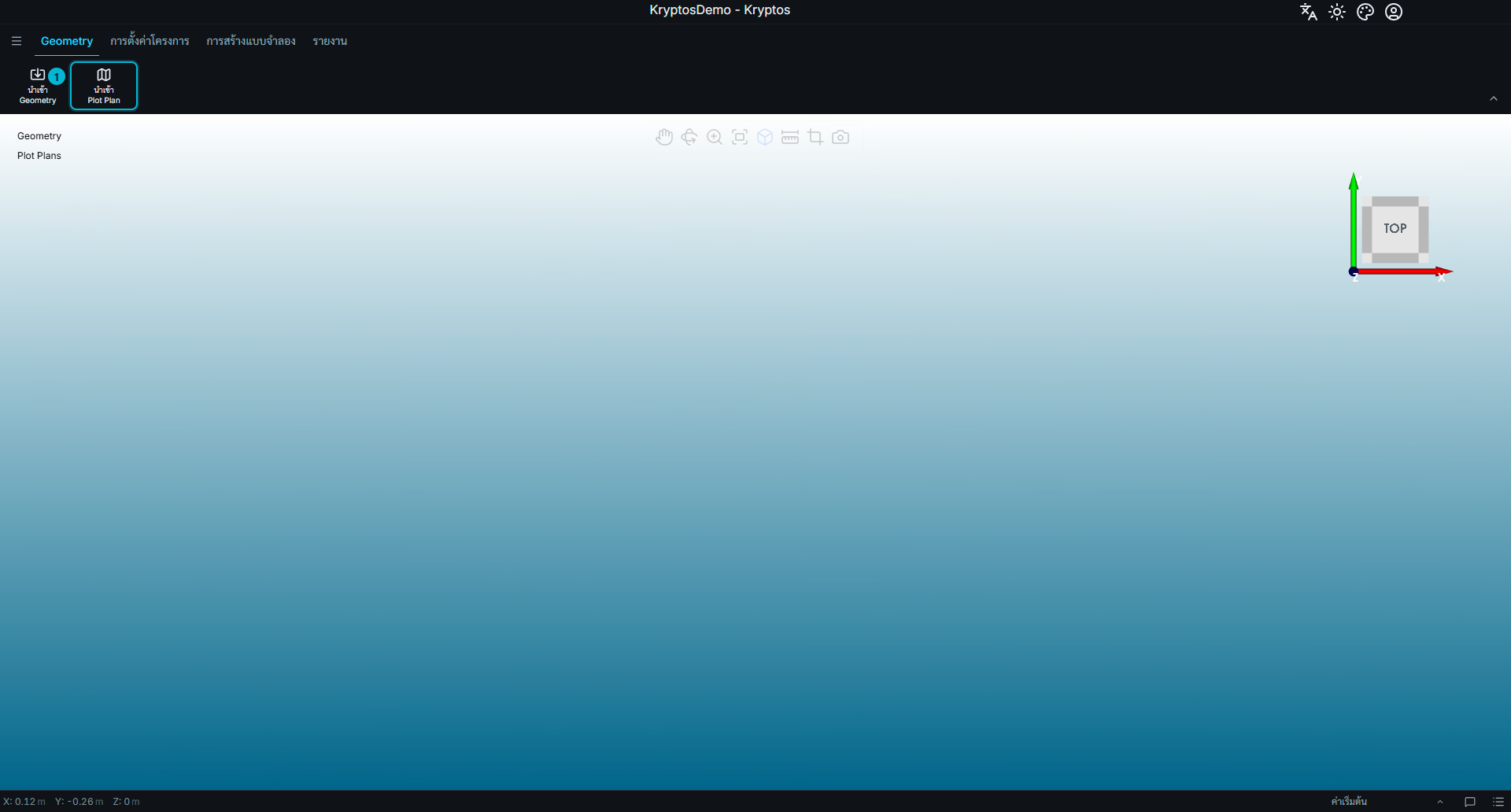
- นำเข้า Plot Plan — เปิดหน้าต่างเลือกไฟล์เพื่อเลือกรูปภาพ Plot Plan
Plot Plan นำเข้าเป็นรูปภาพ รูปแบบที่ Kryptos รองรับคือ .png, .jpg, .jpeg และ .tiff
รูปภาพจะอยู่เป็นรายการแยกใต้ Plot Plan ในแผนผัง Geometry
คำเตือน
Kryptos วาง Plot Plan แบบราบ เหมือนมองจากด้านบน ดังนั้นแบบด้านข้างหรือแบบตัดก็จะถูกวางในแนวราบเช่นกัน และการปรับเทียบไม่สามารถตั้งให้เป็นแนวตั้งได้
ใช้เฉพาะ Plot Plan ที่มองจากด้านบนเท่านั้น
เคล็ดลับ
Plot Plan ที่เพิ่งนำเข้าอาจแสดงแบบขยายใหญ่มาก จนรูปภาพเต็มมุมมองทั้งหมด ให้ใช้ล้อเมาส์ซูมออกเพื่อดู Plot Plan ทั้งแผ่น
หรือคลิก รีเซ็ตมุมมอง ที่ด้านบนตรงกลางของมุมมอง เพื่อให้ Plot Plan ทั้งแผ่นพอดีกับหน้าต่าง แต่ถ้า Plot Plan ครอบคลุมพื้นที่กว้างมาก Geometry ของโรงงานอาจดูเล็กมาก
การปรับเทียบ Plot Plan
Plot Plan ที่เพิ่งนำเข้ามักไม่ตรงกับโมเดลโรงงาน อาจหมุนผิด อยู่ผิดตำแหน่ง หรือมีมาตราส่วนต่างกัน
เลือก Plot Plan ในแผนผัง Geometry แล้วคลิก ปรับเทียบ Plot Plan บนริบบอน ปุ่มนี้จะปรากฏเฉพาะเมื่อเลือก Plot Plan อยู่ แผงการปรับเทียบจะเปิดขึ้นและพาคุณจัด Plot Plan ให้ตรงกับโมเดลใน 4 ขั้นตอน แถบความคืบหน้าด้านบนของแผงจะแสดงขั้นตอนปัจจุบัน การคลิก ถัดไป จะบันทึกขั้นตอนปัจจุบันแล้วไปยังขั้นตอนถัดไป
คลิก ปรับเทียบ Plot Plan อีกครั้งเพื่อซ่อนแผง แผงจะซ่อนด้วยเมื่อคุณเลือกรายการอื่นหรือออกจากแท็บ Geometry ถ้าต้องการแสดงอีกครั้ง ให้เลือก Plot Plan แล้วคลิก ปรับเทียบ Plot Plan
มุมมองเริ่มต้นของแผงการปรับเทียบคือมุมมองจากด้านบน ซึ่งช่วยให้จัด Plot Plan ให้ตรงกับโมเดลได้ง่าย
1. การหมุน
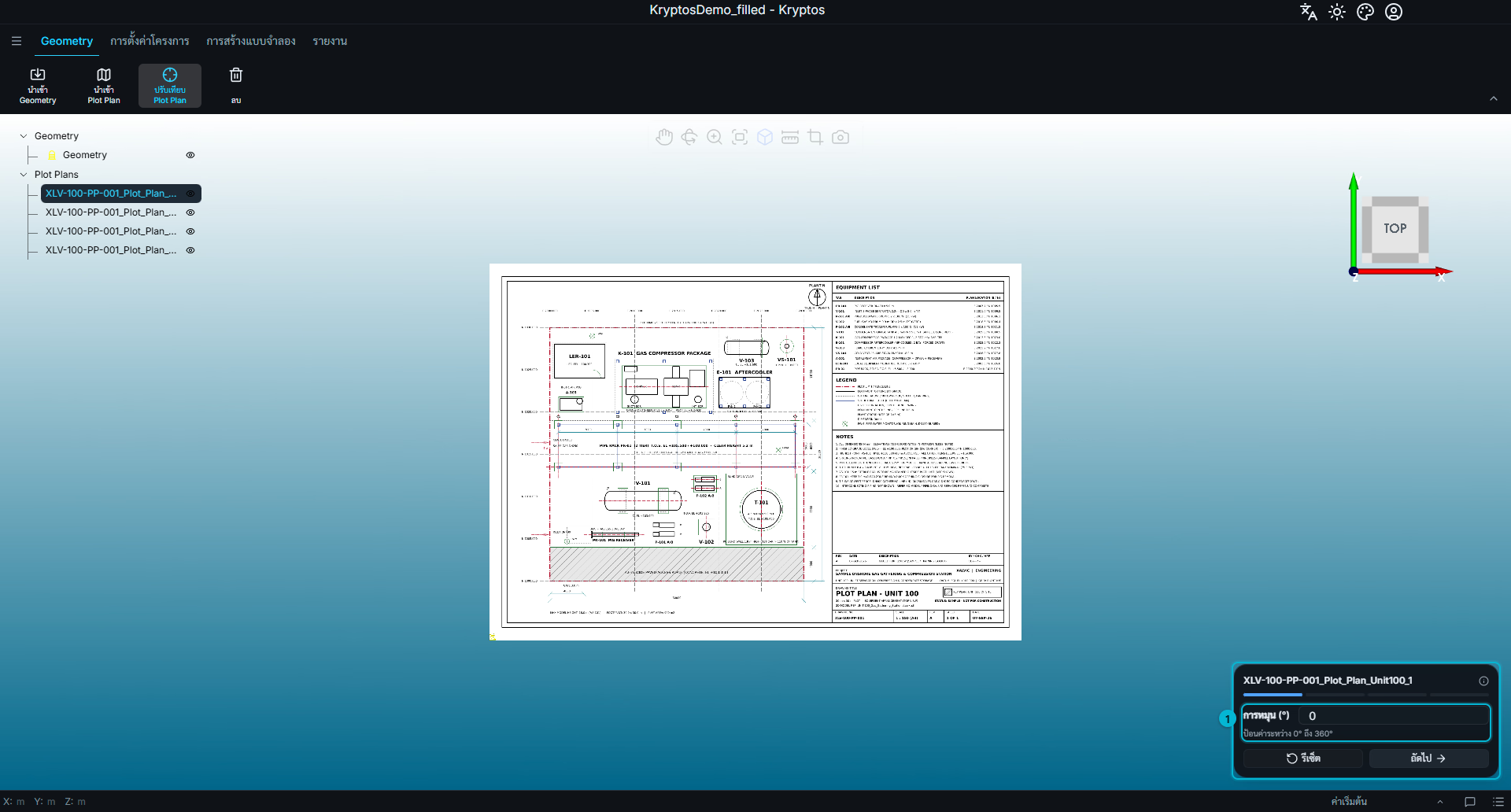
- การหมุน — มุม (องศา) ที่ใช้หมุน Plot Plan รอบแกนแนวตั้ง
ใส่ค่าระหว่าง 0 ถึง 360
ตั้งทิศทางให้ถูกต้องก่อนไปขั้นตอนถัดไป ขั้นตอนต่อจากนี้จะปรับตำแหน่งและมาตราส่วนของ Plot Plan โดยอิงจากทิศทางนี้
2. การเลื่อน
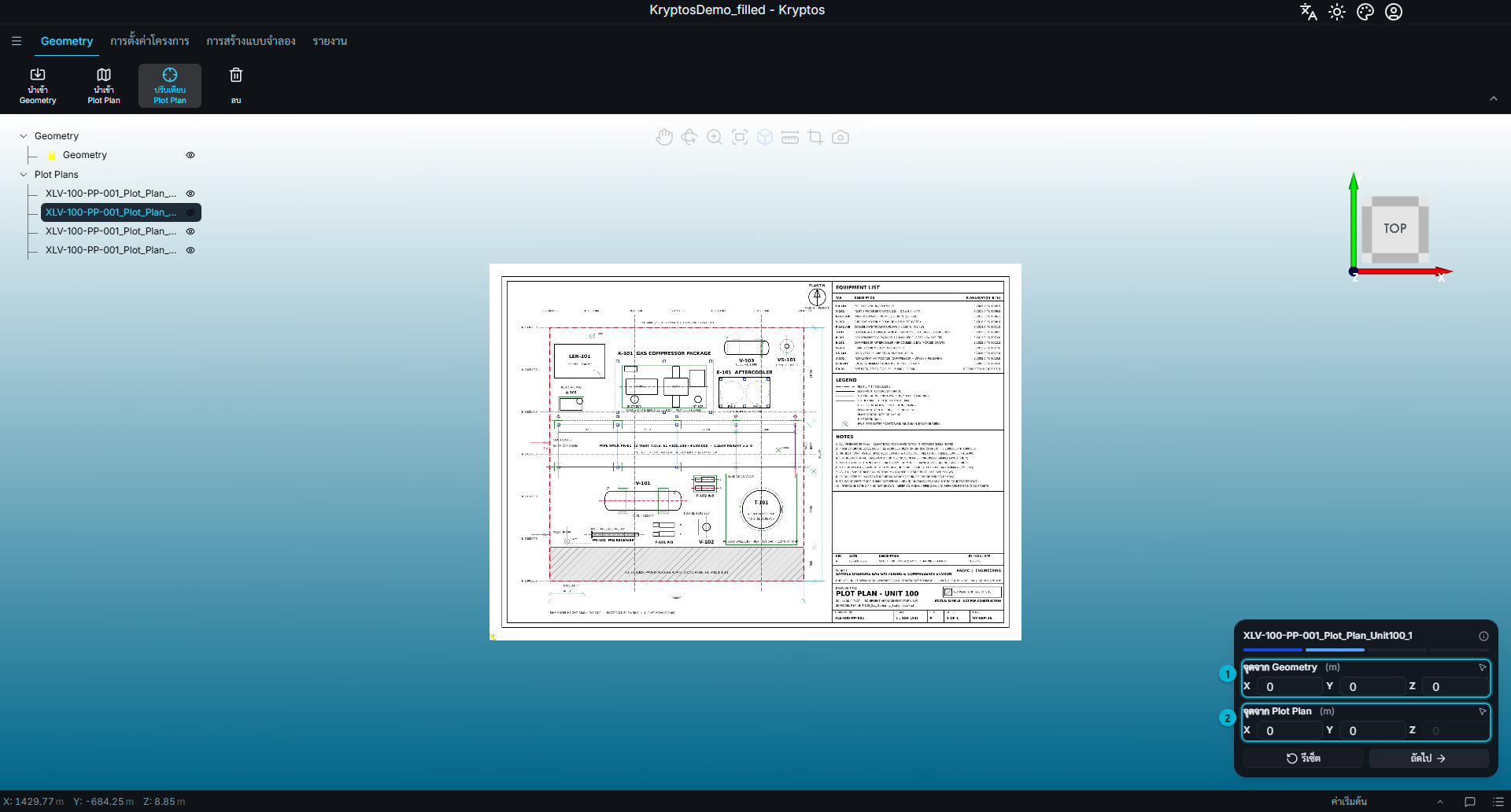
- จุดจาก Geometry — จุดที่เลือกบนโมเดล 3D
- จุดจาก Plot Plan — จุดบน Plot Plan ที่เป็น ตำแหน่งเดียวกันจริง ๆ
ขั้นตอนนี้กำหนดตำแหน่งของ Plot Plan โดยทำให้จุดบนโมเดลกับจุดที่ตรงกันบนแบบมาซ้อนกัน
เลือกจุดที่มองเห็นได้ชัดทั้งสองฝั่ง เช่น มุมอาคาร หรือจุดที่เสาตัดกับโครงสร้าง
ในการเลือกจุด ให้คลิก ไอคอนลูกศร ข้างแถวนั้น แล้วคลิกจุดที่ต้องการในพื้นที่ทำงาน 3D Kryptos จะใส่พิกัดให้อัตโนมัติ ระหว่างเลือกจุด ส่วนอื่นของแผงจะใช้ไม่ได้ชั่วคราว
เคล็ดลับ
ถ้ารู้พิกัดอยู่แล้ว ก็พิมพ์เองได้ ช่องพิกัดแก้ไขได้ และการเลือกจุดเป็นอีกทางเลือกที่สะดวก
3. การปรับมาตราส่วน
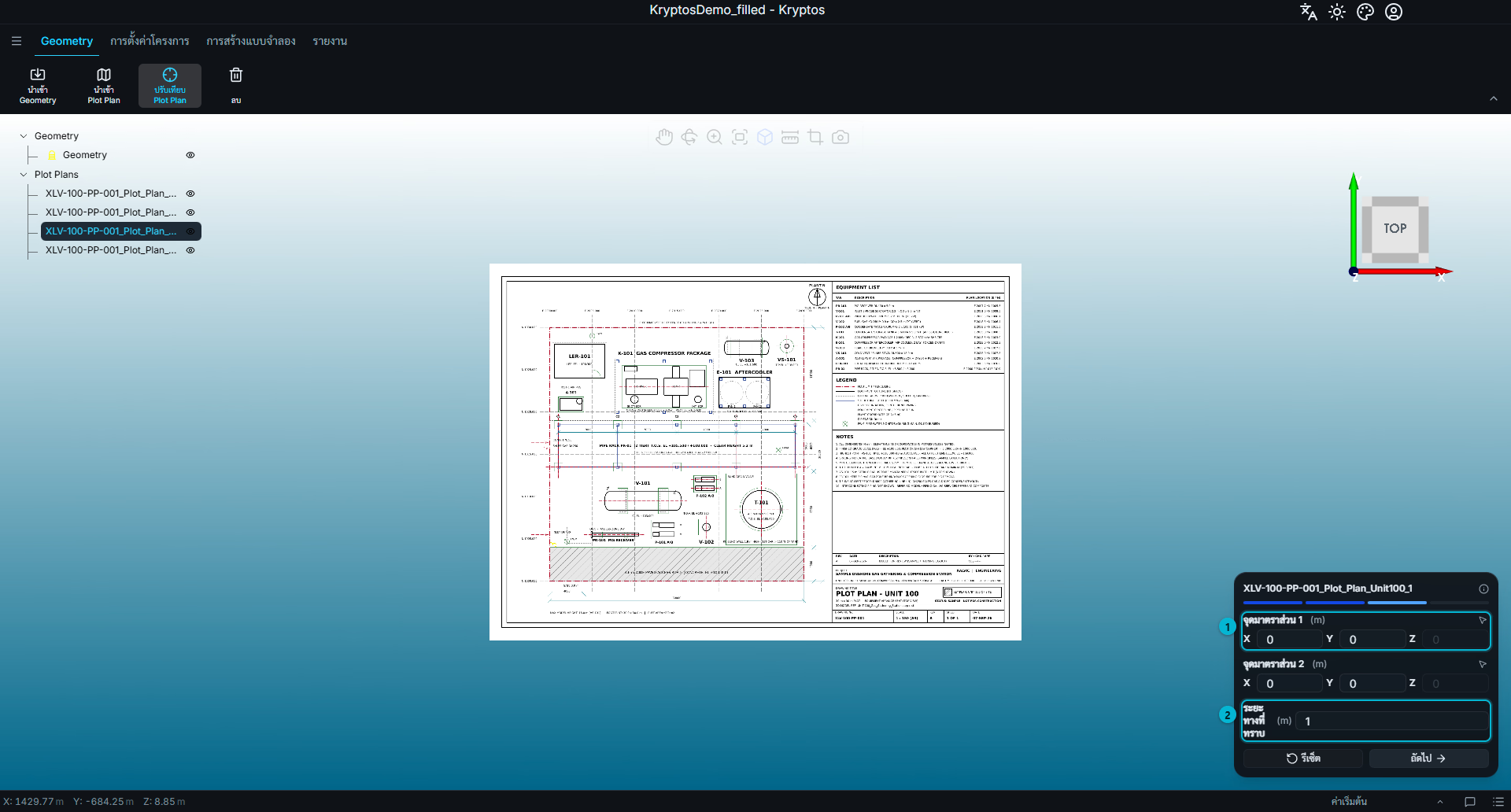
- จุดมาตราส่วน 1 และจุดมาตราส่วน 2 — สองจุดบน Plot Plan ที่รู้ระยะห่างจริง
- ระยะทางที่ทราบ — ระยะจริงระหว่างสองจุดนั้น ใส่ในหน่วยของโครงการ
Kryptos เทียบระยะระหว่างสองจุดที่เลือกกับระยะจริงที่ทราบ แล้วปรับมาตราส่วนของ Plot Plan ให้สอดคล้องกัน
ใช้ขนาดที่ระบุไว้ชัดเจนในแบบ เช่น ระยะห่างของเส้นกริด หรือระยะศูนย์กลางถึงศูนย์กลางที่เขียนกำกับไว้ อย่าใช้ระยะที่กะเอา
คำเตือน
ใส่ระยะที่ทราบในหน่วยของโครงการ ไม่ใช่หน่วยของขนาดในแบบ
เช่น ถ้าโครงการใช้เมตร แต่ขนาดใน Plot Plan เขียนเป็นฟุต ให้แปลงระยะเป็นเมตรก่อนใส่
ถ้าเป็นไปได้ ให้เลือกสองจุดที่อยู่ห่างกันมากที่สุดบนแบบ ยิ่งสองจุดห่างกันมาก ความคลาดเคลื่อนเล็กน้อยตอนเลือกจุดก็ยิ่งมีผลต่อการปรับเทียบทั้งหมดน้อยลง
4. การปรับละเอียด
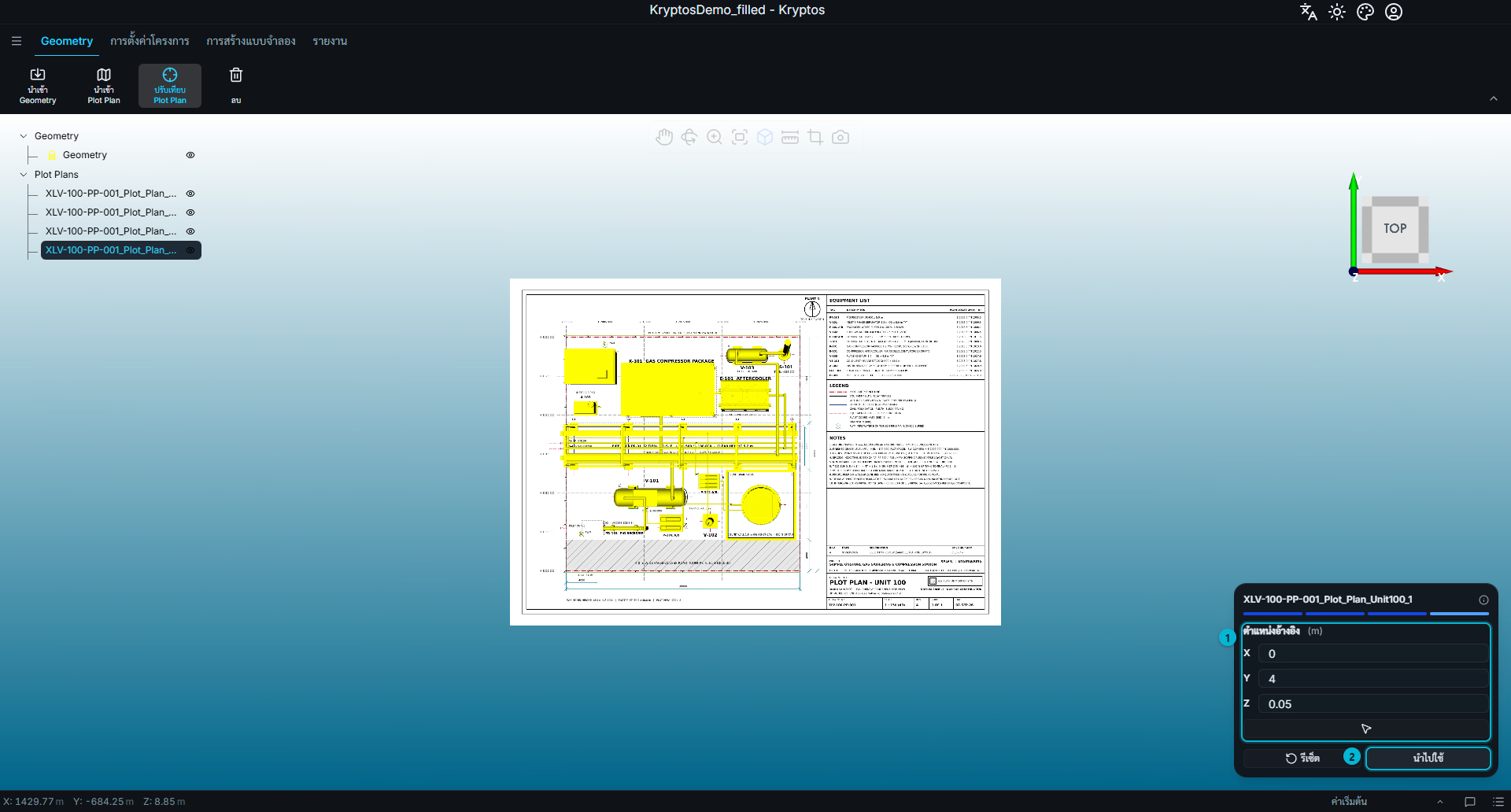
- ตำแหน่งอ้างอิง — การปรับ X, Y, Z สำหรับการจัดตำแหน่งครั้งสุดท้าย
- นำไปใช้ — บันทึกการปรับเทียบที่เสร็จแล้ว
ในขั้นตอนนี้ การหมุน ตำแหน่ง และมาตราส่วนถูกกำหนดไว้แล้ว ใช้การปรับละเอียดเพื่อแก้ไขเล็กน้อยครั้งสุดท้าย: ปรับค่า ตรวจผลในมุมมอง แล้วคลิก นำไปใช้ เมื่อตำแหน่งตรงกันดีแล้ว
เคล็ดลับ
ในการปรับละเอียด Z มีประโยชน์เป็นพิเศษ เช่น พื้นหรือดาดฟ้าอยู่ที่ความสูง 5.5 m ถ้าวาง Plot Plan ไว้ที่ความสูงเดียวกันพอดี มันอาจซ้อนกับพื้นหรือดาดฟ้าจนมองไม่ชัด
ในกรณีนี้ ให้ยก Plot Plan ขึ้นเล็กน้อย เช่น ไปที่ 5.6 m ความต่างเพียงเล็กน้อยนี้ทำให้มองเห็น Plot Plan ได้ชัด และเทียบตำแหน่งอุปกรณ์บน Plot Plan กับตำแหน่งอุปกรณ์ในโมเดล 3D ได้โดยไม่ถูกพื้นหรือดาดฟ้าบัง
กด รีเซ็ต เพื่อล้างการปรับเทียบปัจจุบันและกลับไปที่ขั้นตอนการหมุน แล้วเริ่มปรับเทียบใหม่ตั้งแต่ต้น
หัวข้อที่เกี่ยวข้อง
- การลงชื่อเข้าใช้และโครงการ — เปิดโครงการก่อน
- การตั้งค่าโครงการ — ตั้งหน่วยของโครงการก่อนนำเข้า Geometry