Mapping
Mapping 是对一个 Area 的评估。Kryptos 支持两种 Mapping:Gas Mapping 和 Fire Mapping。每个 Mapping 都有自己的 Grade 和 Detector Configuration,其 Coverage 也单独计算。
新建的 Area 中没有任何 Mapping,其树一开始只显示 甲板。要创建 Mapping,请在 Area 设置 中启用它:
- Gas Mapping — 在 Gas Mapping 参数中勾选所需 Gas Component 的 已启用。每个启用的 Gas Component(碳氢化合物 HC、有毒 H2S、有毒 NH3 等)都会创建一个单独的 Gas Mapping。
- Fire Mapping — 在 Fire Mapping 参数中勾选 已启用 Mapping。
注意
仅仅启用 Mapping 是不够的,还必须在 Area 设置中点击 应用更改。只有在应用更改后,Kryptos 才会创建 Mapping。
如果启用了 Mapping,却没有点击 应用更改 就关闭了面板,Mapping 将不会被创建。
应用设置后,Mapping 会出现在 Area 的树中,下面列出 Risk Grade 和 Configuration。
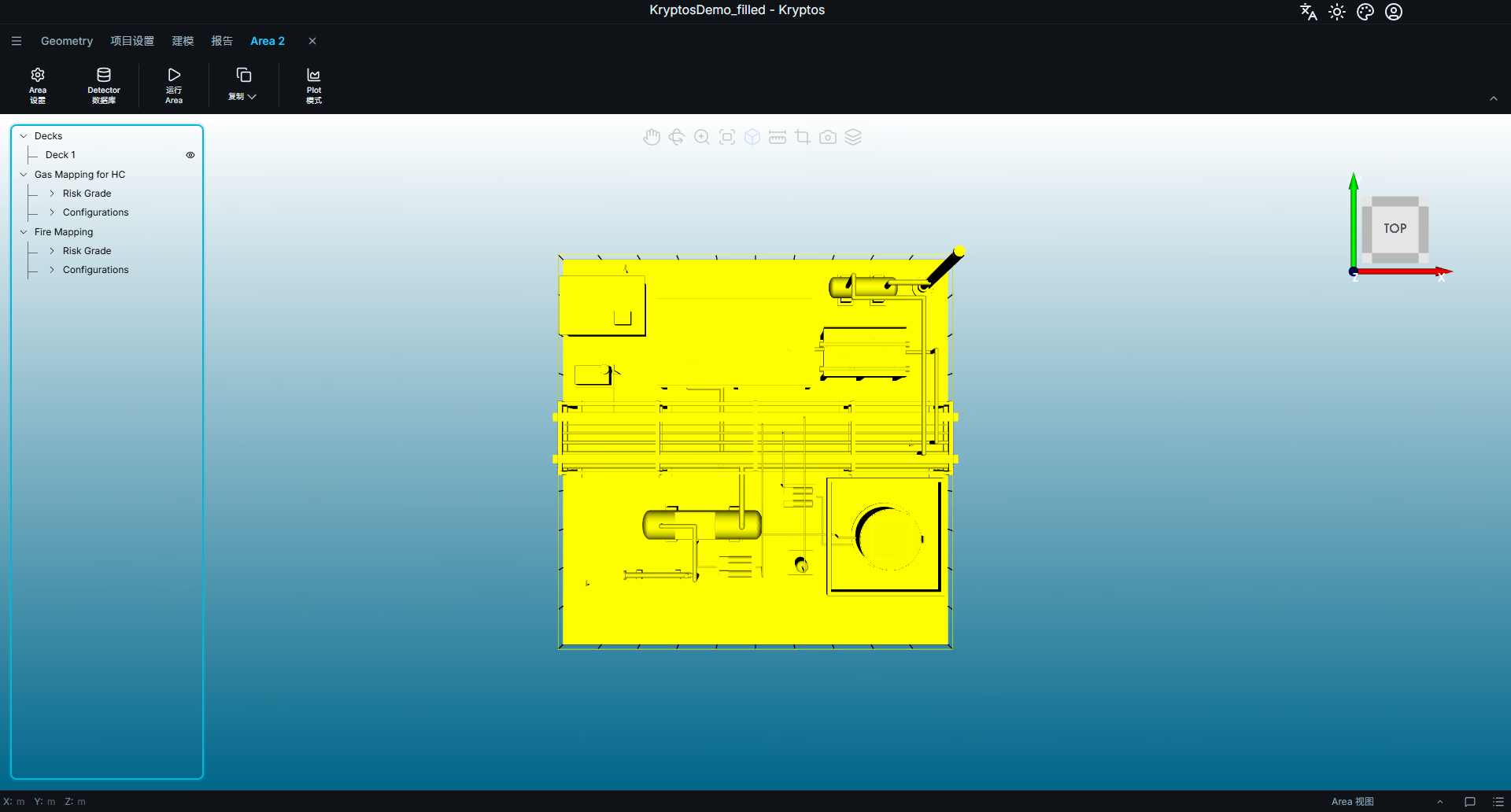
本页介绍如何处理 Mapping 中的内容:Risk Grade 用于定义需要评估 Detector Coverage 的风险空间;Configuration 包含用于保护这些风险空间的 Detector 布置。
提示
功能区会根据树中所选的项目而变化。如果看不到某个操作或按钮,请检查是否在树中选中了正确的项目。
Risk Grade
Risk Grade 定义了工厂中需要评估 Detector Coverage 的风险空间。您在 3D 视图中画出这个空间,并为它指定在项目设置中配置的 Grade 类型。随后 Kryptos 会计算并报告该风险空间内达到的 Detector Coverage。
添加 Risk Grade
要添加 Risk Grade,请在 Area 树中选中所需 Mapping 下的 Risk Grade,然后点击功能区中的 添加 Grade。
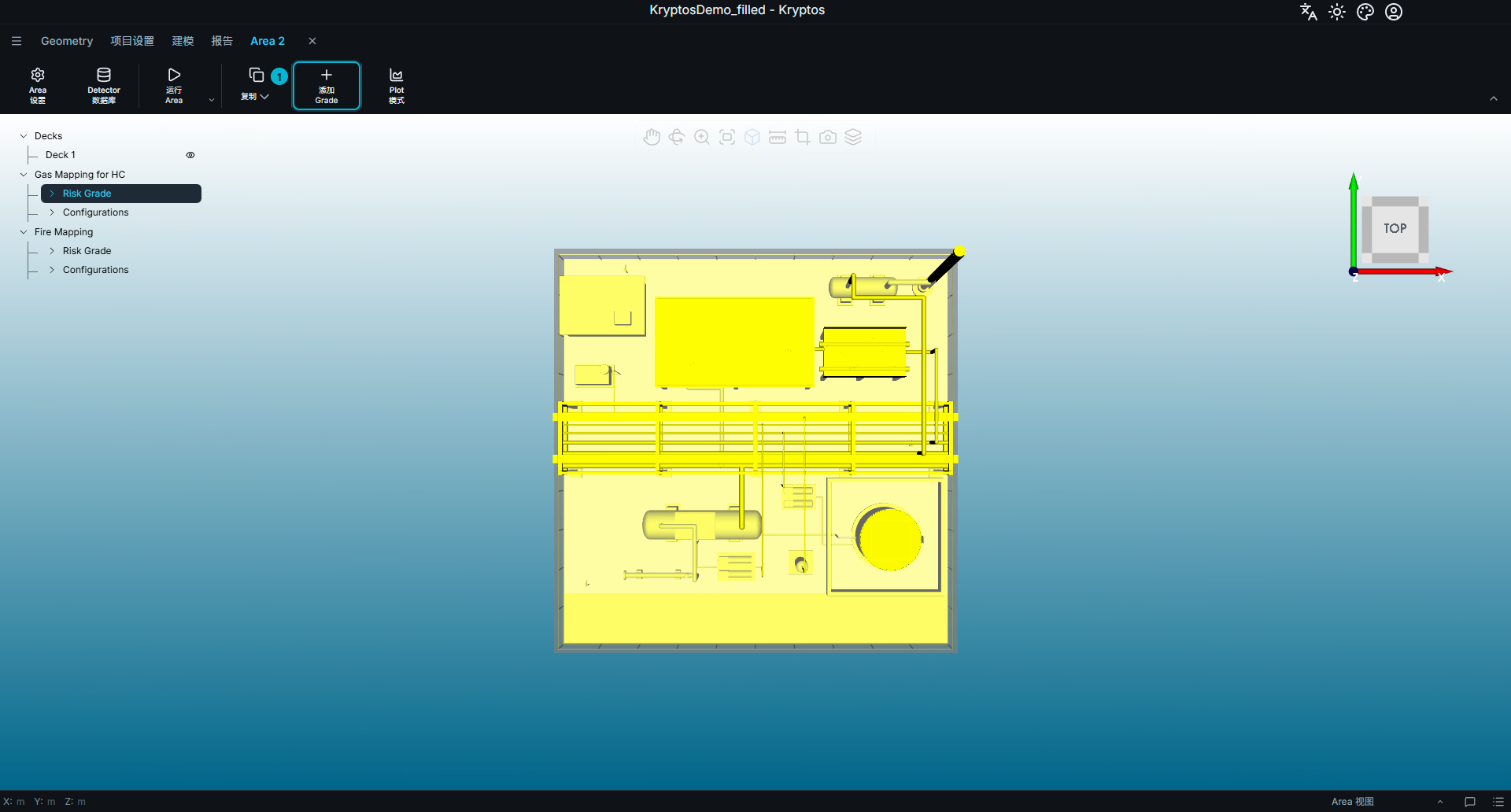
- 添加 Grade — 打开绘制面板,在这里设置新的 Risk Grade 并确定其形状。
绘制面板中包含创建 Risk Grade 所需的设置。
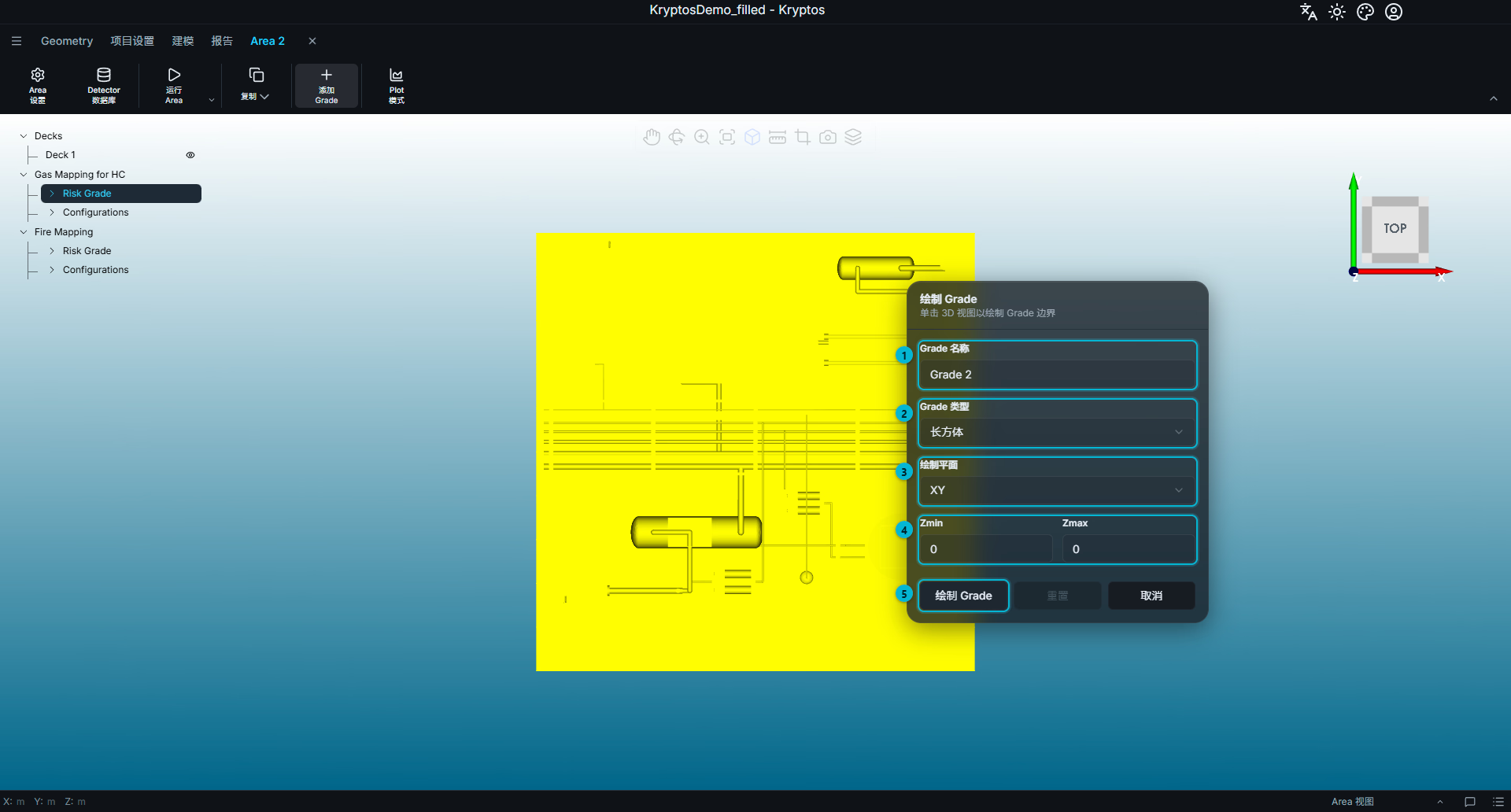
- 名称 — 新 Risk Grade 在 Area 树中显示的名称。
- 形状 — Risk Grade 的形状,可选 长方体、圆柱体 或 多边形。
- 绘制平面 — 绘制 Grade 轮廓所在的平面:XY、YZ 或 XZ。
- 范围 — 在垂直于所选绘制平面的方向上,Grade 的最小和最大界限。例如,在 XY 平面上绘制轮廓时,范围沿 Z 轴设定。最小值必须小于最大值。
- 绘制 Grade — 在 3D 视图中开启绘制模式。
先设置名称、形状、绘制平面和范围,然后点击 绘制 Grade,在 3D 视图中画出轮廓。轮廓完成后,按钮会变为 完成,点击即可完成 Grade 的创建。
绘制时,完成 旁边还有 重置 和 取消 选项。如果绘制面板挡住了您要处理的模型部分,可以拖动面板标题栏把它移开。
注意
在设置有效的范围之前,无法开始绘制 Grade。 两个范围值一开始都是 0。最小值必须小于最大值。
如果范围值无效,Kryptos 会显示 "最小值必须小于最大值" 的消息,绘制不会开始。
注意
在绘制模式下,功能区和 Area 树会被锁定。点击 完成 结束操作,或点击 取消 退出而不保存 Grade。
三种形状
Kryptos 支持三种形状来定义 Risk Grade:长方体、圆柱和多边形。
长方体 — 在 3D 视图中移动光标,画出代表 Grade 轮廓的矩形。画好后,形状上会出现白色控制点,可以用来调整尺寸。
圆柱体 — 在 3D 视图中移动光标画一个圆。中心的控制点用于移动圆,圆周上的控制点用于调整半径。拖动时,两个控制点之间的连线旁会显示半径。
多边形 — 在 3D 视图中依次点击放置顶点,画出任意轮廓。
绘制多边形时,还可以使用以下快捷操作:
| 操作 | 效果 |
|---|---|
| 鼠标中键 | 在直线段和平滑曲线之间切换,帮助 Kryptos 确定如何连接多边形中的两个点。 |
| Delete | 删除最后放置的点。 |
无论选择哪种形状,轮廓都会画在所选的绘制平面上。随后 Kryptos 会把轮廓在设定的最小值和最大值之间拉伸,形成一个立体的风险空间。
提示
重置 会清除当前绘制的内容,让您用相同的形状和绘制平面重新开始。这比取消操作再重新打开绘制面板更快。
选择 Risk Grade
绘制 Grade 只是确定它的 形状和体积。它代表哪个 Risk Grade,需要另外指定。
要指定 Risk Grade,请在 Area 树中选中该 Grade,视图中会出现它的属性面板。
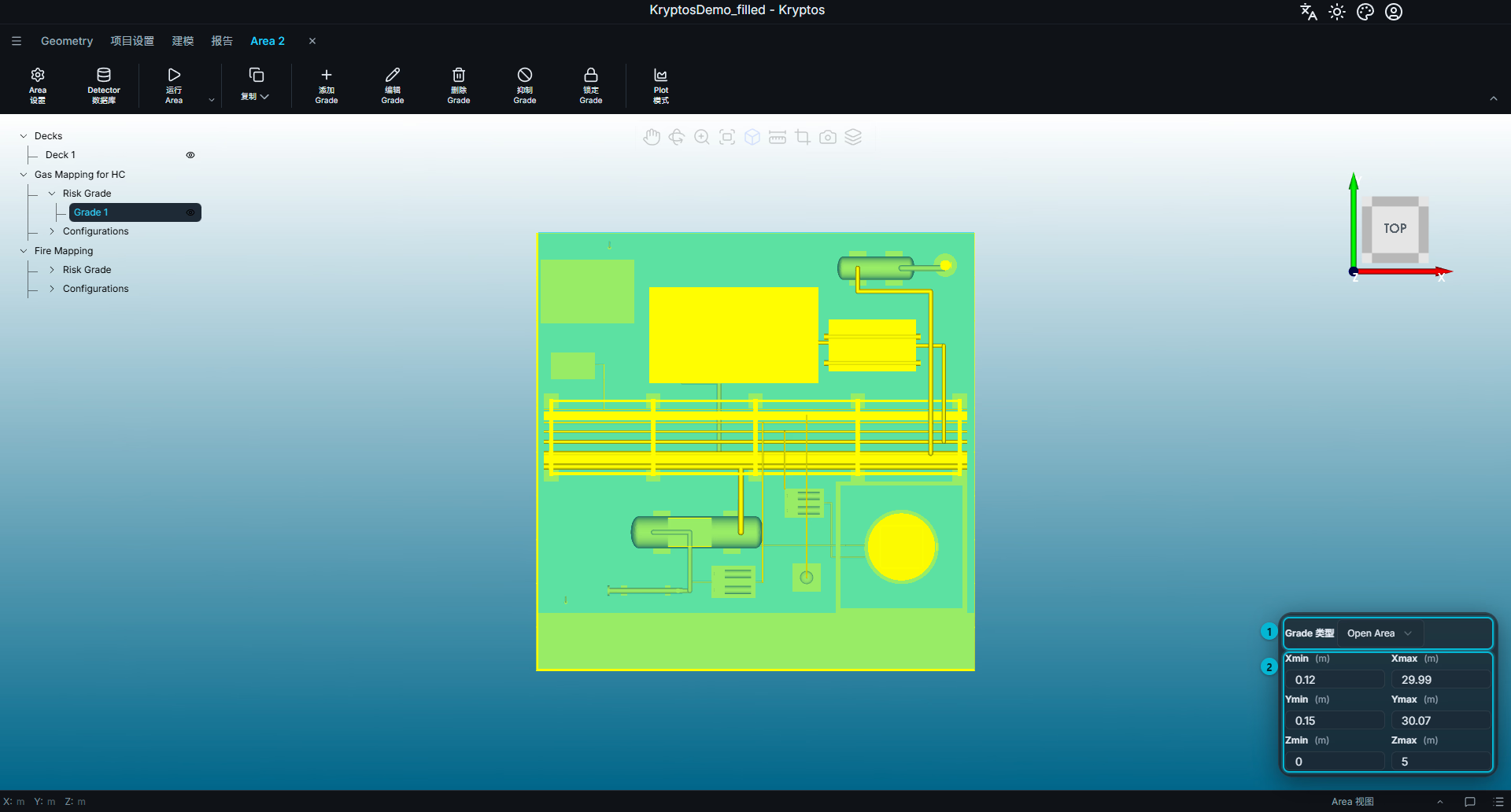
面板分为两部分:
- Grade 类型 — 指定给该空间的 Risk Grade。下拉列表中列出了在 项目设置 → Risk Grade 类型 中为当前 Mapping 启用的 Risk Grade 类型。
- 坐标 — Grade 的尺寸和位置。长方体 Grade 需要设置各轴的最小和最大坐标;圆柱 Grade 需要设置中心坐标、范围和半径。
离开相应的输入框时,这些数值的更改会自动保存,Grade 的形状也会随之更新。
编辑 Grade
修改已有 Risk Grade 的方法有两种,取决于您是想用数值修改尺寸,还是想直接调整形状。
编辑坐标 — 在 Grade 属性面板中输入精确数值。长方体 Grade 可以设置各轴准确的最小和最大坐标;圆柱 Grade 可以修改中心、范围和半径。
编辑 Grade — 点击功能区中的此选项,重新打开绘制模式,即可在 3D 视图中直接修改 Grade 的形状。点击 完成 保存更改。
注意
编辑已有 Grade 时,重置 不会恢复原来的形状,而是清除当前形状,让您从头画一个新的。
如果想放弃更改并保留原来的 Grade,请点击 取消。
停用、锁定和删除 Risk Grade
功能区中的三个操作可用于管理已有的 Grade:
- 抑制 — 把 Risk Grade 从 Coverage 计算中排除,但不删除它。当您想暂时评估其他 Grade 的贡献时很有用。点击 取消抑制 可在之后的计算中重新包含该 Risk Grade。
- 锁定 — 将 Risk Grade 设为只读,防止误改或误删。再次点击可解除锁定。
- 删除 — 将该 Grade 从 Mapping 中永久删除。
Configuration
Configuration 是 Area 中 Detector 的一种具体布置。一个 Mapping 可以包含多个 Configuration,方便您创建和比较不同的 Detector 布置。
每个 Configuration 都单独计算,因此可以在不改动原布置的情况下评估其他 Detector 布置方案。
添加 Configuration
在 Area 树中选中所需 Mapping 下的 Configuration,然后点击功能区中的 添加 Configuration。
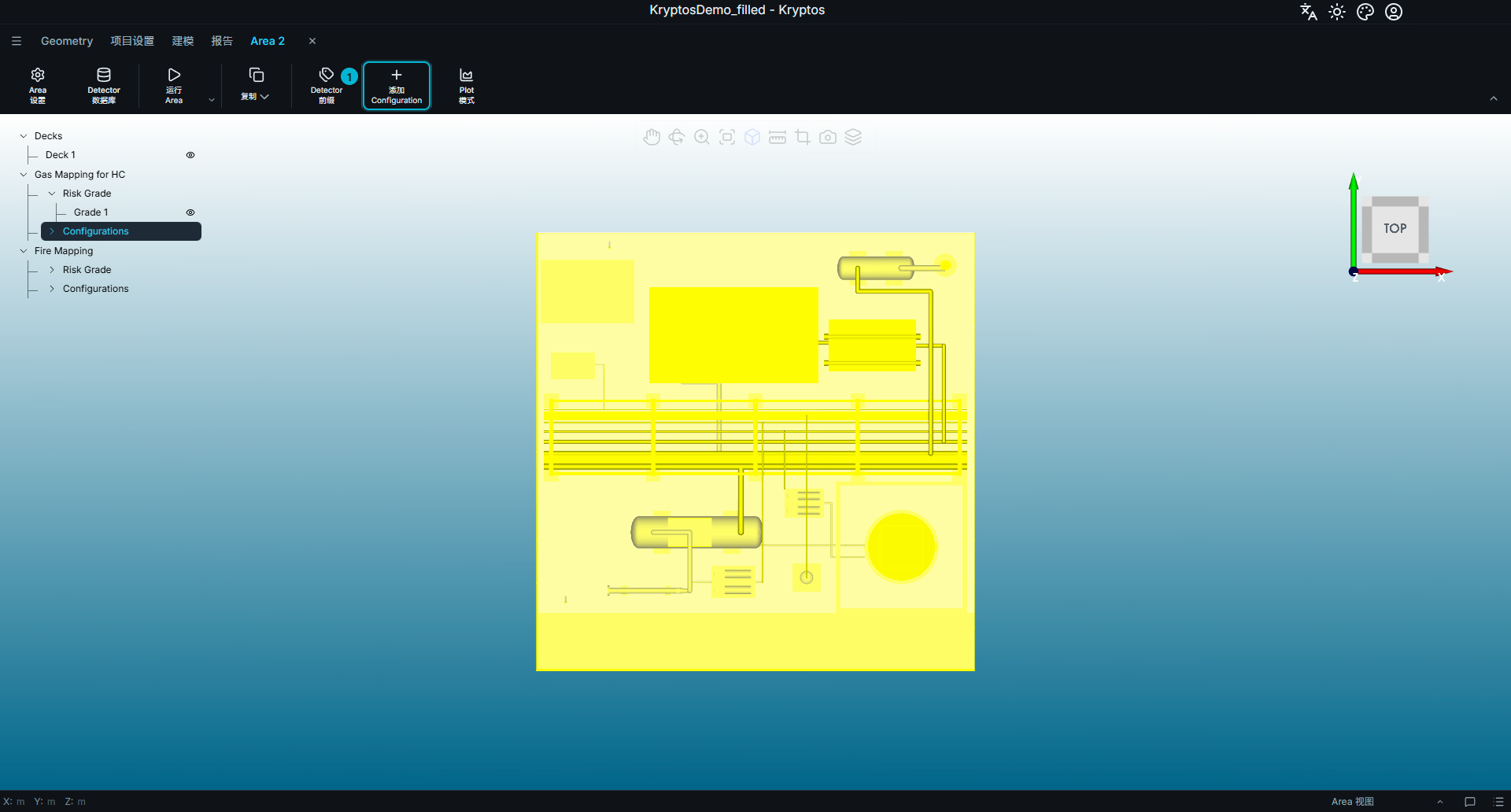
- 添加 Configuration — 新建一个空的 Detector Configuration。
和 Risk Grade 一样,Configuration 也可以通过功能区操作进行 编辑、抑制、锁定 和 删除。停用 Configuration 会把它排除在计算之外,但不会删除其中的内容。
初步和最终 Configuration
每个 Mapping 中可以指定两个 Configuration,纳入项目摘要和报告:
- 初步 — 最初的或建议的 Detector 布置。
- 最终 — 选定交付给客户的、经过优化的 Detector 布置。
要把 Configuration 指定为初步或最终,请在 Area 树中选中它,然后点击功能区中的 设置 Configuration,选择 将配置设为初步配置 或 将配置设为最终配置。
注意
只有被指定为 初步 和 最终 的 Configuration 才会纳入摘要和报告。其他所有 Configuration 都视为工作中的备选方案。您可以在 Kryptos 中计算和查看它们,但它们不会出现在报告中。
被指定为初步或最终的 Configuration,在保留该指定期间 不能删除或停用。如需删除或停用,请先取消该指定。
添加 Detector
要添加 Detector,请先选中要放置 Detector 的 Configuration。
功能区中的 添加 按钮会变成一个下拉菜单,其中包含 添加 Detector 选项。
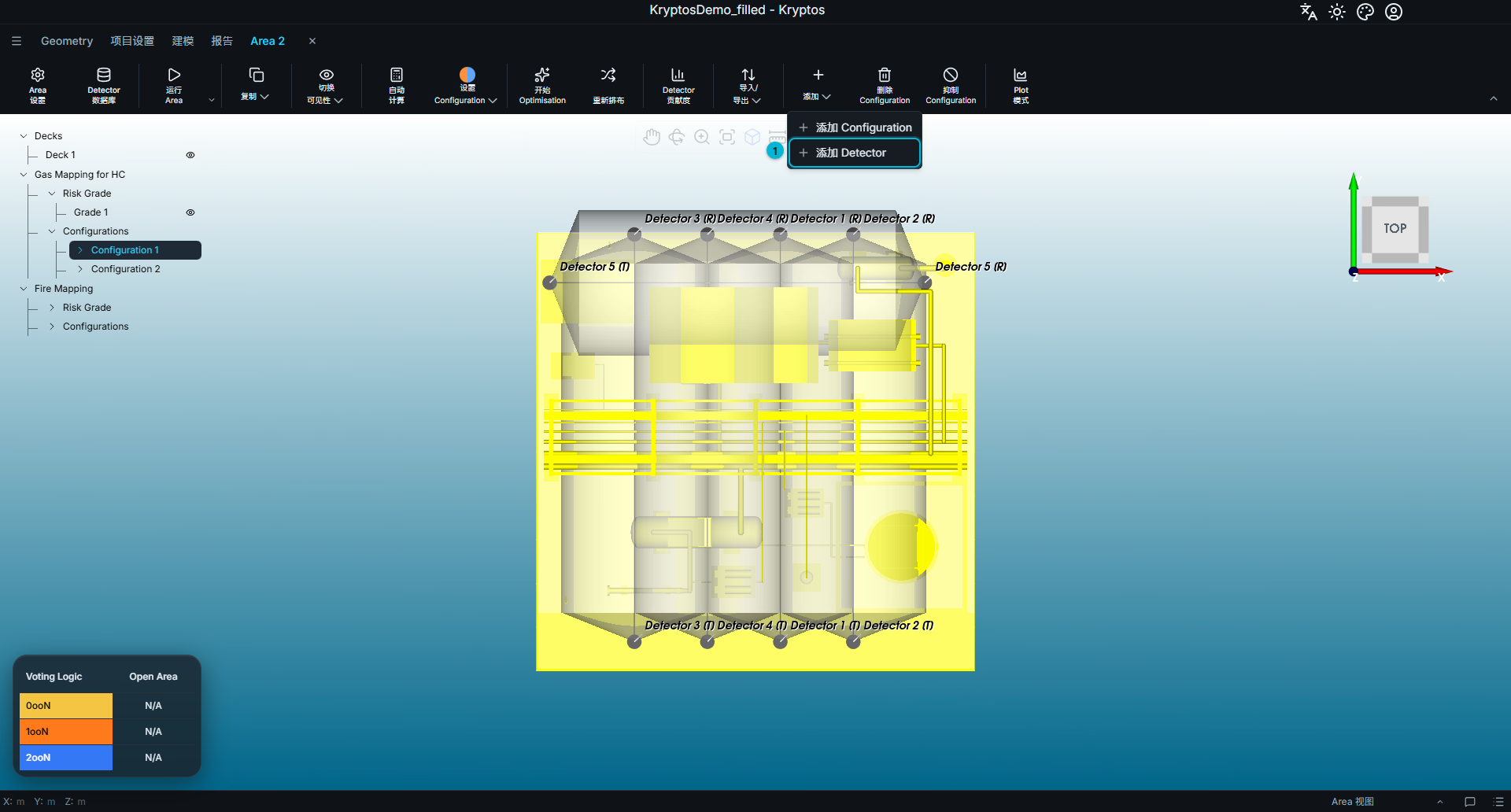
- 添加 Detector — 向所选 Configuration 添加一个新的 Detector,并开始放置操作。
提示
同一个 添加 下拉菜单中还有 添加 Configuration 选项。您可以直接在这里新建另一个 Configuration,而不必去 Area 树中选中 Configuration 项。
要放置新的 Detector,请在 3D 视图中点击目标位置。Detector 会在该位置创建,其坐标会自动填入并保存。
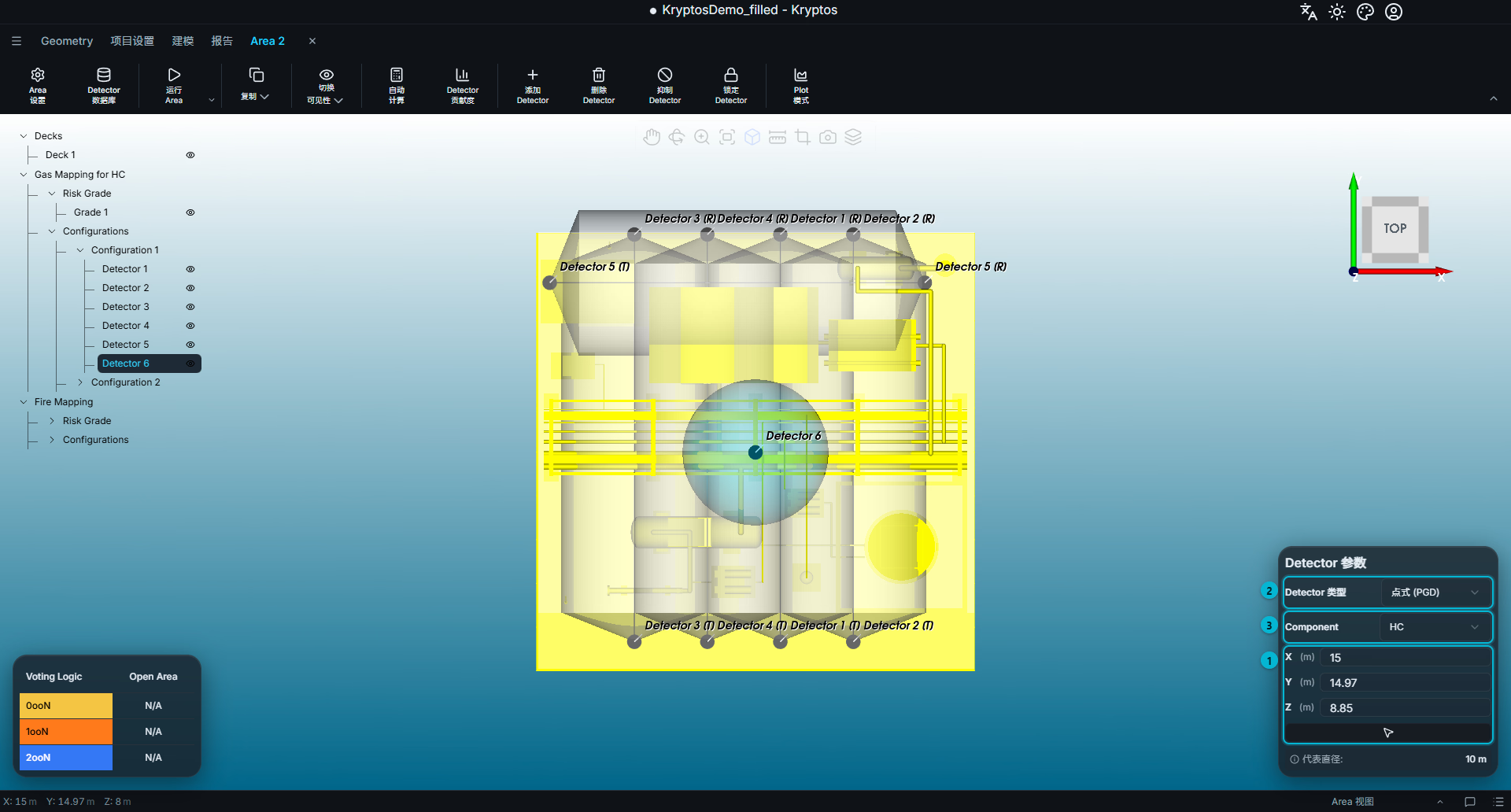
Detector 属性面板包含以下字段:
- 位置 — Detector 的 X、Y、Z 坐标。可以手动输入,也可以点击拾取按钮,直接在 3D 视图中选择位置。
- 类型 — 适用于 Gas Detector。Point Gas Detector (PGD) 位于单个位置,而 Open Path Gas Detector (OPGD) 由发射器和接收器组成,两者之间有一道红外光束。因此,OPGD 有两组坐标:一组属于发射器,一组属于接收器。
- Component — 该 Detector 要探测的 Gas Component。只能选择在项目设置中启用的 Component。
- 方向 — 仅适用于 Fire Detector。水平角 表示 Detector 面向的方向,垂直倾角 表示它向上或向下的倾斜程度。两个数值都以度为单位。
离开相应的输入框时,Detector 属性的更改会自动保存。
面板中还会显示 Detector 的 代表直径(Gas Detector)或 代表范围(Fire Detector)。这个数值取自之前在 Area 设置 中设置的 Detector 表示。它只影响 Detector 的显示效果,不参与 Coverage 计算。
提示
您可以使用 Area 树中 Configuration 项下的 Detector 前缀,为新添加的 Detector 设定命名规则。
例如,如果前缀设为 FX101_,新添加的 Detector 会自动命名为 FX101_1、FX101_2、FX101_3 等。
在放置大量 Detector 时,这特别有用,省去了逐个重命名的麻烦。
停用、锁定和删除 Detector
Detector 的管理方式与 Risk Grade 相同:
- 抑制 — 把 Detector 从 Coverage 计算中排除,但不从 Configuration 中移除。
- 锁定 — 将 Detector 设为只读,防止误改或误删。
- 删除 — 将该 Detector 从 Configuration 中永久删除。
提示
要评估单个 Detector 的贡献,可以停用它,然后重新运行 Coverage 计算。比较停用前后的结果,就能了解该 Detector 对整体 Coverage 的贡献有多大。
提示
在以下情况下,锁定 Configuration 中的 Detector 特别有用:
必须设置 Detector 的位置
项目理念可能要求在特定位置安装 Detector,无论优化结果如何。这时,请在这些必选位置放置 Detector 并锁定它们。
之后运行的任何 Optimisation,都会在计算 Coverage 和确定其他 Detector 位置时考虑这些锁定的 Detector。这样既能保留必选的 Detector,又能让 Kryptos 优化其余的 Detector 布置。
把一种 Gas Detector 的 Coverage 计入另一种气体
在某些项目中,设计理念允许把某个 Gas Component 的 Detector 提供的 Coverage 计入另一个 Gas Component。
例如,某个 Area 已经有一套针对碳氢化合物(HC)Gas Mapping 的优化布置。同一个 Area 中可能还有 HC 与 H₂S 混合的物流,其中含有 H₂S 这样的有毒 Gas Component。如果预计 HC 泄漏会在 H₂S 浓度达到报警阈值之前就触发报警,那么 HC Detector 也有可能在泄漏变成毒性危险之前就探测到它。
在这种情况下,您可以把优化后的 HC Detector 布置复制到 H₂S Mapping 的 Configuration 中,并锁定这些 Detector。之后为 H₂S Configuration 运行 Gas Optimisation 时,Kryptos 会把锁定的 HC Detector 已经提供的 Coverage 考虑进去。这样,Optimisation 只需在为达到设定的 Coverage 目标而确实需要的地方添加 H₂S Detector,从而可能减少所需的额外 Detector 数量。
注意: 在不同 Gas Component 之间相互计入 Coverage,必须有项目设计理念的依据,并得到相关气体泄漏特性、Detector 响应、报警阈值和适用设计标准的支持。不应想当然地认为在所有情况下 HC Detector 都可以自动计入 H₂S 探测,反之亦然。