3D Fire Optimisation
Kryptos หาจำนวนและตำแหน่งของ Fire Detector ที่ต้องใช้เพื่อให้ได้ Coverage ตามเป้าหมายได้โดยอัตโนมัติ
ทำได้ 2 วิธี:
- Optimisation — สร้างการวาง Detector ชุดใหม่ตั้งแต่ต้น โดยวาง Detector ในตำแหน่งและทิศทางที่เหมาะสมเพื่อให้ได้ Coverage ตามเป้าหมายที่กำหนด
- Rearrangement — ใช้การวาง Detector ที่มีอยู่แล้ว แล้วย้ายตำแหน่ง Detector เพื่อให้ Coverage ดีขึ้น
ทั้งสองวิธีต้องเตรียมงานแบบเดียวกัน คือ กำหนดดาดฟ้าที่วาง Detector ได้ และตั้งค่า Fire Mapping ที่ใช้ควบคุมการคำนวณ
ก่อนเริ่ม
ตรวจสอบให้แน่ใจว่าเตรียมสิ่งต่อไปนี้ไว้แล้ว:
- Fire Mapping ที่ต้องการทำ Optimisation ต้องมี Risk Grade อย่างน้อย 1 รายการ ดูวิธีสร้าง Risk Grade ได้ที่ Mapping
- Area และ Fire Mapping ของมันต้อง คำนวณแล้ว พูดง่าย ๆ คือ ต้องคลิก เรียกใช้ Area หรืออย่างน้อย เรียกใช้ Mapping สำหรับ Fire Mapping ที่ต้องการทำ Optimisation ไว้แล้ว ดูวิธีทำได้ที่ การรันการคำนวณ
ขั้นตอนที่ 1: วาดดาดฟ้า
ดาดฟ้า คือพื้นผิวเรียบแนวนอนที่ Kryptos วาง Detector ได้ อาจเป็นพื้น แท่น ทางเดิน หรือพื้นผิวอื่นที่เหมาะกับการติดตั้ง
Kryptos จะวาง Detector เฉพาะบนดาดฟ้าที่กำหนดไว้ ความสูงในการวาง Detector ก็วัดจากดาดฟ้าด้วย Area ที่ไม่มีดาดฟ้าจะทำ Optimisation ไม่ได้
ดาดฟ้าเป็นของ Area ไม่ได้เป็นของ Mapping ใด Mapping หนึ่ง หาก Area มีดาดฟ้าที่ต้องการอยู่แล้ว ให้ข้ามไปที่ ขั้นตอนที่ 2: ตรวจสอบการตั้งค่า Fire
เลือก ดาดฟ้า ในแผนผัง Area แล้วคลิก เพิ่ม ดาดฟ้า ในริบบอน
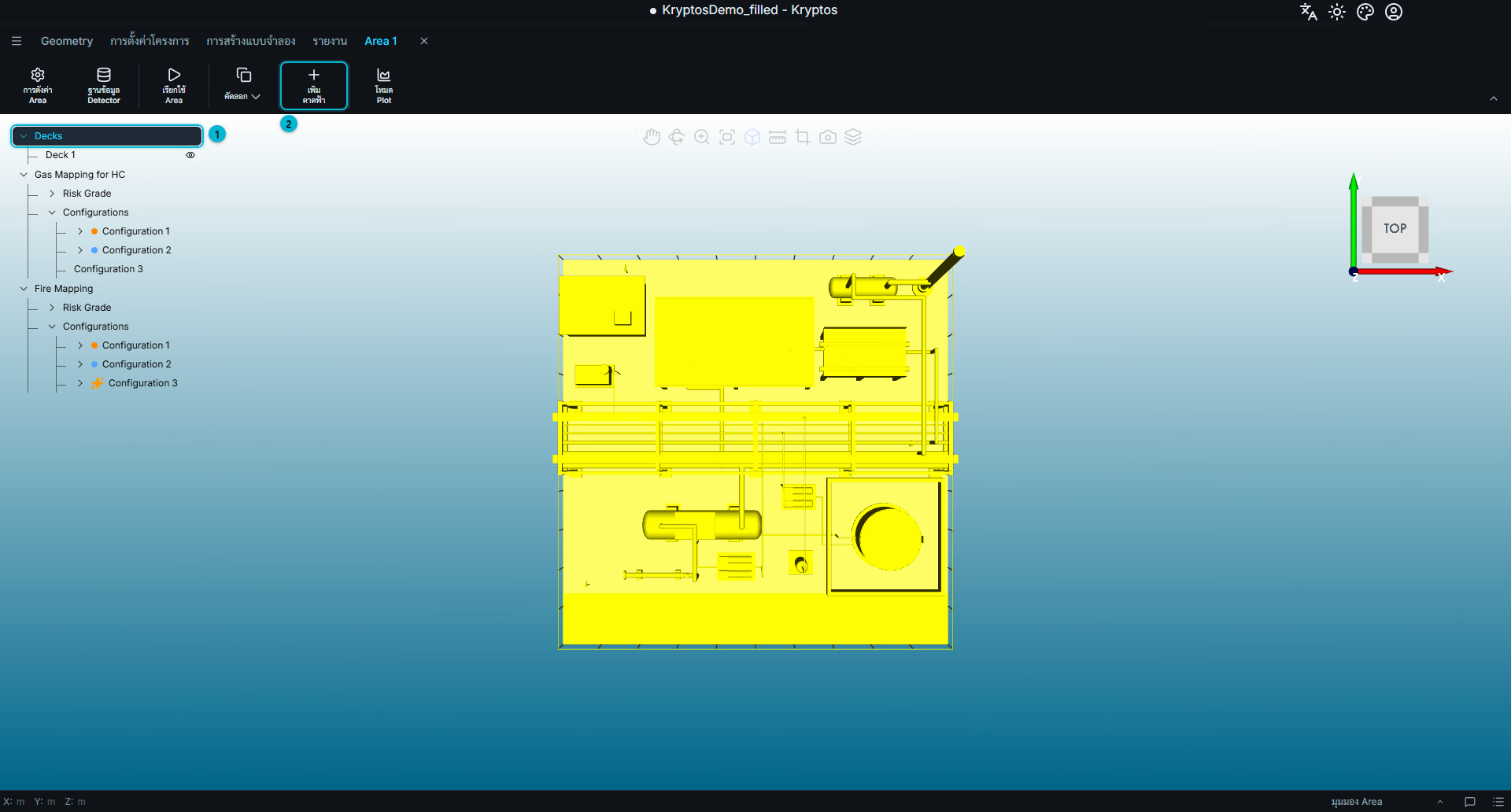
- ดาดฟ้า — เลือกรายการนี้ในแผนผังเพื่อแสดงเครื่องมือเกี่ยวกับดาดฟ้าในริบบอน
- เพิ่ม ดาดฟ้า — เปิดแผงวาด ซึ่งใช้กำหนดคุณสมบัติและรูปร่างของดาดฟ้าใหม่
แผงวาดมีการตั้งค่าสำหรับดาดฟ้าใหม่
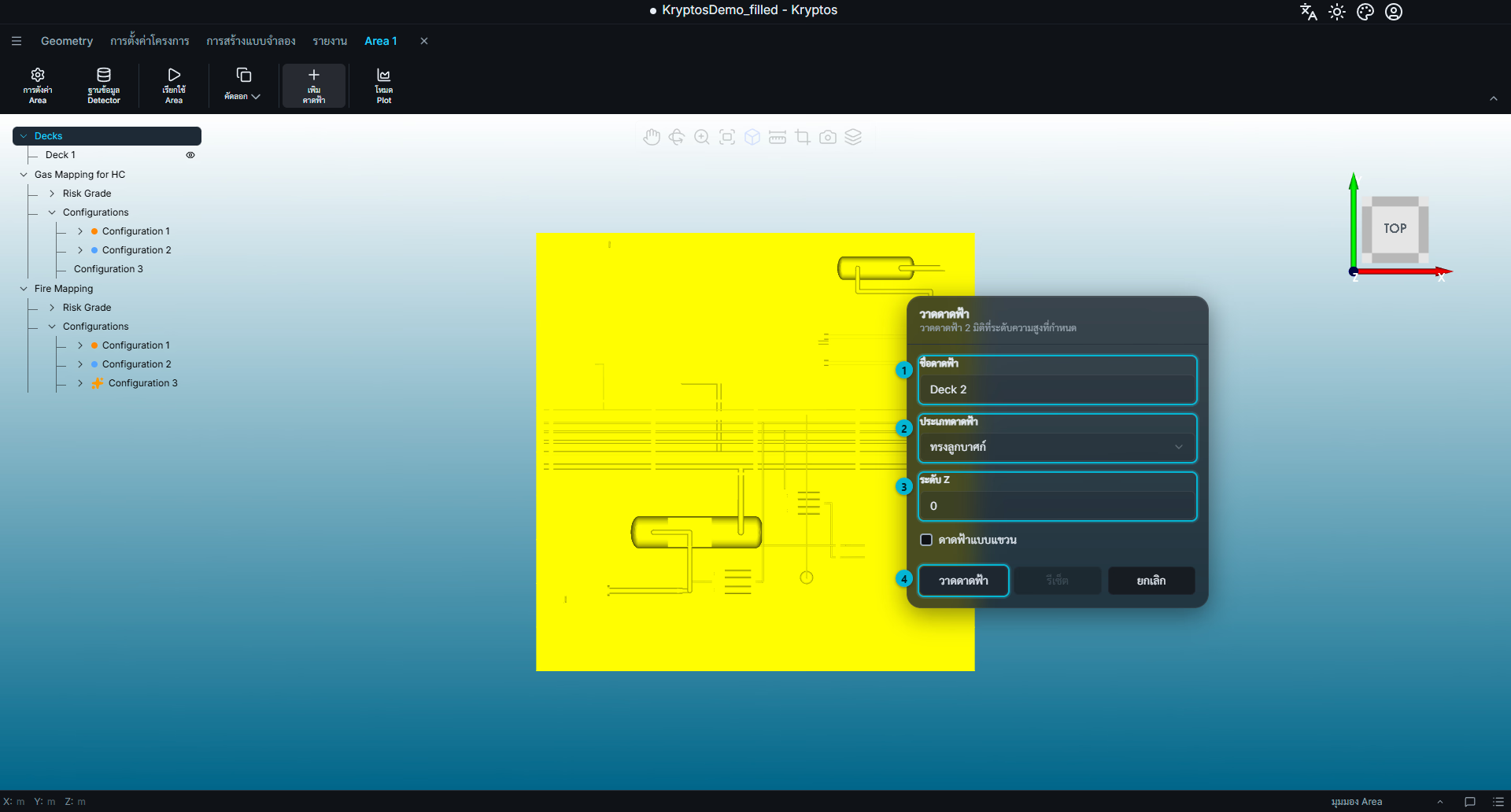
- ชื่อดาดฟ้า — ชื่อที่แสดงในแผนผัง Area
- ประเภทดาดฟ้า — เลือกรูปร่างของดาดฟ้า: ทรงลูกบาศก์ ทรงกระบอก หรือรูปหลายเหลี่ยม
- ระดับ Z — ระดับความสูงของดาดฟ้า
- วาดดาดฟ้า — เปิดโหมดวาดในมุมมอง 3D
ดาดฟ้าจะถูกวาดในแนวนอนบนระนาบ XY ที่ระดับ Z (ความสูง) ที่กำหนดเสมอ
คลิก วาดดาดฟ้า แล้ววาดรูปร่างที่ต้องการในมุมมอง 3D เมื่อเริ่มวาด ปุ่มจะเปลี่ยนเป็น เสร็จสิ้น และจะมีตัวเลือก รีเซ็ต และ ยกเลิก ให้ใช้ด้วย
- เสร็จสิ้น — จบการวาดและสร้างดาดฟ้า
- รีเซ็ต — ล้างสิ่งที่วาดอยู่เพื่อเริ่มใหม่
- ยกเลิก — ออกจากโหมดวาดโดยไม่สร้างดาดฟ้า
รูปร่าง 3 แบบ
Kryptos รองรับรูปร่างดาดฟ้า 3 แบบ
ทรงลูกบาศก์
เลื่อนเคอร์เซอร์ในมุมมอง 3D เพื่อวาดดาดฟ้าสี่เหลี่ยมตามขนาดที่ต้องการ เมื่อสร้างรูปร่างแล้ว ให้ใช้จุดจับสีขาวปรับขนาด
ทรงกระบอก
เลื่อนเคอร์เซอร์ในมุมมอง 3D เพื่อวาดดาดฟ้าวงกลม
- จุดจับตรงกลางใช้ย้ายดาดฟ้าทั้งชิ้น
- จุดจับบนเส้นรอบวงใช้ปรับรัศมี
- ระหว่างลาก รัศมีปัจจุบันจะแสดงตามแนวเส้นที่เชื่อมจุดจับทั้งสอง
รูปหลายเหลี่ยม
คลิกทีละจุดในมุมมอง 3D เพื่อวางจุดและสร้างดาดฟ้าที่มีขอบตามต้องการ
ปุ่มกลางของเมาส์ใช้สลับระหว่างเส้นตรงกับเส้นโค้งเรียบ
ขั้นตอนที่ 2: ตรวจสอบการตั้งค่า Fire
ก่อนเริ่ม Optimisation หรือ Rearrangement ให้ตรวจสอบการตั้งค่า Fire Mapping การตั้งค่าเหล่านี้กำหนดเป้าหมาย Coverage ที่ Kryptos พยายามให้ได้ ทิศทางที่อนุญาตให้วาง Detector และเกณฑ์การตรวจจับไฟที่ใช้ในการคำนวณ
| การตั้งค่า | Kryptos ใช้ทำอะไร |
|---|---|
| ประเภท Risk Grade → เป้าหมาย Coverage | กำหนดเป้าหมาย Coverage ของ Fire ที่ Kryptos พยายามให้ได้ในแต่ละระดับการโหวต เป้าหมาย 0% หมายความว่าระดับนั้นไม่มีข้อกำหนด Coverage |
| การตั้งค่า Fire Optimisation | กำหนดขอบเขตการวาง Fire Detector ได้แก่ ช่วงความสูงเหนือดาดฟ้า ช่วงสำหรับ Detector ที่แขวนอยู่ใต้ดาดฟ้า และมุมเอียงของ Detector ที่อนุญาต |
| การตั้งค่า Area → ค่าของ Fire Mapping | กำหนดรุ่นของ Fire Detector มุมมอง และระยะตรวจจับ |
| การตั้งค่า Area → วิธีตรวจจับ Fire | กำหนดว่าไฟจะถูกแทนด้วยอะไร และจะถือว่าตรวจจับได้สำเร็จอย่างไรในการคำนวณ Coverage |
คำเตือน
ขีดจำกัดมุมเอียงของ Detector ตั้งต้นไว้ที่ −40° ถึง −5° ทั้งสองค่าเป็นค่าลบ โดย −40° เป็นค่าต่ำสุด และ −5° เป็นค่าสูงสุด
ป้อนค่าเหล่านี้ให้ถูกลำดับ มุมเอียงต่ำสุดต้องน้อยกว่ามุมเอียงสูงสุด ไม่เช่นนั้นจะบันทึกการตั้งค่าไม่ได้
ขั้นตอนที่ 3: เริ่ม Optimisation
สำหรับผู้ใช้ Kryptos มือใหม่ แนะนำให้รัน Optimisation ใน Configuration ใหม่ที่ว่างเปล่า วิธีนี้จะรักษาการวาง Detector เดิมใน Configuration อื่นไว้ ขณะที่ Kryptos สร้างชุดใหม่
ใต้ Fire Mapping ในแผนผัง Area ให้เลือก Configuration แล้ว เพิ่ม Configuration ใหม่
เมื่อเลือก Configuration ใหม่ไว้แล้ว ให้คลิก เริ่ม Optimisation ในริบบอน
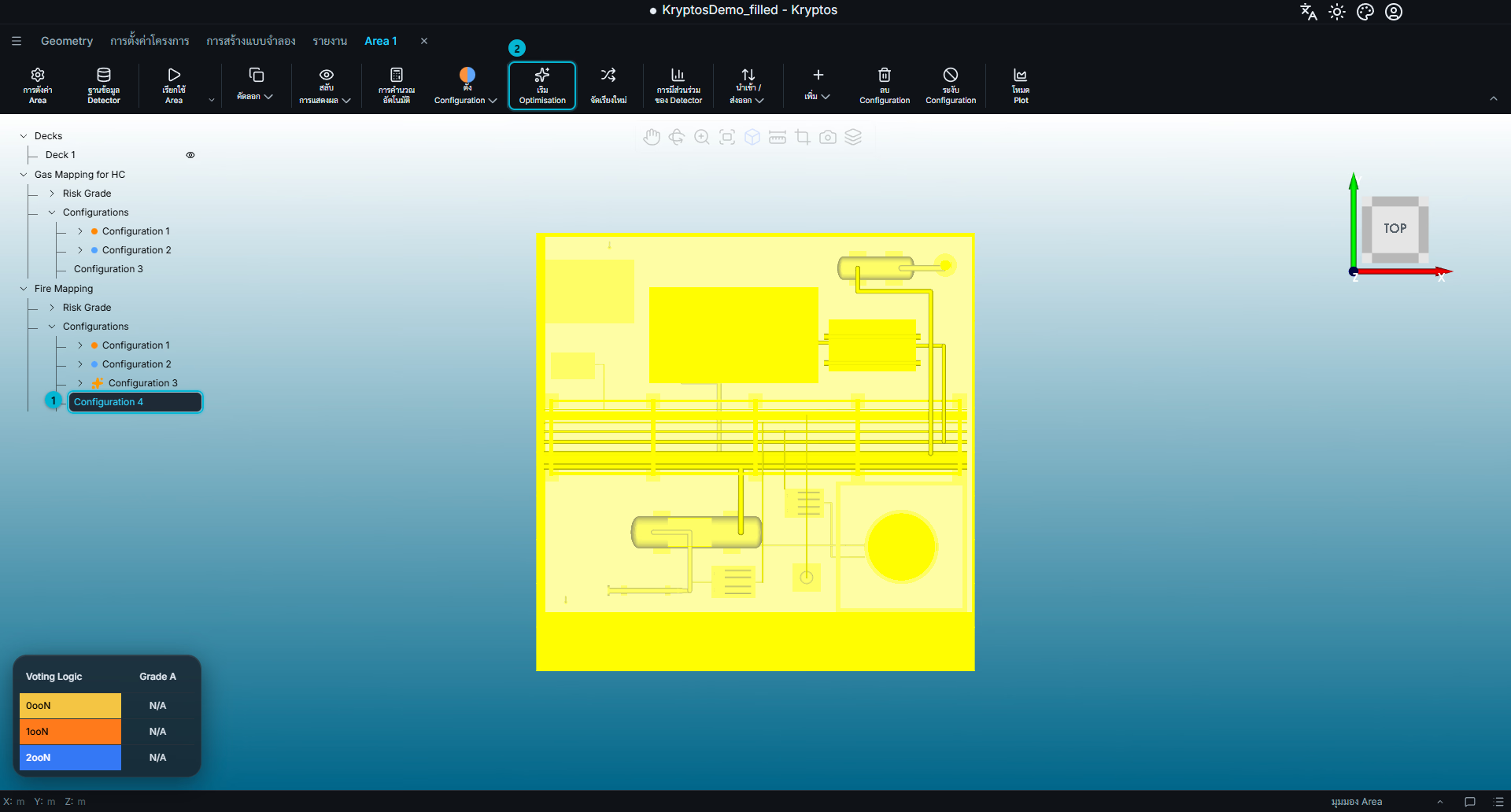
- Configuration — Configuration ใหม่ที่ว่างเปล่า ซึ่ง Kryptos จะสร้างการวาง Detector ไว้
- เริ่ม Optimisation — เริ่มกระบวนการ Optimisation
Kryptos จะหาตำแหน่ง Detector ที่เหมาะสมโดยอัตโนมัติ แล้วเพิ่ม Detector ที่ได้ลงใน Configuration ที่เลือก
การติดตามความคืบหน้า
Optimisation จะถูกส่งเป็นงานและแสดงใน คิวงาน ซึ่งเปิดได้จากแถบด้านล่าง คุณติดตามความคืบหน้าได้ที่นั่น
คลิกการ์ดของงานที่กำลังรันเพื่อดูแผนภูมิ Coverage แบบสด
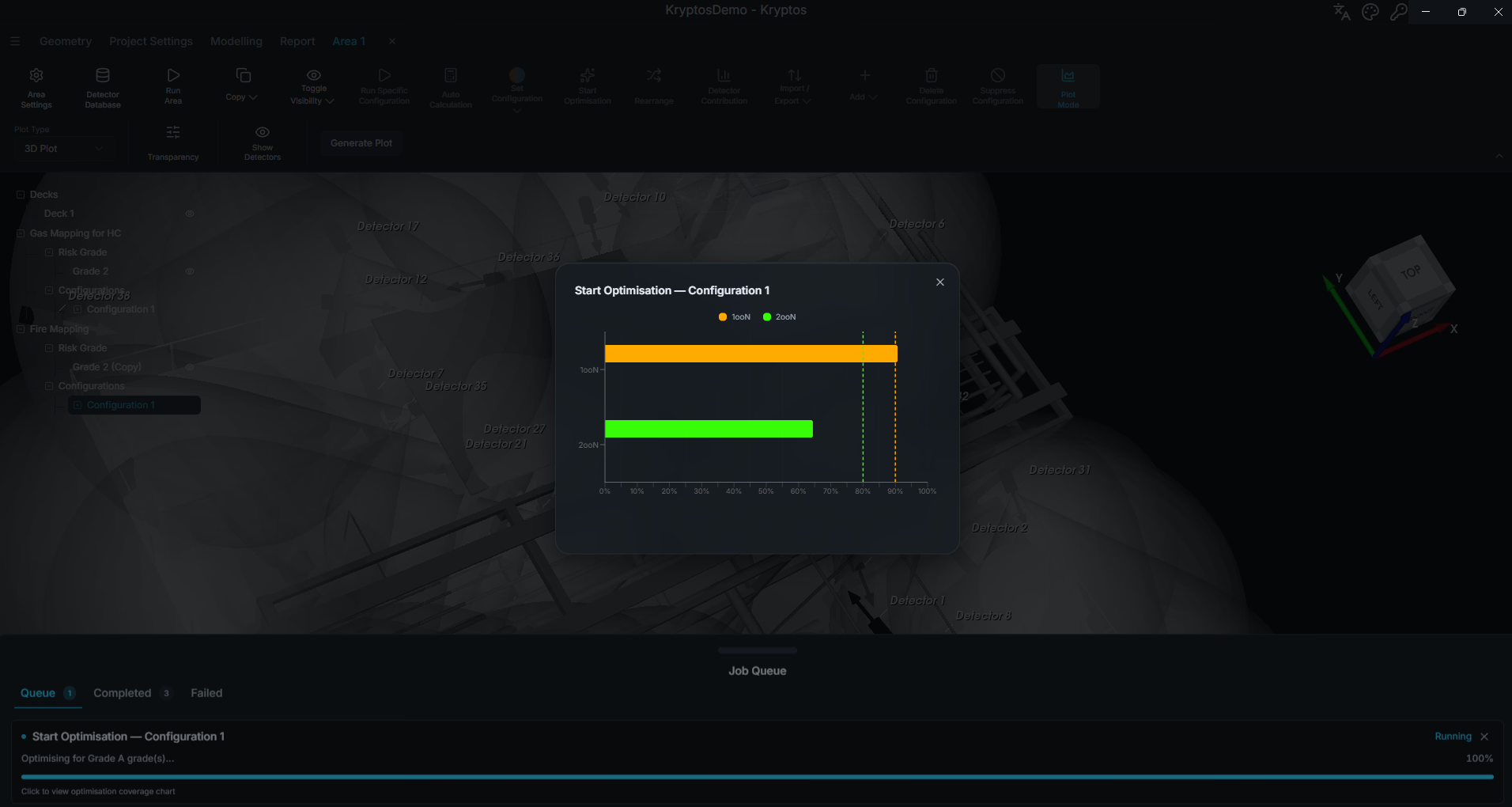
แต่ละแท่งแสดง Coverage ที่ทำได้ถึงตอนนี้ในแต่ละระดับการโหวต ส่วนเส้นประแสดงเป้าหมาย Coverage ที่ Kryptos พยายามให้ได้
การให้ Detector อยู่ที่เดิม
หากมี Detector บางตัวที่ต้องอยู่ในตำแหน่งคงที่ ให้เพิ่ม Detector เหล่านั้นลงใน Configuration เอง แล้ว ล็อก ไว้ก่อนเริ่ม Optimisation
Kryptos จะเก็บ Detector ที่ล็อกไว้ในตำแหน่งและทิศทางเดิม และนำมาคิดในการคำนวณ Coverage ด้วย Optimisation ของ Kryptos จะวาง Detector เพิ่มรอบ ๆ เพื่อให้ได้ Coverage ตามเป้าหมาย Detector ที่ล็อกไว้จะไม่ถูกย้ายหรือแก้ไขระหว่าง Optimisation
Rearrangement
ใช้ Rearrangement เมื่อคุณมีการวาง Detector อยู่แล้ว และต้องการให้ Kryptos ปรับปรุงโดยย้ายตำแหน่ง Detector ที่มีอยู่ แทนการสร้างชุดใหม่ตั้งแต่ต้น
Rearrangement ต้องเตรียมงานเหมือนกับ Optimisation:
- ต้องกำหนด ดาดฟ้า ที่เหมาะสมไว้แล้ว
- ต้องตั้งค่า การตั้งค่า Fire แล้ว
- Configuration ที่เลือกต้อง มี Detector อยู่แล้ว เพื่อนำมาจัดเรียงใหม่
เลือก Configuration ในแผนผัง Area แล้วคลิก จัดเรียงใหม่ ในริบบอน
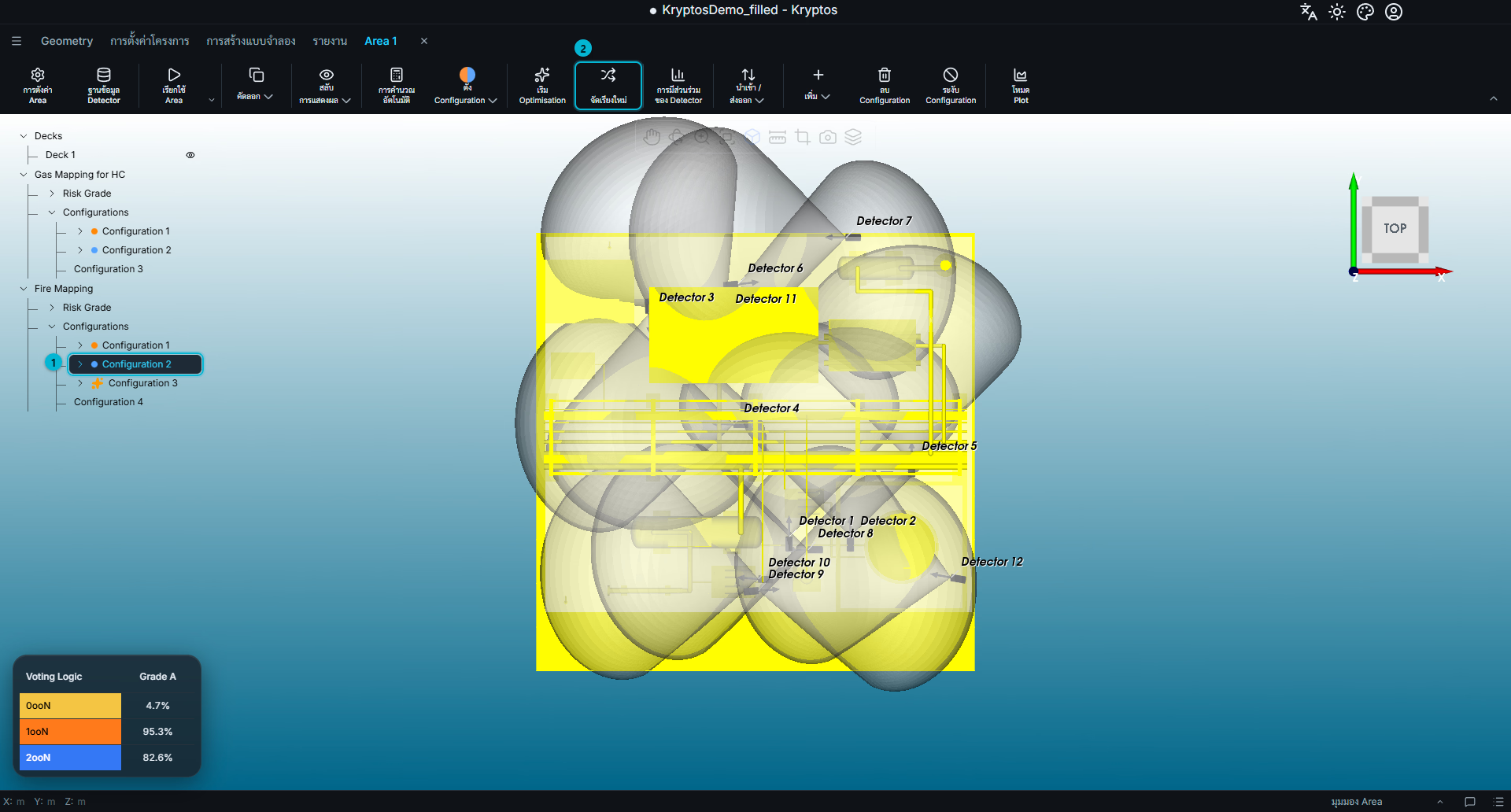
- Configuration — Configuration ที่ต้องการจัดเรียง Detector ใหม่
- จัดเรียงใหม่ — เปิดตัวเลือกของ Rearrangement
ตัวเลือกของ Rearrangement
เลือกว่าต้องการให้ Kryptos จัดเรียง Detector ใหม่อย่างไร
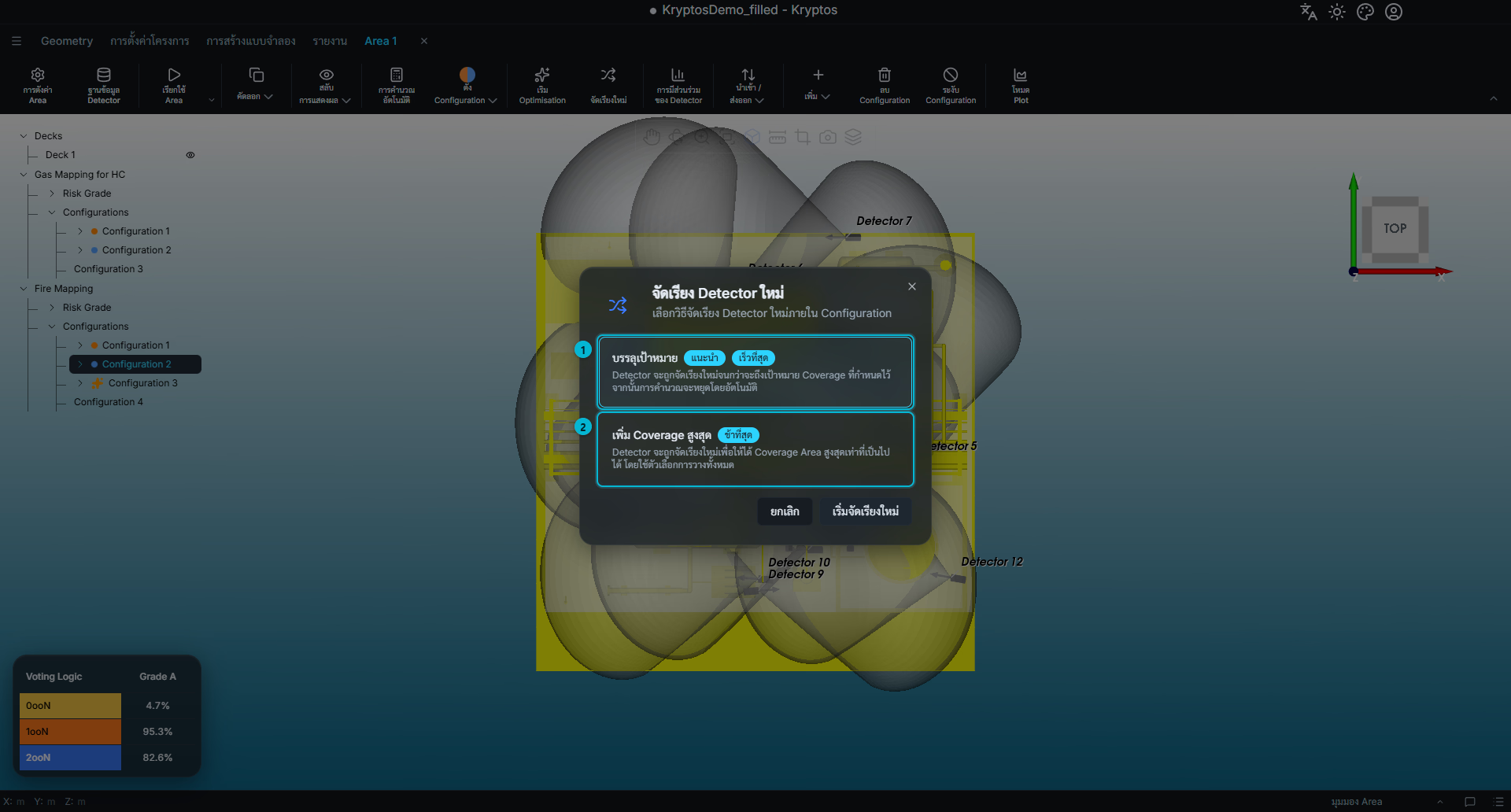
มี 2 ตัวเลือก:
- บรรลุเป้าหมาย — ย้าย Detector จนได้ Coverage ตามเป้าหมายที่กำหนดไว้ใน ประเภท Risk Grade แล้วหยุด Detector ที่ไม่จำเป็นต่อการทำให้ถึงเป้าหมายจะถูกปิดใช้งาน และ Kryptos จะบอกให้คุณรู้ว่าเป็นตัวไหน ตัวเลือกนี้เร็วกว่า
- เพิ่ม Coverage สูงสุด — จัดเรียงต่อไปเพื่อให้ได้ Coverage สูงที่สุดเท่าที่ทำได้ โดยใช้ Detector ทั้งหมดที่มีใน Configuration นั้น ตัวเลือกนี้ใช้เวลานานกว่า
คลิก เริ่มจัดเรียงใหม่ เพื่อเริ่ม งานจะแสดงในคิวงาน และติดตามความคืบหน้าได้ด้วยแผนภูมิ Coverage แบบสดเหมือนกับตอนทำ Optimisation
เคล็ดลับ
เมื่อ เพิ่ม Coverage สูงสุด ทำงานเสร็จ Kryptos จะบอกด้วยว่าต้องใช้ Detector กี่ตัวจึงจะได้ Coverage ตามเป้าหมายที่กำหนด
ข้อมูลนี้ช่วยให้คุณรู้จำนวน Detector ที่จำเป็นจริง ๆ เพื่อให้ได้ตามข้อกำหนด Coverage แทนที่จะแค่ดึง Coverage ให้ได้มากที่สุดจาก Detector ที่มีอยู่
หัวข้อที่เกี่ยวข้อง
- Mapping — การสร้าง Grade และ Configuration และการล็อก Detector
- การตั้งค่าโครงการ — การตั้งเป้าหมาย Coverage และขอบเขตการวาง Fire Detector
- 3D Gas Optimisation และดาดฟ้า — ขั้นตอนที่คล้ายกันสำหรับ Optimisation ของ Gas Detector