Plot — 3D 与剖面
Plot 在 3D 视图中显示 Detector 某个 Configuration 的 Coverage 结果。不同的颜色表示工厂各部分被多少个 Detector 覆盖:没有(0ooN)、至少一个(1ooN)、至少两个(2ooN),依此类推。
Kryptos 提供两种 Plot:
- 3D Plot — 在整个被分析的 Risk Grade 范围内,以 3D 立体的形式显示 Coverage。
- 切片 Plot — 在穿过被分析的 Risk Grade 的一个或多个 2D 平面上显示 Coverage。
开始之前
Plot 是根据已有的计算结果生成的。因此,要显示的 Configuration 必须在开始之前就已 计算过。
打开 Plot 模式
在 Area 树中选中要显示的 Configuration,然后点击功能区中的 Plot 模式。
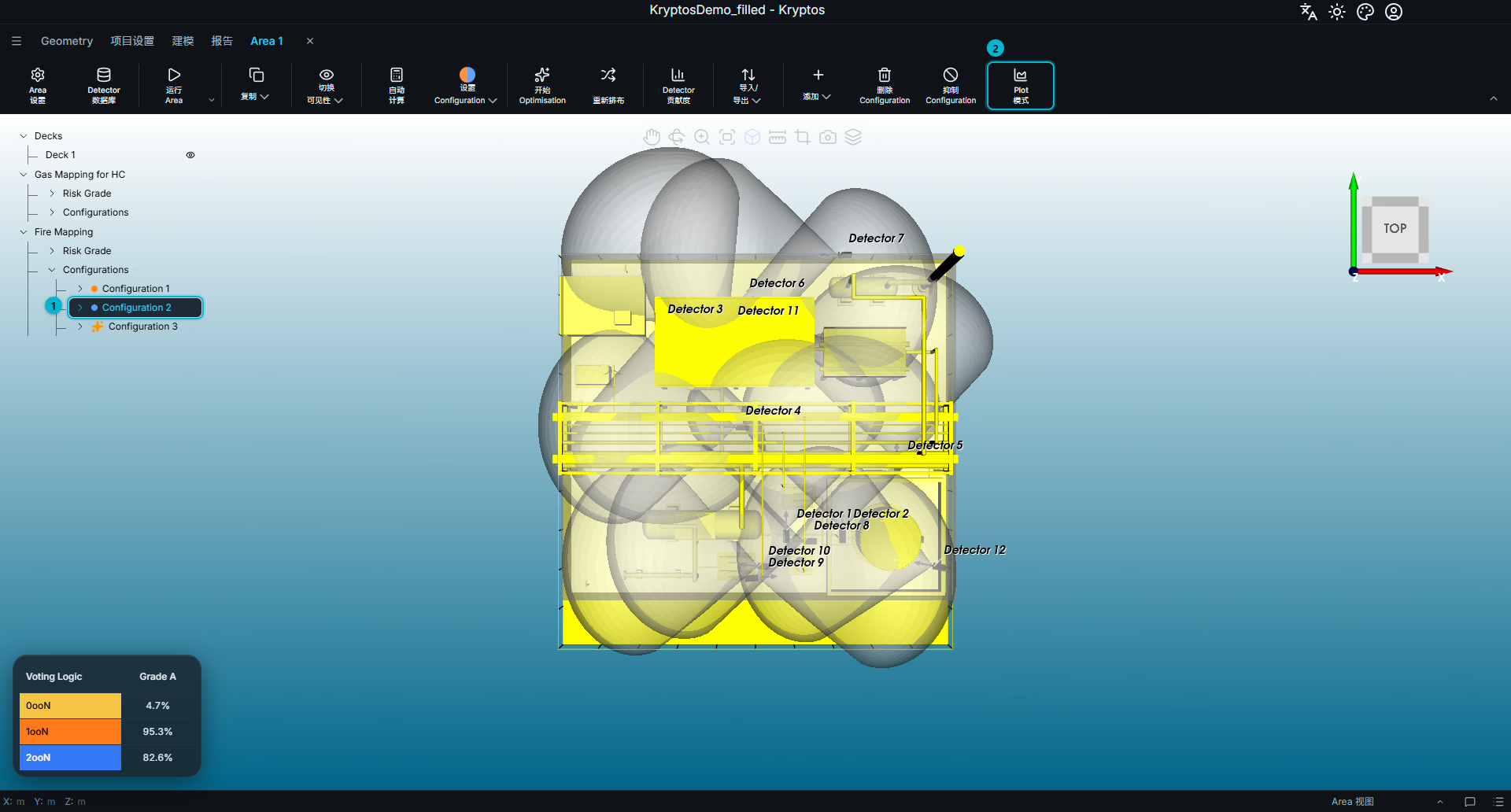
- Configuration — 要显示其 Coverage 的 Configuration。本例中选中的是 Area 1 中 Fire Mapping 下的 Configuration 2。
- Plot 模式 — 打开或关闭 Plot 模式。再次点击该按钮即可退出 Plot 模式。
打开 Plot 模式 后,功能区中会多出一行 Plot 控件,工厂的 Geometry 会变成灰色,让 Coverage Plot 更容易看清。Plot 模式期间,Area 中的甲板、Grade 和 Detector 都会隐藏。
3D Plot
3D Plot 是 Kryptos 中默认的 Plot 类型。
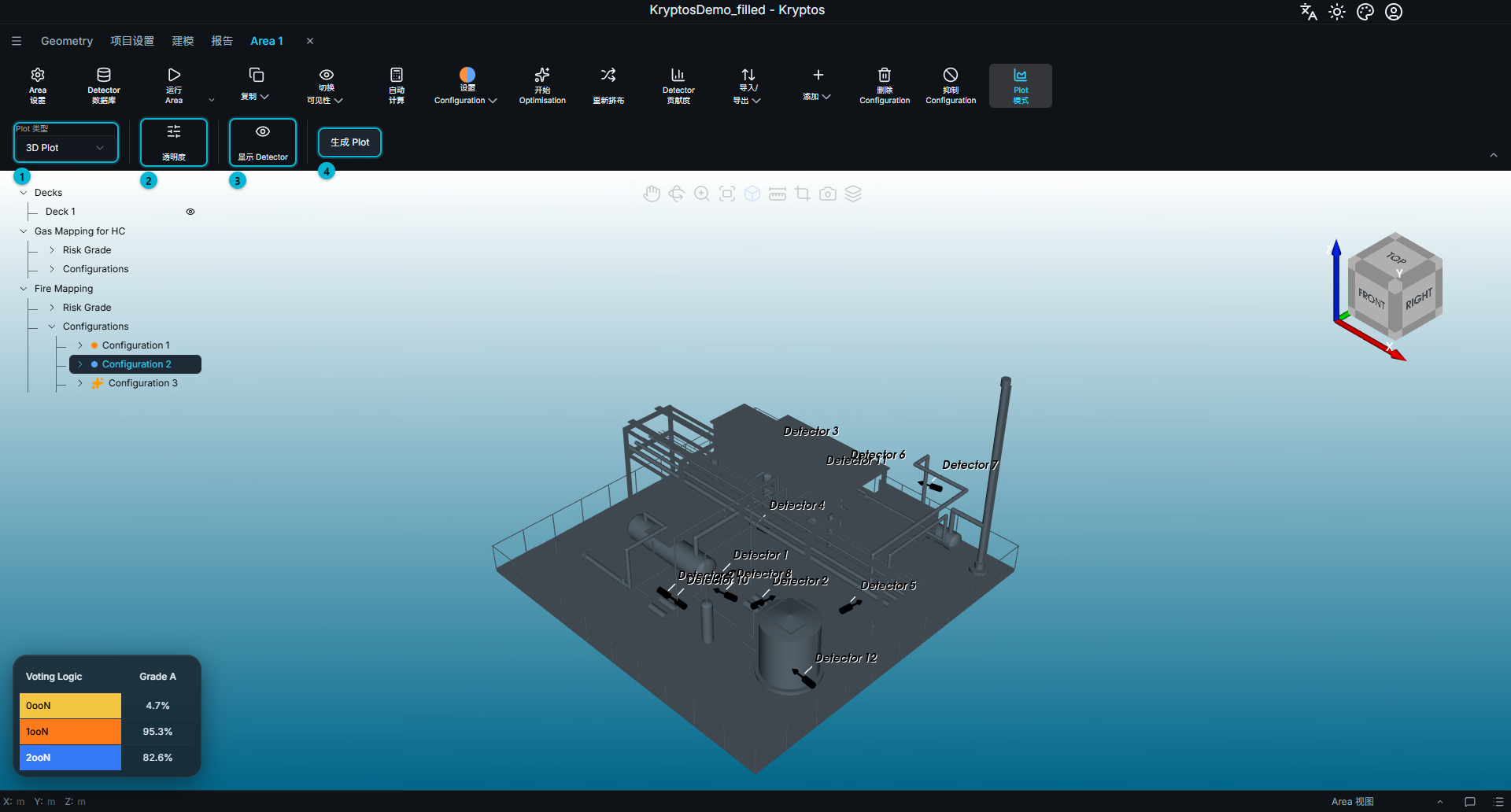
功能区提供以下控件:
- Plot 类型 — 选择 Plot 类型:3D Plot 或 切片 Plot。
- 透明度 — 控制各表决逻辑的颜色和透明度。
- 显示 Detector — 在 Plot 中显示 Detector 及其影响范围。
- 生成 Plot — 为所选的 Configuration 生成 Plot。
点击 生成 Plot 即可显示 Plot。根据模型的规模、复杂程度以及电脑配置,Plot 可能需要几秒钟才能在 3D 视图中显示出来。
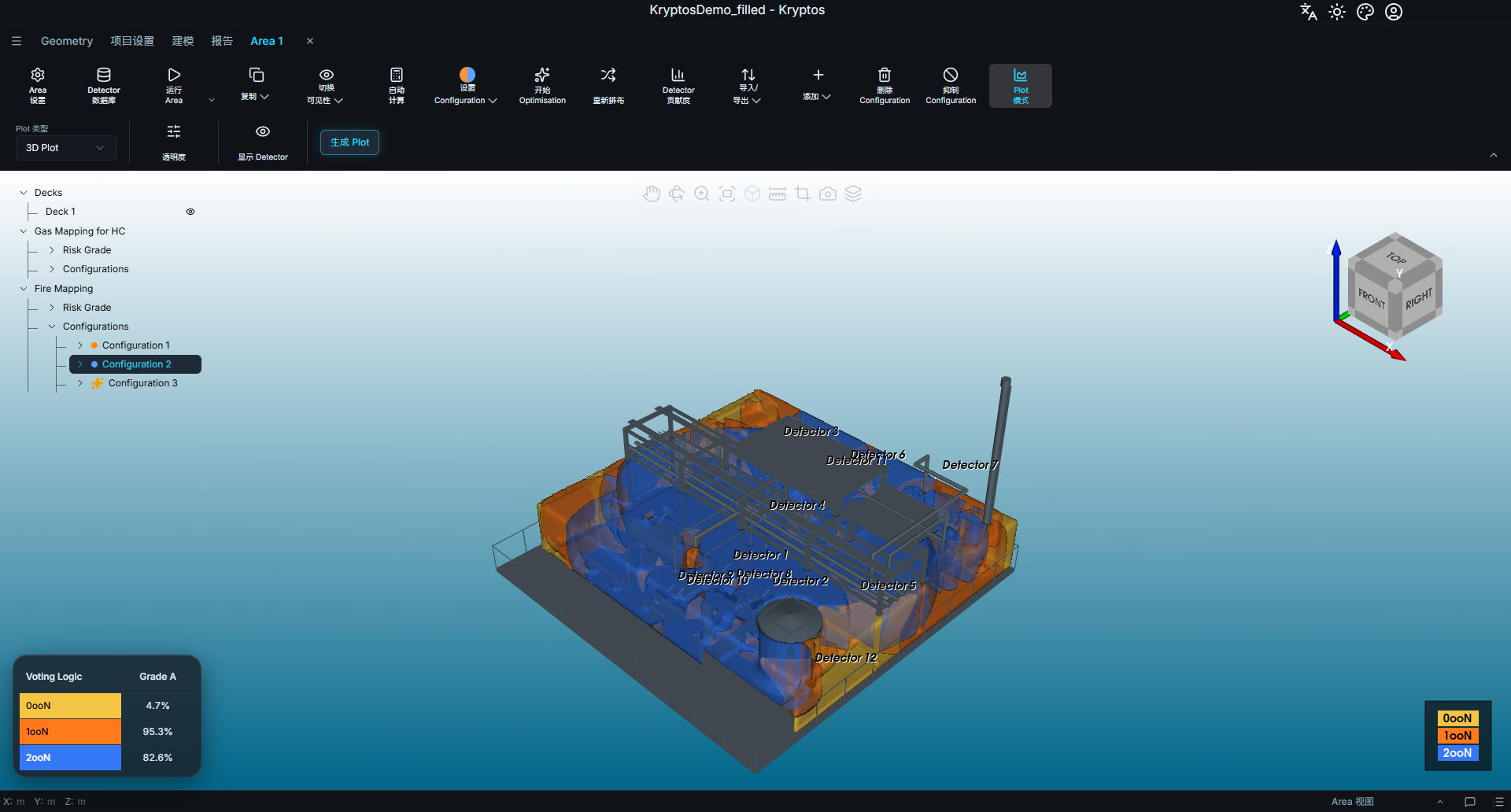
透明度与颜色
点击 透明度,会打开一个面板,每种表决逻辑各占一行。
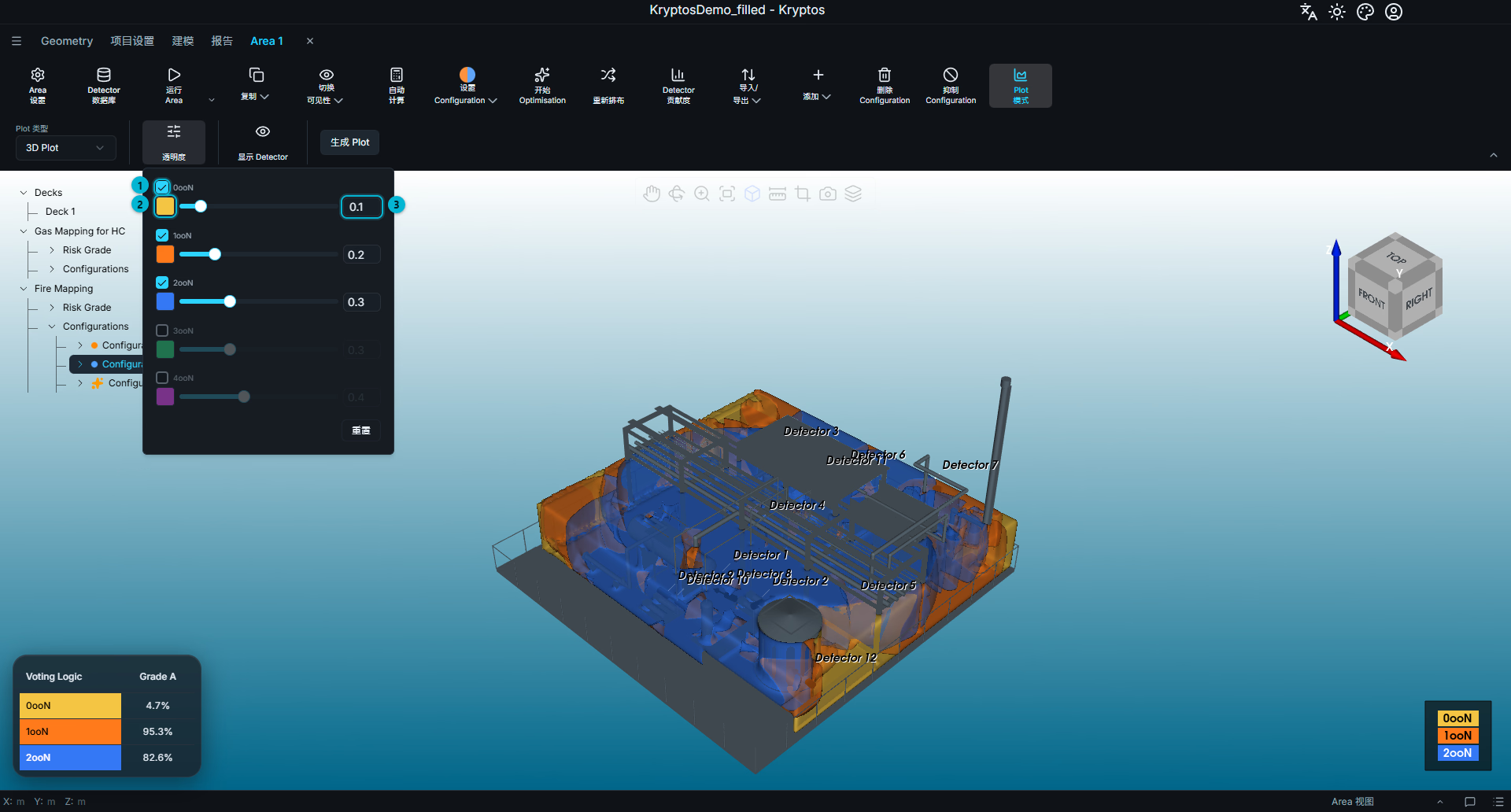
- 启用 — 取消勾选某种表决逻辑,即可在 Plot 中隐藏它。
- 颜色 — 点击选择代表该表决逻辑的颜色。
- 透明度 — 拖动滑块,让该表决逻辑更透明或更不透明。
更改会立即反映在 Plot 中,无需重新生成。
这些颜色与 Coverage 设置 共用。在这里更改某种表决逻辑的颜色,Coverage 设置中的颜色也会随之改变,反之亦然。
提示
只能更改已启用的表决逻辑的颜色或透明度。如果某种表决逻辑未勾选,请先启用它,再修改其外观。
显示 Detector
在 Plot 模式下,Grade 和 Detector 的影响范围默认是隐藏的。
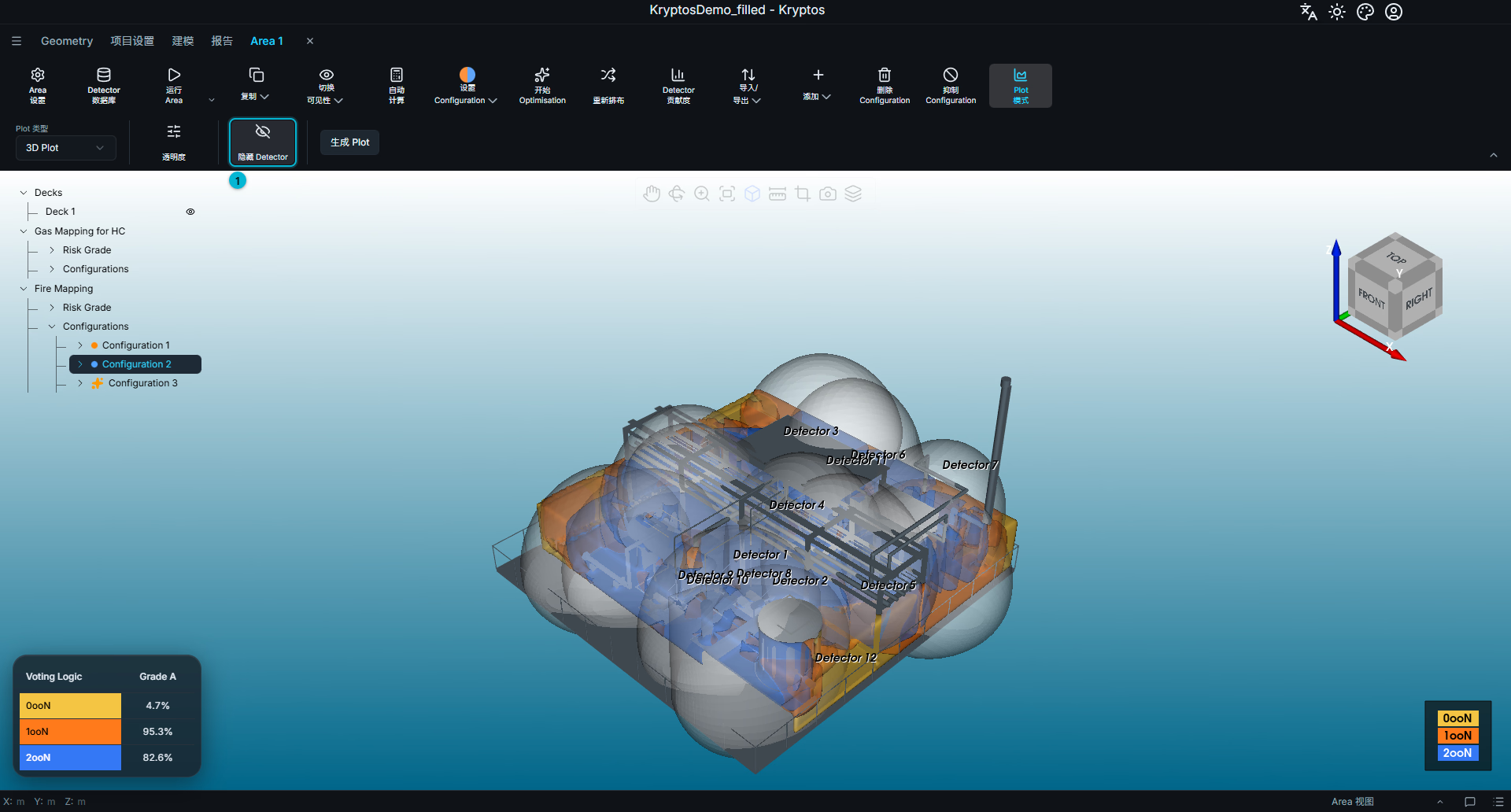
- 显示 Detector — 在 Plot 中显示 Detector 及其影响范围。按钮会变为 隐藏 Detector,再次点击即可隐藏。
只有在 Area 树中选中一个 Configuration 或其中某个 Detector 时,才能使用 显示 Detector。
切片 Plot
切片 Plot 在穿过被分析空间的一个或多个平面上显示 Coverage。要使用它,请在 Plot 类型 中选择 切片 Plot。功能区会切换为剖面专用的控件。
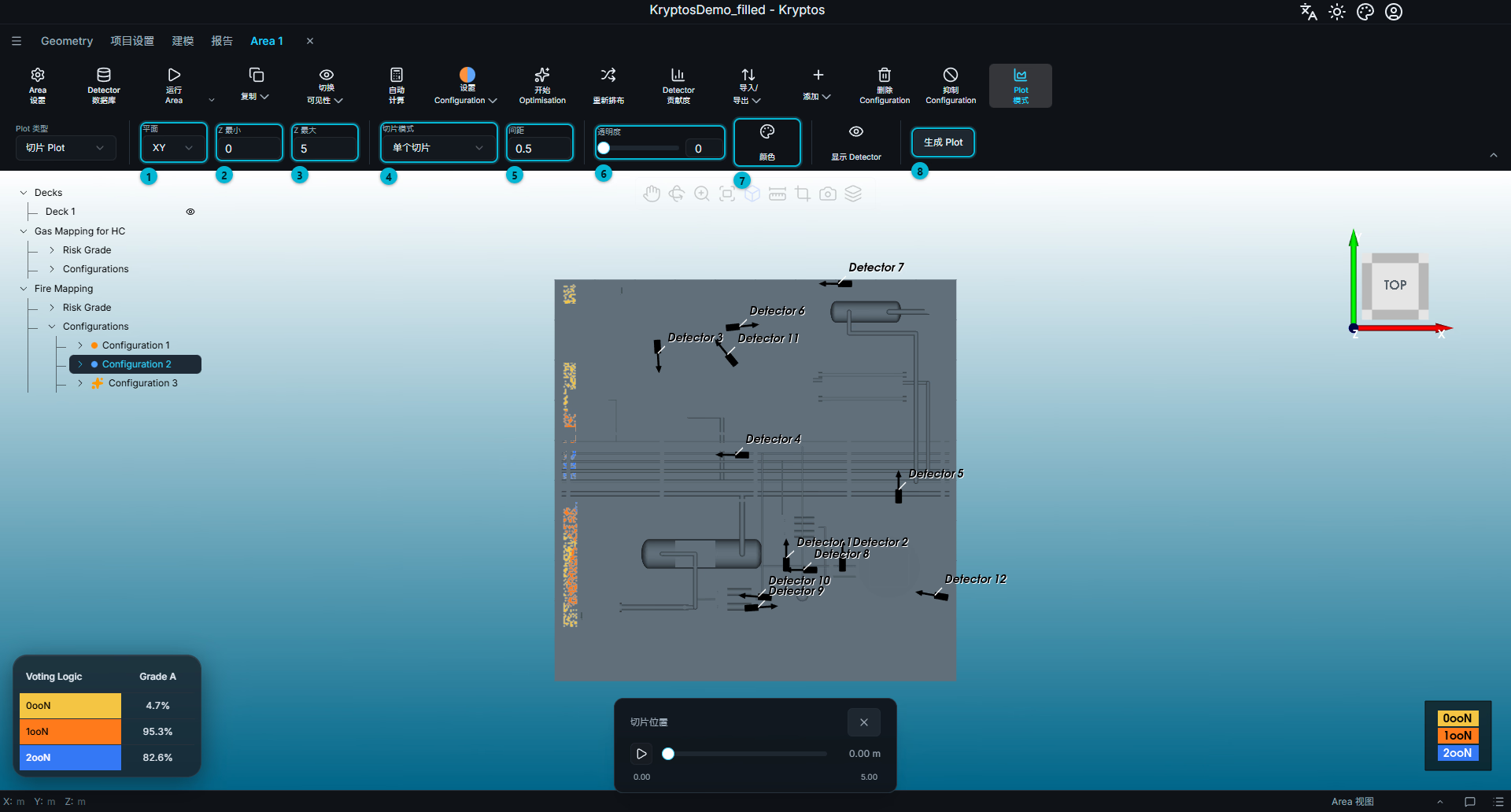
可用的控件有:
- 平面 — 选择剖面的方向:XY、YZ 或 XZ。
- 最小 — 设置剖面或剖面范围的最低位置,沿垂直于所选平面的方向测量。例如,对于 XY 平面,该位置沿 Z 轴测量。
- 最大 — 设置剖面范围的最高位置,测量方向与最小值相同。
- 切片模式 — 选择 单个切片 或 多个切片。
- 间距 — 在多个剖面模式下,设置相邻剖面之间的间距;在单个剖面模式下,设置剖面位置每次移动的步长。
- 透明度 — 控制剖面 Plot 的整体透明度。
- 颜色 — 控制各表决逻辑的颜色和是否显示。
- 生成 Plot — 按所选设置生成剖面 Plot。
默认情况下,最小 和 最大 与 Mapping 中 Grade 的范围一致。因此,除非您另外指定范围,剖面 Plot 会覆盖整个风险空间。
单个切片
选择 单个切片 并点击 生成 Plot。Kryptos 会在所选平面(本例中为 XY)上显示一个剖面,同时在 3D 视图底部出现 切片位置 滑块。
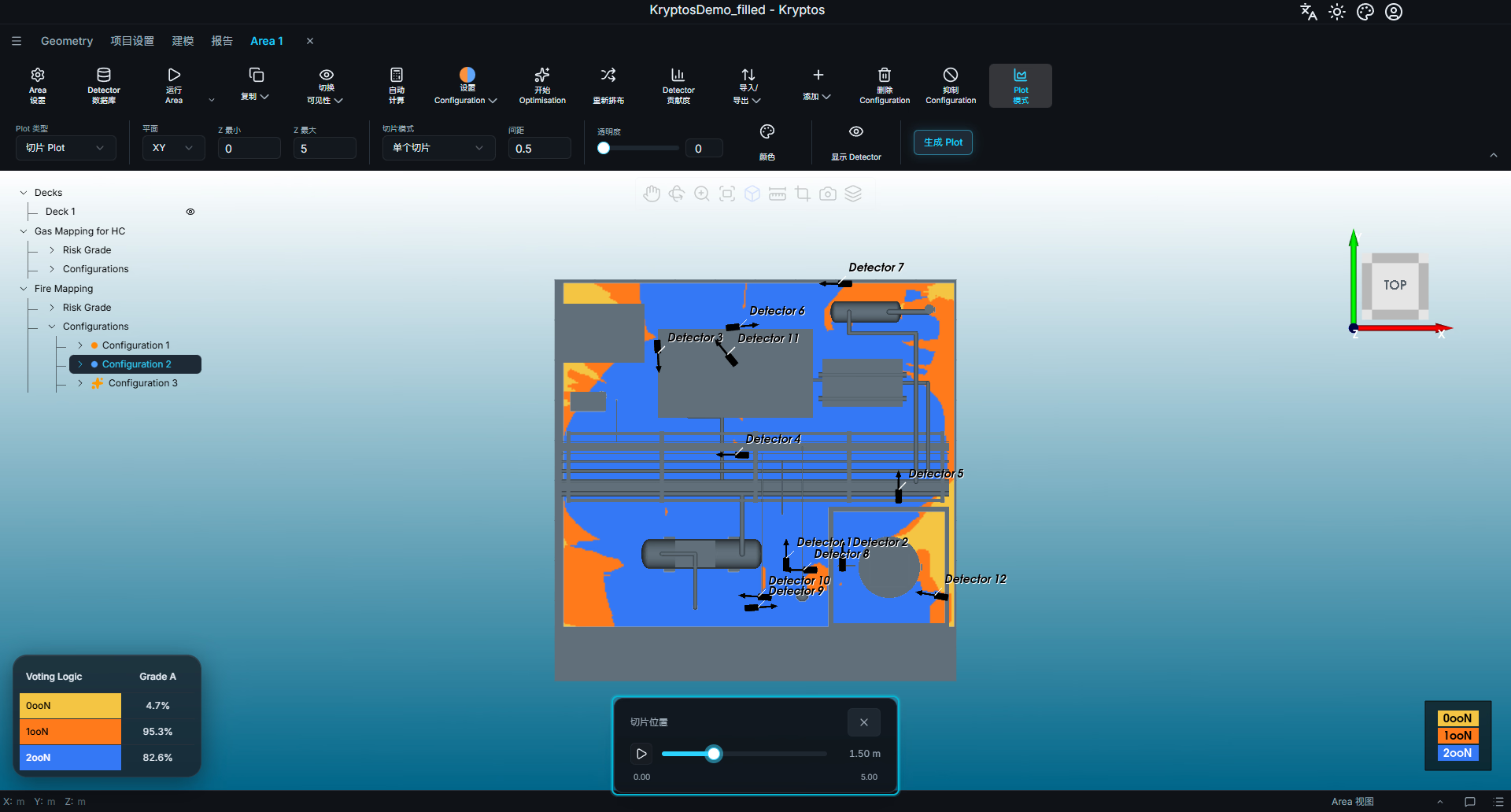
拖动滑块,即可在 最小 和 最大 之间移动剖面。剖面会随着滑块移动而更新,旁边显示的数值表示当前的剖面位置。
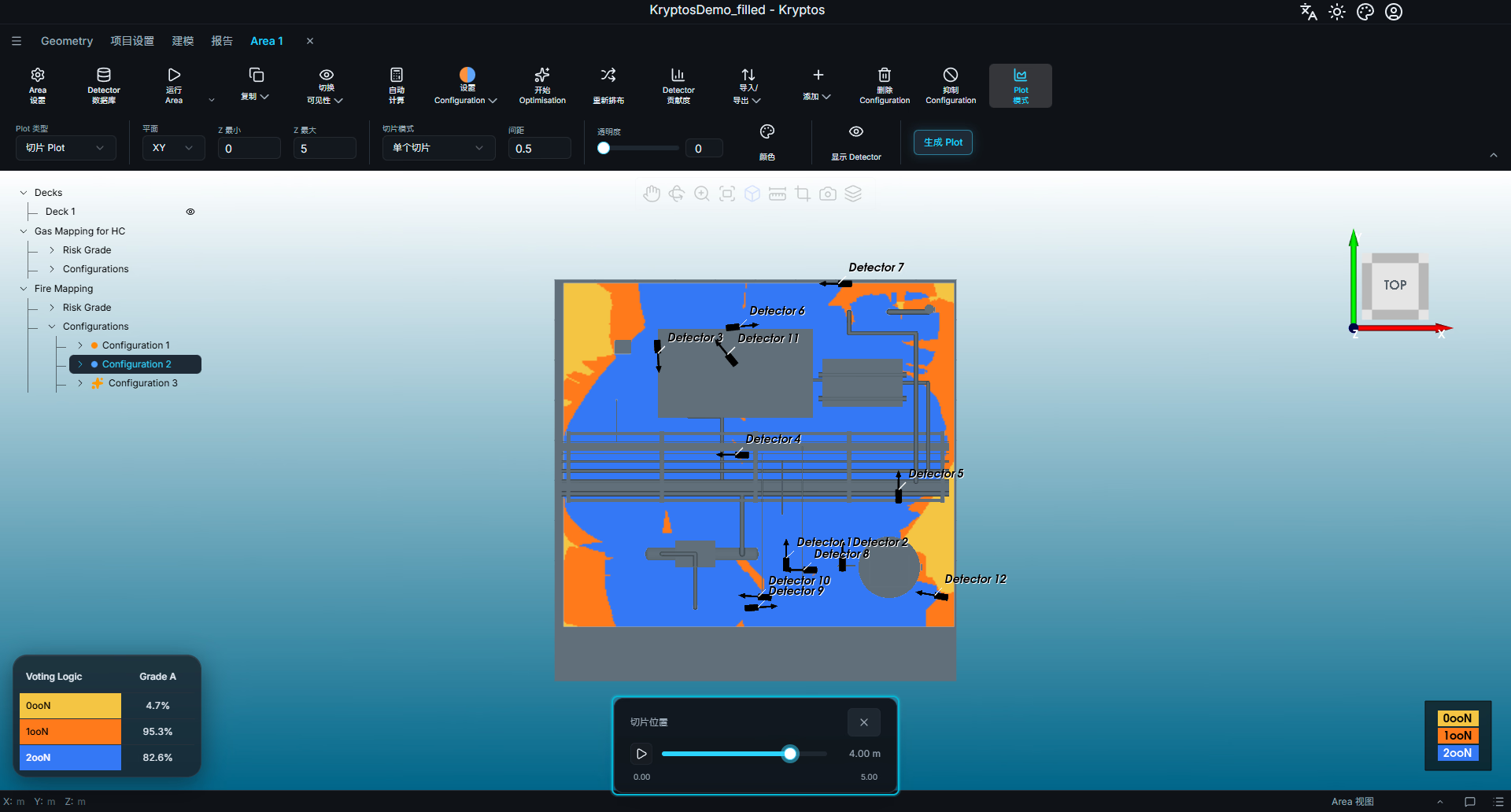
您还可以点击滑块旁边的播放按钮,让剖面位置自动移动。剖面会从 最小 自动移到 最大,每次前进一个 间距。
多个切片
选择 多个切片,即可在指定范围内同时显示多个剖面。Kryptos 会在 最小 和 最大 之间生成剖面,相邻剖面的间距由 间距 决定。
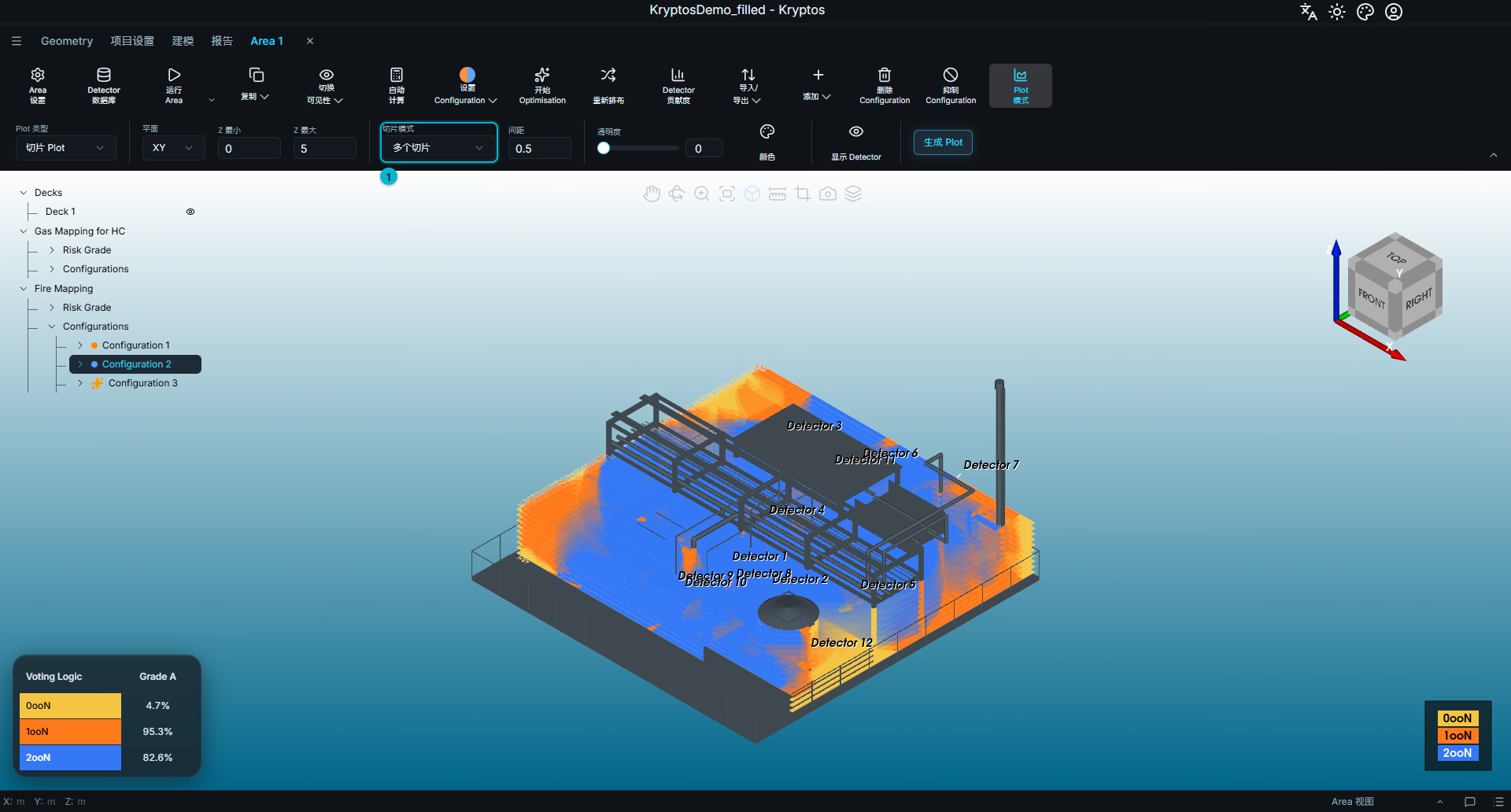
- 切片模式 — 设为 多个切片,即可同时显示所有剖面。
提示
在较大范围内使用较小的 间距,可能会生成大量剖面,使 Plot 难以看懂。如果 Plot 看起来太拥挤,请增大 间距,或让 最小 和 最大 更接近以缩小范围。
相关内容
- 运行计算 — 在生成 Plot 之前先计算 Configuration
- Detector 贡献度与排名 — 了解各个 Detector 对 Plot 中显示的 Coverage 有多大贡献