3D Fire Optimisation
Kryptos 可以自动算出满足 Coverage 目标所需的 Fire Detector 数量和位置。
有两种方式:
- Optimisation — 从零开始生成新的 Detector 布置,把 Detector 放在合适的位置并设定合适的朝向,以达到设定的 Coverage 目标。
- Rearrangement — 以现有的 Detector 布置为基础,移动其中的 Detector 来提高 Coverage。
两种方式都需要相同的准备工作:定义可以放置 Detector 的甲板,并设置好决定计算结果的 Fire Mapping 参数。
开始之前
请确认以下条件已经满足:
- 要优化的 Fire Mapping 中至少要有一个 Risk Grade。如何创建 Risk Grade,请参阅 Mapping。
- Area 及其 Fire Mapping 必须已经 计算过。简单来说,请确认您已针对要优化的 Fire Mapping 点击过 运行 Area,或至少点击过 运行 Mapping。具体操作请参阅 运行计算。
第 1 步:绘制甲板
甲板 是 Kryptos 可以在上面放置 Detector 的平整水平面。它可以代表地面、平台、走道或其他适合安装的表面。
Kryptos 只会在已定义的甲板上放置 Detector。Detector 的安装高度也是从甲板开始计算的。没有甲板的 Area 无法进行优化。
甲板属于 Area,而不属于某个 Mapping。如果 Area 中已经有所需的甲板,请直接进入 第 2 步:检查 Fire 设置。
在 Area 树中选中 甲板,然后点击功能区中的 添加 甲板。
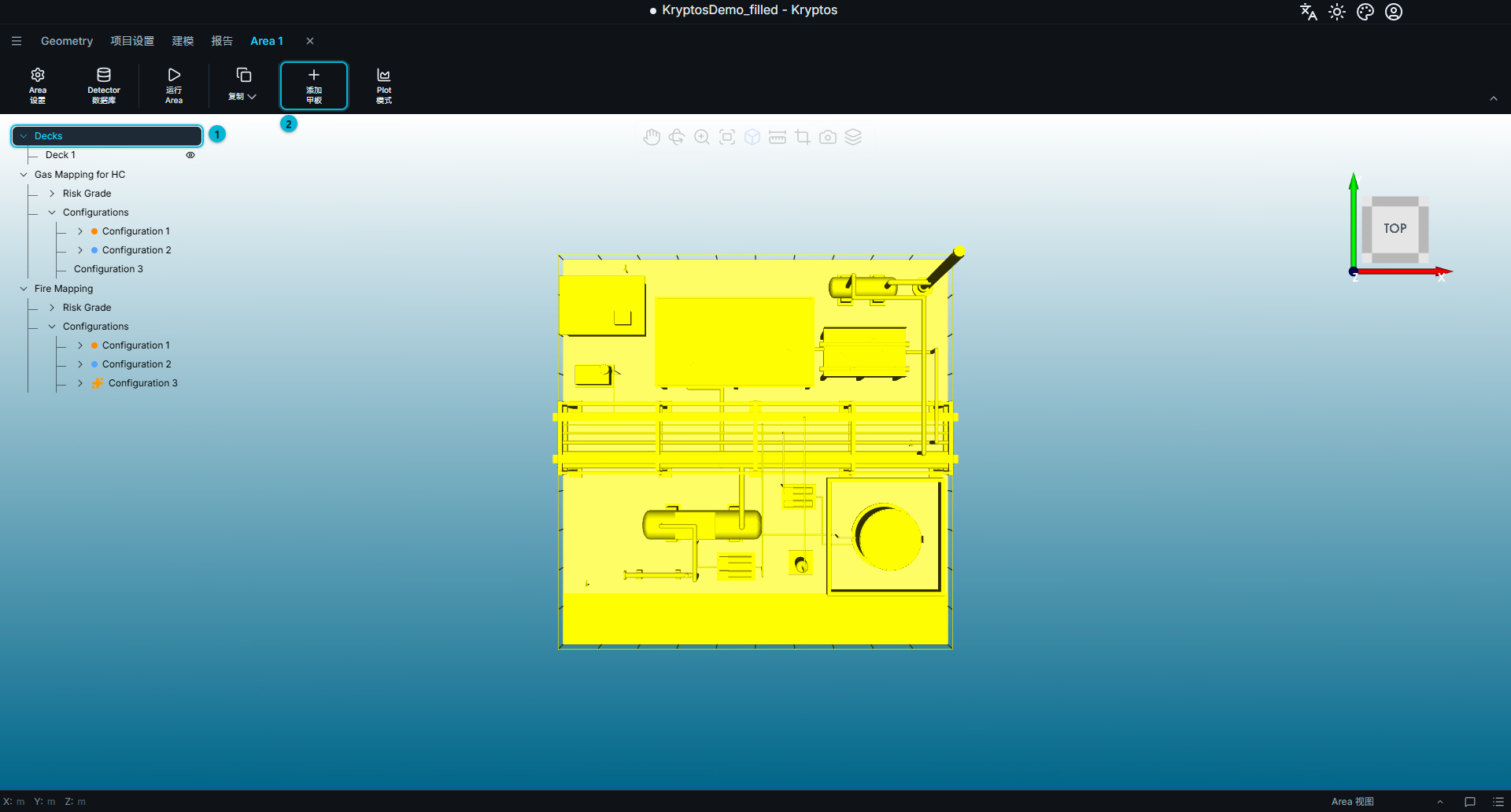
- 甲板 — 在树中选中此项,功能区中就会显示与甲板相关的控件。
- 添加 甲板 — 打开绘制面板,在这里设置新甲板的属性和形状。
绘制面板中包含新甲板的设置。
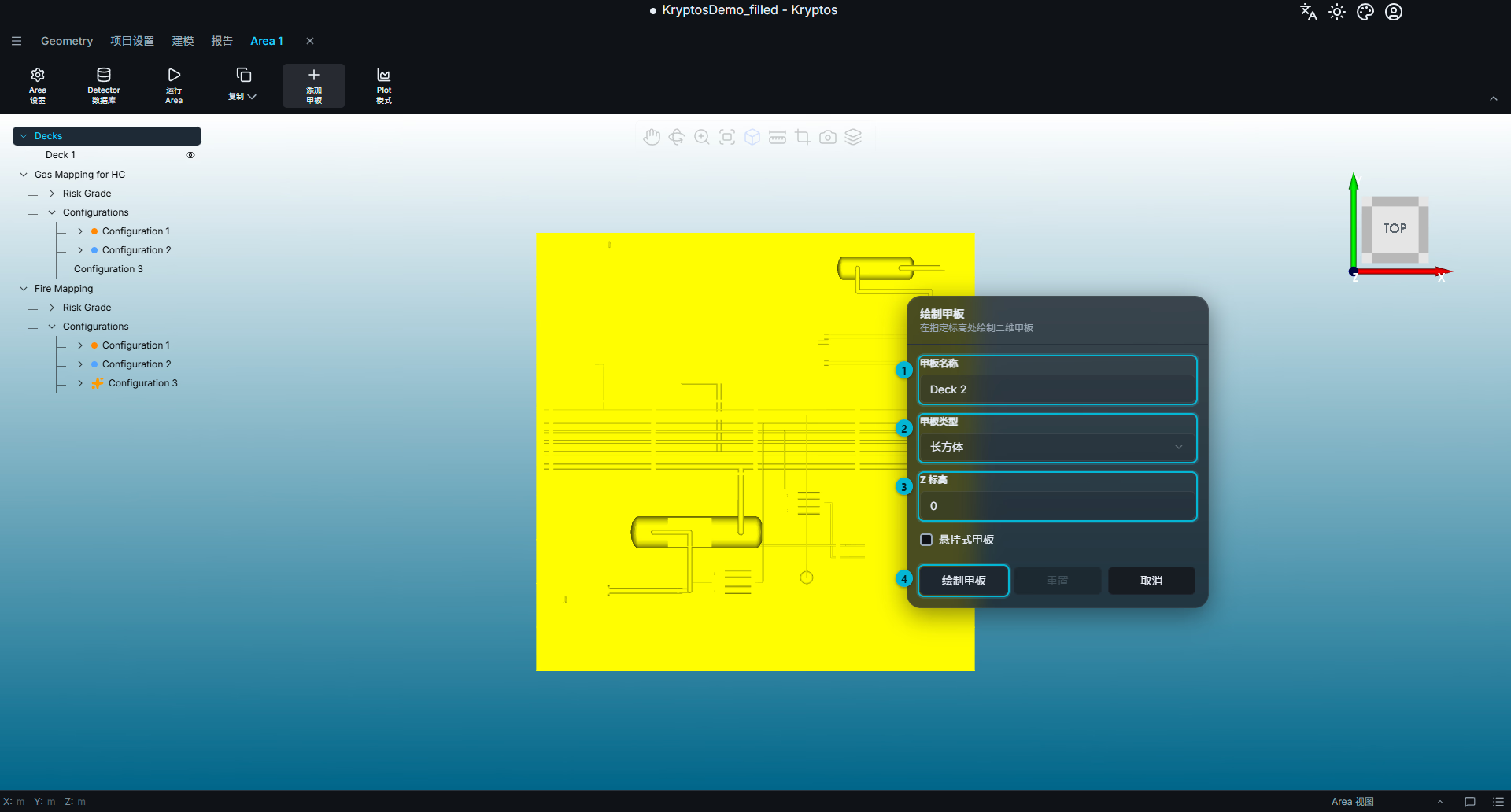
- 甲板名称 — 甲板在 Area 树中显示的名称。
- 甲板类型 — 选择甲板形状:长方体、圆柱或多边形。
- Z 标高 — 甲板所在的高度。
- 绘制甲板 — 在 3D 视图中开启绘制模式。
甲板总是在指定的 Z(标高)高度、在 XY 平面上水平绘制。
点击 绘制甲板,在 3D 视图中画出所需的形状。开始绘制后,按钮会变为 完成,同时还会出现 重置 和 取消 选项。
- 完成 — 结束绘制并创建甲板。
- 重置 — 清除当前绘制的内容,以便重新开始。
- 取消 — 退出绘制模式,不创建甲板。
三种形状
Kryptos 支持三种甲板形状。
长方体
在 3D 视图中移动光标,画出所需大小的矩形甲板。形状创建后,可以拖动白色控制点调整尺寸。
圆柱体
在 3D 视图中移动光标,画出圆形甲板。
- 中心的控制点用于移动整个甲板。
- 圆周上的控制点用于调整半径。
- 拖动时,两个控制点之间的连线旁会显示当前半径。
多边形
在 3D 视图中依次点击放置各个点,画出任意轮廓的甲板。
按下鼠标中键可以在直线段和平滑曲线之间切换。
第 2 步:检查 Fire 设置
开始 Optimisation 或 Rearrangement 之前,请检查 Fire Mapping 的设置。这些设置决定了 Kryptos 要达到的 Coverage 目标、Detector 允许的朝向,以及计算中使用的火灾探测标准。
| 设置 | Kryptos 的用途 |
|---|---|
| Risk Grade 类型 → Coverage 目标 | 设定 Kryptos 在每个表决级别要达到的 Fire Coverage 目标。目标为 0% 表示该级别没有 Coverage 要求。 |
| Fire Optimisation 设置 | 设定 Fire Detector 允许的安装范围,包括甲板上方的高度范围、悬挂在甲板下方的 Detector 的范围,以及允许的 Detector 倾角。 |
| Area 设置 → Fire Mapping 参数 | 设定 Fire Detector 的型号、视场和探测距离。 |
| Area 设置 → Fire 探测方法 | 设定在 Coverage 计算中如何表示火灾,以及如何判断火灾已被成功探测。 |
注意
Detector 倾角的默认范围是 −40° 到 −5°。两个数值都是负数:−40° 是最小值,−5° 是最大值。
请按正确的顺序输入这两个数值。最小倾角必须小于最大倾角,否则设置无法保存。
第 3 步:开始 Optimisation
对于 Kryptos 的新用户,建议在一个 新的空 Configuration 中运行 Optimisation。这样在 Kryptos 生成新布置的同时,其他 Configuration 中现有的 Detector 布置都会保持不变。
在 Area 树的 Fire Mapping 下选中 Configuration,然后 添加一个新的 Configuration。
选中新的 Configuration 后,点击功能区中的 开始 Optimisation。
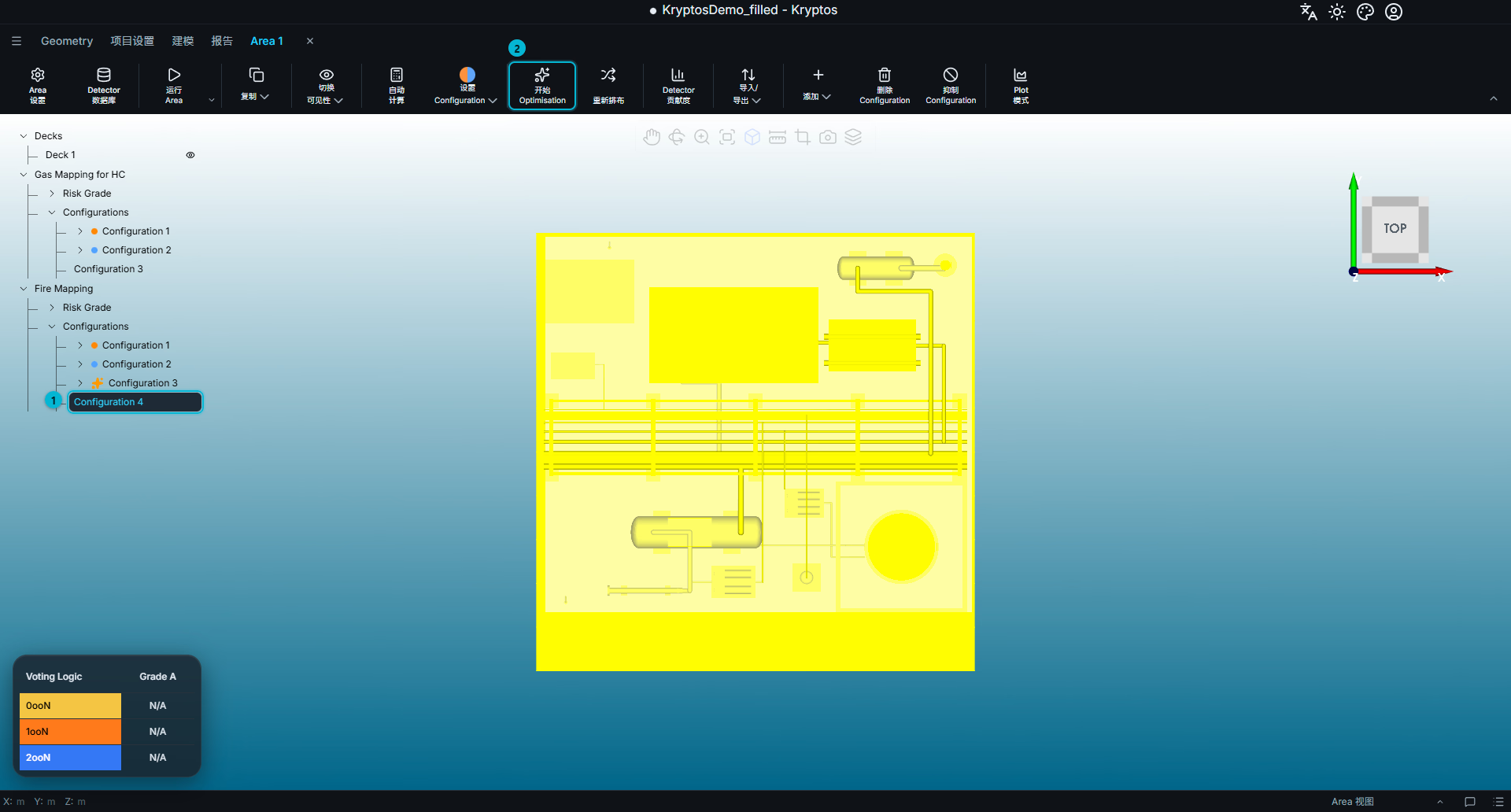
- Configuration — 新的空 Configuration,Kryptos 将在其中生成 Detector 布置。
- 开始 Optimisation — 开始优化过程。
Kryptos 会自动找出合适的 Detector 位置,并把得到的 Detector 添加到所选的 Configuration 中。
查看进度
Optimisation 会作为一项作业提交,显示在底部栏打开的 作业队列 中。您可以在那里查看进度。
点击正在运行的作业卡片,即可查看实时的 Coverage 图表。
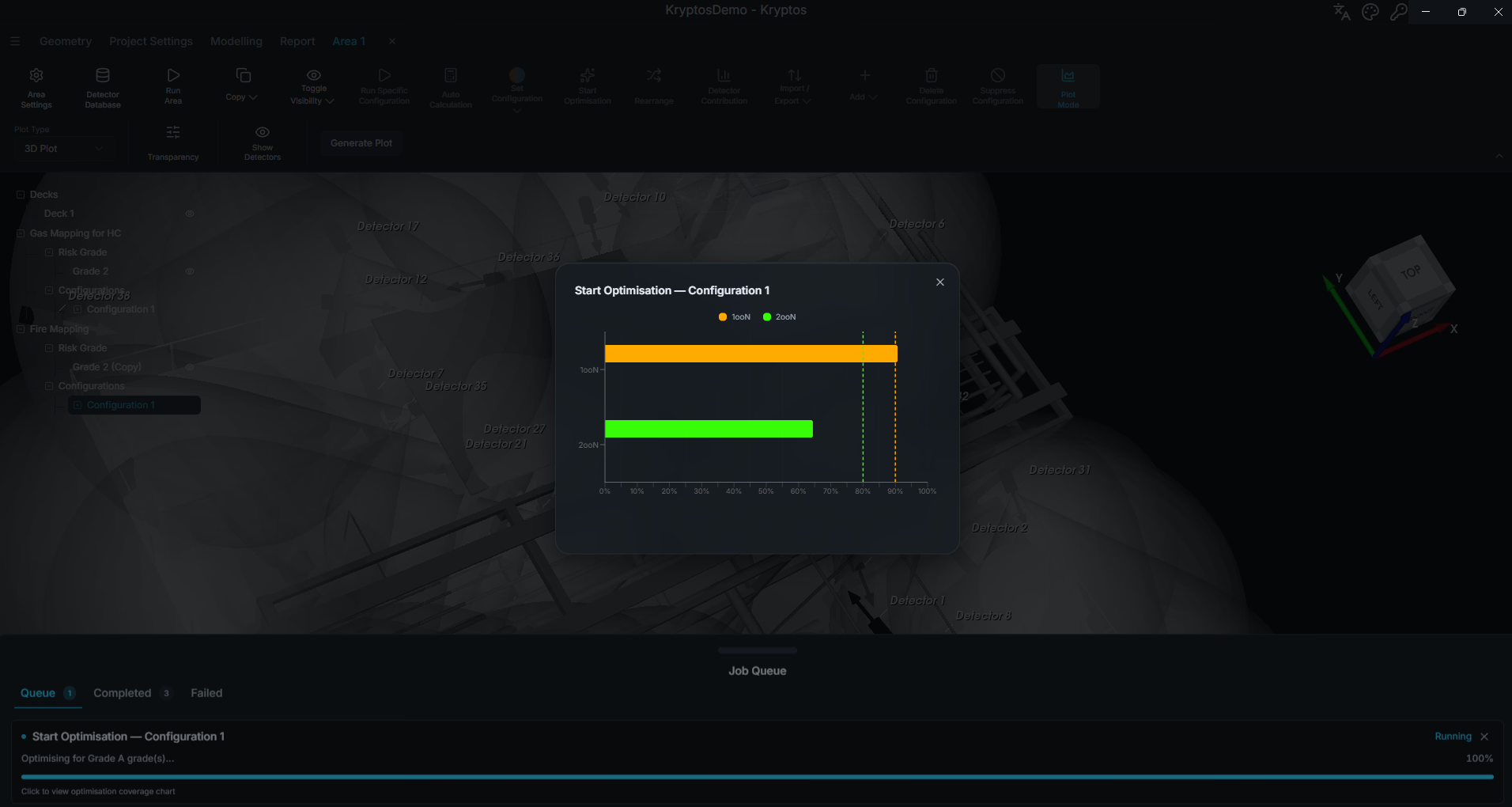
每根柱子代表某个表决级别目前已达到的 Coverage。虚线表示 Kryptos 正在努力达到的相应 Coverage 目标。
让 Detector 保持原位
如果某些 Detector 必须固定在原来的位置,请在开始 Optimisation 之前手动把它们加入 Configuration 并 锁定。
Kryptos 会让锁定的 Detector 保持原来的位置和朝向,并在 Coverage 计算中把它们考虑进去。Kryptos 的 Optimisation 会在它们周围放置更多 Detector,以达到所需的 Coverage 目标。在 Optimisation 过程中,锁定的 Detector 不会被移动或修改。
Rearrangement
如果您已经有了 Detector 布置,希望 Kryptos 通过移动现有 Detector 来改进它,而不是从零开始生成新布置,请使用 Rearrangement。
Rearrangement 需要与 Optimisation 相同的准备工作:
在 Area 树中选中该 Configuration,然后点击功能区中的 重新排布。
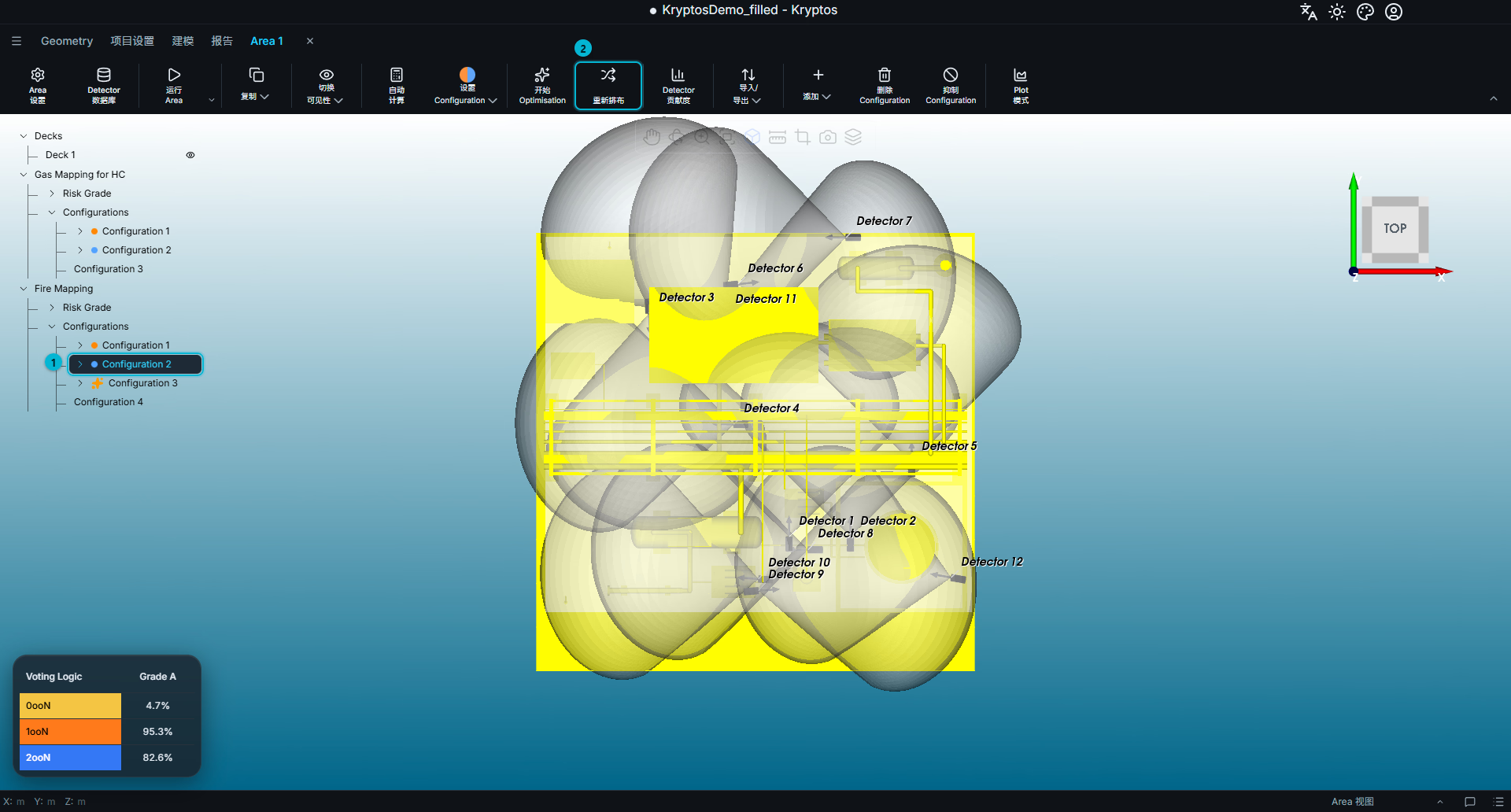
- Configuration — 要重新排布其 Detector 布置的 Configuration。
- 重新排布 — 打开 Rearrangement 选项。
Rearrangement 选项
选择 Kryptos 重新排布 Detector 的方式。
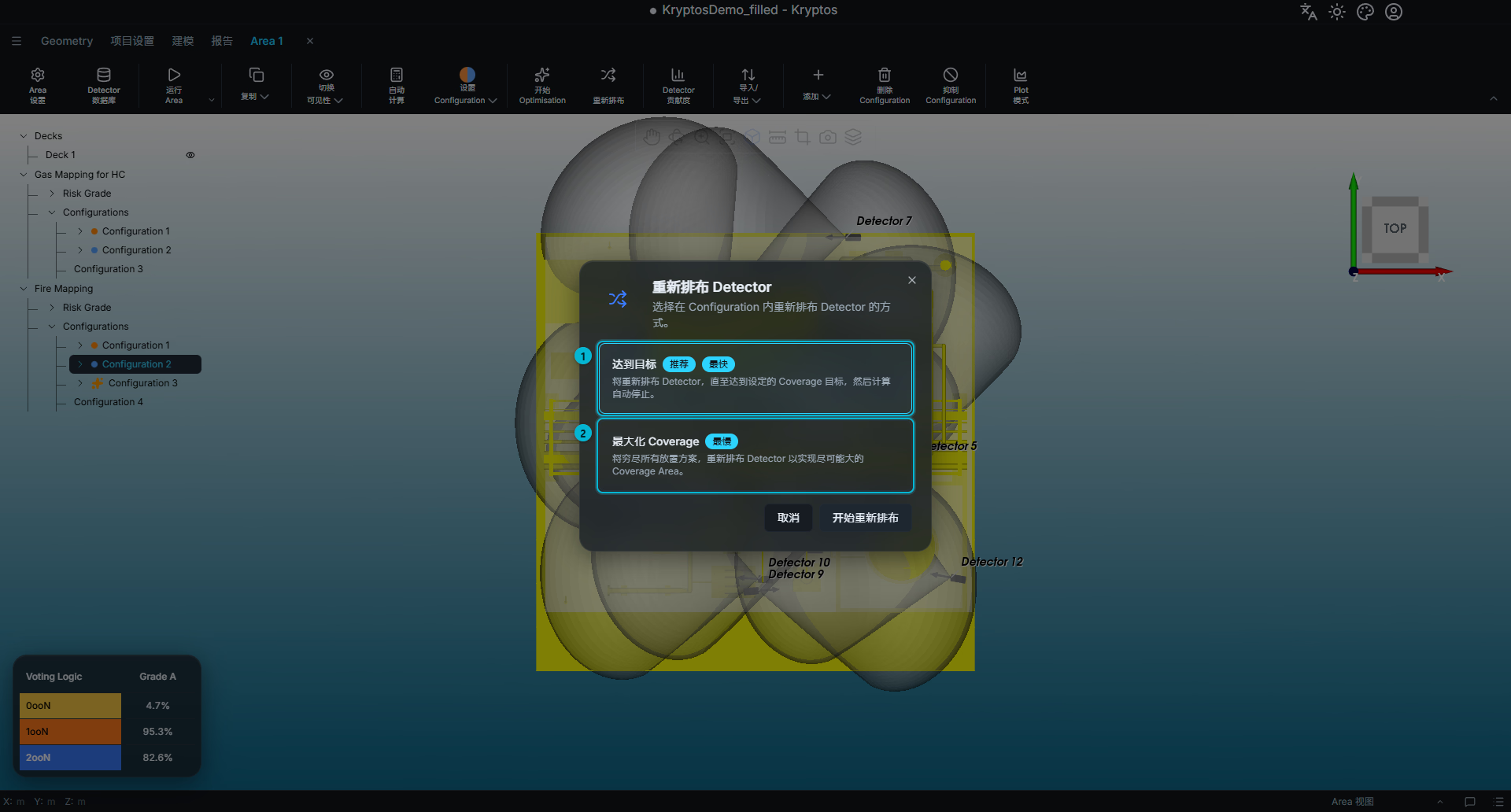
有两个选项:
- 达到目标 — 移动 Detector,直到达到 Risk Grade 类型 中设定的 Coverage 目标后停止。达到目标不需要的 Detector 会被停用,Kryptos 会把它们标示出来。这是较快的选项。
- 最大化 Coverage — 使用该 Configuration 中预设的全部 Detector,持续重新排布,以达到尽可能高的 Coverage。这是较耗时的选项。
点击 开始重新排布 即可开始。作业会显示在作业队列中,您可以通过与 Optimisation 相同的实时 Coverage 图表查看进度。
提示
最大化 Coverage 完成后,Kryptos 还会告诉您满足设定的 Coverage 目标需要多少个 Detector。
这能帮助您判断真正满足 Coverage 要求所需的 Detector 数量,而不只是用现有 Detector 数量尽量提高 Coverage。
相关内容
- Mapping — 创建 Grade 和 Configuration,以及锁定 Detector
- 项目设置 — 设置 Coverage 目标和 Fire Detector 的安装范围
- 3D Gas Optimisation 与甲板 — 按照类似流程进行 Gas Detector 的优化