主题设置
主题设置用于更改 3D 视图的颜色,包括背景、Plot 模式下 Geometry 的颜色,以及显示在视图上的文字颜色。当工厂、Grade 或标签在默认颜色下难以看清时,可以使用这些设置。
保存 3D 窗口的视图和添加评论,请参阅 项目状态、视图与评论。
打开主题设置
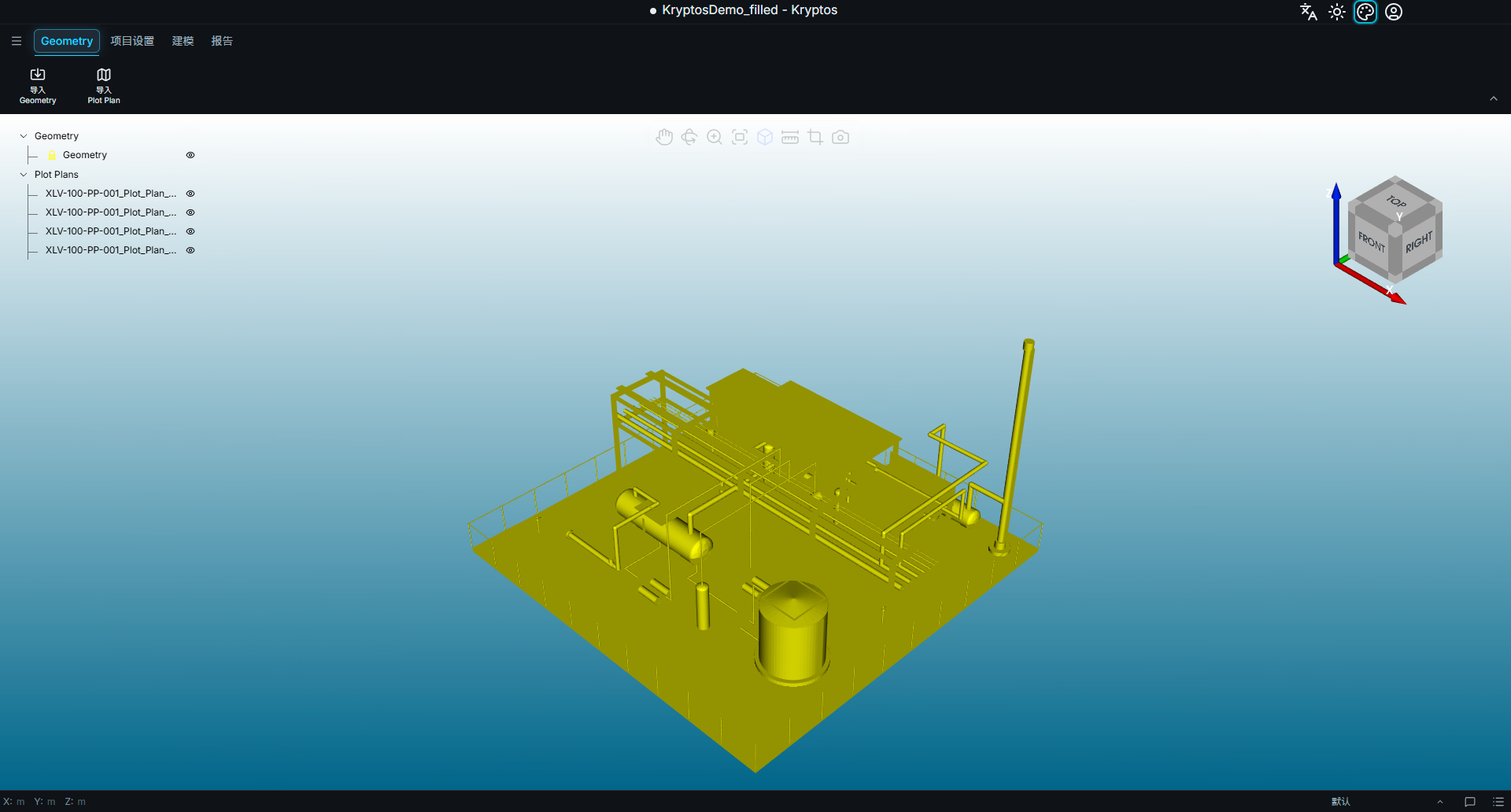
点击窗口右上角标题栏中的 调色板图标。每个屏幕上都有这个图标。
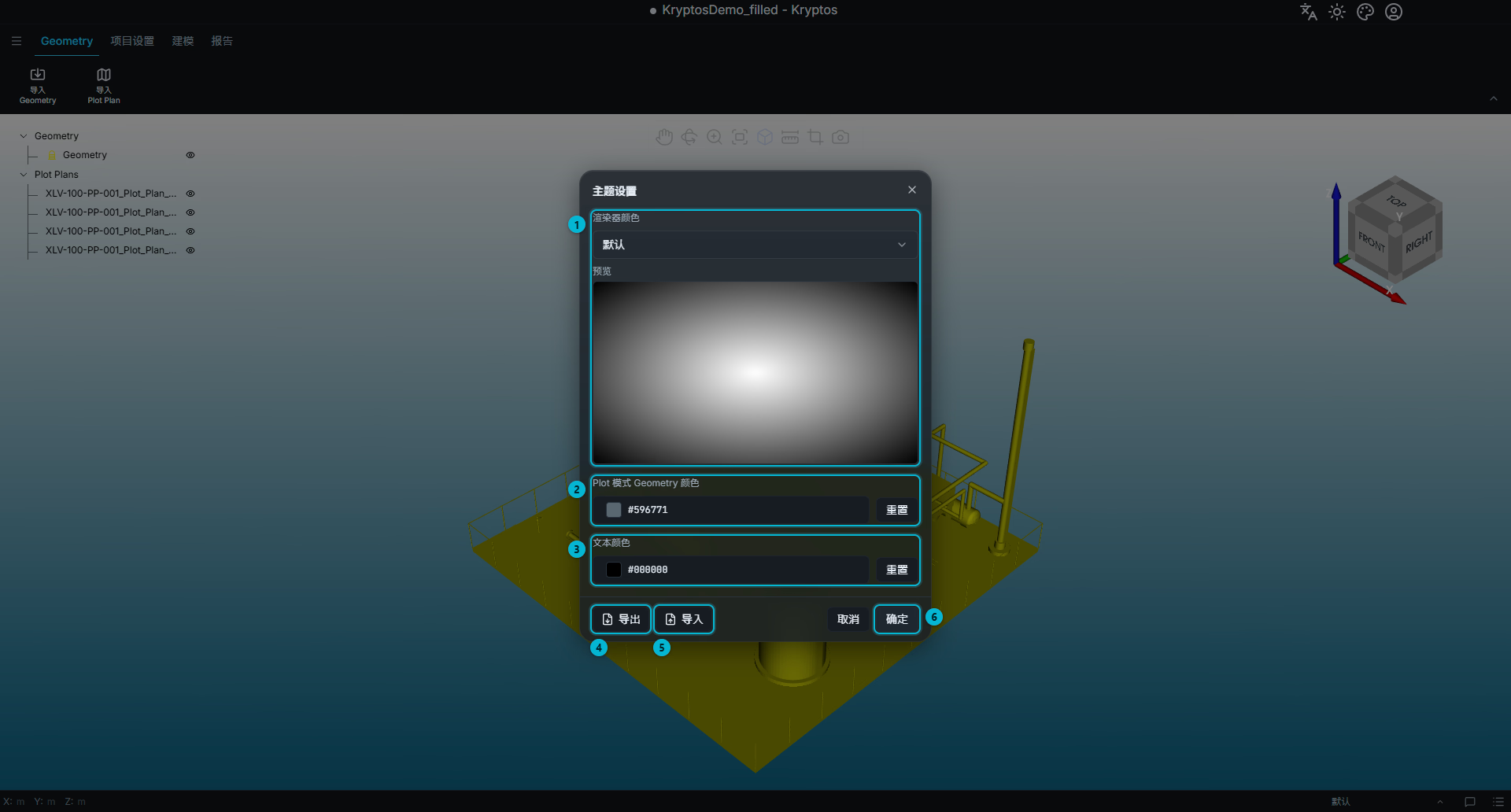
- 渲染器颜色 — 3D 视图的背景,带有显示效果的 预览。
- Plot 模式 Geometry 颜色 — 处于 Plot 模式时 Geometry 的颜色。
- 文本颜色 — 显示在 3D 视图上的文字颜色。
- 导出 — 把您的颜色设置保存到文件中。
- 导入 — 从文件中载入颜色设置。
- 确定 — 应用并保存颜色。
渲染器颜色
渲染器颜色 列表中有两个选项。
默认 是标准背景:中间为白色,向四角逐渐变为黑色。
自定义 让您自己选择颜色。一开始是单一的纯色。点击颜色按钮即可选择颜色。
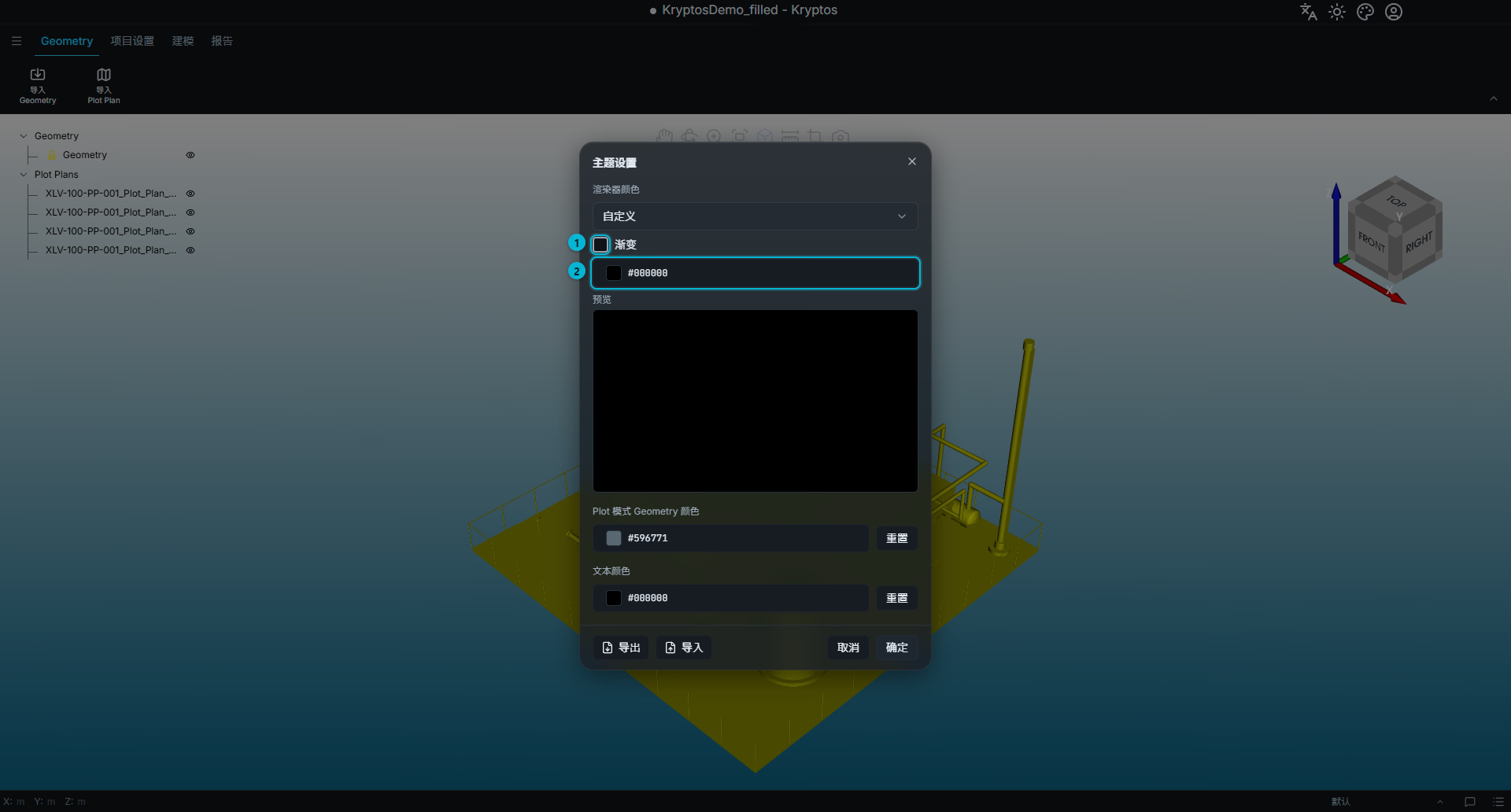
- 渐变 — 不勾选则为单一纯色,勾选则混合两种颜色。
- 颜色 — 背景的纯色。点击可以选择其他颜色。
勾选 渐变 即可混合两种颜色。
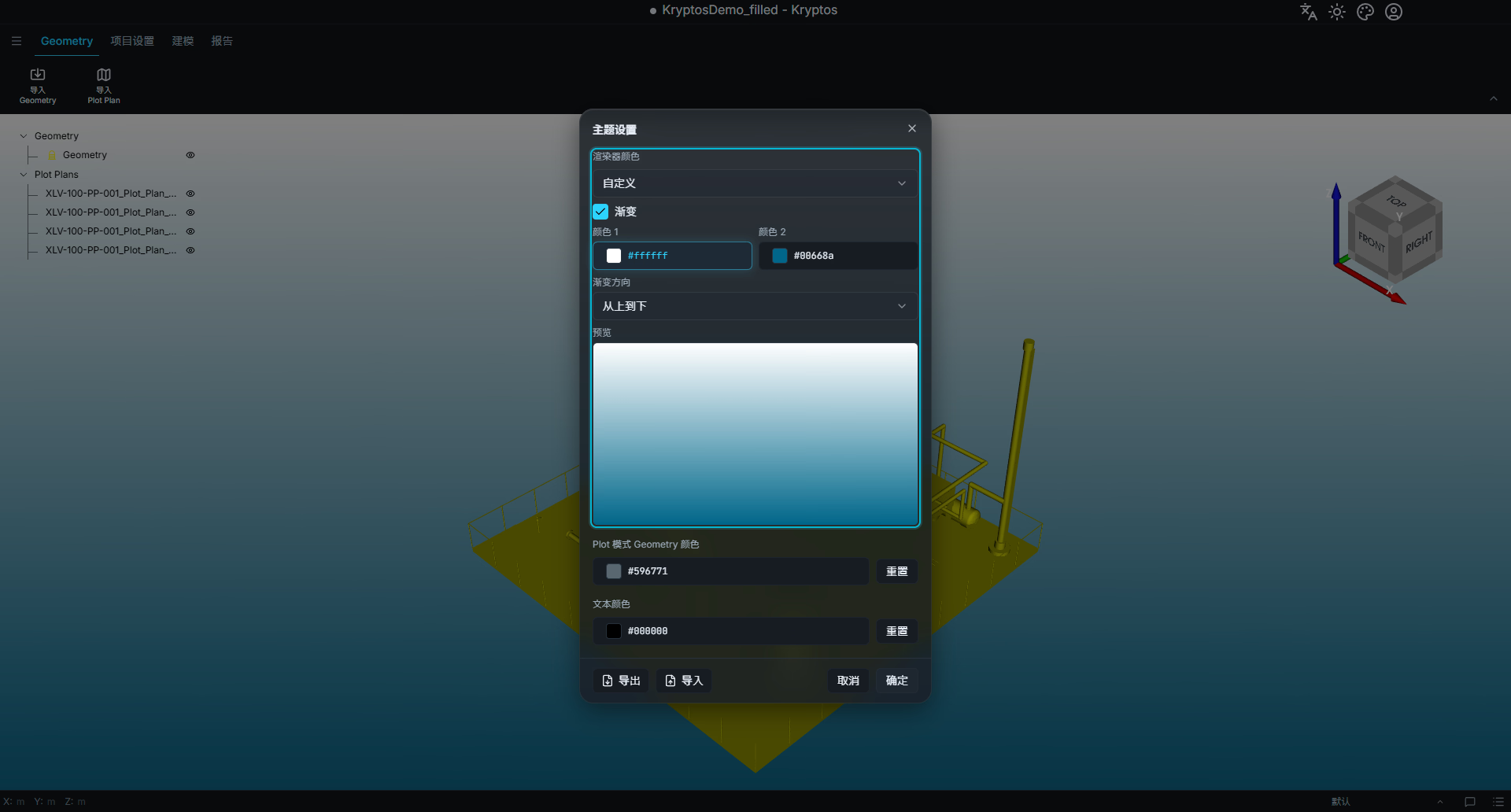
- 颜色 1 和 颜色 2 — 混合的两种颜色。分别点击即可选择。
- 渐变方向 — 颜色混合的方向。可以选择 从上到下、从下到上、从左到右、从右到左,或者从中间向两侧、从中间向四角扩散的渐变。
预览 始终会准确显示背景的效果。
切换回 默认 后,您的自定义颜色会被保留,供下次使用。
Plot 模式 Geometry 颜色
这是处于 Plot 模式时导入的 Geometry 所用的颜色。点击颜色按钮即可选择。重置 会恢复默认的石板灰色。
不在 Plot 模式时,Geometry 保持其原有颜色。
文本颜色
文本颜色 设置直接绘制在 3D 视图上的文字和图标的颜色,例如树及其引导线。带有自己背景的面板(如 Coverage 表)保持原来的颜色。点击颜色按钮选择颜色,或点击 重置 恢复默认的浅灰色。
点击颜色按钮会打开颜色选择器。您可以从色谱或基本颜色中选择,也可以输入 HSV、RGB 或十六进制数值。
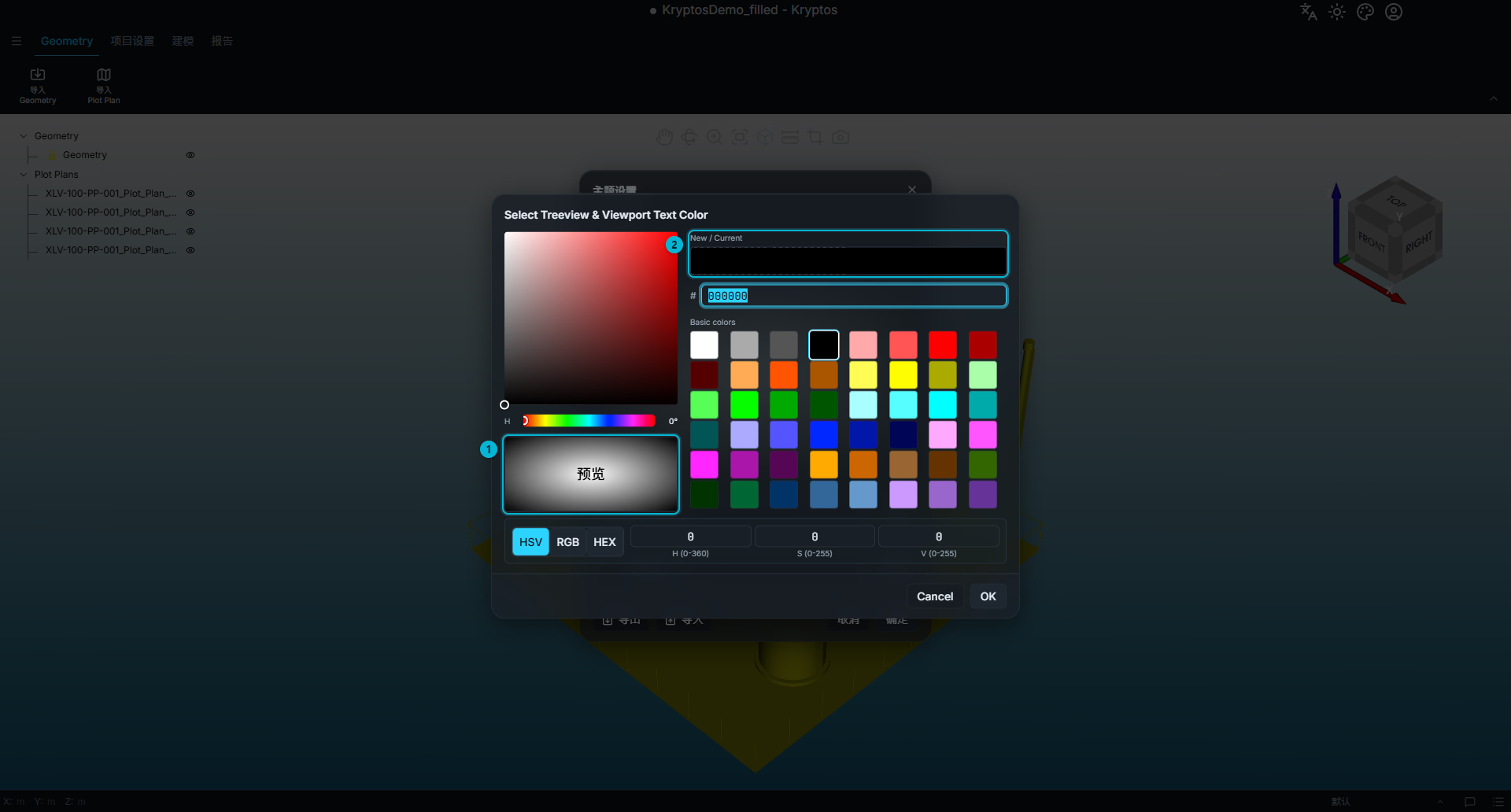
- 预览 — 在您选择的背景上显示文字颜色,以便在应用前确认是否清晰易读。
- 新的 / 当前 — 并排显示正在选择的颜色和原来的颜色。
提示
请选择在背景上足够醒目的文字颜色。例如,深色背景上的深色文字会很难看清。
导出和导入
使用 导出 可以把窗口中显示的颜色保存到文件中,包括尚未应用的更改。在另一台电脑上,使用 导入 载入该文件,检查 预览 后点击 确定 应用颜色。
这是让团队所有成员使用相同颜色的快捷方法。
应用更改
在点击 确定 之前,不会有任何变化。取消 会关闭窗口并保留原来的颜色。
您的选择保存在这台电脑上,因此下次打开 Kryptos 时,所有项目都会使用相同的颜色。
相关内容
- 项目设置 — 属于项目本身、而不是这台电脑的设置
- 项目状态、视图与评论 — 保存 3D 窗口的视图