从 Navisworks 导出
Kryptos 可以直接导入 Navisworks 的 .nwd 和 .nwc 文件,所以大多数项目都不需要阅读本页。Kryptos Navisworks Exporter 是一个在 Navisworks 中运行的独立插件。只有 当您想在 Navisworks 中准备一个定制的模型并保存为 Kryptos 文件时才需要它,例如在把大型模型交给 Kryptos 之前先把它分到不同的文件夹中。
导出工具会在 Navisworks 的功能区中添加一个 Kryptos Exporter 选项卡。如果看不到这个选项卡,请先安装插件。请参阅 安装 Navisworks 导出工具。
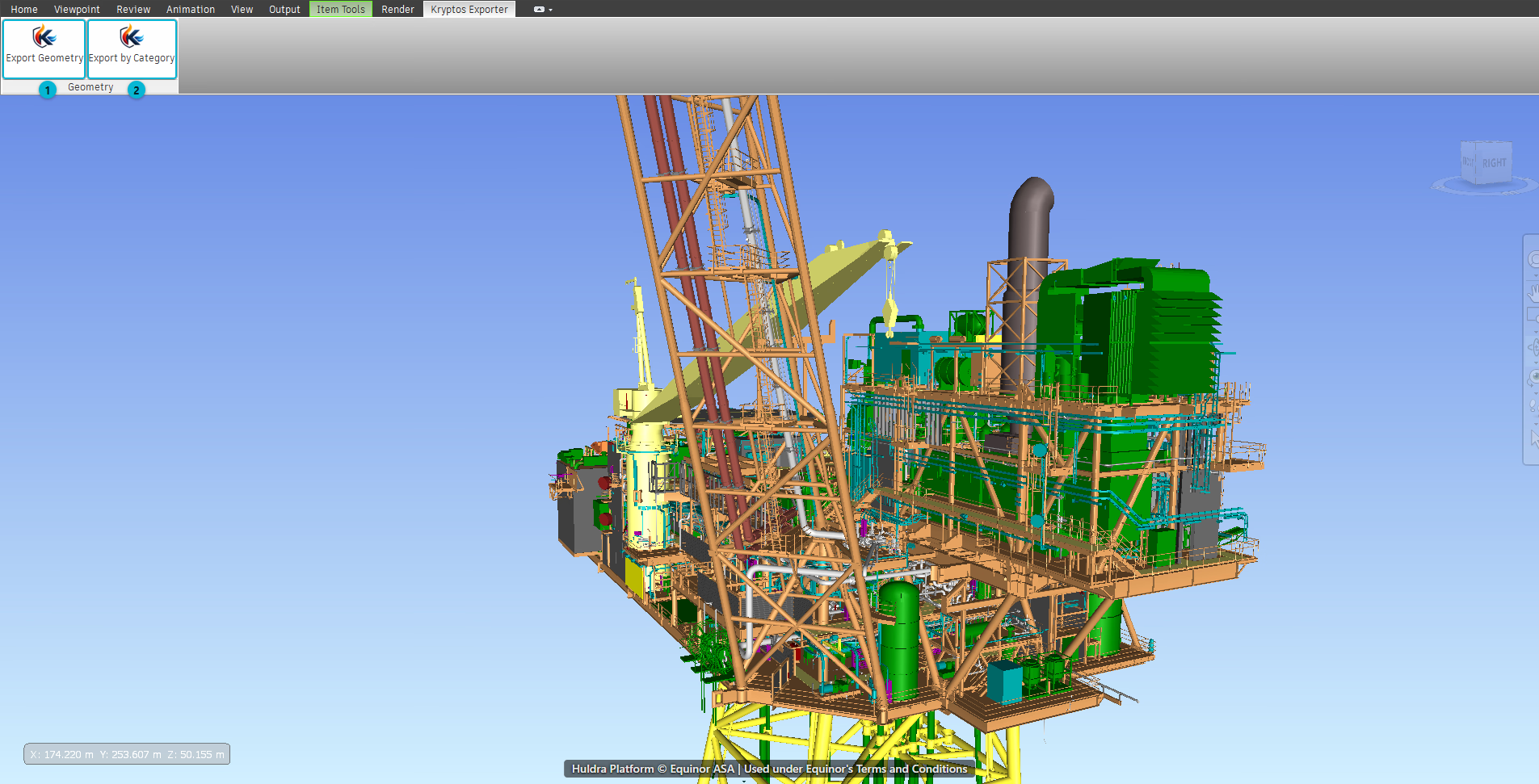
- 导出 Geometry — 把整个模型保存为一个 Kryptos Geometry 文件(
.kryptosgeo)。 - 按类别导出 — 按类别(如管道或结构)把模型分到各自的文件夹中,并保存一个列出这些文件夹的目录文件(
.kryptcat)。
提示
导出前,请在 Navisworks 中打开模型,确认所需的内容都已显示并载入。导出工具只处理在 Navisworks 中打开并可见的模型,隐藏的元素不会被导出。
导出 Geometry
当整个模型需要作为一个 Geometry 导入 Kryptos 时,使用此功能。
- 在 Navisworks 中打开模型。
- 点击 Kryptos Exporter 选项卡,然后点击 导出 Geometry。
- 选择保存位置并输入文件名。文件类型为 Kryptos Geometry 文件 (
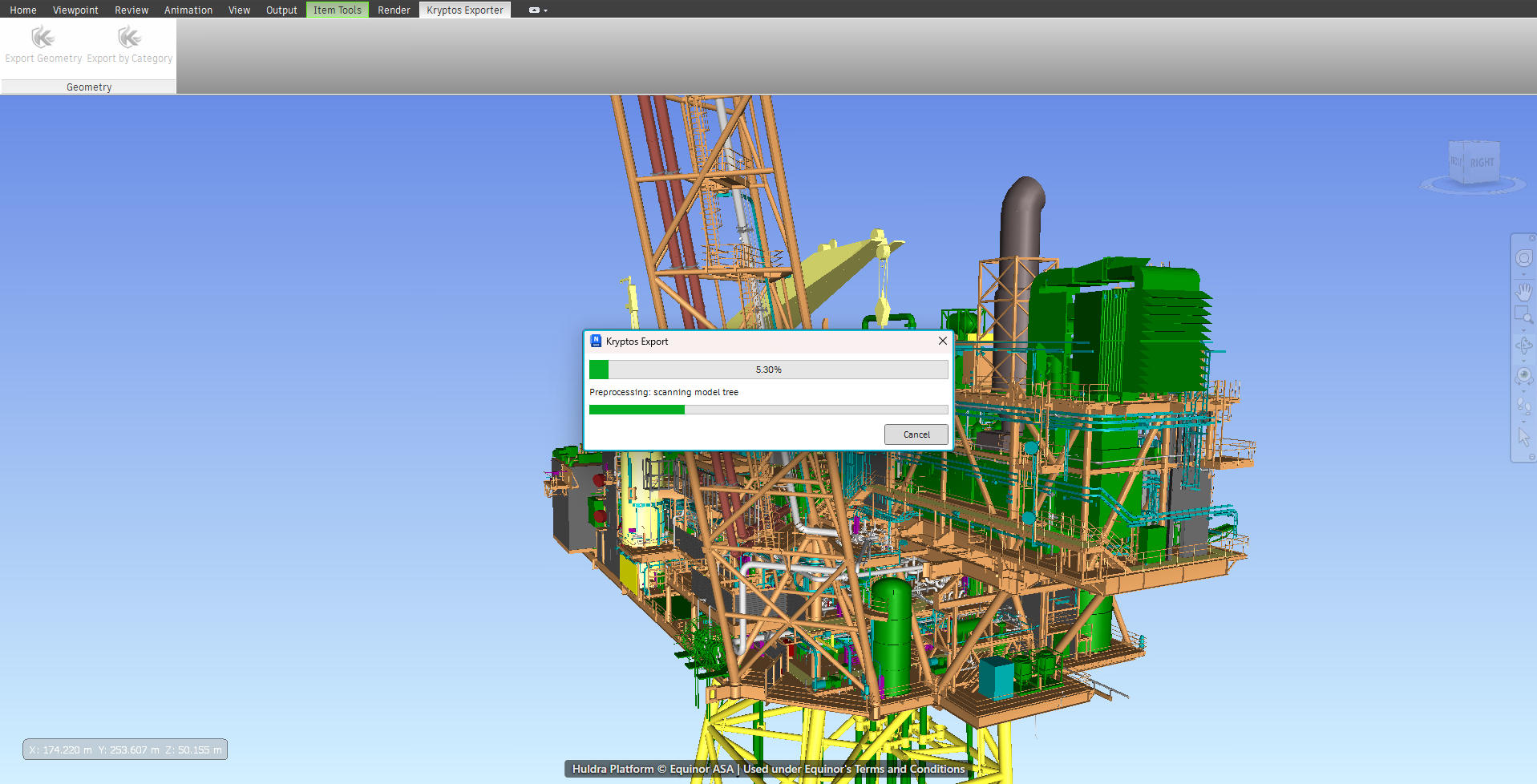
*.kryptosgeo)。 - 会出现一个名为 Kryptos Export 的进度条。它会先扫描模型,然后导出 Geometry。您可以随时取消。如果取消,不会写入任何文件。
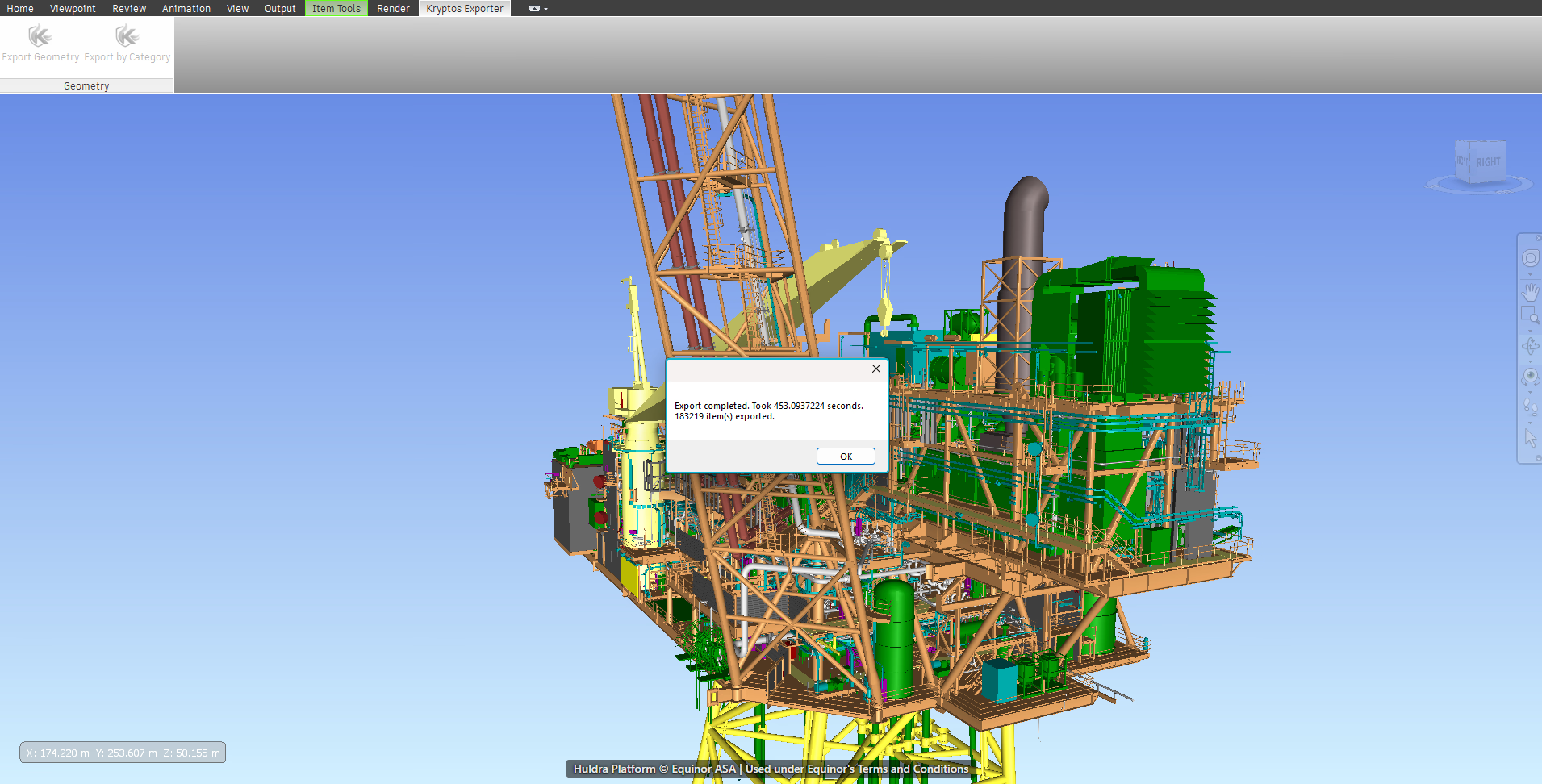
- 导出完成后,会显示一条消息,说明用了多长时间以及导出了多少个项目。
注意
大型模型可能需要很长时间才能导出完成。请等到出现 导出完成 消息后再关闭 Navisworks。
要把文件导入 Kryptos,请按照 Geometry 与 Plot Plan 中的说明使用 导入 Geometry,并选择 .kryptosgeo 文件。
按类别导出
当模型中包含多种项目(如设备、管道和结构),而您想把每一种分开时,使用此功能。每个类别都会成为单独的文件夹,便于在 Kryptos 中为每一类设置各自的标签和颜色。
- 在 Navisworks 中打开模型。
- 点击 Kryptos Exporter 选项卡,然后点击 按类别导出。
- 会打开 按类别导出 窗口。
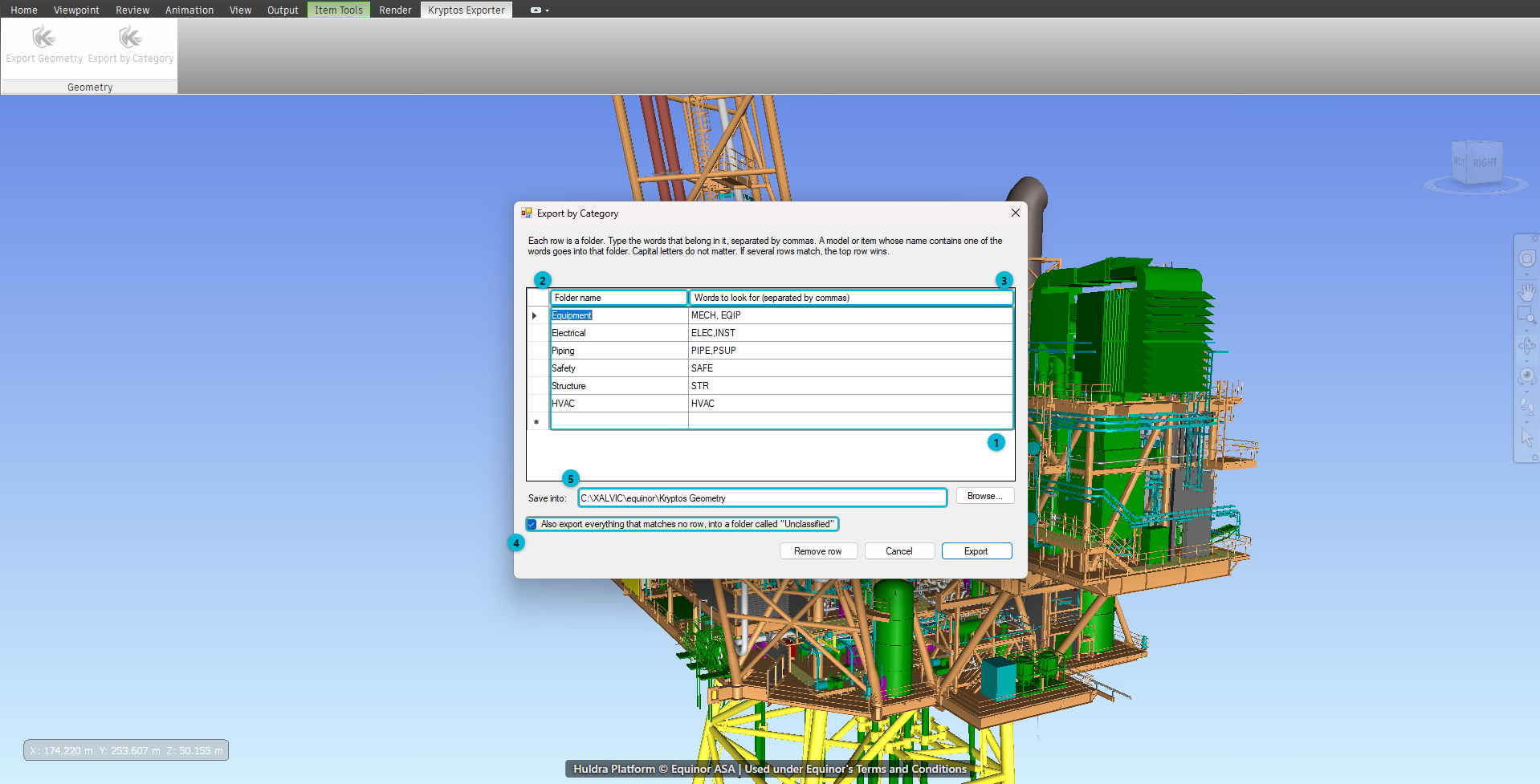
- 行 — 每一行就是将要创建的一个文件夹。
- 文件夹名称 — 文件夹的名称,例如
Piping。 - 要查找的关键词 — 属于这个文件夹的词,词与词之间用逗号隔开。Kryptos 会检查模型中各项目的名称,以及它们所在的组和文件的名称。包含其中任意一个词的项目会被放入该文件夹。
- 同时导出不匹配任何行的内容 — 把不匹配任何行的项目放到名为 未分类 的文件夹中保留下来。不勾选则忽略这些项目。
- 保存到 — 保存文件夹的位置。点击 浏览 选择。
窗口一开始会提供一组常用的行:Equipment、Piping、Structure、Electrical、Safety 和 HVAC。请根据模型中使用的名称修改这些词。用 删除行 删除不需要的行。Kryptos 会记住您的行和保存位置,供下次使用。
提示
填写词之前,先看看模型中各组是怎样命名的。模型的组通常用简短的代码命名,例如 PIPE 或 STR,这些代码很适合作为要查找的词。
- 点击 导出。如果缺少什么内容,会有消息提示您需要修改的地方。例如,每一行填了词的,也必须填写文件夹名称。
- 会出现 Kryptos Export 进度条。完成后,会显示一条消息,说明用了多长时间、导出了多少个项目以及写入了多少个文件。
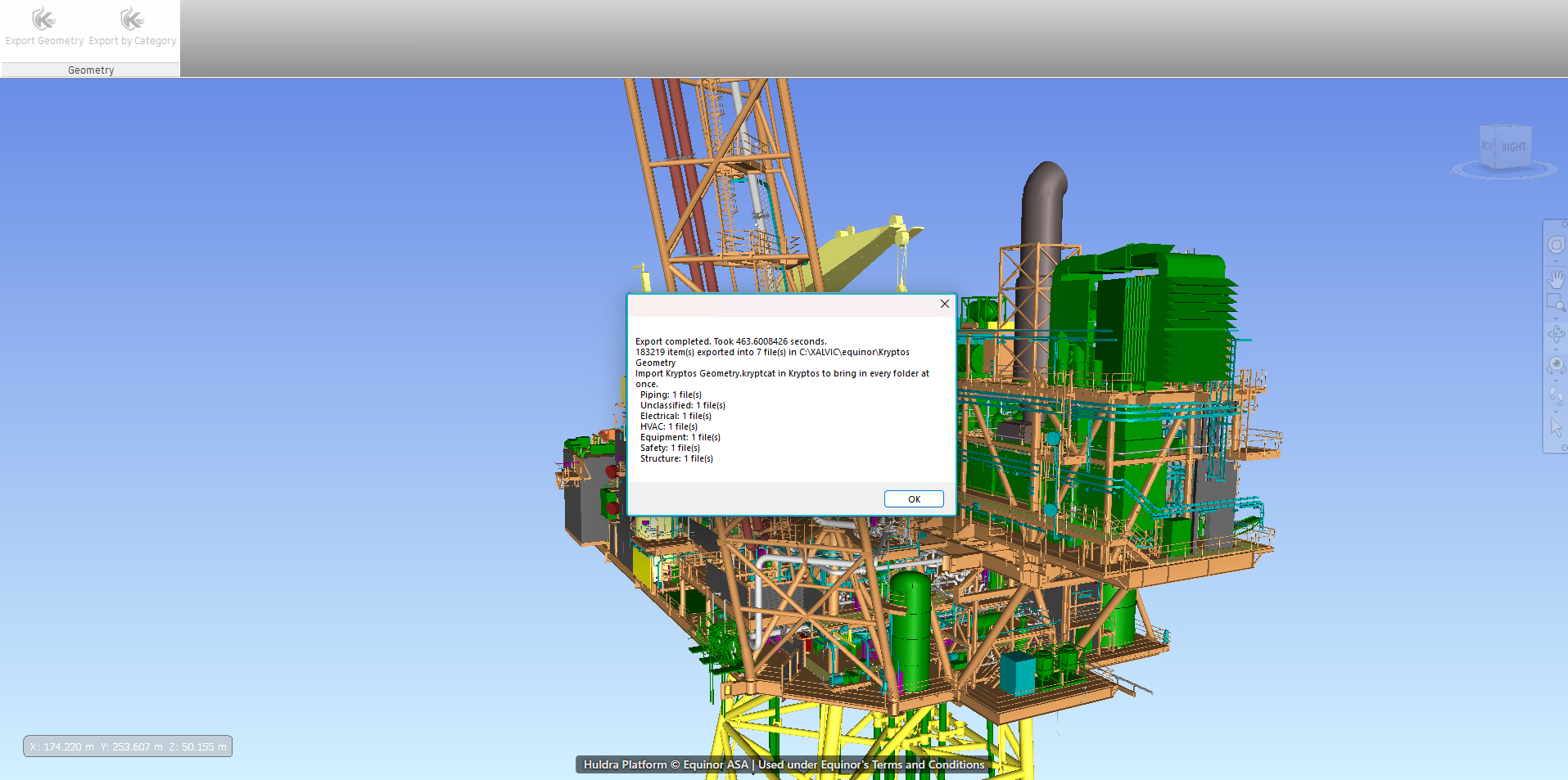
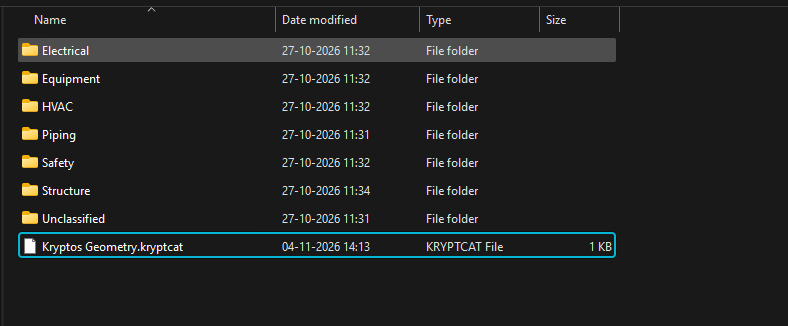
文件夹会出现在您选择的位置,同时还会保存一个目录文件,文件名与您选择的文件夹名称相同,扩展名为 .kryptcat。
注意
请把目录文件 和它的文件夹放在一起。Kryptos 会从目录文件所在的位置读取这些文件夹。如果只移动目录文件,或只移动文件夹,导入就会失败。请一起移动或一起共享。
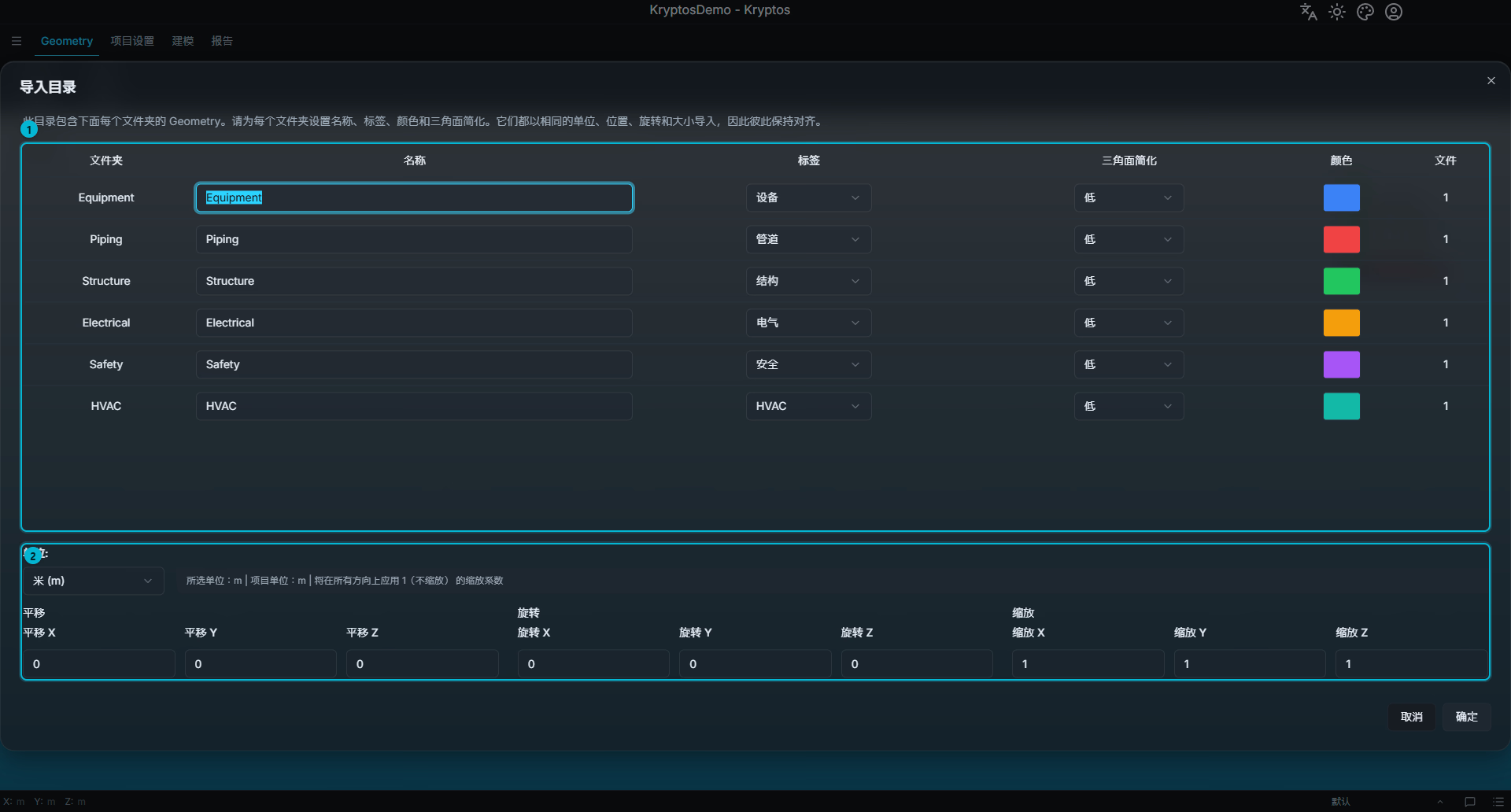
要把这些类别导入 Kryptos,请使用 导入 Geometry 并选择 .kryptcat 文件。请单独选择它,不要和其他文件一起选。Kryptos 会打开 导入目录 窗口,您可以在其中为每个文件夹设置名称、标签、颜色和三角面精简。所有文件夹都使用相同的单位、位置、旋转和比例导入,因此彼此会保持对齐。各项设置的含义,请参阅 Geometry 与 Plot Plan。
出现问题时
- 有些项目无法导出。 导出工具会继续处理模型的其余部分,所以一个有问题的项目不会让漫长的导出前功尽弃。详细信息会写入导出文件旁边的日志文件中。
- 找不到 Kryptos Exporter 选项卡。 完全关闭 Navisworks 后重新打开。如果仍然没有,请参阅 安装 Navisworks 导出工具。
相关内容
- Geometry 与 Plot Plan — 把 Geometry 导入 Kryptos。
- 安装 Kryptos — 安装 Navisworks 导出工具。