3D Fire Optimisation
يستطيع Kryptos أن يحدّد تلقائيًا عدد Fire Detectors اللازمة وأماكنها لتحقيق أهداف الـ Coverage.
هناك طريقتان لذلك:
- Optimisation — تنشئ توزيعًا جديدًا لـ Detector من البداية، وتضع Detector في الأماكن والاتجاهات المناسبة لتحقيق أهداف الـ Coverage المحددة.
- Rearrangement — تأخذ توزيعًا موجودًا لـ Detector وتغيّر مواضعها لتحسين الـ Coverage.
تحتاج الطريقتان إلى التحضير نفسه: تحديد الأسطح التي يمكن وضع Detector عليها، وضبط إعدادات Fire Mapping التي تتحكم في الحسابات.
قبل أن تبدأ
تأكد من توفر ما يلي:
- يجب أن يحتوي الـ Fire Mapping الذي تريد تحسينه على Risk Grade واحد على الأقل. راجع Mapping لمعرفة كيفية إنشاء Risk Grade.
- يجب أن تكون الـ Area والـ Fire Mapping الخاص بها محسوبين. باختصار، تأكد من أنك نقرت على تشغيل Area أو على الأقل تشغيل Mapping للـ Fire Mapping الذي تريد تحسينه. راجع تشغيل الحسابات لمعرفة طريقة ذلك.
الخطوة 1: رسم الأسطح
السطح مساحة مستوية أفقية يمكن لـ Kryptos أن يضع عليها Detector. وقد يمثّل أرضية أو منصة أو ممرًا أو أي سطح تركيب مناسب آخر.
لا يضع Kryptos Detector إلا على الأسطح المحددة. وتُقاس ارتفاعات تركيب Detector أيضًا من السطح. لا يمكن تحسين Area لا تحتوي على أسطح.
تنتمي الأسطح إلى الـ Area وليس إلى Mapping بعينه. إذا كانت الـ Area تحتوي مسبقًا على الأسطح اللازمة، فانتقل إلى الخطوة 2: التحقق من إعدادات Fire.
اختر الأسطح في شجرة Area، ثم انقر على إضافة سطح في الشريط.
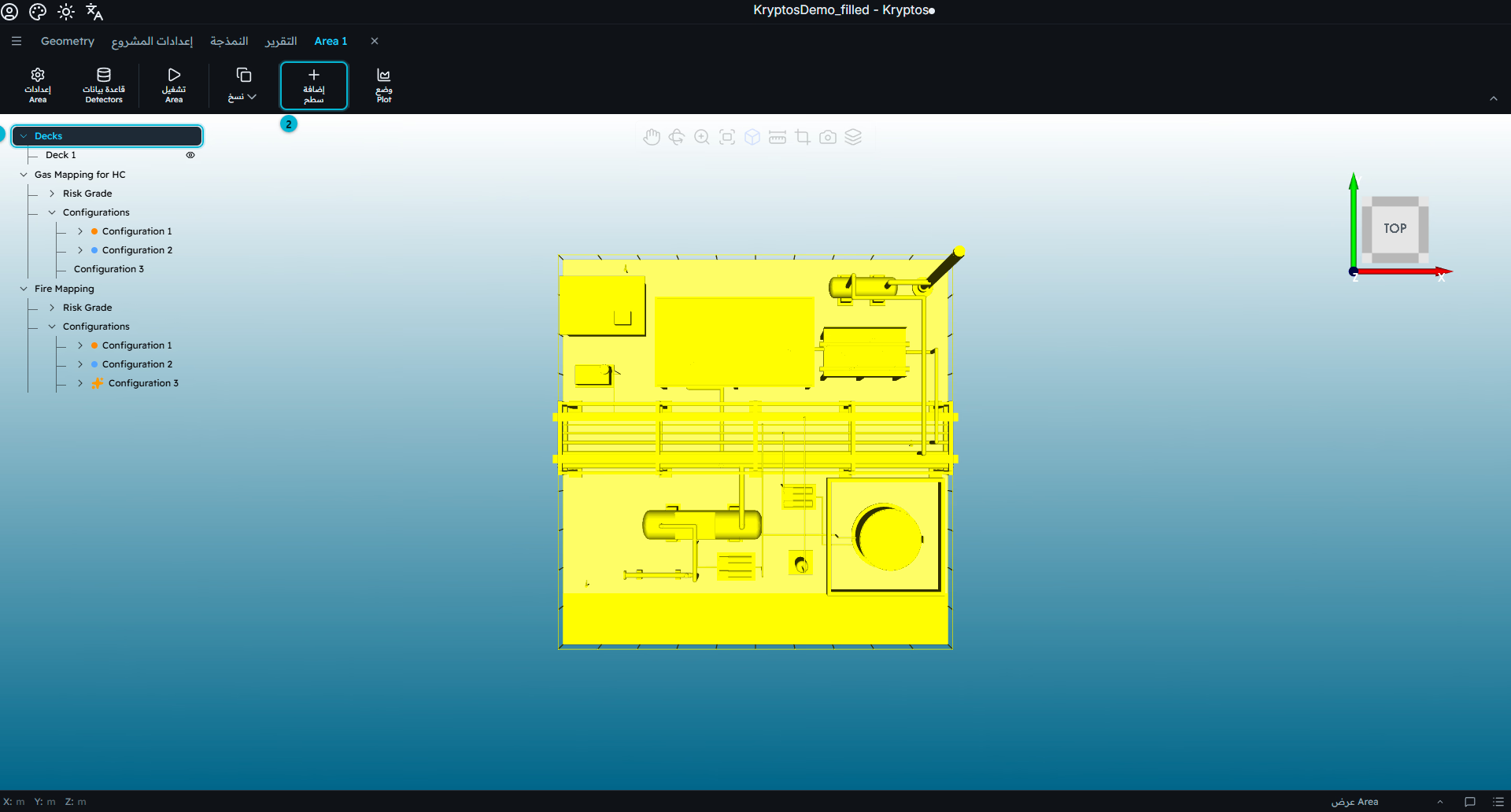
- الأسطح — اختر هذا العنصر في الشجرة لإظهار أدوات الأسطح في الشريط.
- إضافة سطح — يفتح لوحة الرسم، حيث تحدّد خصائص السطح الجديد وشكله.
تحتوي لوحة الرسم على إعدادات السطح الجديد.
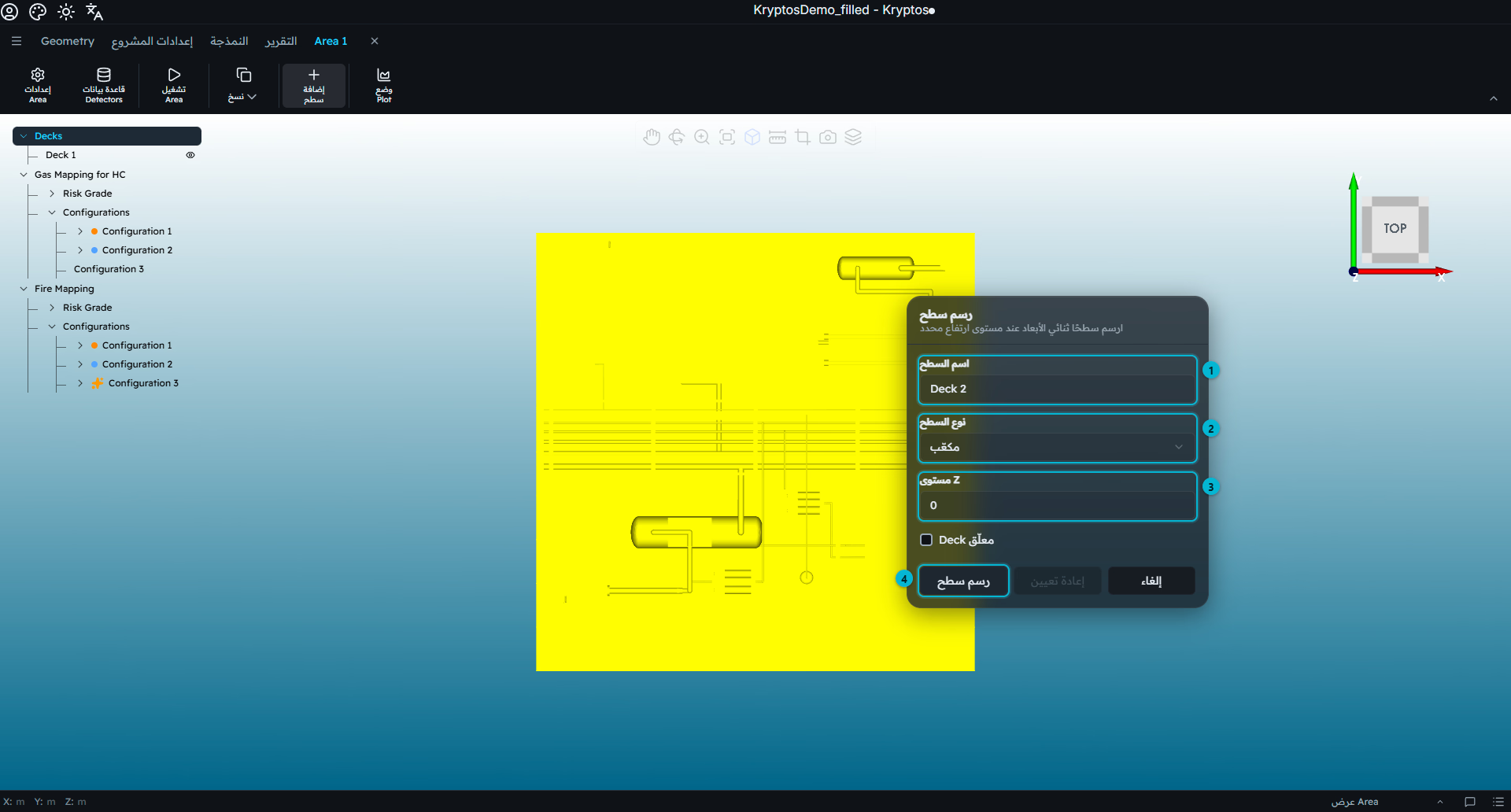
- اسم السطح — الاسم الذي يظهر للسطح في شجرة Area.
- نوع السطح — يختار شكل السطح: مكعّب أو أسطواني أو مضلّع.
- مستوى Z — الارتفاع الذي يقع عنده السطح.
- رسم سطح — يفعّل وضع الرسم في نافذة العرض 3D.
تُرسم الأسطح دائمًا بشكل أفقي على المستوى XY، عند مستوى Z (الارتفاع) المحدد.
انقر على رسم سطح وارسم الشكل المطلوب في نافذة العرض 3D. بمجرد بدء الرسم يتغيّر الزر إلى إكمال، ويظهر أيضًا خيارا إعادة تعيين وإلغاء.
- إكمال — ينهي الرسم وينشئ السطح.
- إعادة تعيين — يمسح الرسم الحالي لتبدأ من جديد.
- إلغاء — يخرج من وضع الرسم دون إنشاء السطح.
الأشكال الثلاثة
يدعم Kryptos ثلاثة أشكال للأسطح.
مكعّب
حرّك المؤشر في نافذة العرض 3D لرسم سطح مستطيل بالحجم المطلوب. بعد إنشاء الشكل، استخدم المقابض البيضاء لضبط أبعاده.
أسطواني
حرّك المؤشر في نافذة العرض 3D لرسم سطح دائري.
- يحرّك المقبض الموجود في المركز السطح المرسوم بالكامل.
- يضبط المقبض الموجود على المحيط نصف القطر.
- يظهر نصف القطر الحالي على امتداد الخط الواصل بين المقبضين أثناء السحب.
مضلّع
انقر في مواضع متتالية في نافذة العرض 3D لوضع نقاط وتحديد سطح بمخطط حرّ.
يبدّل زر الفأرة الأوسط بين القطع المستقيمة والمنحنى الناعم.
الخطوة 2: التحقق من إعدادات Fire
قبل بدء Optimisation أو Rearrangement، تحقّق من إعدادات Fire Mapping. فهي تحدّد أهداف الـ Coverage التي يسعى Kryptos إلى تحقيقها، واتجاهات تركيب Detector المسموح بها، ومعايير كشف الحريق المستخدمة في الحسابات.
| الإعداد | ما يستخدمه Kryptos من أجله |
|---|---|
| أنواع Risk Grade ← أهداف Coverage | يحدّد أهداف Coverage الخاصة بـ Fire التي يسعى Kryptos إلى تحقيقها عند كل مستوى تصويت. الهدف 0% يعني عدم وجود متطلب Coverage عند ذلك المستوى. |
| إعدادات Fire Optimisation | يحدّد حدود تركيب Fire Detector المسموح بها، ومنها نطاق الارتفاع فوق السطح، والنطاق الخاص بـ Detector المعلّقة أسفل السطح، وزوايا الميل المسموح بها. |
| إعدادات Area ← معاملات Fire Mapping | يحدّد طراز Fire Detector ومجال رؤيته ومدى الكشف الخاص به. |
| إعدادات Area ← طريقة كشف Fire | يحدّد كيف يُمثَّل الحريق وكيف يُحكم على نجاح كشفه أثناء حسابات الـ Coverage. |
تنبيه
حدود ميل Detector الافتراضية هي من −40° إلى −5°. والقيمتان سالبتان: −40° هي الحد الأدنى و−5° هي الحد الأقصى.
تأكد من إدخال هاتين القيمتين بالترتيب الصحيح. يجب أن يكون الميل الأدنى أقل من الميل الأقصى، وإلا فلن يمكن حفظ الإعدادات.
الخطوة 3: بدء Optimisation
يُنصح المستخدمون الجدد لـ Kryptos بتشغيل Optimisation في Configuration جديدة فارغة. بهذا تبقى توزيعات Detector الحالية في Configuration الأخرى كما هي بينما ينشئ Kryptos توزيعًا جديدًا.
تحت الـ Fire Mapping في شجرة Area، اختر Configurations ثم أضف Configuration جديدة.
مع تحديد الـ Configuration الجديدة، انقر على بدء Optimisation في الشريط.
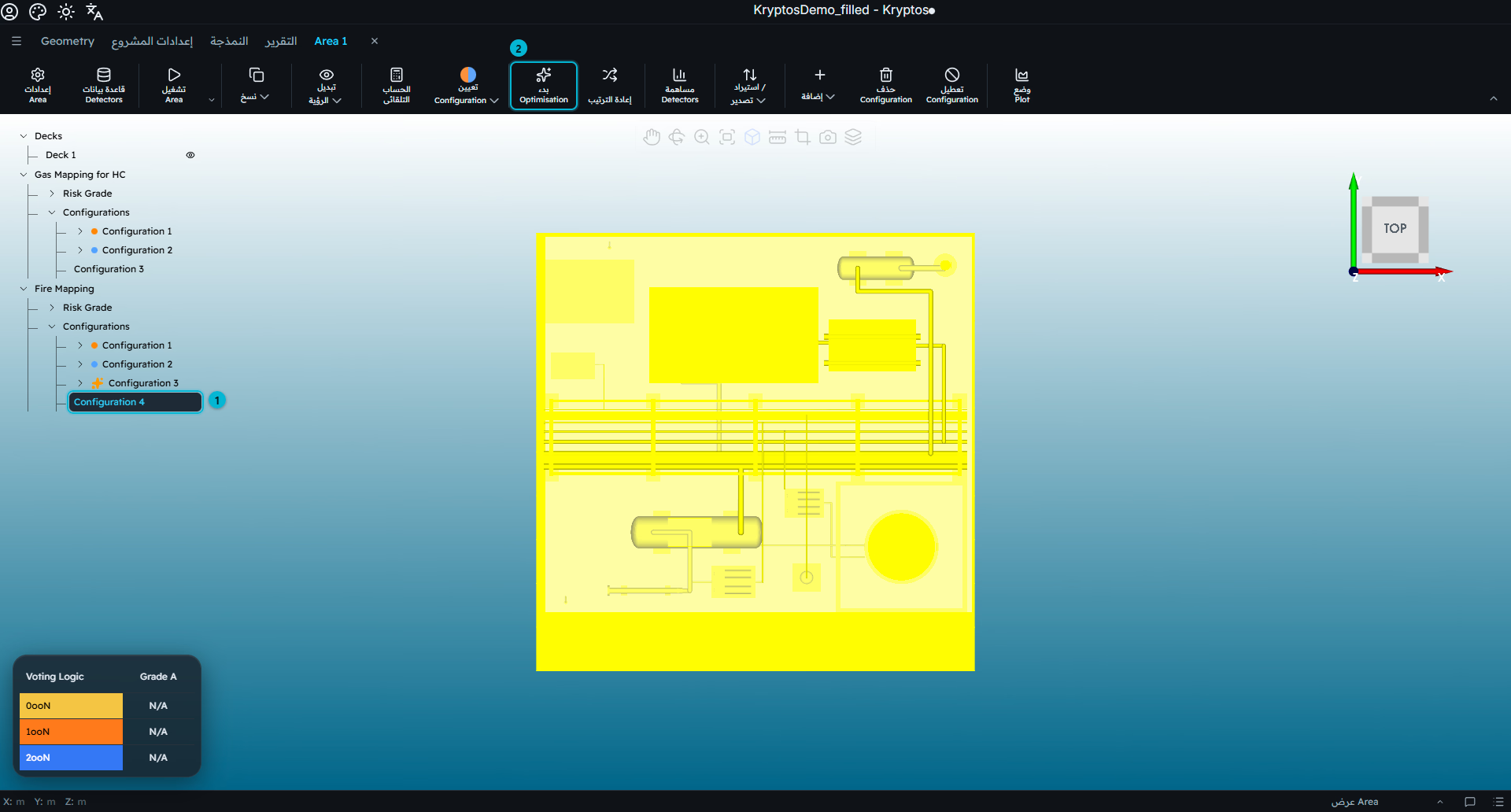
- Configuration — الـ Configuration الجديدة الفارغة التي سينشئ فيها Kryptos توزيع Detector.
- بدء Optimisation — يبدأ عملية Optimisation.
يحدّد Kryptos تلقائيًا المواضع المناسبة لـ Detector، ويضيف Detector الناتجة إلى الـ Configuration المحددة.
متابعة التقدّم
تُرسَل Optimisation كمهمة، وتظهر في قائمة المهام التي يمكن فتحها من الشريط السفلي. يمكنك متابعة تقدّمها هناك.
انقر على بطاقة المهمة الجارية لعرض مخطط Coverage مباشر.
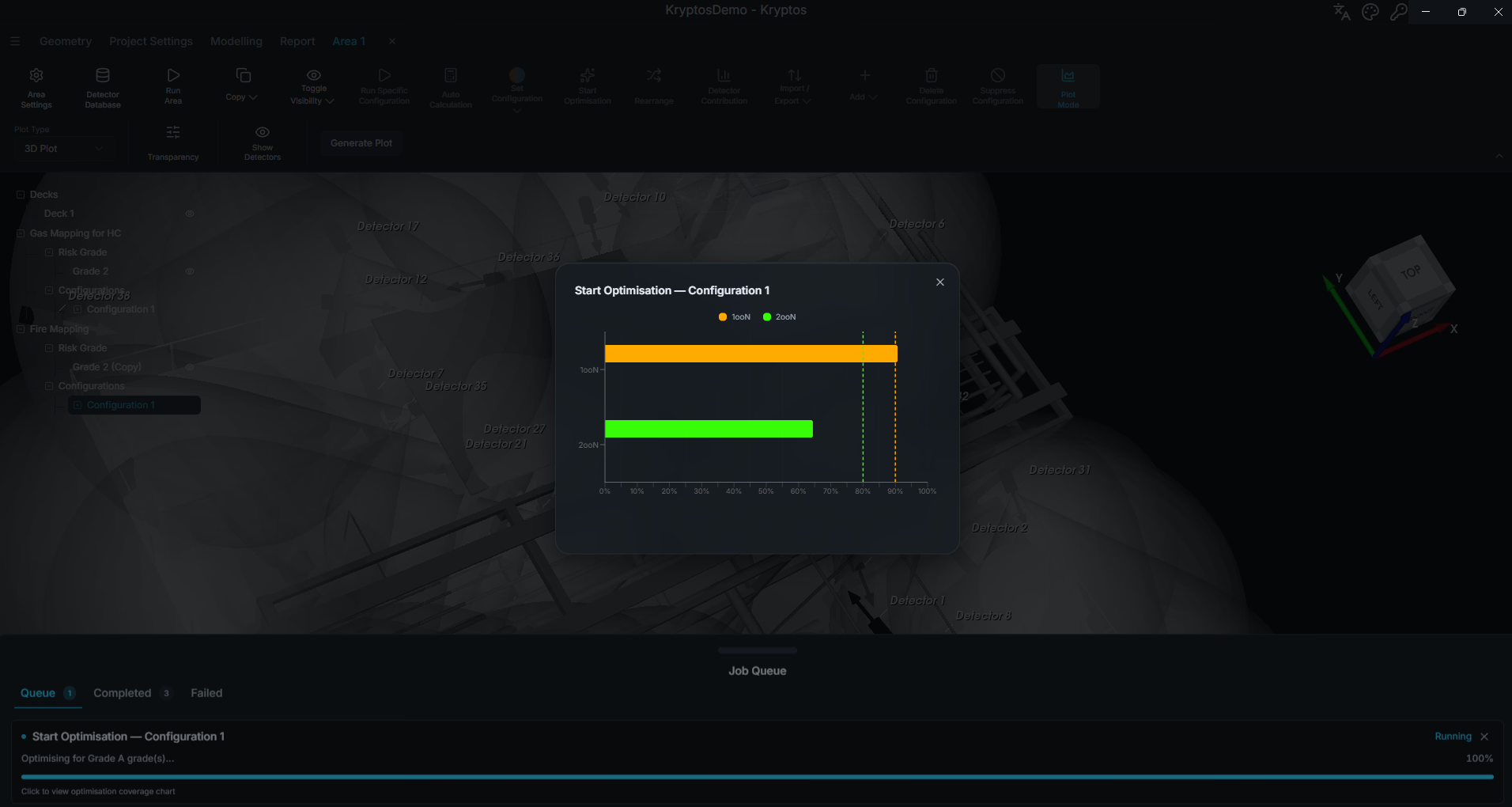
يمثّل كل عمود الـ Coverage التي تحققت حتى الآن عند مستوى تصويت معيّن. وتشير الخطوط المتقطعة إلى أهداف الـ Coverage المقابلة التي يسعى Kryptos إلى بلوغها.
إبقاء Detector في أماكنها
إذا كان يجب أن تبقى بعض Detectors في مواضع ثابتة، فأضفها يدويًا إلى الـ Configuration واقفلها قبل بدء Optimisation.
يُبقي Kryptos الـ Detector المقفلة في مواضعها واتجاهاتها الحالية ويأخذها في الحسبان في حسابات الـ Coverage. ويضع Optimisation في Kryptos Detector إضافية حولها لتحقيق هدف الـ Coverage المطلوب. لا تُحرَّك الـ Detector المقفلة ولا تُعدَّل أثناء Optimisation.
Rearrangement
استخدم Rearrangement عندما يكون لديك توزيع Detector بالفعل وتريد من Kryptos تحسينه بتغيير مواضع الـ Detector الحالية، بدلًا من إنشاء توزيع جديد من البداية.
يحتاج Rearrangement إلى التحضير نفسه الذي تحتاجه Optimisation:
- يجب تحديد أسطح مناسبة.
- يجب ضبط إعدادات Fire.
- يجب أن تحتوي الـ Configuration المحددة مسبقًا على Detector لإعادة ترتيبها.
اختر الـ Configuration في شجرة Area، ثم انقر على إعادة الترتيب في الشريط.
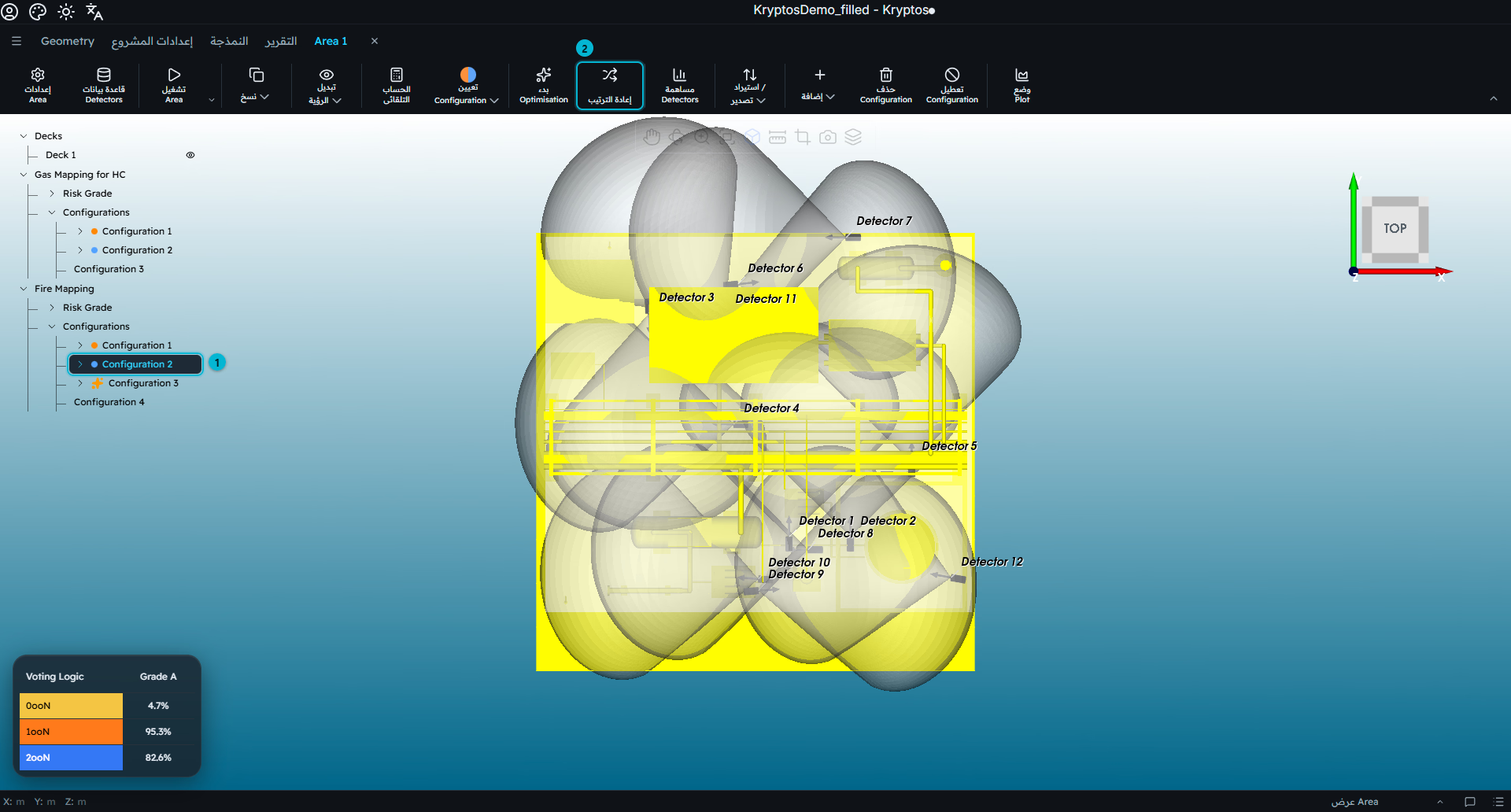
- Configuration — الـ Configuration التي تريد إعادة ترتيب توزيع Detector فيها.
- إعادة الترتيب — يفتح خيارات Rearrangement.
خيارات Rearrangement
اختر الطريقة التي تريد أن يعيد بها Kryptos ترتيب Detector.
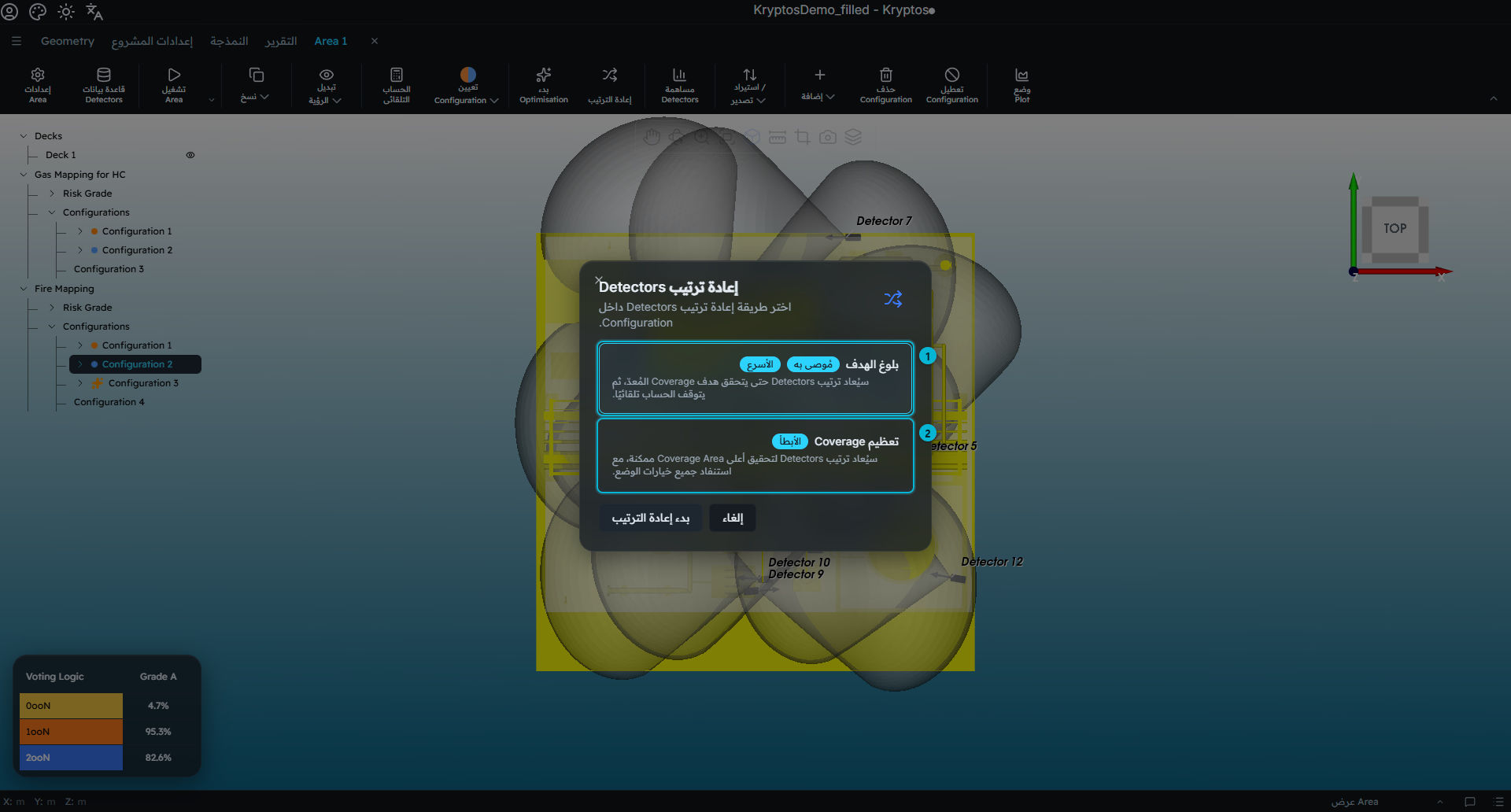
يتوفر خياران:
- بلوغ الهدف — يغيّر مواضع Detector حتى تتحقق أهداف الـ Coverage المحددة في أنواع Risk Grade، ثم يتوقف. تُعطَّل الـ Detector غير اللازمة لتحقيق الأهداف، ويحدّدها Kryptos لك. هذا هو الخيار الأسرع.
- تعظيم Coverage — يواصل إعادة ترتيب Detector للحصول على أعلى Coverage ممكنة باستخدام كل Detector الموجودة في تلك الـ Configuration. هذا هو الخيار الأطول وقتًا.
انقر على بدء إعادة الترتيب للبدء. تظهر المهمة في قائمة المهام، حيث يمكنك متابعة تقدّمها بمخطط Coverage المباشر نفسه المتاح أثناء Optimisation.
نصيحة
عند انتهاء تعظيم Coverage، يوضّح Kryptos أيضًا عدد Detectors اللازمة لتحقيق أهداف الـ Coverage المحددة.
يساعدك هذا على تقدير عدد Detectors المطلوبة فعلًا لتلبية متطلبات الـ Coverage، بدلًا من مجرد رفع الـ Coverage إلى أقصى حد بعدد Detector الموجود في التوزيع.
مواضيع ذات صلة
- Mapping — إنشاء Grade وConfiguration، وقفل Detector
- إعدادات المشروع — ضبط أهداف Coverage وحدود تركيب Fire Detector
- 3D Gas Optimisation والأسطح — اتباع خطوات مشابهة لـ Optimisation الخاصة بـ Gas Detector