Plot — 3D والمقطع
يعرض Plot نتائج Coverage لـ Configuration من Detector في العرض 3D. وتمثّل الألوان المختلفة عدد Detectors التي تغطي كل جزء من المصنع: لا شيء (0ooN)، أو واحد على الأقل (1ooN)، أو اثنان على الأقل (2ooN)، وهكذا.
يوفّر Kryptos نوعين من Plot:
- 3D Plot — يعرض الـ Coverage كأحجام ثلاثية الأبعاد في كامل الـ Risk Grade المدروس.
- Plot المقاطع — يعرض الـ Coverage على مستوى مسطّح ثنائي الأبعاد أو أكثر يمرّ عبر الـ Risk Grade المدروس.
قبل أن تبدأ
يُنشأ Plot من نتائج حسابات موجودة. لذلك يجب أن تكون الـ Configuration التي تريد عرضها محسوبة قبل أن تبدأ.
تنبيه
إذا لم تكن الـ Configuration محسوبة، فانقر على تشغيل Area في الشريط وانتظر انتهاء جميع الحسابات قبل إنشاء Plot.
لمزيد من المعلومات، راجع تشغيل الحسابات.
تفعيل وضع Plot
اختر الـ Configuration التي تريد عرضها في شجرة Area، ثم انقر على وضع Plot في الشريط.
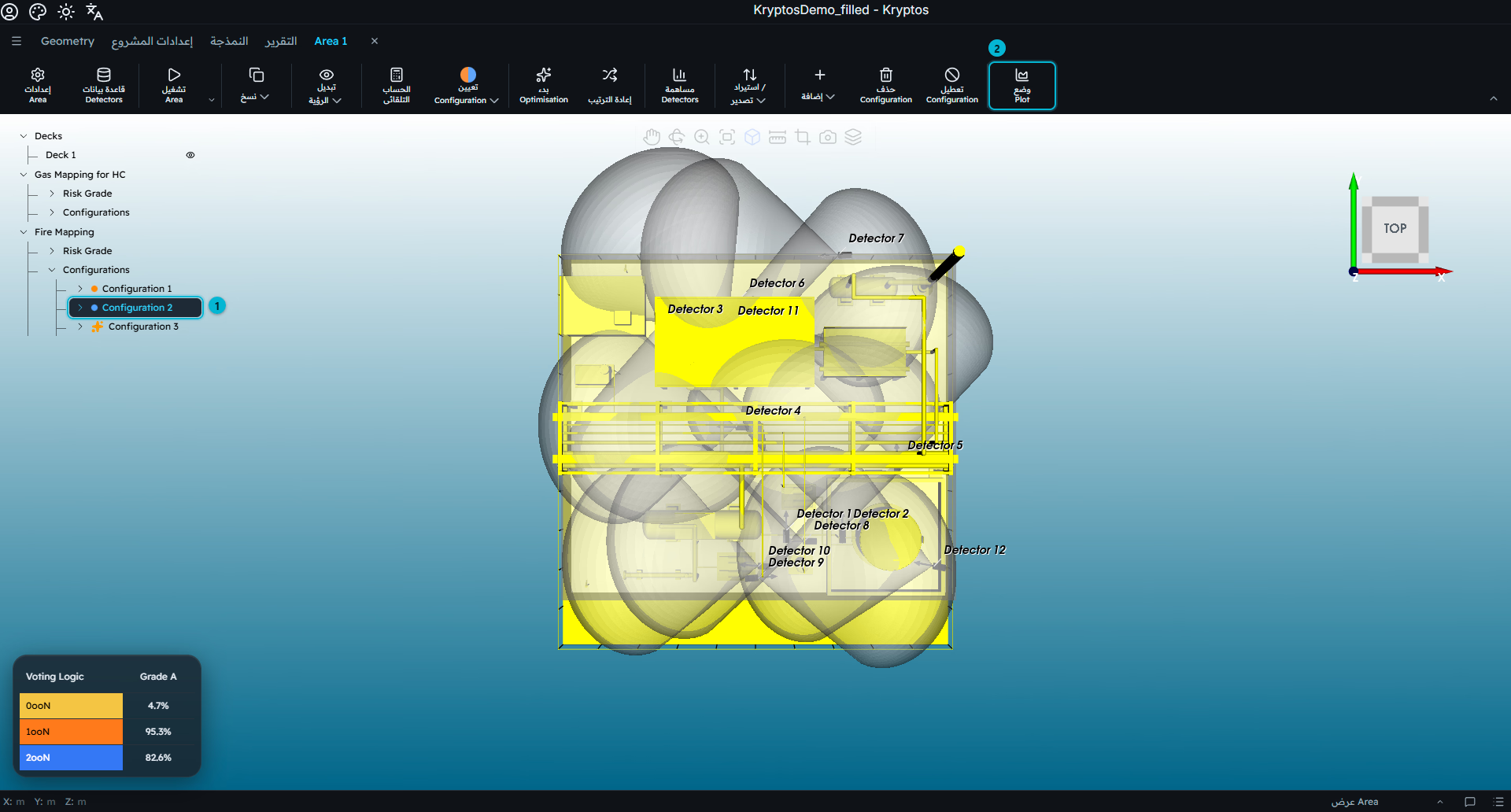
- Configuration — الـ Configuration التي تريد عرض Coverage الخاصة بها. في هذا المثال حُددت Configuration 2 ضمن Fire Mapping في Area 1.
- وضع Plot — يشغّل وضع Plot أو يوقفه. انقر على الزر مرة أخرى للخروج من وضع Plot.
عند تفعيل وضع Plot، يظهر صف إضافي من أدوات Plot في الشريط، وتتحوّل Geometry المصنع إلى اللون الرمادي لتسهيل رؤية Plot الـ Coverage. وتُخفى أسطح الـ Area وGrade وDetector طوال فترة تفعيل وضع Plot.
3D Plot
3D Plot هو نوع Plot الافتراضي في Kryptos.
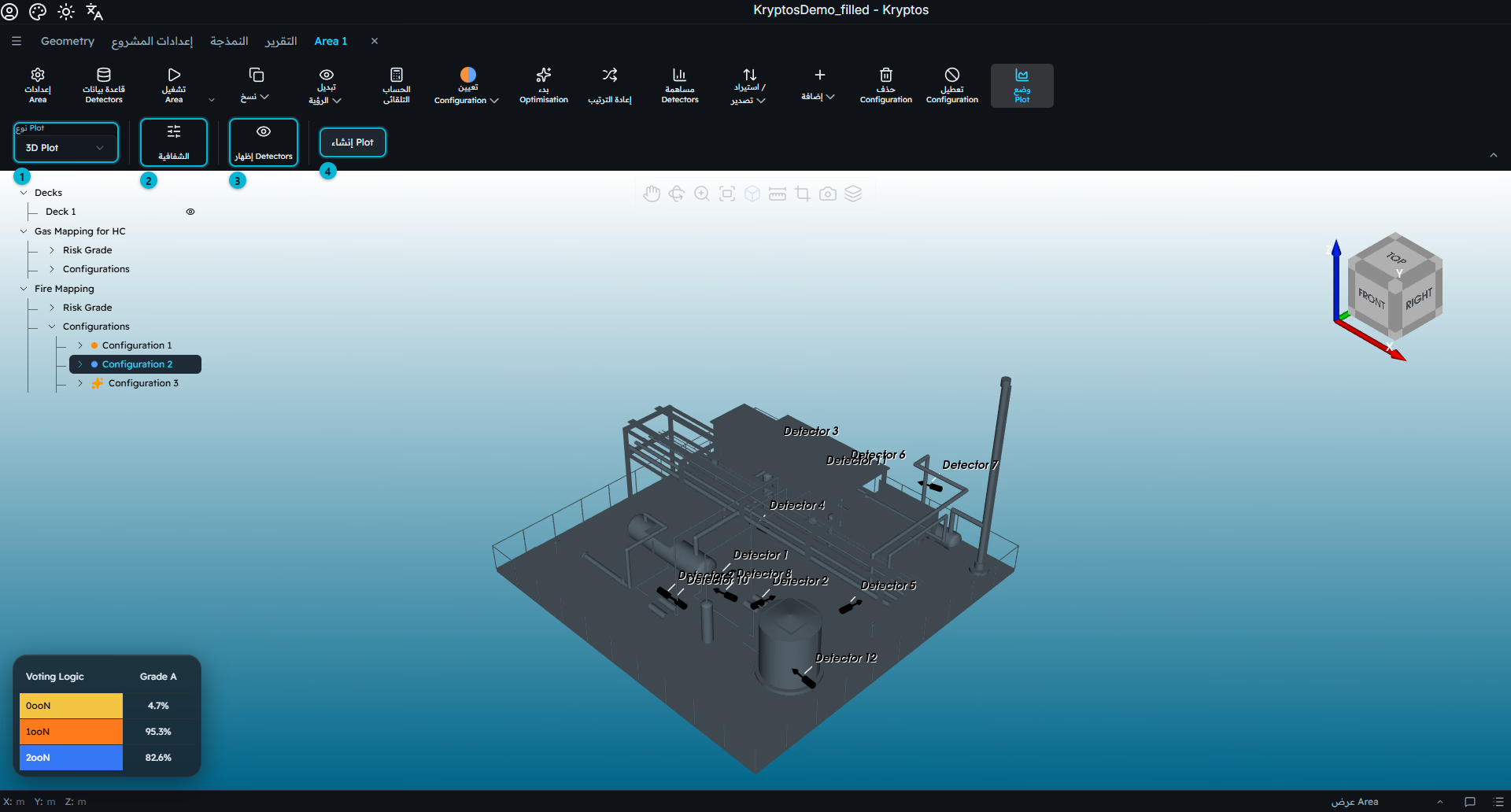
يوفّر الشريط الأدوات التالية:
- نوع Plot — يختار نوع Plot: 3D Plot أو Plot المقاطع.
- الشفافية — يتحكم في ألوان كل منطق تصويت وشفافيته.
- إظهار Detectors — يعرض Detector ونطاق تأثيرها في Plot.
- إنشاء Plot — ينشئ Plot للـ Configuration المحددة.
انقر على إنشاء Plot لعرض Plot. وبحسب حجم نموذجك وتعقيده ومواصفات الحاسوب، قد يستغرق ظهور Plot في العرض 3D بضع ثوانٍ.
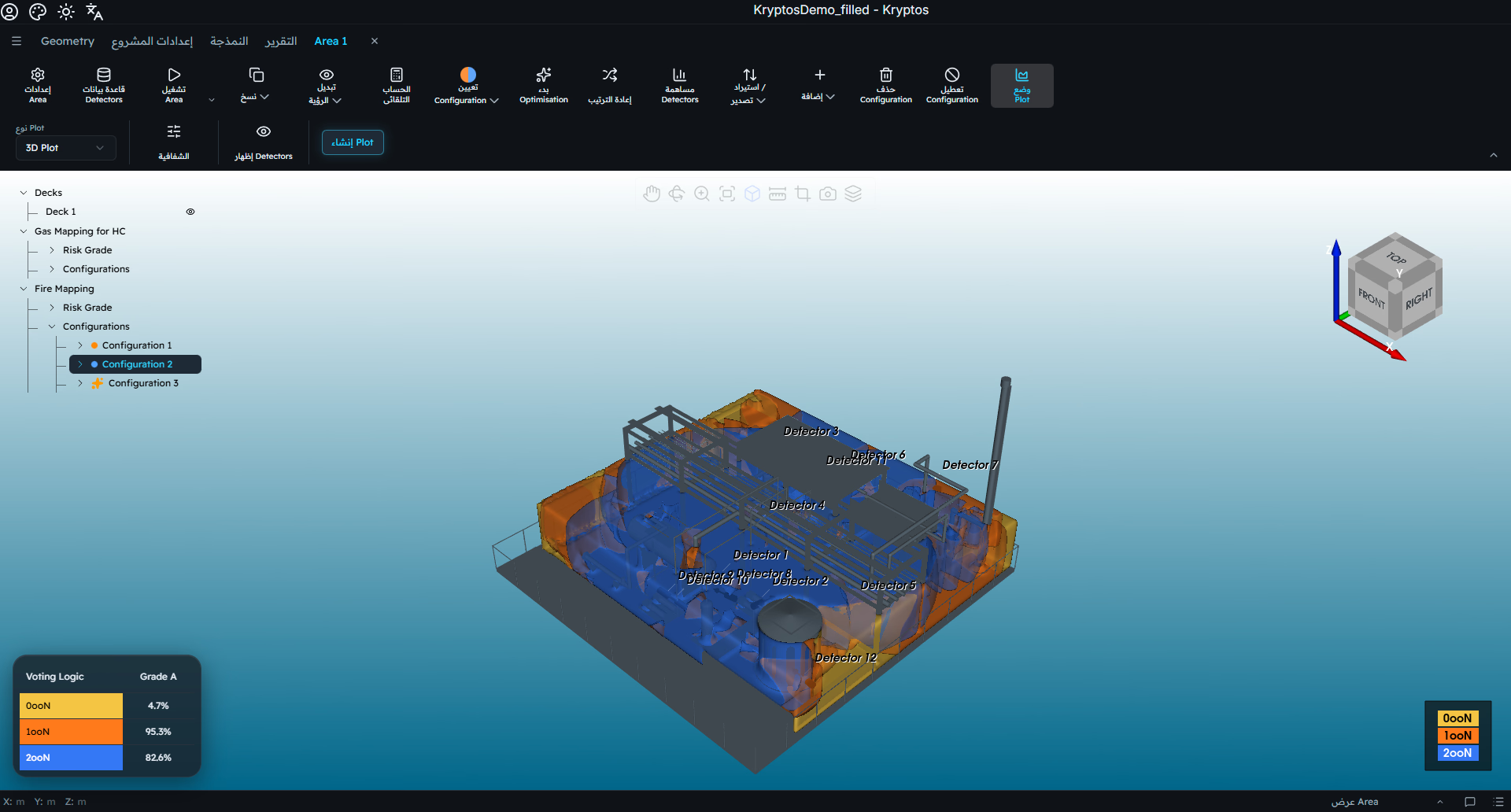
الشفافية والألوان
انقر على الشفافية لفتح لوحة فيها صف لكل منطق تصويت.
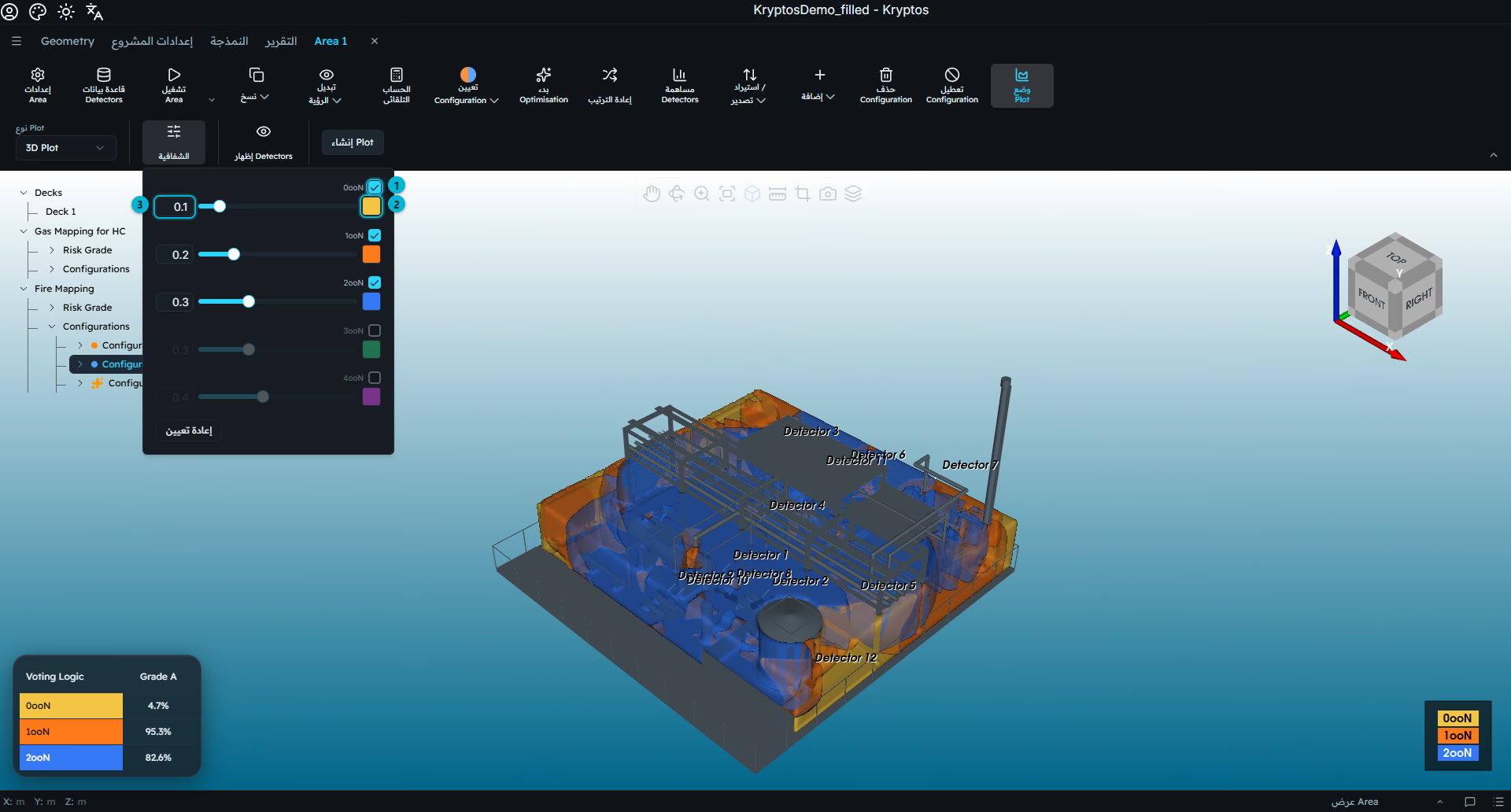
- تفعيل — ألغِ تحديد منطق تصويت لإخفائه من Plot.
- اللون — انقر لاختيار اللون الذي يمثّل منطق التصويت ذاك.
- الشفافية — حرّك المنزلق لجعل منطق التصويت أكثر شفافية أو أقل.
تظهر التغييرات في Plot فورًا، ولا حاجة إلى إنشائه من جديد.
الألوان مشتركة مع إعدادات Coverage. فتغيير لون منطق تصويت هنا يغيّره أيضًا في إعدادات Coverage، والعكس صحيح.
نصيحة
لا يمكنك تغيير اللون أو الشفافية إلا لأنواع منطق التصويت المفعّلة. إذا كان منطق تصويت غير محدد، ففعّله أولًا لتعديل مظهره.
إظهار Detectors
عندما يكون وضع Plot مفعّلًا، تُخفى Grade ونطاقات تأثير Detector بشكل افتراضي.
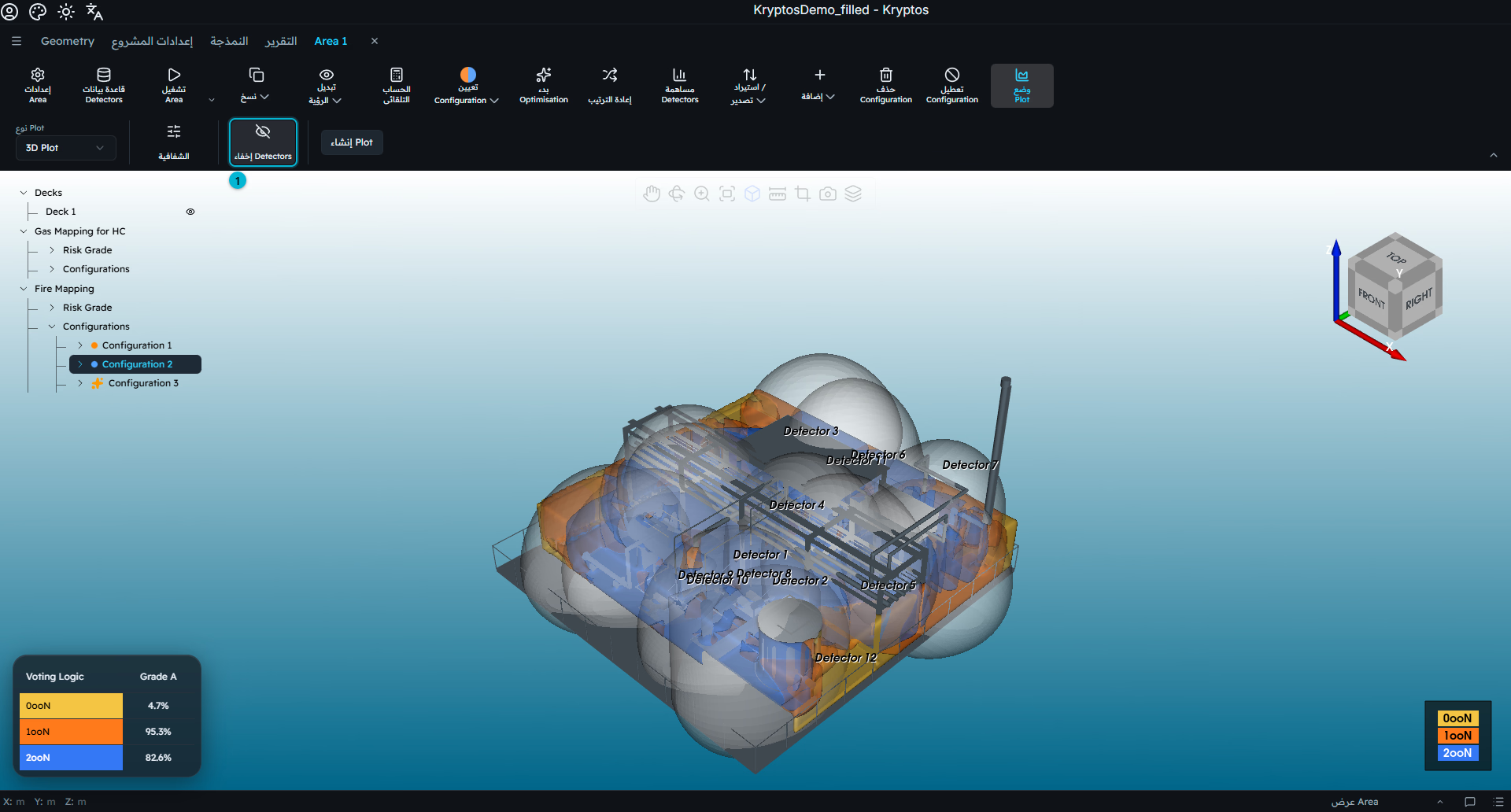
- إظهار Detectors — يعرض Detector ونطاق تأثيرها في Plot. يتغيّر الزر إلى إخفاء Detectors؛ انقر عليه مرة أخرى لإخفائها.
لا يتاح إظهار Detectors إلا عند تحديد Configuration أو أحد Detector التابعة لها في شجرة Area.
Plot المقاطع
يعرض Plot المقاطع الـ Coverage على مستوى مسطّح أو أكثر يمرّ عبر الحجم المدروس. لاستخدامه، اختر Plot المقاطع من نوع Plot. يتغيّر الشريط ليعرض الأدوات الخاصة بالمقاطع.
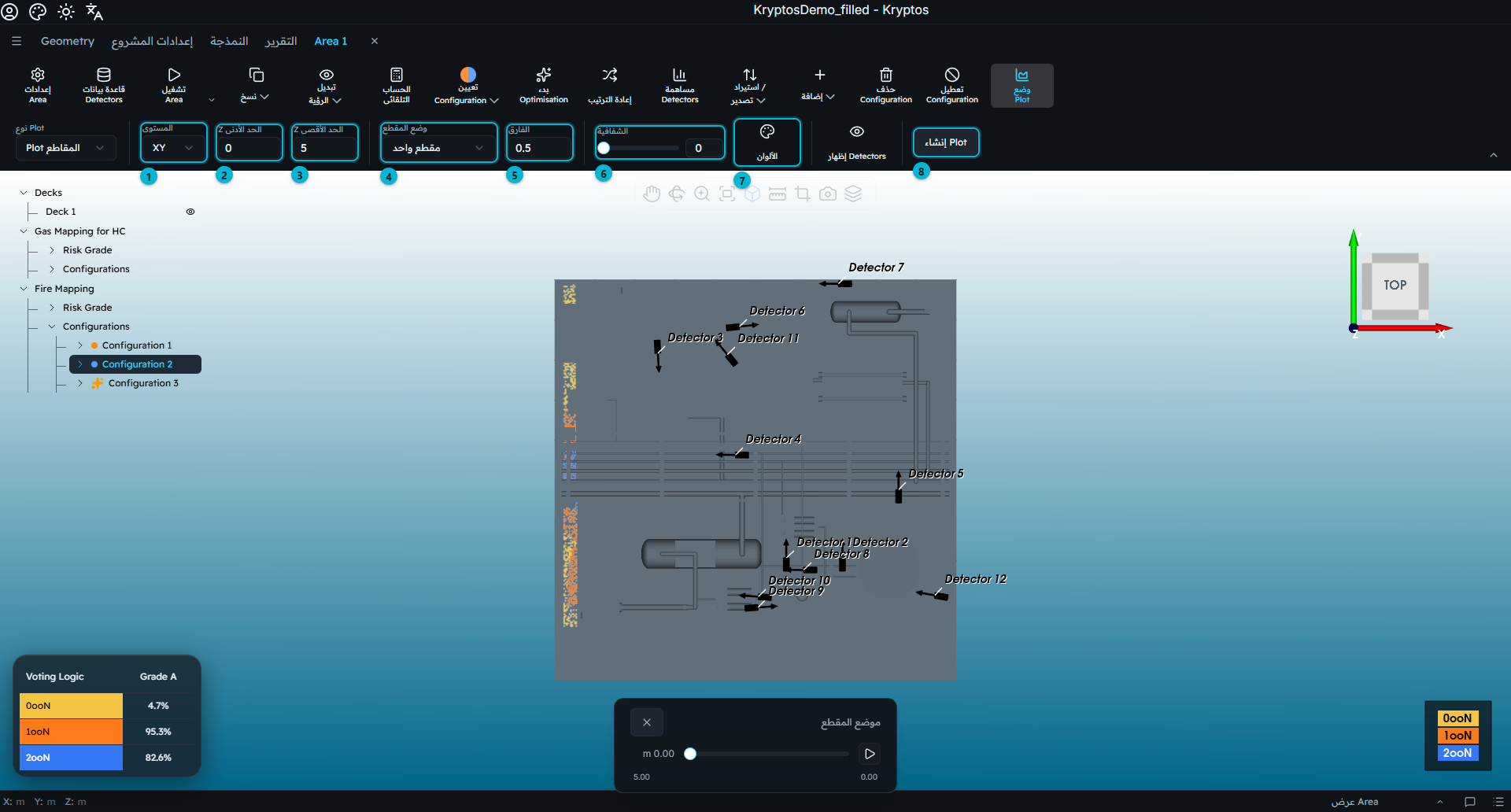
الأدوات المتاحة هي:
- المستوى — يختار اتجاه مستوى المقطع: XY أو YZ أو XZ.
- الحد الأدنى — يحدّد أدنى موضع للمقطع أو لنطاق المقاطع، مقيسًا عموديًا على المستوى المختار. ففي مستوى XY مثلًا، يُقاس هذا الموضع على امتداد المحور Z.
- الحد الأقصى — يحدّد أعلى موضع لنطاق المقاطع، مقيسًا في الاتجاه نفسه الذي يُقاس فيه الأدنى.
- وضع المقطع — يختار مقطع واحد أو مقاطع متعددة.
- الفارق — يحدّد المسافة بين المقاطع المتتالية في وضع المقاطع المتعددة. وفي وضع المقطع الواحد، يحدّد مقدار الخطوة التي يتغيّر بها موضع المقطع.
- الشفافية — يتحكم في الشفافية العامة لـ Plot المقطع.
- الألوان — يتحكم في لون كل منطق تصويت وظهوره.
- إنشاء Plot — ينشئ Plot المقطع باستخدام الإعدادات المختارة.
يُضبط الحد الأدنى والحد الأقصى افتراضيًا على امتداد Grade الخاصة بالـ Mapping. لذلك يغطي Plot المقطع حجم الخطر بالكامل ما لم تحدّد نطاقًا مختلفًا.
مقطع واحد
اختر مقطع واحد وانقر على إنشاء Plot. يعرض Kryptos مقطعًا واحدًا على المستوى المختار — XY في هذا المثال — ويظهر منزلق موضع المقطع أسفل العرض 3D.
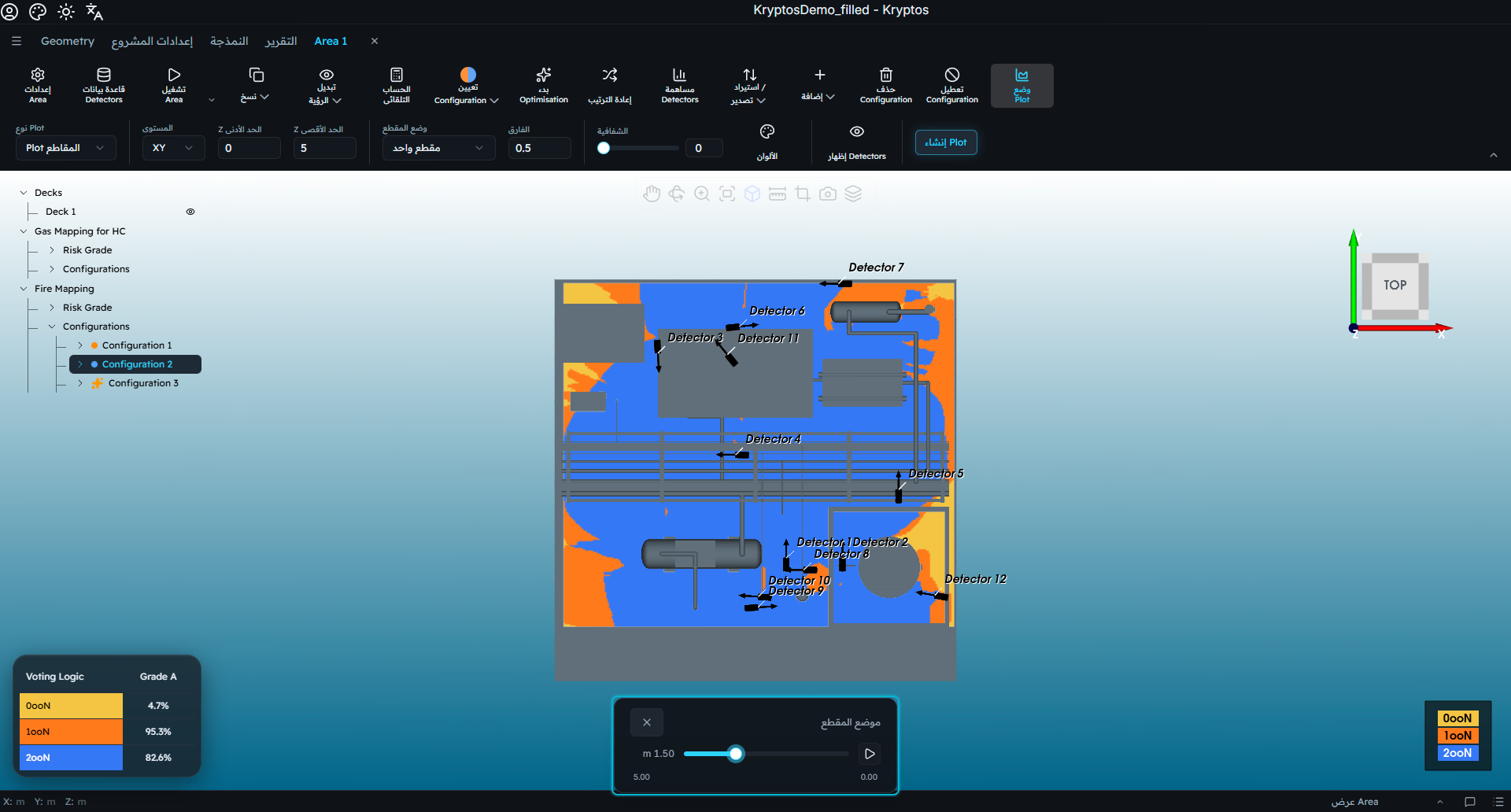
اسحب المنزلق لتحريك المقطع بين الحد الأدنى والحد الأقصى. يتحدّث المقطع أثناء تحريك المنزلق، وتشير القيمة المعروضة بجانبه إلى موضع المقطع الحالي.
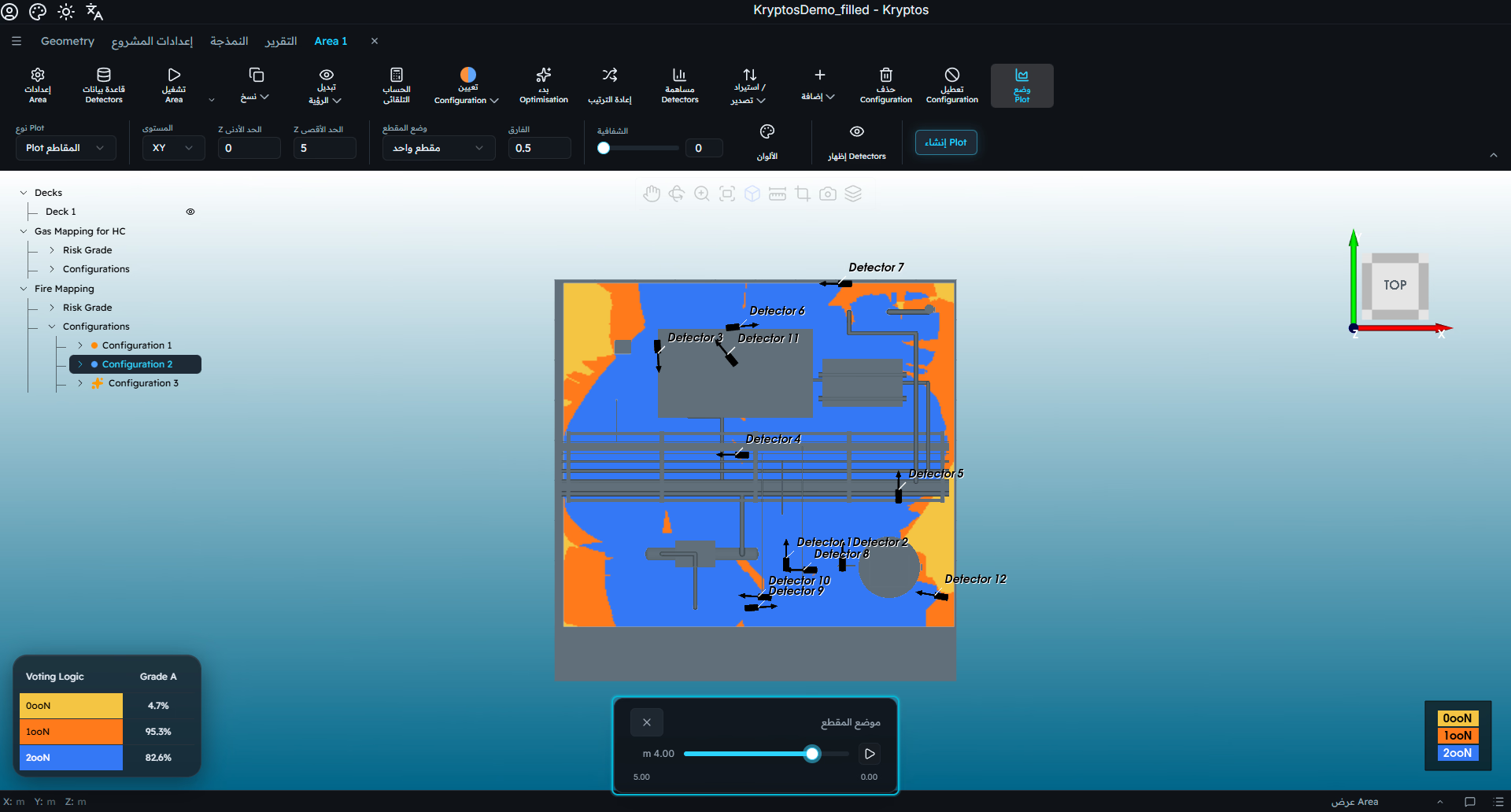
يمكنك أيضًا النقر على زر التشغيل بجانب المنزلق لتحريك موضع المقطع تلقائيًا. ينتقل المقطع تلقائيًا من الحد الأدنى إلى الحد الأقصى، متقدّمًا بمقدار الفارق واحد في كل مرة.
مقاطع متعددة
اختر مقاطع متعددة لعرض عدة مقاطع في وقت واحد عبر النطاق المحدد. ينشئ Kryptos مقاطع بين الحد الأدنى والحد الأقصى، وتحدّد الفارق المسافة بين المقاطع المتتالية.
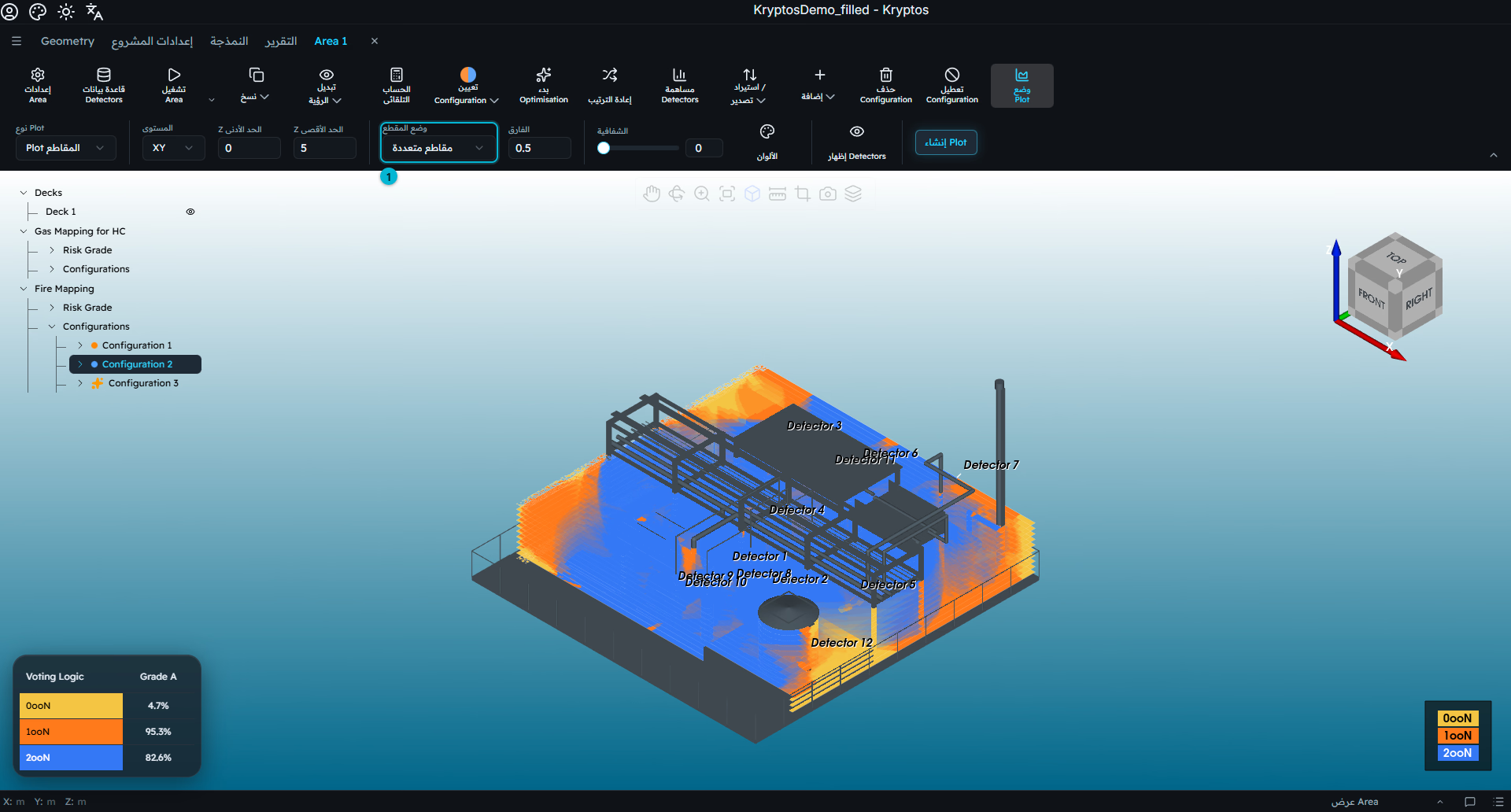
- وضع المقطع — اضبطه على مقاطع متعددة لعرض جميع المقاطع في وقت واحد.
نصيحة
قد تؤدي الفارق صغيرة على نطاق كبير إلى إنشاء عدد كبير من المقاطع، مما يجعل Plot صعب الفهم. إذا بدا Plot مزدحمًا جدًا، فزِد الفارق أو قلّص النطاق بتقريب الحد الأدنى والحد الأقصى من بعضهما.
مواضيع ذات صلة
- تشغيل الحسابات — حساب Configuration قبل إنشاء Plot الخاص بها
- مساهمات Detector وترتيبها — فهم مساهمة كل Detector في الـ Coverage المعروضة في Plot