التصدير من Navisworks
يستطيع Kryptos استيراد ملفات Navisworks بصيغة .nwd و**.nwc** مباشرة، لذا لا تحتاج إلى هذه الصفحة في معظم المشاريع. Kryptos Navisworks Exporter إضافة منفصلة تعمل داخل Navisworks. استخدمها فقط عندما تريد تجهيز نموذج مخصّص في Navisworks وحفظه كملفات Kryptos، مثلًا لتقسيم نموذج كبير إلى مجلدات قبل نقله إلى Kryptos.
تضيف أداة التصدير تبويب Kryptos Exporter إلى شريط Navisworks. إذا لم يظهر لك التبويب، فثبّت الإضافة أولًا. راجع تثبيت أداة التصدير من Navisworks.
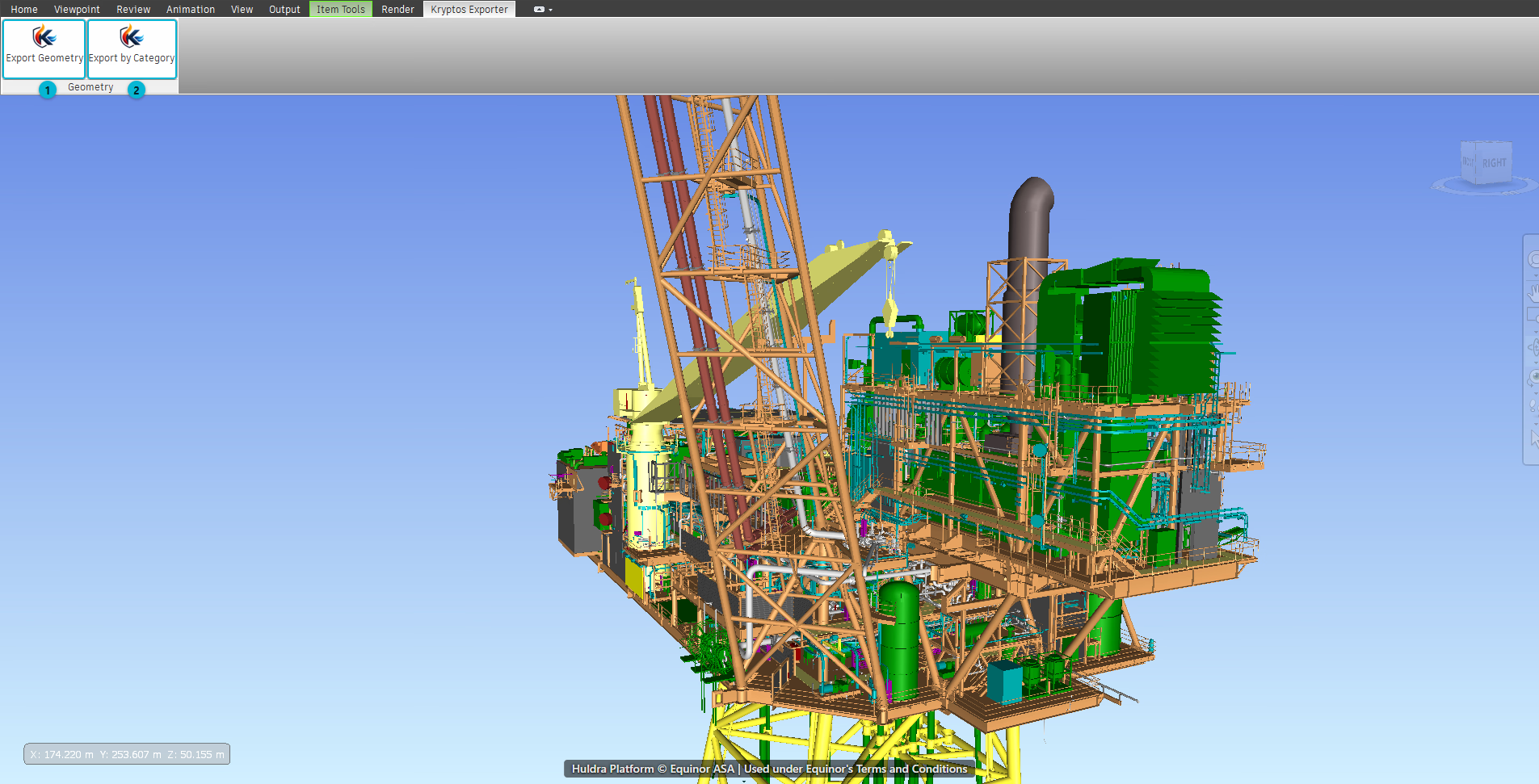
- تصدير Geometry — يحفظ النموذج كله كملف Kryptos Geometry واحد (
.kryptosgeo). - التصدير حسب الفئة — يقسّم النموذج إلى مجلد لكل فئة، مثل الأنابيب أو الهياكل، ويحفظ ملف فهرس (
.kryptcat) يسرد هذه المجلدات.
نصيحة
افتح النموذج في Navisworks وتأكد من أن كل ما تحتاج إليه ظاهر ومحمّل قبل التصدير. تعمل أداة التصدير على النموذج المفتوح والظاهر في Navisworks. ولا تُصدَّر العناصر المخفية.
تصدير Geometry
استخدم هذا الخيار عندما يجب أن يدخل النموذج كله إلى Kryptos كـ Geometry واحدة.
- افتح النموذج في Navisworks.
- انقر على تبويب Kryptos Exporter، ثم انقر على تصدير Geometry.
- اختر مكان حفظ الملف وأعطه اسمًا. نوع الملف هو ملفات Kryptos Geometry (
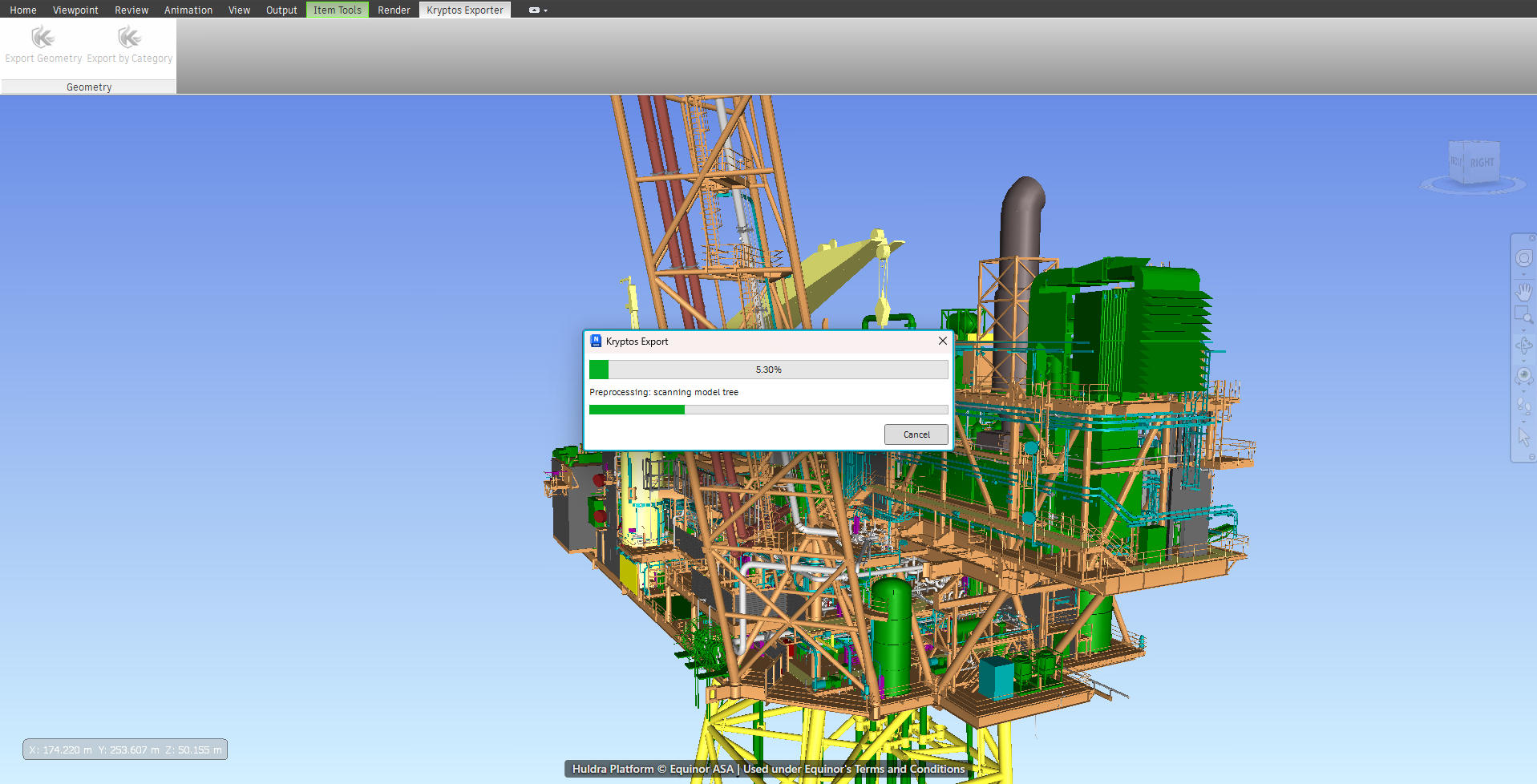
*.kryptosgeo). - يظهر شريط تقدّم باسم Kryptos Export. يفحص النموذج أولًا، ثم يصدّر الـ Geometry. يمكنك الإلغاء في أي وقت. وإذا ألغيت، فلن يُكتب أي ملف.
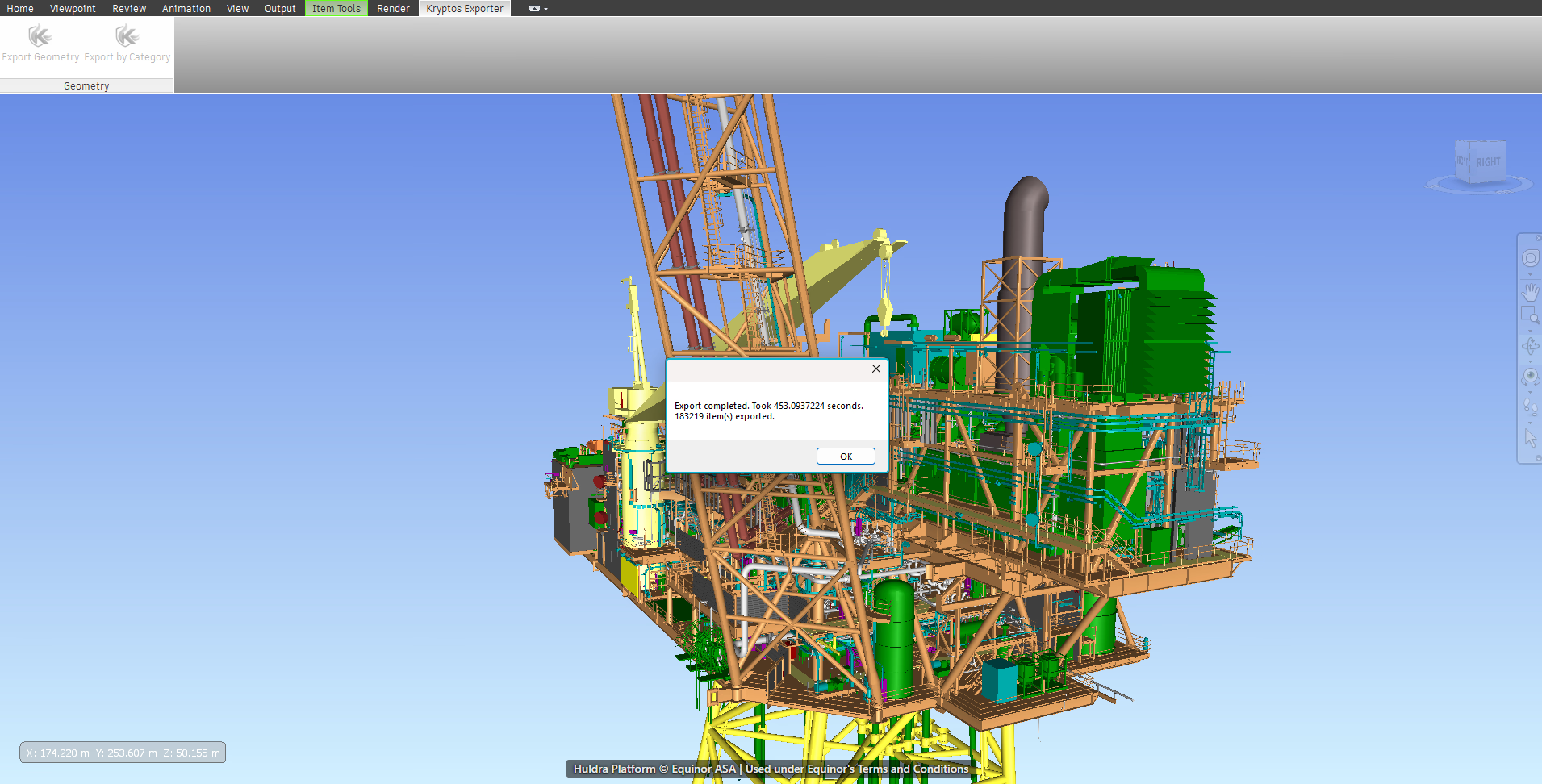
- عند انتهاء التصدير، تُظهر رسالة المدة التي استغرقها وعدد العناصر التي صُدّرت.
تنبيه
قد يستغرق تصدير النماذج الكبيرة وقتًا طويلًا. انتظر ظهور رسالة اكتمل التصدير قبل إغلاق Navisworks.
لنقل الملف إلى Kryptos، استخدم استيراد Geometry كما هو موضّح في Geometry و Plot Plan واختر ملف .kryptosgeo.
التصدير حسب الفئة
استخدم هذا الخيار عندما يحتوي النموذج على أنواع كثيرة من العناصر، مثل المعدات والأنابيب والهياكل، وتريد إبقاء كل نوع منفصلًا. تصبح كل فئة مجلدًا مستقلًا، مما يسهّل إعطاء كل منها وسمًا ولونًا خاصين في Kryptos.
- افتح النموذج في Navisworks.
- انقر على تبويب Kryptos Exporter، ثم انقر على التصدير حسب الفئة.
- تُفتح نافذة التصدير حسب الفئة.
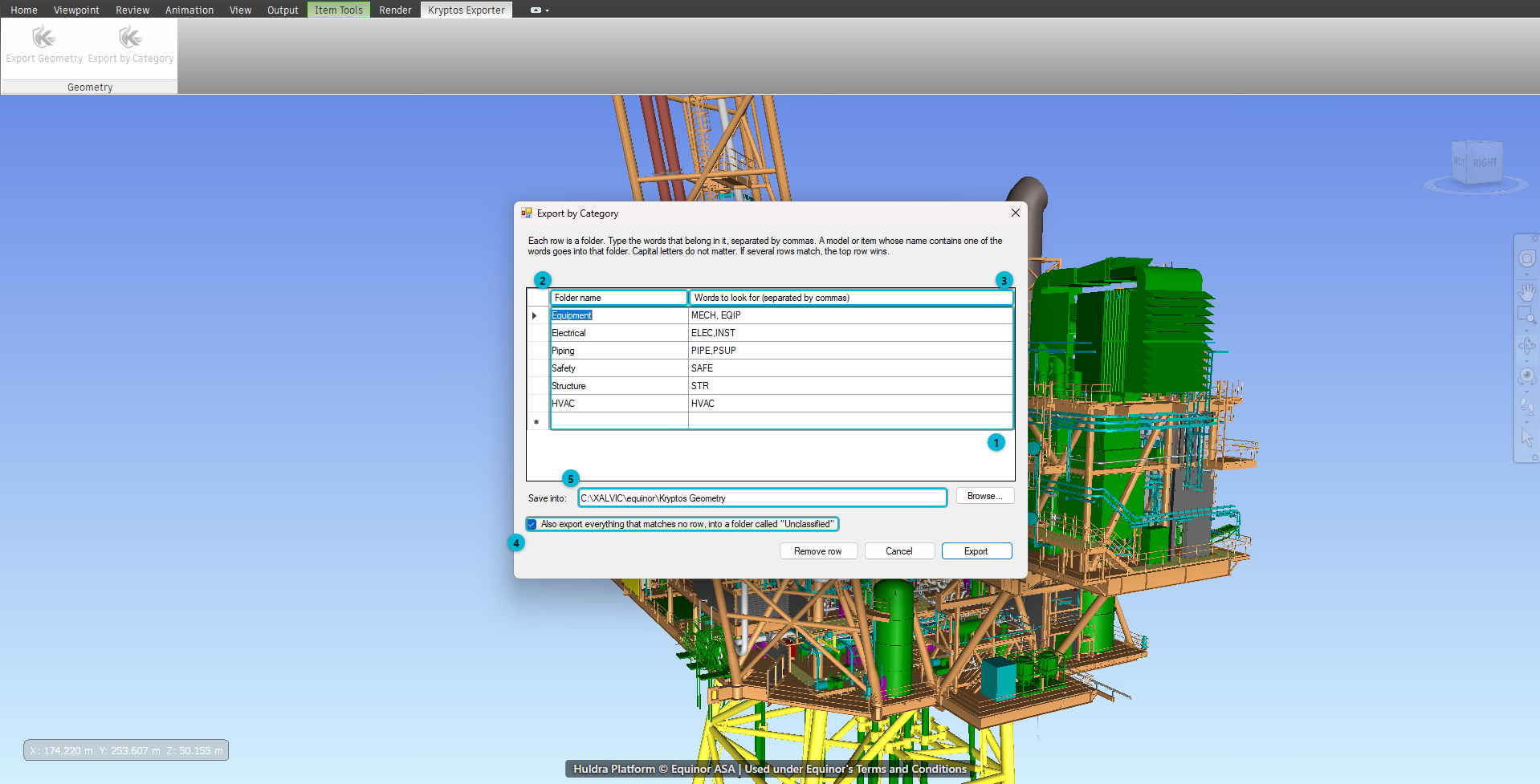
- الصفوف — كل صف هو مجلد سيُنشأ.
- اسم المجلد — اسم المجلد، مثل
Piping. - الكلمات المطلوب البحث عنها — الكلمات التي تنتمي إلى هذا المجلد. ضع فاصلة بين الكلمات. يتحقق Kryptos من أسماء العناصر في نموذجك، ومن أسماء المجموعات والملفات التي توجد فيها. والعنصر الذي يحتوي على إحدى الكلمات يذهب إلى هذا المجلد.
- تصدير كل ما لا يطابق أي صف أيضًا — يحتفظ بالعناصر التي لا تطابق أي صف في مجلد باسم غير مصنّف. اتركه دون تحديد لتجاهلها.
- الحفظ في — المكان الذي ستُحفظ فيه المجلدات. انقر على استعراض لاختياره.
تبدأ النافذة بمجموعة معتادة من الصفوف: Equipment وPiping وStructure وElectrical وSafety وHVAC. غيّر الكلمات لتطابق الأسماء المستخدمة في نموذجك. استخدم إزالة الصف لحذف صف لا تحتاج إليه. يتذكّر Kryptos صفوفك ومكان الحفظ للمرة القادمة.
نصيحة
انظر إلى طريقة تسمية المجموعات في نموذجك قبل أن تملأ الكلمات. غالبًا ما تُسمّى مجموعات النموذج برمز قصير مثل PIPE أو STR، وهذه الرموز كلمات بحث جيدة.
- انقر على تصدير. إذا كان هناك شيء ناقص، تخبرك رسالة بما يجب إصلاحه. فمثلًا، كل صف فيه كلمات يحتاج أيضًا إلى اسم مجلد.
- يظهر شريط تقدّم Kryptos Export. وعند الانتهاء، تُظهر رسالة المدة التي استغرقها، وعدد العناصر التي صُدّرت، وعدد الملفات التي كُتبت.
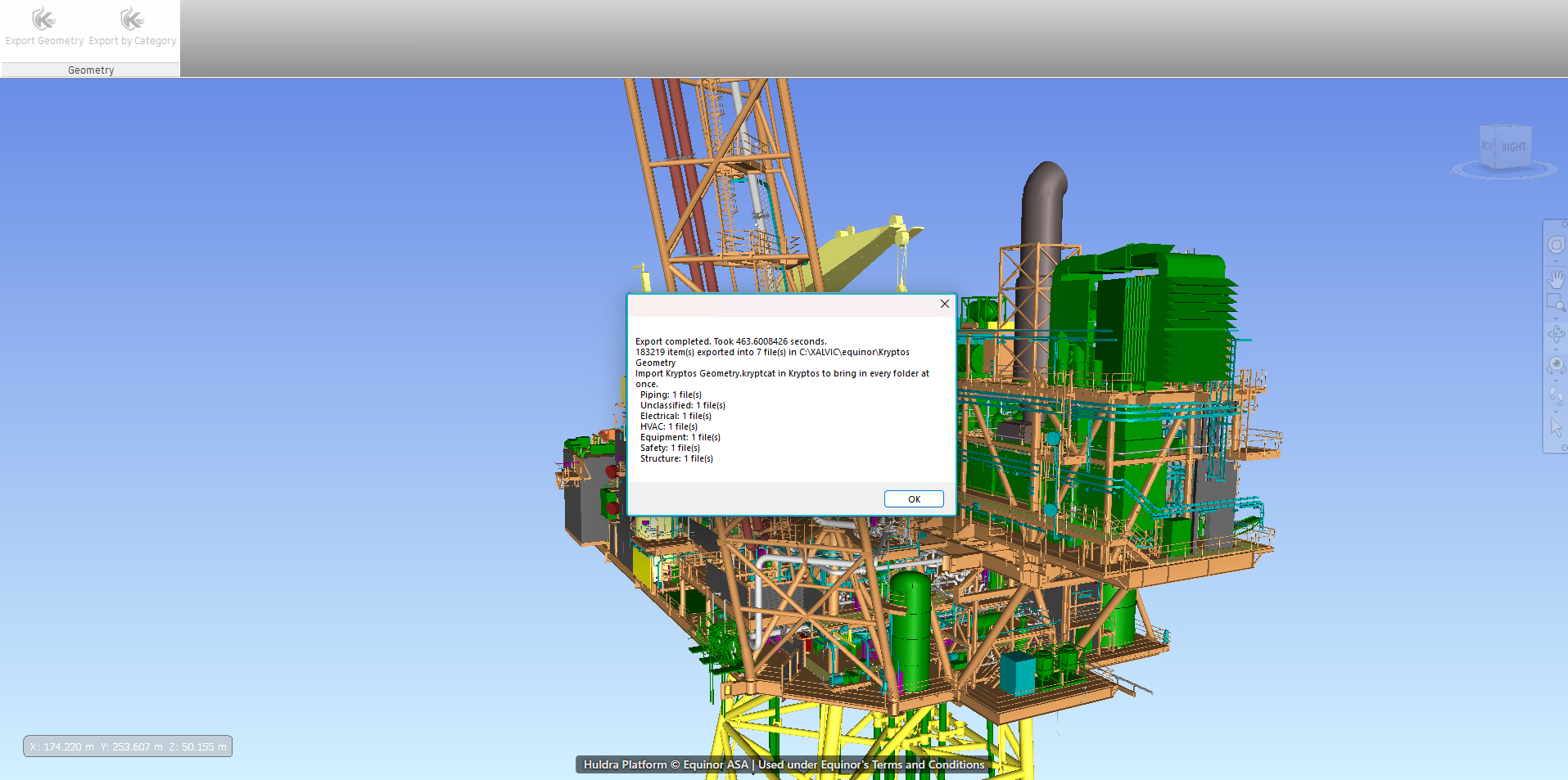
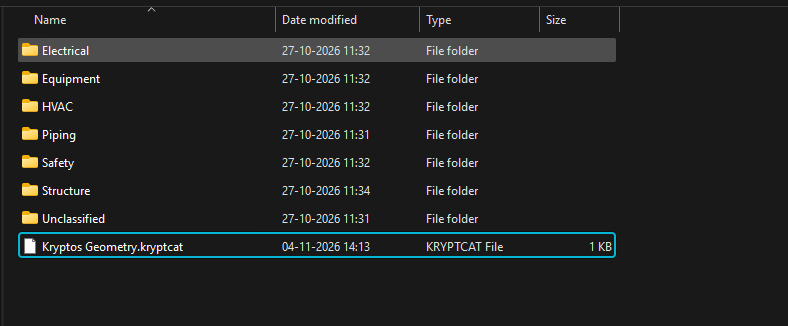
تظهر المجلدات في المكان الذي اخترته. ويُحفظ معها ملف فهرس يحمل اسم المجلد الذي اخترته وينتهي بـ .kryptcat.
تنبيه
أبقِ ملف الفهرس بجانب مجلداته. يقرأ Kryptos المجلدات من المكان الذي حُفظ فيه ملف الفهرس. إذا نقلت ملف الفهرس وحده، أو نقلت المجلدات فقط، فسيفشل الاستيراد. انقلها أو شاركها معًا.
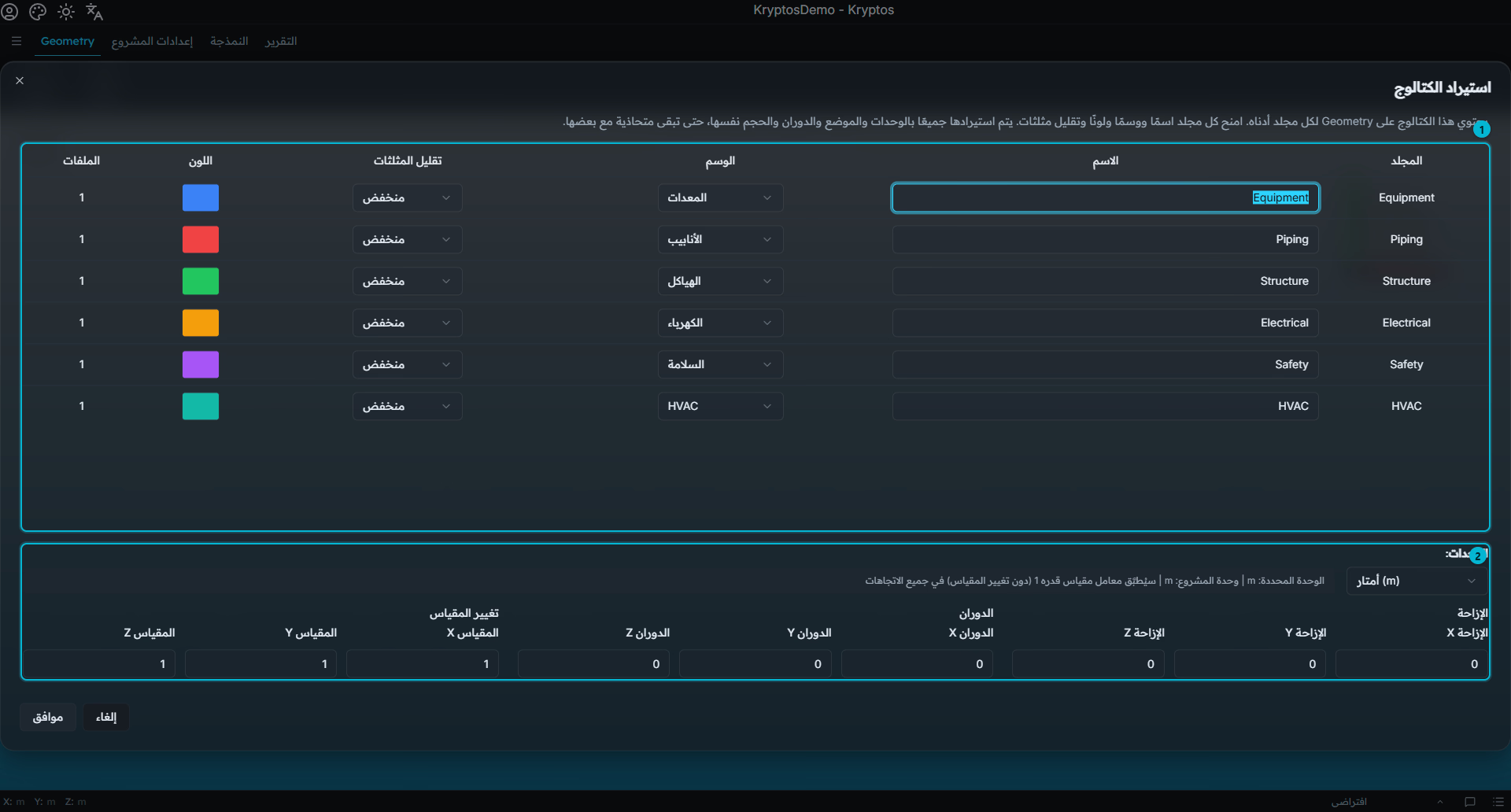
لنقل الفئات إلى Kryptos، استخدم استيراد Geometry واختر ملف .kryptcat. اختره وحده، وليس مع ملفات أخرى. يفتح Kryptos نافذة استيراد الكتالوج، حيث تعطي كل مجلد اسمًا ووسمًا ولونًا وتقليلًا للمثلثات. تدخل جميع المجلدات بالوحدات والموضع والدوران والمقياس نفسها، فتبقى متطابقة في مواضعها. لمعرفة معنى كل إعداد، راجع Geometry و Plot Plan.
إذا حدثت مشكلة
- تعذّر تصدير بعض العناصر. تواصل أداة التصدير العمل على بقية النموذج، فلا يتسبب عنصر واحد معيب في ضياع تصدير طويل. وتُكتب التفاصيل في ملف سجل بجانب الملف المصدَّر.
- تبويب Kryptos Exporter غير موجود. أغلق Navisworks تمامًا ثم افتحه من جديد. إذا بقي غير موجود، فراجع تثبيت أداة التصدير من Navisworks.
مواضيع ذات صلة
- Geometry و Plot Plan — استيراد Geometry إلى Kryptos.
- تثبيت Kryptos — تثبيت أداة التصدير من Navisworks.