النسخ واللصق
تتيح لك ميزة النسخ واللصق إعادة استخدام عمل أنجزته في Kryptos دون الحاجة إلى إعادة إنشائه. يمكنك نسخ عناصر مفردة مثل الأسطح وGrade وDetector وConfiguration كاملة، بل وحتى إعدادات Area، سواء إعدادات محددة أو جميع الإعدادات معًا.
يمكن لصق العناصر المنسوخة في مكان آخر من الـ Area نفسها، أو في Area أخرى، أو في مشروع آخر.
أين توجد الأزرار
يتوفر نسخ دائمًا في شريط الـ Area. تعرض قائمته المنسدلة العناصر التي يمكن نسخها من العنصر المحدد حاليًا في شجرة Area، تليها خيارات نسخ محتوى الـ Area بأكملها.
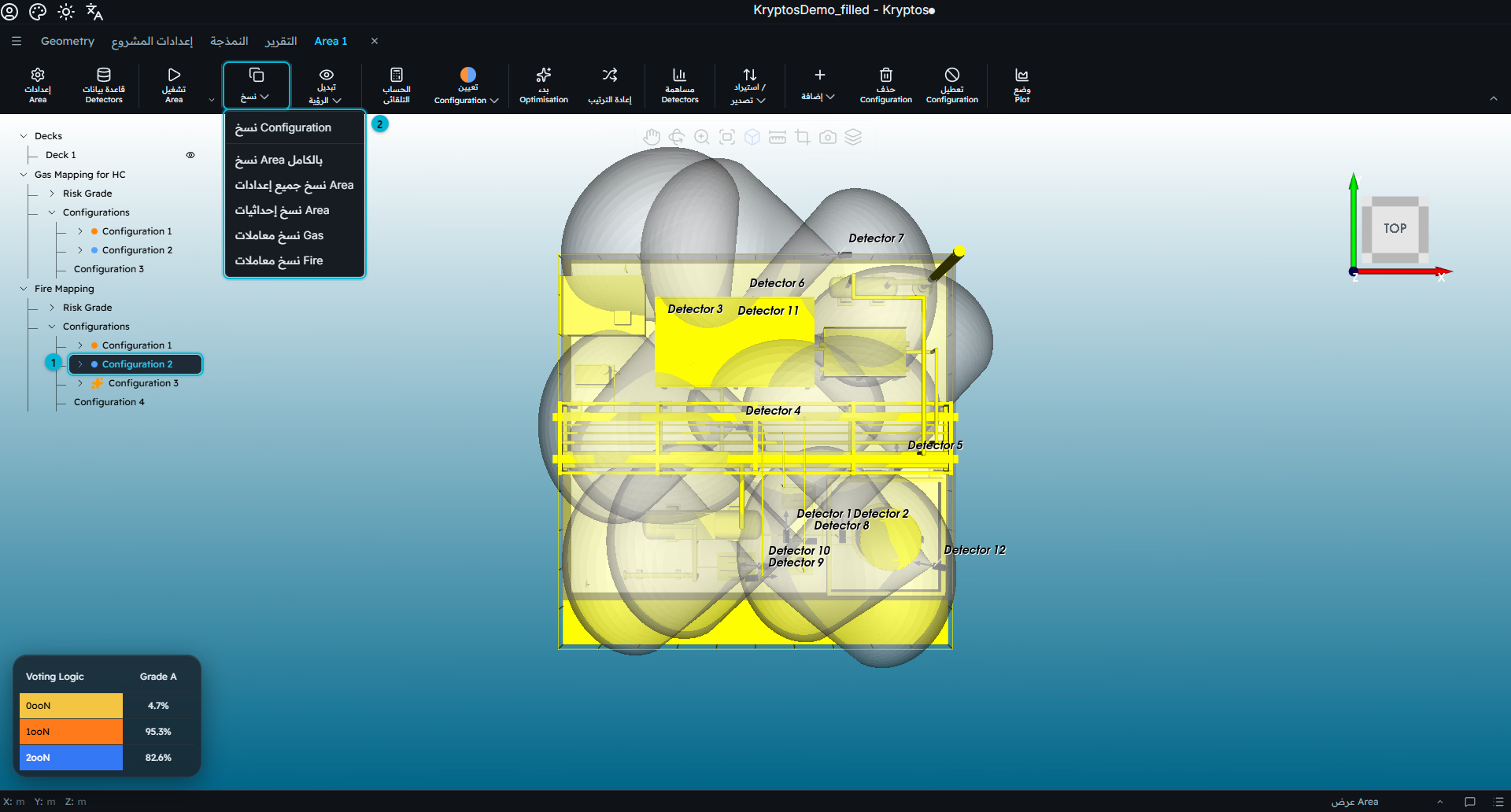
- العنصر المحدد — يحدّد أول عنصر يظهر في قائمة النسخ. في هذا المثال حُددت Configuration 2، لذا فإن أول عنصر في قائمة النسخ هو نسخ Configuration.
- قائمة النسخ — تعرض نسخ العنصر المحدد، تليها خيارات النسخ المتاحة على مستوى الـ Area.
لا يظهر لصق بجانب نسخ إلا عندما تكون قد نسخت عنصرًا، ويكون العنصر المحدد حاليًا في الشجرة على الجانب الأيسر وجهةً صالحة له.
إذا لم يظهر لصق، فاختر عنصرًا آخر في الشجرة يمكنه استقبال المحتوى المنسوخ. فمثلًا، إذا نسخت Configuration من Detector لكن كان Risk Grade هو المحدد في الشجرة عند اللصق، فلن يسمح لك Kryptos بلصق الـ Configuration. وبمجرد اختيار Configuration في الشجرة (كما في الصورة أدناه)، ستتمكن من لصق الـ Configuration المنسوخة.
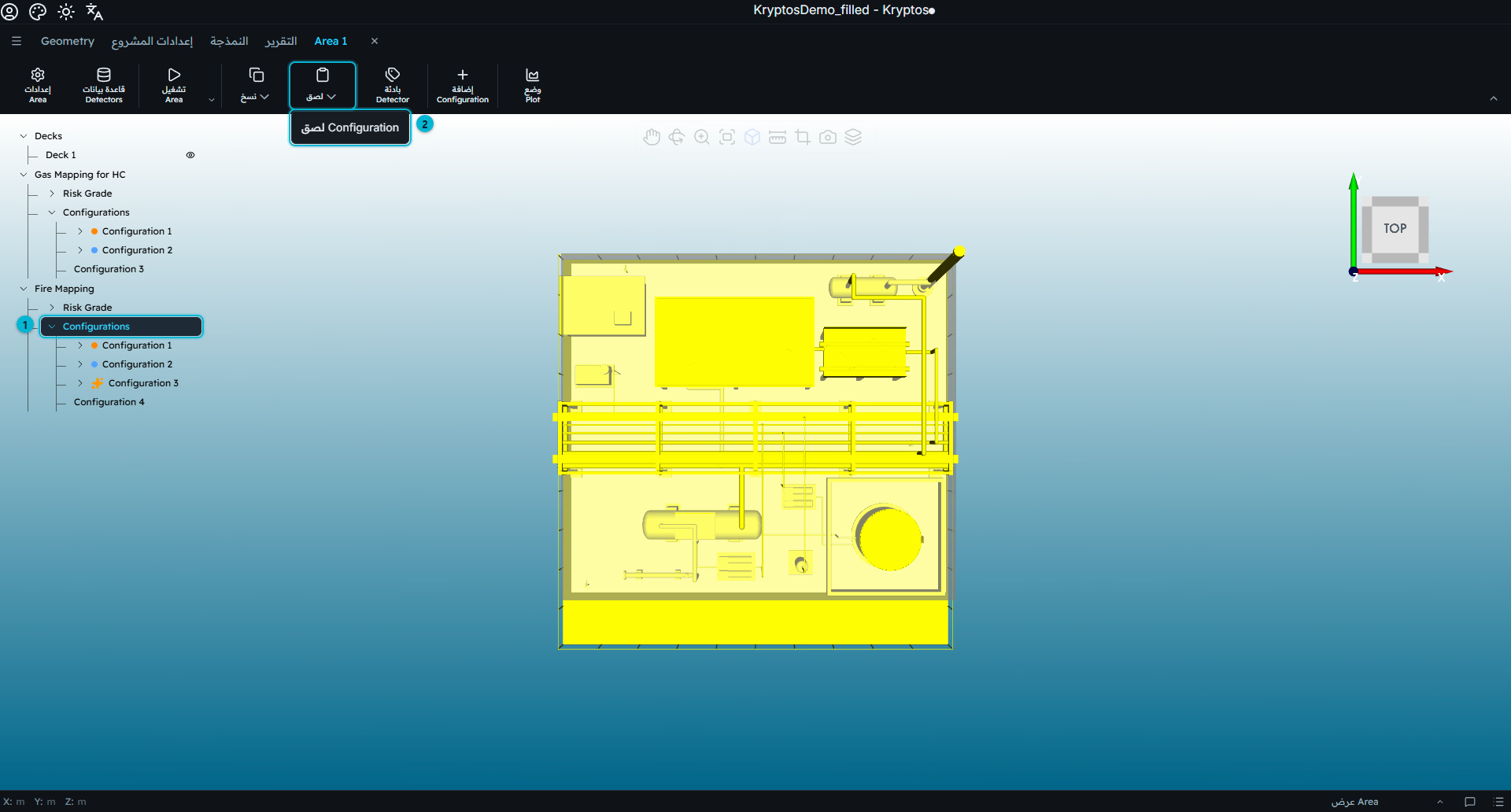
- العنصر المحدد — يحدّد المكان الذي سيُلصق فيه المحتوى المنسوخ.
- قائمة اللصق — تعرض العنصر أو العناصر المنسوخة المتاحة للصق.
ما الذي يمكنك نسخه وإلى أين يذهب
يمكن نسخ العناصر التالية باختيارها أولًا في شجرة Area:
| العنصر المنسوخ | اختر هذا للّصق | ما يحدث |
|---|---|---|
| السطح | الأسطح، أو أي سطح | يضيف السطح المنسوخ إلى الـ Area الهدف. |
| الأسطح (كلها) | الأسطح، أو أي سطح | يستبدل جميع الأسطح الموجودة في الـ Area الهدف. |
| Grade | Risk Grade، أو أي Grade | يضيف الـ Grade المنسوخ إلى الـ Area الهدف. |
| Grades (كلها) | Risk Grade، أو أي Grade | يستبدل جميع Grades الموجودة في الـ Mapping الهدف. |
| Configuration | Configuration | يضيف الـ Configuration المنسوخة، بما فيها من Detector، كـ Configuration جديدة في الهدف. |
| Configuration | Configuration موجودة | يستبدل Detector في الـ Configuration المحددة. |
| Detector | Configuration، أو أي Detector | يضيف الـ Detector المنسوخ. |
إضافة إلى العناصر المفردة، توفّر قائمة النسخ دائمًا الخيارات التالية على مستوى الـ Area. ويمكن لصقها أيًّا كان العنصر المحدد حاليًا في شجرة الـ Area الهدف.
| النسخ | ما يُستبدل في الـ Area الهدف |
|---|---|
| Area كاملة | كل ما في الـ Area. |
| جميع إعدادات Area | جميع معاملات Gas وFire. |
| إحداثيات Area | حدود الـ Area. |
| معاملات Gas | معاملات Gas Mapping. |
| معاملات Fire | معاملات Fire Mapping وطريقة كشف Fire. |
تنبيه
لا يمكن التراجع عن لصق عنصر يستبدل محتوى موجودًا.
يعرض Kryptos رسالة تأكيد قبل المتابعة، ويحدّد المحتوى الذي سيُستبدل. راجع الرسالة بعناية قبل التأكيد.
نصيحة
لا يمكن لصق المحتوى المنسوخ إلا مرة واحدة في وجهة متوافقة. إذا أردت لصق المحتوى نفسه في عدة وجهات، فعليك نسخه من جديد لكل وجهة.
- لا يمكن لصق معاملات Gas وجميع إعدادات Area إلا بين Area مفعّل فيها Gas Component نفسها.
- لا يمكن لصق Configuration وDetector إلا في Mapping من النوع نفسه: من Gas إلى Gas، ومن Fire إلى Fire.
لن يسمح لك Kryptos بلصق المحتوى في وجهة غير متوافقة.
بين المشاريع
يعمل النسخ واللصق أيضًا بين المشاريع. يمكنك نسخ عنصر من مشروع، ثم فتح مشروع آخر ولصق المحتوى المنسوخ فيه.
عند التبديل بين المشاريع، تعرض قائمة اللصق العنصر المنسوخ مع اسم المشروع الذي جاء منه.
لديك مقعد ترخيص واحد فقط؟
إذا كان ترخيصك يتضمن مقعدًا واحدًا فقط، فلا يزال بإمكانك نسخ المحتوى بين المشاريع دون الحاجة إلى إغلاقها وفتحها مرارًا.
استخدم فتح للقراءة فقط لفتح المشروع الذي تريد النسخ منه. انسخ العناصر المطلوبة، ثم افتح المشروع الذي تريد العمل عليه. ستكون العناصر المنسوخة متاحة في قائمة اللصق الخاصة به.
يتوفر فتح للقراءة فقط في الشاشة الرئيسية وفي قائمة المشروع. ولا يستخدم فتح المشروع بهذه الطريقة مقعد ترخيص.
مواضيع ذات صلة
- Mapping — العمل مع Risk Grade وConfiguration وDetector
- إعدادات Area — ضبط إعدادات Area التي يمكن نسخها