Kopier og lim inn
Med Kopier og lim inn kan du bruke arbeid du allerede har gjort i Kryptos, på nytt, uten å lage det fra bunnen av. Du kan kopiere enkeltelementer som dekk, Grade, Detector, hele Configuration, eller innstillingene for et Area – enten bestemte innstillinger eller alle sammen.
Det du kopierer, kan limes inn et annet sted i samme Area, i et annet Area eller i et annet prosjekt.
Hvor knappene er
Kopier finnes alltid i båndet for Area. Nedtrekkslisten viser elementene som kan kopieres fra det som er valgt i Area-treet, fulgt av valg for å kopiere innhold for hele Area.
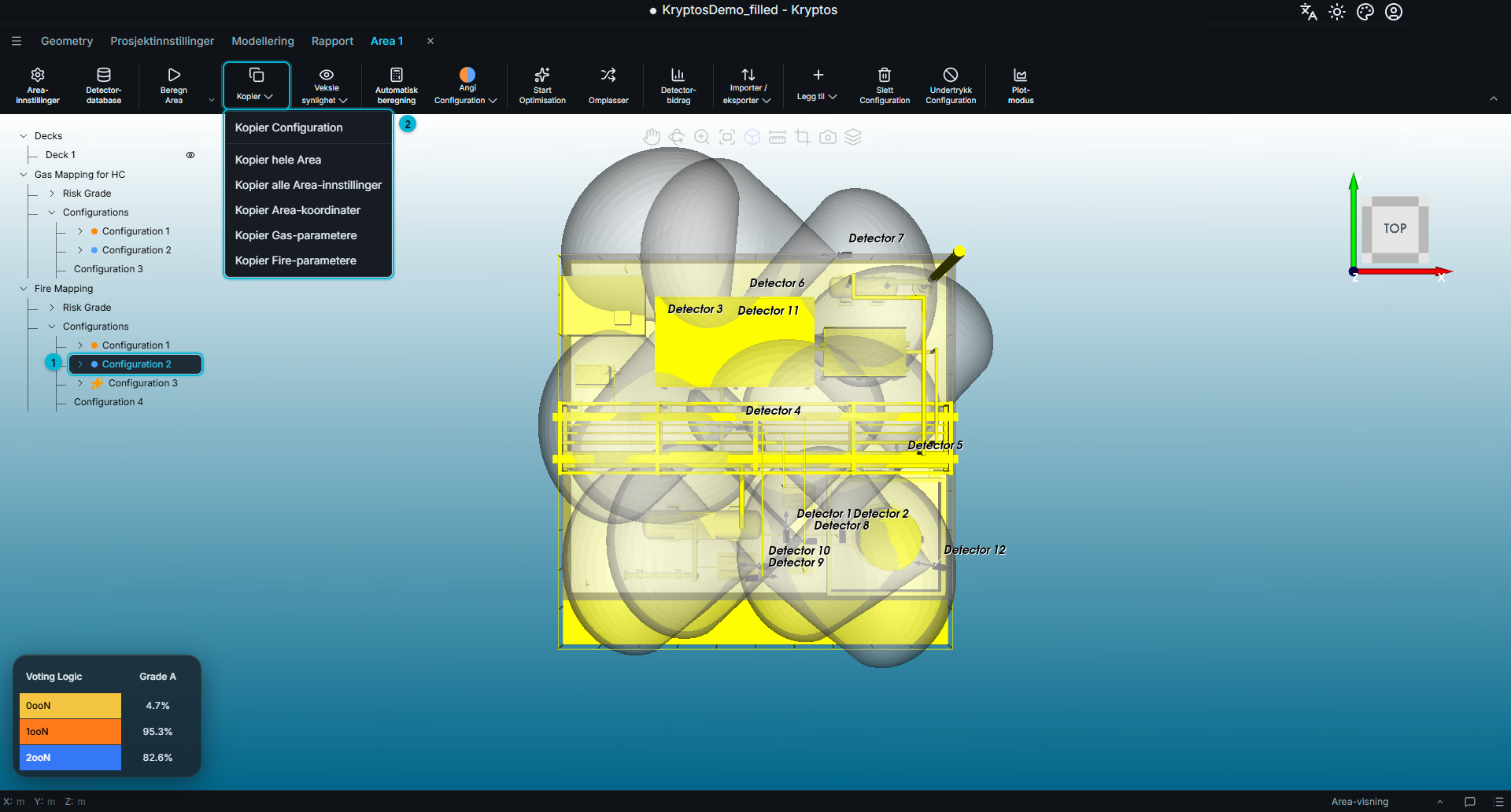
- Valgt element – bestemmer det første valget i menyen Kopier. I dette eksempelet er Configuration 2 valgt, så det første valget i menyen er Kopier Configuration.
- Menyen Kopier – viser kopiering av det valgte elementet, fulgt av valgene for å kopiere innhold for hele Area.
Lim inn vises ved siden av Kopier bare når noe er kopiert, og elementet som er valgt i treet til venstre, er et gyldig sted å lime det inn.
Ser du ikke Lim inn, velger du et annet element i treet som kan ta imot det du har kopiert. Har du for eksempel kopiert en Configuration av Detector, men Risk Grade er valgt i treet når du skal lime inn, kan du ikke lime inn Configuration. Når du velger Configuration i treet (som i bildet nedenfor), kan du lime inn den kopierte Configuration.
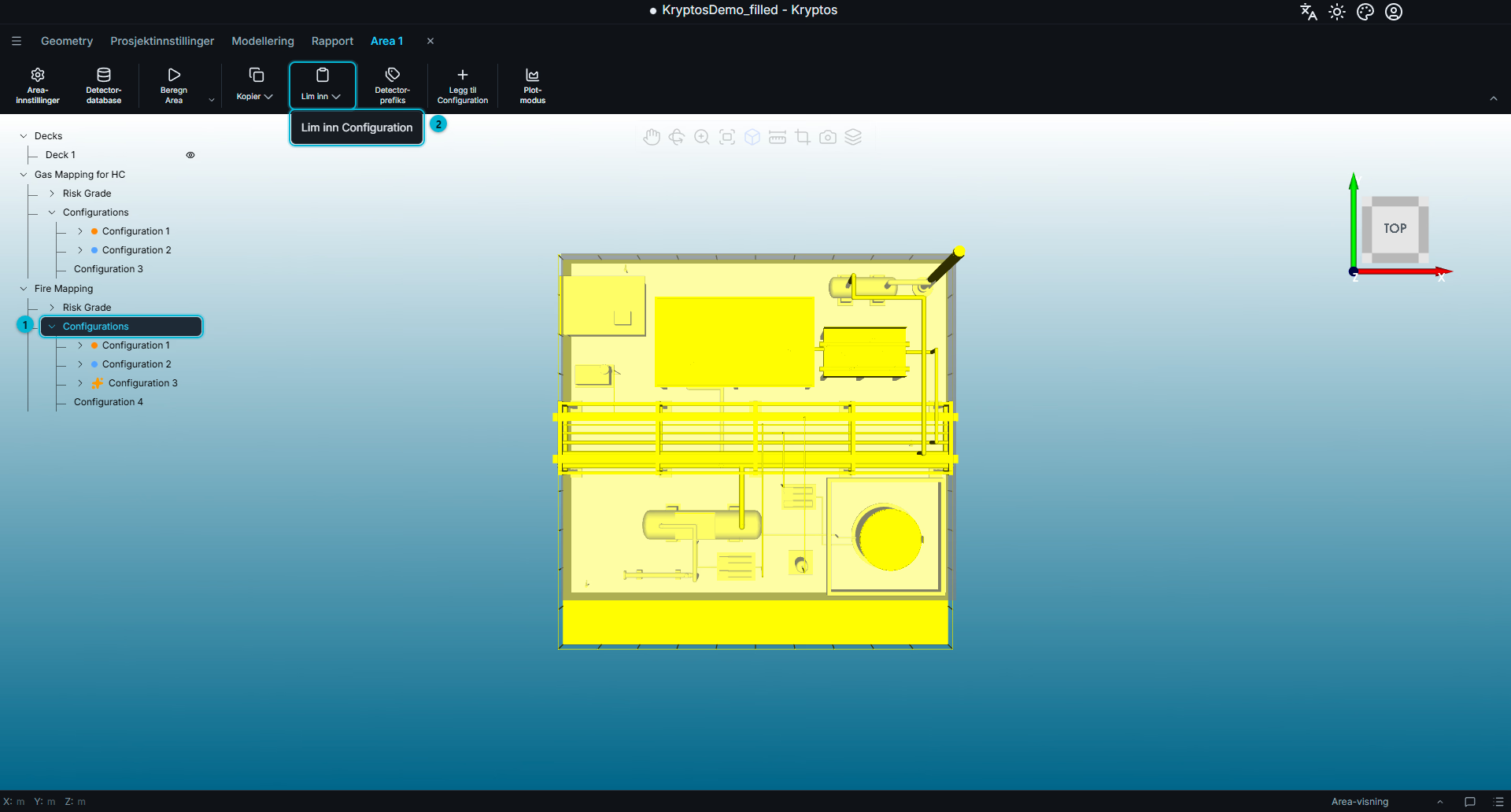
- Valgt element – bestemmer hvor det kopierte innholdet limes inn.
- Menyen Lim inn – viser elementet eller elementene som kan limes inn.
Hva du kan kopiere, og hvor det havner
Disse elementene kan kopieres ved at du først velger dem i Area-treet:
| Det du kopierer | Velg dette for å lime inn | Hva som skjer |
|---|---|---|
| Dekk | Dekk, eller et hvilket som helst dekk | Legger det kopierte dekket til i Area du limer inn i. |
| Dekk (alle) | Dekk, eller et hvilket som helst dekk | Erstatter alle dekkene i Area du limer inn i. |
| Grade | Risk Grade, eller en hvilken som helst Grade | Legger den kopierte Grade til i Area du limer inn i. |
| Grades (alle) | Risk Grade, eller en hvilken som helst Grade | Erstatter alle Grades i Mapping du limer inn i. |
| Configuration | Configuration | Legger til den kopierte Configuration, med Detector, som en ny Configuration der du limer inn. |
| Configuration | En eksisterende Configuration | Erstatter Detector i den valgte Configuration. |
| Detector | En Configuration, eller en hvilken som helst Detector | Legger til den kopierte Detector. |
I tillegg til enkeltelementer har menyen Kopier alltid disse valgene for hele Area. De kan limes inn uansett hvilket element som er valgt i treet i Area du limer inn i.
| Kopier | Hva som erstattes i Area du limer inn i |
|---|---|
| Hele Area | Alt i Area. |
| Alle Area-innstillinger | Alle verdier for Gas og Fire. |
| Area-koordinater | Grensene for Area. |
| Verdier for Gas | Verdiene for Gas Mapping. |
| Verdier for Fire | Verdiene for Fire Mapping og deteksjonsmetoden for Fire. |
Advarsel
Limer du inn noe som erstatter innhold som finnes fra før, kan det ikke angres.
Kryptos ber deg bekrefte før det fortsetter, og viser hvilket innhold som blir erstattet. Les meldingen nøye før du bekrefter.
Tips
Kopiert innhold kan bare limes inn én gang, og bare på steder som passer. Vil du lime inn det samme innholdet flere steder, må du kopiere det på nytt for hvert sted.
- Verdier for Gas og Alle Area-innstillinger kan bare limes inn mellom Area som har de samme Gas Components slått på.
- Configuration og Detector kan bare limes inn i en Mapping av samme type – Gas til Gas og Fire til Fire.
Kryptos lar deg ikke lime inn innhold på et sted som ikke passer.
Mellom prosjekter
Kopier og lim inn virker også mellom prosjekter. Du kan kopiere et element fra ett prosjekt, åpne et annet prosjekt og lime inn innholdet der.
Når du bytter prosjekt, viser menyen Lim inn det kopierte elementet sammen med navnet på prosjektet det kom fra.
Har du bare én lisensplass?
Har lisensen din bare én plass, kan du likevel kopiere innhold mellom prosjekter uten å lukke og åpne dem om og om igjen.
Bruk Åpne skrivebeskyttet for å åpne prosjektet du vil kopiere fra. Kopier elementene du trenger, og åpne deretter prosjektet du vil jobbe med. De kopierte elementene finnes da i menyen Lim inn.
Åpne skrivebeskyttet finnes på startskjermen og i prosjektmenyen. Et prosjekt som åpnes på denne måten, bruker ingen lisensplass.
Se også
- Mapping – jobbe med Risk Grade, Configuration og Detector
- Area-innstillinger – angi innstillingene for Area som kan kopieres