Copier-coller
Le copier-coller vous permet de réutiliser un travail déjà fait dans Kryptos sans avoir à le refaire. Vous pouvez copier des éléments un par un, comme des planchers, des Grades, des Detectors, des Configurations entières, ou même les paramètres d'une Area — certains paramètres seulement, ou tous ensemble.
Les éléments copiés peuvent être collés ailleurs dans la même Area, dans une autre Area, ou dans un autre projet.
Où se trouvent les boutons
Copier est toujours disponible dans le ruban de l'Area. Son menu déroulant liste les éléments qui peuvent être copiés à partir de l'élément choisi dans l'arborescence de l'Area, suivis des options pour copier le contenu de l'Area entière.
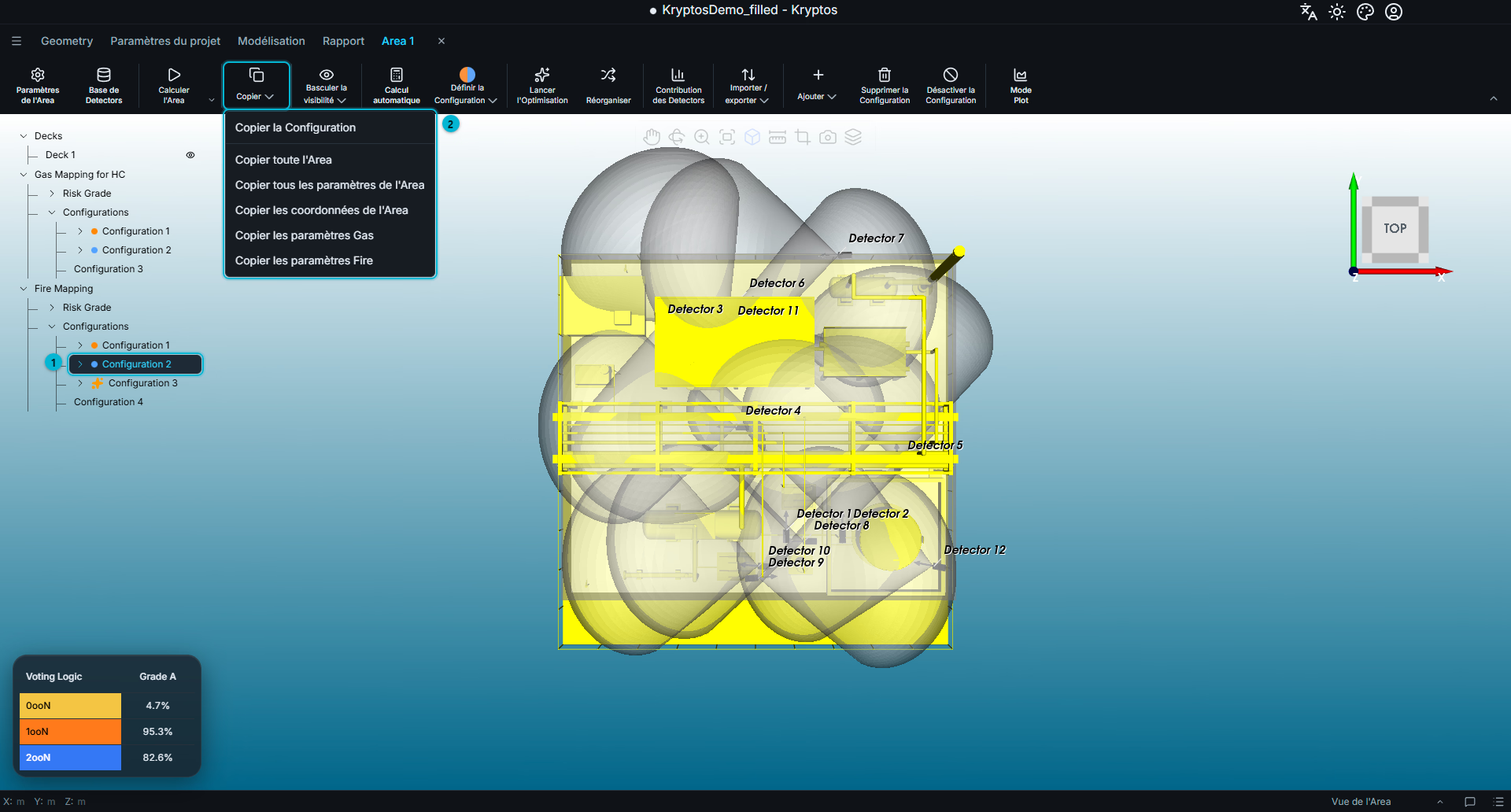
- Élément choisi — décide du premier élément proposé dans le menu Copier. Dans cet exemple, la Configuration 2 est choisie : le premier élément proposé est donc Copier la Configuration.
- Menu Copier — propose de copier l'élément choisi, puis les options de copie au niveau de l'Area.
Coller n'apparaît à côté de Copier que si un élément a été copié et que l'élément choisi dans l'arborescence, à gauche, peut le recevoir.
Si Coller n'est pas visible, choisissez dans l'arborescence un autre élément qui peut recevoir le contenu copié. Par exemple, si vous avez copié une Configuration de Detectors mais que c'est Risk Grade qui est choisi dans l'arborescence au moment de coller, Kryptos ne vous laissera pas coller la Configuration. Dès que vous choisissez Configurations dans l'arborescence (comme sur l'image ci-dessous), vous pouvez coller la Configuration copiée.
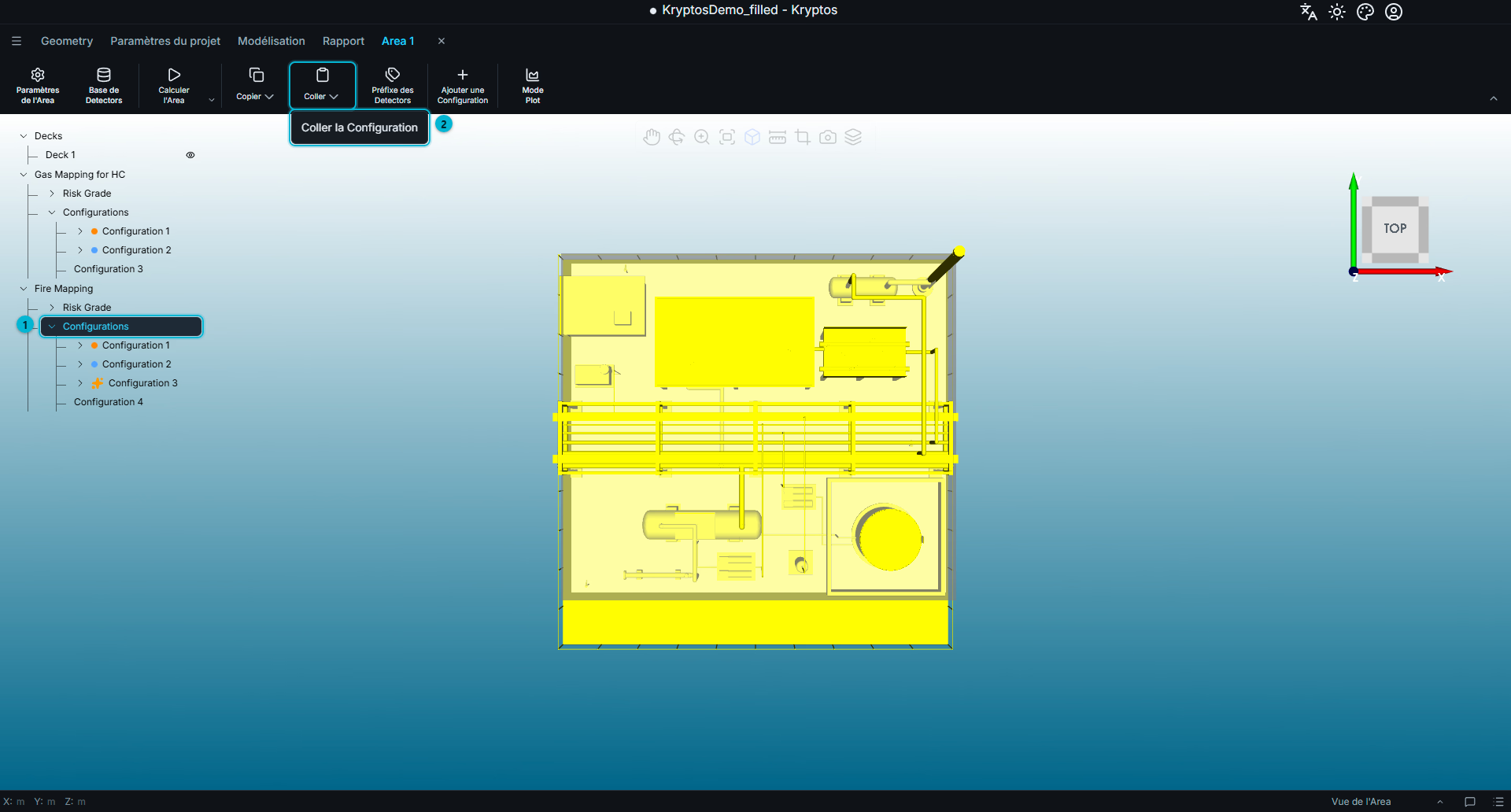
- Élément choisi — décide de l'endroit où le contenu copié sera collé.
- Menu Coller — liste le ou les éléments copiés qui peuvent être collés.
Ce que vous pouvez copier, et où cela va
Les éléments suivants se copient en les choisissant d'abord dans l'arborescence de l'Area :
| Élément copié | Choisissez ceci pour coller | Ce qui se passe |
|---|---|---|
| Plancher | Planchers, ou n'importe quel plancher | Ajoute le plancher copié à l'Area de destination. |
| Planchers (tous) | Planchers, ou n'importe quel plancher | Remplace tous les planchers de l'Area de destination. |
| Grade | Risk Grade, ou n'importe quel Grade | Ajoute le Grade copié à l'Area de destination. |
| Grades (tous) | Risk Grade, ou n'importe quel Grade | Remplace tous les Grades du Mapping de destination. |
| Configuration | Configurations | Ajoute la Configuration copiée, avec ses Detectors, comme nouvelle Configuration dans la destination. |
| Configuration | Une Configuration existante | Remplace les Detectors de la Configuration choisie. |
| Detector | Une Configuration, ou n'importe quel Detector | Ajoute le Detector copié. |
En plus des éléments un par un, le menu Copier propose toujours les options suivantes au niveau de l'Area. Elles peuvent être collées quel que soit l'élément choisi dans l'arborescence de l'Area de destination.
| Copier | Ce qui est remplacé dans l'Area de destination |
|---|---|
| Area complète | Tout le contenu de l'Area. |
| Tous les paramètres de l'Area | Tous les paramètres Gas et Fire. |
| Coordonnées de l'Area | Les limites de l'Area. |
| Paramètres Gas | Les paramètres du Gas Mapping. |
| Paramètres Fire | Les paramètres du Fire Mapping et la méthode de détection Fire. |
Attention
Coller un élément qui remplace un contenu existant ne peut pas être annulé.
Kryptos affiche une demande de confirmation avant de continuer et indique le contenu qui sera remplacé. Lisez-la attentivement avant de confirmer.
Astuce
Un contenu copié ne peut être collé qu'une seule fois, dans une destination compatible. Pour coller le même contenu à plusieurs endroits, copiez-le à nouveau pour chaque destination.
- Les Paramètres Gas et Tous les paramètres de l'Area ne peuvent être collés qu'entre des Areas qui ont les mêmes Gas Components activés.
- Les Configurations et les Detectors ne peuvent être collés que dans un Mapping du même type — Gas vers Gas, et Fire vers Fire.
Kryptos ne vous laissera pas coller un contenu dans une destination qui ne convient pas.
D'un projet à l'autre
Le copier-coller fonctionne aussi entre projets. Vous pouvez copier un élément dans un projet, ouvrir un autre projet et y coller le contenu copié.
Quand vous changez de projet, le menu Coller indique l'élément copié et le nom du projet d'où il vient.
Un seul poste de licence disponible ?
Si votre licence n'a qu'un seul poste, vous pouvez quand même copier du contenu entre projets sans devoir les fermer et les rouvrir sans cesse.
Utilisez Ouvrir en lecture seule pour ouvrir le projet à copier. Copiez les éléments voulus, puis ouvrez le projet sur lequel vous voulez travailler. Les éléments copiés seront disponibles dans son menu Coller.
Ouvrir en lecture seule est disponible sur l'écran d'accueil et dans le menu du projet. Ouvrir un projet de cette façon n'utilise pas de poste de licence.
Voir aussi
- Mapping — travailler avec les Risk Grades, les Configurations et les Detectors
- Paramètres de l'Area — régler les paramètres de l'Area qui peuvent être copiés