Copiar e colar
Copiar e colar permite reaproveitar no Kryptos um trabalho já feito, sem precisar refazê-lo. Você pode copiar itens isolados, como conveses, Grades, Detectors, Configurations inteiras, ou até as configurações de uma Area — só algumas configurações ou todas juntas.
Os itens copiados podem ser colados em outro lugar da mesma Area, em outra Area ou em outro projeto.
Onde ficam os botões
Copiar está sempre disponível na faixa de opções da Area. O menu suspenso dele lista os itens que podem ser copiados a partir do item selecionado na árvore da Area, seguidos das opções para copiar conteúdo da Area inteira.
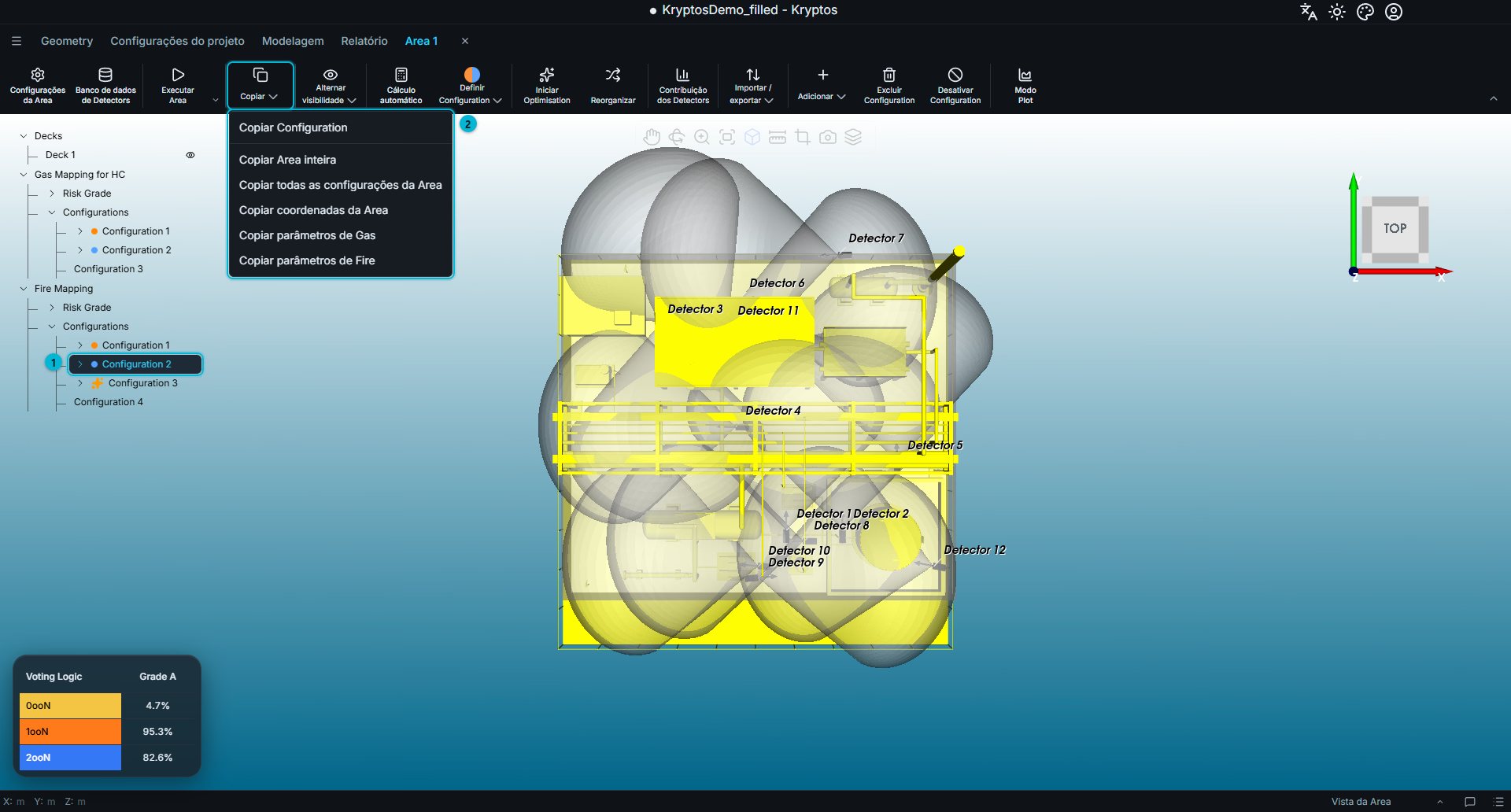
- Item selecionado — define o primeiro item oferecido no menu Copiar. Neste exemplo, a Configuration 2 está selecionada; por isso o primeiro item do menu Copiar é Copiar Configuration.
- Menu Copiar — oferece copiar o item selecionado e, em seguida, as opções de cópia da Area.
Colar só aparece ao lado de Copiar quando algum item foi copiado e o item selecionado na árvore, à esquerda, é um destino válido para ele.
Se Colar não aparecer, selecione na árvore outro item que possa receber o conteúdo copiado. Por exemplo, se você copiou uma Configuration de Detectors mas, ao colar, Risk Grade está selecionado na árvore, o Kryptos não deixará colar a Configuration. Assim que você selecionar Configurations na árvore (como na imagem abaixo), poderá colar a Configuration copiada.
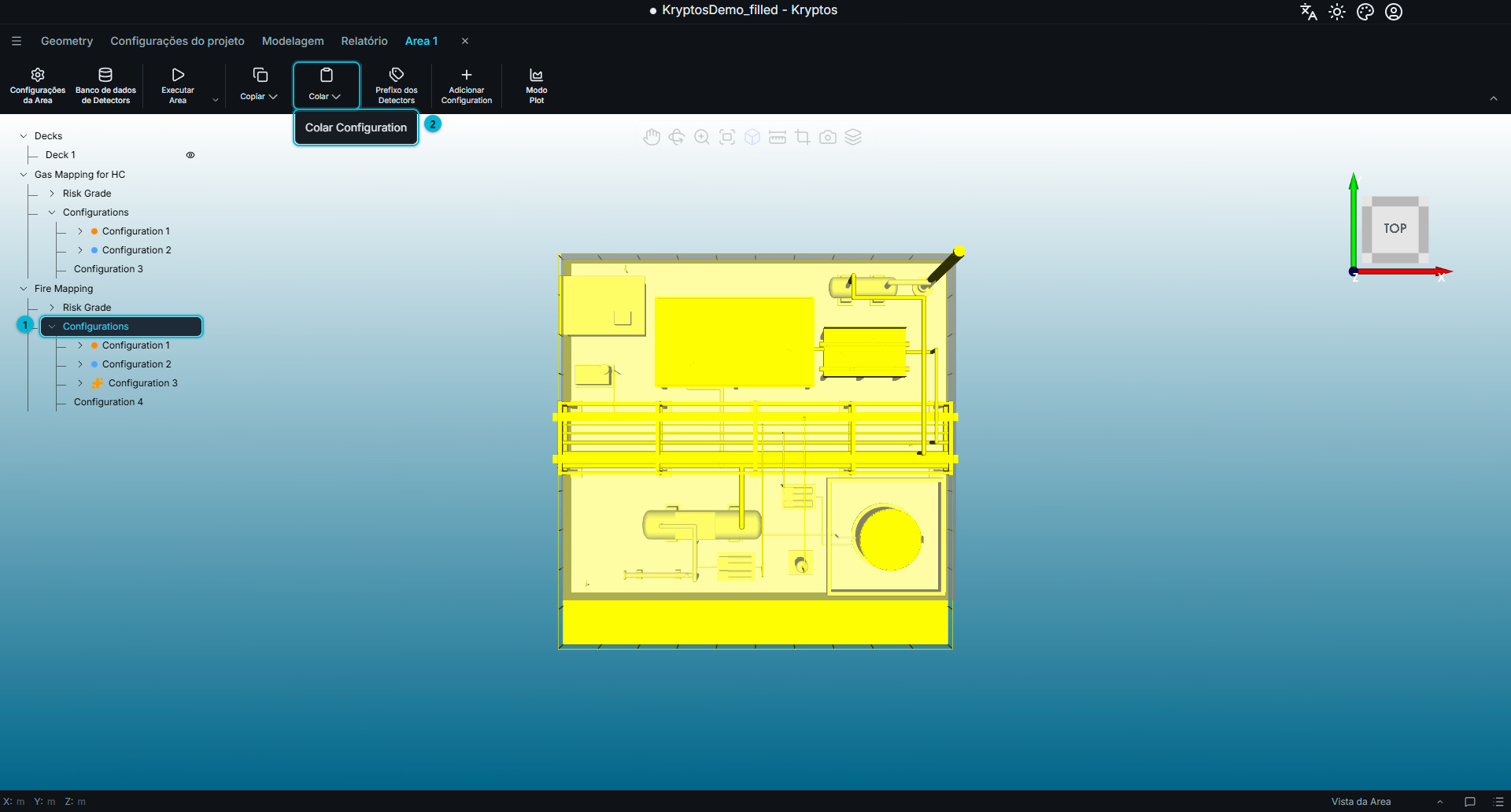
- Item selecionado — define onde o conteúdo copiado será colado.
- Menu Colar — lista o item ou os itens copiados que podem ser colados.
O que dá para copiar, e para onde vai
Os itens a seguir são copiados selecionando-os primeiro na árvore da Area:
| Item copiado | Selecione isto para colar | O que acontece |
|---|---|---|
| Convés | Conveses, ou qualquer convés | Adiciona o convés copiado à Area de destino. |
| Conveses (todos) | Conveses, ou qualquer convés | Substitui todos os conveses da Area de destino. |
| Grade | Risk Grade, ou qualquer Grade | Adiciona o Grade copiado à Area de destino. |
| Grades (todos) | Risk Grade, ou qualquer Grade | Substitui todos os Grades do Mapping de destino. |
| Configuration | Configurations | Adiciona a Configuration copiada, com os seus Detectors, como uma nova Configuration no destino. |
| Configuration | Uma Configuration existente | Substitui os Detectors da Configuration selecionada. |
| Detector | Uma Configuration, ou qualquer Detector | Adiciona o Detector copiado. |
Além dos itens isolados, o menu Copiar sempre oferece as opções da Area abaixo. Elas podem ser coladas seja qual for o item selecionado na árvore da Area de destino.
| Copiar | O que é substituído na Area de destino |
|---|---|
| Area completa | Tudo o que está na Area. |
| Todas as configurações da Area | Todos os dados de Gas e de Fire. |
| Coordenadas da Area | Os limites da Area. |
| Dados de Gas | Os dados do Gas Mapping. |
| Dados de Fire | Os dados do Fire Mapping e o método de detecção de Fire. |
Atenção
Colar um item que substitui conteúdo existente não pode ser desfeito.
Antes de continuar, o Kryptos mostra uma mensagem de confirmação e indica o conteúdo que será substituído. Leia com atenção antes de confirmar.
Dica
O conteúdo copiado só pode ser colado uma vez, em um destino compatível. Para colar o mesmo conteúdo em vários destinos, copie-o de novo para cada destino.
- Os Dados de Gas e Todas as configurações da Area só podem ser colados entre Areas que tenham os mesmos Gas Components ativados.
- Configurations e Detectors só podem ser colados em um Mapping do mesmo tipo — de Gas para Gas e de Fire para Fire.
O Kryptos não deixa colar conteúdo em um destino incompatível.
Entre projetos
Copiar e colar também funciona entre projetos. Você pode copiar um item de um projeto, abrir outro projeto e colar nele o conteúdo copiado.
Ao trocar de projeto, o menu Colar mostra o item copiado junto com o nome do projeto de onde ele veio.
Só tem uma vaga de licença?
Se a sua licença tem só uma vaga, você ainda pode copiar conteúdo entre projetos sem precisar fechá-los e abri-los várias vezes.
Use Abrir somente leitura para abrir o projeto de onde quer copiar. Copie os itens necessários e depois abra o projeto em que quer trabalhar. Os itens copiados estarão disponíveis no menu Colar dele.
Abrir somente leitura está disponível na tela inicial e no menu do projeto. Abrir um projeto desse modo não usa vaga de licença.
Veja também
- Mapping — trabalhar com Risk Grades, Configurations e Detectors
- Configurações da Area — ajustar os dados da Area que podem ser copiados