Base de datos de Detectors
Kryptos incluye una base de datos de modelos de Fire Detectors y Gas Detectors de distintos fabricantes. La base de datos de Detectors es donde elige cuáles de estos modelos se pueden usar en su proyecto. También puede añadir sus propios modelos.
Solo los modelos que elija aquí aparecen en las listas Detector de los Configuración del Area. Prepare los modelos de Detector antes de empezar a modelar.
Abrir la base de datos de Detectors
Abra la pestaña Modelado. Junto a Areas de modelado hay una segunda pestaña llamada Base de datos de Detectors. Haga clic en ella para abrir la base de datos.
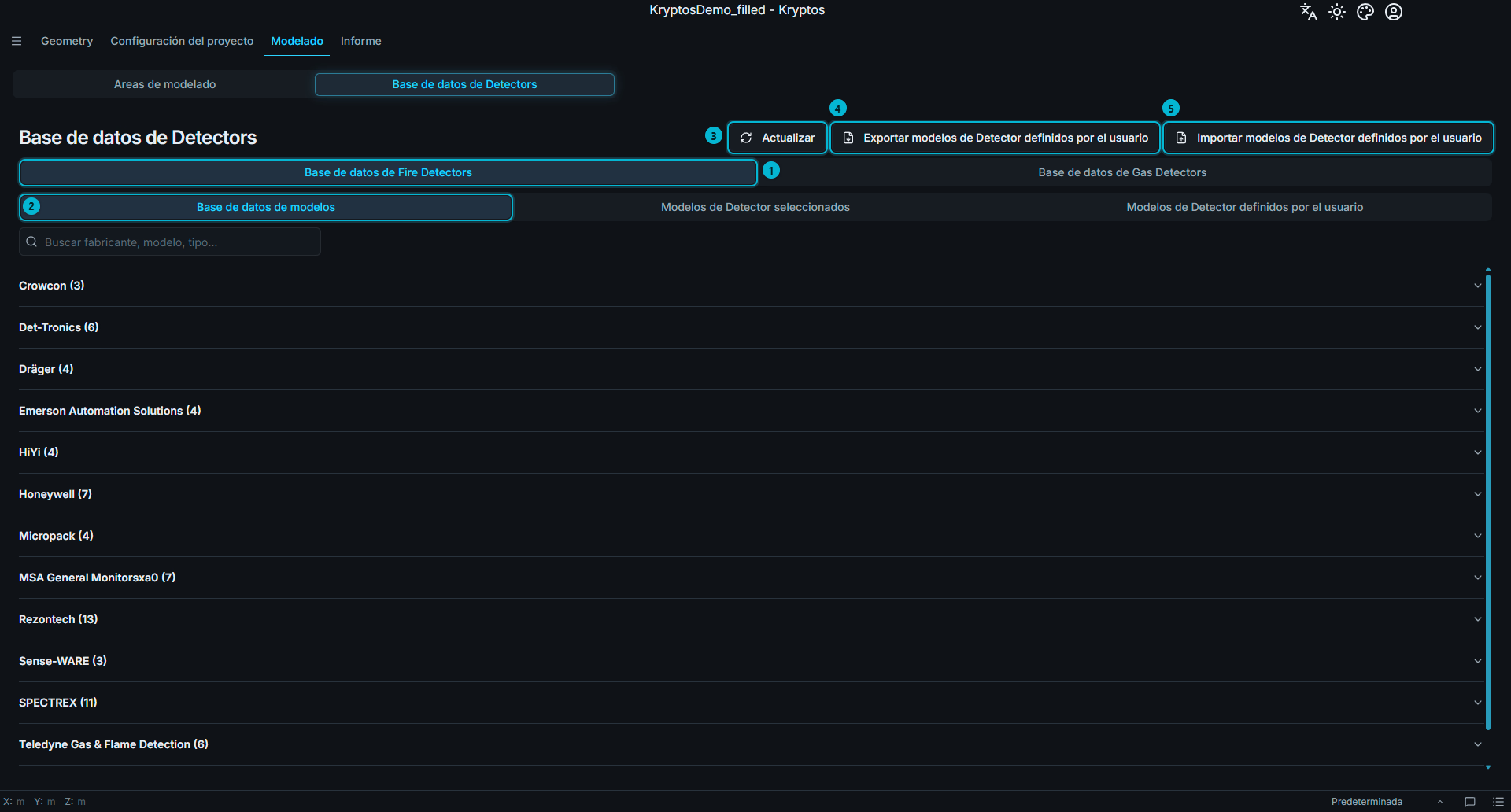
- Pestañas Fire / Gas — la base de datos tiene una pestaña para Fire Detectors y otra para Gas Detectors. Cada pestaña tiene sus propios modelos y sus propias listas.
- Base de modelos, Modelos de Detector seleccionados y Modelos de Detector propios — tres listas dentro de cada pestaña, que se explican más abajo.
- Actualizar — vuelve a cargar la base de datos para mostrar los Detectors más recientes, por ejemplo los que se han añadido o quitado en otra ventana de Kryptos.
- Exportar modelos de Detector definidos por el usuario — guarda sus propios modelos de Detector en un archivo, para usarlos en otro proyecto.
- Importar modelos de Detector definidos por el usuario — carga modelos de Detector desde un archivo guardado de esta forma.
Añadir modelos al proyecto
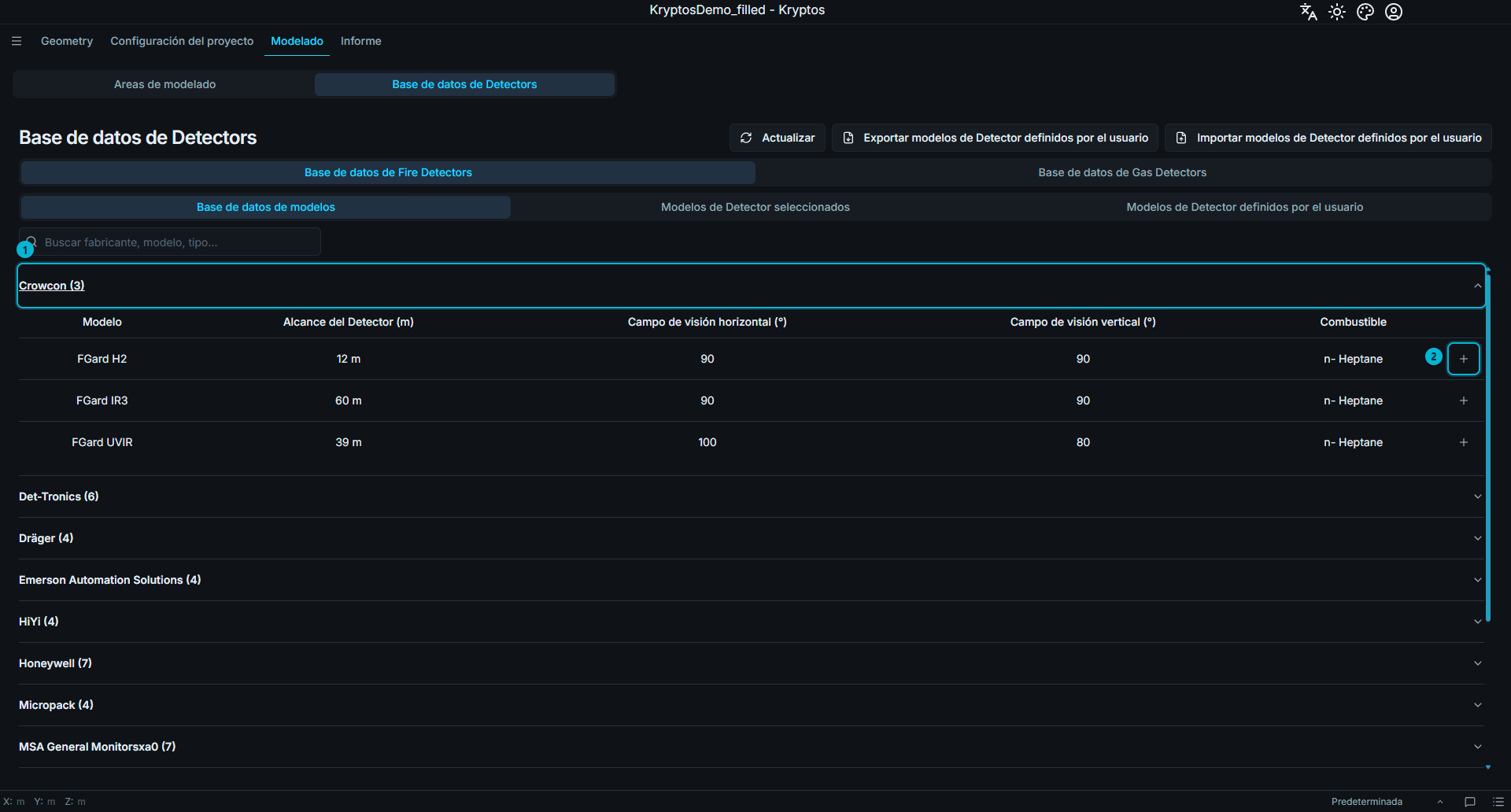
- Fabricante — haga clic para mostrar u ocultar sus modelos.
- Botón + — añade el modelo al proyecto.
La Base de datos de modelos contiene los modelos de Detector que vienen con Kryptos. Use la barra de búsqueda para encontrar un modelo por fabricante, por modelo o por tipo. Haga clic en un fabricante para ver sus modelos y luego en el botón + de la fila de un modelo para añadirlo al proyecto.
Haga clic en una fila para abrir la hoja de datos y leer los datos del fabricante antes de elegir el modelo.
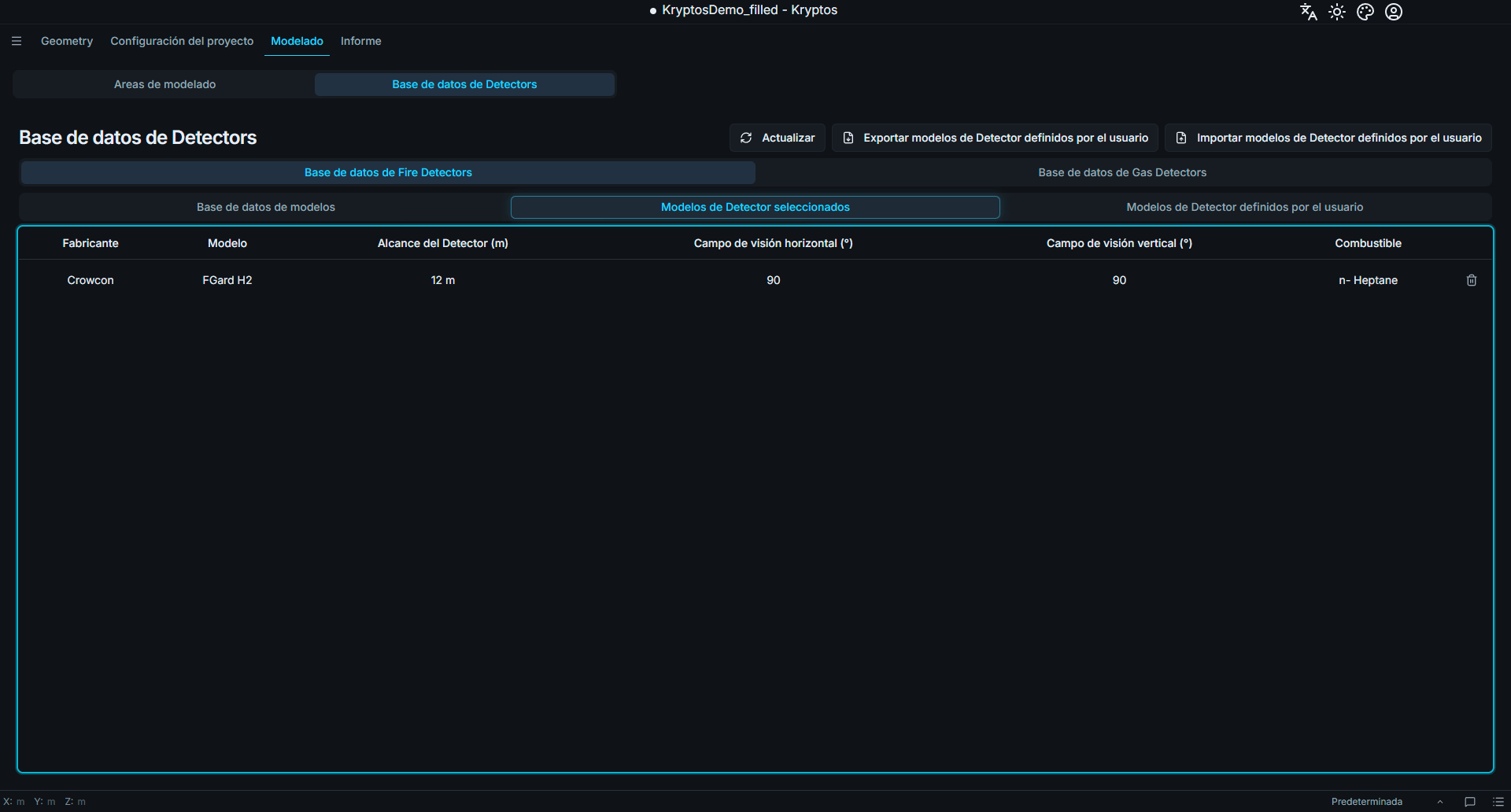
Modelos de Detector seleccionados muestra los modelos que puede usar en este proyecto. Incluye los modelos elegidos en la Base de datos de modelos y los que ha añadido usted. Para quitar un modelo del proyecto, haga clic en el botón de la papelera de su fila. El botón − junto al modelo en la Base de datos de modelos hace lo mismo.
Consejo
Solo los modelos de Modelos de Detector seleccionados se pueden elegir en otras partes del proyecto. Por ejemplo, la lista Detector de los Ajustes del Area solo muestra los modelos de Fire Detector elegidos aquí.
Modelos de Detector definidos por el usuario
Use Modelos de Detector definidos por el usuario para añadir un Detector que no está en la Base de modelos, por ejemplo un modelo propio de su empresa.
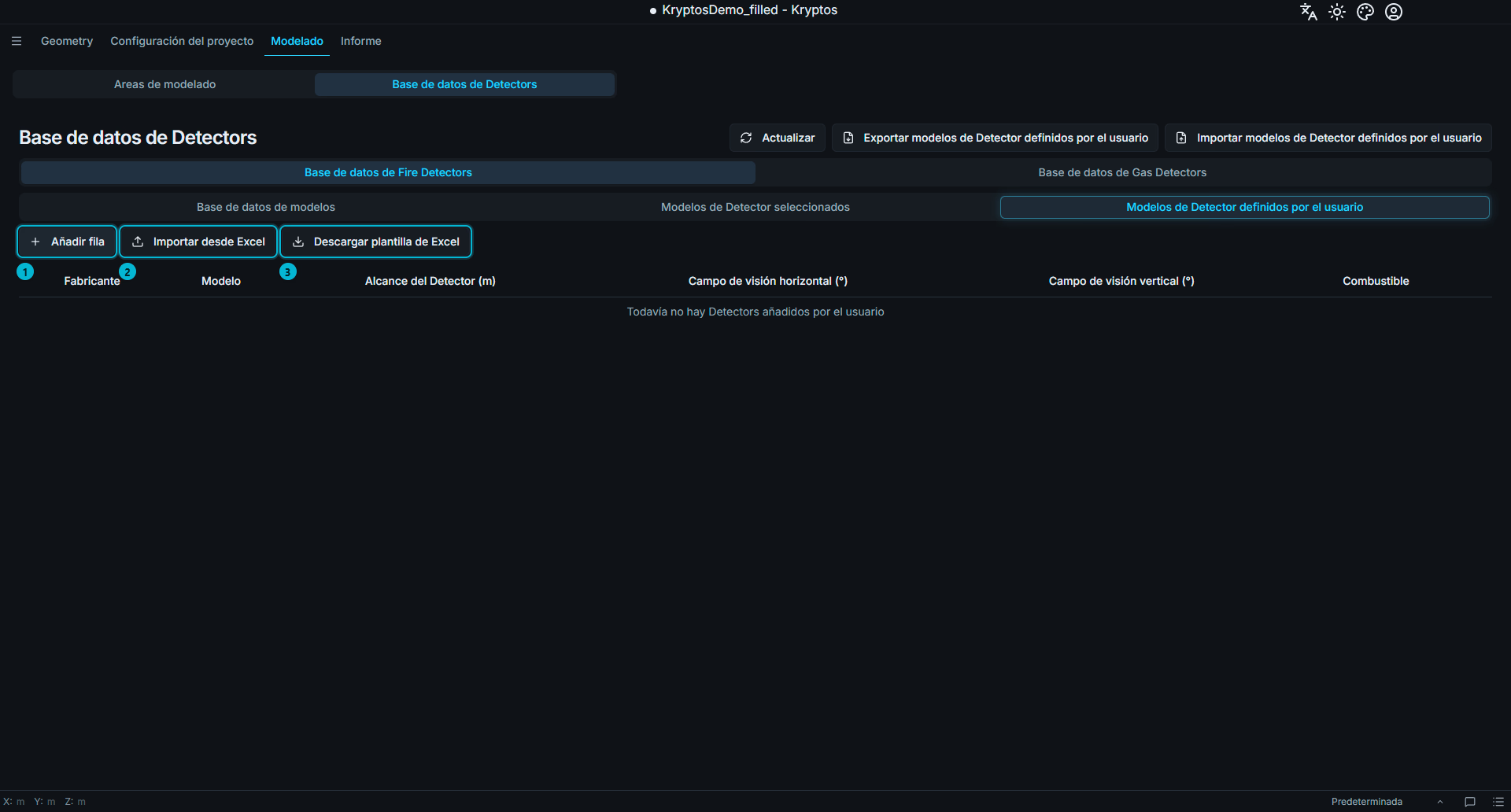
- Añadir fila — escriba usted los datos de un modelo de Detector.
- Importar desde Excel — añade modelos de Detector desde un archivo de Excel.
- Descargar plantilla de Excel — le da un archivo de Excel con el formato que espera Kryptos.
Cuando añade un modelo a mano, también puede adjuntar su hoja de datos en PDF. Marque Añadir a la base de datos de modelos para guardar el modelo en este equipo y poder usarlo también en sus otros proyectos.
Atención
No se puede borrar un modelo de Detector que esté usando un Area. Quite primero el modelo de todas las Areas que lo usan.
Temas relacionados
- Configuración del Area — elegir el Detector de cada Area.
- Configuración del proyecto — los ajustes de todo el proyecto.