Informes y archivos Excel
La pestaña Informe reúne los resultados de todas las Areas de un proyecto. Tiene dos partes principales:
- Resumen — ofrece una visión general de la Coverage y de la distribución de Detectors en todo el proyecto, con la opción de exportar los datos a Excel.
- Informe — crea el informe del proyecto como documento de Word.
El estado del proyecto, las vistas guardadas y los comentarios se explican aparte en Estado del proyecto, vistas y comentarios.
Antes de empezar
El resumen se basa solo en las Configurations Preliminar y Final.
Para cada Mapping de cada Area, debe elegir una Configuration Preliminar y una Configuration Final. Por ejemplo, si un Area tiene un Gas Mapping y un Fire Mapping, cada uno debe tener su propia Configuration Preliminar y su propia Configuration Final.
Para más información, consulte Preliminar y Final.
Las dos Configurations también deben estar calculadas para que sus resultados aparezcan en el resumen. Consulte Ejecutar los cálculos.
Atención
Si un Mapping no tiene Configuration Preliminar o Final, el resumen muestra No hay ninguna Configuration establecida.
Asegúrese de elegir las dos Configurations de cada Mapping en cada Area antes de revisar o exportar el resumen del proyecto.
Resumen
Abra la pestaña Informe. La parte Resumen se muestra por defecto.
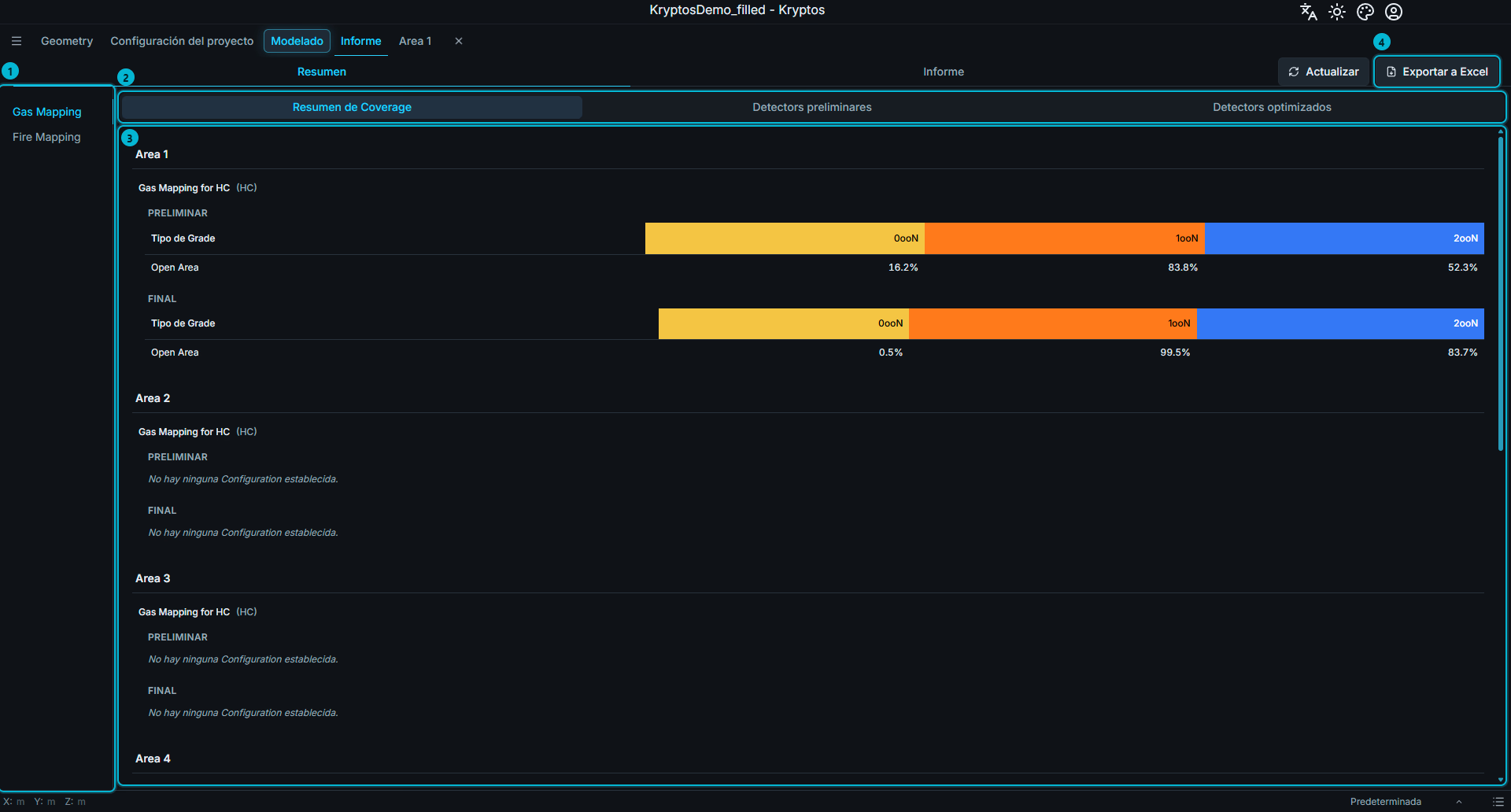
La pantalla Resumen tiene estos elementos:
- Mapping — cambia entre Gas Mapping y Fire Mapping. El resumen muestra un tipo de Mapping cada vez.
- Subpestañas — dan acceso al Resumen de Coverage, a los Detectors preliminares y a los Detectors optimizados.
- Resumen de Coverage — muestra la Coverage conseguida en cada Area, para las Configurations Preliminar y Final.
- Exportar a Excel — exporta el resumen del proyecto a un libro de Excel.
Resumen de Coverage
El Resumen de Coverage está organizado por Area. Cada Area muestra sus Mappings del tipo elegido, con tablas distintas para las Configurations Preliminar y Final:
- Preliminar — muestra los resultados de Coverage de la Configuration Preliminar del Mapping.
- Final — muestra los resultados de Coverage de la Configuration Final del Mapping.
Cada tabla tiene una fila por tipo de Grade y una columna por lógica de votación. Así puede comparar la Coverage Preliminar y la Final una al lado de la otra.
Detectors preliminares
La pestaña Detectors preliminares muestra todos los Detectors de las Configurations Preliminares, organizados por Area.
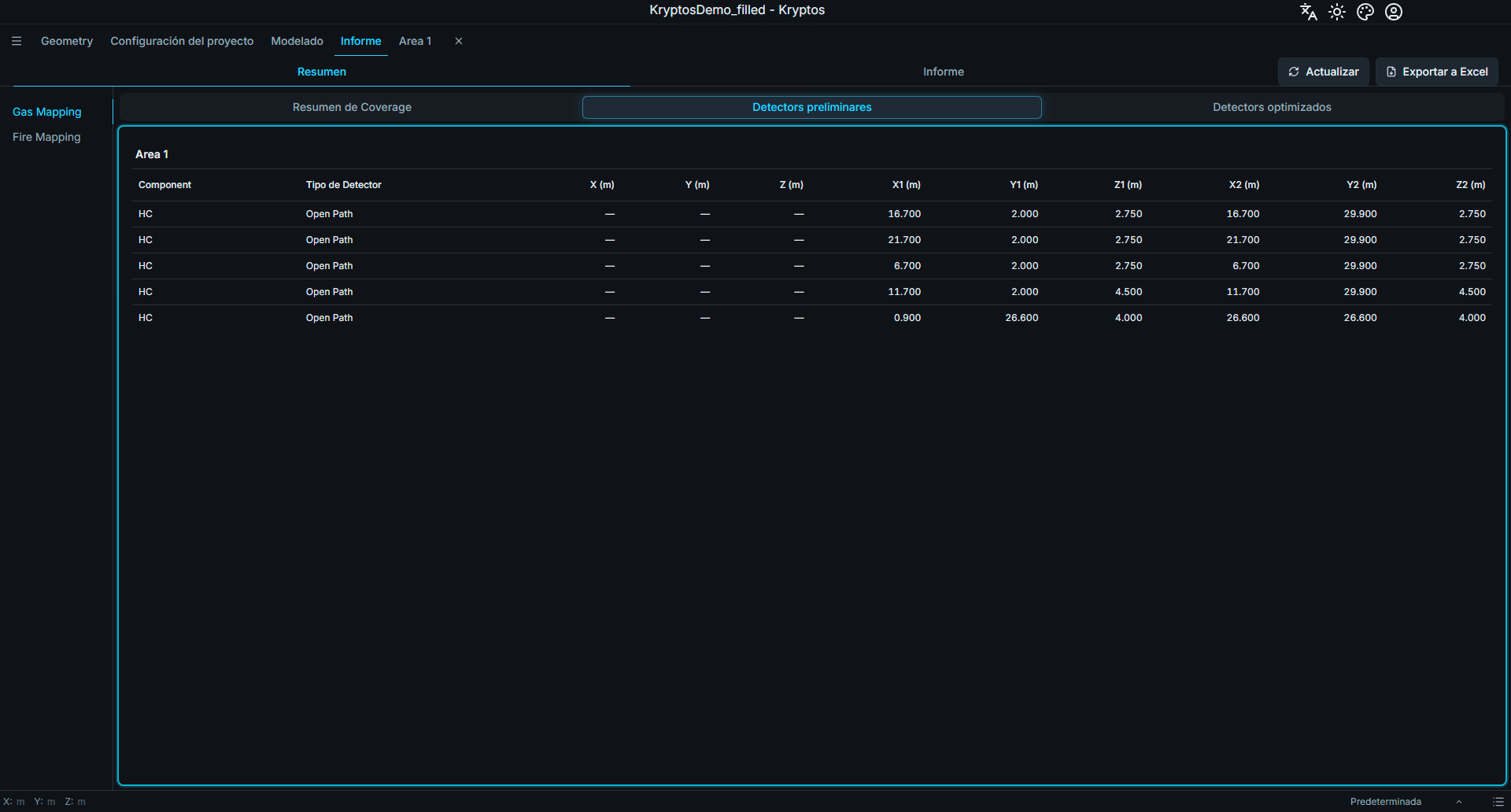
Así tiene una visión general de las primeras distribuciones de Detectors de todo el proyecto.
Detectors optimizados
La pestaña Detectors optimizados muestra todos los Detectors de las Configurations Finales, organizados por Area.
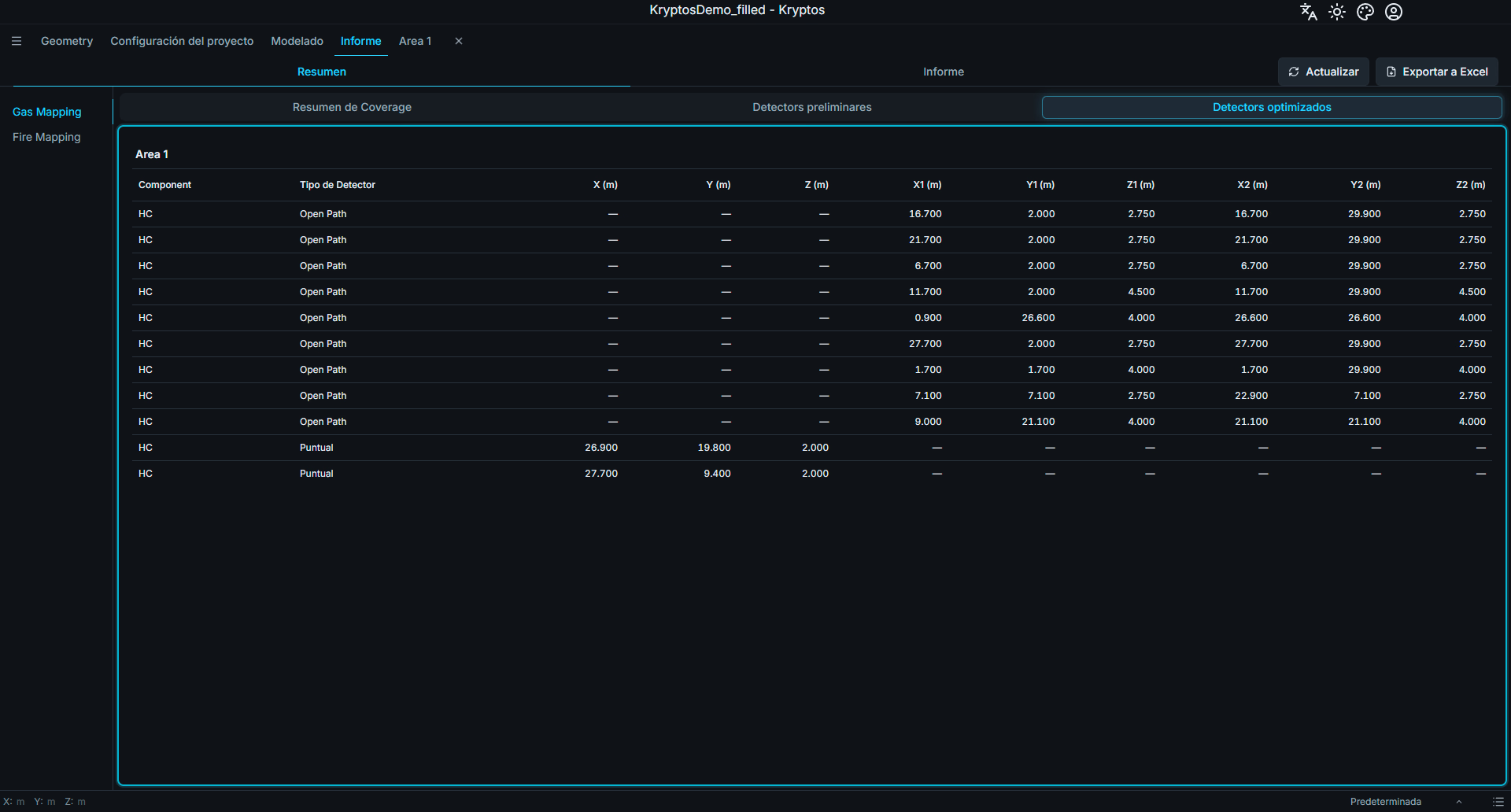
Así tiene una visión general de las distribuciones de Detectors finales y optimizadas que se van a entregar.
Gas y Fire
Use Gas Mapping y Fire Mapping, a la izquierda, para cambiar entre los dos tipos de Mapping.
Los dos tipos de Mapping tienen las mismas tres subpestañas:
- Resumen de Coverage
- Detectors preliminares
- Detectors optimizados
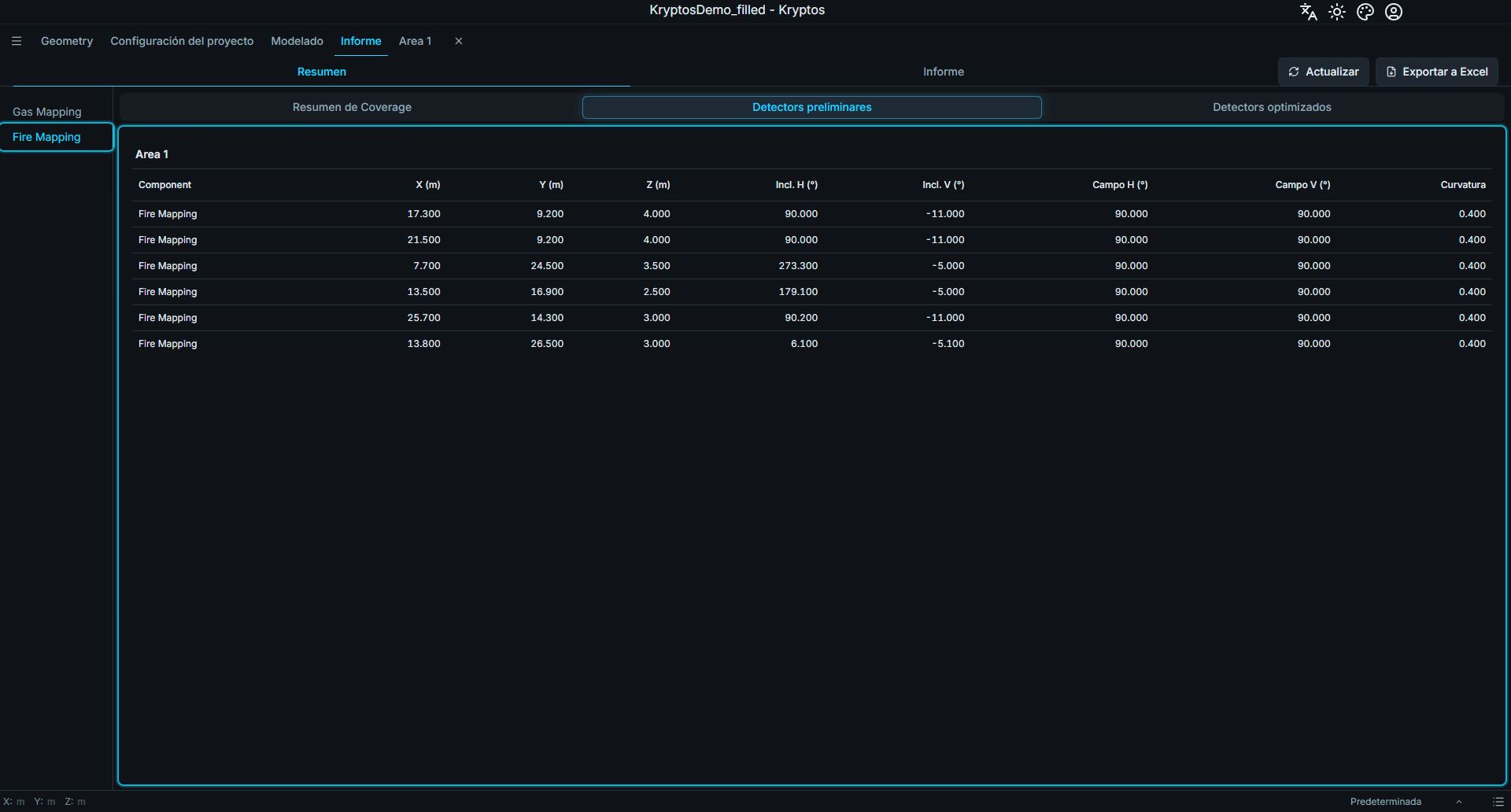
La información y las columnas de las tablas cambian según el tipo de Mapping elegido.
Por ejemplo:
- Gas Detectors — incluyen datos como el Component y el tipo de Detector.
- Fire Detectors — incluyen datos como la inclinación del Detector, su campo de visión y su curvatura.
Exportar a Excel
Haga clic en Exportar a Excel (elemento 4 de la primera imagen) y elija dónde guardar el libro.
El libro exportado contiene el resumen completo del proyecto, incluidos:
- Los resultados de Coverage de las Configurations Preliminar y Final.
- Las listas de Detectors preliminares.
- Las listas de Detectors optimizados.
- Los datos del Gas Mapping y del Fire Mapping.
- Los resultados de todas las Areas del proyecto.
La exportación incluye todo el resumen del proyecto, no solo el tipo de Mapping o la subpestaña que se ve en pantalla.
Consejo
El Resumen de Coverage se actualiza solo cuando cambian los resultados de los cálculos.
Si la información parece desactualizada, haga clic en Actualizar, junto a Exportar a Excel, para actualizar el resumen.
Informe
La subpestaña Informe crea un documento de Word (.docx) que describe sus Areas, sus Detectors y la Coverage que alcanzan. Usted elige qué contiene y Kryptos lo redacta por usted.
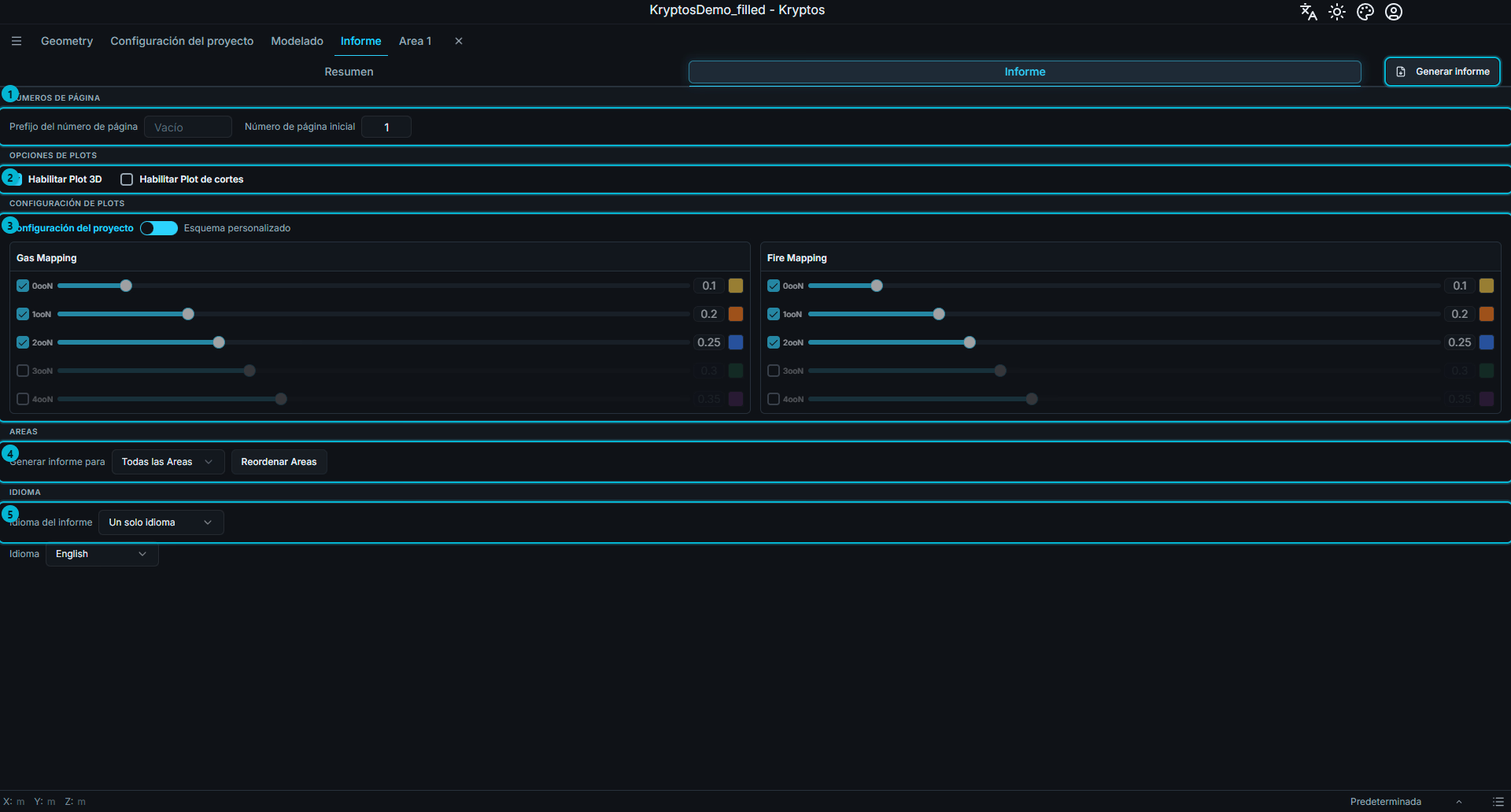
La página tiene estas partes, de arriba abajo. El botón Generar informe está arriba a la derecha de la pestaña.
- Números de página — cómo se numeran las páginas del informe.
- Opciones de Plots — si el informe incluye 3D Plots y Plots de corte.
- Configuración de Plots — los colores, la transparencia y los planos de corte que usan los Plots.
- Areas — qué Areas entran en el informe y en qué orden.
- Idioma — el idioma del informe, o dos idiomas uno junto al otro.
Qué contiene el informe
Para cada Area elegida, el informe contiene:
- El Area — su nombre, una tabla con su tamaño en cada eje (Extensiones de la zona) y cuatro imágenes del Area desde distintos ángulos.
- Los ajustes de Gas y de Fire del Area — el tamaño de las nubes de Gas de cada Component y, para Fire, el Detector, su campo de visión y sus alcances de detección. Cada parte solo aparece si el Area la usa.
- Cada Mapping, empezando en una página nueva — los Grades que definió, seguidos de su Configuration Preliminar y su Configuration Final.
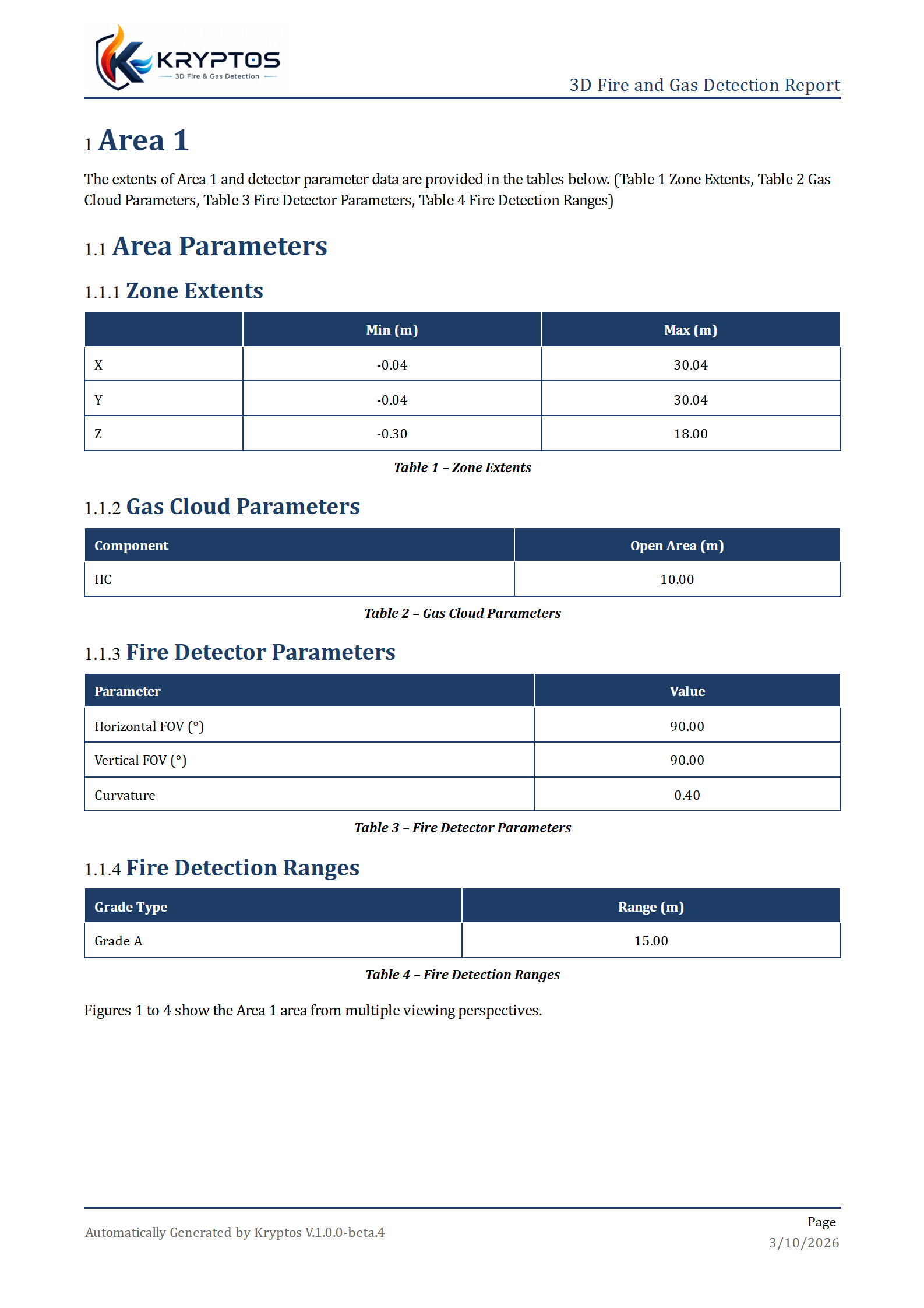
Para cada Configuration Preliminar y cada Configuration Final, el informe muestra:
- Coverage — una tabla con la Coverage alcanzada.
- Detalles de los Detectors — los Detectors colocados, agrupados en Fire Detectors, Point Gas Detectors y Open Path Gas Detectors.
- Imágenes de cada Grade — cómo se reparte ese Grade en el Area.
- Plots de superficie 3D — si los activa.
- Plots de cortes 2D — si los activa, una serie por cada plano que elija.
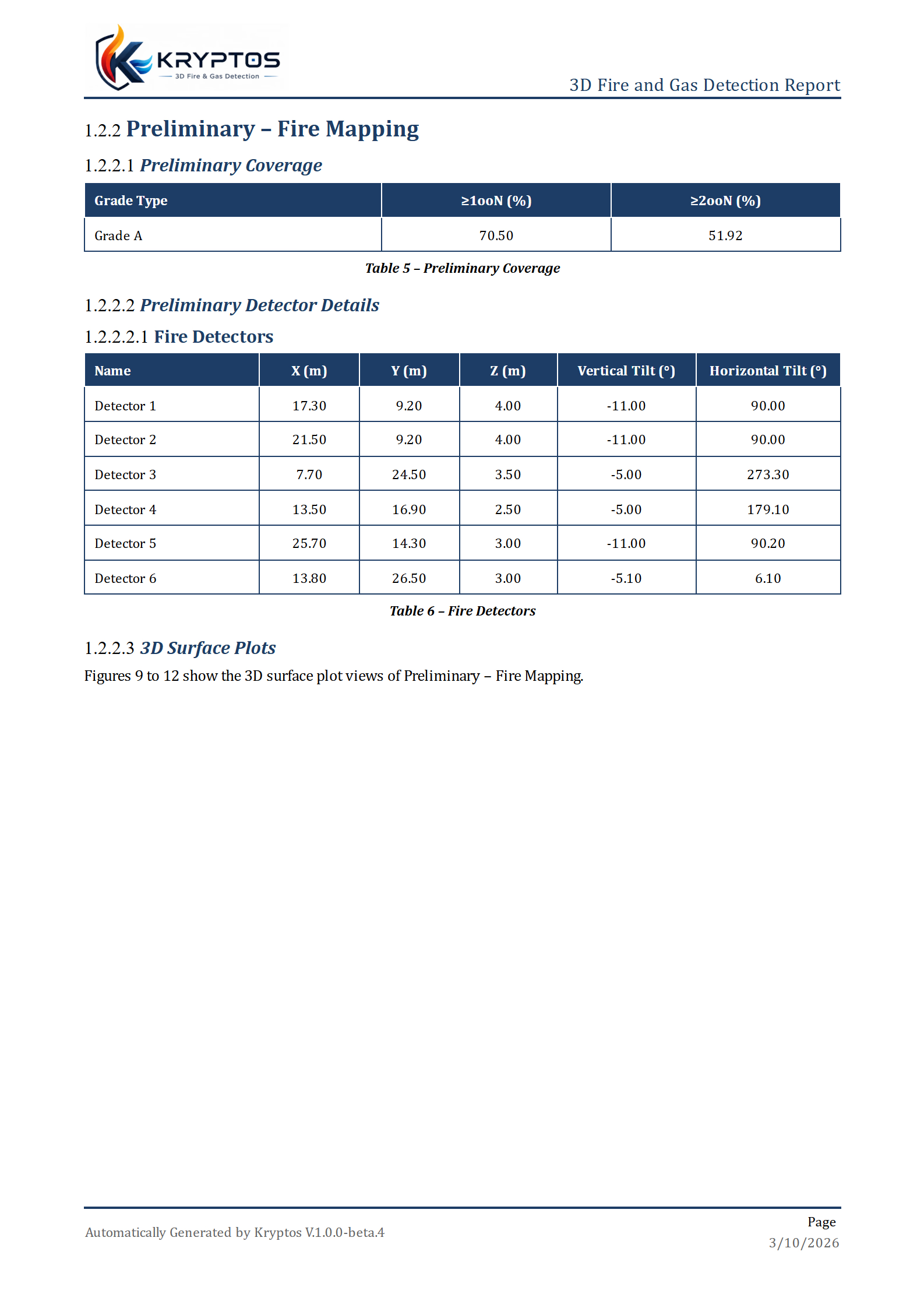
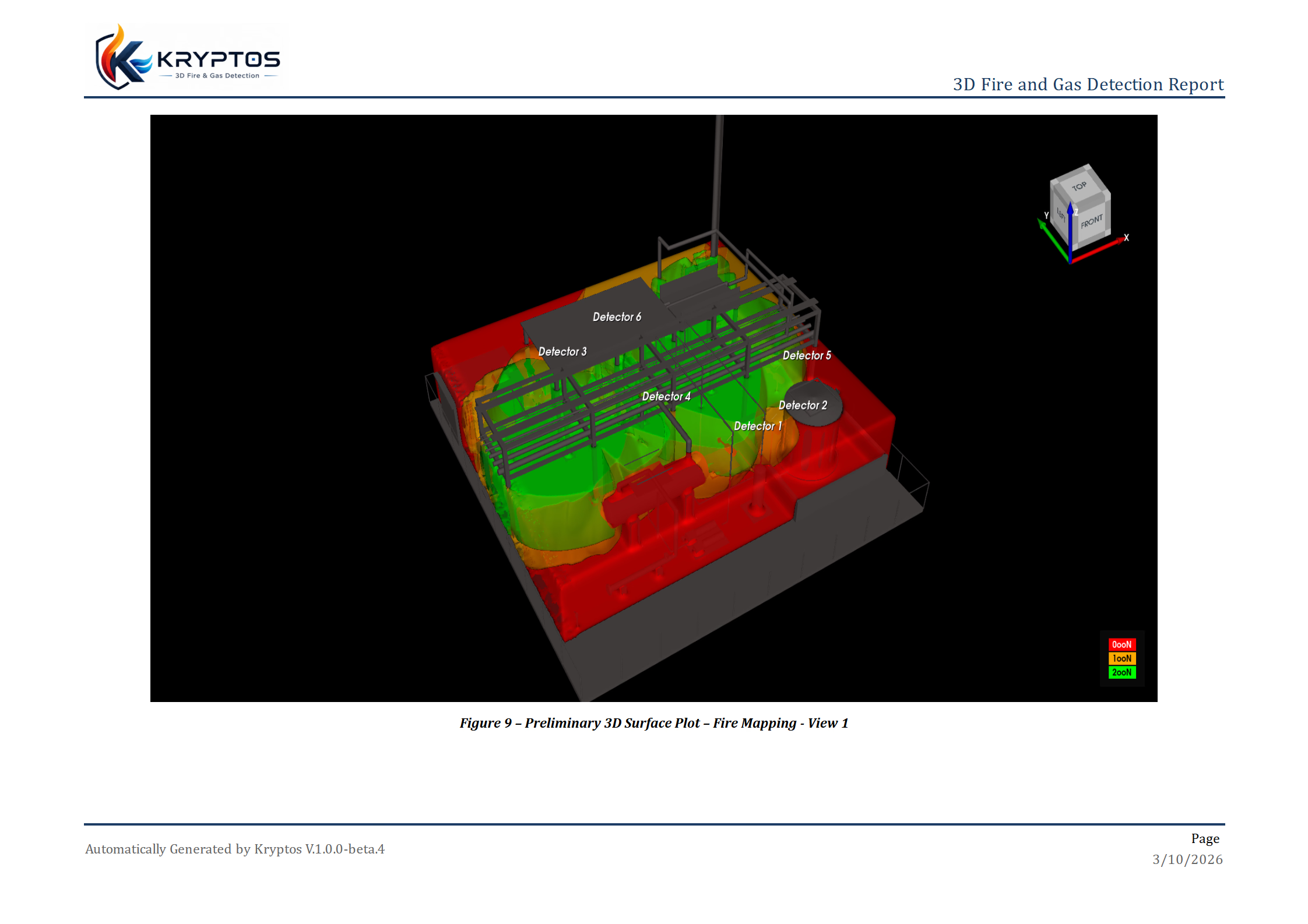
Las tablas y las imágenes se numeran solas, y el texto que presenta cada grupo de imágenes cita los números correctos.
Atención
El informe usa las Configurations Preliminar y Final. Si un Mapping no tiene Configuration, su apartado dice No existe ninguna Configuration para este Mapping. Elija las dos Configurations de cada Mapping y calcúlelas antes de generar el informe. Consulte Antes de empezar.
Cada página tiene un encabezado con el título del informe y el logotipo, y un pie de página con la versión de Kryptos, la fecha y el número de página. Si su licencia pone una marca de agua en su trabajo (por ejemplo MODO DE PRUEBA), esa misma marca aparece en todas las páginas del informe. Consulte Modos de licencia.
Números de página
- Prefijo del número de página — un texto delante de cada número de página, como la letra de un anexo. Déjelo vacío para números normales.
- Número de página inicial — el número de la primera página. Empieza en 1. Use un número mayor cuando el informe sea la continuación de un documento más grande.
Por ejemplo, un prefijo A- y un primer número 5 dan los números de página A-5, A-6, A-7, y así sucesivamente.
Opciones de Plots
- Habilitar Plot 3D — añade los 3D Plots de superficie al informe.
- Habilitar Plot de cortes — añade los Plots de corte, que son cortes planos del Area a lo largo de un plano.
Los dos están desactivados por defecto. Los Plots hacen el informe más largo y tardan más en crearse, así que active solo los que necesite.
Configuración de Plots
Los ajustes de Plot deciden cómo se ven los Plots. Empiezan con una elección entre dos juegos de colores.
- Configuración del proyecto — los Plots usan los colores elegidos para cada nivel de votación en los Configuración del proyecto. El informe siempre coincide con lo que ve en el modelo. Estos colores no se pueden cambiar aquí.
- Esquema personalizado — elige colores solo para el informe. No cambia nada en su modelo ni en los Ajustes del proyecto. Al pasar a Esquema personalizado, parte de los colores del proyecto, así que nada queda vacío.
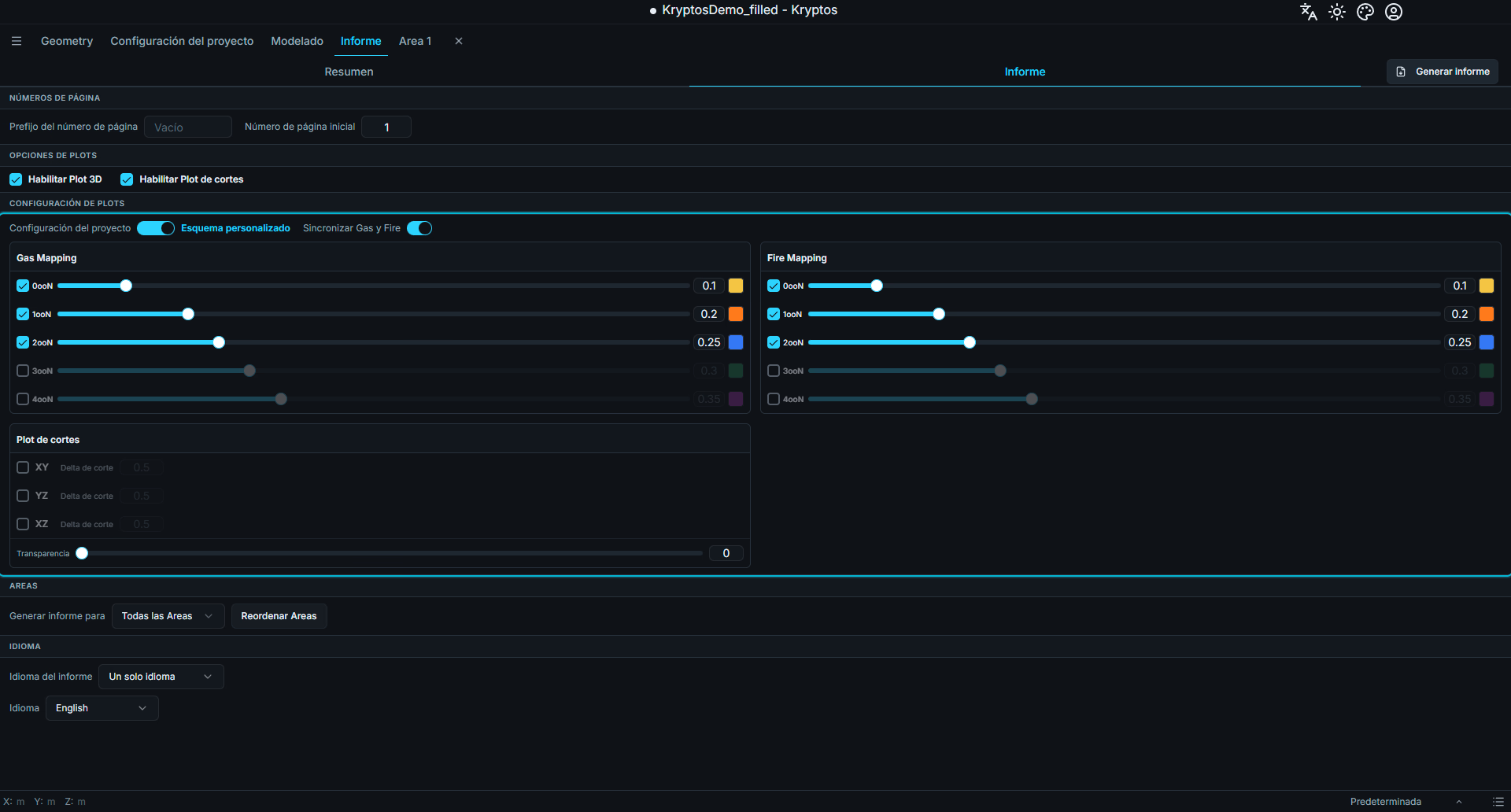
Con Esquema personalizado hay una tarjeta para Gas Mapping y otra para Fire Mapping. Cada tarjeta tiene una fila por cada nivel de votación (de 0ooN a 4ooN). En cada fila puede:
- marcar o desmarcar el nivel, para mostrarlo u ocultarlo en los Plots;
- hacer clic en el cuadro de color para elegir un color;
- mover el control de transparencia o escribir un valor entre 0 y 1. Un valor más alto deja ver mejor a través de ese nivel, de modo que se ve lo que hay detrás.
Sincronizar Gas y Fire aparece con Esquema personalizado. Si está activado, un cambio que hace para Gas también se hace para Fire, y al revés. Desactívelo si quiere colores distintos para los dos.
Cuando Habilitar Plot de cortes está activado, también aparece una tarjeta Plot de cortes.
- Marque los planos que quiera: XY, YZ y XZ.
- Delta de corte — la distancia entre dos cortes, para cada plano. Un número mayor da menos Plots de corte, y uno menor da más. El valor más pequeño es 0,01. El predeterminado es 0,5.
- Transparencia — cuánto se ve a través de los Plots de corte.
Consejo
Un Delta de corte pequeño en un Area alta puede crear cientos de Plots, lo que hace que el informe tarde mucho y sea muy largo. Empiece con un valor más grande y redúzcalo solo cuando necesite más detalle.
Areas
- Generar informe para — elija Todas las Areas, o Areas personalizadas para escoger solo algunas. Con Areas personalizadas, abra la lista y marque las Areas que quiera.
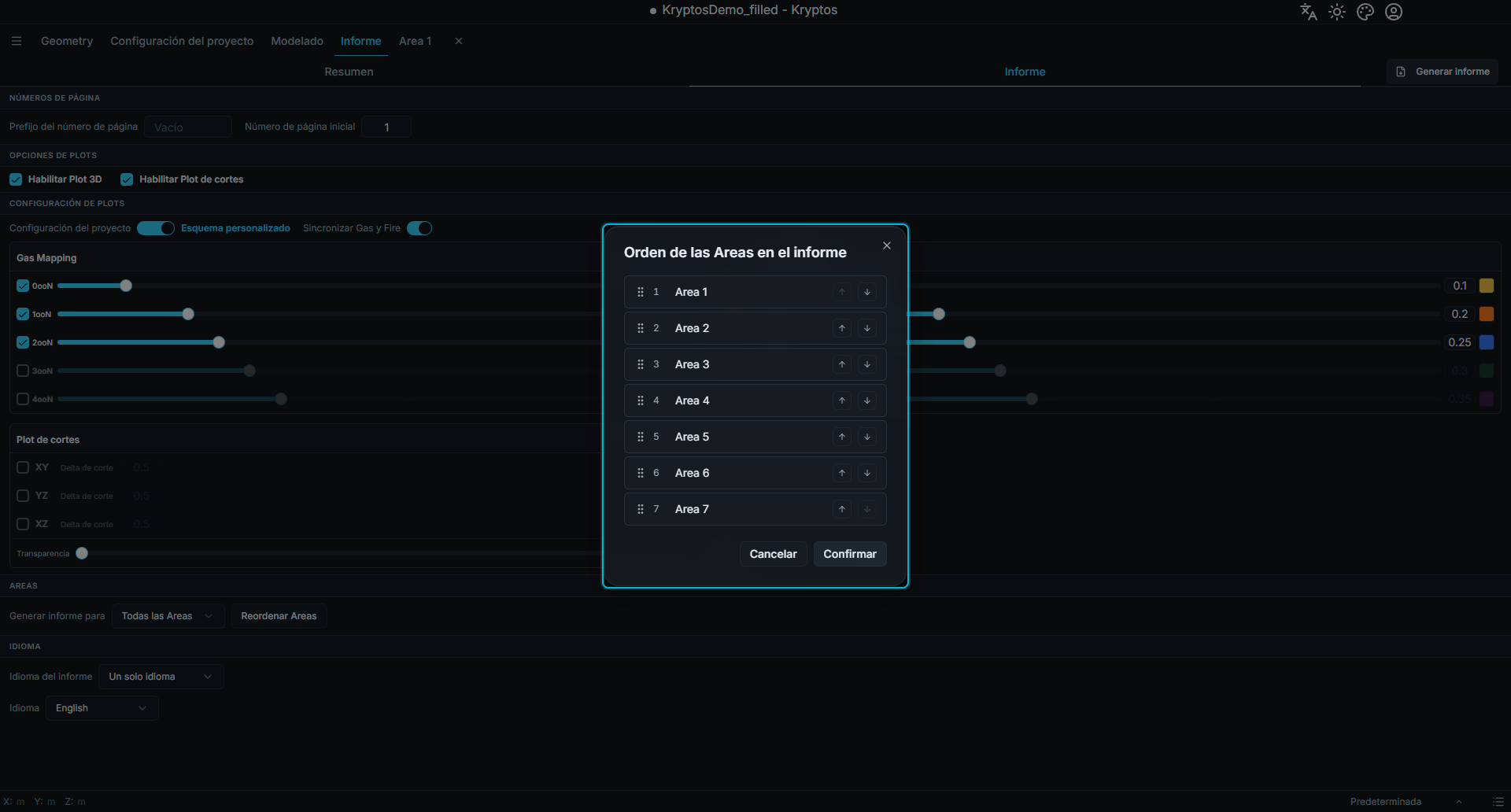
- Reordenar Areas — abre una ventana donde fija el orden de las Areas en el informe. Arrastre las Areas al orden que quiera y haga clic en Confirmar. Haga clic en Cancelar para mantener el orden anterior.
Idioma
Kryptos puede redactar el informe en cualquiera de los 31 idiomas que admite.
- Un solo idioma — todo el informe está en un idioma. Empieza con el idioma que usa en Kryptos. Elija otro en la lista Idioma si lo necesita.
- Varios idiomas — el informe tiene dos idiomas en el mismo documento. Elija Idioma 1 e Idioma 2. Cada párrafo y cada título de tabla se escribe en los dos idiomas, uno detrás de otro, así que un solo documento sirve a lectores de ambos idiomas.
Los idiomas que se escriben de derecha a izquierda, como el árabe y el hebreo, se maquetan de derecha a izquierda.
Consejo
El idioma del informe no cambia el idioma de Kryptos.
Generar el informe
- Compruebe que las Areas que necesita están calculadas.
- Ajuste las opciones de arriba.
- Haga clic en Generar informe.
- Elija dónde guardar el archivo. El nombre propuesto es
Kryptos_Report.docx. - Espere mientras Kryptos trabaja. Una ventana Generando informe muestra el Area en la que está, por ejemplo Area 2 (2/4), y una barra de progreso.
- Al terminar, un mensaje dice Informe guardado correctamente. Abra el archivo en Word.
Kryptos crea las imágenes a partir de la vista 3D, así que deje la ventana como está mientras se crea el informe.
Atención
Si el archivo ya está abierto en Word o en otro programa, Kryptos no puede sustituirlo y muestra un mensaje con el nombre del archivo. Cierre el archivo y vuelva a hacer clic en Generar informe.
Si algo sale mal
| Mensaje | Qué significa | Qué hacer |
|---|---|---|
| No se encontraron Areas en este proyecto. | El proyecto no tiene Areas. | Cree primero un Area. |
| Una o más Areas no se han calculado. | Un Area del informe todavía no tiene resultados. | Ejecute el cálculo de esa Area. Consulte Ejecutar los cálculos. |
| Uno o más Mappings no se han calculado. | Un Mapping del informe todavía no tiene resultados. | Calcule el Mapping y vuelva a intentarlo. |
| Una o más Configurations no se han calculado. | Una Configuration Preliminar o Final todavía no tiene resultados. | Calcúlela y vuelva a intentarlo. |
| Error al generar el Plot. | No se ha podido crear un Plot. | Vuelva a intentarlo. Si sigue fallando, desactive Habilitar Plot 3D o Habilitar Plot de cortes para saber qué Plot causa el problema. |
| No se han podido guardar los colores de los Plots. | No se ha podido guardar su Esquema personalizado. | Vuelva a intentarlo. |
Temas relacionados
- Mapping — elegir las Configurations Preliminar y Final
- Ejecutar los cálculos — calcular las Configurations que se usan para el resumen del proyecto