Detector-database
Kryptos har en database med modeller av Fire Detector og Gas Detector fra produsenter. I Detector- database velger du hvilke av disse modellene som kan brukes i prosjektet. Du kan også legge til egne modeller.
Bare modellene du velger her, vises i Detector-listene i Area-innstillinger. Sett opp Detector-modellene før du begynner å modellere.
Åpne Detector-databasen
Åpne fanen Modellering. Ved siden av Modellerings-Areas finnes en fane til som heter Detector-database. Klikk den for å åpne databasen.
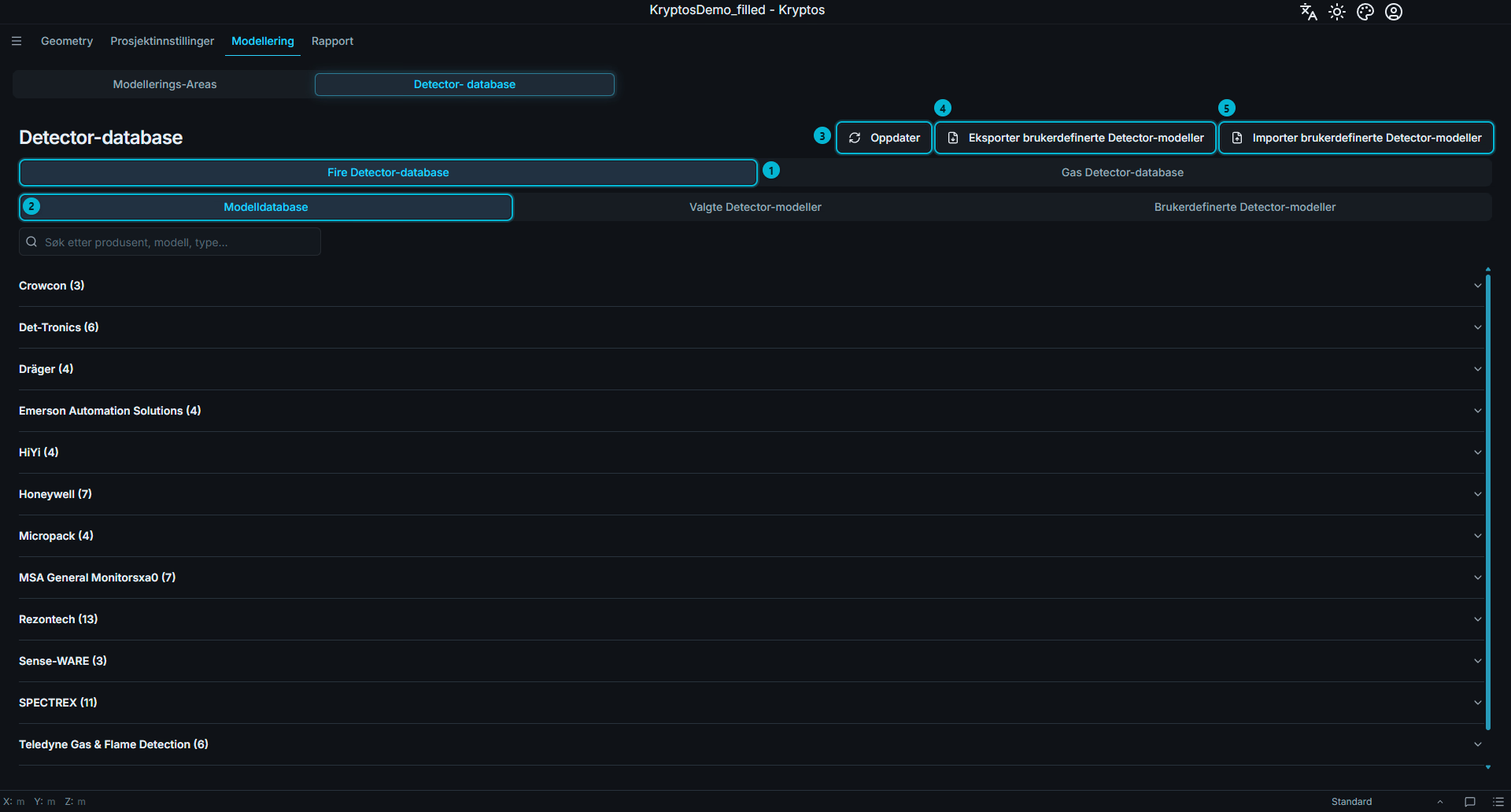
- Fanene Fire / Gas – databasen har én fane for Fire Detector og én for Gas Detector. Hver fane har sine egne modeller og lister.
- Modelldatabase, Valgte Detector-modeller og Egendefinerte Detector-modeller – tre lister i hver fane. De forklares nedenfor.
- Oppdater – laster databasen på nytt, slik at den viser de nyeste Detectors, for eksempel noen som er lagt til eller fjernet i et annet Kryptos-vindu.
- Eksporter brukerdefinerte Detector-modeller – lagrer dine egne Detector-modeller i en fil, så du kan bruke dem i et annet prosjekt.
- Importer brukerdefinerte Detector-modeller – henter Detector-modeller fra en fil som er lagret på denne måten.
Legge modeller til i prosjektet
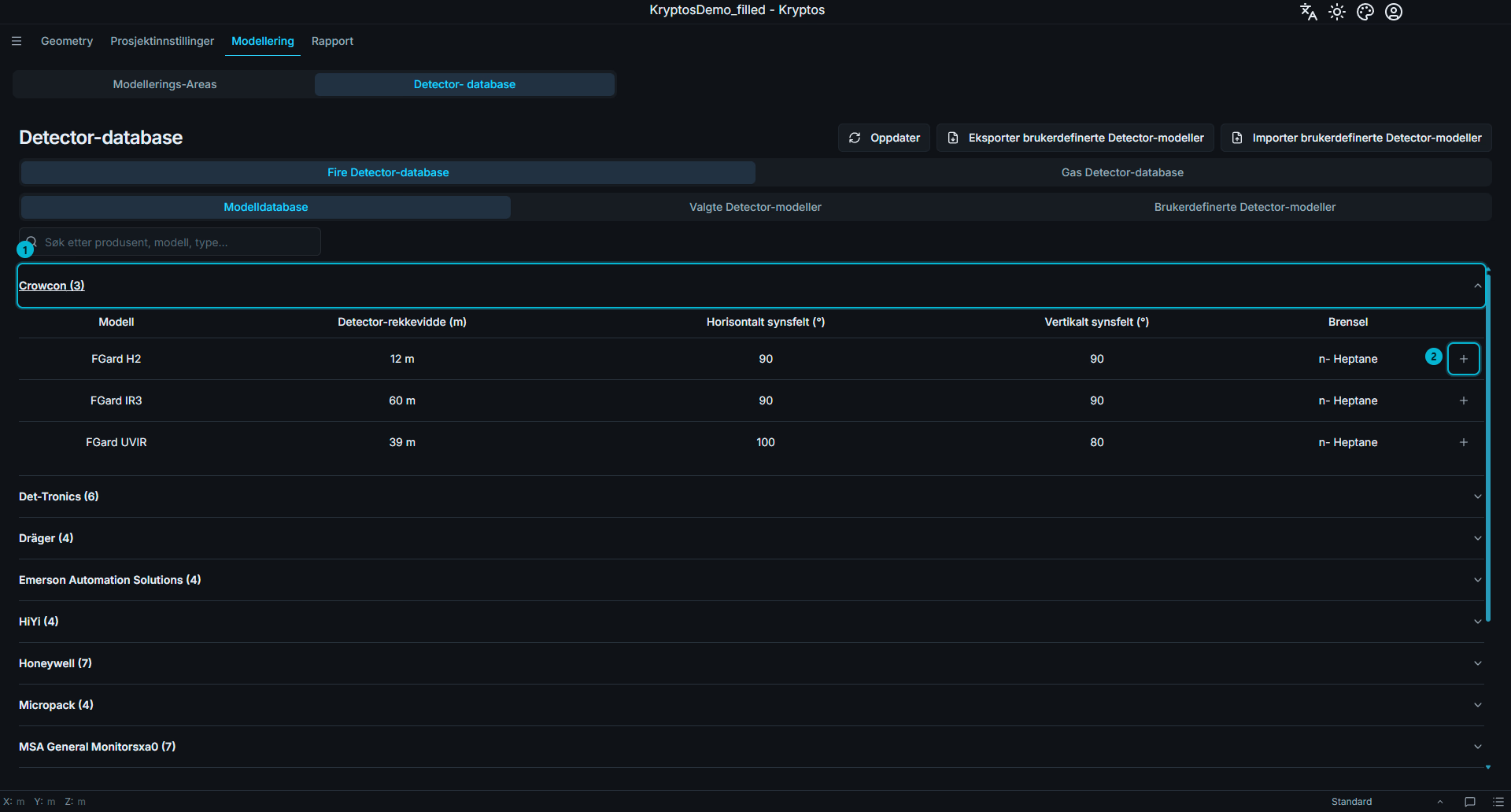
- Produsent – klikk for å vise eller skjule modellene.
- +-knappen – legger modellen til i prosjektet.
Modelldatabase inneholder Detector-modellene som følger med Kryptos. Bruk søkefeltet for å finne en modell etter produsent, modell eller type. Klikk en produsent for å se modellene, og klikk deretter +-knappen på raden til en modell for å legge den til i prosjektet.
Klikk en rad for å åpne databladet og lese produsentens opplysninger før du velger modellen.
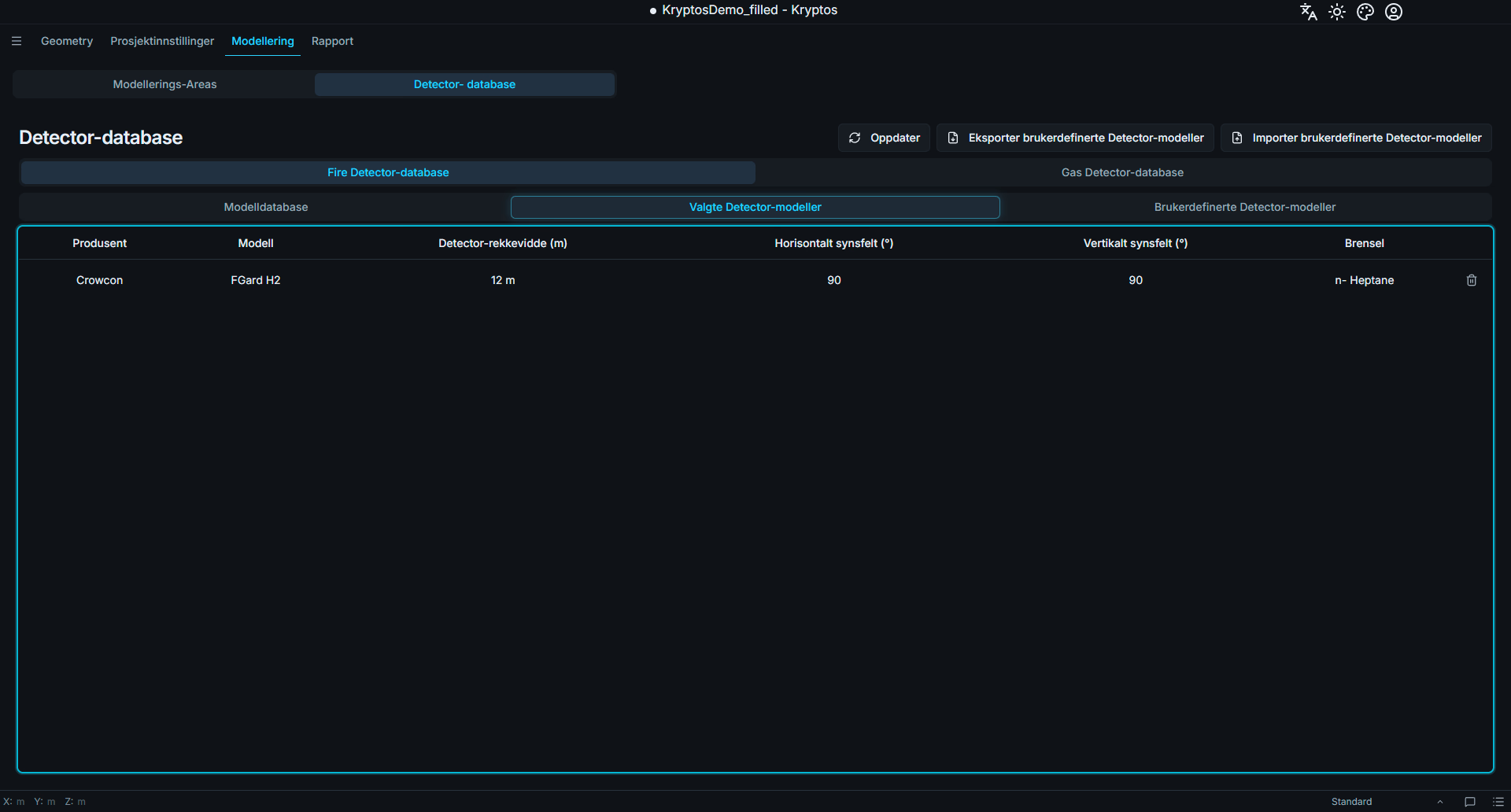
Valgte Detector-modeller viser modellene du kan bruke i dette prosjektet. Her ligger modeller valgt fra Modelldatabase og modeller du har lagt til selv. For å fjerne en modell fra prosjektet klikker du søppelkasseknappen på raden. −-knappen ved siden av modellen i Modelldatabase gjør det samme.
Tips
Bare modellene i Valgte Detector-modeller kan velges andre steder i prosjektet. Detector-listen i Area-innstillingene viser for eksempel bare de Fire Detector-modellene som er valgt her.
Brukerdefinerte Detector-modeller
Bruk Brukerdefinerte Detector-modeller for å legge til en Detector som ikke finnes i modelldatabasen, for eksempel en modell som bare brukes i firmaet ditt.
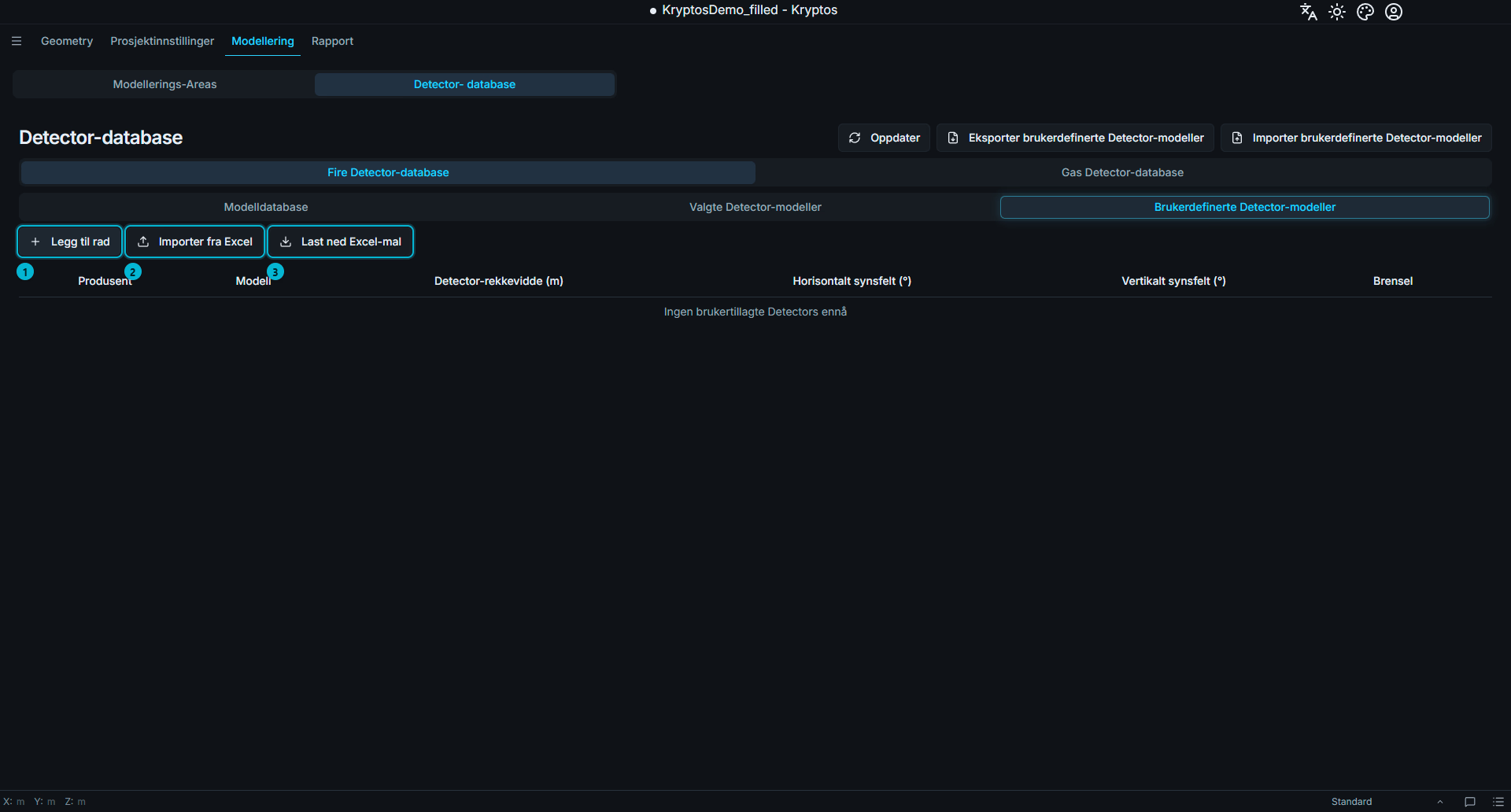
- Legg til rad – skriv inn opplysningene om en Detector-modell selv.
- Importer fra Excel – legg til Detector-modeller fra en Excel-fil.
- Last ned Excel-mal – gir deg en Excel-fil i formatet Kryptos forventer.
Når du legger til en modell for hånd, kan du også legge ved databladet som PDF. Kryss av for Legg til i modelldatabasen for å beholde modellen på denne datamaskinen, så du kan bruke den i de andre prosjektene dine også.
Advarsel
En Detector-modell som et Area bruker, kan ikke slettes. Fjern modellen fra alle Areas som bruker den, først.
Se også
- Area-innstillinger – velg Detector for hvert Area.
- Prosjektinnstillinger – innstillinger for hele prosjektet.