Configuración del tema
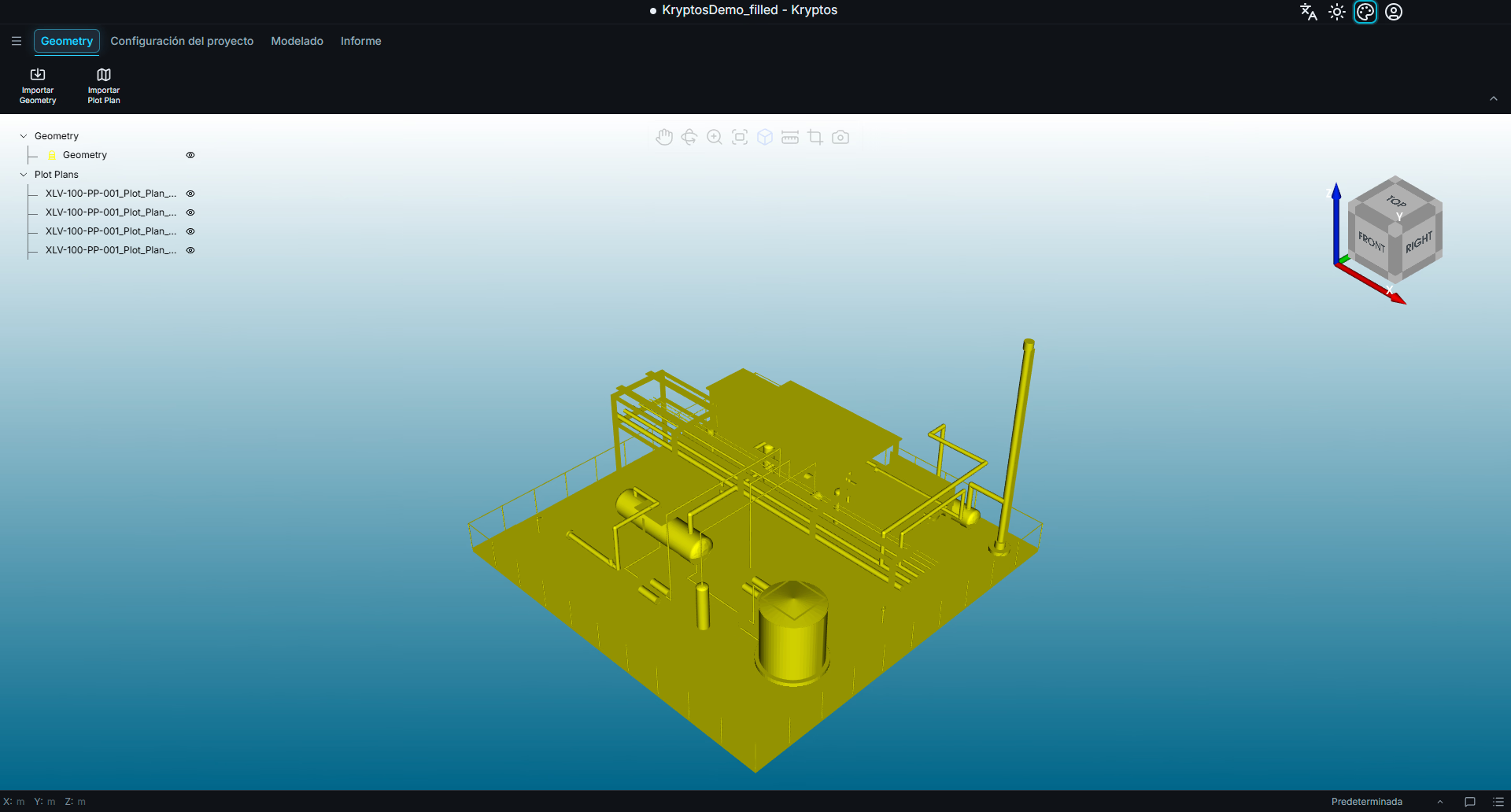
Los ajustes del tema cambian los colores de la vista 3D: el fondo, el color de la Geometry en modo Plot y el texto que se dibuja encima. Úselos cuando la planta, los Grades o las etiquetas se vean mal con los colores predeterminados.
Cómo guardar vistas de la ventana 3D y dejar comentarios se explica en Estado del proyecto, vistas y comentarios.
Abrir los ajustes del tema
Haga clic en el icono de la paleta, en la barra de título, arriba a la derecha de la ventana. Está en todas las pantallas.
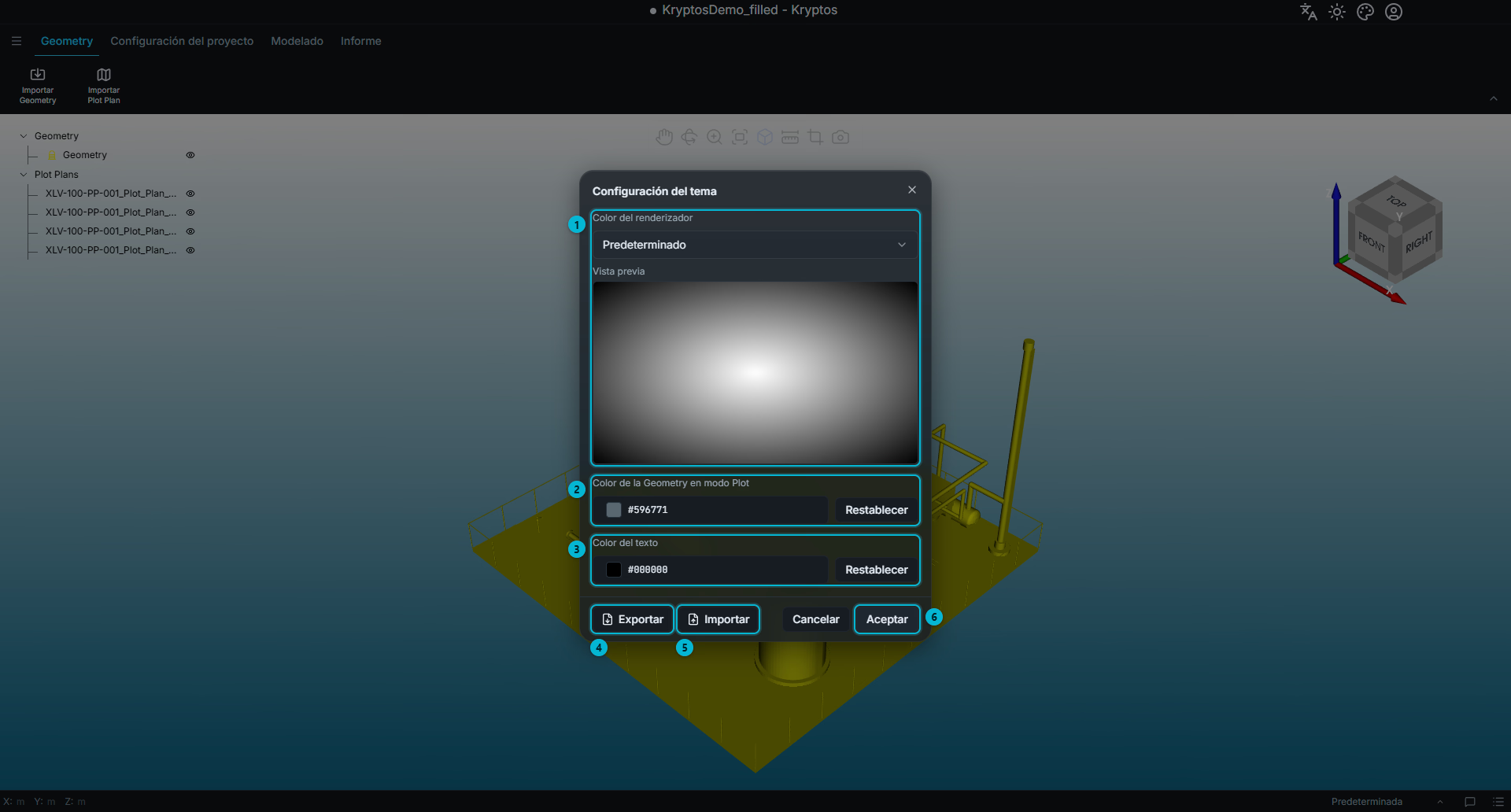
- Color del renderizador — el fondo de la vista 3D, con una Vista previa que muestra cómo quedará.
- Color de la Geometry en modo Plot — el color de la Geometry mientras está en modo Plot.
- Color del texto — el color del texto que aparece sobre la vista 3D.
- Exportar — guarda sus colores en un archivo.
- Importar — carga colores desde un archivo.
- Aceptar — aplica los colores y los guarda.
Color del renderizador
La lista Color del renderizador tiene dos opciones.
Predeterminado es el fondo estándar: blanco en el centro y cada vez más oscuro hasta llegar a negro en las esquinas.
Personalizado le permite elegir usted los colores. Empieza con un solo color liso. Haga clic en el botón de color para elegirlo.
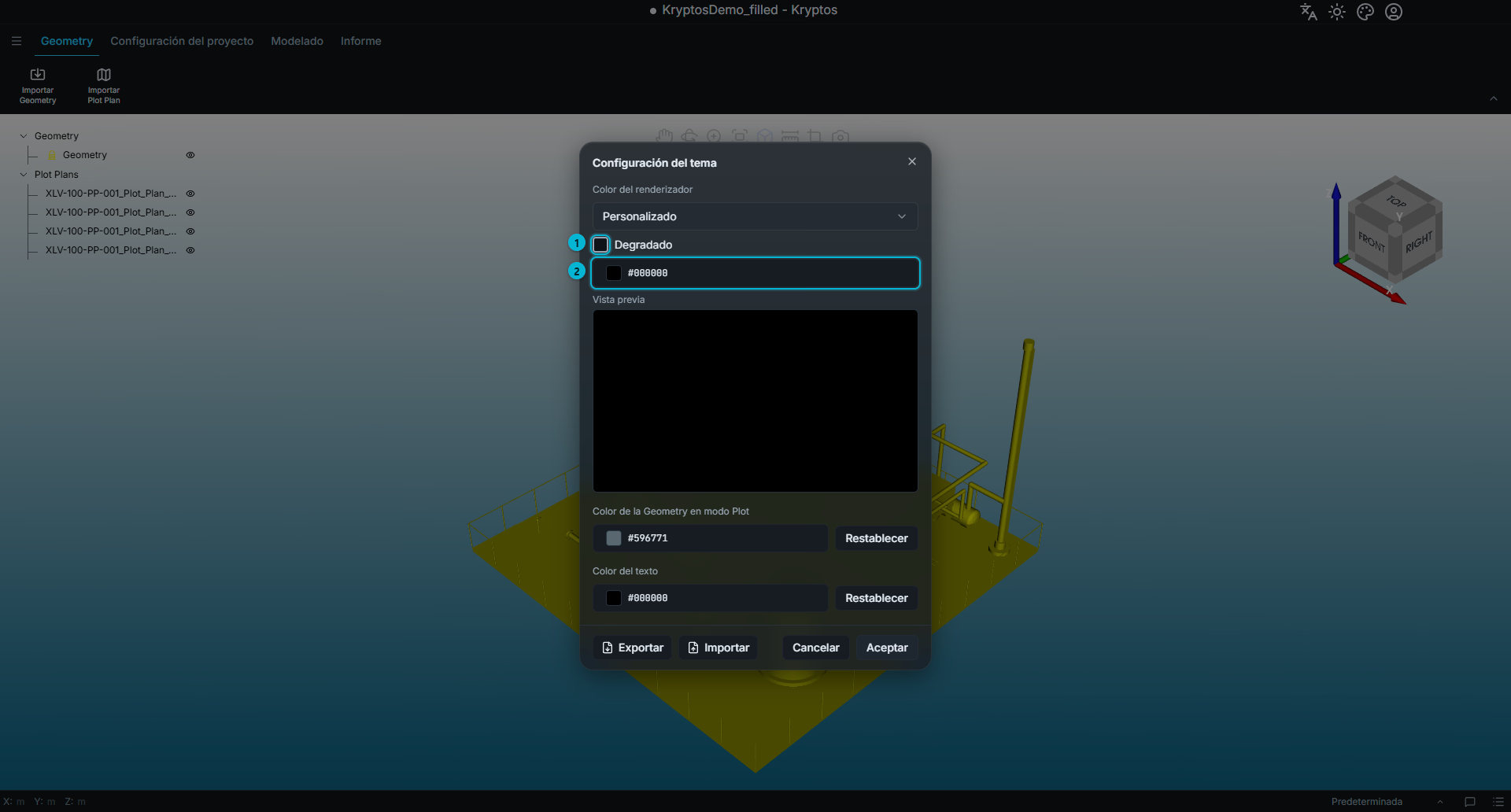
- Degradado — déjelo sin marcar para un solo color liso, o márquelo para mezclar dos colores.
- Color — el color liso del fondo. Haga clic para elegir otro.
Marque Degradado para mezclar dos colores.
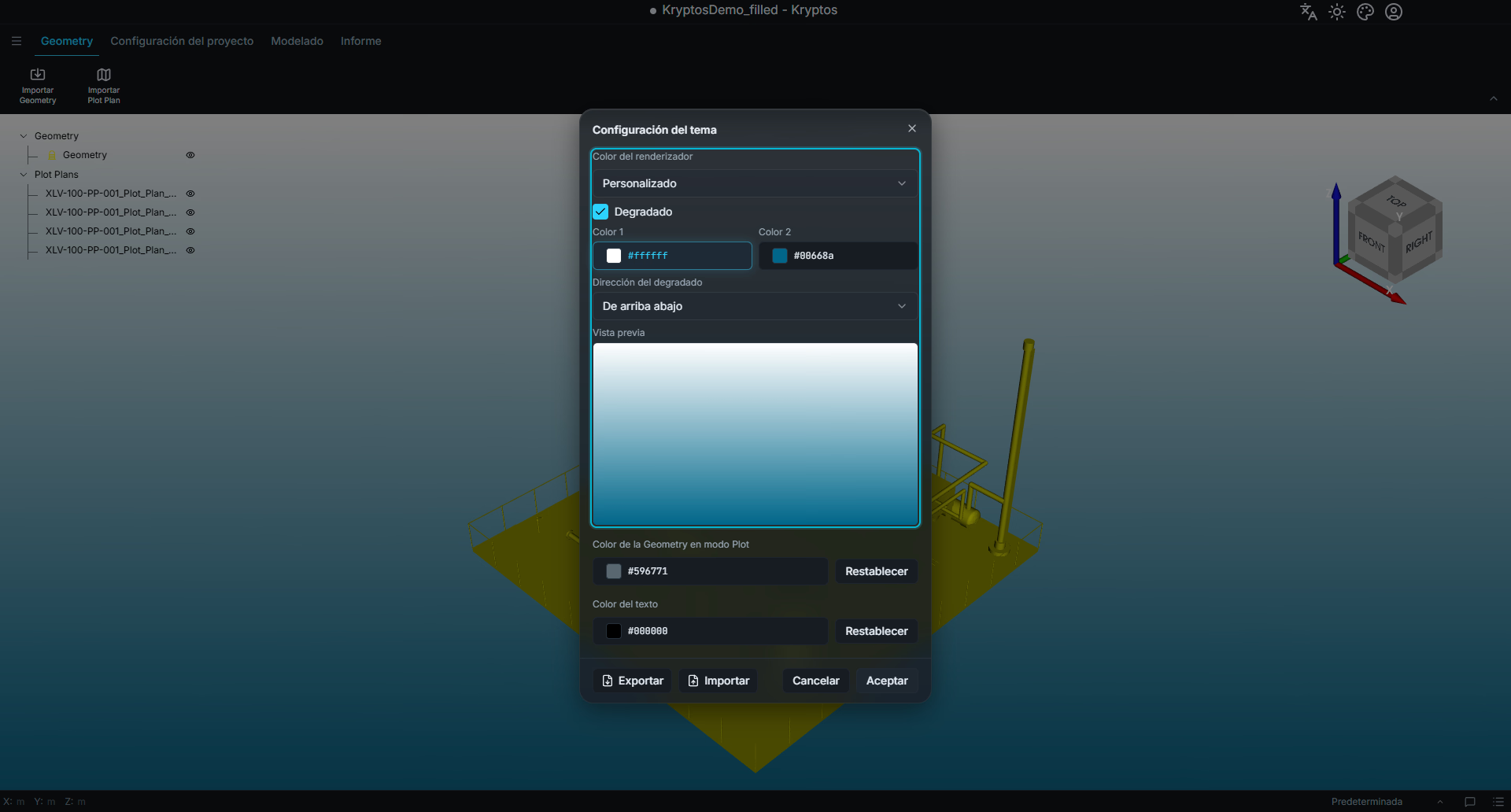
- Color 1 y Color 2 — los dos colores de la mezcla. Haga clic en cada uno para elegirlo.
- Dirección del degradado — hacia dónde se mezclan los colores. Puede elegir De arriba abajo, De abajo arriba, De izquierda a derecha, De derecha a izquierda, o una mezcla que sale del centro hacia los lados o hacia las esquinas.
La Vista previa muestra siempre exactamente cómo quedará el fondo.
Si vuelve a Predeterminado, sus colores personalizados se recuerdan para la próxima vez.
Color de la Geometry en modo Plot
Es el color de la Geometry importada mientras está en modo Plot. Haga clic en el botón de color para elegirlo. Restablecer vuelve a poner el gris pizarra predeterminado.
Fuera del modo Plot, la Geometry conserva sus propios colores.
Color del texto
El Color del texto fija el color del texto y de los iconos que se dibujan directamente sobre la vista 3D, como el árbol y sus líneas guía. Los paneles que tienen su propio fondo, como la tabla de Coverage, conservan su color habitual. Haga clic en el botón de color para elegirlo, o en Restablecer para volver al gris claro predeterminado.
El botón de color abre el selector de colores. Elija un color del espectro, de los colores básicos o escribiendo valores HSV, RGB o hexadecimales.
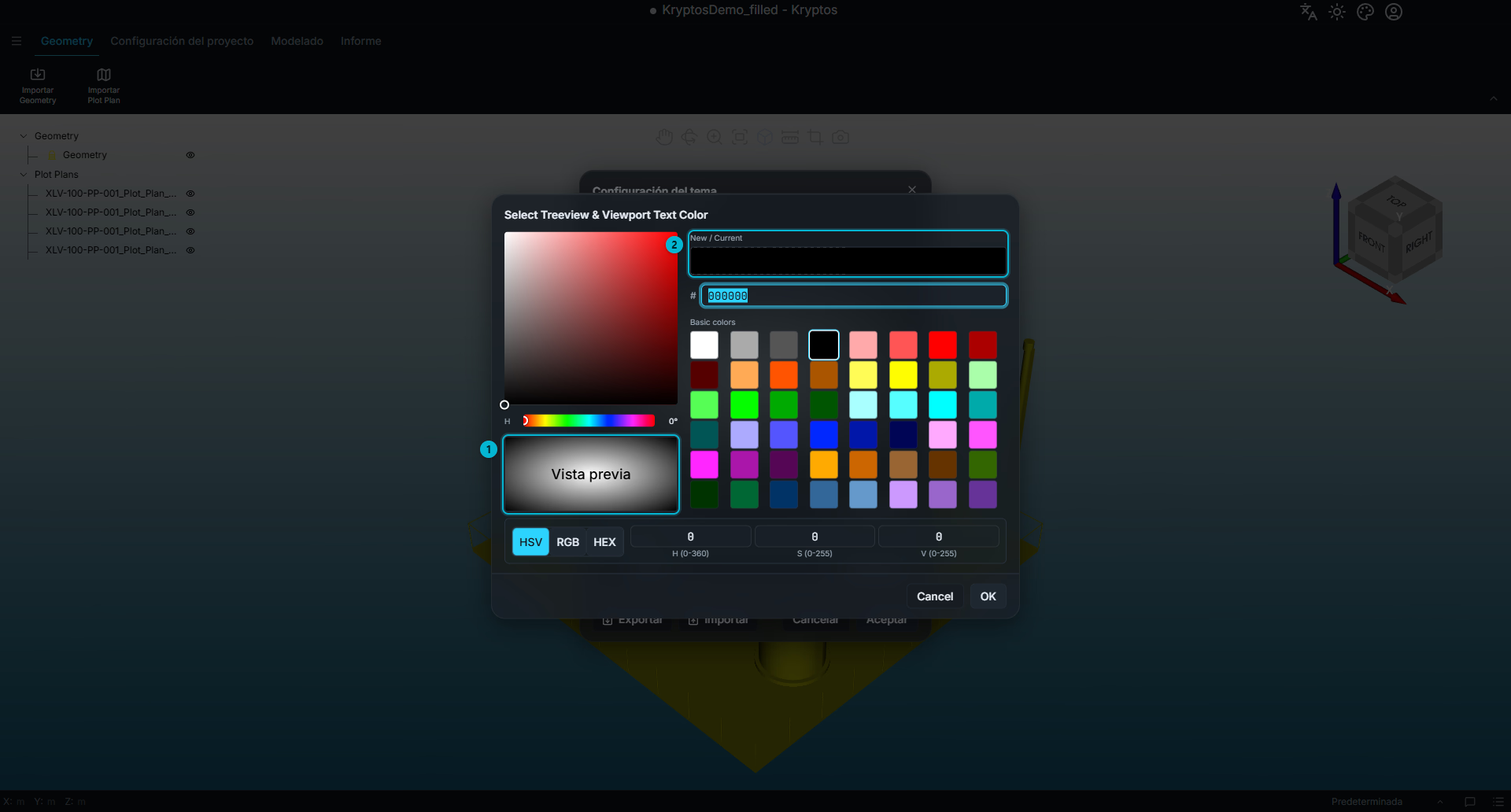
- Vista previa — su color de texto sobre el fondo que ha elegido, para comprobar que se lee bien antes de aplicarlo.
- Nuevo / Actual — el color que está eligiendo junto al color con el que empezó.
Consejo
Elija un color de texto que destaque sobre el fondo. Por ejemplo, un texto oscuro sobre un fondo oscuro se lee mal.
Exportar e importar
Use Exportar para guardar en un archivo los colores que se ven en la ventana, incluidos los cambios que todavía no ha aplicado. En otro equipo, use Importar para cargar el archivo, revise la Vista previa y haga clic en Aceptar para aplicar los colores.
Es una forma rápida de que todo su equipo use los mismos colores.
Aplicar los cambios
No cambia nada hasta que hace clic en Aceptar. Cancelar cierra la ventana y mantiene los colores que tenía.
Su elección se guarda en este equipo, así que Kryptos se abrirá con los mismos colores la próxima vez, en todos los proyectos.
Temas relacionados
- Configuración del proyecto — los ajustes que pertenecen a un proyecto, y no a este equipo
- Estado del proyecto, vistas y comentarios — guardar vistas de la ventana 3D