Geometry dan Plot Plan
Semua pengiraan dalam Kryptos dibuat berdasarkan model 3D loji. Oleh itu, selepas mencipta projek baharu, langkah pertama ialah mengimport Geometry dan kemudian menyelaraskan Plot Plan dengannya.
Import Geometry
Di bahagian atas tab Geometry terdapat reben Geometry. Import Geometry ialah butang paling kiri dalam reben.
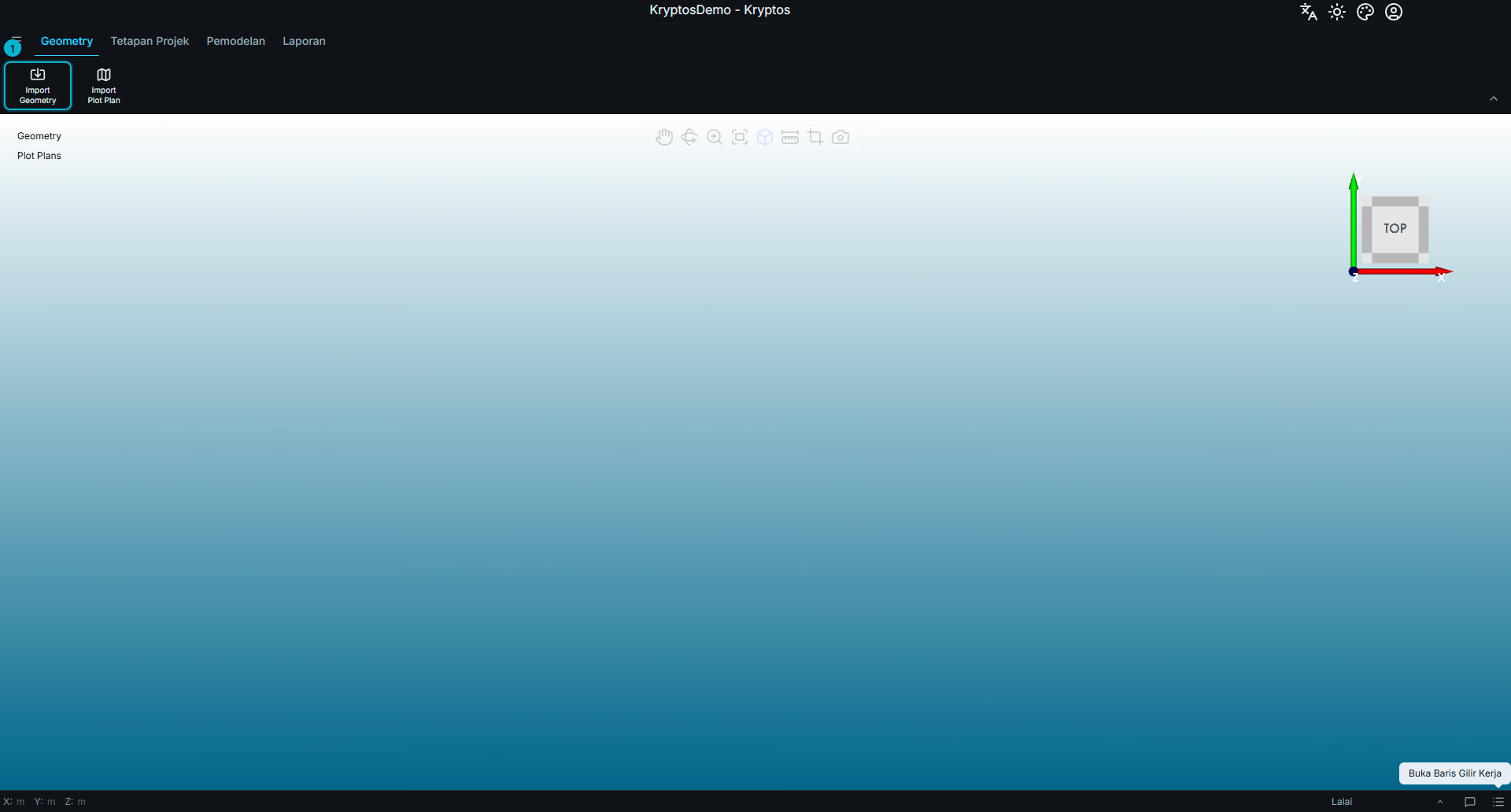
- Import Geometry — membuka tetingkap pemilih fail, diikuti tetingkap tetapan import.
Format yang disokong
Fail Navisworks (.nwd dan .nwc) boleh diimport terus ke dalam Kryptos. Kryptos membaca fail ini dan mengekalkan cara bahagian model dikumpulkan, jadi anda boleh membahagikan model mengikut kategori (peralatan, paip, struktur dan sebagainya) semasa mengimport.
| Format | Jenis fail |
|---|---|
| Navisworks | .nwd, .nwc |
| Kryptos Geometry | .kryptosgeo |
| Katalog Kryptos | .kryptcat |
| Fail jejaring 3D | .stl, .obj, .ply |
Fail CAD lain (seperti RVM, PDMS, DGN) yang boleh dibuka dalam Navisworks boleh disimpan sebagai .nwd dahulu, kemudian diimport. Dengan cara ini, hampir semua format Geometry boleh diimport.
Anda boleh memilih beberapa fail sekali gus. Tetapan import yang anda pilih digunakan untuk semua fail yang dipilih. Jika setiap fail memerlukan kedudukan atau tetapan yang berbeza, import fail-fail itu secara berasingan.
Petua
Fail katalog Kryptos (.kryptcat) mesti dipilih seorang diri. Ia tidak boleh diimport bersama fail lain, dan setiap folder perlu diberi nama, tag, warna dan pengurangan segi tiga sendiri. Untuk maklumat lanjut tentang fail katalog Kryptos, lihat Mengeksport dari Navisworks.
Tetapan import
Tetingkap "Tetapan Import Geometry" mempunyai dua tab. Tetapan umum mengandungi pilihan yang diperlukan untuk setiap import. Tetapan lanjutan mengandungi pilihan yang biasanya boleh dibiarkan seperti asal. Jika nilai dalam tab Tetapan lanjutan tidak betul apabila anda mengklik OK, Kryptos akan membuka tab itu supaya anda boleh membetulkannya.
Tetapan umum
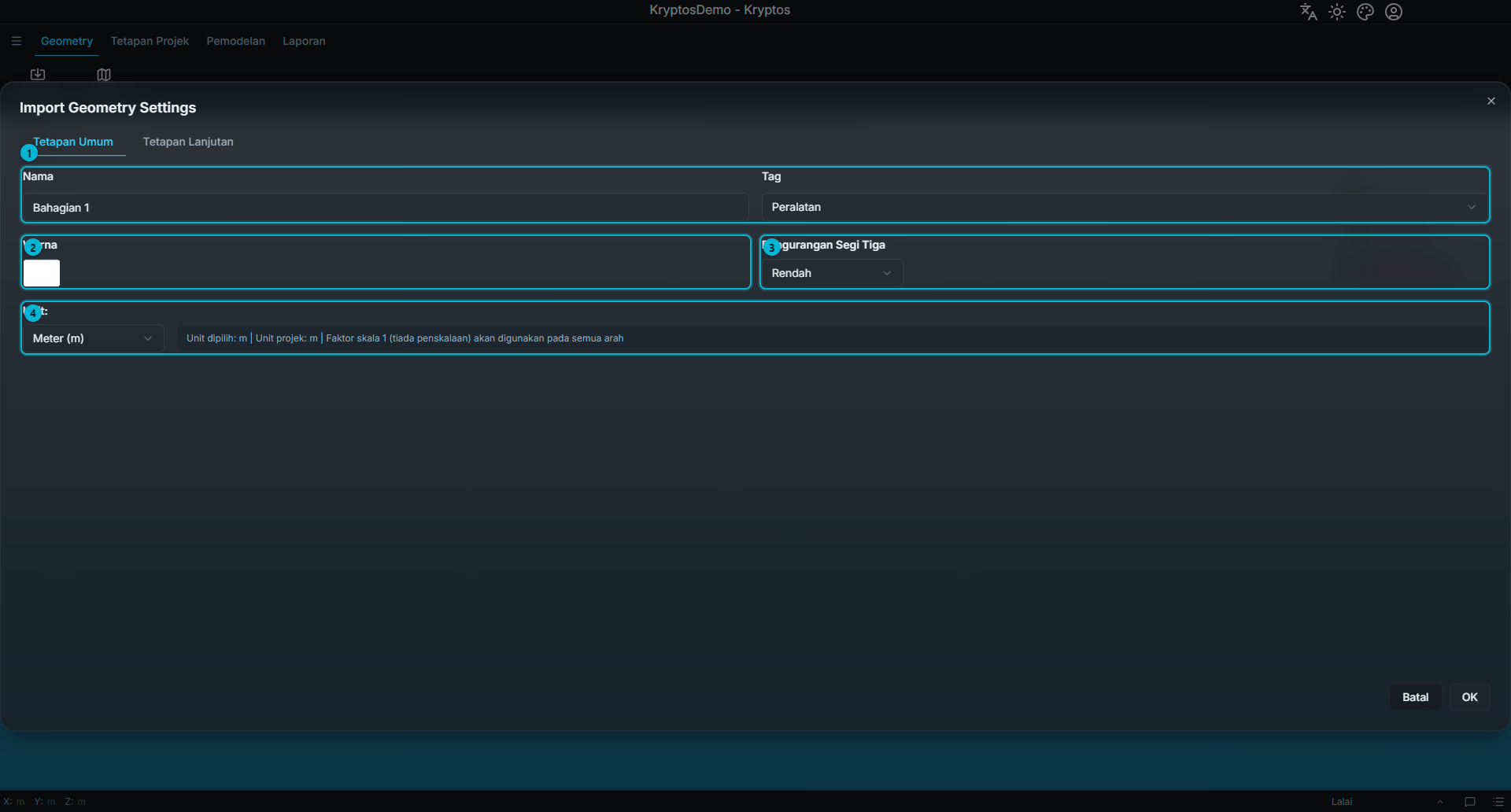
- Nama dan Tag
- Warna
- Pengurangan segi tiga
- Unit
Nama Geometry
Nama menentukan cara Geometry yang diimport dipaparkan dalam pepohon Geometry. Nama mesti sekurang-kurangnya 2 aksara. Item baharu dinamakan Bahagian 1 sehingga anda menukar namanya.
Petua
Jika anda memilih beberapa fail sekali gus, nama yang anda taip menjadi permulaan nama, dan setiap fail mendapat itemnya sendiri. Contohnya, jika anda menaip PlantModel, anda akan mendapat item PlantModel_part1, PlantModel_part2 dan seterusnya, mengikut urutan fail dipilih.
Unit
Unit ialah unit yang digunakan dalam fail yang diimport, bukan unit yang anda mahu gunakan untuk projek. Pilih unit yang digunakan semasa model itu dibuat (meter, kaki, inci, milimeter). Memilih unit yang betul sangat penting supaya model masuk dengan saiz yang betul.
Kryptos membandingkan unit yang dipilih dengan unit projek dan menunjukkan hasil penukaran dalam nota kelabu di sebelah senarai juntai bawah:
Unit yang dipilih: ft | Unit projek: m | Faktor skala 0.3048 akan digunakan pada semua arah
Semak mesej ini sebelum meneruskan. Jika ia menunjukkan 1 (tiada penskalaan) sedangkan unit sepatutnya ditukar, atau menunjukkan penukaran sedangkan tidak sepatutnya ada, semak semula tetapan Unit.
Petua
Jika model tidak dalam meter dan anda mahu menggunakan unit itu untuk seluruh projek, tetapkan Unit projek dalam Tetapan projek dahulu, sebelum mengimport. Menukar unit projek selepas Geometry diimport tidak mengubah saiz Geometry; ia perlu diimport semula.
Tag
Tag mengelaskan Geometry yang diimport ke dalam salah satu kumpulan berikut: Peralatan, Perpaipan, Struktur, Elektrik, Keselamatan, HVAC atau Pelbagai.
Tag yang konsisten menjadikan model loji yang besar lebih mudah dilihat dan diurus. Sebaiknya tetapkan tag yang betul semasa mengimport daripada membetulkannya kemudian.
Amaran
Geometry yang ditag Pelbagai tidak dimasukkan dalam pengiraan. Gunakannya hanya untuk perkara yang perlu kelihatan tetapi tidak sepatutnya mempengaruhi hasil.
Warna
Pilih warna menetapkan warna Geometry dalam paparan 3D.
Memberi warna berbeza bagi setiap bidang (contohnya satu warna untuk paip dan warna lain untuk struktur) menjadikan model loji yang padat lebih mudah dibaca.
Apabila mengimport fail Navisworks, tetapan warna menjadi senarai juntai bawah dengan dua pilihan:
- Guna Warna Navisworks — setiap bahagian mengekalkan warnanya dalam Navisworks. Ini ialah pilihan lalai.
- Tersuai — semua bahagian dipaparkan dalam satu warna yang anda pilih.
Pengurangan segi tiga
Model loji boleh mengandungi sangat banyak segi tiga, terutamanya pada peringkat reka bentuk yang lewat. Pengurangan segi tiga memudahkan jejaring dengan mengurangkan bilangan segi tiga semasa import, sambil mengekalkan bentuk keseluruhan model. Ini boleh menjadikan paparan 3D lebih lancar, terutamanya bagi model loji yang besar dan terperinci.
| Tetapan | Kesan pada model | Bila digunakan |
|---|---|---|
| Tiada | Tiada pengurangan; semua segi tiga dikekalkan. | Model kecil, atau anda memerlukan butiran permukaan yang paling banyak. |
| Rendah | Pengurangan ringan, hampir tiada kesan pada bentuk keseluruhan. (Tetapan lalai Kryptos) | Kebanyakan model loji. |
| Sederhana | Pengurangan sederhana yang memudahkan jejaring sambil mengekalkan bentuk keseluruhan. | Model besar yang paparannya masih perlahan dengan Rendah atau Tiada. |
| Tinggi | Pengurangan kuat yang banyak mengurangkan bilangan segi tiga sambil mengekalkan bentuk keseluruhan. | Model yang sangat besar, di mana paparan yang lancar lebih penting daripada butiran permukaan. |
Rendah disyorkan untuk kebanyakan model loji. Model loji yang sangat besar dan terperinci, yang reka bentuknya telah mencapai 90% atau 100%, mengandungi sangat banyak segi tiga dan boleh memperlahankan paparan 3D jika komputer tidak cukup berkuasa. Tetapan Rendah mengurangkan bilangan segi tiga sambil mengekalkan bentuk keseluruhan, jadi ia memberikan keseimbangan yang baik antara ketepatan paparan dan kelancaran.
Amaran
Jika Geometry kelihatan herot atau cacat selepas diimport (contohnya permukaan kelihatan tercubit, tepi paip terlalu bersegi, atau bahagian kecil hilang), pengurangan mungkin terlalu kuat untuk model itu.
Import semula dengan pengurangan yang lebih rendah, mengikut urutan Tinggi → Sederhana → Rendah → Tiada, sehingga model kelihatan betul. Pengurangan segi tiga dibuat semasa import dan tidak boleh dibatalkan kemudian.
Tetapan lanjutan
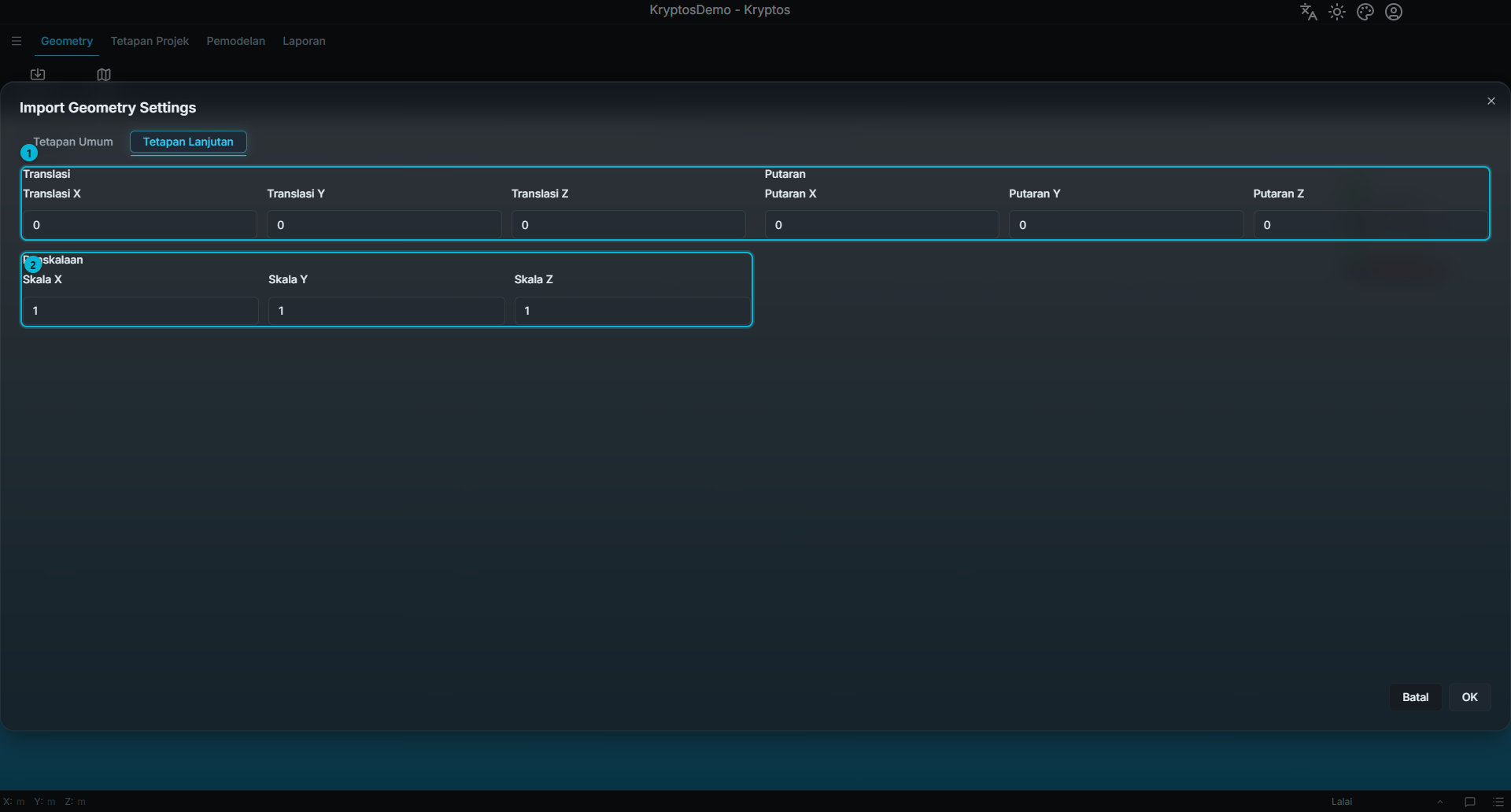
- Translasi dan Putaran
- Penskalaan
Translasi, putaran dan skala menentukan kedudukan dan saiz Geometry semasa diimport.
Nilai lalai ketiga-tiganya tidak mengubah apa-apa, jadi model masuk seperti dalam fail asal.
Anjakan X / Y / Z — menggerakkan Geometry di sepanjang paksi itu, dalam unit projek. Gunakannya apabila model dieksport berdasarkan titik asalnya sendiri dan bukan titik asal loji, sehingga ia tidak sejajar dengan Geometry yang sudah ada dalam projek.
Putaran X / Y / Z — memutar Geometry di sekeliling paksi itu, dalam darjah. Nilai mesti di antara 0 hingga 360. Sudut negatif tidak boleh digunakan, jadi masukkan
270dan bukan-90.Skala X / Y / Z — mengubah saiz model di sepanjang paksi itu. Nilai lalai ialah
1dan tidak boleh negatif.
Amaran
Penukaran unit digunakan sebagai tambahan kepada nilai Penskalaan, dan kedua-duanya didarab bersama. Tetapkan unit fail asal dalam Unit, dan gunakan Penskalaan hanya apabila saiz model itu sendiri benar-benar salah.
Contohnya, jika anda mengimport fail dalam kaki ke projek dalam meter dengan skala 2, kedua-dua faktor digunakan, dan faktor skala keseluruhan menjadi 0.6096 (penukaran unit 0.3048 × skala 2), bukan 2.
Mengimport fail Navisworks
Jika sekurang-kurangnya satu fail yang dipilih ialah fail Navisworks (.nwd atau .nwc), tetingkap menunjukkan pilihan tambahan.
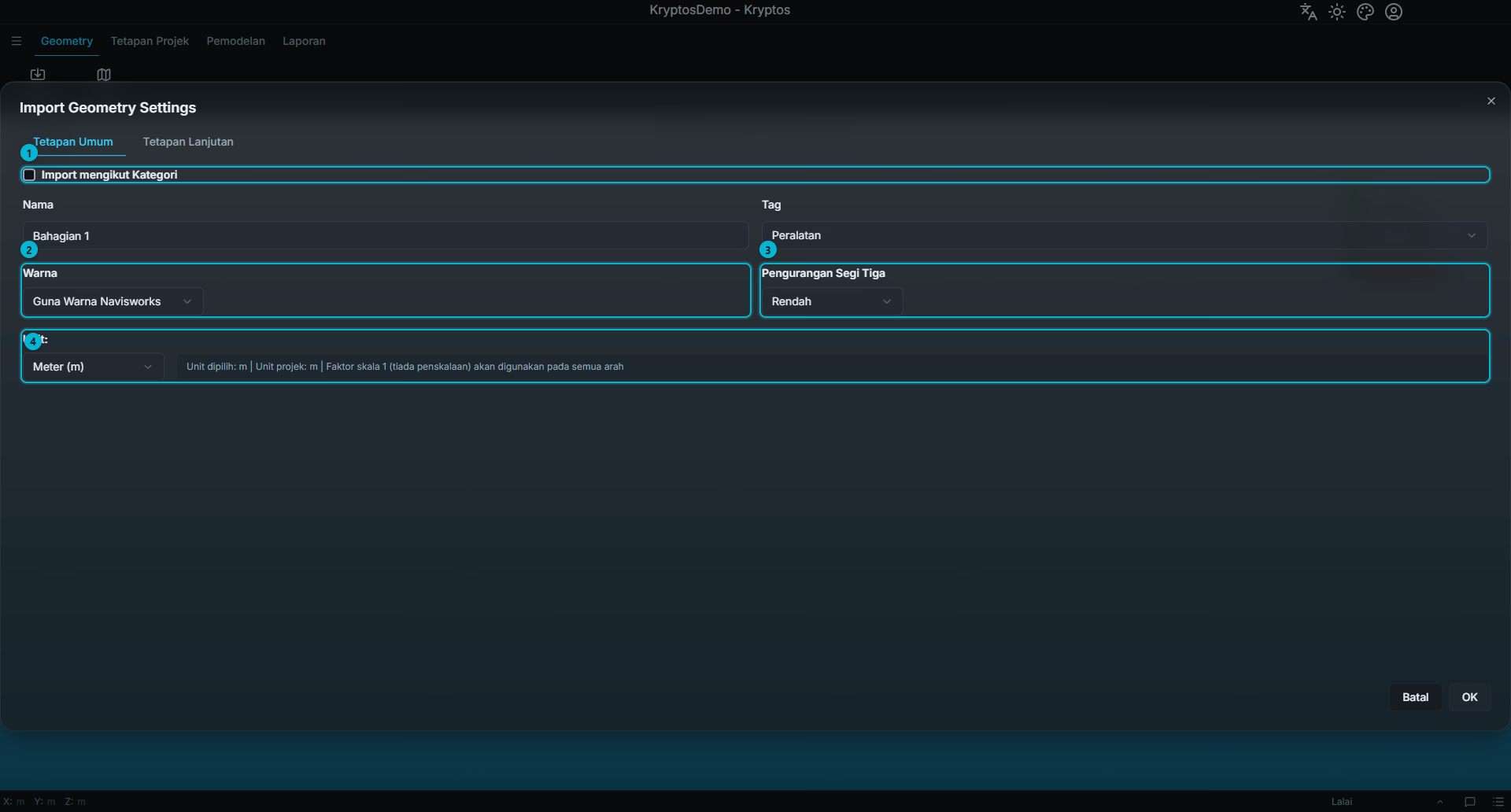
- Import mengikut kategori — membahagikan model kepada Geometry mengikut kategori.
- Warna — Guna Warna Navisworks atau Tersuai.
- Pengurangan segi tiga
- Unit
Import mengikut kategori
Model Navisworks yang besar selalunya menyimpan peralatan, paip, struktur dan lain-lain dalam satu fail. Apabila anda menandakan Import mengikut kategori, anda boleh mengimport setiap satu sebagai Geometry yang berasingan, dengan nama, tag, warna dan pengurangan segi tiga sendiri.
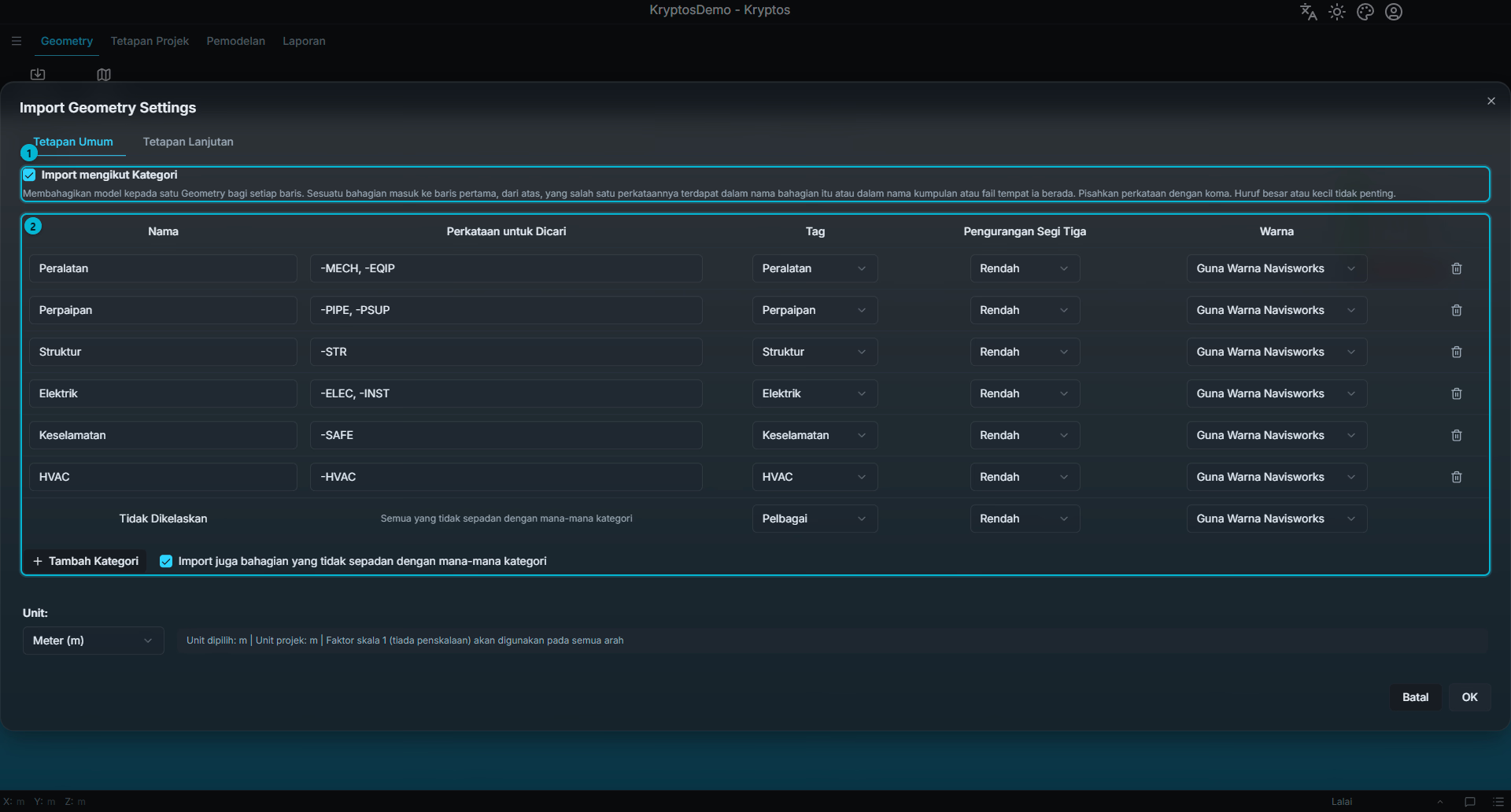
- Import mengikut kategori — memaparkan jadual kategori. Jadual ini menggantikan tetapan tunggal Nama, Tag, Warna dan Pengurangan segi tiga.
- Jadual kategori — satu baris bagi setiap Geometry yang akan dicipta.
Setiap baris mempunyai Nama, Perkataan untuk dicari, Tag, tahap Pengurangan segi tiga dan Warna.
- Dalam Perkataan untuk dicari, taip perkataan yang mengenal pasti kategori itu dalam model, contohnya
-PIPE, -PSUPuntuk paip. Letakkan koma di antara perkataan. Huruf besar atau kecil tidak penting. - Kryptos menyemak nama setiap bahagian, dan nama kumpulan serta fail tempat bahagian itu berada. Jika nama mengandungi salah satu perkataan, bahagian itu masuk ke kategori tersebut.
- Kryptos menyemak jadual dari atas ke bawah. Jika satu bahagian sepadan dengan beberapa baris, ia masuk ke baris yang pertama.
- Jadual sudah diisi dengan baris biasa: Equipment, Piping, Structure, Electrical, Safety dan HVAC. Ubah perkataan supaya sepadan dengan nama dalam model anda, atau tambah baris dengan Tambah kategori.
- Bahagian yang tidak sepadan dengan mana-mana baris dikumpulkan dalam Tidak Dikelaskan. Untuk menyimpannya, tandakan Import juga bahagian yang tidak sepadan dengan mana-mana kategori; untuk mengabaikannya, biarkan tidak ditandakan.
Petua
Nama kumpulan dalam model selalunya mempunyai sempang, seperti -PIPE atau -STR. Memulakan perkataan dengan sempang juga mengelakkannya daripada sepadan dengan bahagian tengah perkataan yang lebih panjang. Contohnya, -STR tidak sepadan dengan INSTR.
Abaikan bahagian kecil
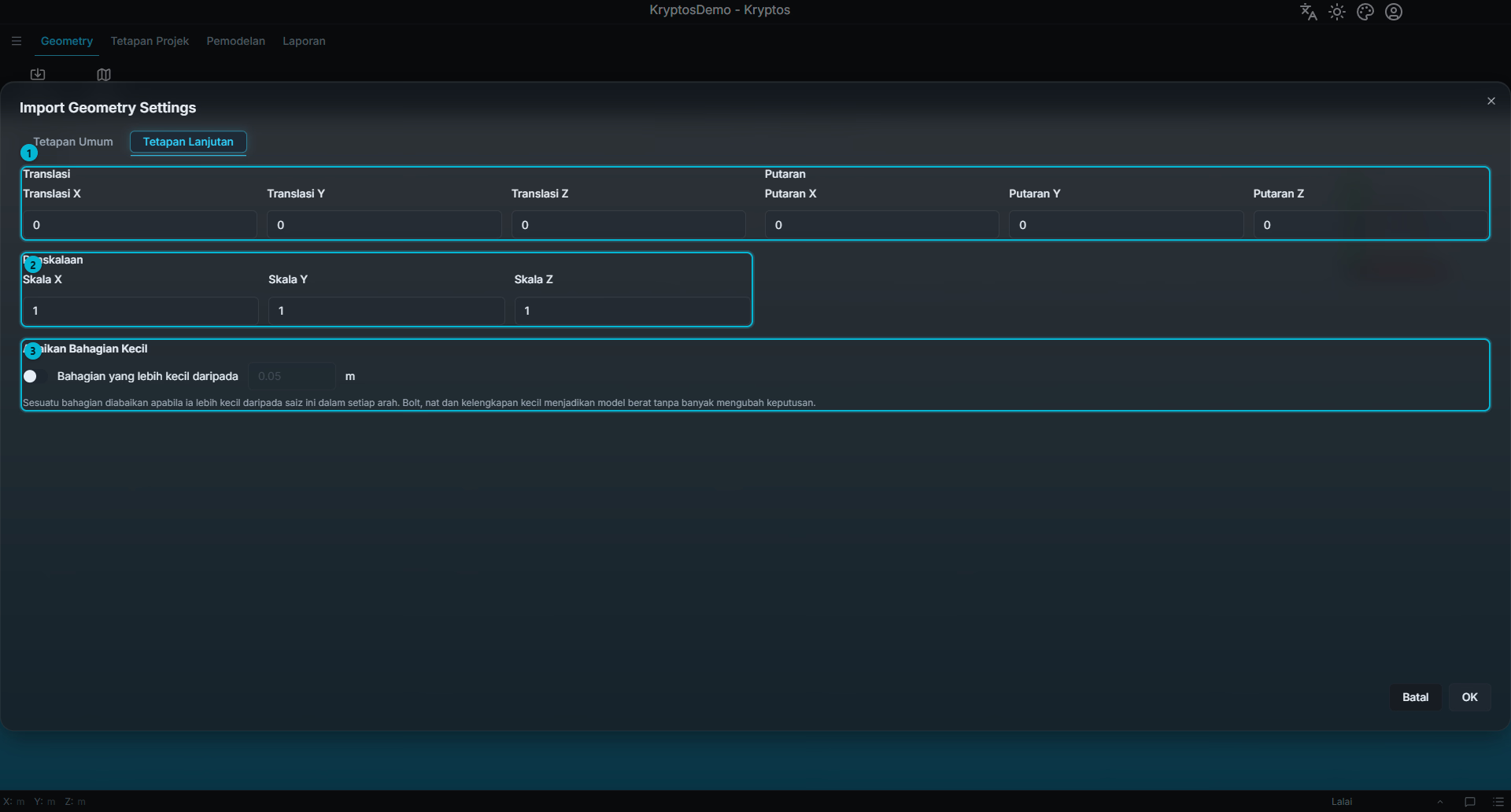
- Translasi dan Putaran
- Penskalaan
- Abaikan bahagian kecil
Bolt, nat dan kelengkapan kecil menjadikan model lebih berat tanpa banyak mengubah hasil. Apabila anda menghidupkan Abaikan bahagian kecil dan memasukkan satu saiz, bahagian yang lebih kecil daripada saiz itu pada semua arah akan diabaikan. Saiz dimasukkan dalam unit projek. Pilihan ini dimatikan pada mulanya, jadi semua bahagian diimport melainkan anda menghidupkannya.
Edit Geometry
Selepas Geometry diimport, anda boleh menukar nama dan cara paparannya tanpa mengimport semula. Edit Geometry muncul dalam reben apabila item Geometry dipilih dalam pepohon. Pilih bahagian Geometry itu sendiri (seperti Bahagian 1), bukan Geometry induk.
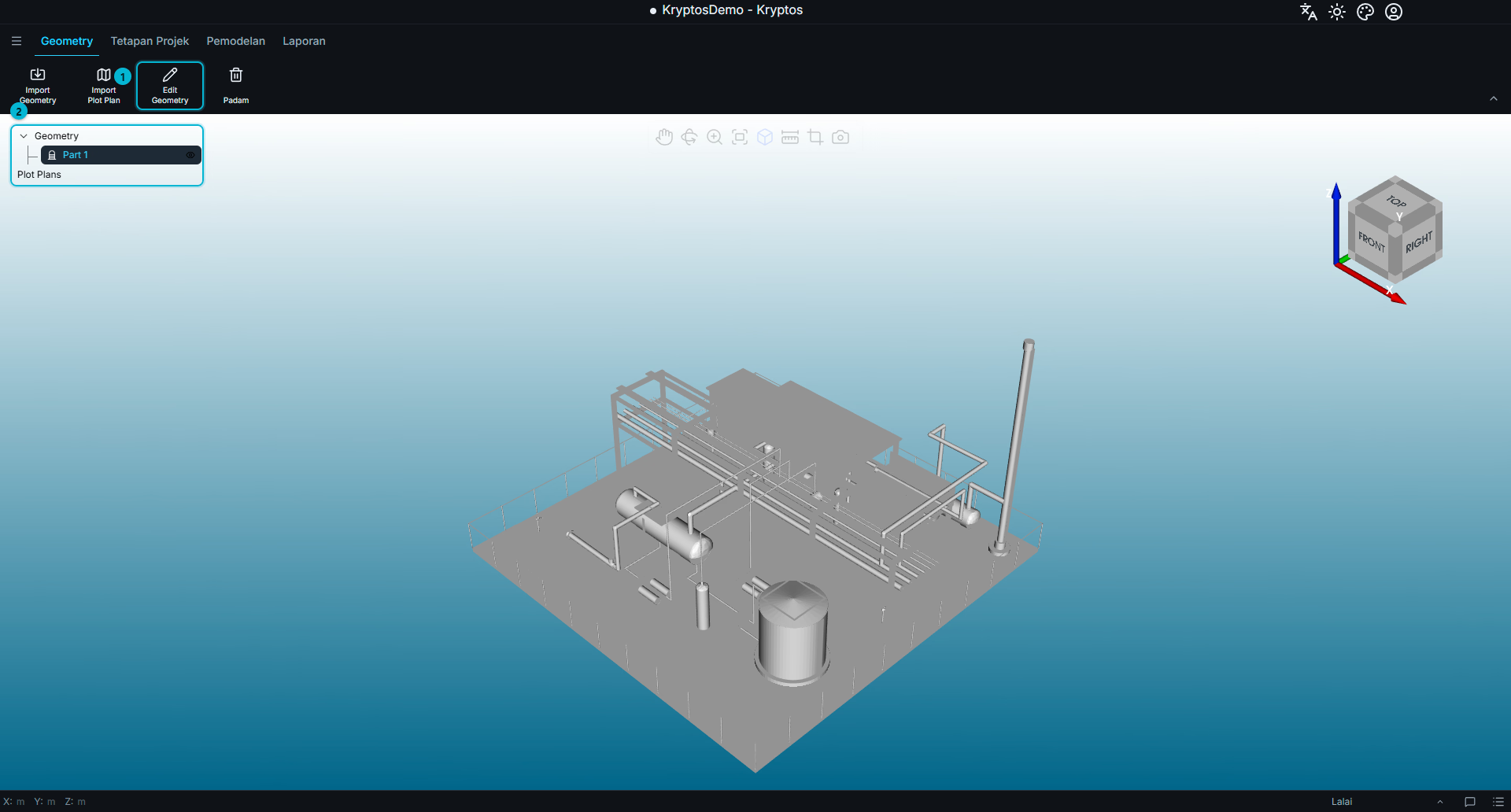
- Edit Geometry — membuka tetingkap suntingan bagi Geometry yang dipilih.
- Pepohon Geometry — menyenaraikan semua Geometry dan Plot Plan yang diimport. Pilih item Geometry di sini untuk menggunakan Edit Geometry.
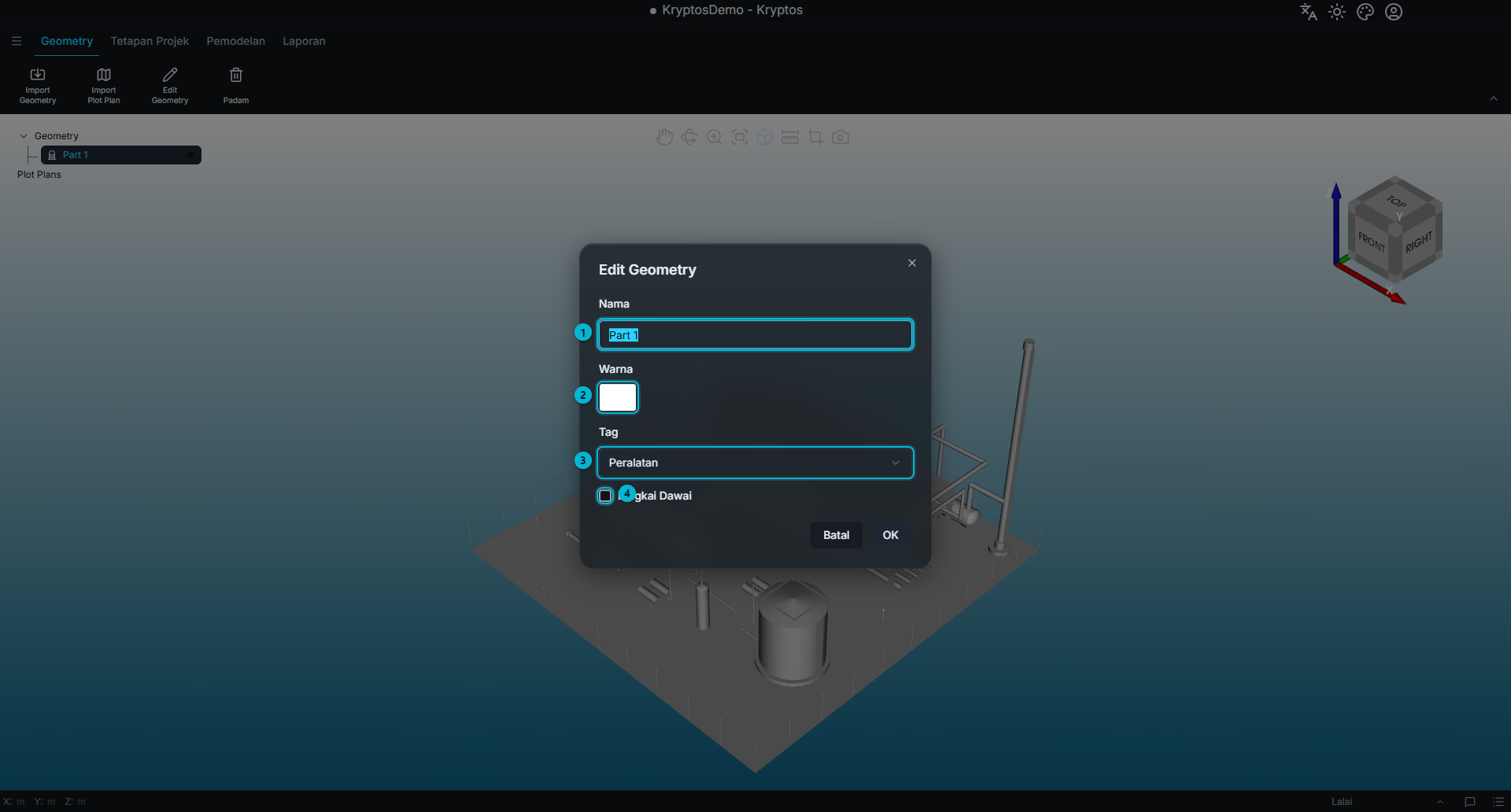
Tetingkap "Sunting Geometry" mempunyai pilihan berikut:
- Nama — nama yang dipaparkan dalam pepohon Geometry.
- Warna — warna Geometry dalam paparan 3D.
- Tag — kumpulan yang ditetapkan semasa import: Peralatan, Paip, Struktur, Elektrik, Keselamatan, HVAC atau Lain-lain.
- Bingkai Dawai — memaparkan Geometry sebagai garisan (tepi) sahaja, tanpa permukaan.
Bingkai Dawai hanya mengubah paparan, bukan Geometry itu sendiri. Ia berguna apabila anda mahu melihat apa yang ada di belakang bekas yang padu, atau menyemak kedudukan Geometry yang diimport tanpa ia menghalang pandangan.
Petua
Anda boleh menukar nama bahagian Geometry tanpa membuka tetingkap suntingan. Pilih bahagian itu dalam pepohon dan tekan F2 untuk menukar namanya terus.
Amaran
Tetingkap "Sunting Geometry" tidak boleh mengubah kedudukan Geometry. Anjakan, putaran, skala dan pengurangan segi tiga semuanya dibuat semasa import.
Jika anda mengimport model dengan kedudukan, arah, skala atau pengurangan segi tiga yang salah, padam model itu dan import semula dengan tetapan yang betul.
Import Plot Plan
Plot Plan ialah pelan tapak yang diletakkan secara mendatar di dalam model 3D. Ia menjadi rujukan yang biasa apabila anda mencari arah dalam model dan meletakkan Detector.
Import Plot Plan terletak di sebelah Import Geometry dalam reben.
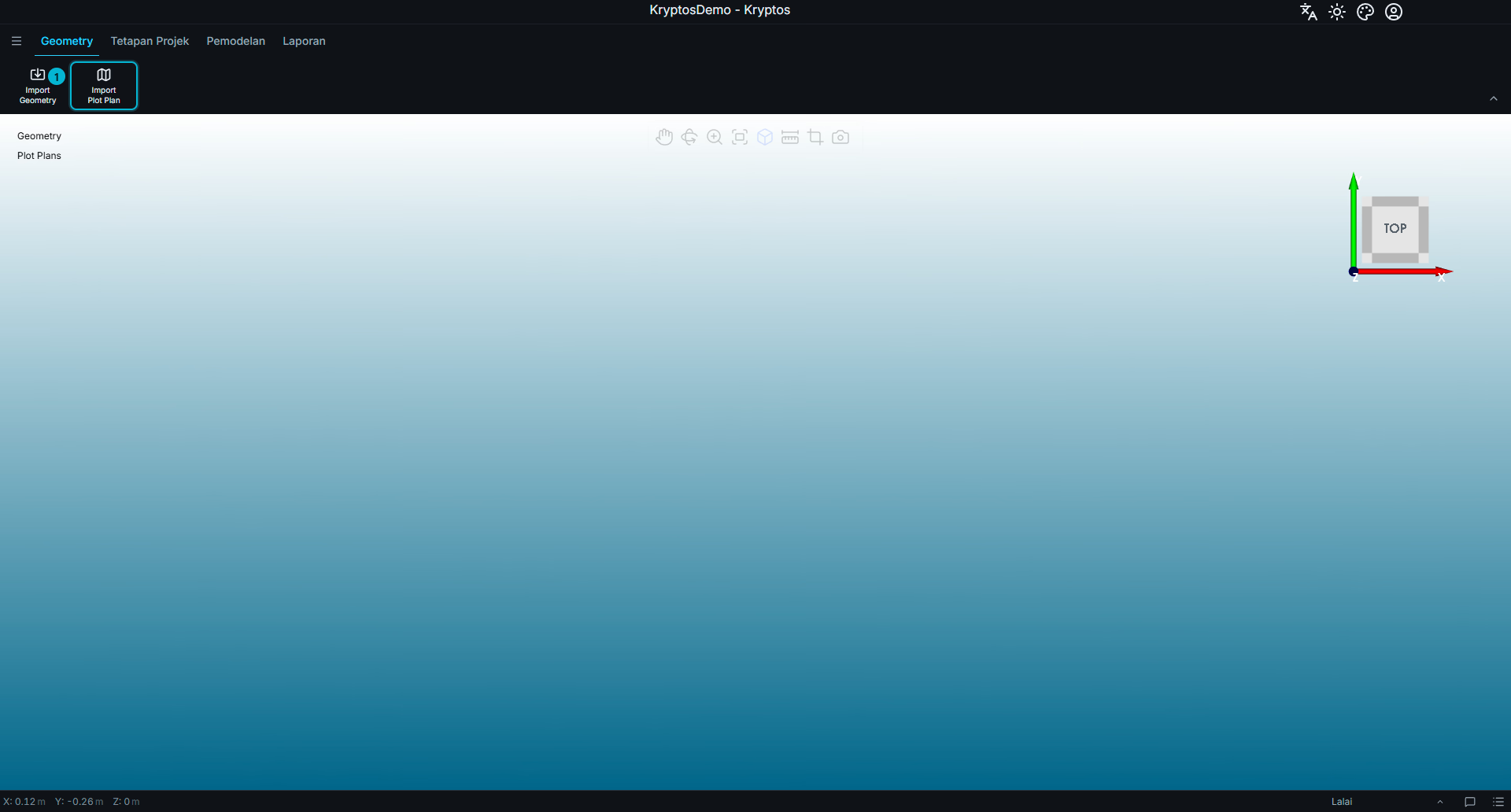
- Import Plot Plan — membuka tetingkap pemilih fail untuk memilih imej Plot Plan.
Plot Plan diimport sebagai imej. Format yang disokong oleh Kryptos ialah .png, .jpg, .jpeg dan .tiff.
Imej itu diletakkan sebagai item berasingan di bawah Plot Plan dalam pepohon Geometry.
Amaran
Kryptos meletakkan Plot Plan secara rata, seperti dilihat dari atas. Oleh itu, lukisan pandangan sisi atau keratan juga diletakkan secara mendatar, dan tidak boleh ditegakkan melalui penentukuran.
Gunakan hanya Plot Plan yang dilukis dari pandangan atas.
Petua
Plot Plan yang baru diimport mungkin dipaparkan sangat besar sehingga imejnya menutup seluruh paparan. Gunakan roda tetikus untuk mengezum keluar dan melihat keseluruhan Plot Plan.
Atau, klik Set Semula Pandangan di bahagian atas tengah paparan supaya keseluruhan Plot Plan muat dalam tetingkap. Namun, jika Plot Plan meliputi kawasan yang sangat luas, Geometry loji mungkin kelihatan sangat kecil.
Kalibrasi Plot Plan
Plot Plan yang baru diimport biasanya tidak sejajar dengan model loji; putaran, kedudukan atau skalanya mungkin berbeza.
Pilih Plot Plan dalam pepohon Geometry dan klik Kalibrasi Plot Plan dalam reben. Butang ini hanya muncul apabila Plot Plan dipilih. Panel penentukuran dibuka dan membimbing anda melalui empat langkah untuk menyelaraskan Plot Plan dengan model. Bar kemajuan di bahagian atas panel menunjukkan langkah semasa. Mengklik Seterusnya menyimpan langkah semasa dan beralih ke langkah seterusnya.
Klik Kalibrasi Plot Plan sekali lagi untuk menyembunyikan panel. Panel juga tersembunyi jika anda memilih item lain atau meninggalkan tab Geometry. Untuk memaparkannya semula, pilih Plot Plan dan klik Kalibrasi Plot Plan.
Paparan lalai panel penentukuran ialah pandangan atas, yang memudahkan penyelarasan Plot Plan dengan model.
1. Putaran
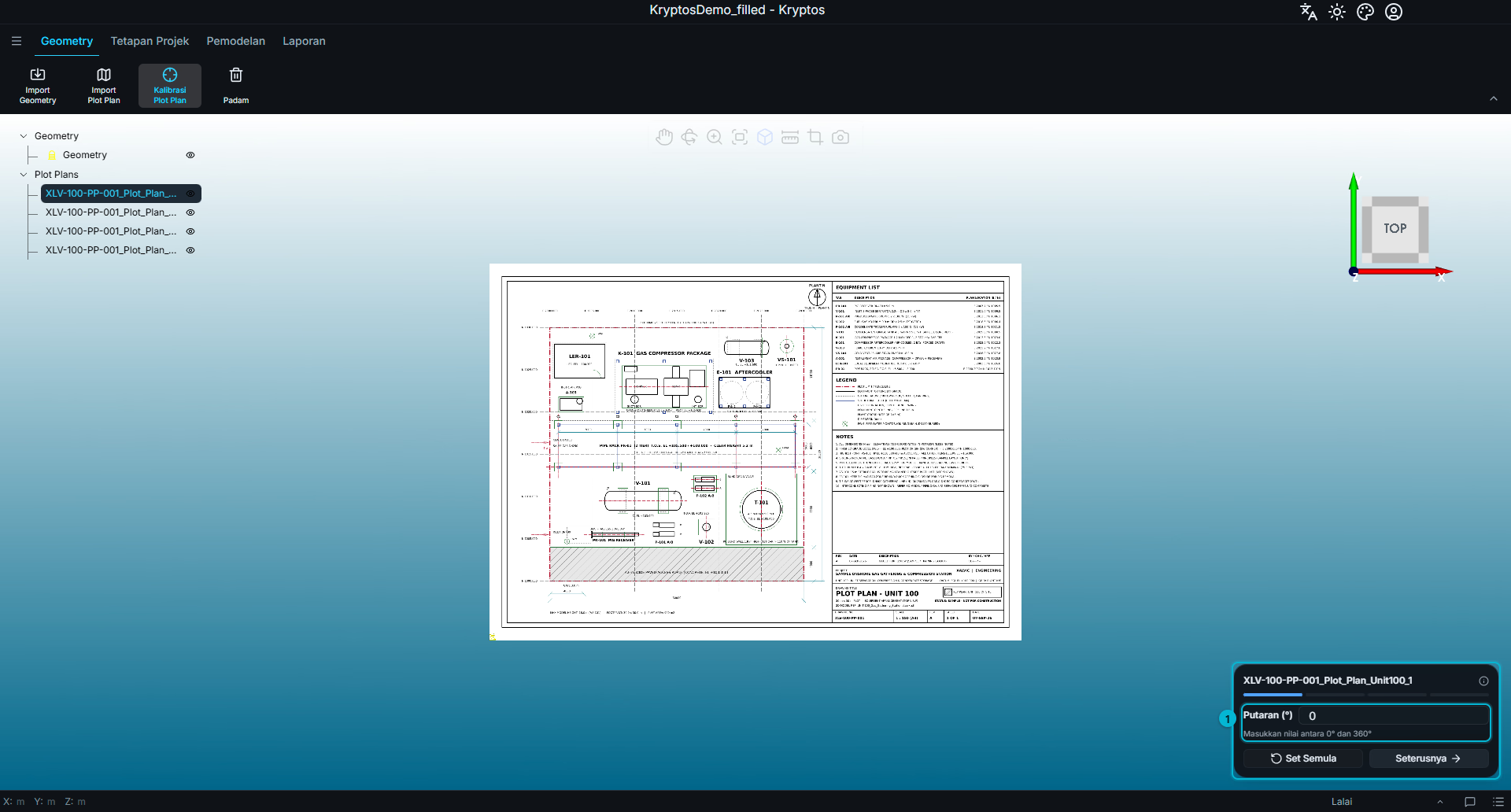
- Putaran — sudut (dalam darjah) untuk memutar Plot Plan di sekeliling paksi menegak.
Masukkan nilai di antara 0 hingga 360.
Betulkan arah sebelum beralih ke langkah seterusnya. Langkah-langkah seterusnya melaraskan kedudukan dan skala Plot Plan berdasarkan arah ini.
2. Translasi
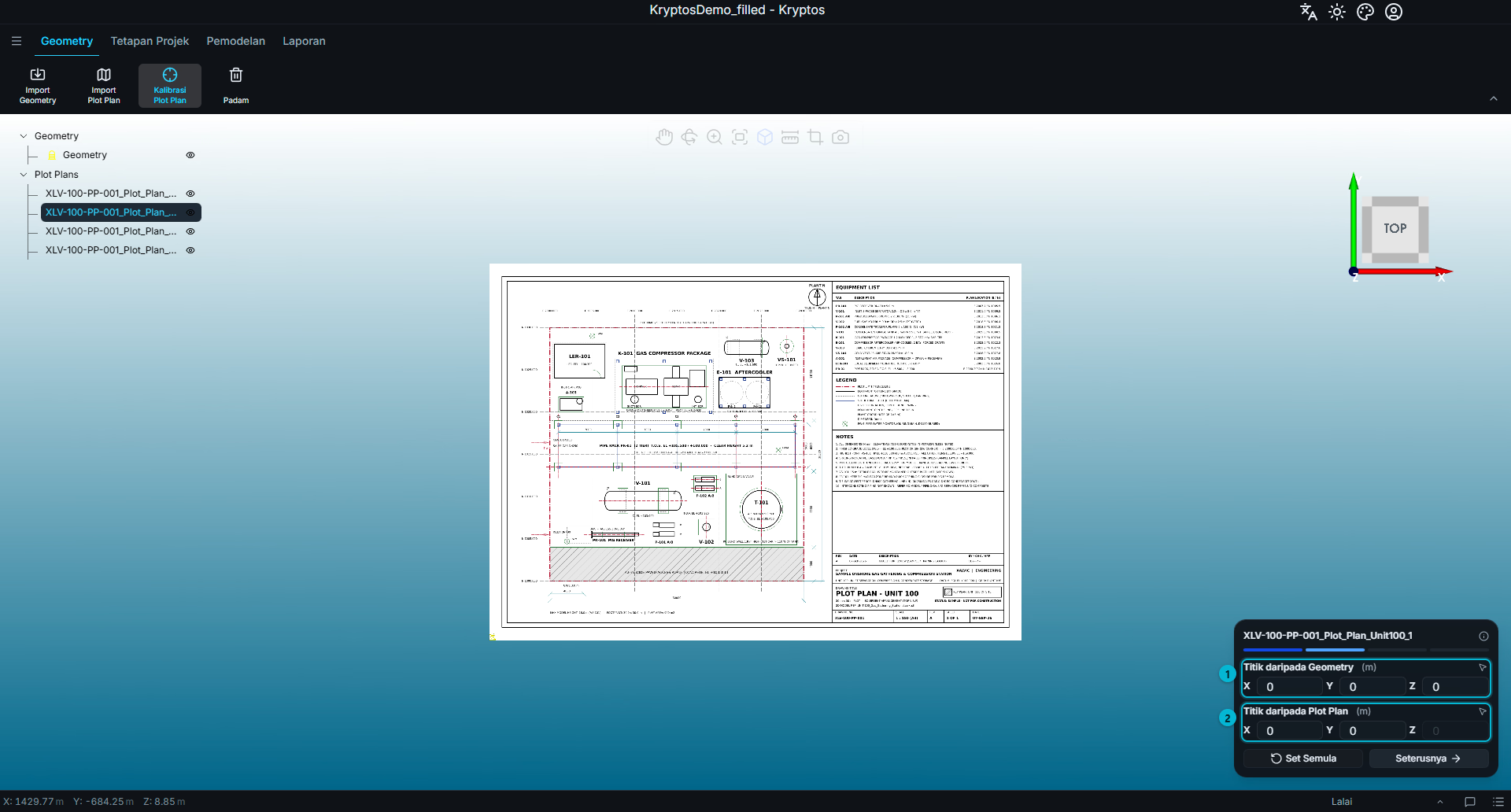
- Titik daripada Geometry — titik yang anda pilih pada model 3D.
- Titik daripada Plot Plan — titik yang anda pilih pada Plot Plan yang mewakili tempat yang sama secara sebenar.
Langkah ini menentukan kedudukan Plot Plan dengan menyamakan titik pada model dengan titik yang sepadan pada lukisan.
Pilih lokasi yang jelas dikenal pasti pada kedua-duanya, seperti bucu bangunan atau titik pertemuan tiang dengan struktur.
Untuk memilih titik, klik ikon anak panah di sebelah baris, kemudian klik titik yang dikehendaki dalam ruang kerja 3D. Kryptos mengisi koordinat secara automatik. Semasa anda memilih titik, bahagian lain panel tidak boleh digunakan buat sementara.
Petua
Jika anda sudah tahu koordinatnya, anda boleh menaipnya sendiri. Medan koordinat boleh disunting, dan memilih titik hanyalah cara lain yang mudah.
3. Penskalaan
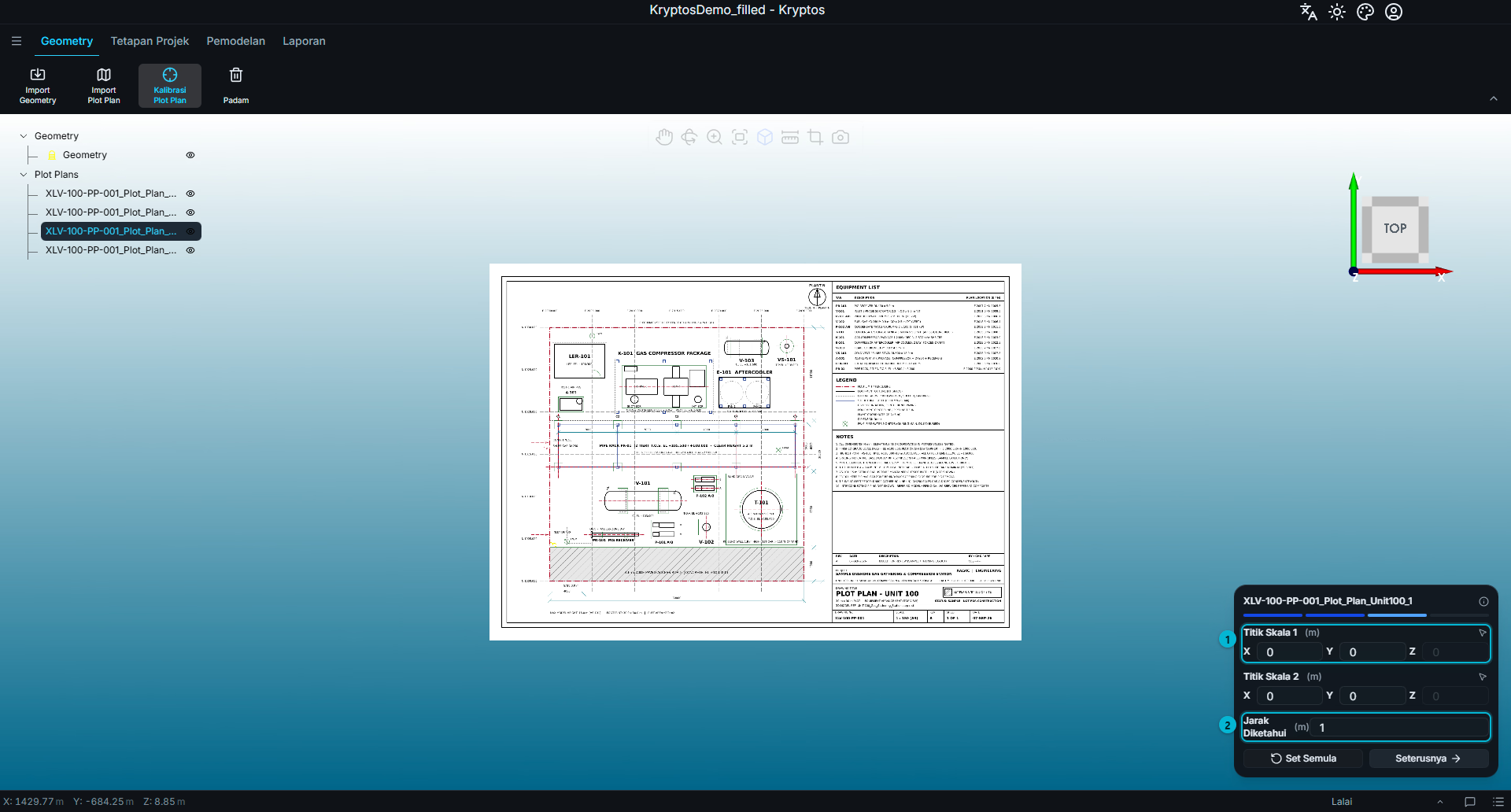
- Titik skala 1 dan Titik skala 2 — dua titik pada Plot Plan yang jarak sebenarnya diketahui.
- Jarak diketahui — jarak sebenar antara dua titik itu, dalam unit projek.
Kryptos membandingkan jarak antara dua titik yang dipilih dengan jarak sebenar yang diketahui, kemudian melaraskan skala Plot Plan mengikutnya.
Gunakan ukuran yang jelas tertulis pada lukisan, seperti jarak antara garisan grid atau jarak tengah ke tengah yang ditanda, dan bukan jarak anggaran.
Amaran
Masukkan jarak diketahui dalam unit projek, bukan dalam unit ukuran pada lukisan.
Contohnya, jika projek menggunakan meter tetapi ukuran pada Plot Plan ditulis dalam kaki, tukar jarak itu kepada meter sebelum memasukkannya.
Jika boleh, pilih dua titik yang sejauh mungkin antara satu sama lain pada lukisan. Lebih jauh jarak antara dua titik, lebih kecil kesan sebarang kesilapan kecil semasa memilih titik terhadap keseluruhan penentukuran.
4. Penalaan halus
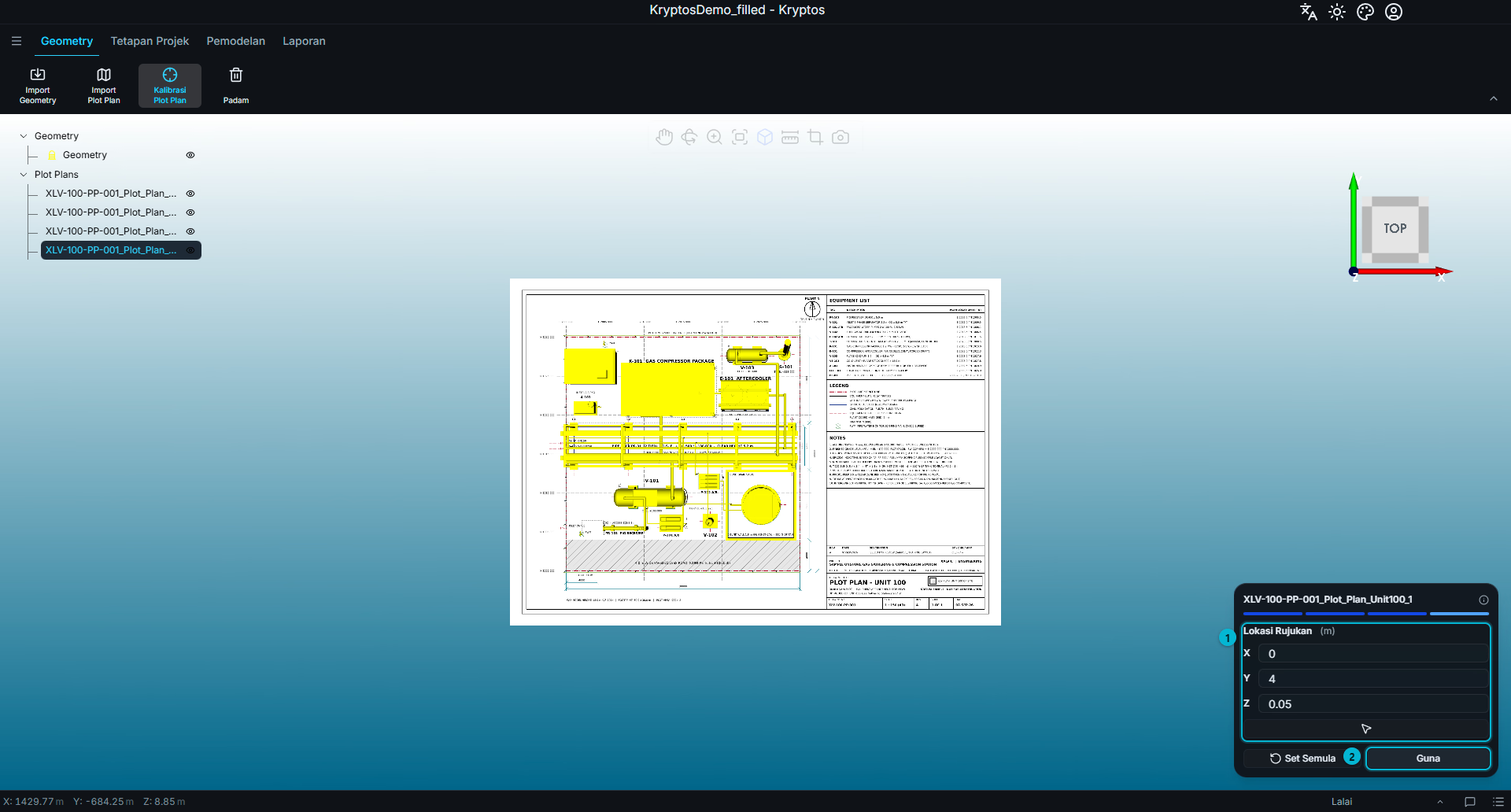
- Lokasi Rujukan — pelarasan X, Y dan Z untuk penyelarasan terakhir.
- Guna — menyimpan penentukuran yang telah siap.
Pada langkah ini, putaran, kedudukan dan skala sudah ditetapkan. Gunakan penalaan halus untuk pembetulan kecil yang terakhir: laraskan nilai, semak hasilnya dalam paparan, dan klik Guna apabila penyelarasan sudah baik.
Petua
Dalam penalaan halus, Z sangat berguna. Katakan lantai atau dek berada pada ketinggian 5.5 m. Jika Plot Plan diletakkan tepat pada ketinggian yang sama, ia mungkin bertindih dengan lantai atau dek dan sukar dilihat.
Dalam keadaan ini, angkat Plot Plan sedikit, contohnya ke 5.6 m. Perbezaan kecil ini menjadikan Plot Plan jelas kelihatan, dan anda boleh membandingkan kedudukan peralatan pada Plot Plan dengan kedudukannya dalam model 3D tanpa dihalang oleh lantai atau dek.
Tekan Set Semula untuk memadam penentukuran semasa dan kembali ke langkah Putaran, kemudian mulakan penentukuran sekali lagi.
Berkaitan
- Log masuk dan projek — buka projek dahulu.
- Tetapan projek — tetapkan unit projek sebelum mengimport Geometry.