Geometry og Plot Plan
Alle beregninger i Kryptos bygger på en 3D-modell av anlegget. Derfor er det første du gjør etter å ha opprettet et nytt prosjekt, å importere Geometry og deretter legge Plot Plan på linje med den.
Importer Geometry
Øverst i fanen Geometry ligger Geometry-båndet. Importer Geometry er knappen lengst til venstre i båndet.
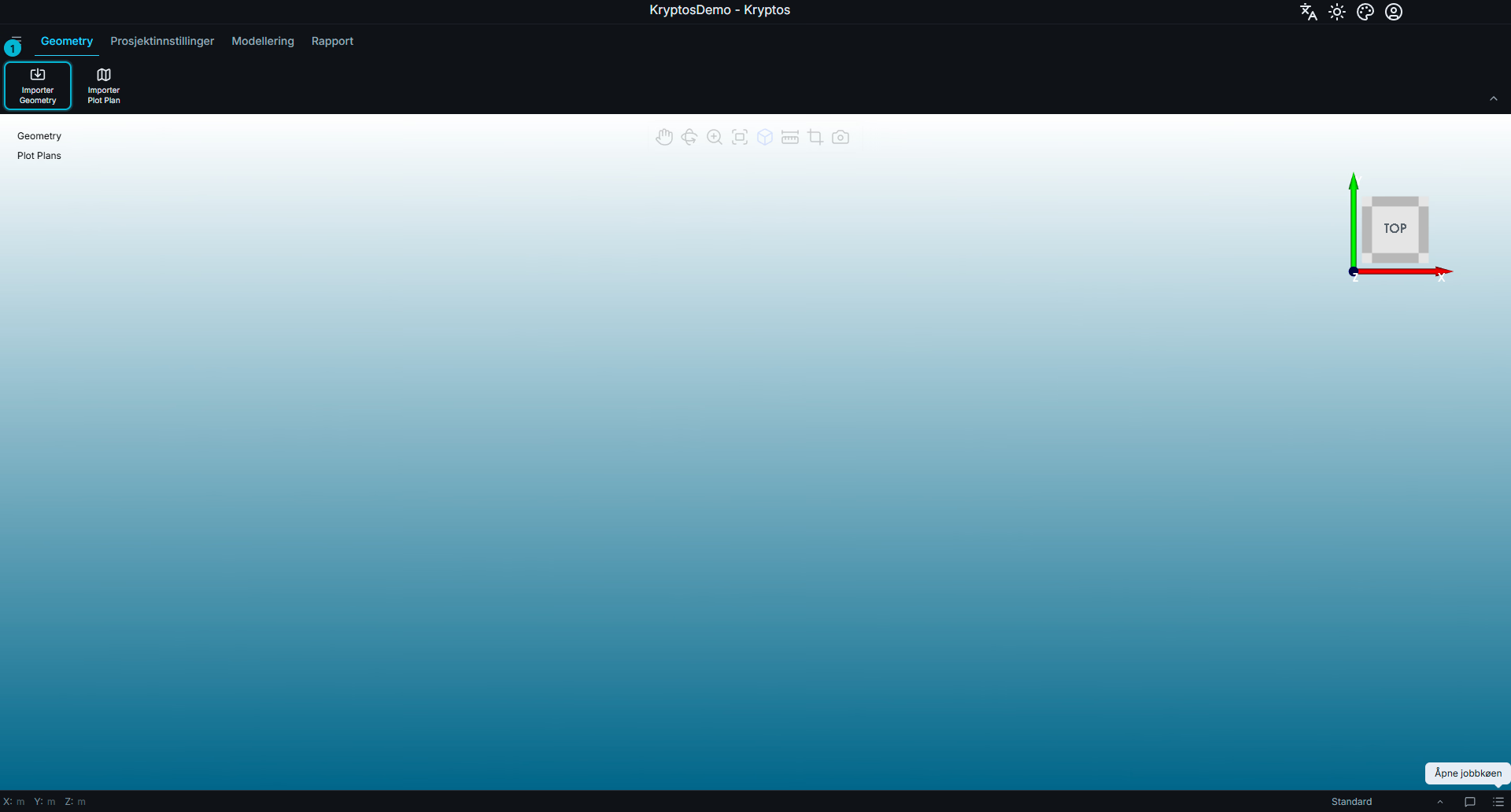
- Importer Geometry – åpner et vindu for å velge filer, og deretter vinduet med innstillinger for importen.
Filformater som støttes
Navisworks-filer (.nwd og .nwc) kan importeres direkte i Kryptos. Kryptos leser disse filene og beholder måten delene i modellen er gruppert på, så du kan dele modellen i kategorier (utstyr, rør, konstruksjon og så videre) når du importerer den.
| Format | Filtype |
|---|---|
| Navisworks | .nwd, .nwc |
| Kryptos Geometry | .kryptosgeo |
| Kryptos-katalog | .kryptcat |
| 3D-nettfiler | .stl, .obj, .ply |
Andre CAD-filer (for eksempel RVM, PDMS, DGN) kan du først lagre som .nwd, så lenge de kan åpnes i Navisworks, og deretter importere. På denne måten kan du importere nesten alle Geometry-formater.
Du kan velge flere filer samtidig. Importinnstillingene du velger, brukes for alle filene du har valgt. Må filene plasseres eller stilles inn forskjellig, importerer du dem hver for seg.
Tips
En Kryptos-katalogfil (.kryptcat) må velges alene. Den kan ikke importeres sammen med andre filer, og hver mappe må få sitt eget navn, sin egen merkelapp, farge og trekantreduksjon. Se Eksportere fra Navisworks for mer om Kryptos-katalogfiler.
Importinnstillinger
Vinduet «Importinnstillinger for Geometry» har to faner. Generelle innstillinger har det som trengs ved hver import. Avanserte innstillinger har det som som regel kan stå som det er. Er en verdi i fanen Avanserte innstillinger feil når du klikker OK, åpner Kryptos den fanen så du kan rette verdien.
Generelle innstillinger
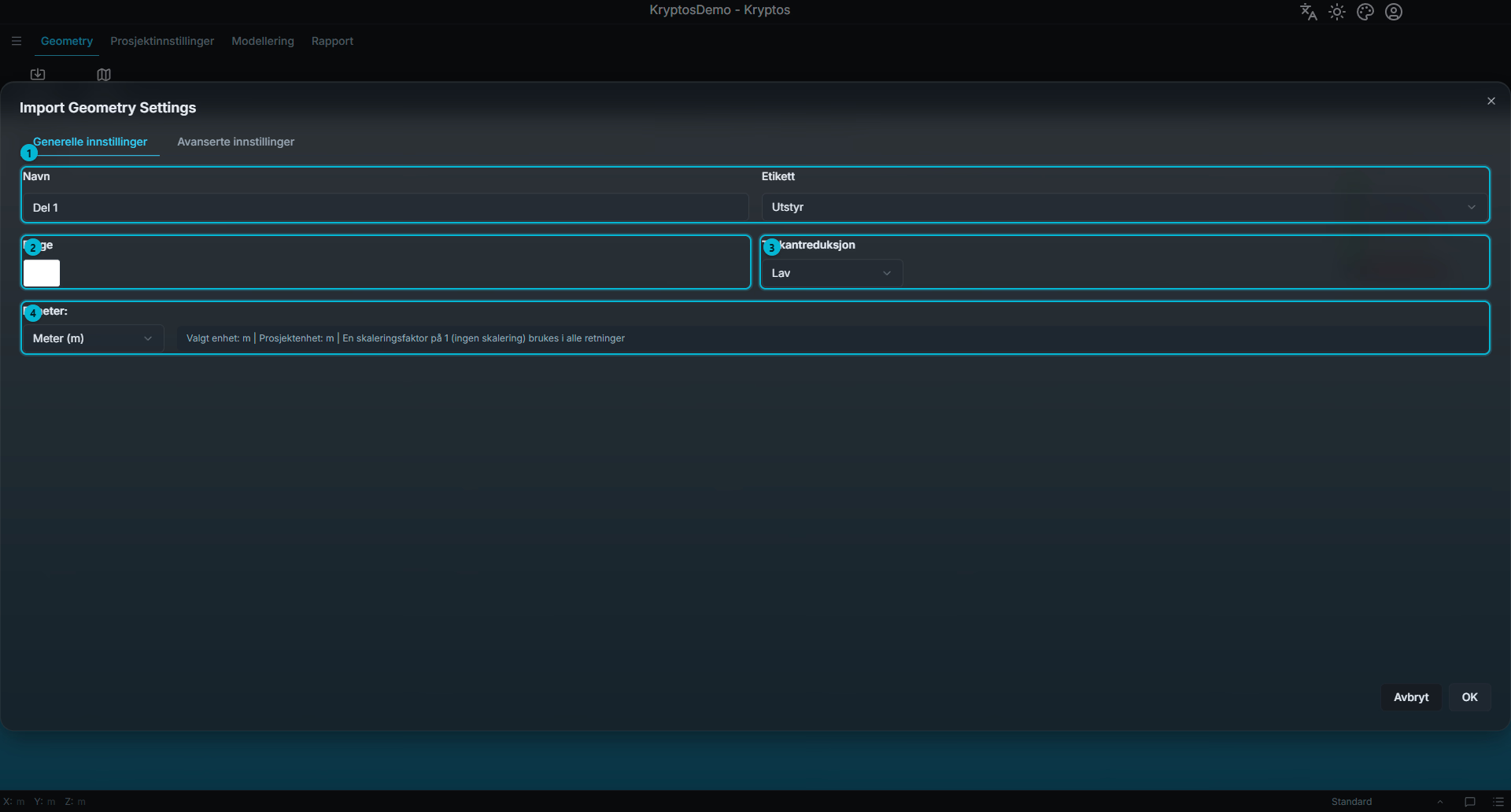
- Navn og merkelapp
- Farge
- Trekantreduksjon
- Enheter
Navn på Geometry
Navn bestemmer hvordan den importerte Geometry vises i Geometry-treet. Navnet må ha minst 2 tegn. En ny import heter Del 1 til du gir den et annet navn.
Tips
Velger du flere filer samtidig, blir navnet du skriver, begynnelsen på navnene, og hver fil får sitt eget element. Skriver du for eksempel PlantModel, får du elementene PlantModel_part1, PlantModel_part2 og så videre, i den rekkefølgen du valgte filene.
Enheter
Enheter er enhetene som brukes i filen du importerer, ikke enhetene du vil bruke i prosjektet. Velg enheten modellen ble laget i (meter, fot, tommer, millimeter). Det er svært viktig å velge riktig enhet, slik at modellen får riktig størrelse.
Kryptos sammenligner enheten du har valgt, med prosjektets enheter og viser resultatet i en grå merknad ved siden av nedtrekkslisten:
Valgt enhet: ft | Prosjektets enhet: m | En skalafaktor på 0.3048 brukes i alle retninger
Sjekk denne meldingen før du går videre. Står det 1 (ingen skalering) når enhetene skulle vært regnet om, eller vises en omregning når det ikke skulle vært noen, sjekker du innstillingen Enheter igjen.
Tips
Er modellen ikke i meter, og du vil bruke den enheten i hele prosjektet, angir du først Prosjektets enheter i Prosjektinnstillinger før du importerer. Endrer du prosjektets enheter etter at Geometry er importert, endres ikke størrelsen på Geometry. Da må den importeres på nytt.
Etikett
Etikett sorterer den importerte Geometry i én av disse gruppene: Utstyr, Rørsystemer, Konstruksjon, Elektrisk, Sikkerhet, HVAC eller Diverse.
Når merkelappene brukes likt, blir det lettere å finne fram i og holde orden på store anleggsmodeller. Det er lurt å sette riktig merkelapp når du importerer, i stedet for å rette den senere.
Advarsel
Geometry med merkelappen Diverse tas ikke med i beregningene. Bruk den bare for ting som skal vises, men ikke påvirke resultatene.
Farge
Velg farge bestemmer fargen Geometry vises med i 3D-visningen.
Gir du hvert fagområde sin egen farge (for eksempel én farge for rør og en annen for konstruksjon), blir en tettpakket anleggsmodell mye lettere å lese.
Når du importerer en Navisworks-fil, blir fargeinnstillingen en nedtrekksliste med to valg:
- Bruk Navisworks-farger – hver del beholder fargen den har i Navisworks. Dette er standard.
- Egendefinert – alle delene vises i én farge som du velger.
Trekantreduksjon
Anleggsmodeller kan inneholde svært mange trekanter, særlig sent i prosjekteringen. Trekantreduksjon gjør nettet enklere ved å redusere antall trekanter når du importerer, men beholder den overordnede formen på modellen. Det kan gjøre at 3D-visningen går jevnere, særlig for store og detaljerte anleggsmodeller.
| Innstilling | Virkning på modellen | Bruk når |
|---|---|---|
| Ingen | Ingen reduksjon; alle trekantene beholdes. | Modellen er liten, eller du trenger flest mulig detaljer i overflatene. |
| Lav | Lett reduksjon med svært liten virkning på den overordnede formen. (Standard i Kryptos) | De fleste anleggsmodeller. |
| Middels | Middels reduksjon som gjør nettet enklere, men beholder den overordnede formen. | Store modeller der visningen er treg med Lav eller Ingen. |
| Høy | Kraftig reduksjon som gir langt færre trekanter, men beholder den overordnede formen. | Svært store modeller der jevn visning er viktigere enn detaljer i overflatene. |
Lav anbefales for de fleste anleggsmodeller. Svært store og detaljerte anleggsmodeller, som er prosjektert til 90 % eller 100 %, har veldig mange trekanter og kan gjøre 3D-visningen treg hvis datamaskinen ikke er kraftig nok. Innstillingen Lav reduserer antall trekanter, men beholder den overordnede formen, og gir derfor en god balanse mellom nøyaktig visning og jevn bruk.
Advarsel
Ser Geometry forvridd eller deformert ut etter importen (for eksempel overflater som ser sammenklemte ut, rørkanter som er for kantete, eller små deler som forsvinner), kan reduksjonen ha vært for kraftig for den modellen.
Importer på nytt med svakere reduksjon, i rekkefølgen Høy → Middels → Lav → Ingen, til modellen ser riktig ut. Trekantreduksjon gjøres når du importerer, og kan ikke angres senere.
Avanserte innstillinger
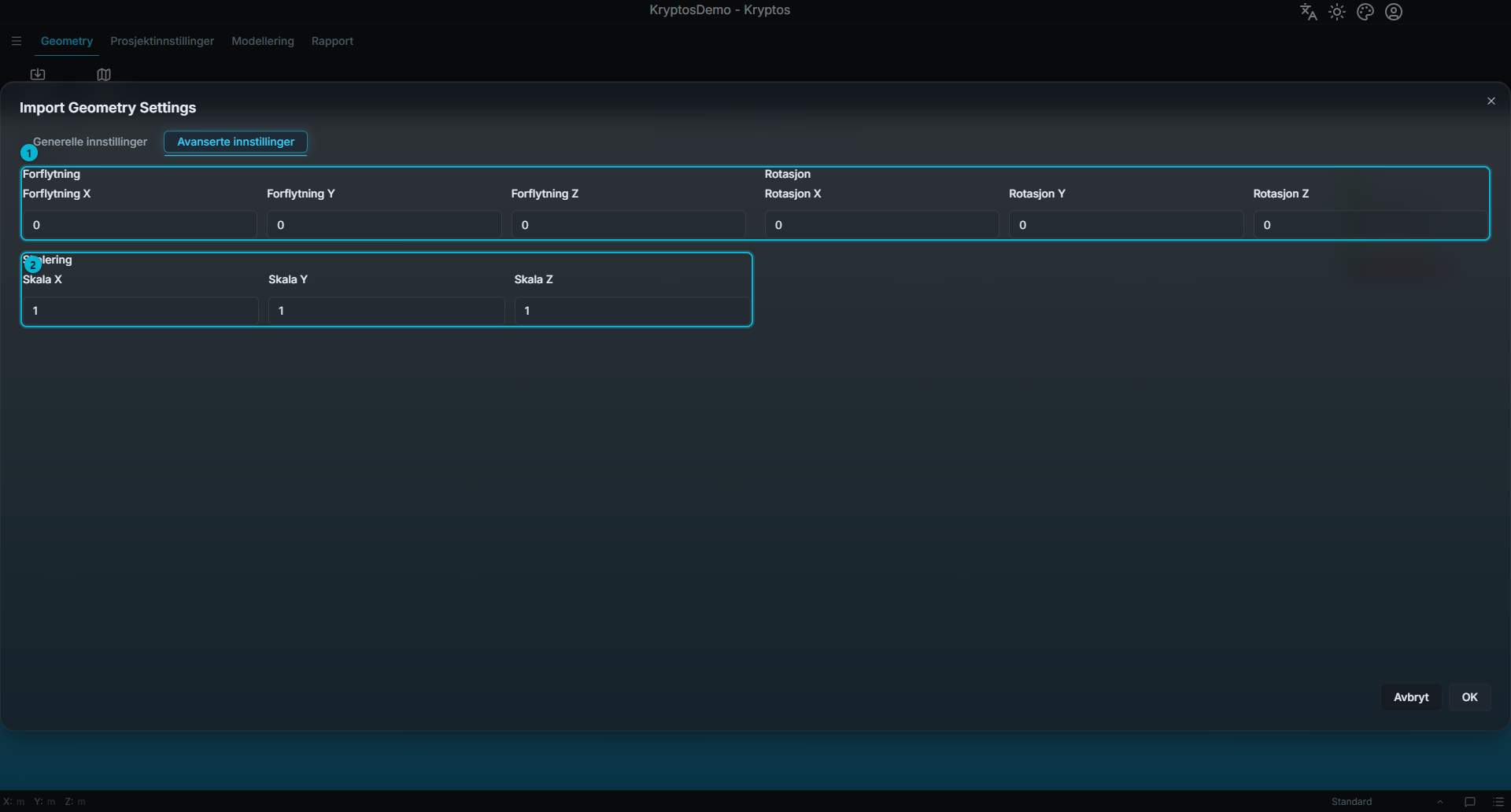
- Forflytning og rotasjon
- Skalering
Forflytning, rotasjon og skala bestemmer plasseringen og størrelsen på Geometry når den importeres.
Standardverdiene for alle tre endrer ingenting, så modellen kommer inn slik den er i originalfilen.
Flytting X / Y / Z – flytter Geometry langs den aksen, i prosjektets enheter. Bruk det når modellen er eksportert ut fra sitt eget nullpunkt i stedet for anleggets nullpunkt, og derfor ikke ligger riktig i forhold til Geometry som allerede er i prosjektet.
Rotasjon X / Y / Z – dreier Geometry rundt den aksen, i grader. Verdien må være mellom 0 og 360. Negative vinkler kan ikke brukes, så skriv
270i stedet for-90.Skala X / Y / Z – endrer størrelsen på modellen langs den aksen. Standard er
1, og verdien kan ikke være negativ.
Advarsel
Omregningen av enheter kommer i tillegg til verdien i Skalering, og de to ganges med hverandre. Angi enheten til originalfilen i Enheter, og bruk Skalering bare når selve modellen virkelig har feil størrelse.
Importerer du for eksempel en fil i fot til et prosjekt i meter med skala 2, brukes begge faktorene, og den samlede skalafaktoren blir 0.6096 (omregning 0.3048 × skala 2), ikke 2.
Importere en Navisworks-fil
Er minst én av filene du har valgt, en Navisworks-fil (.nwd eller .nwc), viser vinduet flere valg.
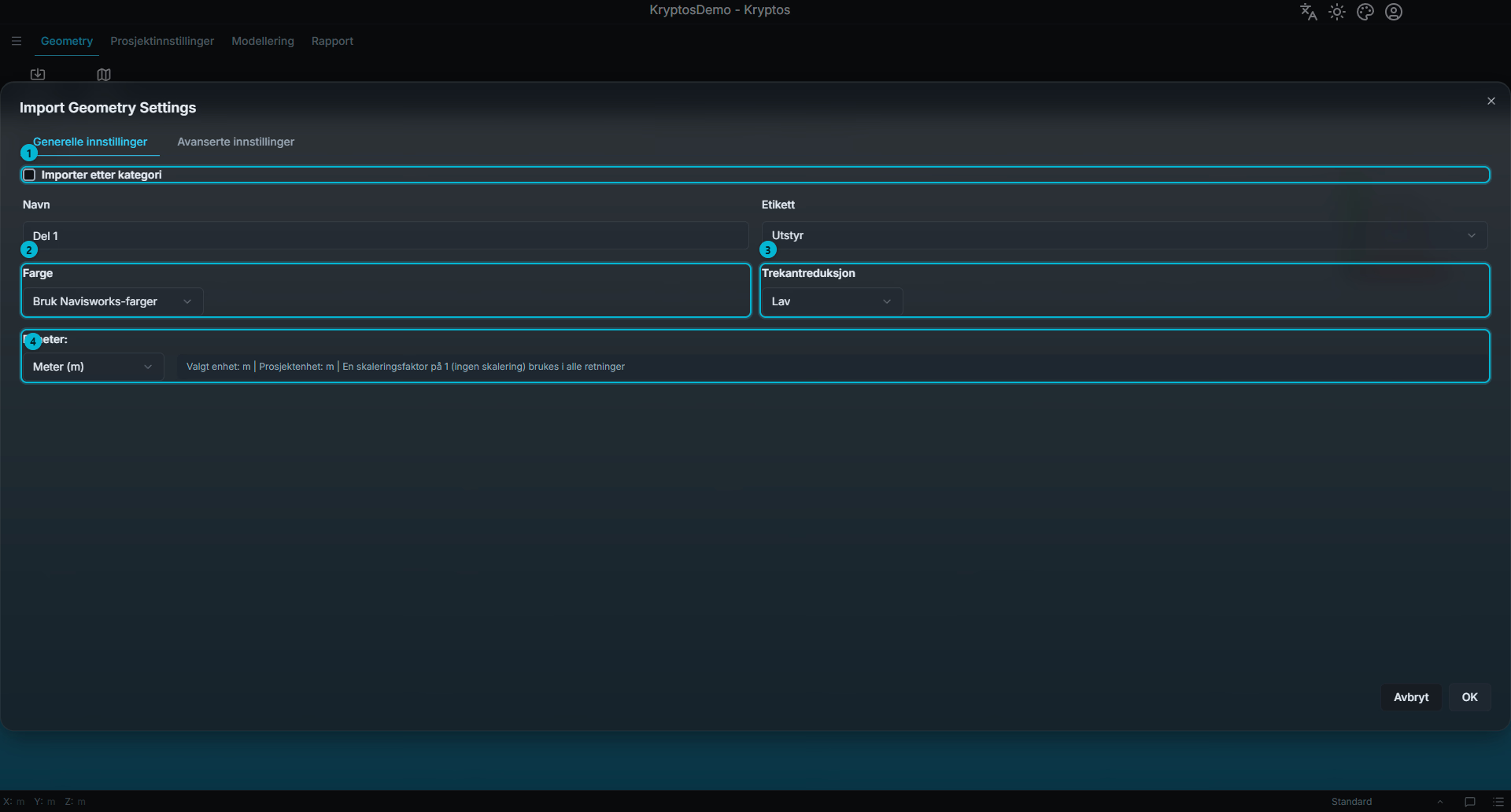
- Importer etter kategori – deler modellen i Geometry etter kategori.
- Farge – Bruk Navisworks-farger eller Egendefinert.
- Trekantreduksjon
- Enheter
Importer etter kategori
Store Navisworks-modeller har ofte utstyr, rør, konstruksjon og mer samlet i én fil. Krysser du av for Importer etter kategori, kan du importere hver av dem som en egen Geometry, med eget navn, egen merkelapp, farge og trekantreduksjon.
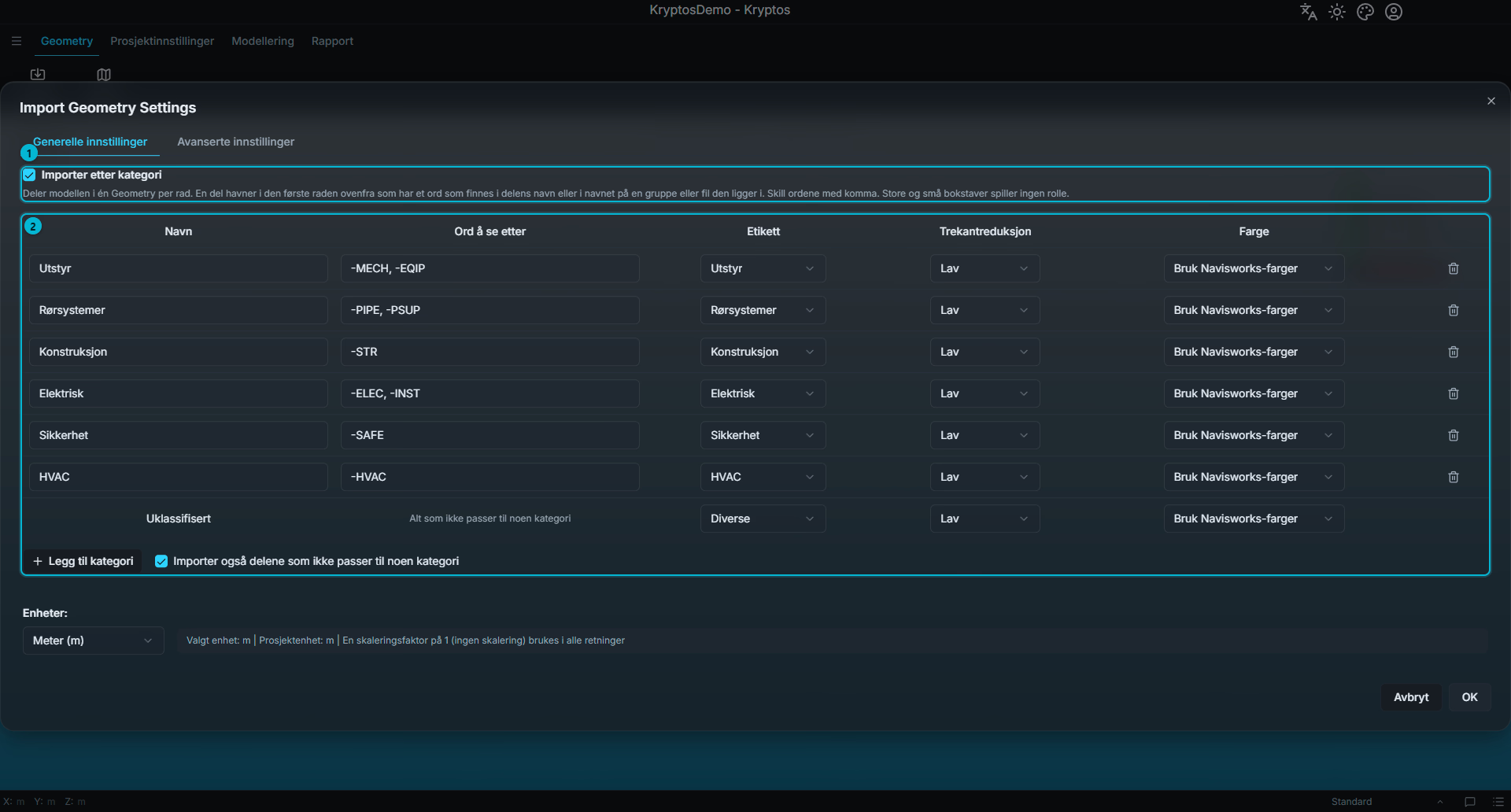
- Importer etter kategori – viser kategoritabellen. Den erstatter de enkle innstillingene Navn, Etikett, Farge og Trekantreduksjon.
- Kategoritabell – én rad for hver Geometry som skal lages.
Hver rad har Navn, Ord å se etter, Etikett, nivå for Trekantreduksjon og Farge.
- I Ord å se etter skriver du ordene som kjennetegner kategorien i modellen, for eksempel
-PIPE, -PSUPfor rør. Sett komma mellom ordene. Det spiller ingen rolle om du bruker store eller små bokstaver. - Kryptos sjekker navnet på hver del, og navnene på gruppene og filene delen ligger i. Inneholder navnet ett av ordene, havner delen i den kategorien.
- Kryptos sjekker tabellen ovenfra og ned. Passer en del med flere rader, havner den i den første.
- Tabellen har allerede noen vanlige rader: Equipment, Piping, Structure, Electrical, Safety og HVAC. Endre ordene så de passer med navnene i modellen din, eller legg til rader med Legg til kategori.
- Deler som ikke passer med noen rad, samles i Uklassifisert. Vil du beholde dem, krysser du av for Importer også delene som ikke passer til noen kategori. Vil du hoppe over dem, lar du den stå uten hake.
Tips
Gruppenavn i modeller har ofte bindestrek, som -PIPE eller -STR. Begynner ordet med bindestrek, unngår du også at det passer med midten av et lengre ord. For eksempel passer -STR ikke med INSTR.
Ignorer små deler
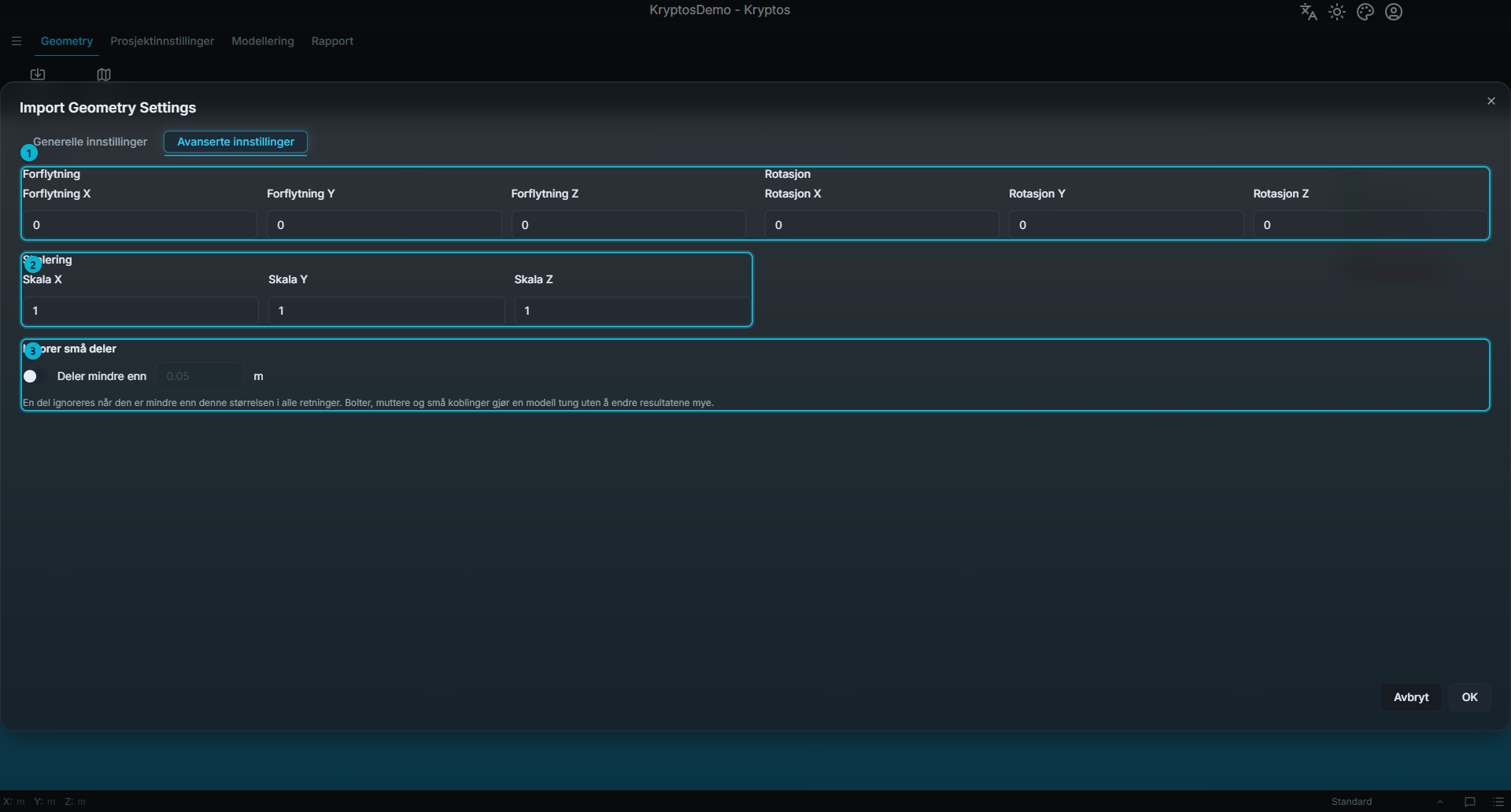
- Forflytning og rotasjon
- Skalering
- Ignorer små deler
Bolter, muttere og små rørdeler gjør modellen tyngre uten å endre resultatene noe særlig. Slår du på Ignorer små deler og skriver inn en størrelse, hoppes alle deler over som er mindre enn den størrelsen i alle retninger. Størrelsen angis i prosjektets enheter. Valget er slått av fra start, så alle deler importeres hvis du ikke slår det på.
Rediger Geometry
Etter at Geometry er importert, kan du endre navnet og hvordan den vises, uten å importere på nytt. Rediger Geometry vises i båndet når et Geometry-element er valgt i treet. Velg selve Geometry-delen (for eksempel Del 1), ikke Geometry som ligger over.
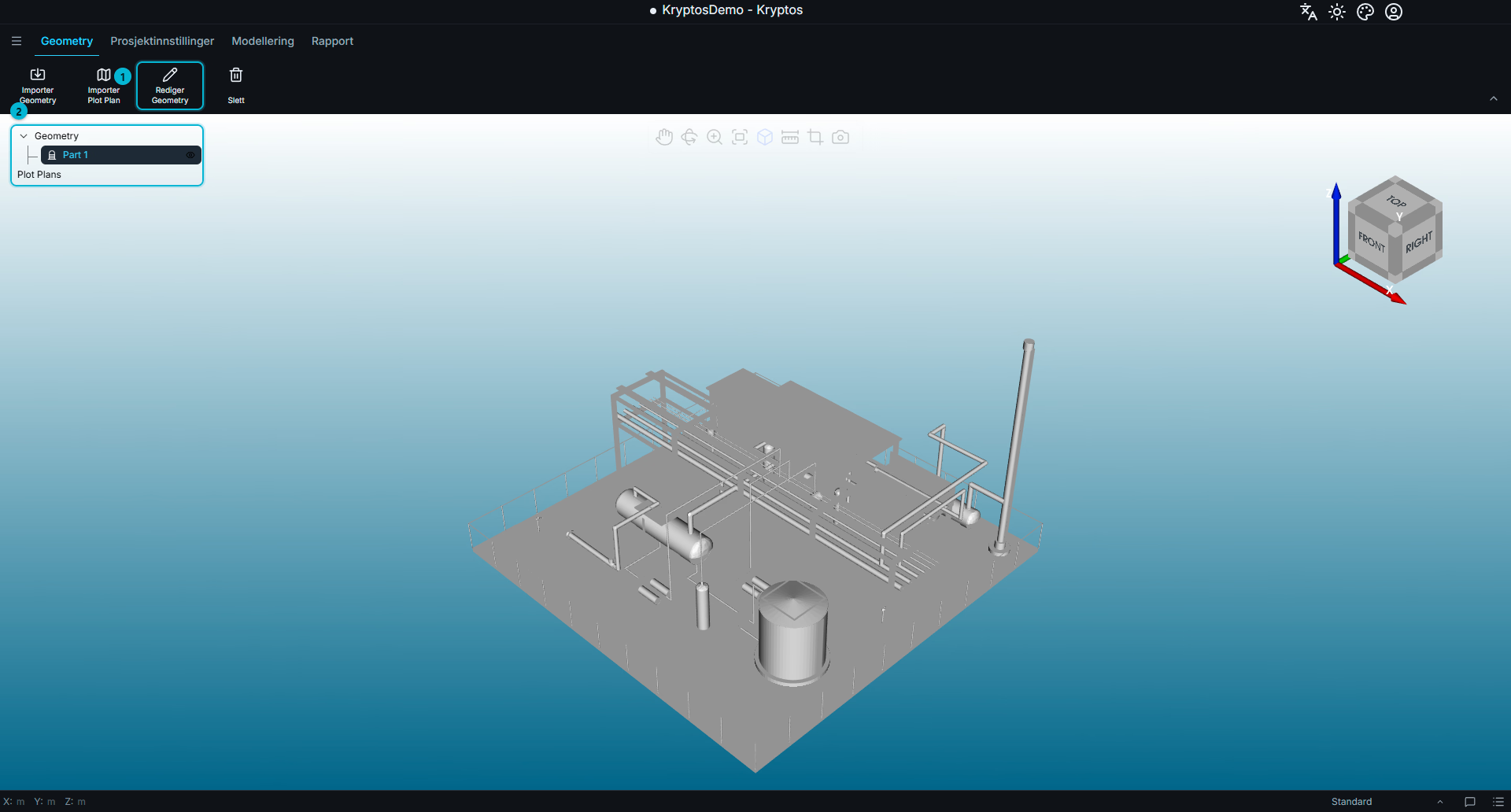
- Rediger Geometry – åpner redigeringsvinduet for den valgte Geometry.
- Geometry- tre – viser alle importerte Geometry og Plot Plan. Velg et Geometry-element her for å kunne bruke Rediger Geometry.
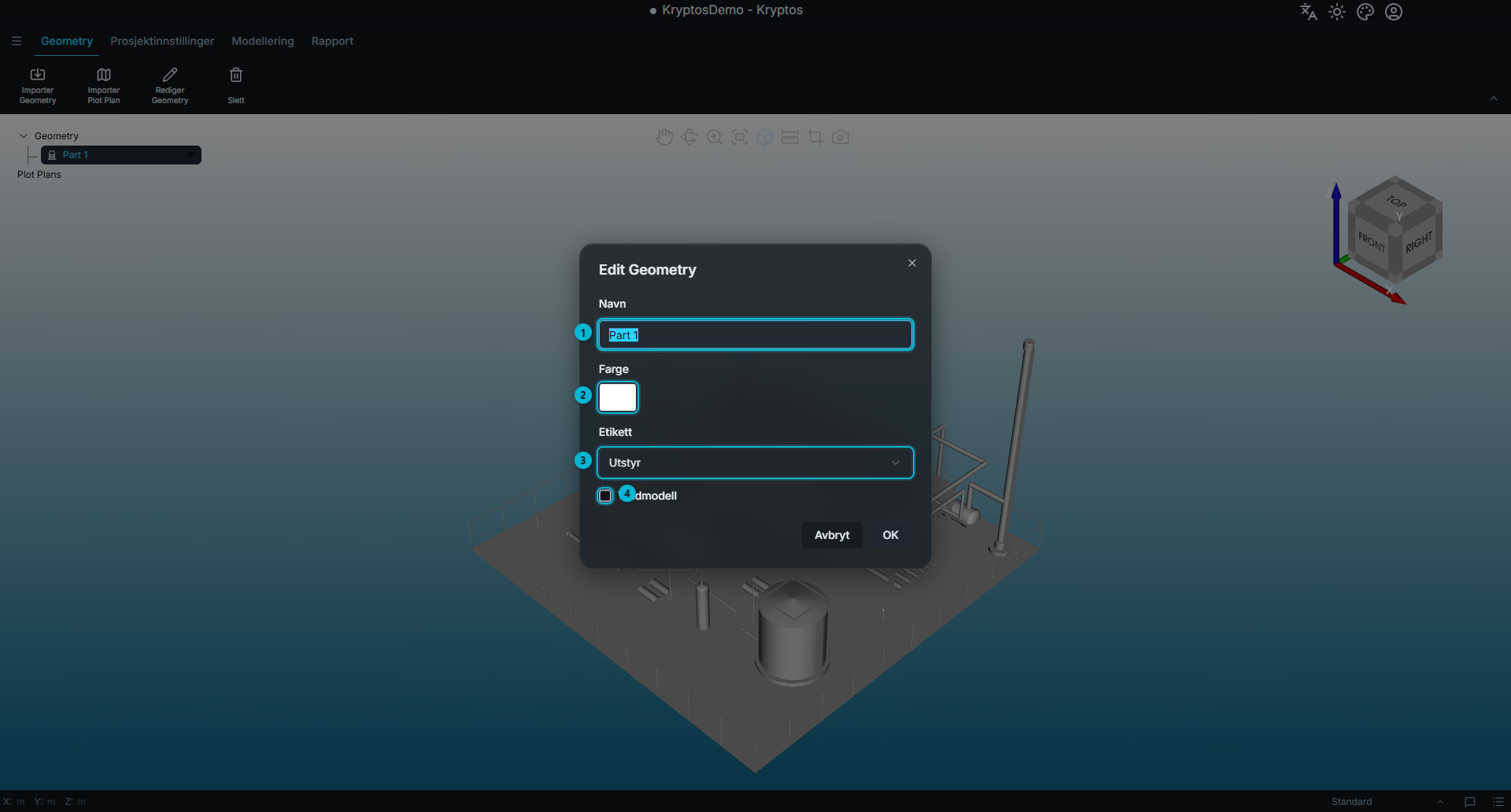
Vinduet «Rediger Geometry» har disse valgene:
- Navn – navnet som vises i Geometry-treet.
- Farge – fargen Geometry vises med i 3D-visningen.
- Etikett – gruppen som ble valgt ved importen: Utstyr, Rør, Konstruksjon, Elektro, Sikkerhet, Ventilasjon (HVAC) eller Annet.
- Trådmodell – viser Geometry bare som linjer (kanter) i stedet for flater.
Trådmodell endrer bare hvordan Geometry vises, ikke selve Geometry. Den er nyttig når du vil se det som står bak en tett beholder, eller sjekke plasseringen av importert Geometry uten at den skjuler noe.
Tips
Du kan gi en Geometry-del nytt navn uten å åpne redigeringsvinduet. Velg delen i treet og trykk F2 for å endre navnet direkte.
Advarsel
I vinduet «Rediger Geometry» kan du ikke endre plasseringen av Geometry. Flytting, rotasjon, skala og trekantreduksjon gjøres når du importerer.
Har du importert en modell med feil plassering, retning, skala eller trekantreduksjon, sletter du den og importerer den på nytt med riktige innstillinger.
Importer Plot Plan
En Plot Plan er en tegning av anlegget som legges flatt inne i 3D-modellen. Den er et kjent holdepunkt når du skal finne fram i modellen og plassere Detector.
Importer Plot Plan ligger ved siden av Importer Geometry i båndet.
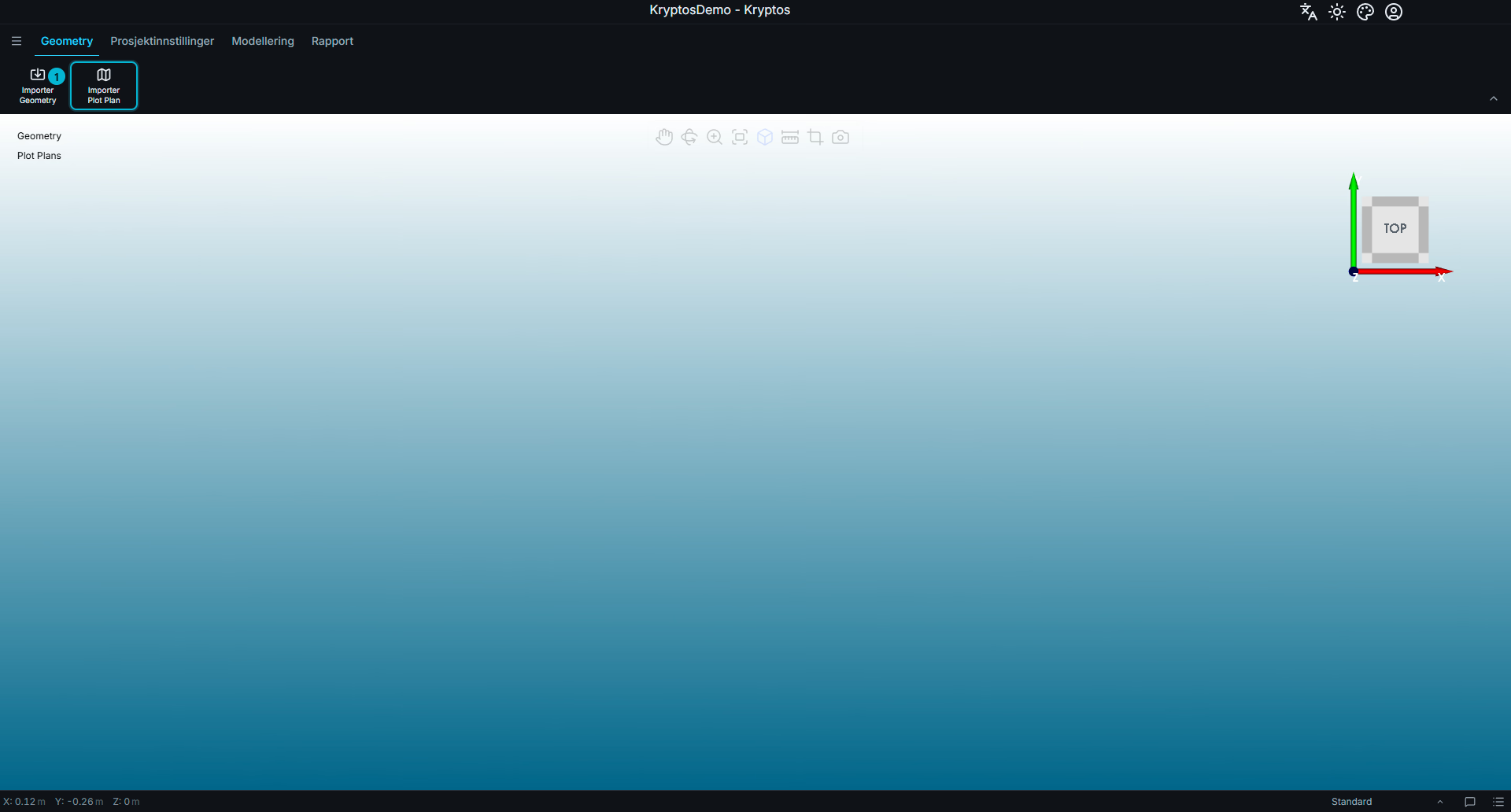
- Importer Plot Plan – åpner et vindu for å velge bildet med Plot Plan.
Plot Plan importeres som et bilde. Formatene Kryptos støtter, er .png, .jpg, .jpeg og .tiff.
Bildet legges som et eget element under Plot Plan i Geometry-treet.
Advarsel
Kryptos legger Plot Plan flatt, sett ovenfra. Fasade- og snittegninger blir derfor også lagt flatt, og de kan ikke reises opp med kalibreringen.
Bruk bare Plot Plan som er tegnet sett ovenfra.
Tips
En nylig importert Plot Plan kan vises veldig forstørret, så bildet dekker hele visningen. Bruk musehjulet for å zoome ut og se hele Plot Plan.
Du kan også klikke Tilbakestill visning øverst i midten av visningen, så får hele Plot Plan plass i vinduet. Men dekker Plot Plan et svært stort område, kan Geometry for anlegget se veldig liten ut.
Kalibrering av Plot Plan
En nylig importert Plot Plan ligger som regel ikke riktig i forhold til anleggsmodellen. Den kan være dreid feil, ligge på feil sted eller ha feil skala.
Velg Plot Plan i Geometry-treet og klikk Kalibrer Plot Plan i båndet. Knappen vises bare når en Plot Plan er valgt. Kalibreringspanelet åpnes og fører deg gjennom fire trinn for å legge Plot Plan på linje med modellen. Fremdriftslinjen øverst i panelet viser hvilket trinn du er på. Klikker du Neste, lagres trinnet du er på, og du går videre til neste.
Klikk Kalibrer Plot Plan igjen for å skjule panelet. Panelet skjules også hvis du velger noe annet eller går ut av fanen Geometry. For å vise det igjen velger du Plot Plan og klikker Kalibrer Plot Plan.
Kalibreringspanelet viser modellen ovenfra som standard, slik at det er lett å legge Plot Plan på linje med modellen.
1. Rotasjon
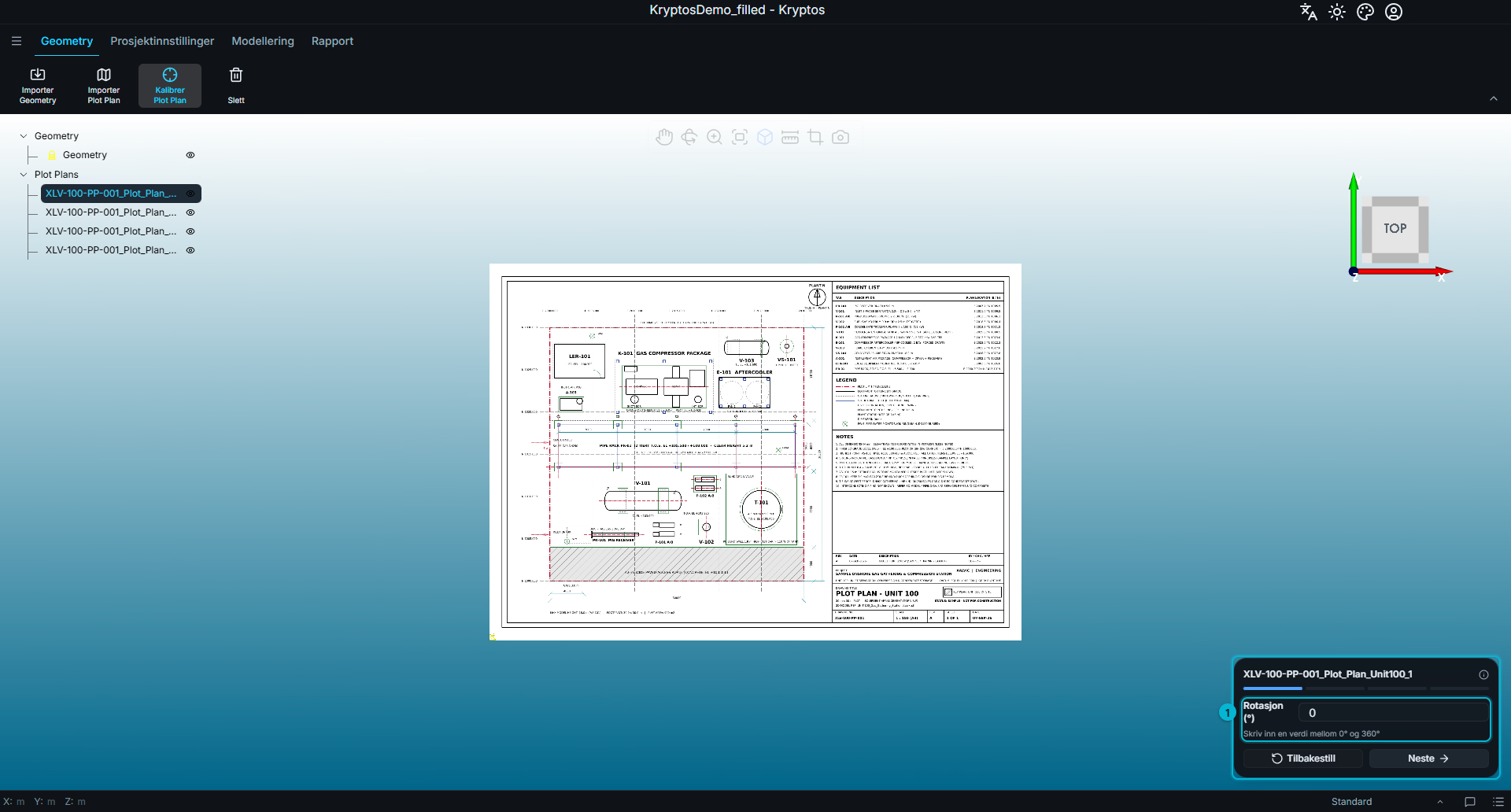
- Rotasjon – vinkelen (i grader) Plot Plan dreies rundt den loddrette aksen.
Skriv inn en verdi mellom 0 og 360.
Få retningen riktig før du går videre. De neste trinnene justerer plasseringen og skalaen til Plot Plan ut fra denne retningen.
2. Forflytning
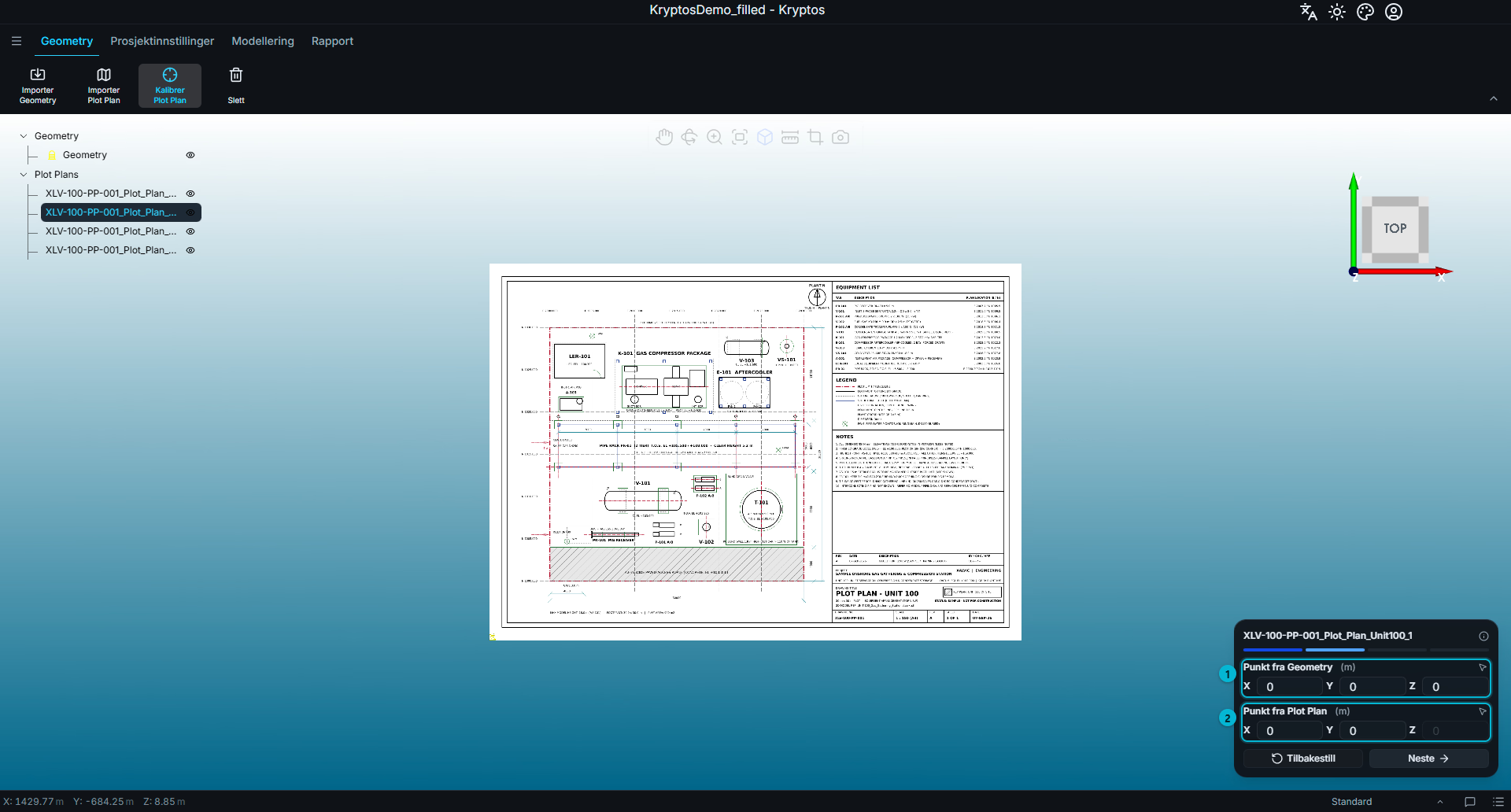
- Punkt fra Geometry – et punkt du velger på 3D-modellen.
- Punkt fra Plot Plan – et punkt du velger på Plot Plan, som er nøyaktig samme sted i virkeligheten.
I dette trinnet plasseres Plot Plan ved at et punkt på modellen legges oppå det samme punktet på tegningen.
Velg steder som er lette å kjenne igjen begge steder, for eksempel et hjørne av en bygning eller der en søyle møter en konstruksjon.
For å velge et punkt klikker du pilikonet ved siden av raden og klikker deretter punktet du vil ha, i 3D-arbeidsområdet. Kryptos fyller inn koordinatene automatisk. Mens du velger punktet, kan resten av panelet ikke brukes.
Tips
Vet du allerede koordinatene, kan du skrive dem inn selv. Koordinatfeltene kan redigeres, og å velge punkt er bare en enkel annen måte.
3. Skalering
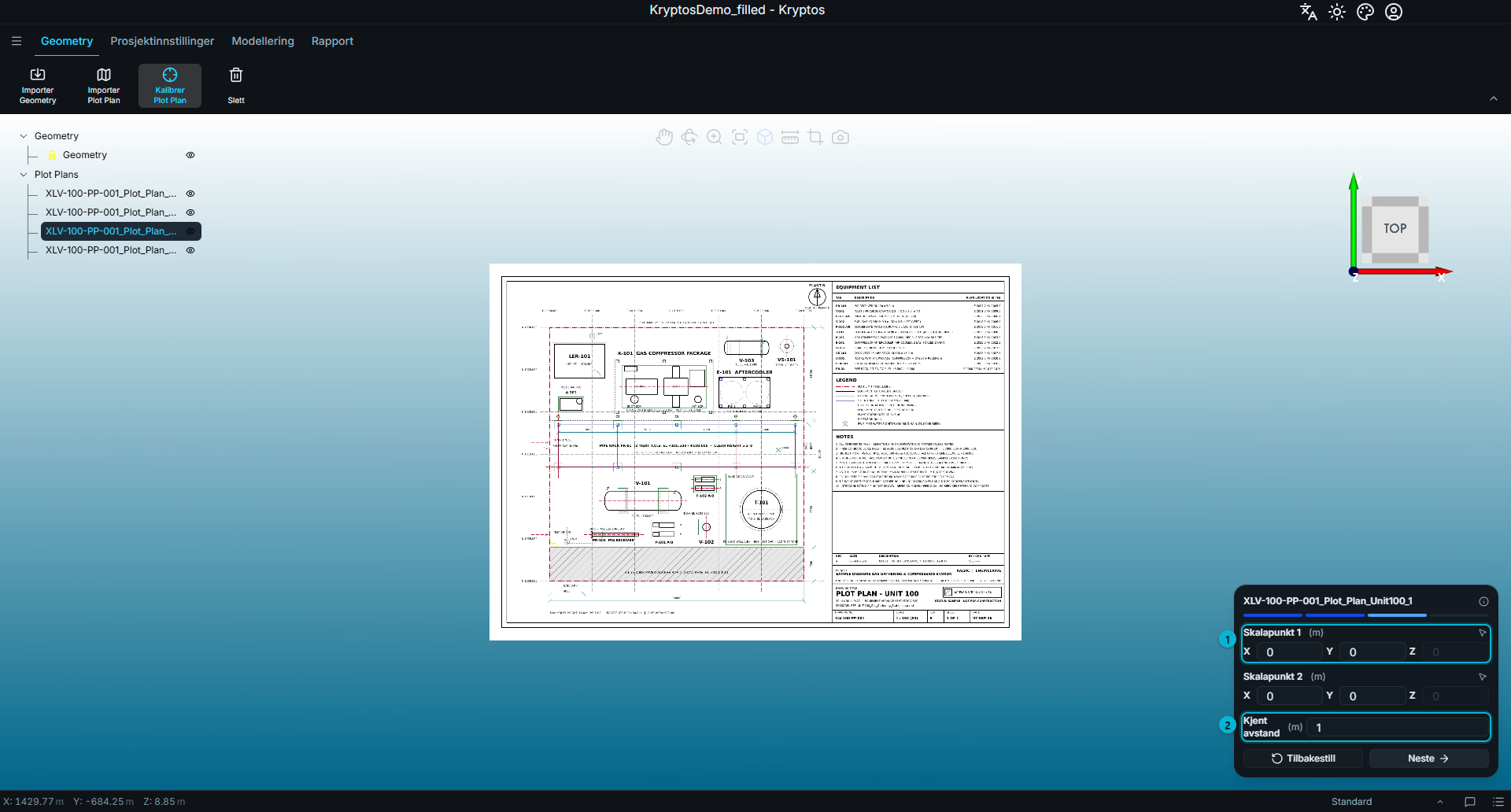
- Skalapunkt 1 og skalapunkt 2 – to punkter på Plot Plan der du vet den virkelige avstanden.
- Kjent avstand – den virkelige avstanden mellom de to punktene, i prosjektets enheter.
Kryptos sammenligner avstanden mellom de to punktene du valgte, med den kjente virkelige avstanden, og endrer skalaen til Plot Plan etter det.
Bruk mål som tydelig står på tegningen, for eksempel avstanden mellom rutenettlinjer eller oppgitte senteravstander, ikke en avstand du har anslått.
Advarsel
Skriv inn den kjente avstanden i prosjektets enheter, ikke i enhetene målene på tegningen har.
Er prosjektet for eksempel i meter, men målene på Plot Plan står i fot, regner du avstanden om til meter før du skriver den inn.
Velg om mulig to punkter som ligger så langt fra hverandre som mulig på tegningen. Jo lenger fra hverandre punktene er, jo mindre betyr en liten unøyaktighet når du velger dem, for hele kalibreringen.
4. Finjustering
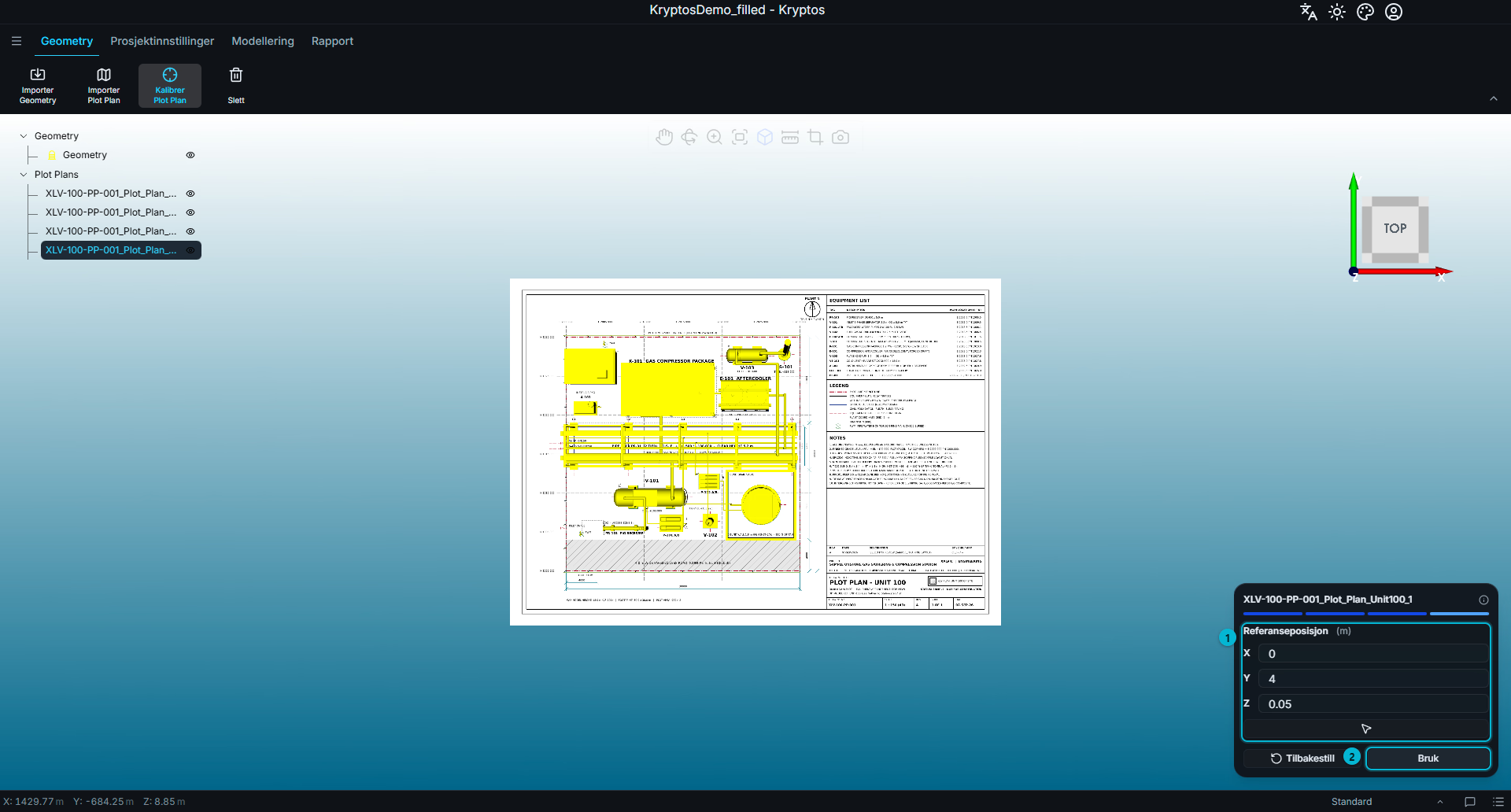
- Referanseposisjon – justering av X, Y og Z for den siste tilpasningen.
- Bruk – lagrer den ferdige kalibreringen.
På dette trinnet er rotasjon, plassering og skala allerede bestemt. Bruk finjusteringen til de siste små rettelsene: juster verdiene, sjekk resultatet i visningen, og klikk Bruk når Plot Plan ligger riktig.
Tips
Ved finjustering er Z særlig nyttig. Tenk deg at gulvet eller dekket ligger på høyden 5.5 m. Legger du Plot Plan på nøyaktig samme høyde, kan den gå i ett med gulvet eller dekket og bli vanskelig å se.
Løft da Plot Plan litt, for eksempel til 5.6 m. Denne lille forskjellen gjør Plot Plan tydelig, og du kan sammenligne plasseringen av utstyr på Plot Plan med plasseringen i 3D-modellen uten at gulvet eller dekket er i veien.
Trykk Tilbakestill for å slette kalibreringen du har gjort, gå tilbake til trinnet Rotasjon og begynne kalibreringen på nytt.
Se også
- Pålogging og prosjekter – åpne et prosjekt først.
- Prosjektinnstillinger – angi prosjektets enheter før du importerer Geometry.