Geometry と Plot Plan
Kryptos の計算はすべて、プラントの 3D モデルを基準に行われます。そのため、新しいプロジェクトを作ったら、最初に Geometry を取り込み、それに Plot Plan を合わせます。
Geometry をインポート
Geometry タブの上部に Geometry のリボンがあります。Geometry をインポート は、リボンのいちばん左のボタンです。
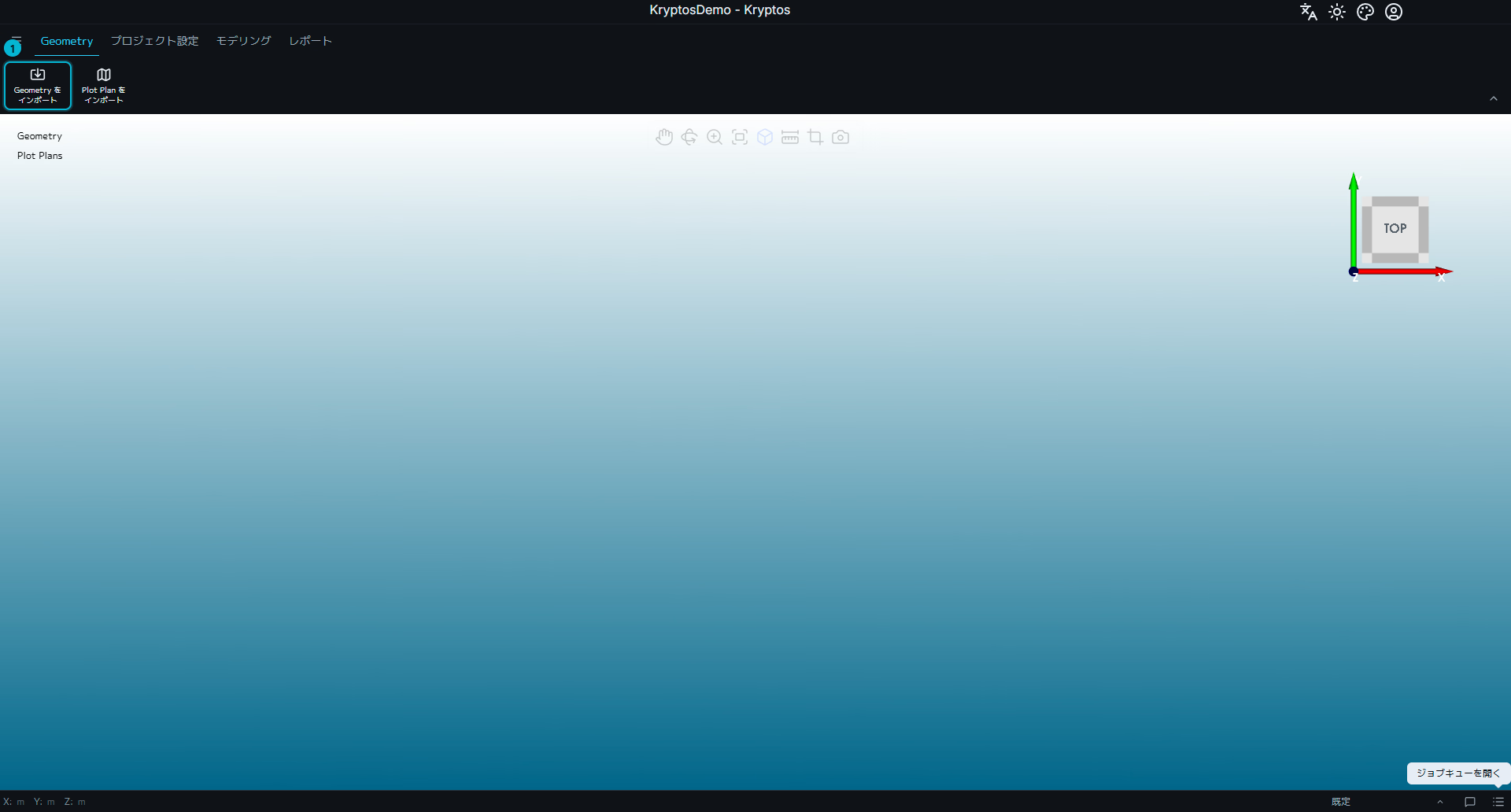
- Geometry をインポート — ファイルの選択画面を開き、続いてインポートの設定画面を開きます。
対応している形式
Navisworks のファイル(.nwd と .nwc)は、そのまま Kryptos に取り込めます。Kryptos はこれらのファイルを読み込み、モデルの部品の分け方も保つので、取り込むときにモデルをカテゴリー(機器、配管、構造物など)ごとに分けられます。
| 形式 | ファイルの種類 |
|---|---|
| Navisworks | .nwd、.nwc |
| Kryptos Geometry | .kryptosgeo |
| Kryptos カタログ | .kryptcat |
| 3D メッシュファイル | .stl、.obj、.ply |
それ以外の CAD ファイル(RVM、PDMS、DGN など)でも、Navisworks で開けるものなら、いったん .nwd として保存してから取り込めます。この方法で、ほとんどの Geometry の形式を取り込めます。
ファイルは一度に複数選べます。選んだインポートの設定は、選んだすべてのファイルに使われます。ファイルごとに置き方や設定を変える必要がある場合は、別々に取り込んでください。
ヒント
Kryptos カタログ(.kryptcat)ファイルは、1 つだけで選んでください。ほかのファイルと一緒には取り込めず、フォルダーごとに名前、タグ、色、三角形の削減を指定する必要があります。Kryptos カタログファイルについて詳しくは、Navisworks からのエクスポート を参照してください。
インポートの設定
「Geometry のインポート設定」画面には 2 つのタブがあります。一般設定 には、どのインポートでも必要な項目があります。詳細設定 には、ほとんどの場合はそのままでよい項目があります。OK をクリックしたときに詳細設定タブの値が正しくない場合は、Kryptos がそのタブを開くので、値を直してください。
一般設定
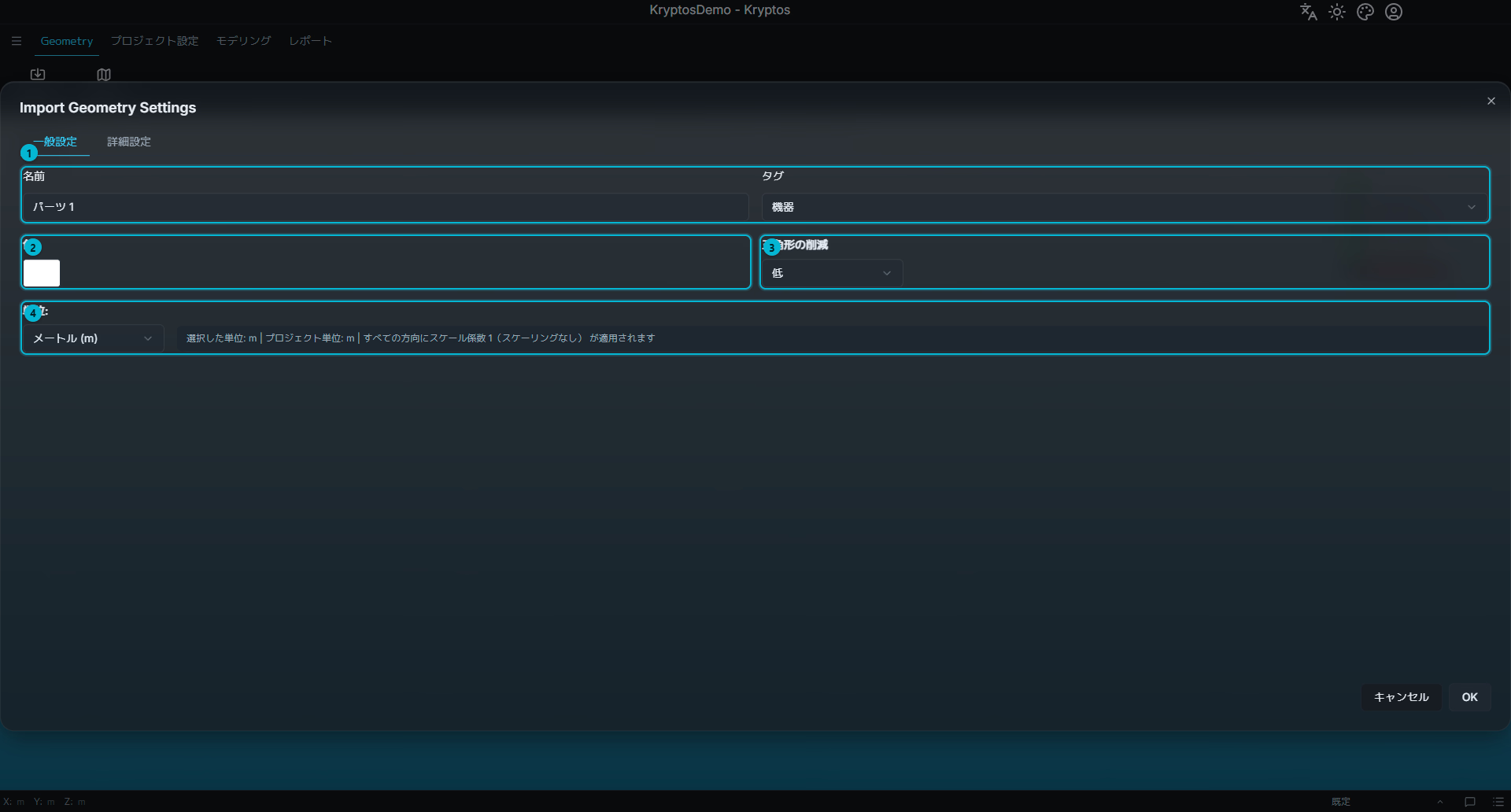
- 名前 と タグ
- 色
- 三角形の削減
- 単位
Geometry の名前
名前 は、取り込んだ Geometry が Geometry ツリーにどう表示されるかを決めます。2 文字以上にする必要があります。新しく取り込んだものは、名前を変えるまで パーツ 1 という名前になります。
ヒント
一度に複数のファイルを選んだ場合、入力した名前が名前の元になり、ファイルごとに別の項目ができます。たとえば PlantModel と入力すると、ファイルを選んだ順に PlantModel_part1、PlantModel_part2 … という項目ができます。
単位
単位 は、取り込むファイルで使われている単位を表します。プロジェクトの好みの単位ではありません。ファイルがモデリングされた単位(メートル、フィート、インチ、ミリメートル)を選んでください。正しい単位を選ぶことは、モデルを正しい大きさで取り込むためにとても大切です。
Kryptos は選んだ単位をプロジェクトの単位と比べ、ドロップダウンの横の灰色のメモに換算の結果を表示します。
選んだ単位:ft | プロジェクトの単位:m | すべての方向に 0.3048 の縮尺係数がかかります
先に進む前に、このメッセージを確認してください。単位の換算があるはずなのに 1(縮尺なし) と表示されている場合や、換算がないはずなのに換算が表示されている場合は、単位 の設定を確認してください。
ヒント
モデルがメートルではなく、プロジェクト全体でその単位を使いたい場合は、取り込む前に、プロジェクト設定 で プロジェクトの単位 を先に設定してください。Geometry を取り込んだあとでプロジェクトの単位を変えても、Geometry の大きさは変わりません。取り込み直す必要があります。
タグ
タグ は、取り込んだ Geometry を 機器、配管、構造物、電気、安全、HVAC、その他 のどれかに分類します。
タグをそろえておくと、大きなプラントのモデルでも見て回ったり管理したりしやすくなります。あとで直すより、取り込むときに正しいタグを付けておくことをおすすめします。
注意
その他 のタグを付けた Geometry は、計算に含まれません。見えていてほしいけれど結果には影響させたくないものにだけ使ってください。
色
色を選択 で、3D ビューで Geometry を表示する色を決めます。
分野ごとに色分けすると(たとえば配管は 1 色、構造物は別の色にするなど)、ものが密集したプラントのモデルがずっと見やすくなります。
Navisworks のファイルを取り込むときは、色の設定が 2 つの選択肢のドロップダウンになります。
- Navisworks の色を使用 — 各パーツは Navisworks での色のままになります。これが既定です。
- カスタム — すべてのパーツが、選んだ 1 つの色で表示されます。
三角形の削減
プラントのモデルには、特に設計が進んだ段階では、非常に多くの三角形が含まれることがあります。三角形の削減 は、取り込むときに三角形の数を減らしてメッシュを簡単にしながら、モデル全体の形は保ちます。これにより、特に大きくて細かいプラントのモデルで、3D ビューの動きが軽くなることがあります。
| 設定 | モデルへの影響 | 使う場面 |
|---|---|---|
| なし | 削減しません。三角形はすべて残ります。 | モデルが小さい場合、または表面の細かさが最大限に必要な場合。 |
| 低 | 軽い削減で、全体の形にはほとんど影響しません。(Kryptos の既定の設定) | ほとんどのプラントのモデル。 |
| 中 | 中程度の削減で、全体の形を保ったままメッシュを簡単にします。 | 低 や なし ではビューの動きが重い大きなモデル。 |
| 高 | 強い削減で、全体の形を保ったまま三角形の数を大きく減らします。 | 表面の細かさよりビューの軽さが大切な、とても大きなモデル。 |
ほとんどのプラントのモデルには 低 をおすすめします。設計が 90% や 100% まで進んだ、とても大きく細かいプラントのモデルには三角形が非常に多く、パソコンの性能が足りないと 3D ビューの動きが重くなることがあります。低 の設定は、全体の形を保ったまま三角形の数を減らすので、見た目の正確さとビューの軽さのバランスがよくなります。
注意
取り込んだあとに Geometry が ゆがんだり、つぶれたりして見える 場合(たとえば表面がつままれたようになる、配管の角が目立ちすぎる、小さな部品が消えるなど)は、そのモデルには削減が強すぎる可能性があります。
高 → 中 → 低 → なし の順に削減を弱くして取り込み直し、モデルが正しく表示されるまで試してください。三角形の削減は取り込むときにかかるもので、あとから元に戻すことはできません。
詳細設定
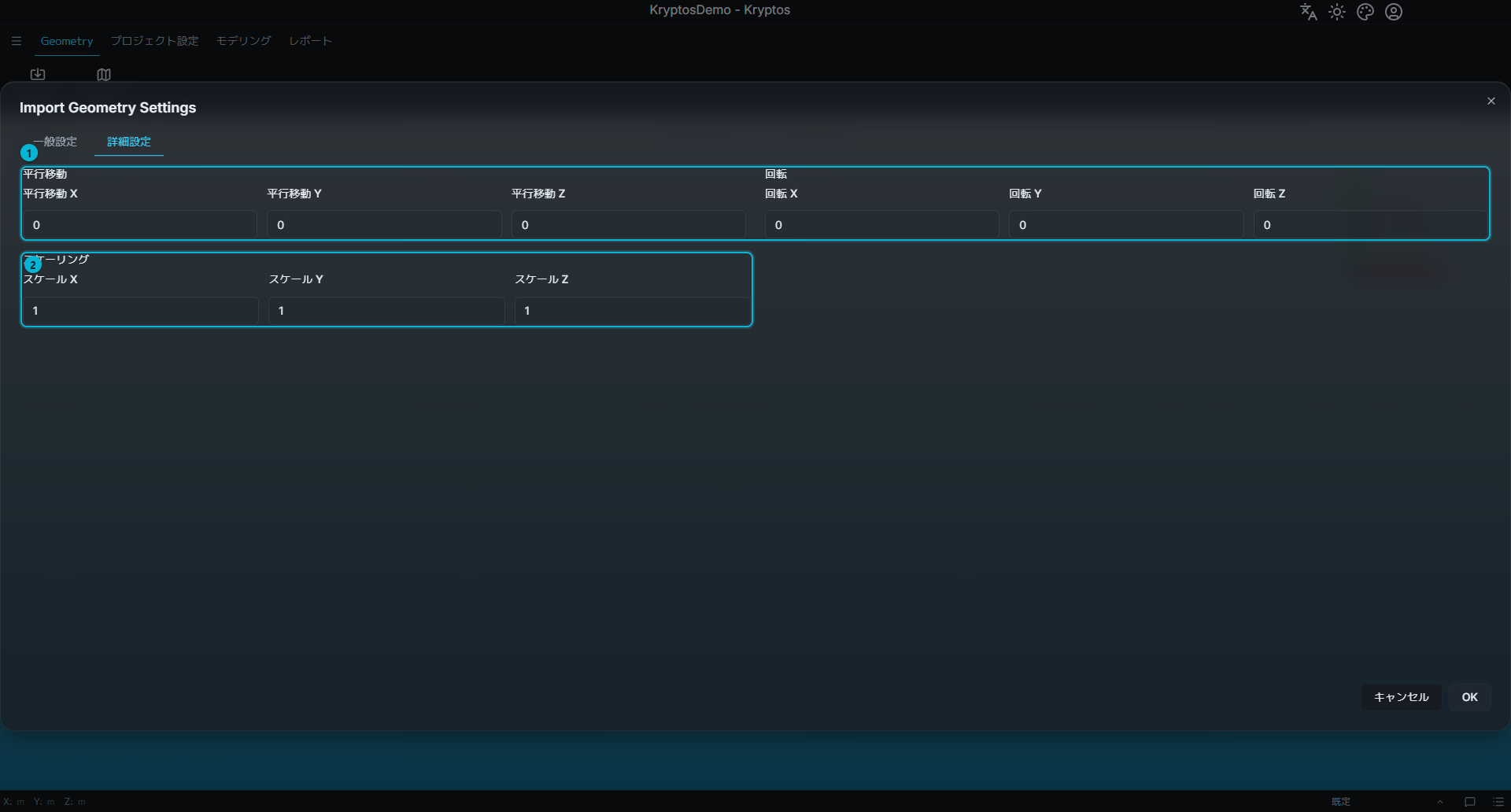
- 平行移動と回転
- スケーリング
平行移動、回転、スケーリング で、取り込むときの Geometry の位置と大きさが決まります。
3 つとも既定では何も変えないので、モデルは元のファイルにある情報のとおりに取り込まれます。
移動 X / Y / Z — その軸に沿って Geometry を動かします。単位はプロジェクトの単位です。モデルがプラントの原点ではなく自分自身の原点を基準に書き出されていて、プロジェクトにすでにある Geometry と位置が合わないときに使います。
回転 X / Y / Z — その軸のまわりに Geometry を回します。単位は度です。値は 0〜360 にする必要があります。マイナスの角度は使えないので、
-90ではなく270と入力します。縮尺 X / Y / Z — その軸に沿ってモデルの大きさを変えます。既定は
1で、マイナスの値にはできません。
注意
単位の換算は スケーリング の値に 加えて かかり、2 つは掛け合わされます。元のファイルの単位は 単位 で指定し、スケーリング はモデル自体の大きさが本当に間違っている場合にだけ使ってください。
たとえば、フィートのファイルを、メートルのプロジェクトに縮尺 2 で取り込むと、両方の係数がかかり、全体の縮尺係数は 2 ではなく 0.6096(単位の換算 0.3048 × 縮尺 2)になります。
Navisworks のファイルを取り込む
選んだファイルの中に Navisworks のファイル(.nwd または .nwc)が 1 つでもあると、画面に追加のオプションが表示されます。
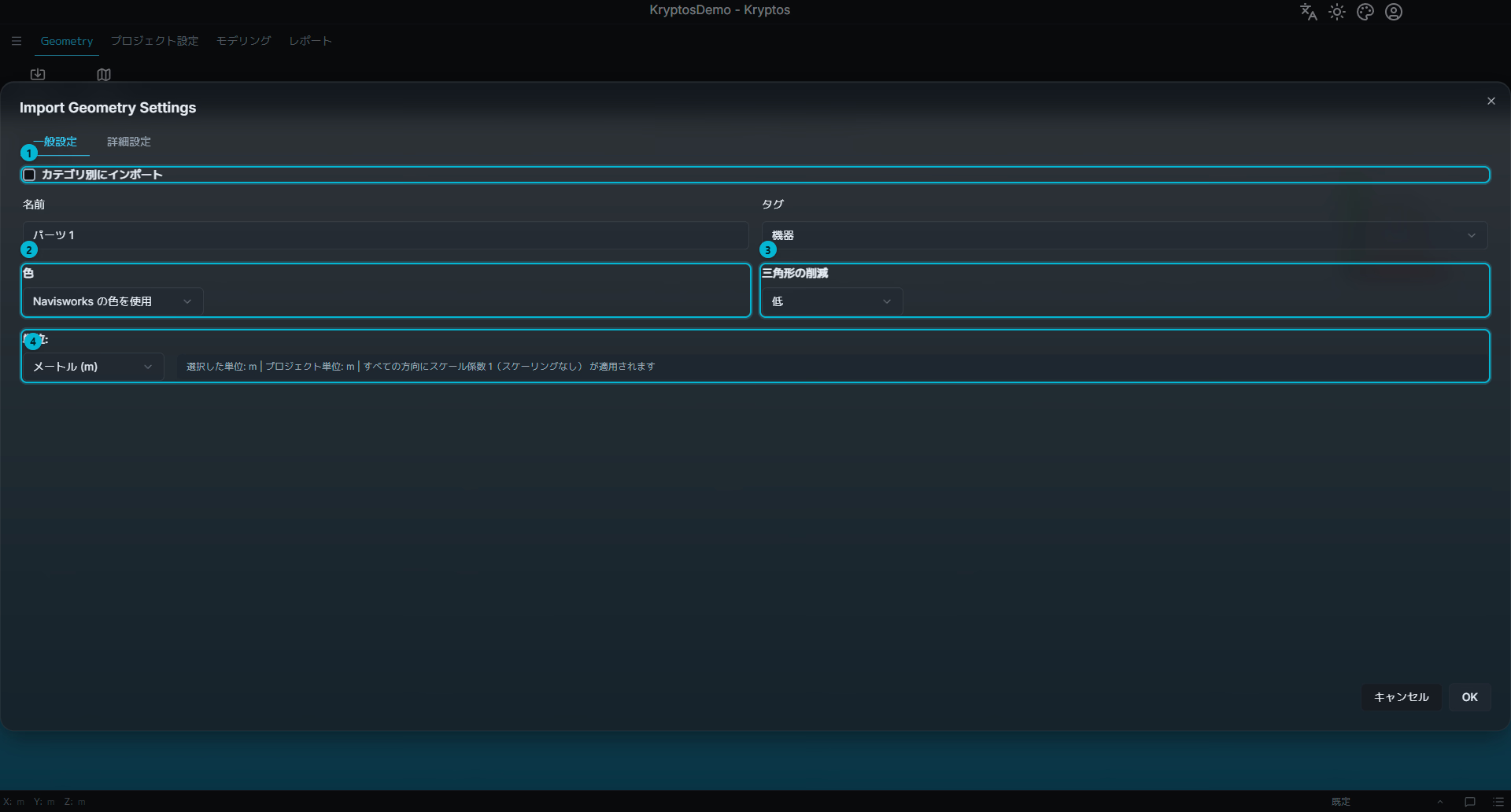
- カテゴリ別にインポート — モデルをカテゴリーごとの Geometry に分けます。
- 色 — Navisworks の色を使用 または カスタム。
- 三角形の削減
- 単位
カテゴリ別にインポート
大きな Navisworks のモデルには、機器、配管、構造物などが 1 つのファイルにまとめて入っていることがよくあります。カテゴリ別にインポート にチェックを入れると、それぞれを別々の Geometry として、名前、タグ、色、三角形の削減を個別に付けて取り込めます。
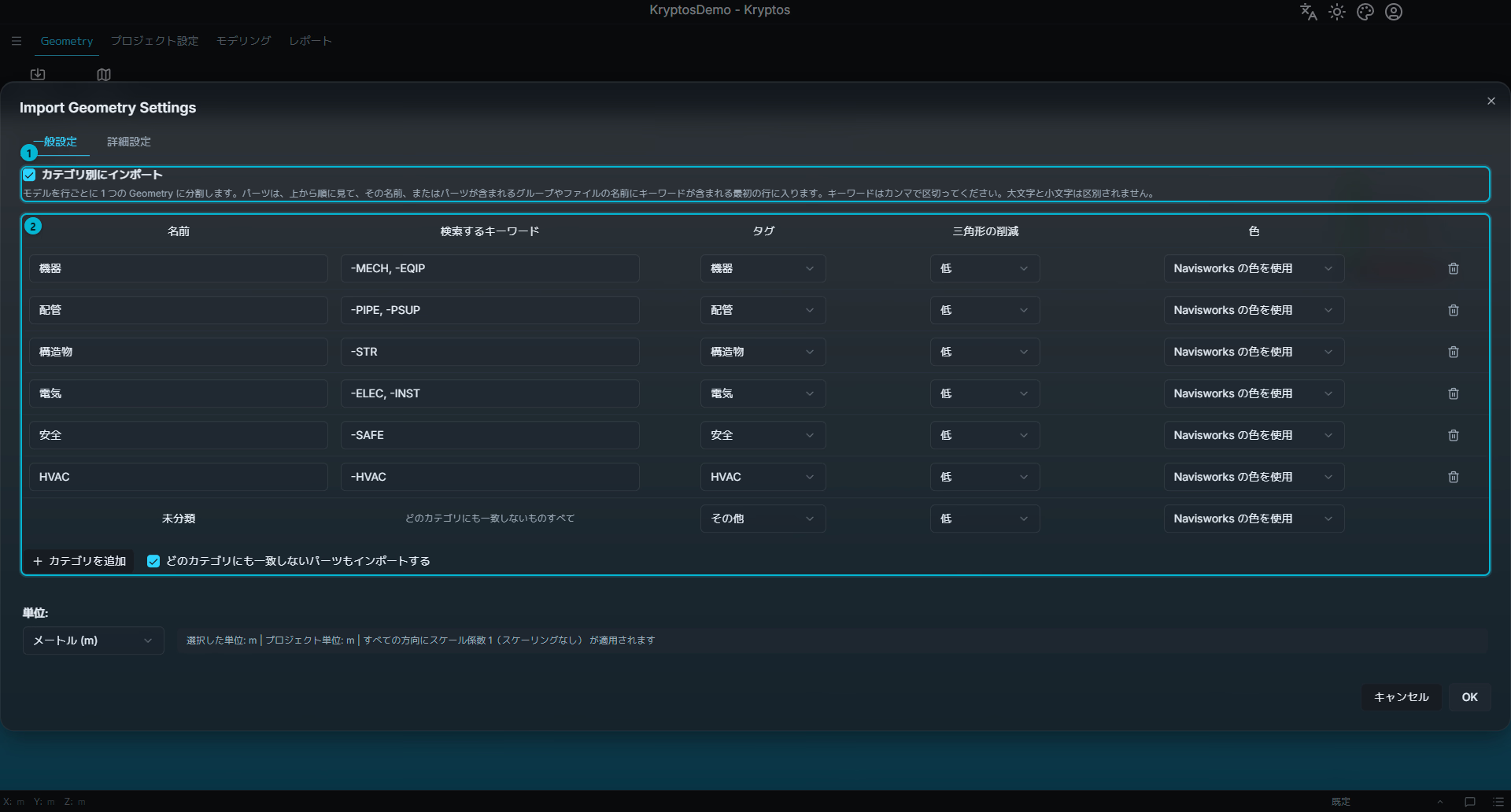
- カテゴリ別にインポート — カテゴリーの表を表示します。これが、1 つずつの 名前、タグ、色、三角形の削減 の設定の代わりになります。
- カテゴリーの表 — 作られる Geometry ごとに 1 行あります。
各行には、名前、検索するキーワード、タグ、三角形の削減 のレベル、色 があります。
- 検索するキーワード には、モデルの中でそのカテゴリーを見分けるための言葉を入力します。たとえば配管なら
-PIPE, -PSUPです。言葉はコンマで区切ります。大文字か小文字かは関係ありません。 - Kryptos は、すべてのパーツの名前と、そのパーツが属するグループやファイルの名前を調べます。名前にどれかの言葉が含まれていれば、そのパーツはそのカテゴリーに入ります。
- Kryptos は表を上の行から順に調べます。パーツが複数の行に当てはまる場合は、最初の行に入ります。
- 表には最初から、Equipment、Piping、Structure、Electrical、Safety、HVAC というよくある行が入っています。モデルで使われている名前に合わせて言葉を変えるか、カテゴリを追加 で行を増やしてください。
- どの行にも当てはまらないパーツは 未分類 にまとめられます。残したい場合は どのカテゴリにも一致しないパーツもインポートする にチェックを入れ、無視する場合はチェックを外したままにします。
ヒント
モデルのグループ名には、-PIPE や -STR のようにハイフンが付いていることがよくあります。言葉をハイフンで始めると、長い言葉の途中に当てはまってしまうのも防げます。たとえば -STR は INSTR には当てはまりません。
小さなパーツを無視
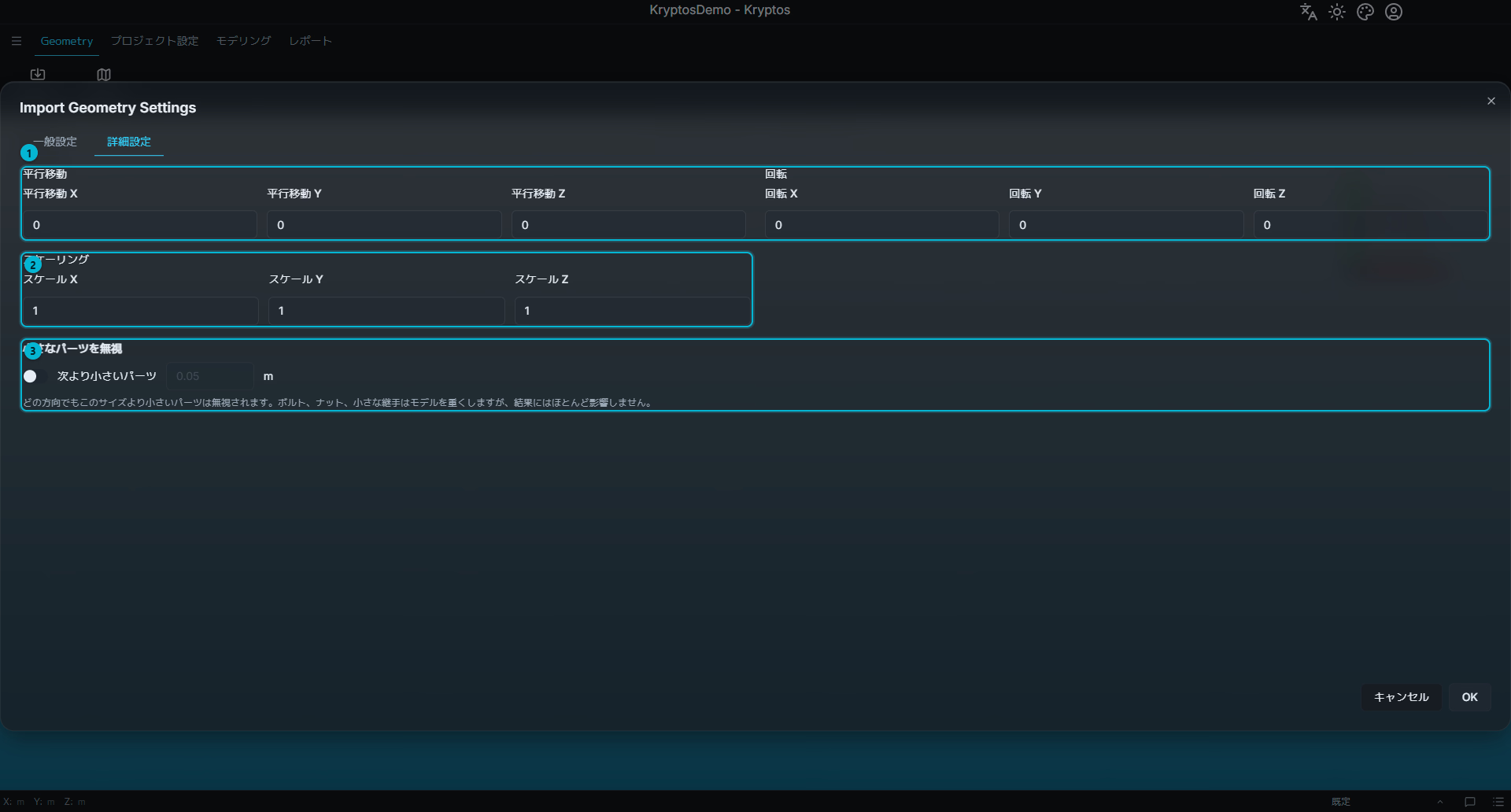
- 平行移動と回転
- スケーリング
- 小さなパーツを無視
ボルト、ナット、小さな継手は、結果をあまり変えないのにモデルを重くします。小さなパーツを無視 をオンにして大きさを入力すると、どの方向にもその大きさより小さいパーツは無視されます。大きさはプロジェクトの単位で指定します。最初はオフなので、オンにしないかぎり、すべてのパーツが取り込まれます。
Geometry を編集
Geometry を取り込んだあとも、取り込み直さずに名前や表示を変えられます。Geometry を編集 は、ツリーで Geometry の項目を選んでいる ときにリボンに表示されます。親の Geometry ではなく、パーツ 1 などの Geometry のパーツそのものを選んでください。
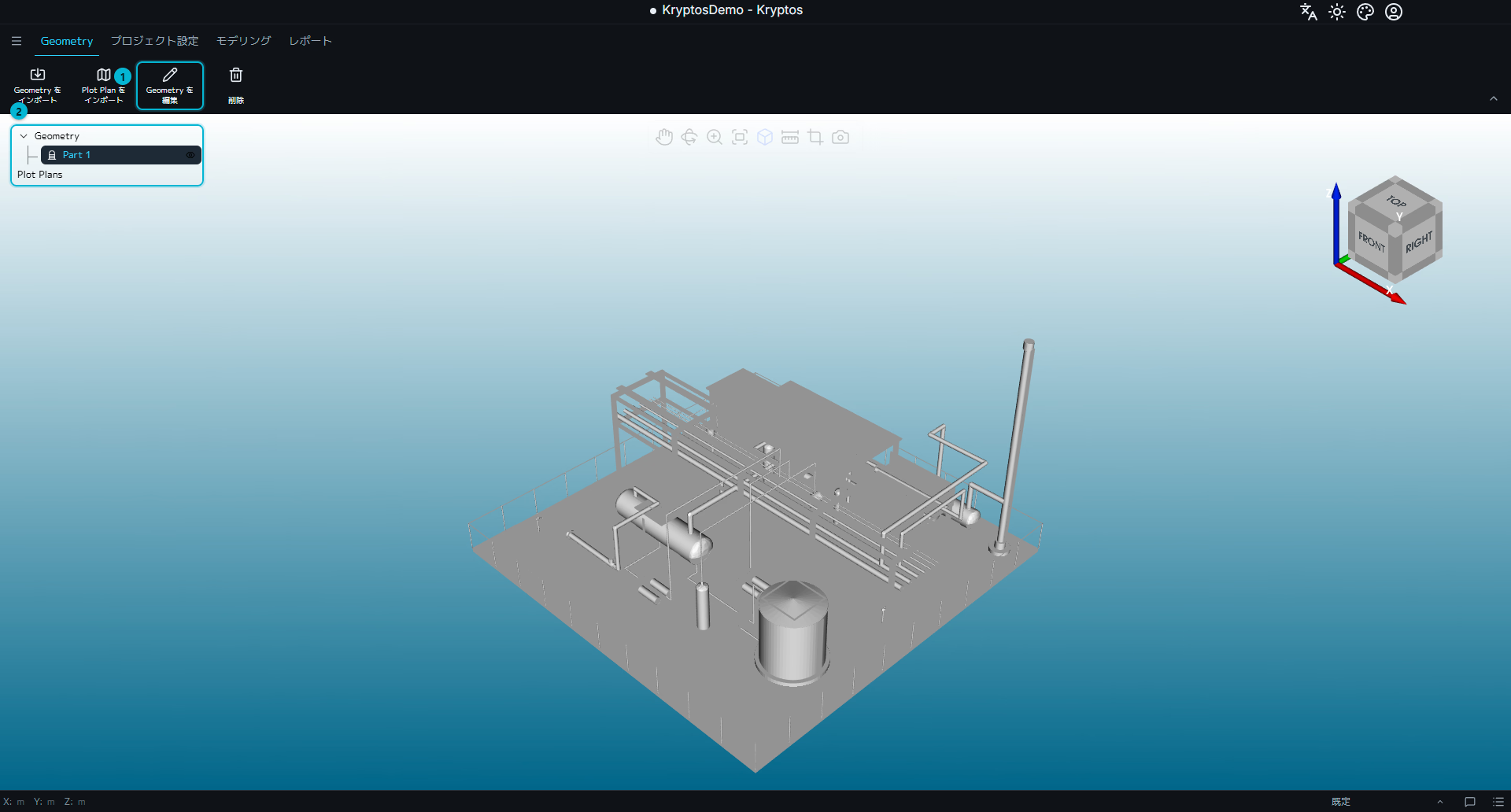
- Geometry を編集 — 選んだ Geometry の編集画面を開きます。
- Geometry ツリー — 取り込んだすべての Geometry と Plot Plan が一覧になっています。ここで Geometry の項目を選ぶと、Geometry を編集 が使えるようになります。
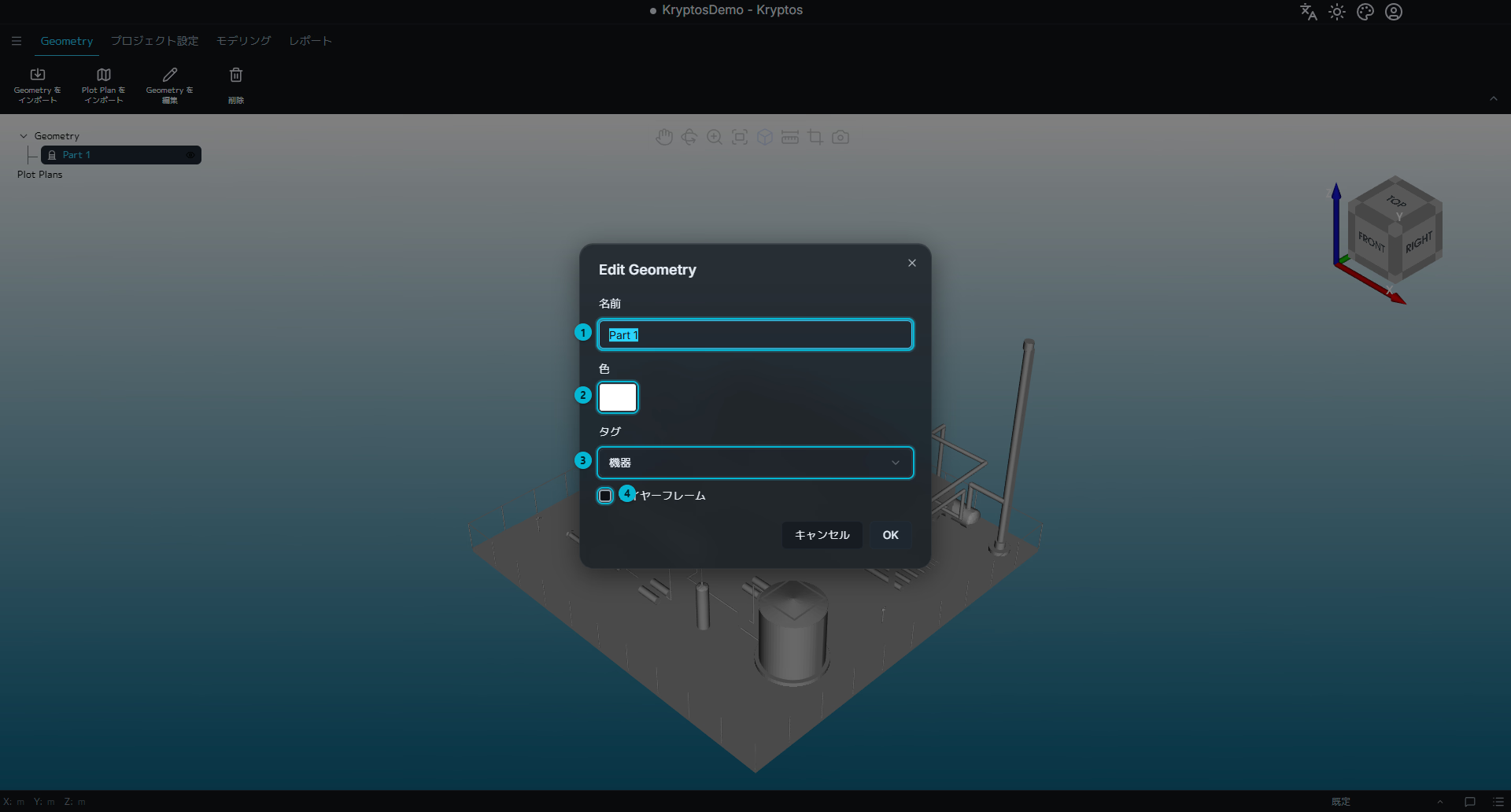
「Geometry を編集」画面には、次のオプションがあります。
- 名前 — Geometry ツリーに表示される名前です。
- 色 — 3D ビューで Geometry を表示する色です。
- タグ — 取り込むときに付けた分類です。機器、配管、構造物、電気、安全、空調、その他のどれかです。
- ワイヤーフレーム — Geometry を、面ではなく線(辺)だけで表示します。
ワイヤーフレーム は表示だけを変え、Geometry そのものは変えません。中身の詰まった容器のうしろにあるものを見たいときや、取り込んだ Geometry の位置を隠さずに確かめたいときに便利です。
ヒント
Geometry のパーツは、編集画面を開かなくても名前を変えられます。ツリーでパーツを選び、F2 を押すと、その場で名前を変えられます。
注意
「Geometry を編集」画面では、Geometry の 置き方 は変えられません。移動、回転、縮尺、三角形の削減は、取り込むときにかかるものです。
位置、向き、縮尺、三角形の削減を間違えて取り込んだ場合は、そのモデルを削除し、正しい設定で取り込み直してください。
Plot Plan をインポート
Plot Plan とは、3D モデルの中に水平に置かれる敷地の図面です。モデルの中で向きをつかんだり Detector を置いたりするための、なじみのある目印になります。
Plot Plan をインポート は、リボンの Geometry をインポート の隣にあります。
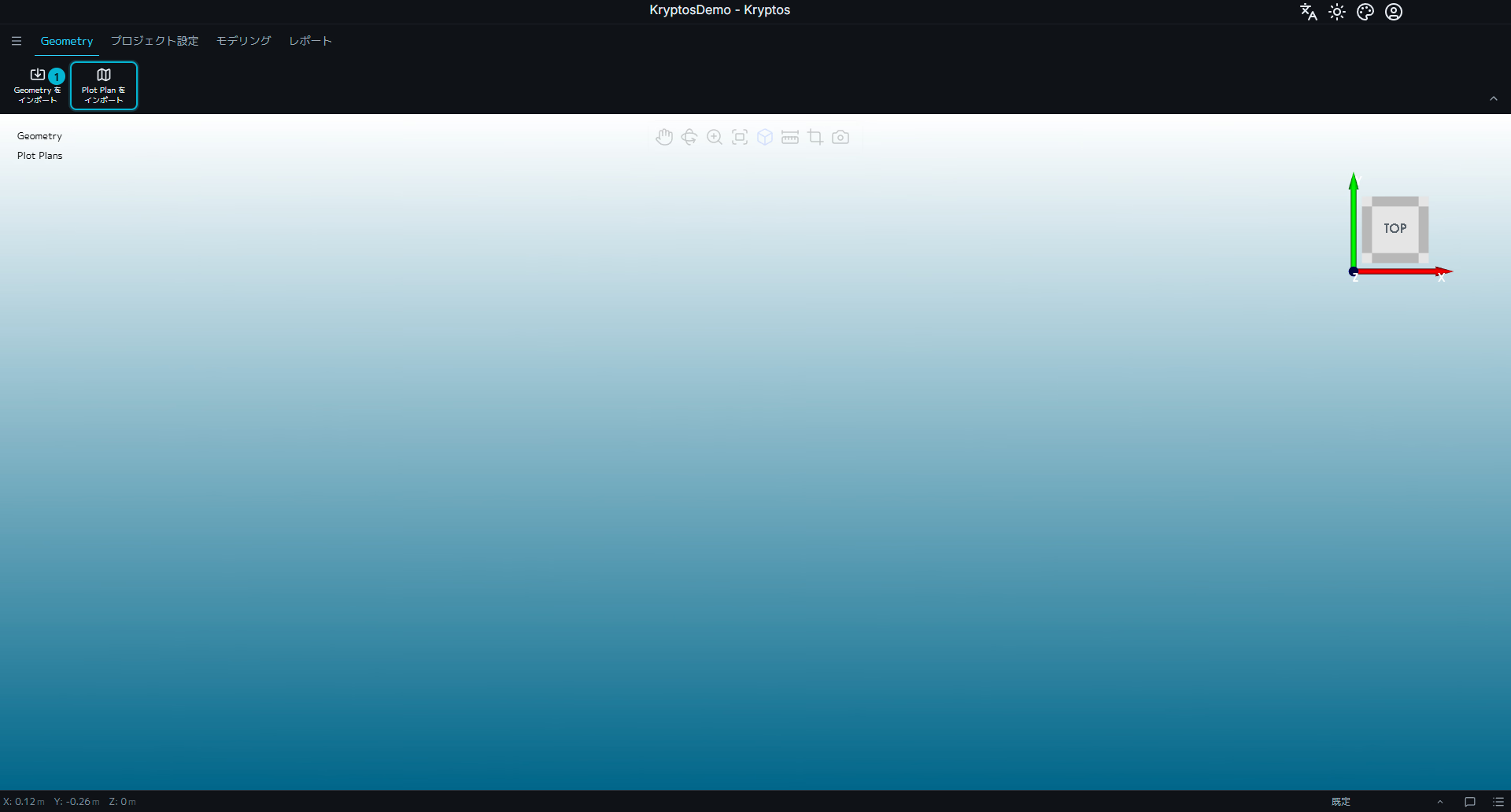
- Plot Plan をインポート — Plot Plan の画像を選ぶファイル選択画面を開きます。
Plot Plan は画像として取り込みます。Kryptos が対応している形式は .png、.jpg、.jpeg、.tiff です。
画像は、Geometry ツリーの Plot Plan の下に別の項目として置かれます。
注意
Kryptos は Plot Plan を 上から見た図として、平らに 置きます。そのため、立面図や断面図も水平に置かれてしまい、キャリブレーションで縦向きにすることはできません。
上から見た Plot Plan だけを使ってください。
ヒント
Plot Plan を取り込んだ直後は、大きく拡大された状態で表示されるため、画像がビュー全体をおおうことがあります。マウスのホイールで縮小して、Plot Plan 全体を見てください。
または、ビューの上部中央にある ビューをリセット をクリックすると、Plot Plan 全体がウィンドウに収まります。ただし、Plot Plan がとても広い範囲をおおっている場合は、プラントの Geometry がとても小さく見えることがあります。
Plot Plan のキャリブレーション
取り込んだばかりの Plot Plan は、ふつうはプラントのモデルと位置が合っていません。回転、位置、縮尺が違っていることがあります。
Geometry ツリーで Plot Plan を選び、リボンの Plot Plan を 校正 をクリックします。このボタンは Plot Plan を選んでいるときにだけ表示されます。キャリブレーションのパネルが開き、4 つの段階で Plot Plan をモデルに合わせる手順を案内します。パネル上部の進行状況バーに、今の段階が表示されます。次へ をクリックすると、今の段階が保存され、次の段階に進みます。
もう一度 Plot Plan を 校正 をクリックすると、パネルが隠れます。別の項目を選んだり、Geometry タブを離れたりしても隠れます。もう一度表示するには、Plot Plan を選んで Plot Plan を 校正 をクリックしてください。
キャリブレーションのパネルの既定のビューは上から見たビューで、Plot Plan をモデルに合わせやすくなっています。
1. 回転
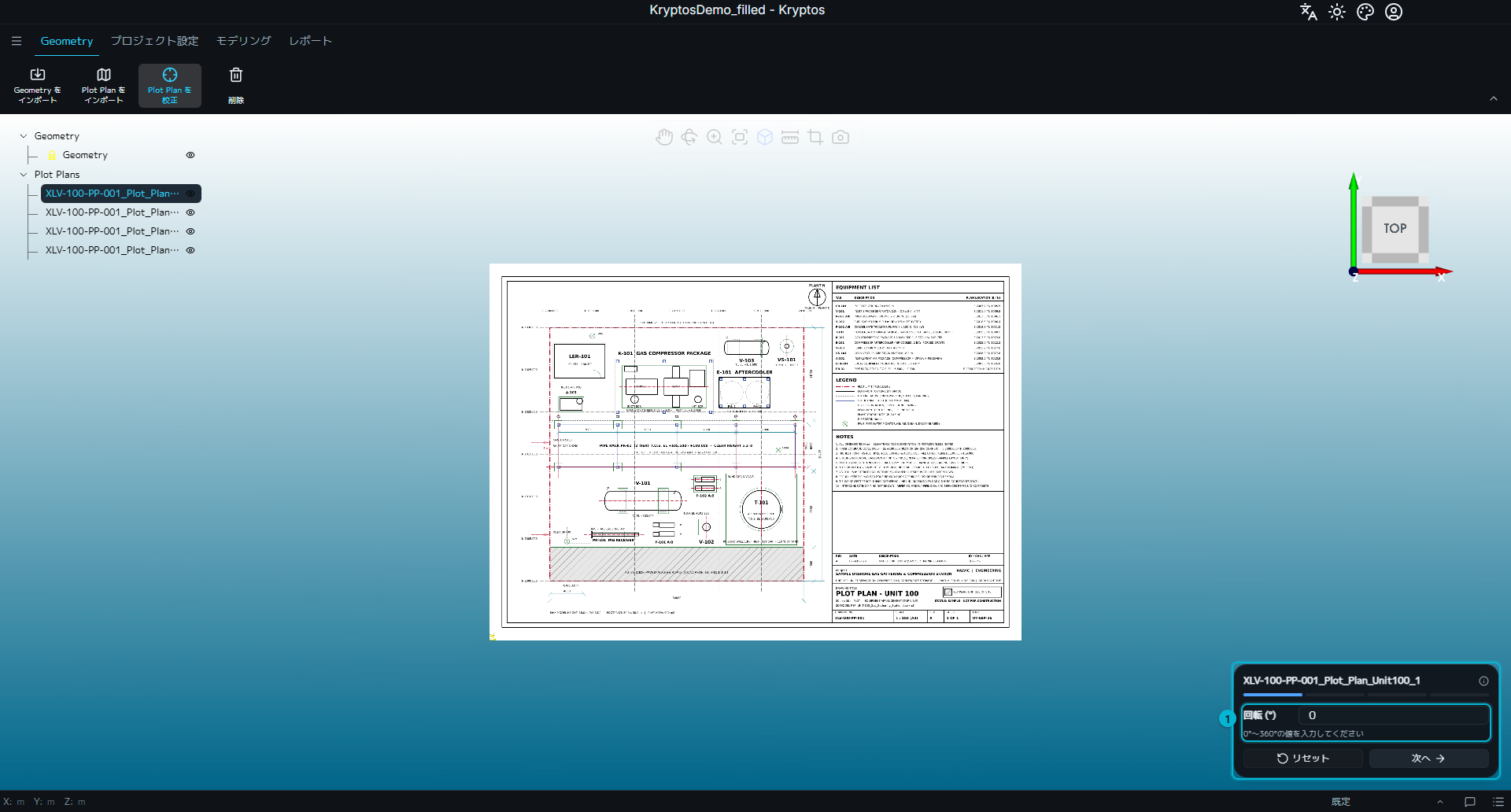
- 回転 — 上下の軸のまわりに Plot Plan を回す角度(度)です。
0〜360 の値を入力します。
次の段階に進む前に、向きを正しく合わせてください。次からの段階は、今の向きをもとに Plot Plan の位置と縮尺を合わせます。
2. 平行移動
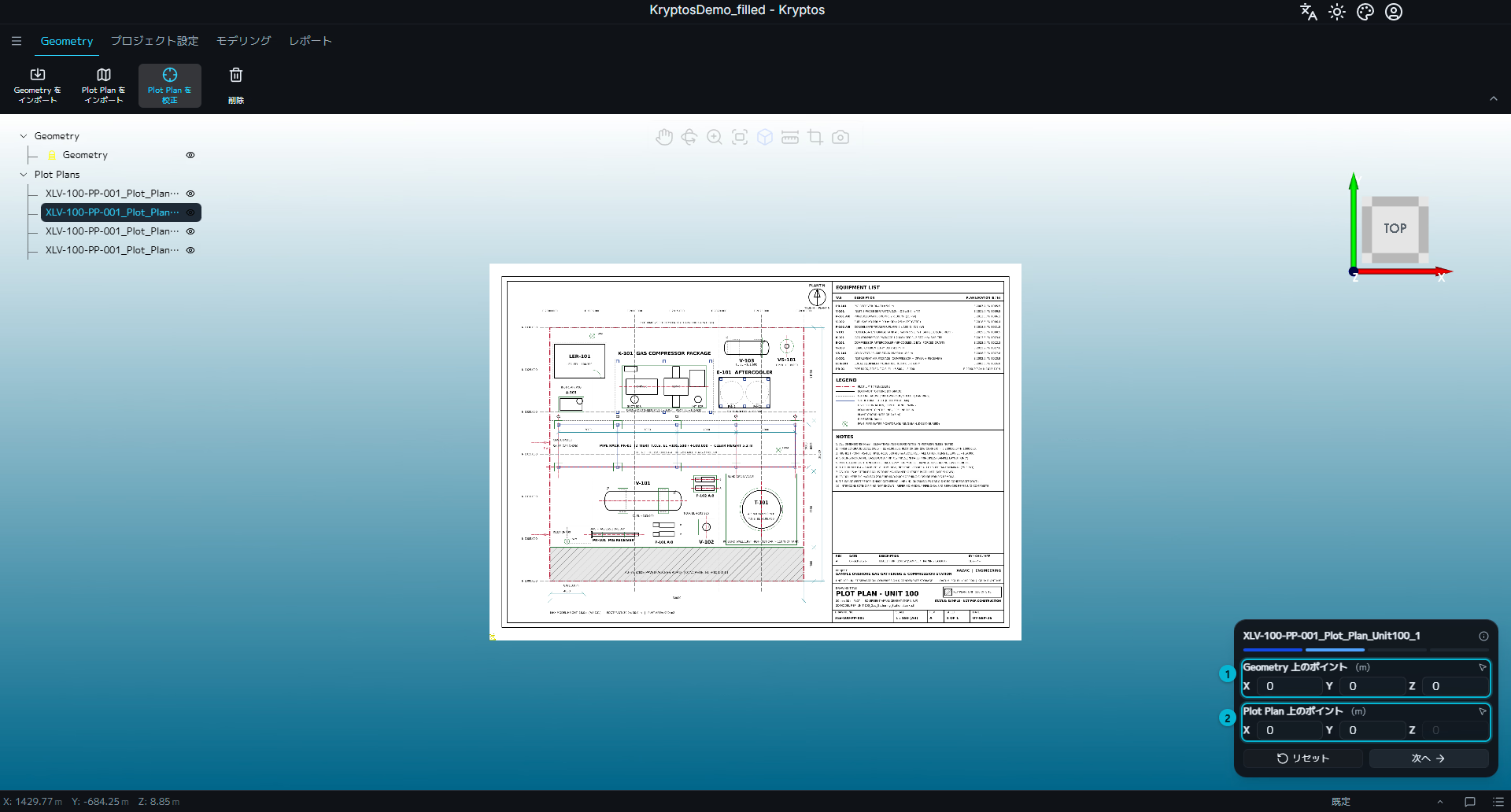
- Geometry 上のポイント — 3D モデルの上で選ぶ点です。
- Plot Plan 上のポイント — Plot Plan の上で選ぶ、実際に同じ場所 の点です。
この段階では、モデルの点と図面の対応する点を合わせて、Plot Plan の位置を決めます。
建物の角や、柱と構造物が交わる点など、どちらでもはっきり見分けられる場所を選んでください。
点を選ぶには、その行の横の 矢印アイコン をクリックしてから、3D の作業画面で目的の点をクリックします。Kryptos が座標を自動で入力します。点を選んでいる間は、パネルのほかの操作はできなくなります。
ヒント
座標がすでにわかっている場合は、手で入力してもかまいません。座標の欄は編集でき、点を選ぶ機能は便利な別の方法として用意されています。
3. スケーリング
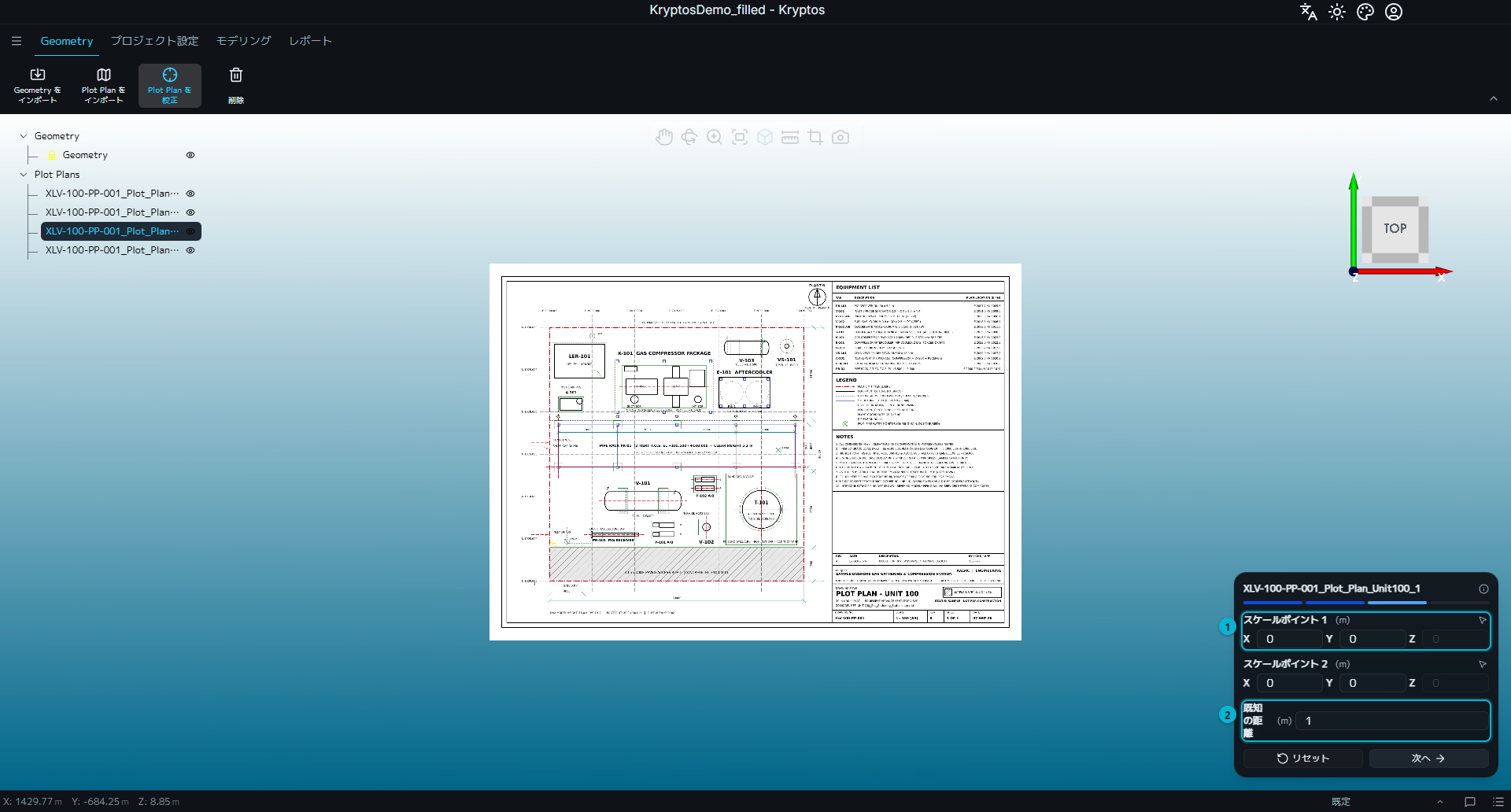
- 縮尺点 1 と縮尺点 2 — 実際の距離がわかっている、Plot Plan 上の 2 つの点です。
- 既知の距離 — その 2 つの点の実際の距離です。プロジェクトの単位で入力します。
Kryptos は、選んだ 2 点の間の距離と、わかっている実際の距離を比べ、それに合わせて Plot Plan の縮尺を変えます。
推測した距離ではなく、グリッドの間隔や、書き込まれた中心間の距離など、図面にはっきり示された寸法を使ってください。
注意
既知の距離は、図面の寸法の単位ではなく、プロジェクトの単位で入力してください。
たとえば、プロジェクトがメートルで、Plot Plan の寸法がフィートで書かれている場合は、距離をメートルに換算してから入力します。
できるだけ、図面の上でなるべく離れた 2 点を選んでください。2 点の間が長いほど、点を選ぶときの小さなずれがキャリブレーション全体に与える影響が小さくなります。
4. 微調整
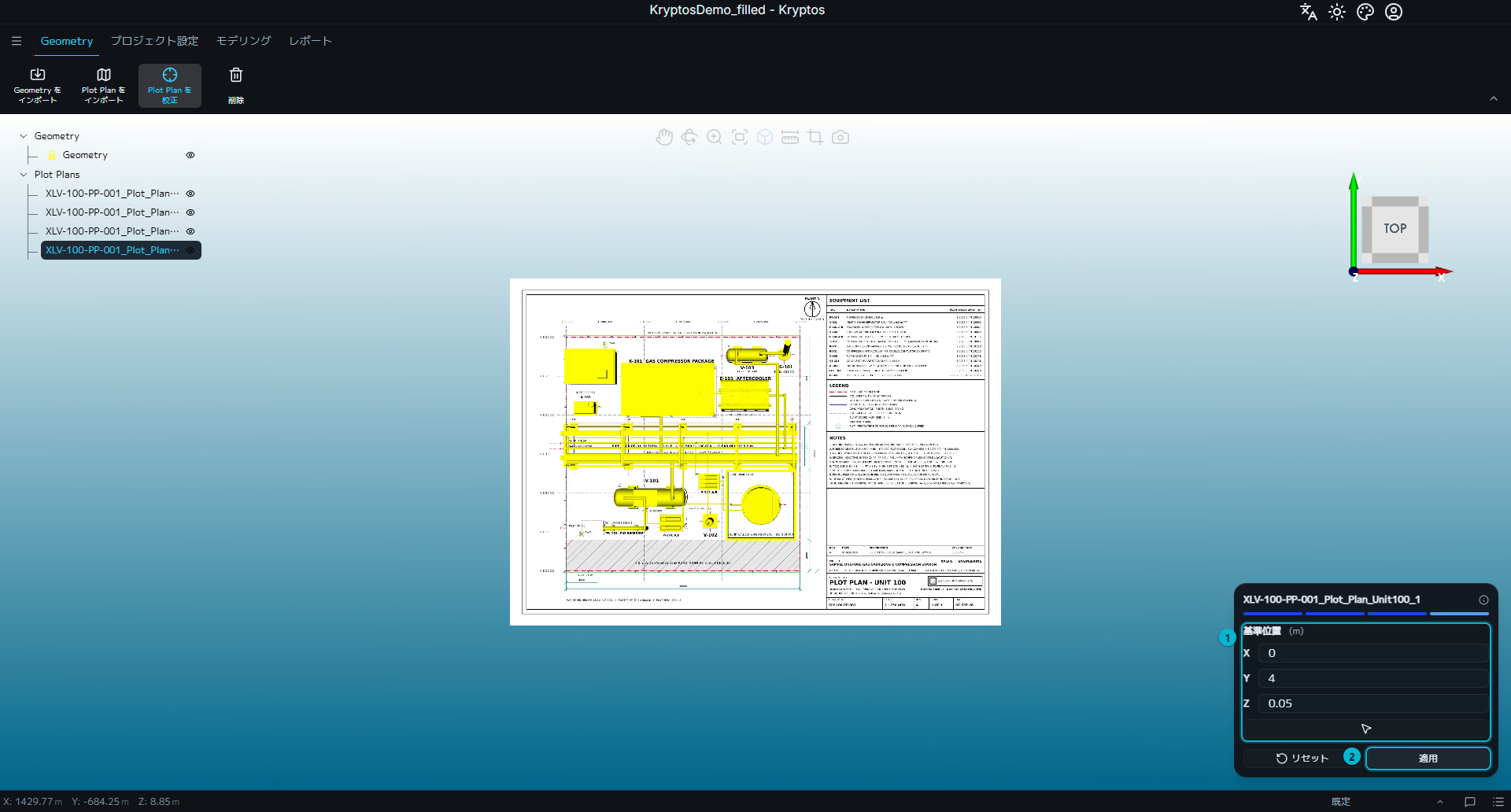
- 基準位置 — 最後の位置合わせ用の X、Y、Z の調整です。
- 適用 — 完成したキャリブレーションを保存します。
この段階では、回転、位置、縮尺はすでに決まっています。微調整の操作を使って、最後の小さな修正をします。値を調整し、ビューで結果を確かめて、位置がよく合ったら 適用 をクリックします。
ヒント
微調整では、特に Z が役に立ちます。 たとえば地面やデッキの高さが 5.5 m だとします。Plot Plan をちょうど同じ高さに置くと、地面やデッキと重なって見えにくくなることがあります。
その場合は、Plot Plan を少しだけ上げて、たとえば 5.6 m にします。このわずかな差で Plot Plan がはっきり見えるようになり、地面やデッキにじゃまされずに、Plot Plan 上の機器の位置と 3D モデルの機器の位置を比べられます。
リセット を押すと、今のキャリブレーションが消えて回転の段階に戻り、キャリブレーションを最初からやり直せます。
関連ページ
- サインインとプロジェクト — まずプロジェクトを開きます。
- プロジェクト設定 — Geometry を取り込む前にプロジェクトの単位を設定します。