Mengeksport dari Navisworks
Kryptos boleh mengimport fail Navisworks .nwd dan .nwc secara terus, jadi bagi kebanyakan projek anda tidak memerlukan halaman ini. Kryptos Navisworks Exporter ialah alat tambahan berasingan yang berjalan di dalam Navisworks. Gunakannya hanya apabila anda mahu menyediakan model yang disesuaikan dalam Navisworks dan menyimpannya sebagai fail Kryptos, contohnya untuk menyusun model yang besar ke dalam folder sebelum ia sampai ke Kryptos.
Pengeksport menambah tab Kryptos Exporter pada reben Navisworks. Jika anda tidak melihat tab ini, pasang alat tambahan itu dahulu. Lihat Memasang pengeksport Navisworks.
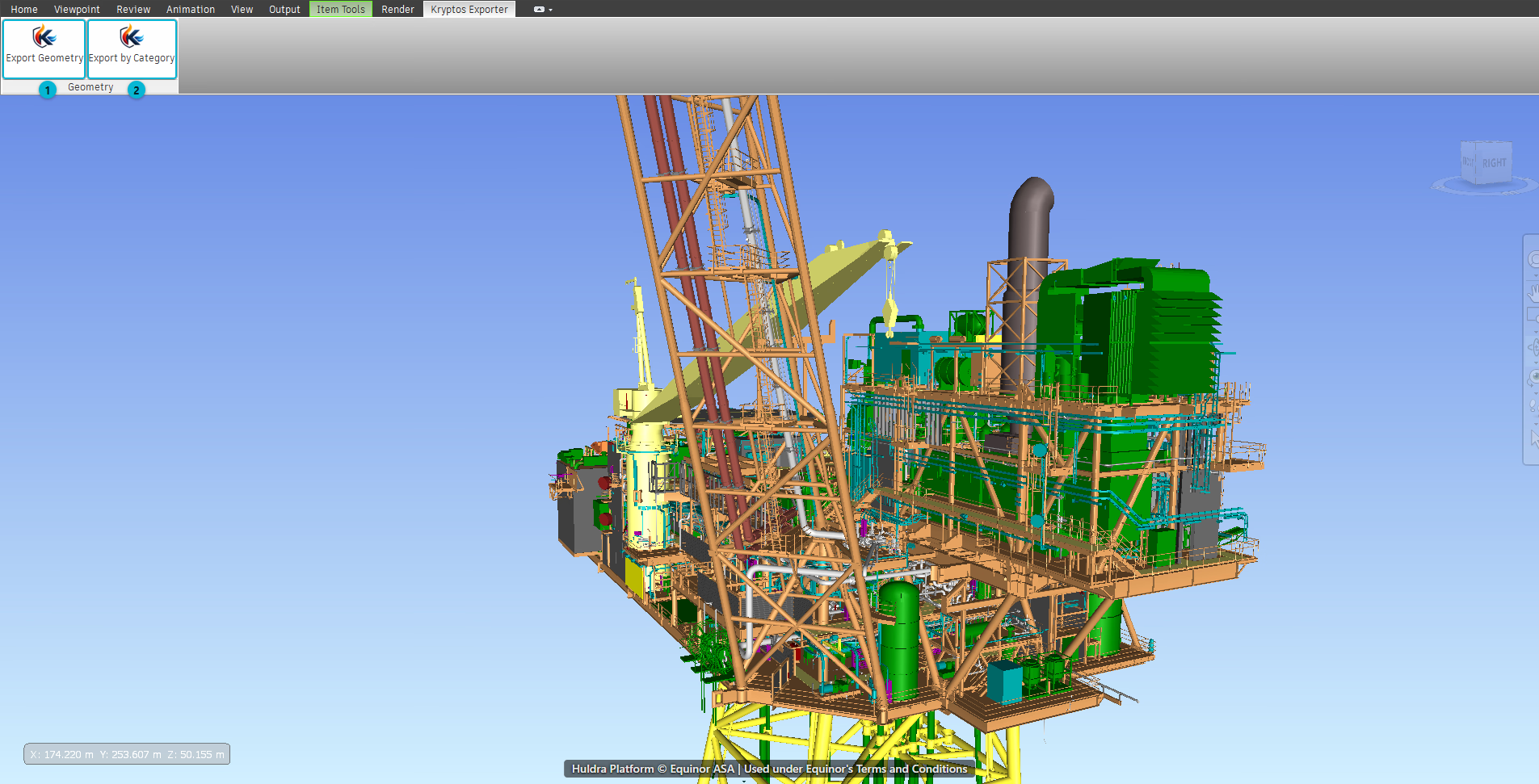
- Eksport Geometry — menyimpan keseluruhan model sebagai satu fail Kryptos Geometry (
.kryptosgeo). - Eksport mengikut kategori — menyusun model ke dalam satu folder bagi setiap kategori, seperti paip atau struktur, dan menyimpan fail katalog (
.kryptcat) yang menyenaraikannya.
Petua
Buka model dalam Navisworks dan pastikan semua yang anda perlukan kelihatan dan telah dimuatkan sebelum mengeksport. Pengeksport menggunakan model yang sedang dibuka dan kelihatan dalam Navisworks. Elemen yang tersembunyi tidak akan dieksport.
Eksport Geometry
Gunakan ini apabila keseluruhan model perlu masuk ke Kryptos sebagai satu Geometry.
- Dalam Navisworks, buka model.
- Klik tab Kryptos Exporter, kemudian klik Eksport Geometry.
- Pilih tempat untuk menyimpan fail dan beri ia nama. Jenis fail ialah Fail Kryptos Geometry (
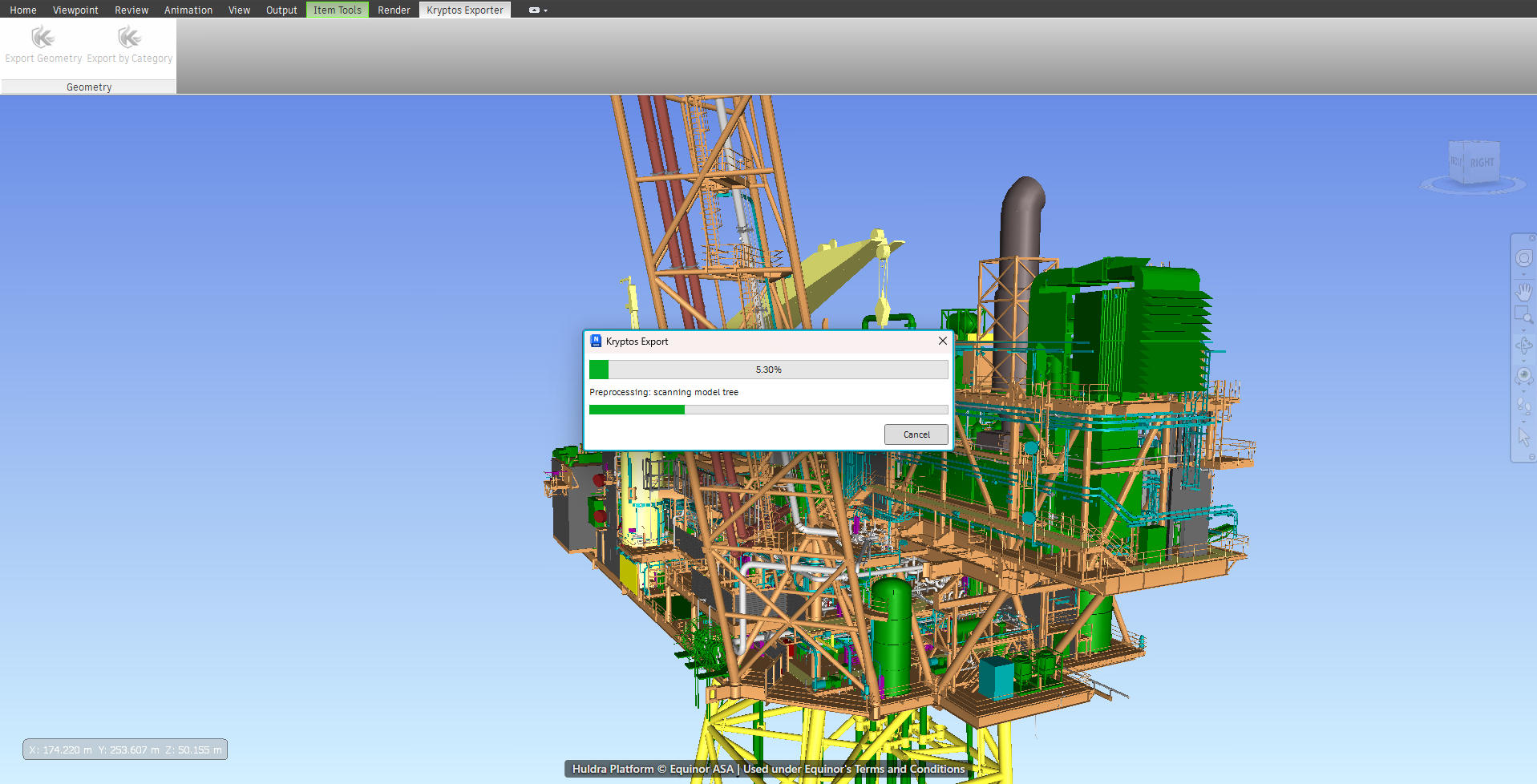
*.kryptosgeo). - Bar kemajuan bernama Kryptos Export akan muncul. Ia mula-mula mengimbas model, kemudian mengeksport Geometry. Anda boleh membatalkan pada bila-bila masa. Jika anda membatalkan, tiada fail yang ditulis.
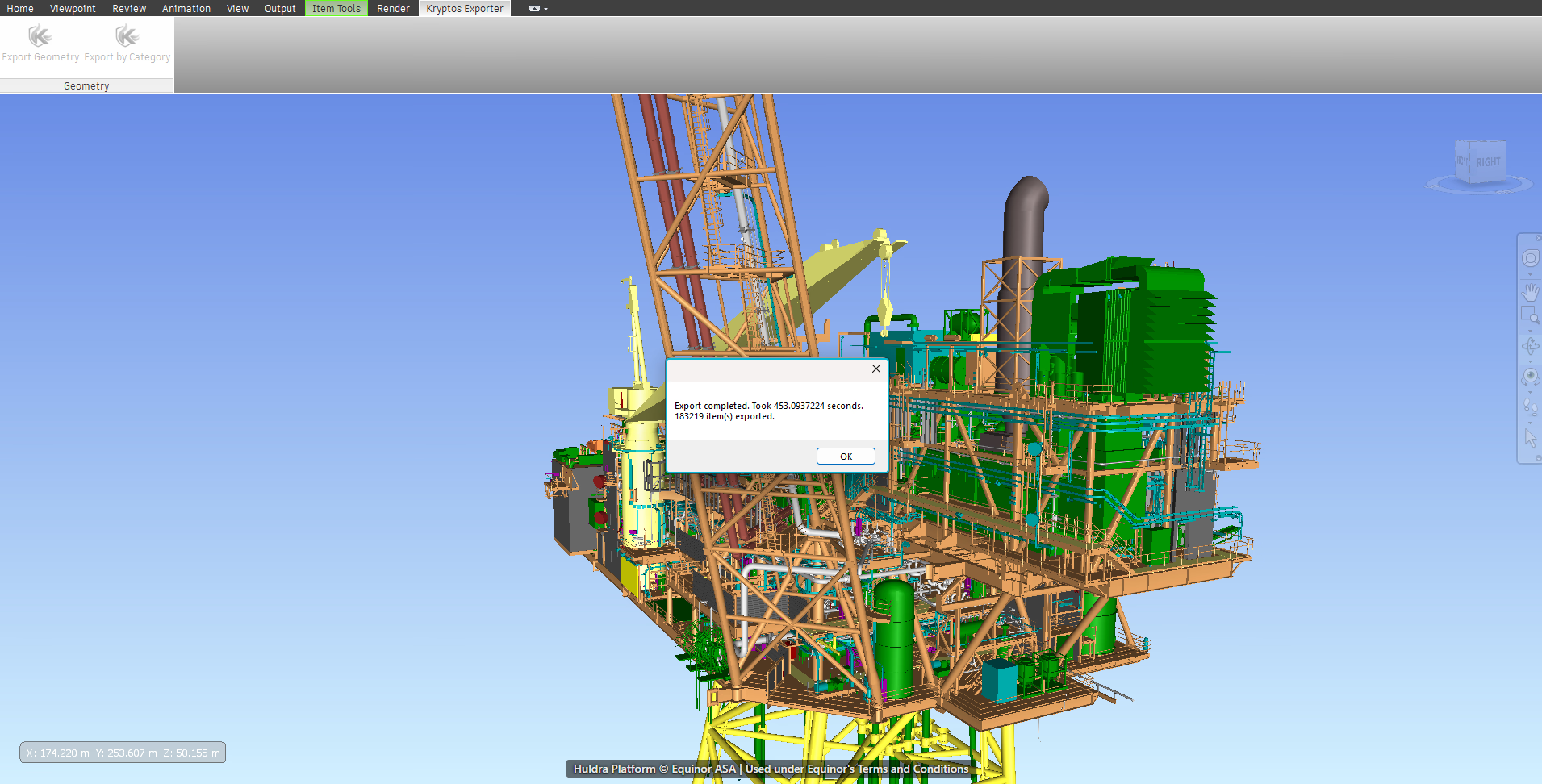
- Apabila eksport selesai, mesej menunjukkan berapa lama masa yang diambil dan berapa banyak item yang dieksport.
Amaran
Model yang besar boleh mengambil masa yang lama untuk dieksport. Tunggu mesej Eksport selesai sebelum menutup Navisworks.
Untuk membawa fail ke dalam Kryptos, gunakan Import Geometry seperti yang diterangkan dalam Geometry dan Plot Plan dan pilih fail .kryptosgeo.
Eksport mengikut kategori
Gunakan ini apabila model mengandungi banyak jenis item, seperti peralatan, paip dan struktur, dan anda mahu setiap jenis diasingkan. Setiap kategori menjadi foldernya sendiri, jadi mudah untuk memberi setiap satu tag dan warnanya sendiri dalam Kryptos.
- Dalam Navisworks, buka model.
- Klik tab Kryptos Exporter, kemudian klik Eksport mengikut kategori.
- Tetingkap Eksport mengikut kategori dibuka.
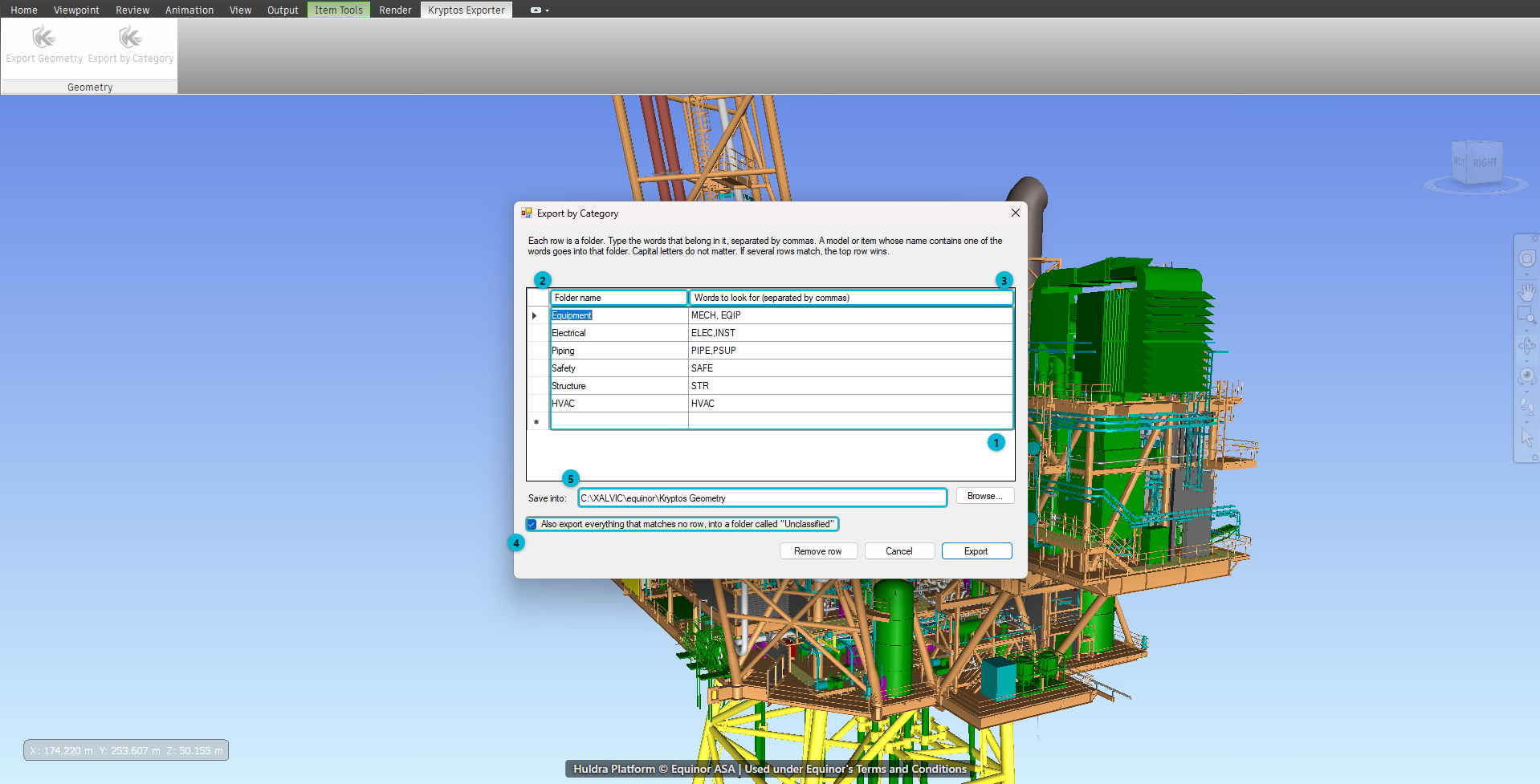
- Baris — setiap baris ialah folder yang akan dicipta.
- Nama folder — nama folder, contohnya
Piping. - Perkataan untuk dicari — perkataan yang tergolong dalam folder ini. Letakkan koma di antara perkataan. Kryptos menyemak nama item dalam model anda, dan nama kumpulan serta fail tempat item itu berada. Item yang mengandungi salah satu perkataan itu akan masuk ke folder ini.
- Eksport juga semua yang tidak sepadan dengan mana-mana baris — menyimpan item yang tidak sepadan dengan mana-mana baris dalam folder bernama Tidak Dikelaskan. Biarkan tidak ditandakan untuk mengabaikannya.
- Simpan ke — tempat folder akan disimpan. Klik Semak imbas untuk memilihnya.
Tetingkap ini bermula dengan set baris yang biasa: Equipment, Piping, Structure, Electrical, Safety dan HVAC. Ubah perkataan supaya sepadan dengan nama yang digunakan dalam model anda. Gunakan Buang baris untuk memadam baris yang tidak diperlukan. Kryptos mengingati baris dan lokasi simpanan anda untuk kali seterusnya.
Petua
Lihat cara model anda menamakan kumpulannya sebelum mengisi perkataan. Kumpulan dalam model selalunya dinamakan dengan kod pendek, seperti PIPE atau STR, dan kod ini sesuai dijadikan perkataan untuk dicari.
- Klik Eksport. Jika ada yang kurang, mesej akan memberitahu apa yang perlu dibetulkan. Contohnya, setiap baris yang mempunyai perkataan juga memerlukan nama folder.
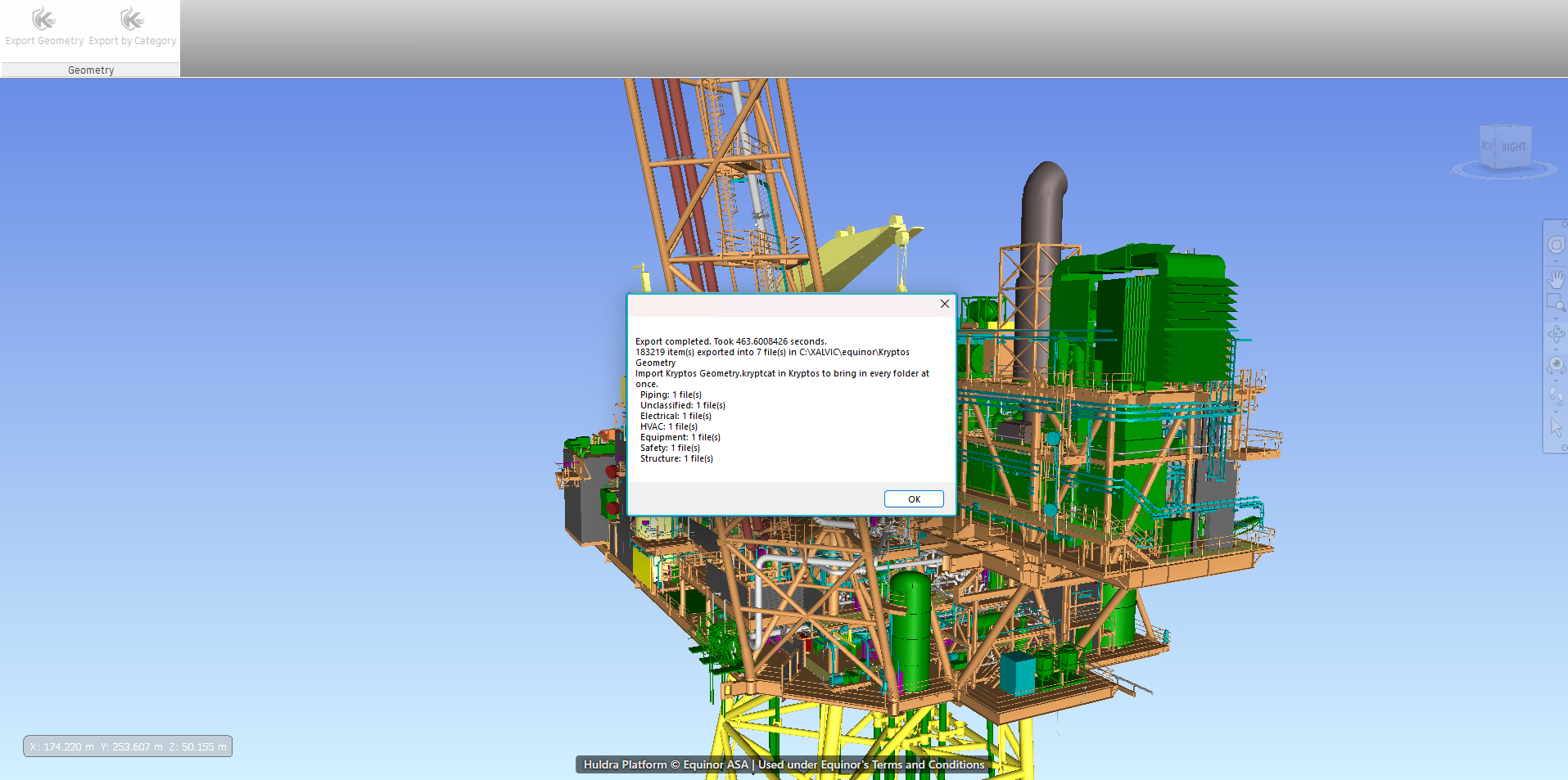
- Bar kemajuan Kryptos Export muncul. Apabila selesai, mesej menunjukkan berapa lama masa yang diambil, berapa banyak item yang dieksport, dan berapa banyak fail yang ditulis.
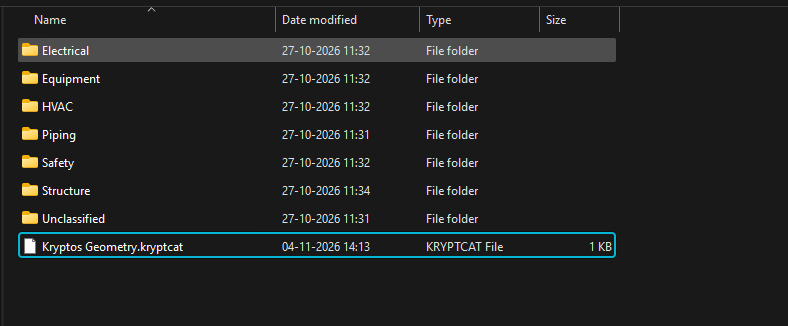
Folder-folder muncul di tempat yang anda pilih. Fail katalog disimpan bersama-samanya, dinamakan mengikut folder yang anda pilih dan berakhir dengan .kryptcat.
Amaran
Simpan fail katalog di sebelah folder-foldernya. Kryptos membaca folder dari tempat fail katalog disimpan. Jika anda memindahkan fail katalog sahaja, atau memindahkan folder sahaja, import akan gagal. Pindahkan atau kongsi kesemuanya bersama-sama.
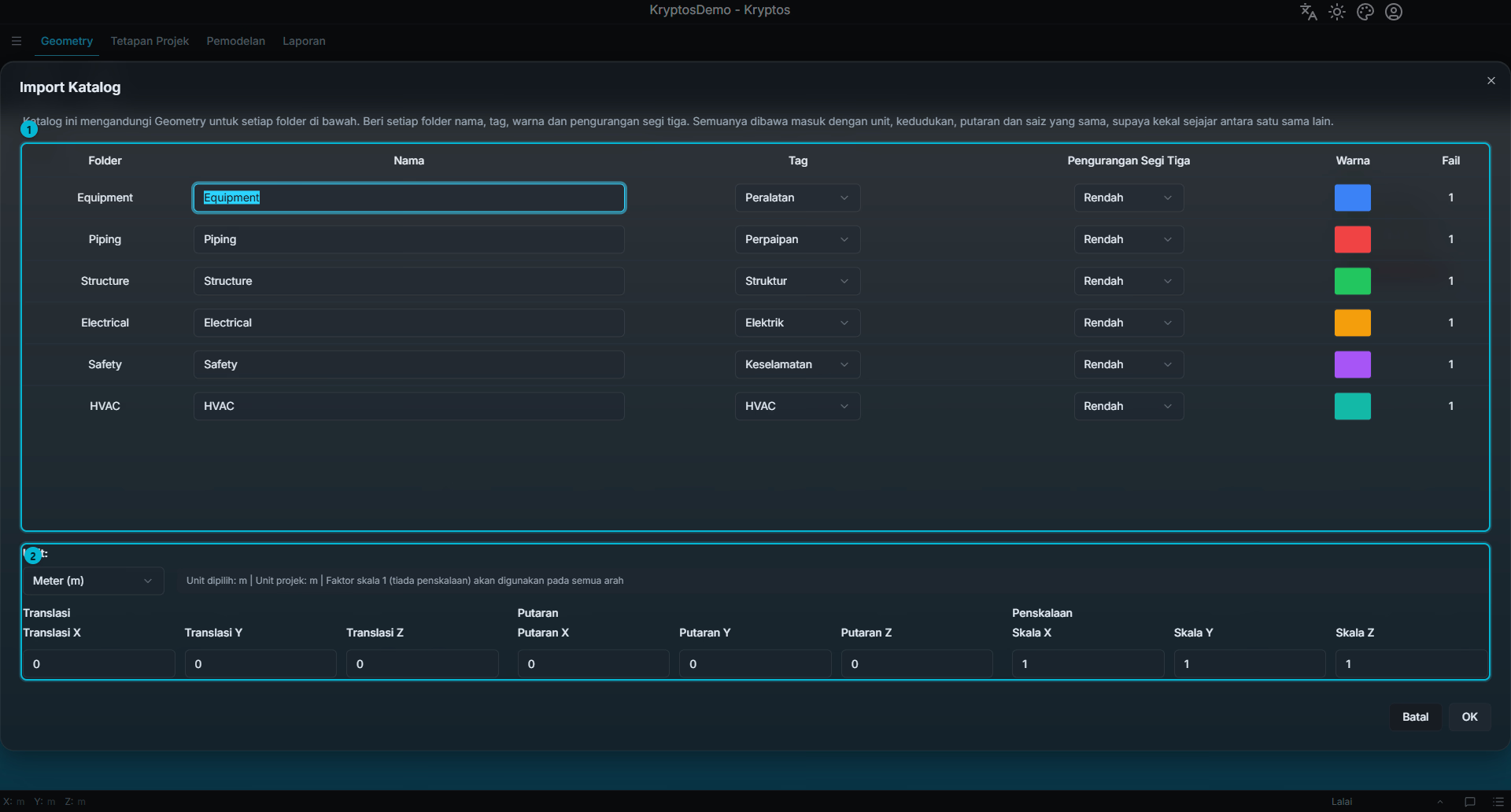
Untuk membawa kategori ke dalam Kryptos, gunakan Import Geometry dan pilih fail .kryptcat. Pilih fail itu sahaja, bukan bersama fail lain. Kryptos membuka tetingkap Import katalog, di mana anda memberi setiap folder nama, tag, warna dan pengurangan segi tiga. Semua folder masuk dengan unit, kedudukan, putaran dan skala yang sama, jadi ia kekal sejajar antara satu sama lain. Untuk maksud setiap tetapan, lihat Geometry dan Plot Plan.
Jika berlaku masalah
- Sesetengah item tidak dapat dieksport. Pengeksport meneruskan dengan bahagian model yang lain, jadi satu item yang rosak tidak merosakkan eksport yang panjang. Butiran ditulis ke fail log di sebelah fail yang dieksport.
- Tab Kryptos Exporter tiada. Tutup Navisworks sepenuhnya dan buka semula. Jika ia masih tiada, lihat Memasang pengeksport Navisworks.
Berkaitan
- Geometry dan Plot Plan — mengimport Geometry ke dalam Kryptos.
- Memasang Kryptos — memasang pengeksport Navisworks.