Laporan dan fail Excel
Tab Laporan menghimpunkan hasil daripada semua Area dalam projek. Ia mempunyai dua bahagian utama:
- Ringkasan — memberikan gambaran keseluruhan Coverage dan susunan Detector di seluruh projek, dengan pilihan untuk mengeksport data ke Excel.
- Laporan — menghasilkan laporan projek sebagai dokumen Word.
Status projek, paparan yang disimpan dan ulasan diterangkan secara berasingan dalam Status projek, paparan dan ulasan.
Sebelum anda bermula
Ringkasan hanya berdasarkan Configuration Awal dan Muktamad.
Bagi setiap Mapping dalam setiap Area, anda mesti menetapkan satu Configuration Awal dan satu Configuration Muktamad. Contohnya, jika sesuatu Area mempunyai Gas Mapping dan Fire Mapping, setiap Mapping mesti mempunyai Configuration Awal dan Muktamad sendiri.
Untuk maklumat lanjut, lihat Awal dan Muktamad.
Kedua-dua Configuration juga mesti sudah dikira sebelum hasilnya boleh muncul dalam ringkasan. Lihat Menjalankan pengiraan.
Amaran
Jika sesuatu Mapping tidak mempunyai Configuration Awal atau Muktamad, ringkasan memaparkan Tiada Configuration ditetapkan.
Pastikan anda menetapkan kedua-dua Configuration bagi setiap Mapping dalam setiap Area sebelum menyemak atau mengeksport ringkasan projek.
Ringkasan
Buka tab Laporan. Bahagian Ringkasan dipaparkan secara lalai.
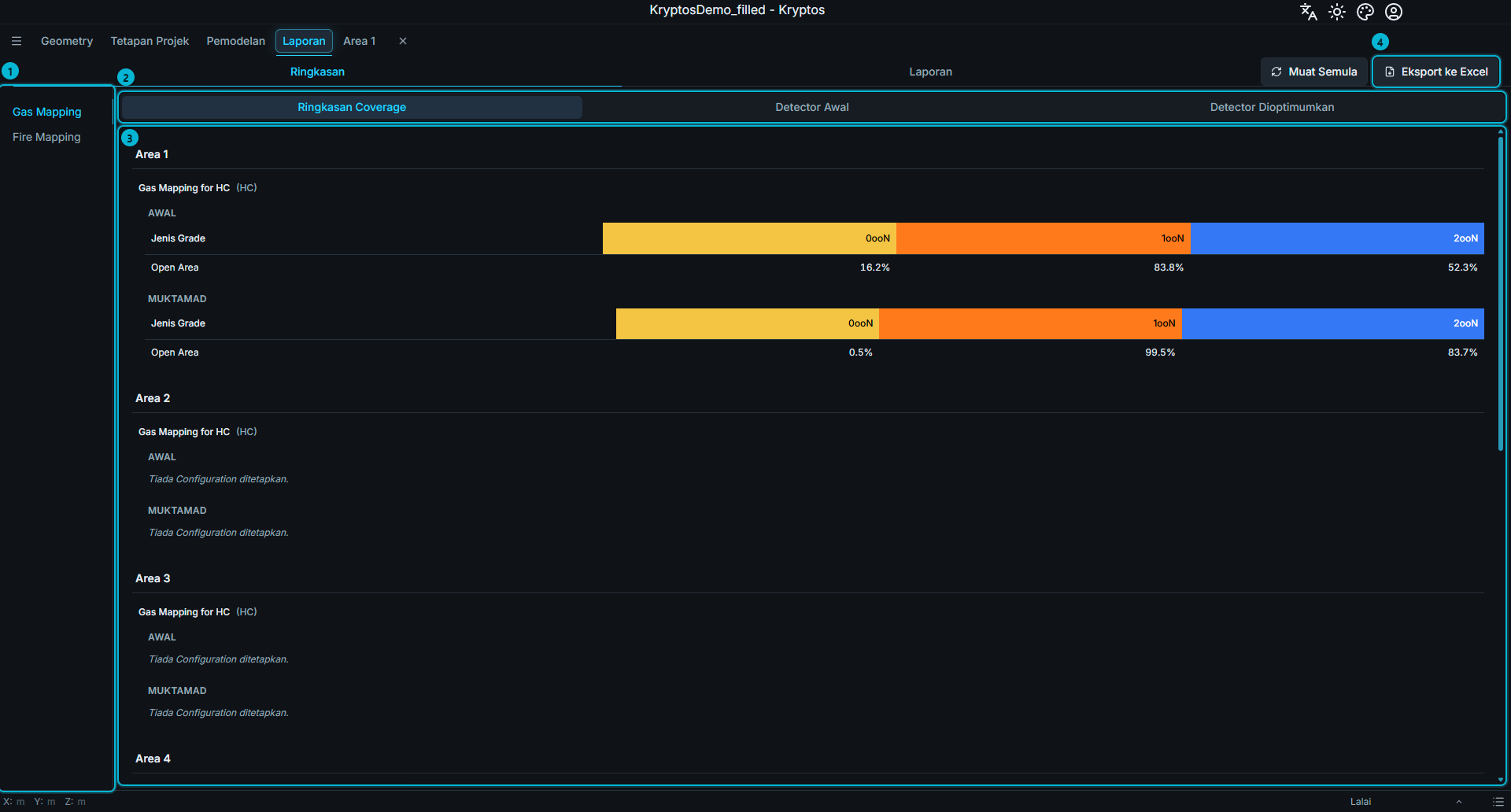
Antara muka Ringkasan mengandungi elemen berikut:
- Mapping — bertukar antara Gas Mapping dan Fire Mapping. Ringkasan memaparkan satu jenis Mapping pada satu masa.
- Sub-tab — memberi akses kepada Ringkasan Coverage, Detector awal dan Detector dioptimumkan.
- Ringkasan Coverage — memaparkan Coverage yang dicapai dalam setiap Area, bagi Configuration Awal dan Muktamad.
- Eksport ke Excel — mengeksport ringkasan projek ke buku kerja Excel.
Ringkasan Coverage
Ringkasan Coverage disusun mengikut Area. Setiap Area menyenaraikan Mapping jenis yang dipilih, dengan jadual berasingan bagi Configuration Awal dan Muktamad:
- Awal — memaparkan hasil Coverage bagi Configuration Awal Mapping itu.
- Muktamad — memaparkan hasil Coverage bagi Configuration Muktamad Mapping itu.
Setiap jadual mengandungi satu baris bagi setiap jenis Grade dan satu lajur bagi setiap logik undian. Ini membolehkan anda membandingkan Coverage Awal dan Muktamad bersebelahan.
Detector awal
Tab Detector awal menyenaraikan semua Detector dalam Configuration Awal, disusun mengikut Area.
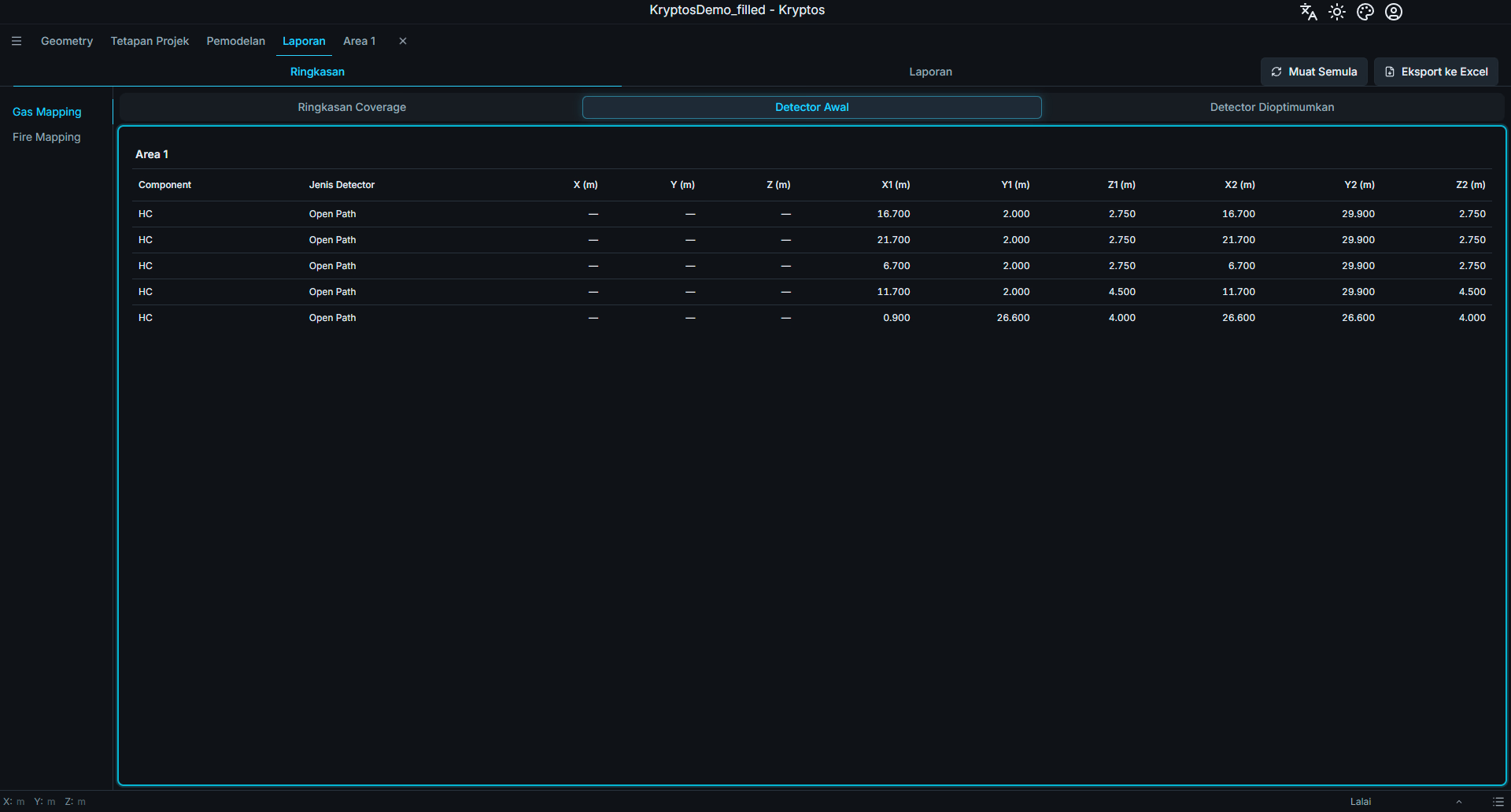
Ini memberikan gambaran keseluruhan susunan Detector permulaan di seluruh projek.
Detector dioptimumkan
Tab Detector dioptimumkan menyenaraikan semua Detector dalam Configuration Muktamad, disusun mengikut Area.
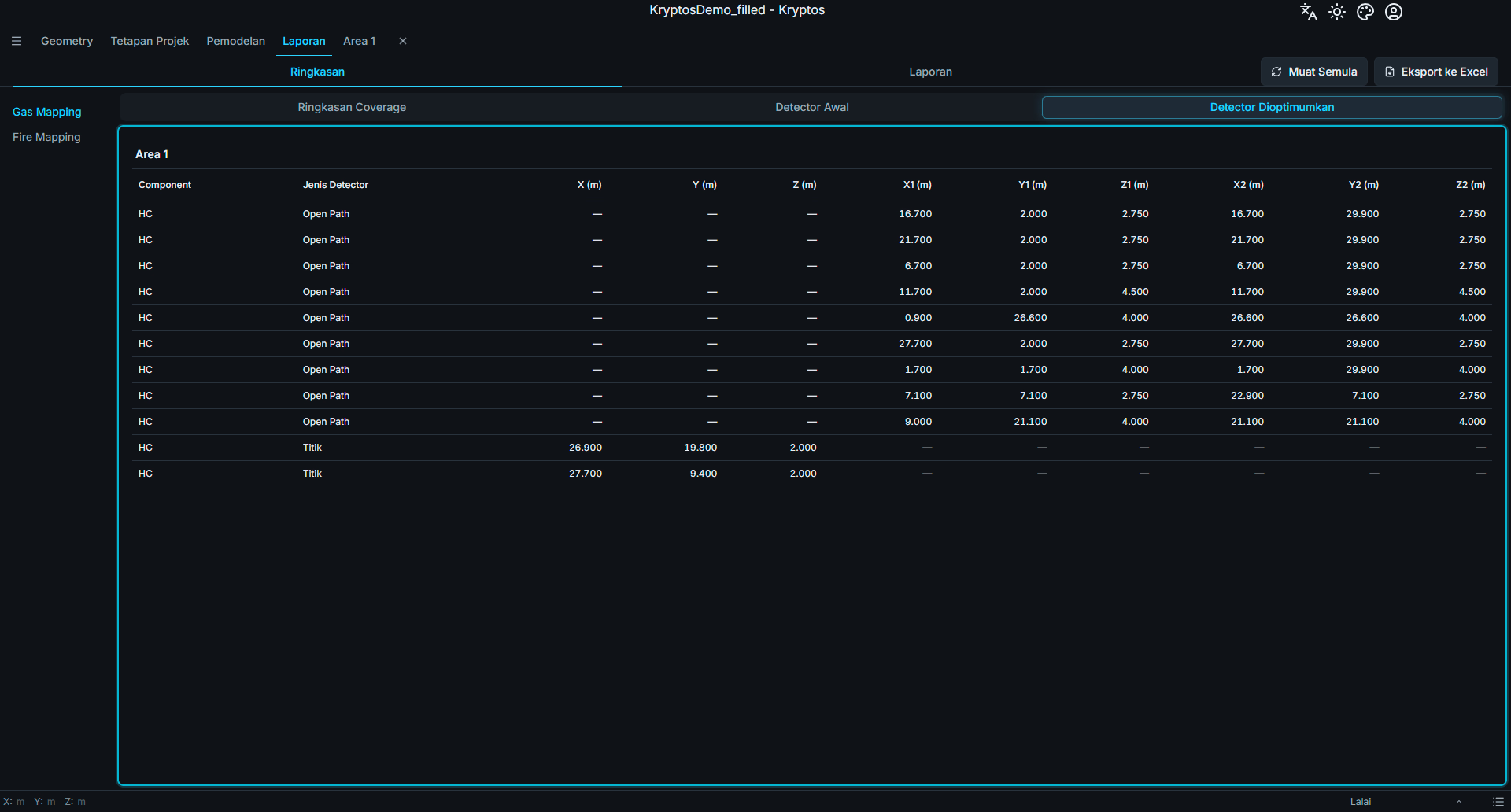
Ini memberikan gambaran keseluruhan susunan Detector akhir yang telah dioptimumkan dan akan diserahkan.
Gas dan Fire
Gunakan Gas Mapping dan Fire Mapping di sebelah kiri untuk bertukar antara dua jenis Mapping.
Kedua-dua jenis Mapping menyediakan tiga sub-tab yang sama:
- Ringkasan Coverage
- Detector awal
- Detector dioptimumkan
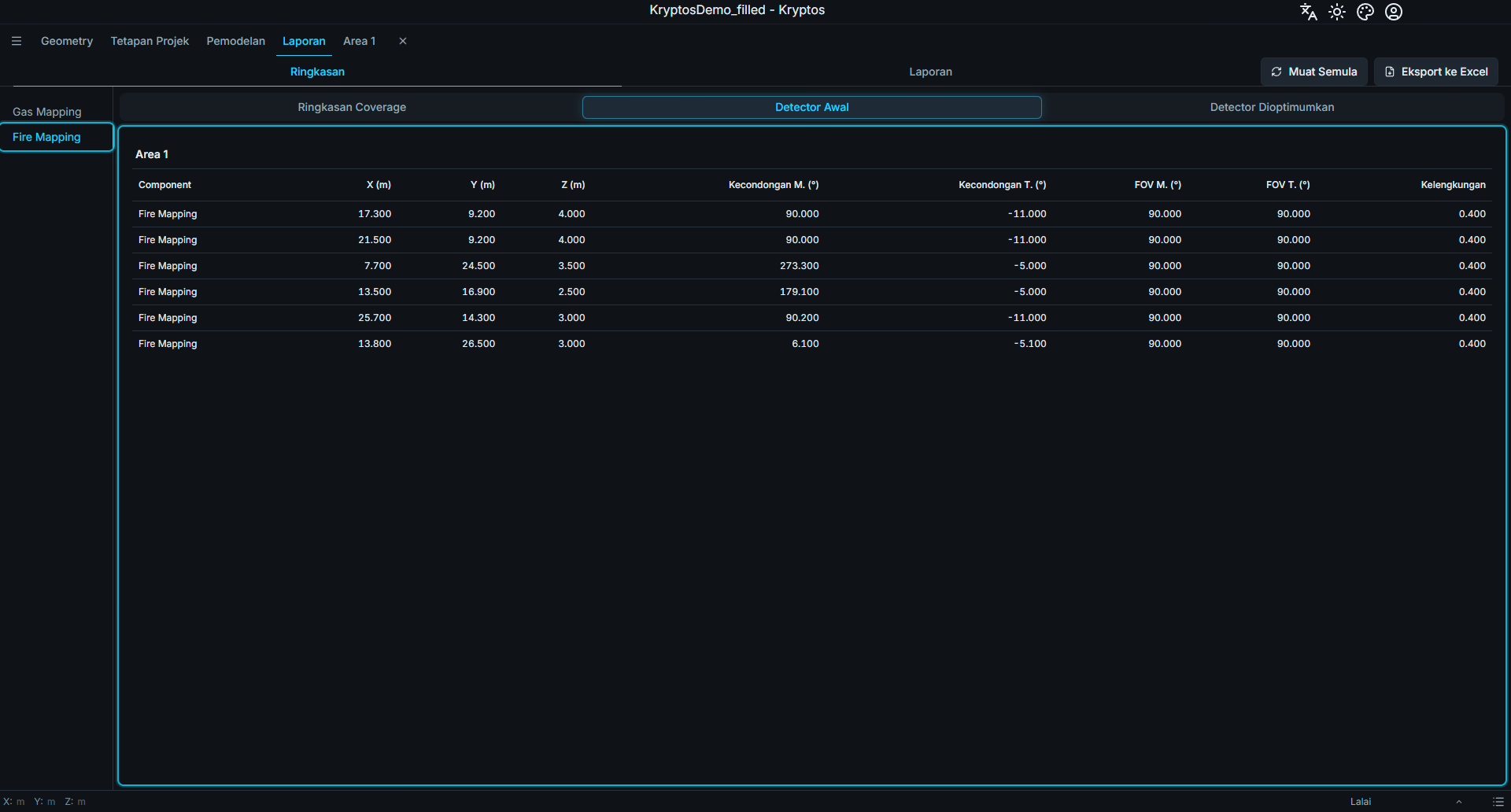
Maklumat yang dipaparkan dan lajur jadual berbeza mengikut jenis Mapping yang dipilih.
Contohnya:
- Gas Detector — termasuk butiran seperti Component dan jenis Detector.
- Fire Detector — termasuk butiran seperti kecondongan, medan pandangan dan kelengkungan Detector.
Mengeksport ke Excel
Klik Eksport ke Excel (item 4 dalam imej pertama) dan pilih lokasi untuk menyimpan buku kerja.
Buku kerja yang dieksport mengandungi ringkasan projek yang lengkap, termasuk:
- Hasil Coverage bagi Configuration Awal dan Muktamad.
- Senarai Detector awal.
- Senarai Detector dioptimumkan.
- Data untuk Gas Mapping dan Fire Mapping.
- Hasil bagi semua Area dalam projek.
Eksport ini mengandungi keseluruhan ringkasan projek, bukan hanya jenis Mapping atau sub-tab yang sedang dipaparkan.
Petua
Ringkasan Coverage dikemas kini secara automatik apabila hasil pengiraan berubah.
Jika maklumat yang dipaparkan kelihatan tidak terkini, klik Muat semula, di sebelah Eksport ke Excel, untuk mengemas kini ringkasan.
Laporan
Sub-tab Laporan menghasilkan dokumen Word (.docx) yang menerangkan Area anda, Detector di dalamnya dan Coverage yang dicapai. Anda memilih kandungannya, dan Kryptos menulisnya untuk anda.
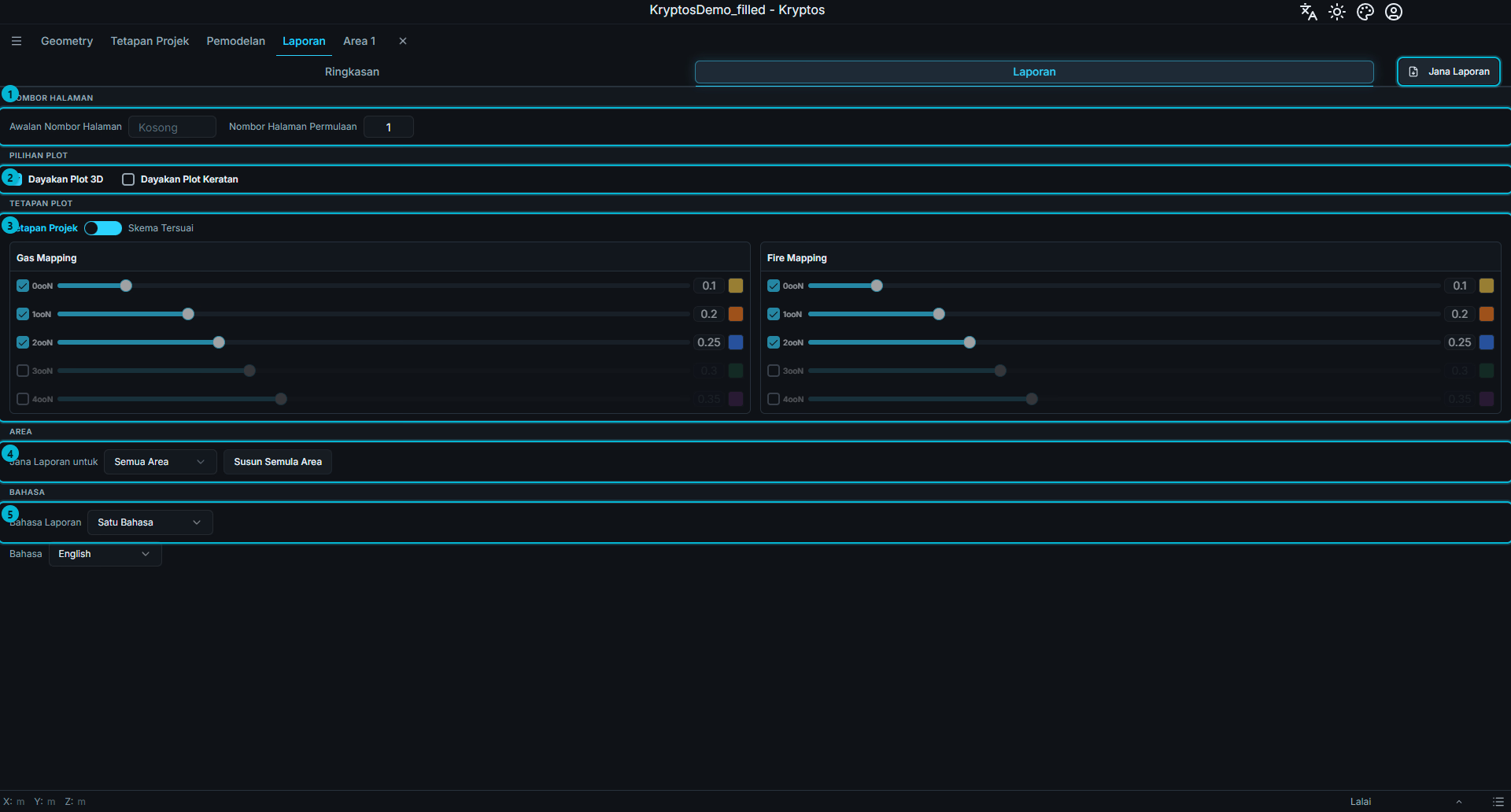
Halaman ini mempunyai bahagian berikut, dari atas ke bawah. Butang Jana Laporan berada di bahagian atas kanan tab.
- Nombor halaman — cara halaman laporan dinomborkan.
- Pilihan Plot — sama ada laporan mengandungi Plot 3D dan Plot keratan.
- Tetapan Plot — warna, kelutsinaran dan satah keratan yang digunakan oleh Plot.
- Area — Area yang dimasukkan dalam laporan, dan susunannya.
- Bahasa — bahasa laporan, atau dua bahasa bersebelahan.
Kandungan laporan
Bagi setiap Area yang anda pilih, laporan mengandungi perkara berikut.
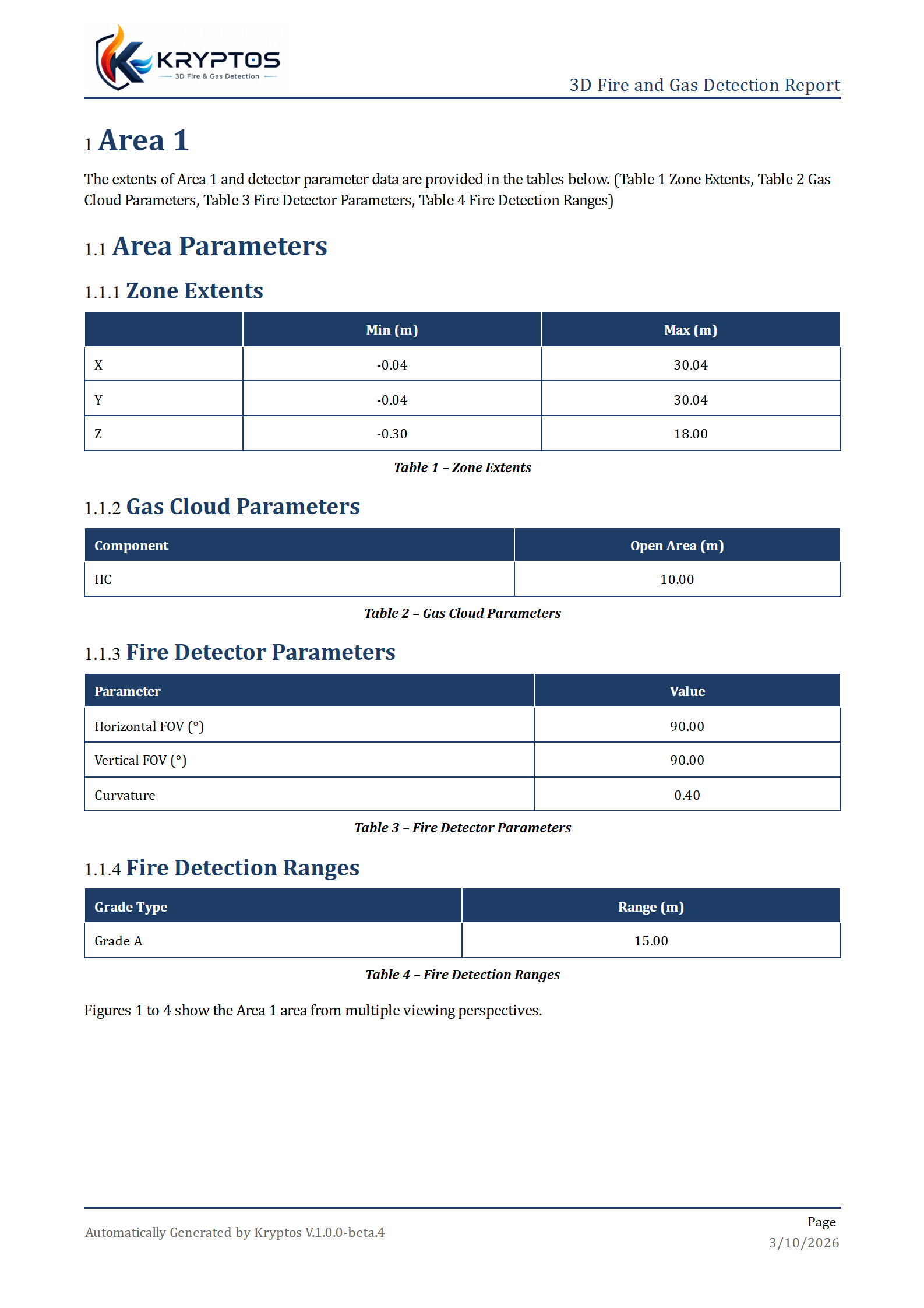
- Area — namanya, jadual saiznya pada setiap paksi (Keluasan Zon) dan empat gambar Area dari sudut yang berbeza.
- Tetapan Gas dan Fire bagi Area — saiz awan gas bagi setiap Component, dan bagi Fire, Detector, medan pandangannya dan jarak pengesanannya. Sesuatu bahagian hanya dipaparkan apabila Area menggunakannya.
- Setiap Mapping, bermula pada halaman baharu — Grade yang anda tetapkan untuknya, diikuti Configuration Awal dan Configuration Muktamad.
Bagi setiap Configuration Awal dan Configuration Muktamad, laporan menunjukkan:
- Coverage — jadual Coverage yang dicapai.
- Butiran Detector — Detector yang diletakkan, dikumpulkan sebagai Fire Detector, Point Gas Detector dan Open Path Gas Detector.
- Gambar setiap Grade — cara Grade itu tersebar dalam Area.
- Plot permukaan 3D — apabila anda menghidupkannya.
- Plot keratan 2D — apabila anda menghidupkannya, satu set bagi setiap satah yang anda pilih.
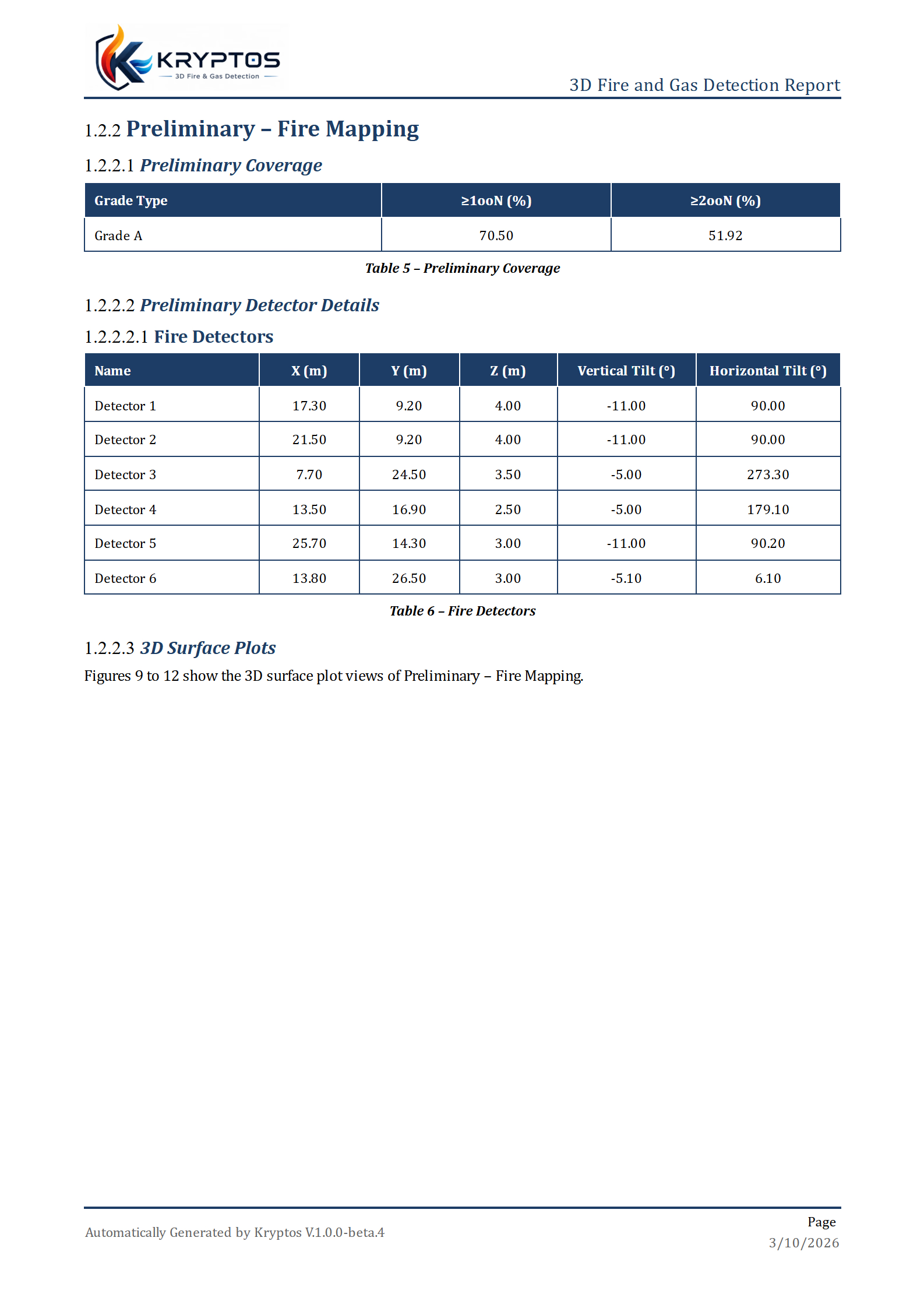
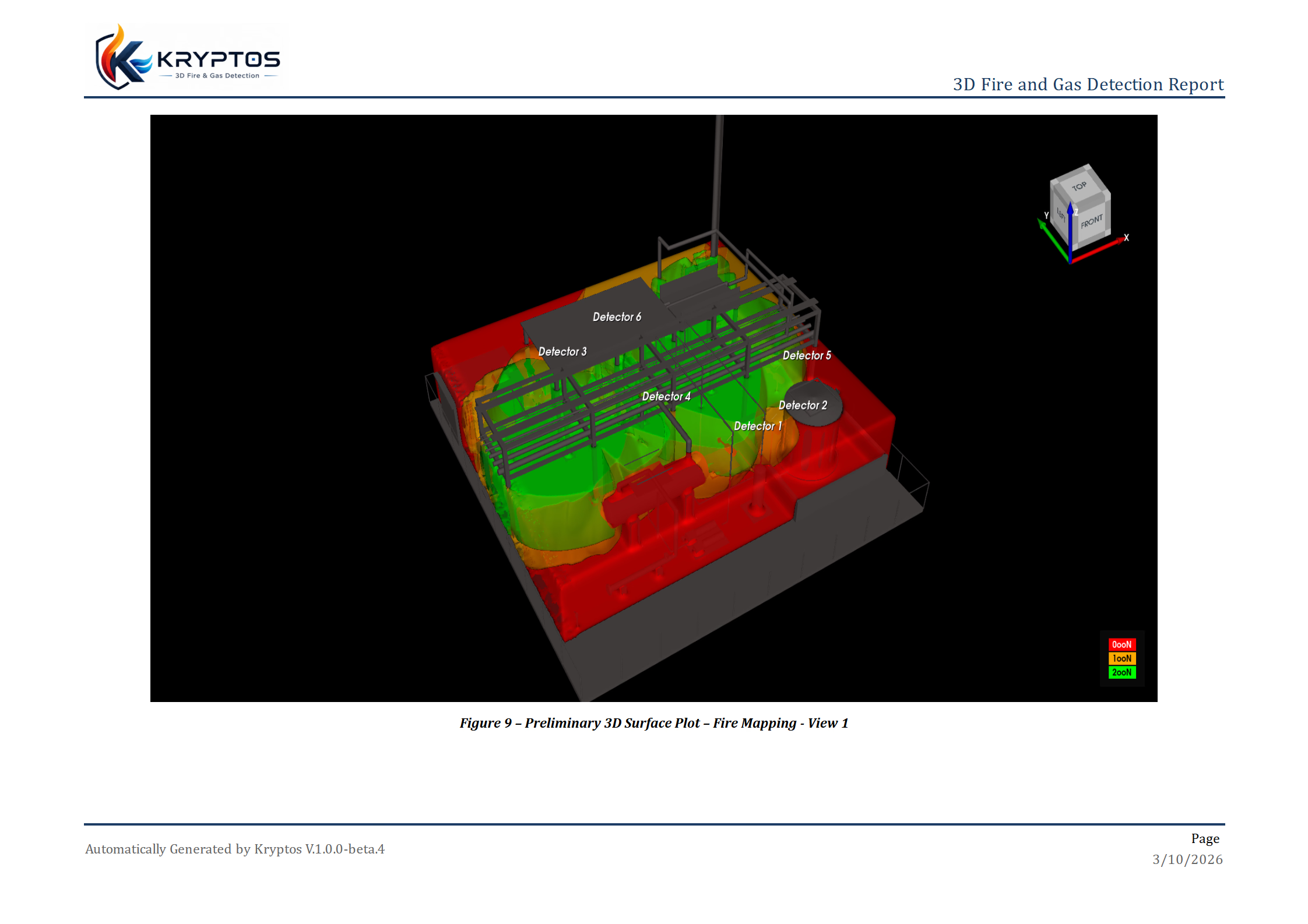
Jadual dan gambar dinomborkan secara automatik, dan teks yang memperkenalkan setiap kumpulan gambar merujuk kepada nombor yang betul.
Amaran
Laporan menggunakan Configuration Awal dan Muktamad. Jika sesuatu Mapping tiada Configuration, bahagiannya menyatakan Tiada Configuration wujud untuk Mapping ini. Tetapkan kedua-dua Configuration bagi setiap Mapping, dan kira kedua-duanya, sebelum anda menghasilkan laporan. Lihat Sebelum anda bermula.
Setiap halaman mempunyai pengepala dengan tajuk laporan dan logo, serta pengaki dengan versi Kryptos, tarikh dan nombor halaman. Jika lesen anda meletakkan tera air pada kerja anda (contohnya MOD PERCUBAAN), tera air yang sama muncul pada setiap halaman laporan. Lihat Jenis lesen.
Nombor halaman
- Awalan nombor halaman — teks yang diletakkan di hadapan setiap nombor halaman, seperti huruf lampiran. Biarkan kosong untuk nombor biasa.
- Nombor halaman permulaan — nombor halaman pertama. Ia bermula pada 1. Gunakan nombor yang lebih tinggi apabila laporan menyambung dokumen yang lebih besar.
Contohnya, awalan A- dan nombor permulaan 5 memberikan nombor halaman A-5, A-6, A-7 dan seterusnya.
Pilihan Plot
- Dayakan Plot 3D — menambah Plot permukaan 3D ke dalam laporan.
- Dayakan Plot Keratan — menambah Plot keratan, iaitu potongan rata merentasi Area di sepanjang satah.
Kedua-duanya dimatikan secara lalai. Plot menjadikan laporan lebih panjang dan mengambil masa lebih lama untuk dihasilkan, jadi hidupkan hanya yang anda perlukan.
Tetapan Plot
Tetapan Plot menentukan rupa Plot. Ia bermula dengan suis antara dua pilihan warna.
- Tetapan projek — Plot menggunakan warna yang anda tetapkan bagi setiap tahap undian dalam Tetapan projek. Laporan sentiasa sepadan dengan apa yang anda lihat dalam model. Warna ini tidak boleh diubah di sini.
- Skema tersuai — anda memilih warna untuk laporan sahaja. Tiada apa-apa yang berubah dalam model anda atau dalam Tetapan projek. Apabila anda bertukar ke Skema tersuai, anda bermula dengan warna projek, jadi tiada yang kosong.
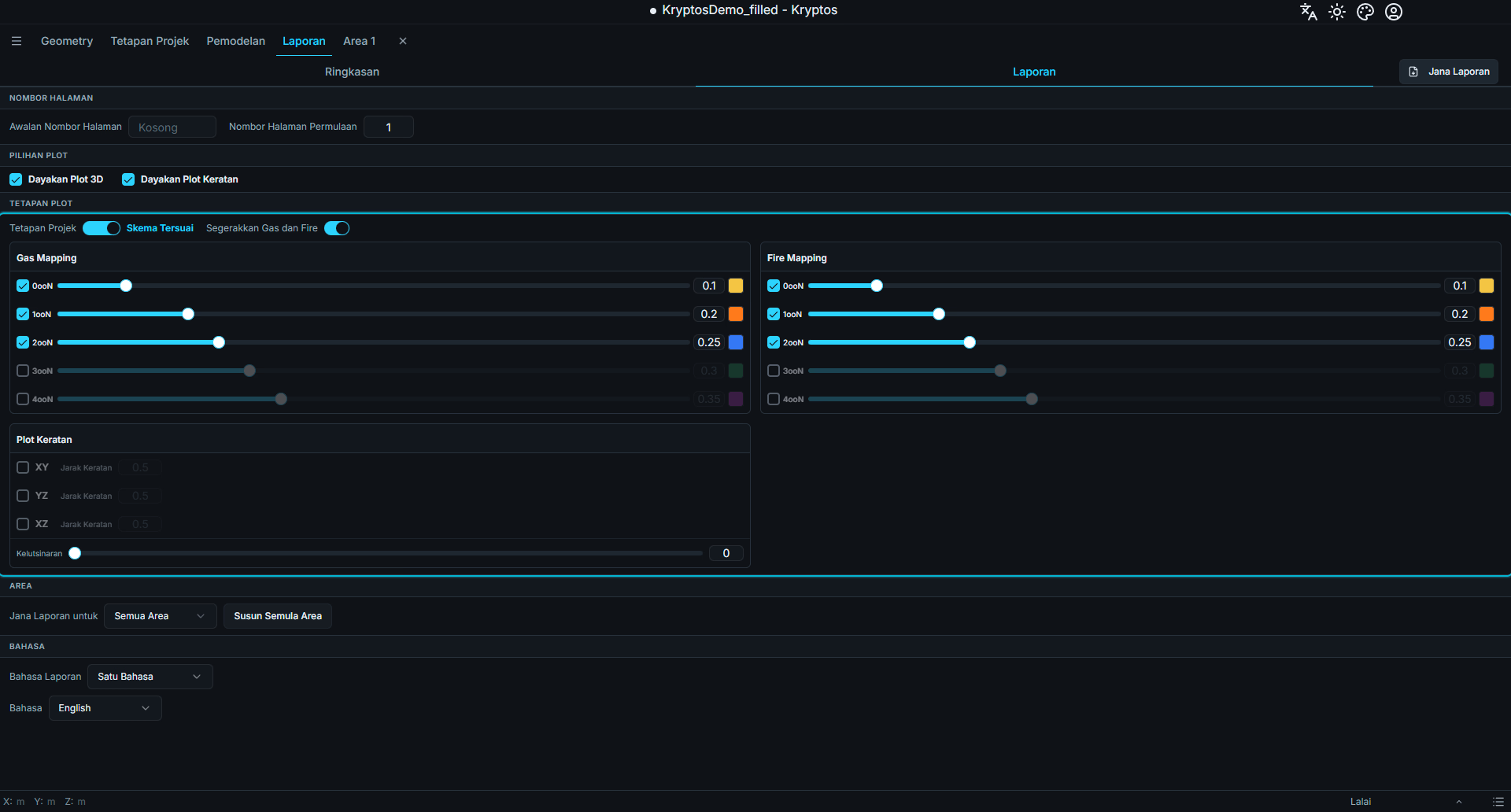
Dengan Skema tersuai, terdapat satu kad untuk Gas Mapping dan satu untuk Fire Mapping. Setiap kad mempunyai baris bagi setiap tahap undian (0ooN hingga 4ooN). Dalam setiap baris anda boleh:
- menandakan atau membuang tanda tahap itu, untuk menunjukkan atau menyembunyikannya dalam Plot;
- mengklik kotak warna untuk memilih warna;
- menggerakkan peluncur kelutsinaran, atau menaip nilai antara 0 dan 1. Nilai yang lebih tinggi menjadikan tahap itu lebih mudah ditembusi pandangan, supaya bahagian di belakangnya kelihatan.
Segerakkan Gas dan Fire muncul bersama Skema tersuai. Apabila dihidupkan, perubahan yang anda buat untuk Gas juga dibuat untuk Fire, dan sebaliknya. Matikannya apabila anda mahu warna yang berbeza untuk kedua-duanya.
Apabila Dayakan Plot Keratan dihidupkan, kad Plot keratan juga muncul.
- Tandakan satah yang anda mahu: XY, YZ dan XZ.
- Jarak Keratan — jarak antara dua keratan, bagi setiap satah. Nombor yang lebih besar memberikan lebih sedikit Plot keratan, dan nombor yang lebih kecil memberikan lebih banyak. Nilai terkecil ialah 0.01. Lalai ialah 0.5.
- Kelutsinaran — tahap lutsinar Plot keratan.
Petua
Jarak Keratan yang kecil pada Area yang tinggi boleh menghasilkan ratusan Plot, menjadikan laporan lambat dihasilkan dan sangat panjang. Mulakan dengan nilai yang lebih besar dan kecilkannya hanya apabila anda memerlukan lebih banyak butiran.
Area
- Jana Laporan untuk — pilih Semua Area, atau Area tersuai untuk memilih sebahagian daripadanya. Dengan Area tersuai, buka senarai dan tandakan Area yang anda mahu.
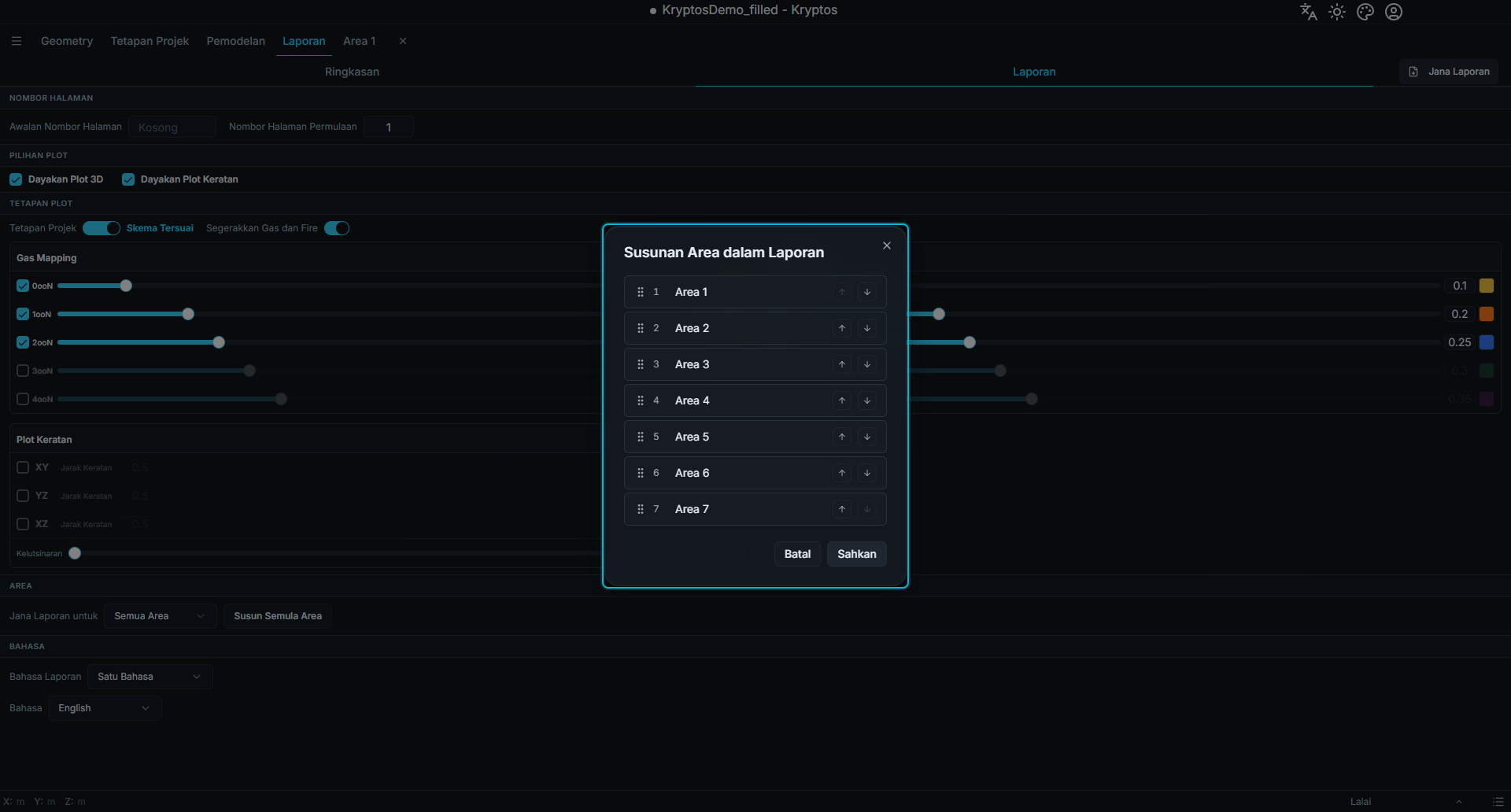
- Susun semula Area — membuka tetingkap tempat anda menetapkan susunan Area dalam laporan. Seret Area mengikut susunan yang anda mahu, kemudian klik Sahkan. Klik Batal untuk mengekalkan susunan lama.
Bahasa
Kryptos boleh menulis laporan dalam mana-mana 31 bahasa yang disokongnya.
- Satu bahasa — keseluruhan laporan dalam satu bahasa. Ia bermula dengan bahasa yang anda gunakan dalam Kryptos. Pilih bahasa lain daripada senarai Bahasa jika perlu.
- Berbilang Bahasa — laporan mengandungi dua bahasa dalam dokumen yang sama. Pilih Bahasa 1 dan Bahasa 2. Setiap perenggan dan tajuk jadual ditulis dalam kedua-dua bahasa, satu selepas yang lain, jadi satu dokumen sesuai untuk pembaca kedua-dua bahasa.
Bahasa yang ditulis dari kanan ke kiri, seperti bahasa Arab dan Ibrani, disusun dari kanan ke kiri.
Petua
Bahasa laporan tidak mengubah bahasa Kryptos itu sendiri.
Menghasilkan laporan
- Pastikan Area yang anda perlukan telah dikira.
- Tetapkan pilihan di atas.
- Klik Jana Laporan.
- Pilih tempat untuk menyimpan fail. Nama yang dicadangkan ialah
Kryptos_Report.docx. - Tunggu semasa Kryptos bekerja. Tetingkap Menjana Laporan menunjukkan Area yang sedang diproses, contohnya Area 2 (2/4), dan bar kemajuan.
- Apabila selesai, mesej Laporan berjaya disimpan dipaparkan. Buka fail itu dalam Word.
Kryptos menghasilkan gambar daripada paparan 3D, jadi sila biarkan tetingkap seperti sedia ada semasa laporan sedang dihasilkan.
Amaran
Jika fail itu sudah dibuka dalam Word atau program lain, Kryptos tidak boleh menggantikannya dan memaparkan mesej dengan nama fail. Tutup fail itu dan klik Jana Laporan sekali lagi.
Jika berlaku masalah
| Mesej | Maksudnya | Apa yang perlu dibuat |
|---|---|---|
| Tiada Area ditemui dalam projek ini. | Projek tiada Area. | Cipta Area dahulu. |
| Satu atau lebih Area belum dikira. | Sesuatu Area dalam laporan belum mempunyai hasil. | Jalankan pengiraan bagi Area itu. Lihat Menjalankan pengiraan. |
| Satu atau lebih Mapping belum dikira. | Sesuatu Mapping dalam laporan belum mempunyai hasil. | Kira Mapping itu, kemudian cuba lagi. |
| Satu atau lebih Configuration belum dikira. | Configuration Awal atau Muktamad belum mempunyai hasil. | Kiranya, kemudian cuba lagi. |
| Penjanaan Plot Gagal. | Sesuatu Plot tidak dapat dihasilkan. | Cuba lagi. Jika masih gagal, matikan Dayakan Plot 3D atau Dayakan Plot Keratan untuk mengetahui Plot mana yang menjadi punca. |
| Warna Plot tidak dapat disimpan. | Skema tersuai anda tidak dapat disimpan. | Cuba lagi. |
Berkaitan
- Mapping — menetapkan Configuration sebagai Awal atau Muktamad
- Menjalankan pengiraan — mengira Configuration yang digunakan untuk menghasilkan ringkasan projek