Relatórios e arquivos Excel
A guia Relatório reúne os resultados de todas as Areas de um projeto. Ela tem duas partes principais:
- Resumo — dá uma visão geral da Coverage e das distribuições de Detectors em todo o projeto, com a opção de exportar os dados para o Excel.
- Relatório — cria o relatório do projeto como documento do Word.
O status do projeto, as vistas salvas e os comentários são explicados à parte em Status do projeto, vistas e comentários.
Antes de começar
O resumo se baseia apenas nas Configurations Preliminar e Final.
Para cada Mapping de cada Area, você precisa escolher uma Configuration Preliminar e uma Configuration Final. Por exemplo, se uma Area tem Gas Mapping e Fire Mapping, cada um precisa ter a própria Configuration Preliminar e a própria Configuration Final.
Para saber mais, veja Preliminar e Final.
As duas Configurations também precisam estar calculadas para que os resultados apareçam no resumo. Veja Executar os cálculos.
Atenção
Se um Mapping não tiver Configuration Preliminar ou Final, o resumo mostra Nenhuma Configuration definida.
Escolha as duas Configurations de cada Mapping em todas as Areas antes de revisar ou exportar o resumo do projeto.
Resumo
Abra a guia Relatório. A parte Resumo aparece por padrão.
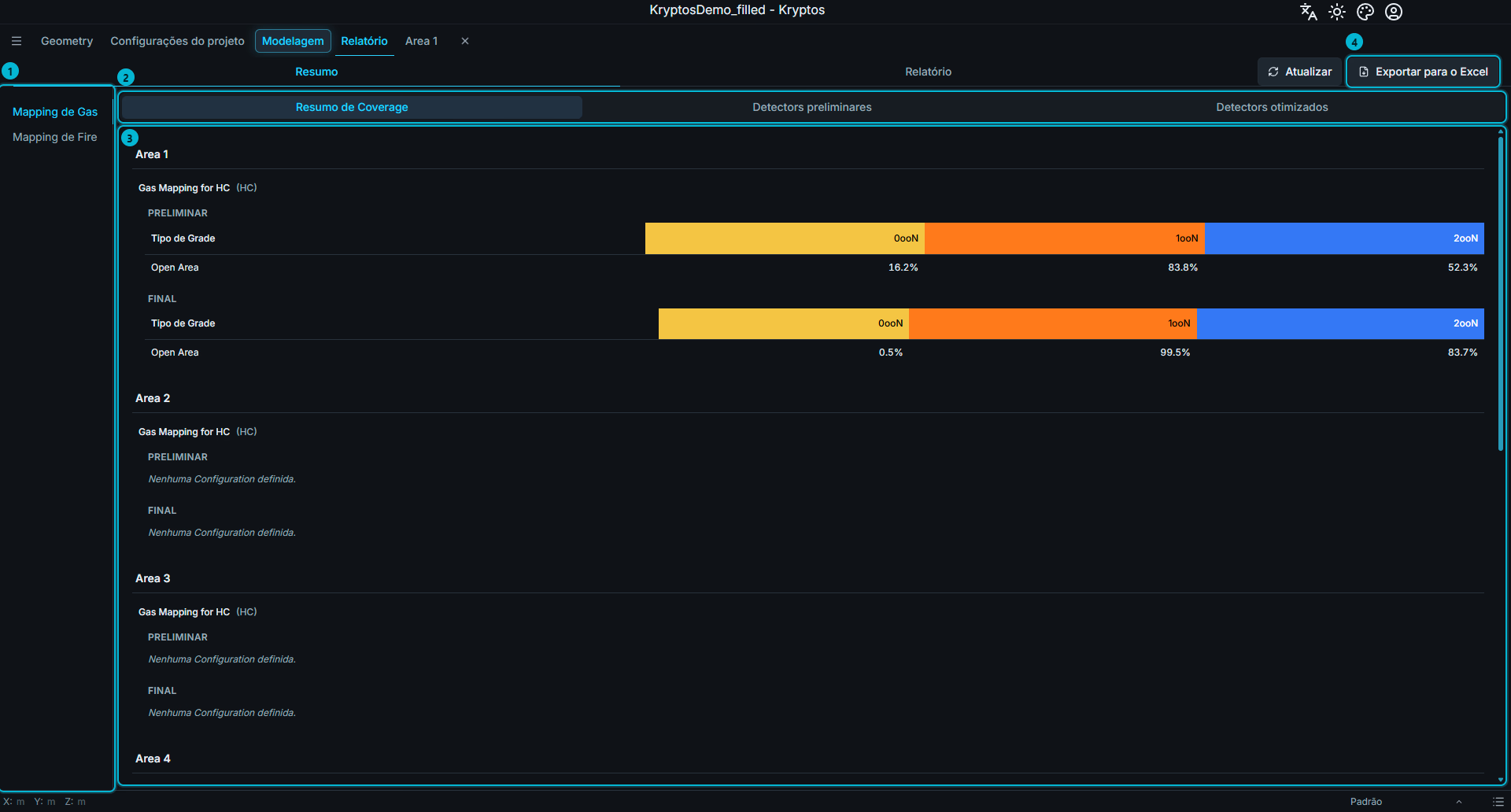
A tela Resumo tem estes elementos:
- Mapping — alterna entre Mapping de Gas e Mapping de Fire. O resumo mostra um tipo de Mapping por vez.
- Subguias — dão acesso ao Resumo de Coverage, aos Detectors preliminares e aos Detectors otimizados.
- Resumo de Coverage — mostra a Coverage alcançada em cada Area, para as Configurations Preliminar e Final.
- Exportar para o Excel — exporta o resumo do projeto para uma pasta de trabalho do Excel.
Resumo de Coverage
O Resumo de Coverage é organizado por Area. Cada Area lista os Mappings do tipo escolhido, com tabelas separadas para as Configurations Preliminar e Final:
- Preliminar — mostra os resultados de Coverage da Configuration Preliminar do Mapping.
- Final — mostra os resultados de Coverage da Configuration Final do Mapping.
Cada tabela tem uma linha para cada tipo de Grade e uma coluna para cada lógica de votação. Assim você compara lado a lado a Coverage Preliminar e a Final.
Detectors preliminares
A guia Detectors preliminares lista todos os Detectors das Configurations Preliminares, organizados por Area.
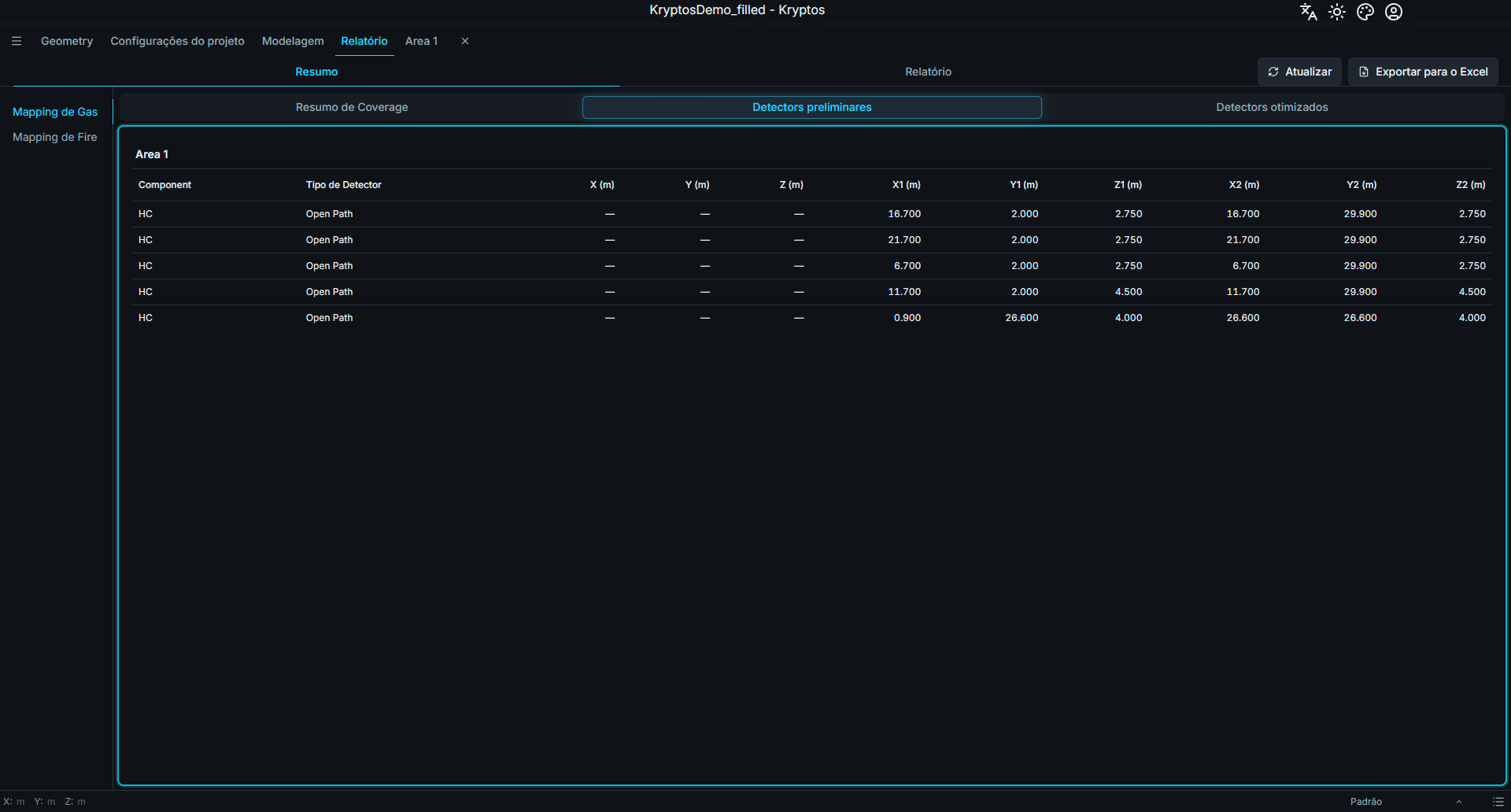
Isso dá uma visão geral das primeiras distribuições de Detectors em todo o projeto.
Detectors otimizados
A guia Detectors otimizados lista todos os Detectors das Configurations Finais, organizados por Area.
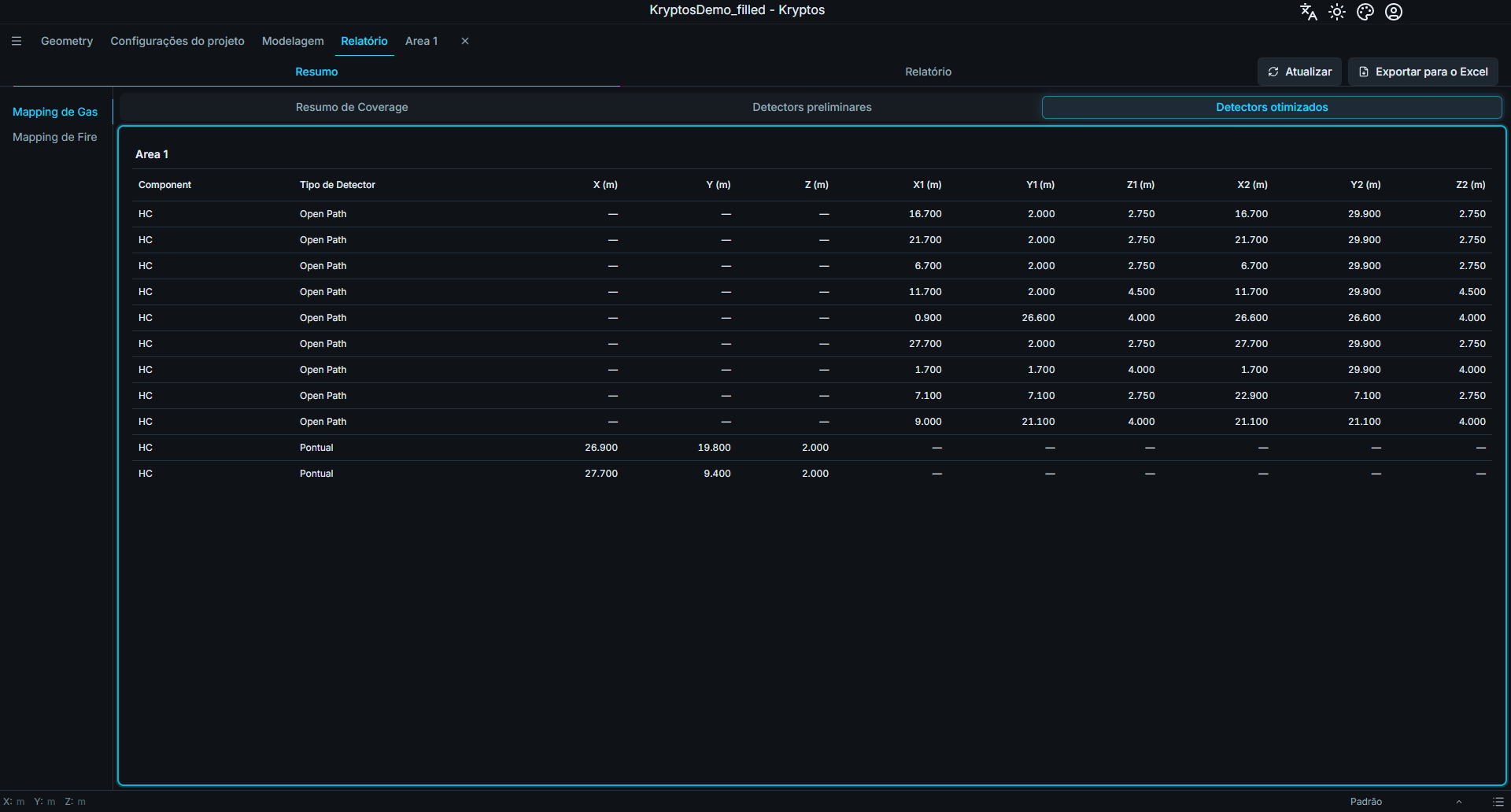
Isso dá uma visão geral das distribuições de Detectors finais e otimizadas que serão entregues.
Gas e Fire
Use Mapping de Gas e Mapping de Fire, à esquerda, para alternar entre os dois tipos de Mapping.
Os dois tipos de Mapping têm as mesmas três subguias:
- Resumo de Coverage
- Detectors preliminares
- Detectors otimizados
As informações mostradas e as colunas das tabelas mudam conforme o tipo de Mapping escolhido.
Por exemplo:
- Gas Detectors — incluem dados como o Component e o tipo do Detector.
- Fire Detectors — incluem dados como a inclinação do Detector, o campo de visão e a curvatura.
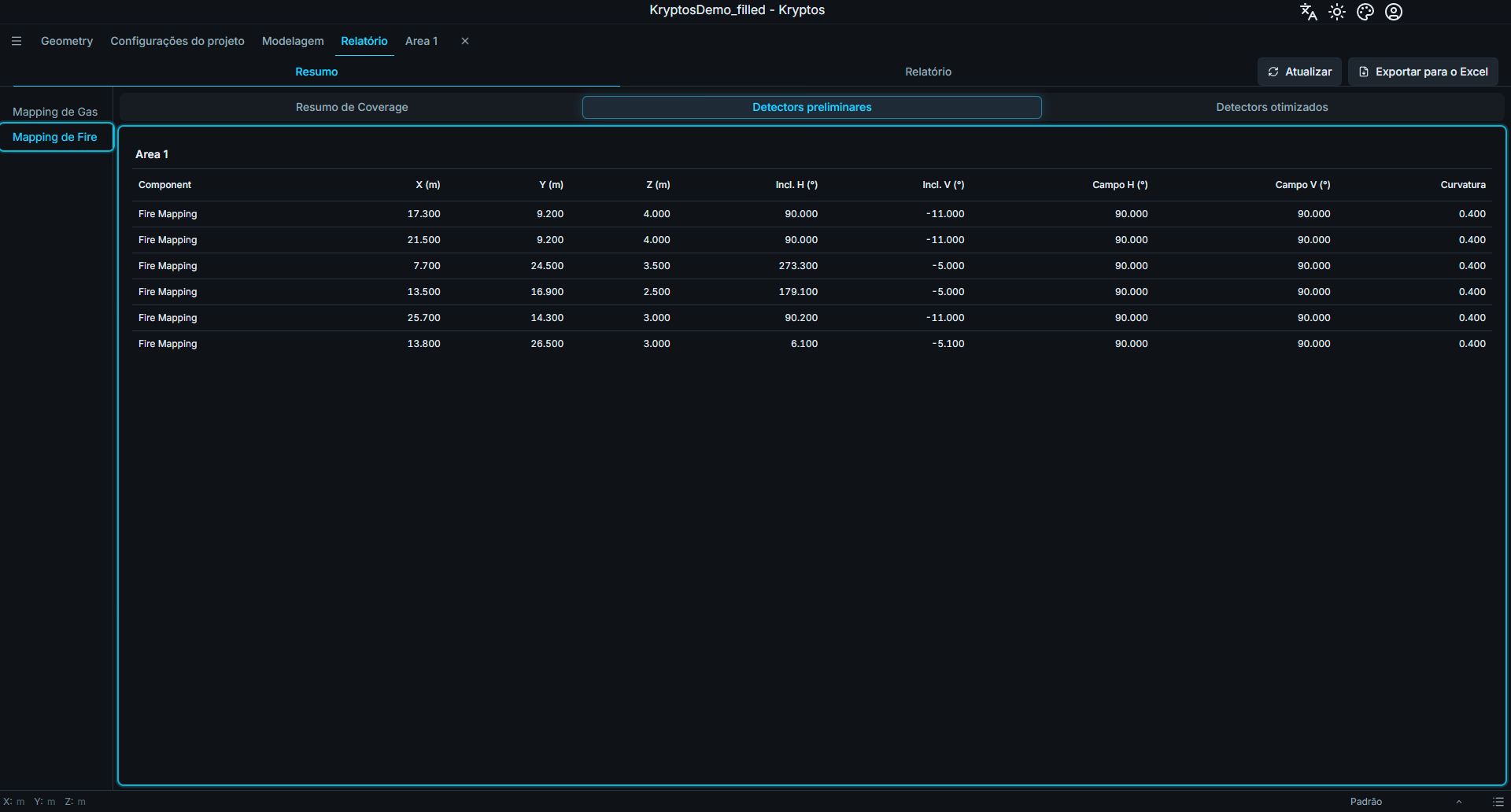
Exportar para Excel
Clique em Exportar para o Excel (item 4 da primeira imagem) e escolha onde salvar a pasta de trabalho.
A pasta de trabalho exportada contém o resumo completo do projeto, incluindo:
- Os resultados de Coverage das Configurations Preliminar e Final.
- As listas de Detectors preliminares.
- As listas de Detectors otimizados.
- Os dados de Gas Mapping e de Fire Mapping.
- Os resultados de todas as Areas do projeto.
A exportação inclui todo o resumo do projeto, e não só o tipo de Mapping ou a subguia que está na tela.
Dica
O Resumo de Coverage é atualizado automaticamente quando os resultados dos cálculos mudam.
Se as informações parecerem desatualizadas, clique em Atualizar, ao lado de Exportar para o Excel, para atualizar o resumo.
Relatório
A subguia Relatório cria um documento do Word (.docx) que descreve as suas Areas, os Detectors delas e a Coverage que alcançam. Você escolhe o que entra nele, e o Kryptos escreve o documento para você.
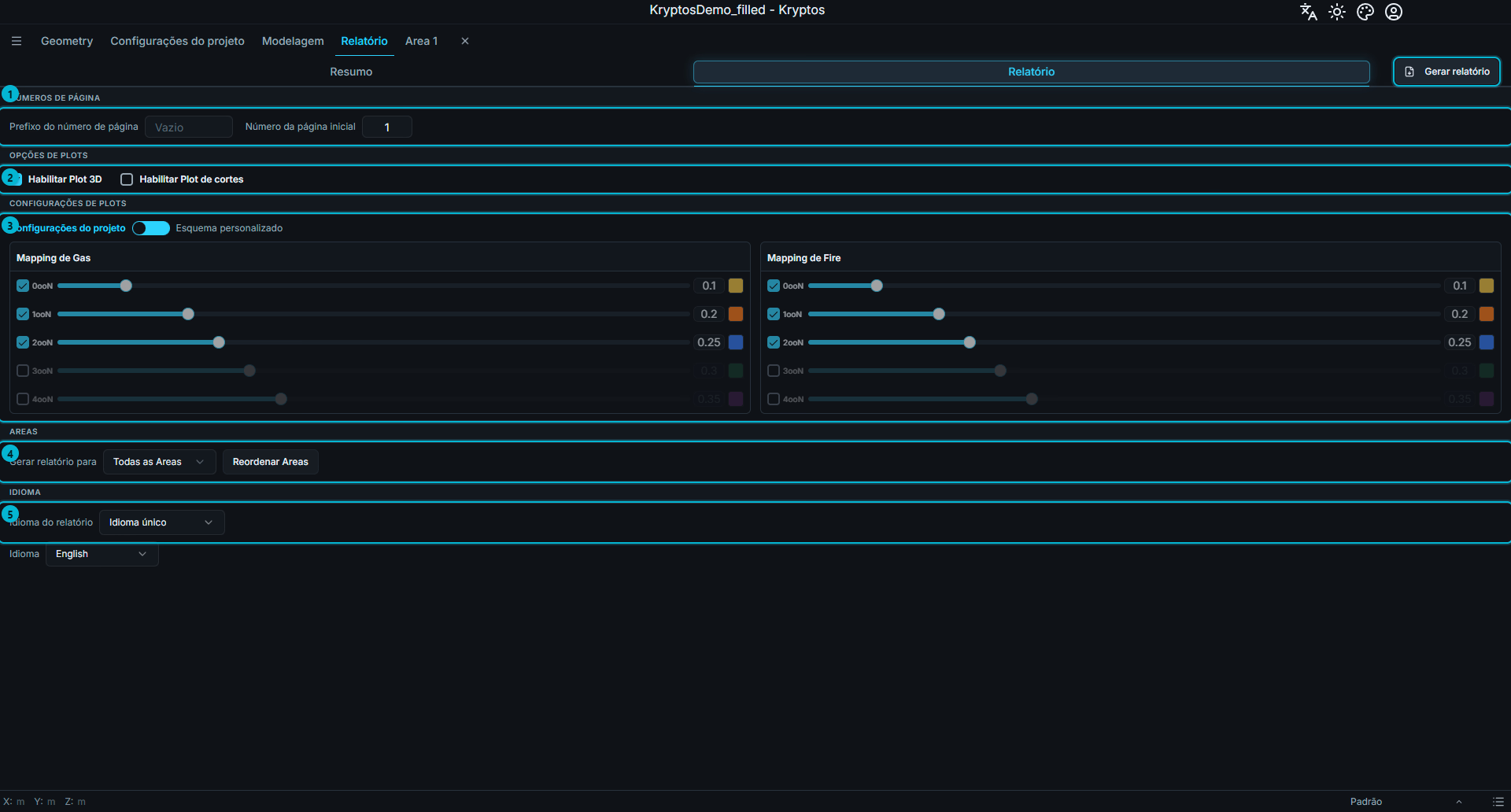
A página tem estas partes, de cima para baixo. O botão Gerar relatório fica no canto superior direito da guia.
- Números de página — como as páginas do relatório são numeradas.
- Opções de Plots — se o relatório inclui 3D Plots e Plots de corte.
- Configurações de Plots — as cores, a transparência e os planos de corte que os Plots usam.
- Areas — quais Areas entram no relatório e em que ordem.
- Idioma — o idioma do relatório, ou dois idiomas lado a lado.
O que há no relatório
Para cada Area escolhida, o relatório contém:
- A Area — o nome, uma tabela com o tamanho em cada eixo (Extensões da zona) e quatro imagens da Area de ângulos diferentes.
- As configurações de Gas e de Fire da Area — o tamanho das nuvens de Gas para cada Component e, para Fire, o Detector, o campo de visão e os alcances de detecção dele. Cada parte só aparece quando a Area a usa.
- Cada Mapping, começando em uma página nova — os Grades que você definiu, seguidos da Configuration Preliminar e da Configuration Final.
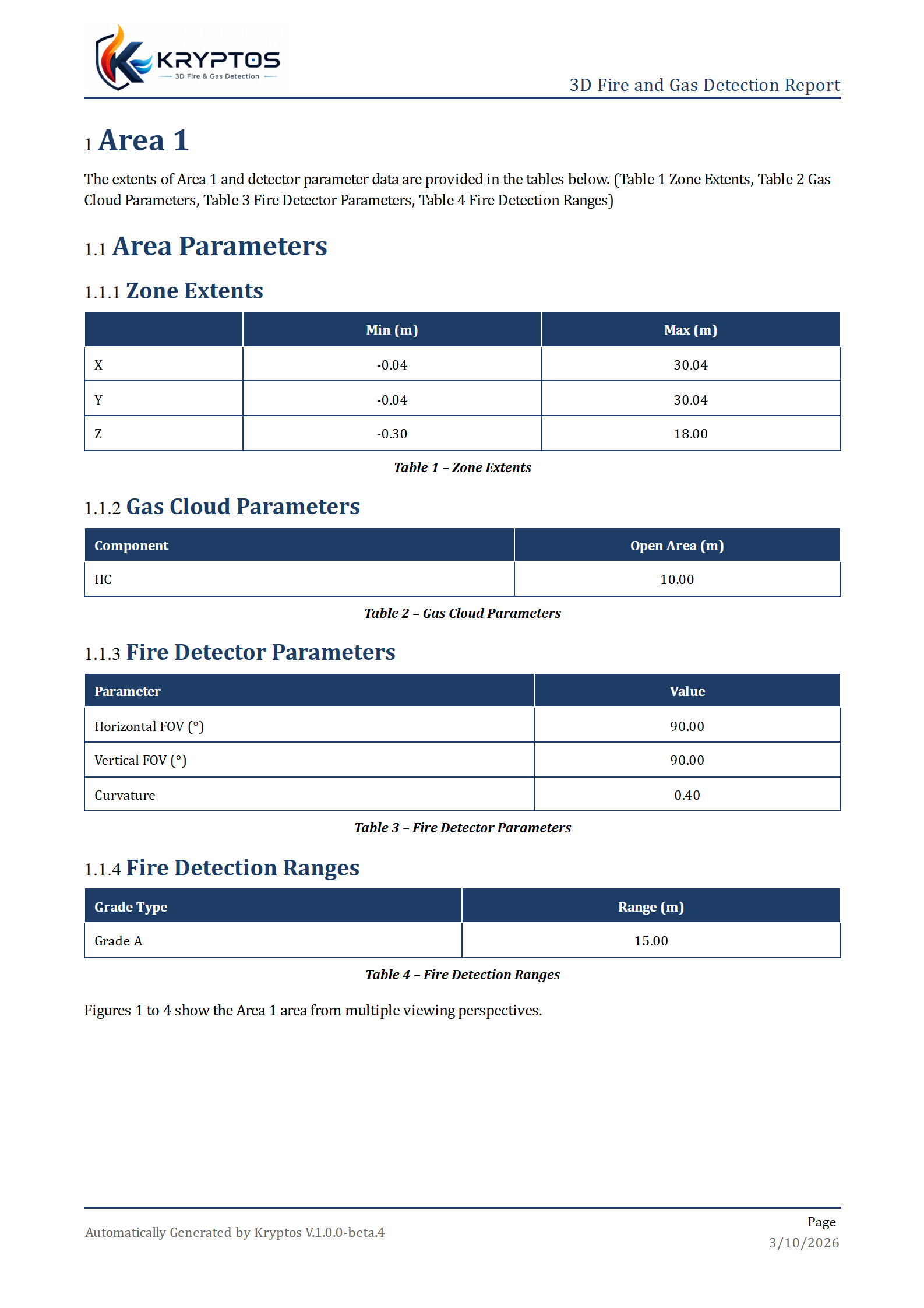
Para cada Configuration Preliminar e cada Configuration Final, o relatório mostra:
- Coverage — uma tabela com a Coverage alcançada.
- Detalhes dos Detectors — os Detectors posicionados, agrupados em Fire Detectors, Point Gas Detectors e Open Path Gas Detectors.
- Imagens de cada Grade — como aquele Grade se espalha na Area.
- Plots de superfície 3D — quando você os liga.
- Plots de cortes 2D — quando você os liga, uma série para cada plano escolhido.
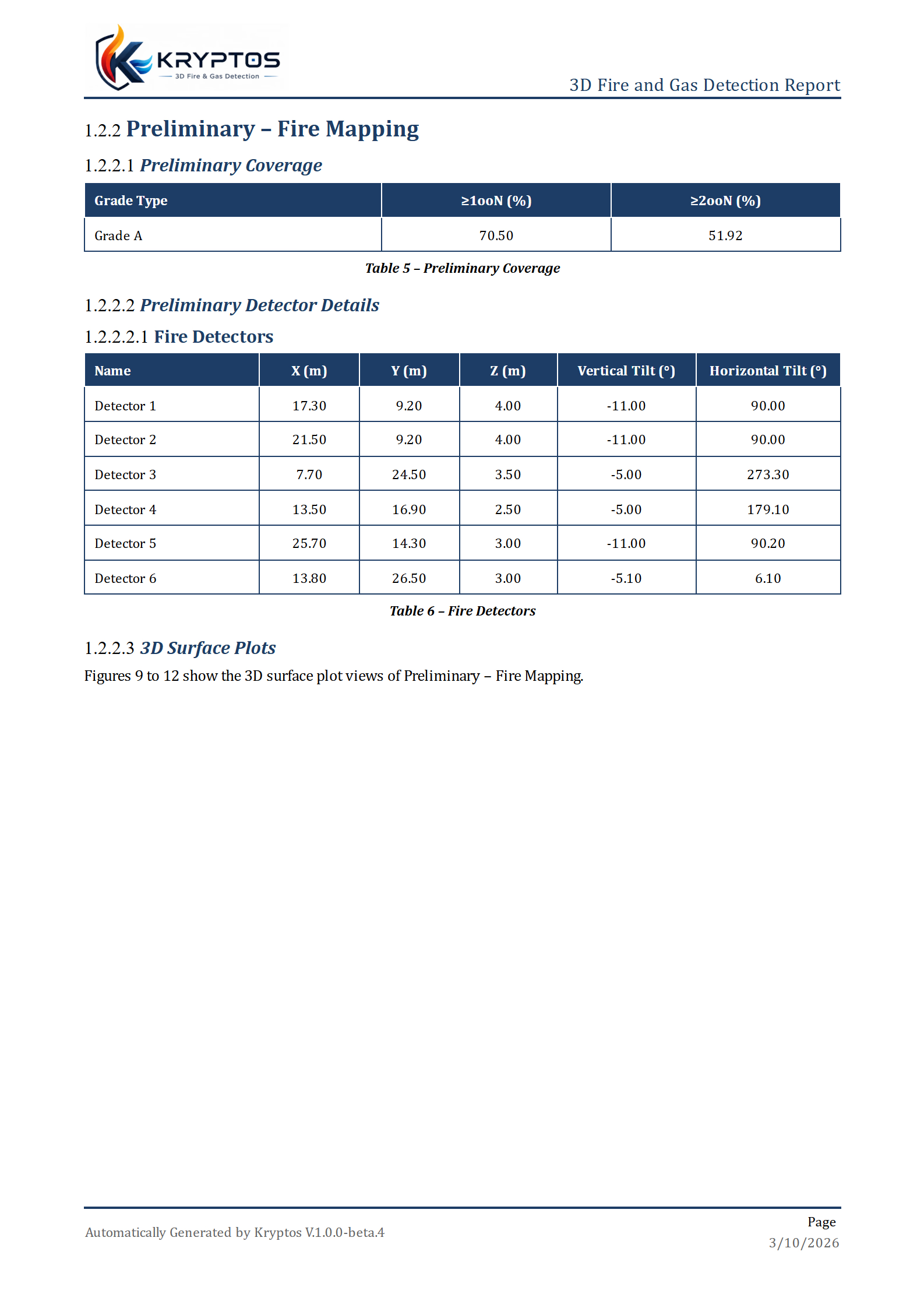
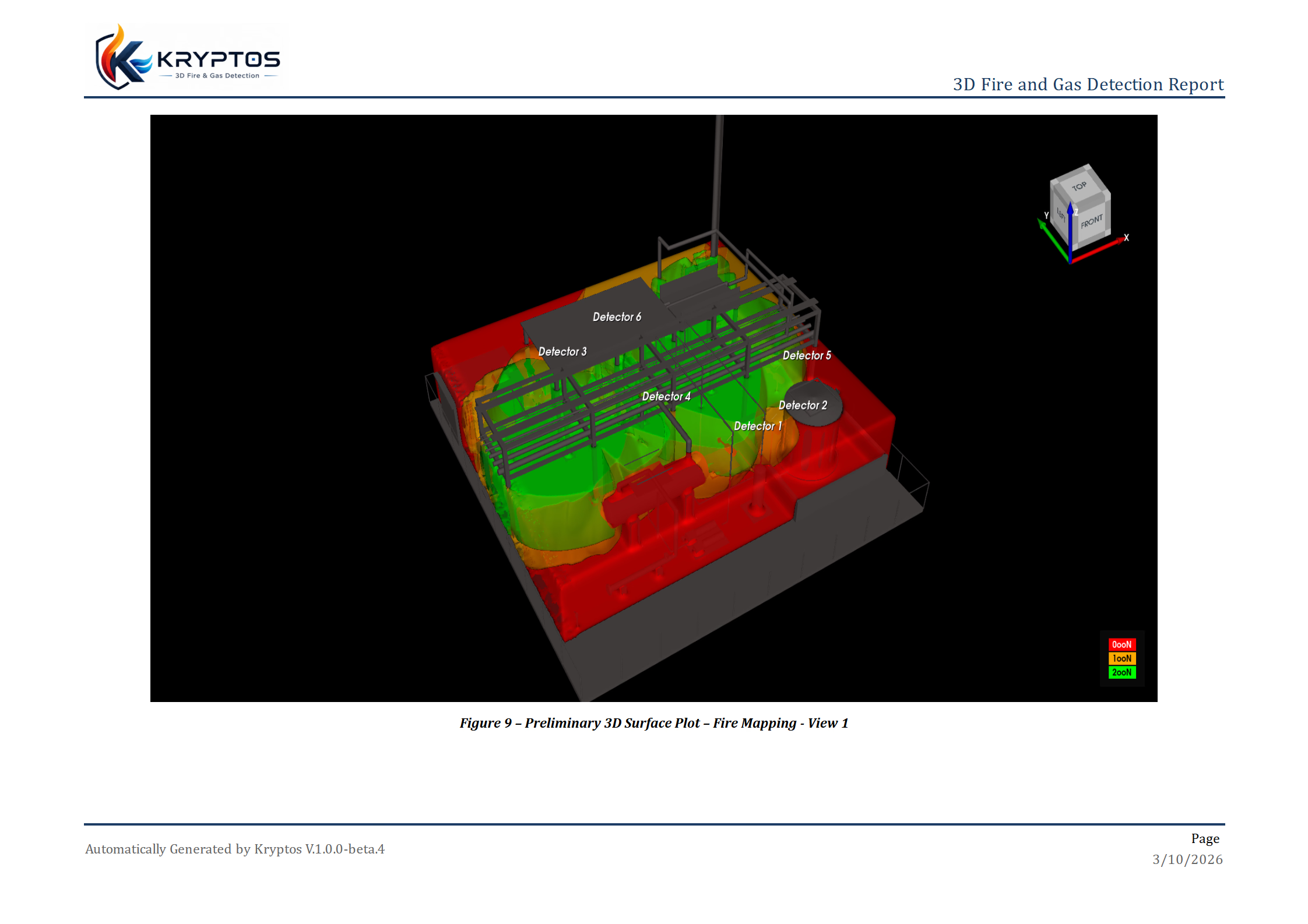
Tabelas e imagens são numeradas automaticamente, e o texto que apresenta cada grupo de imagens cita os números certos.
Atenção
O relatório usa as Configurations Preliminar e Final. Se um Mapping não tiver Configuration, a seção dele mostra Não existe Configuration para este Mapping. Defina as duas Configurations de cada Mapping, e calcule-as, antes de gerar o relatório. Veja Antes de começar.
Cada página tem um cabeçalho com o título do relatório e o logotipo, e um rodapé com a versão do Kryptos, a data e o número da página. Se a sua licença coloca uma marca-d'água no seu trabalho (por exemplo MODO DE AVALIAÇÃO), a mesma marca-d'água aparece em todas as páginas do relatório. Veja Modos de licença.
Números de página
- Prefixo do número de página — um texto colocado na frente de cada número de página, como a letra de um anexo. Deixe vazio para números simples.
- Número da página inicial — o número da primeira página. Começa em 1. Use um número maior quando o relatório continua um documento maior.
Por exemplo, o prefixo A- e o número inicial 5 dão os números de página A-5, A-6, A-7 e assim por diante.
Opções de Plots
- Habilitar Plot 3D — adiciona os 3D Plots de superfície ao relatório.
- Habilitar Plot de cortes — adiciona os Plots de corte, que são cortes planos da Area ao longo de um plano.
Os dois começam desligados. Os Plots deixam o relatório mais longo e levam mais tempo para ser criados, então ligue só os de que você precisa.
Configurações de Plots
As configurações de Plot definem a aparência dos Plots. Eles começam com uma escolha entre dois conjuntos de cores.
- Configurações do projeto — os Plots usam as cores definidas para cada nível de votação em Configurações do projeto. O relatório sempre corresponde ao que você vê no modelo. Essas cores não podem ser mudadas aqui.
- Esquema personalizado — você escolhe cores só para o relatório. Nada muda no seu modelo nem nas Configurações do projeto. Ao mudar para Esquema personalizado, você parte das cores do projeto, então nada fica vazio.
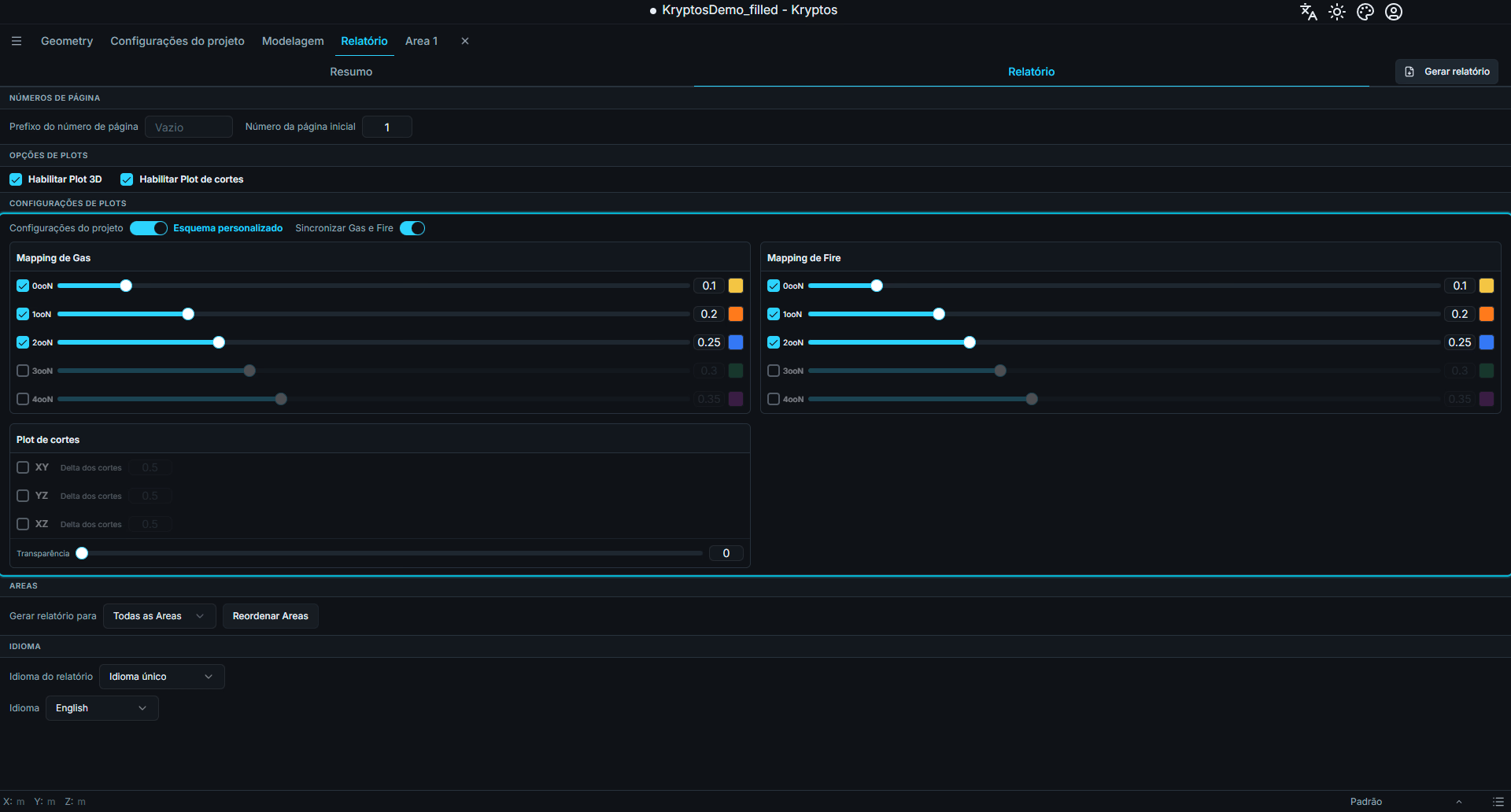
Com Esquema personalizado, há um cartão para Mapping de Gas e outro para Mapping de Fire. Cada cartão tem uma linha para cada nível de votação (de 0ooN a 4ooN). Em cada linha você pode:
- marcar ou desmarcar o nível, para mostrá-lo ou escondê-lo nos Plots;
- clicar na caixa de cor para escolher uma cor;
- mover o controle de transparência, ou digitar um valor entre 0 e 1. Um valor mais alto deixa enxergar melhor através daquele nível, mostrando o que está atrás.
Sincronizar Gas e Fire aparece com Esquema personalizado. Quando está ligado, uma mudança feita para Gas também é feita para Fire, e vice-versa. Desligue quando quiser cores diferentes para os dois.
Quando Habilitar Plot de cortes está ligado, aparece também um cartão Plot de cortes.
- Marque os planos que quiser: XY, YZ e XZ.
- Delta dos cortes — a distância entre dois cortes, para cada plano. Um número maior gera menos Plots de corte, e um número menor gera mais. O menor valor é 0,01. O padrão é 0,5.
- Transparência — o quanto se enxerga através dos Plots de corte.
Dica
Um Delta dos cortes pequeno em uma Area alta pode criar centenas de Plots, deixando o relatório lento para gerar e muito longo. Comece com um valor maior e diminua só quando precisar de mais detalhe.
Areas
- Gerar relatório para — escolha Todas as Areas, ou Areas personalizadas para selecionar só algumas. Com Areas personalizadas, abra a lista e marque as Areas que quiser.
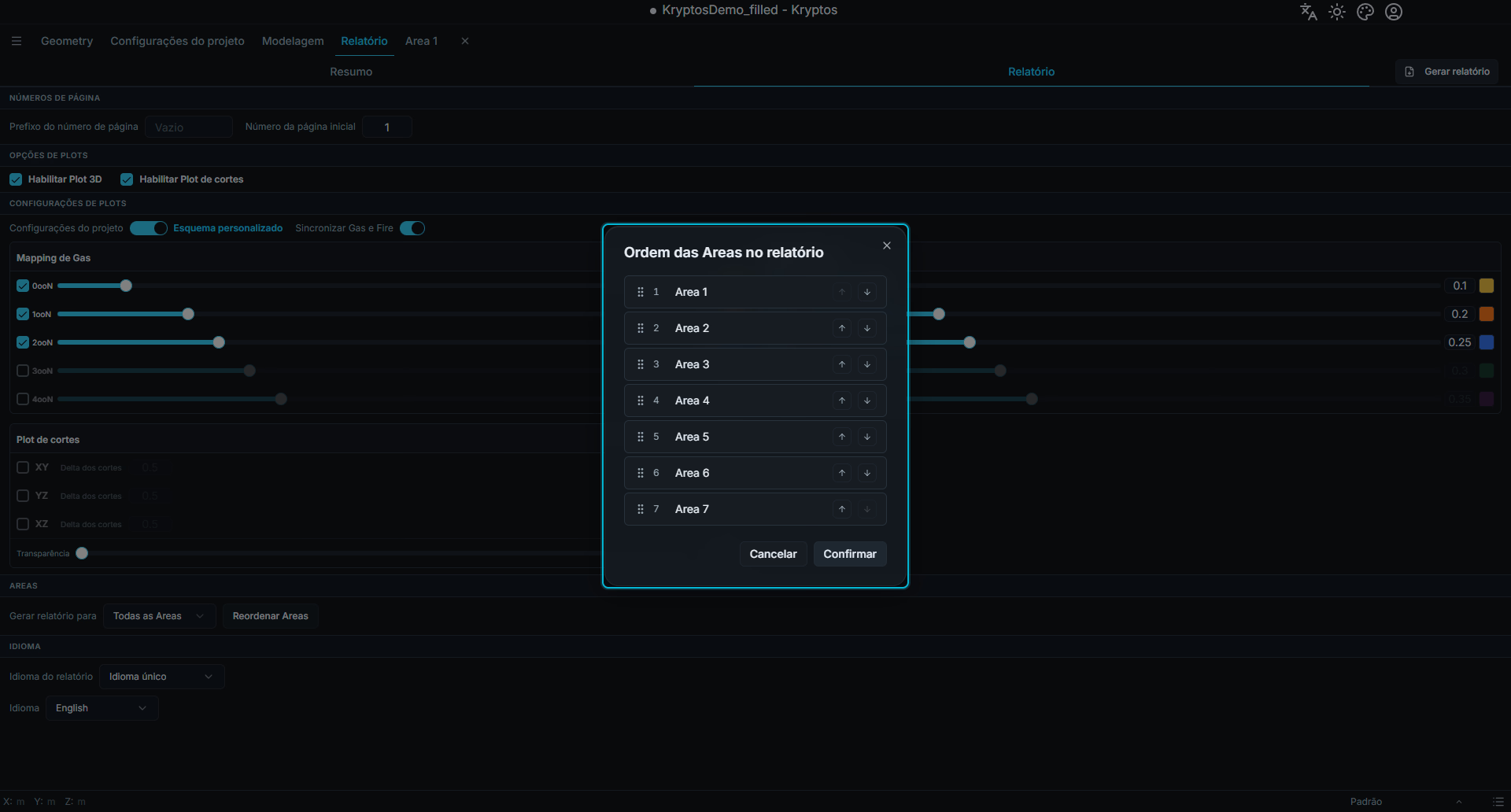
- Reordenar Areas — abre uma janela onde você define a ordem das Areas no relatório. Arraste as Areas para a ordem que quiser e clique em Confirmar. Clique em Cancelar para manter a ordem anterior.
Idioma
O Kryptos pode escrever o relatório em qualquer um dos 31 idiomas que ele aceita.
- Idioma único — o relatório inteiro fica em um idioma. Começa com o idioma que você usa no Kryptos. Escolha outro na lista Idioma se precisar.
- Vários idiomas — o relatório tem dois idiomas no mesmo documento. Escolha Idioma 1 e Idioma 2. Cada parágrafo e cada título de tabela é escrito nos dois idiomas, um depois do outro, então um único documento atende leitores dos dois idiomas.
Idiomas escritos da direita para a esquerda, como o árabe e o hebraico, são diagramados da direita para a esquerda.
Dica
O idioma do relatório não muda o idioma do próprio Kryptos.
Gerar o relatório
- Confira se as Areas de que você precisa estão calculadas.
- Ajuste as opções acima.
- Clique em Gerar relatório.
- Escolha onde salvar o arquivo. O nome sugerido é
Kryptos_Report.docx. - Aguarde enquanto o Kryptos trabalha. Uma janela Gerando relatório mostra a Area em que ele está, por exemplo Area 2 (2/4), e uma barra de progresso.
- Quando terminar, uma mensagem diz Relatório salvo com sucesso. Abra o arquivo no Word.
O Kryptos cria as imagens a partir da vista 3D, então deixe a janela como está enquanto o relatório é gerado.
Atenção
Se o arquivo já estiver aberto no Word ou em outro programa, o Kryptos não consegue substituí-lo e mostra uma mensagem com o nome do arquivo. Feche o arquivo e clique de novo em Gerar relatório.
Se algo der errado
| Mensagem | O que significa | O que fazer |
|---|---|---|
| Nenhuma Area encontrada neste projeto. | O projeto não tem Areas. | Crie uma Area primeiro. |
| Uma ou mais Areas não foram calculadas. | Uma Area do relatório ainda não tem resultados. | Execute o cálculo dessa Area. Veja Executar os cálculos. |
| Um ou mais Mappings não foram calculados. | Um Mapping do relatório ainda não tem resultados. | Calcule o Mapping e tente de novo. |
| Uma ou mais Configurations não foram calculadas. | Uma Configuration Preliminar ou Final ainda não tem resultados. | Calcule-a e tente de novo. |
| Falha na geração do Plot. | Um Plot não pôde ser criado. | Tente de novo. Se continuar falhando, desligue Habilitar Plot 3D ou Habilitar Plot de cortes para descobrir qual Plot causa o problema. |
| Não foi possível salvar as cores dos Plots. | O seu Esquema personalizado não pôde ser guardado. | Tente de novo. |
Veja também
- Mapping — escolher as Configurations Preliminar e Final
- Executar os cálculos — calcular as Configurations usadas para gerar o resumo do projeto