Rapports et fichiers Excel
L'onglet Rapport rassemble les résultats de toutes les Areas d'un projet. Il a deux parties principales :
- Synthèse — donne une vue d'ensemble de la Coverage et des dispositions de Detectors dans tout le projet, avec la possibilité d'exporter les données vers Excel.
- Rapport — crée le rapport du projet sous forme de document Word.
Le statut du projet, les vues enregistrées et les commentaires sont expliqués à part dans Statut du projet, vues et commentaires.
Avant de commencer
Le résumé repose uniquement sur les Configurations Préliminaire et Finale.
Pour chaque Mapping de chaque Area, vous devez désigner une Configuration Préliminaire et une Configuration Finale. Par exemple, si une Area contient un Gas Mapping et un Fire Mapping, chacun doit avoir sa propre Configuration Préliminaire et sa propre Configuration Finale.
Pour en savoir plus, voir Préliminaire et Finale.
Les deux Configurations doivent aussi avoir été calculées pour que leurs résultats apparaissent dans le résumé. Voir Lancer les calculs.
Attention
Si un Mapping n'a pas de Configuration Préliminaire ou Finale, le résumé affiche Aucune Configuration définie.
Désignez bien les deux Configurations pour chaque Mapping de chaque Area avant de consulter ou d'exporter le résumé du projet.
Résumé
Ouvrez l'onglet Rapport. La partie Synthèse s'affiche par défaut.
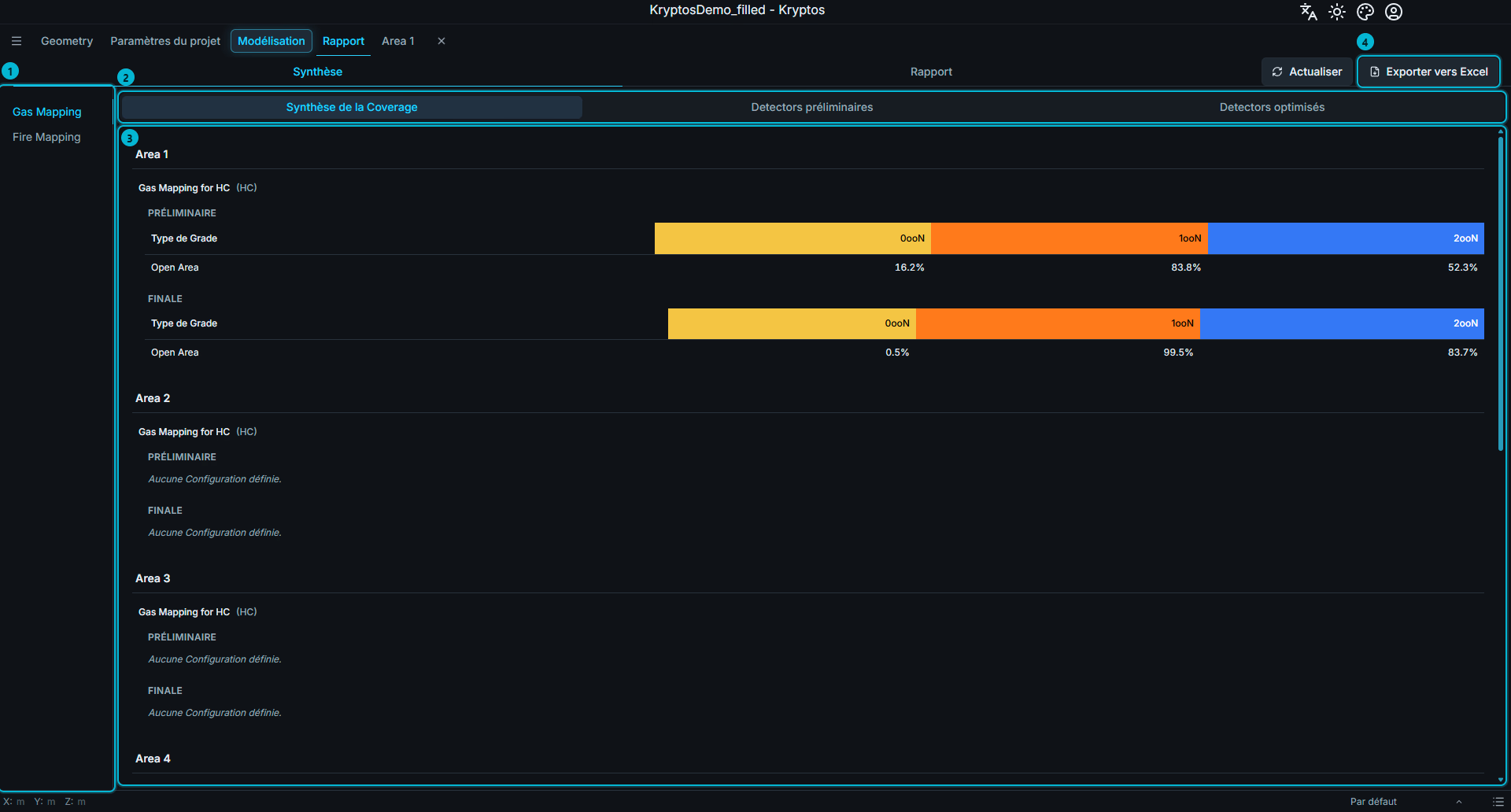
L'écran Résumé contient les éléments suivants :
- Mapping — passe de Gas Mapping à Fire Mapping. Le résumé affiche un type de Mapping à la fois.
- Sous-onglets — donnent accès à la Synthèse de la Coverage, aux Detectors préliminaires et aux Detectors optimisés.
- Synthèse de la Coverage — affiche la Coverage obtenue dans chaque Area, pour les Configurations Préliminaire et Finale.
- Exporter vers Excel — exporte le résumé du projet dans un classeur Excel.
Synthèse de la Coverage
Le Résumé de Coverage est rangé par Area. Chaque Area liste ses Mappings du type choisi, avec des tableaux séparés pour les Configurations Préliminaire et Finale :
- Préliminaire — affiche les résultats de Coverage de la Configuration Préliminaire du Mapping.
- Finale — affiche les résultats de Coverage de la Configuration Finale du Mapping.
Chaque tableau contient une ligne par type de Grade et une colonne par logique de vote. Vous pouvez ainsi comparer côte à côte la Coverage Préliminaire et la Coverage Finale.
Detectors préliminaires
L'onglet Detectors préliminaires liste tous les Detectors des Configurations Préliminaires, rangés par Area.
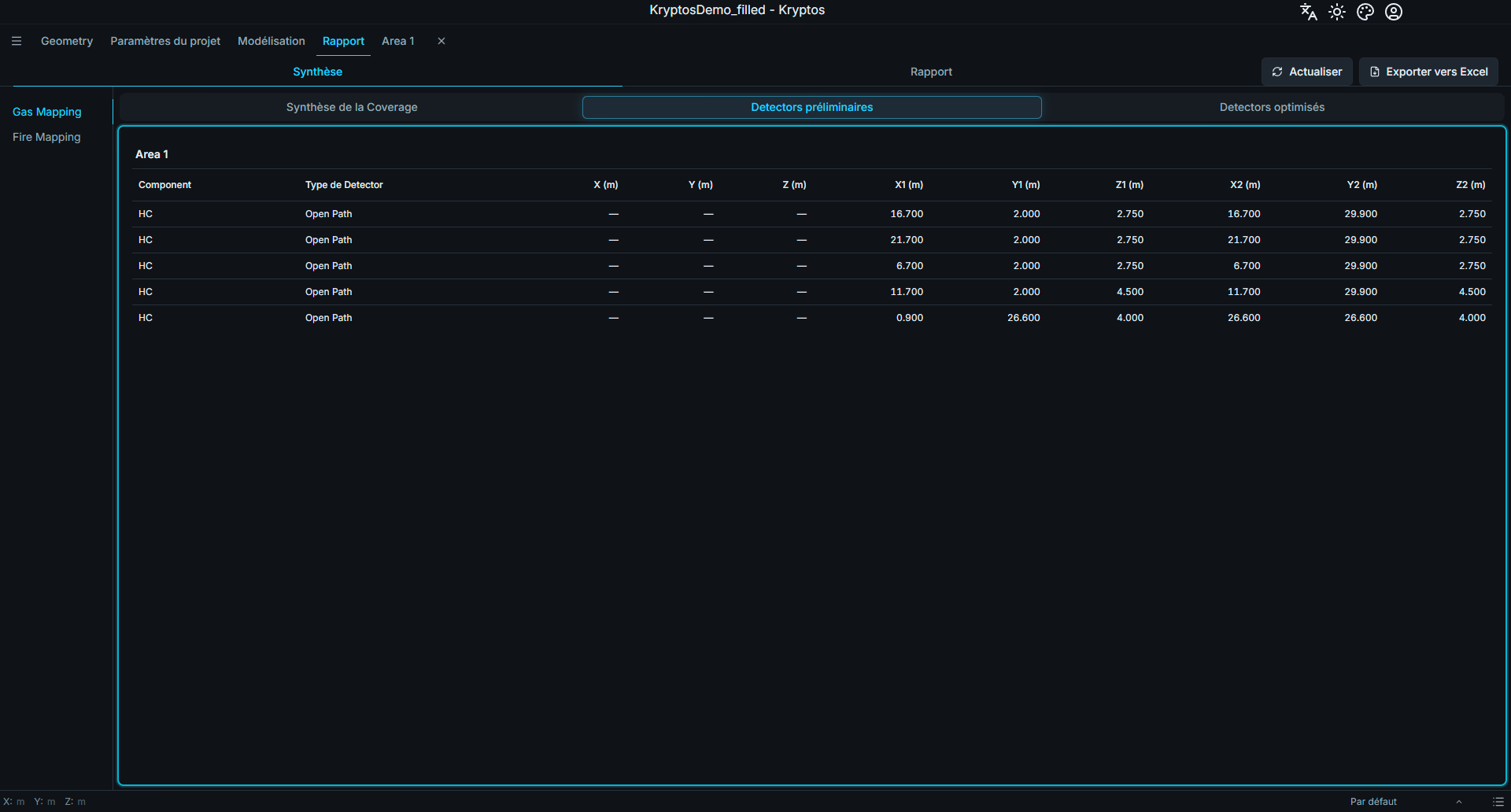
Vous avez ainsi une vue d'ensemble des premières dispositions de Detectors dans tout le projet.
Detectors optimisés
L'onglet Detectors optimisés liste tous les Detectors des Configurations Finales, rangés par Area.
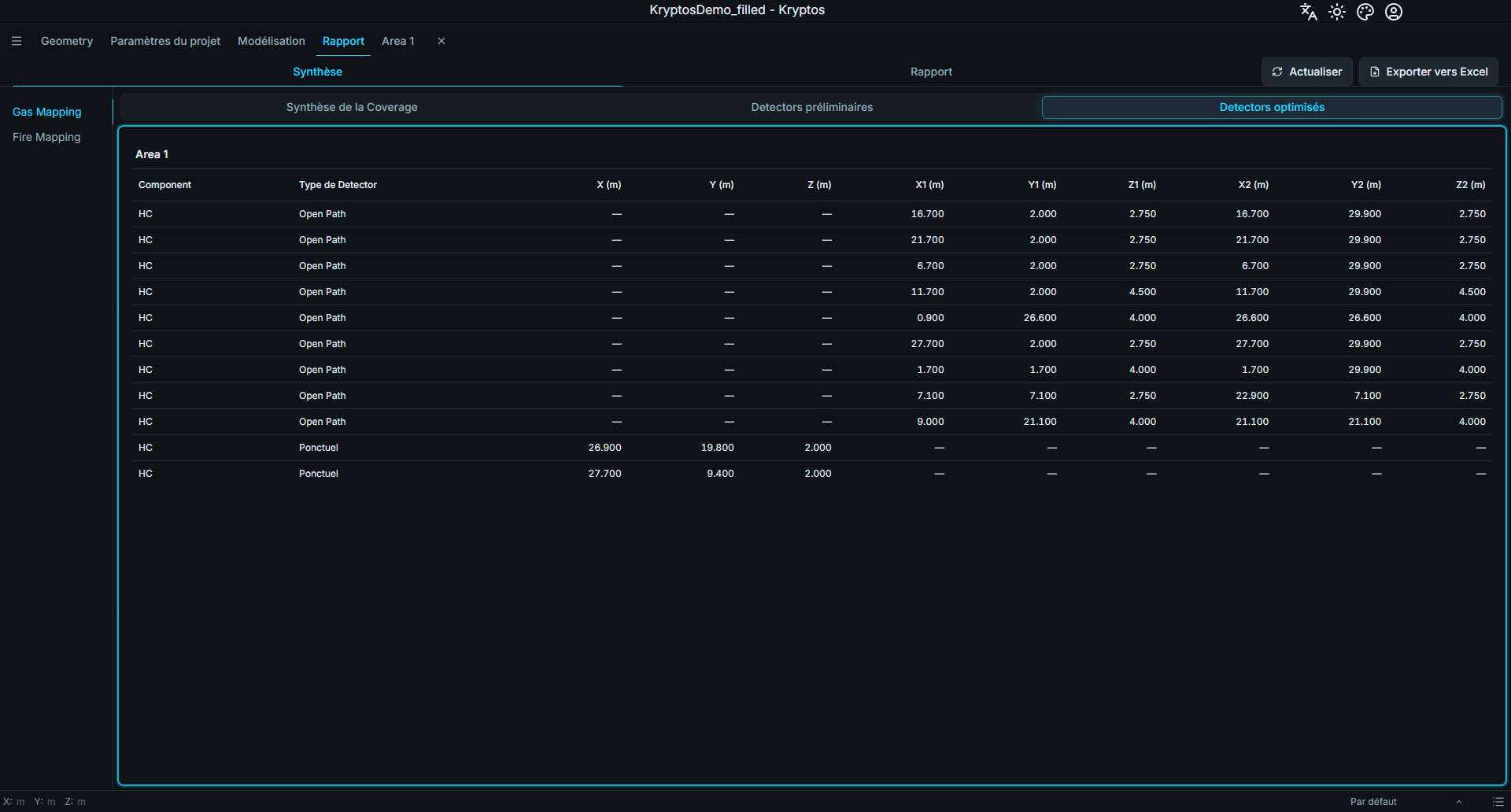
Vous avez ainsi une vue d'ensemble des dispositions de Detectors finales et optimisées, prévues pour la remise au client.
Gas et Fire
Utilisez Gas Mapping et Fire Mapping, à gauche, pour passer d'un type de Mapping à l'autre.
Les deux types de Mapping proposent les trois mêmes sous-onglets :
- Synthèse de la Coverage
- Detectors préliminaires
- Detectors optimisés
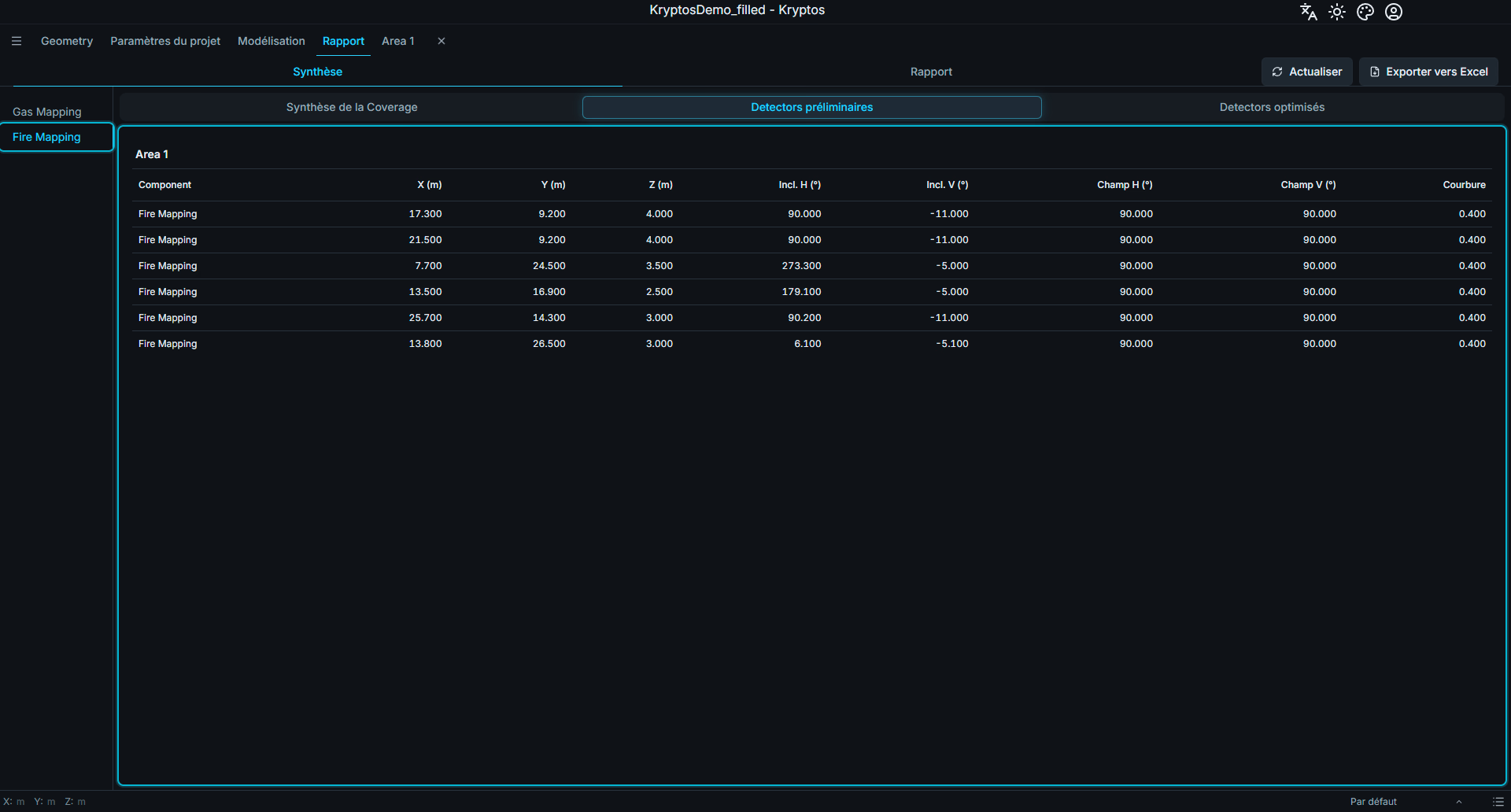
Les informations affichées et les colonnes des tableaux changent selon le type de Mapping choisi.
Par exemple :
- Gas Detectors — avec des informations comme le Component et le type du Detector.
- Fire Detectors — avec des informations comme l'inclinaison du Detector, son champ de vision et sa courbure.
Exporter vers Excel
Cliquez sur Exporter vers Excel (élément 4 de la première image) et choisissez où enregistrer le classeur.
Le classeur exporté contient le résumé complet du projet, notamment :
- les résultats de Coverage des Configurations Préliminaire et Finale ;
- les listes de Detectors préliminaires ;
- les listes de Detectors optimisés ;
- les données du Gas Mapping et du Fire Mapping ;
- les résultats de toutes les Areas du projet.
L'export contient tout le résumé du projet, et pas seulement le type de Mapping ou le sous-onglet affiché.
Astuce
Le Résumé de Coverage se met à jour automatiquement quand les résultats de calcul changent.
Si les informations affichées semblent dépassées, cliquez sur Actualiser, à côté de Exporter vers Excel, pour mettre le résumé à jour.
Rapport
Le sous-onglet Rapport crée un document Word (.docx) qui décrit vos Areas, leurs Detectors et la Coverage qu'ils atteignent. Vous choisissez ce qu'il contient, et Kryptos le rédige pour vous.
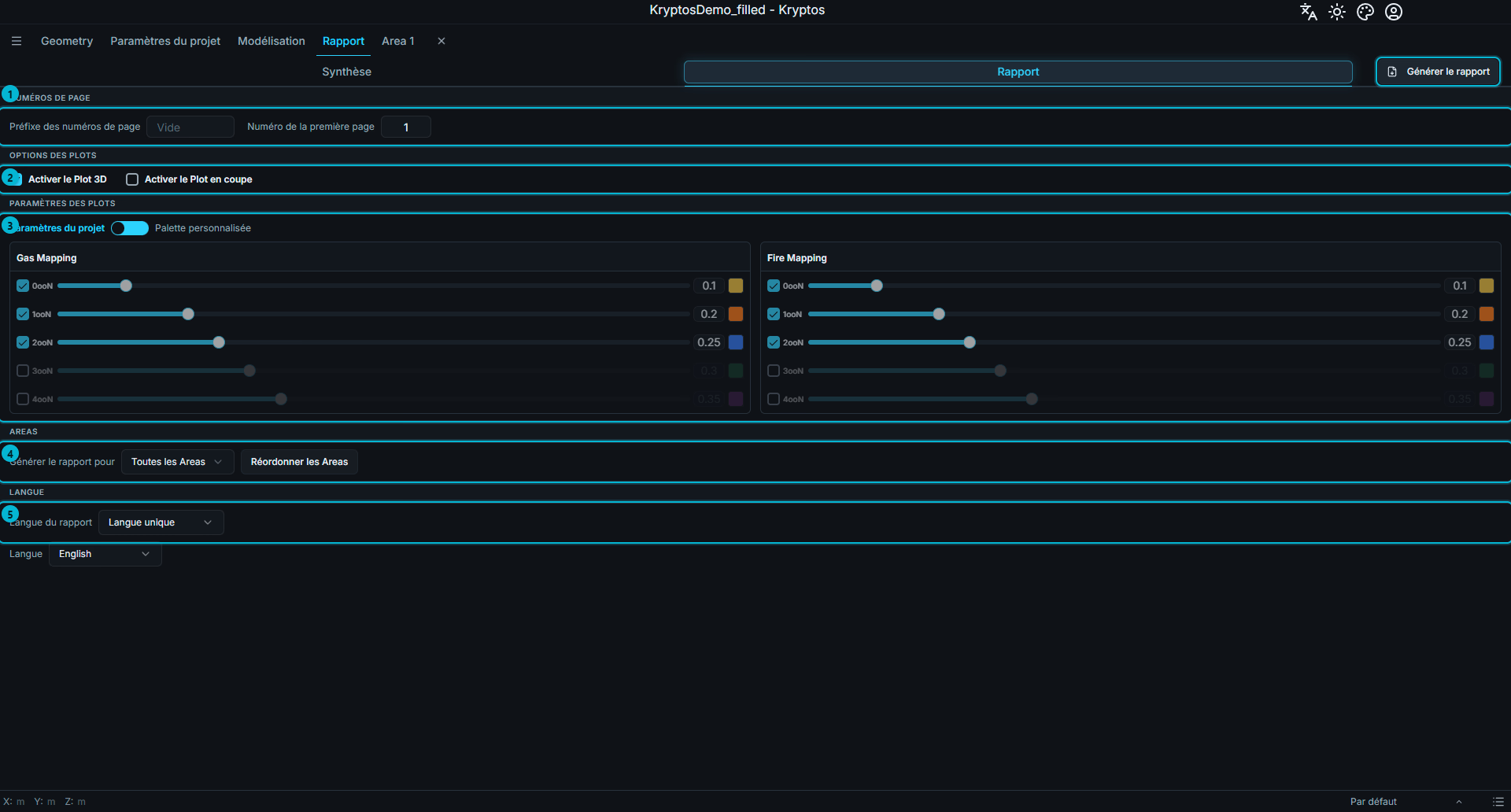
La page contient ces parties, de haut en bas. Le bouton Générer le rapport se trouve en haut à droite de l'onglet.
- Numéros de page — la façon dont les pages du rapport sont numérotées.
- Options des Plots — si le rapport contient des 3D Plots et des Plots en coupe.
- Paramètres des Plots — les couleurs, la transparence et les plans de coupe utilisés par les Plots.
- Areas — les Areas incluses dans le rapport, et dans quel ordre.
- Langue — la langue du rapport, ou deux langues côte à côte.
Ce que contient le rapport
Pour chaque Area choisie, le rapport contient :
- L'Area — son nom, un tableau de sa taille sur chaque axe (Étendues de la zone) et quatre images de l'Area sous différents angles.
- Les paramètres Gas et Fire de l'Area — la taille des nuages de Gas pour chaque Component et, pour le Fire, le Detector, son champ de vision et ses portées de détection. Une partie n'apparaît que si l'Area l'utilise.
- Chaque Mapping, à partir d'une nouvelle page — les Grades que vous avez définis, puis sa Configuration Préliminaire et sa Configuration Finale.
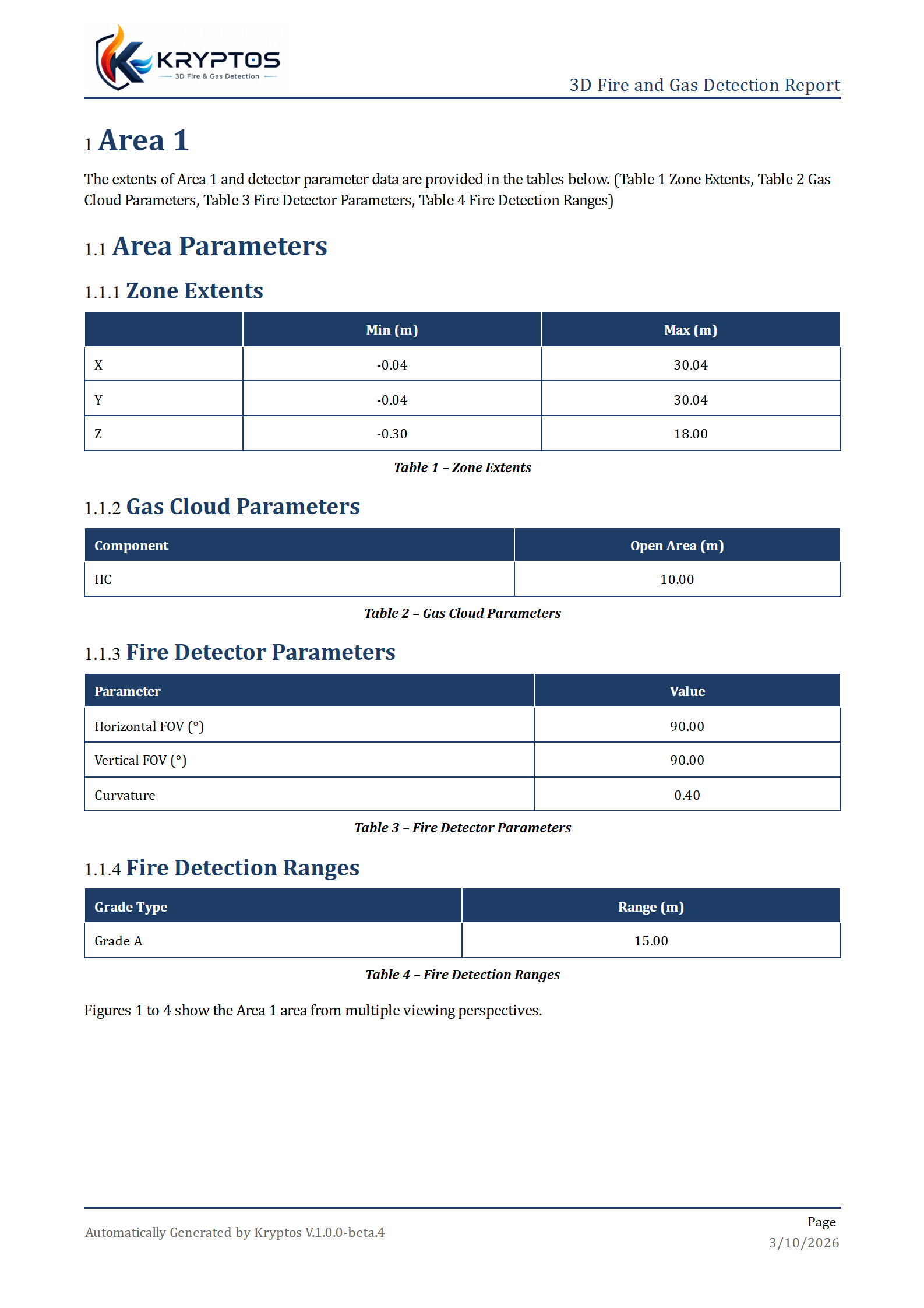
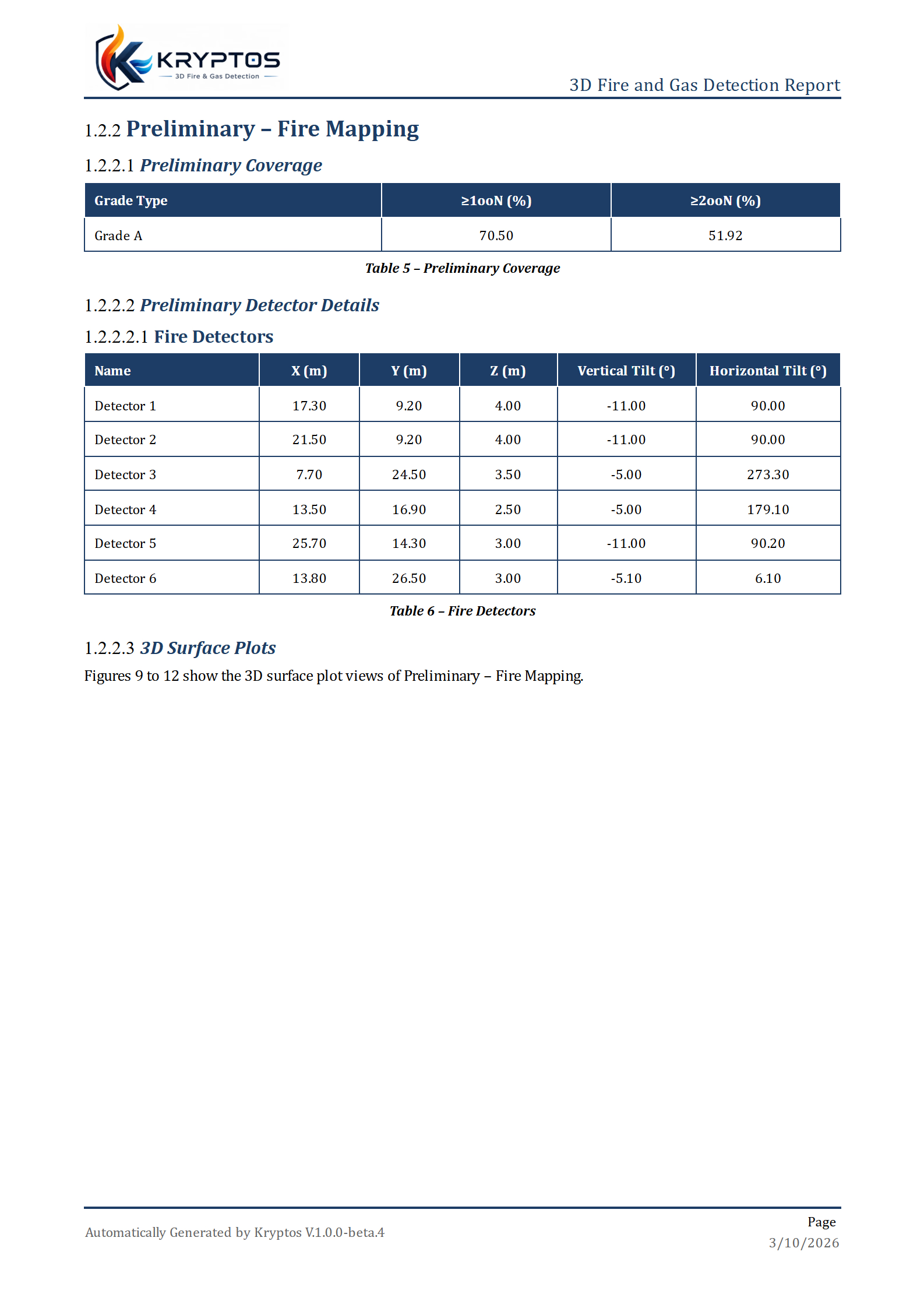
Pour chaque Configuration Préliminaire et chaque Configuration Finale, le rapport montre :
- Coverage — un tableau de la Coverage atteinte.
- Détails des Detectors — les Detectors placés, groupés en Fire Detectors, Point Gas Detectors et Open Path Gas Detectors.
- Des images de chaque Grade — la façon dont ce Grade s'étend dans l'Area.
- Plots de surface 3D — si vous les activez.
- Plots en coupe 2D — si vous les activez, une série pour chaque plan choisi.
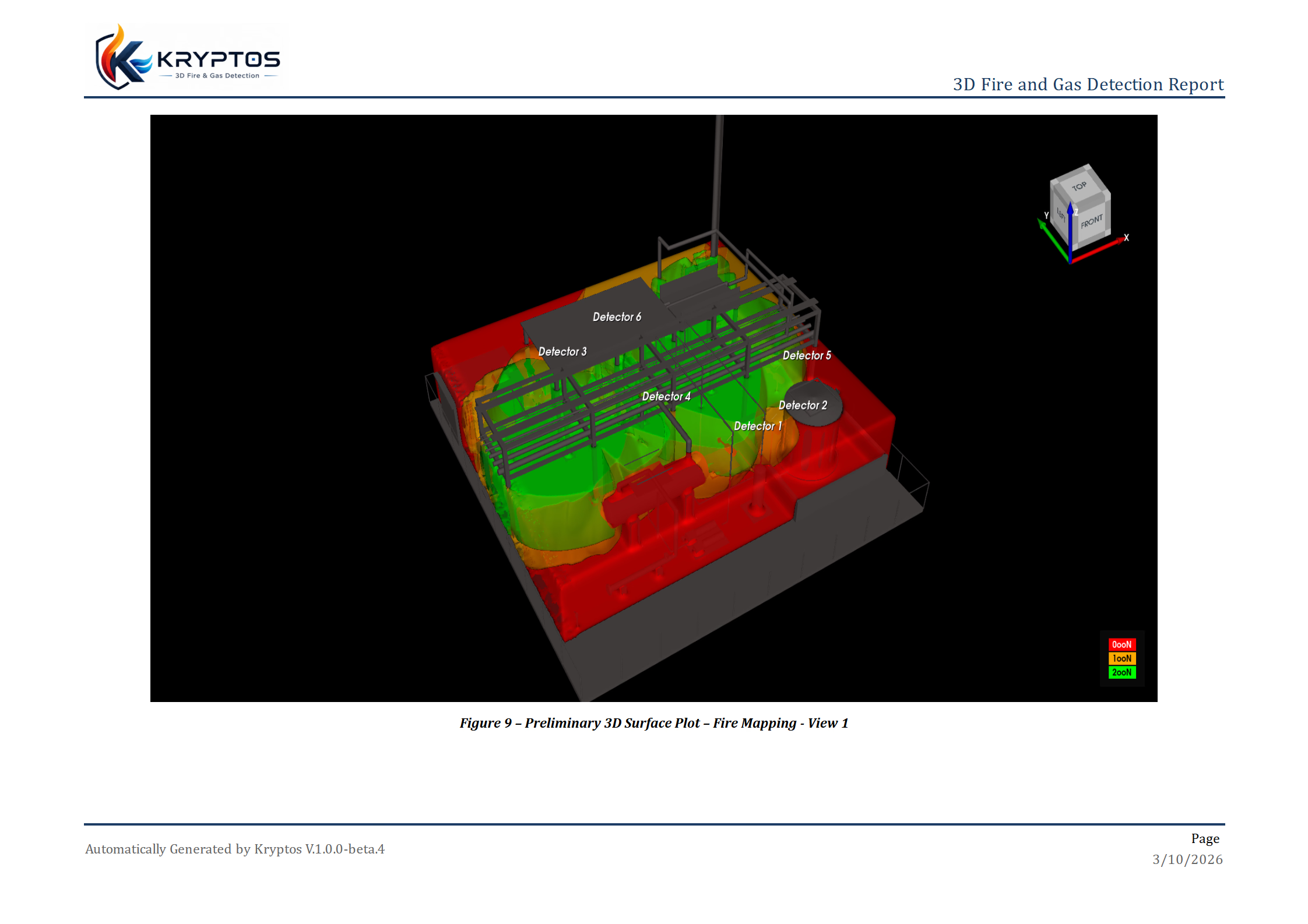
Les tableaux et les images sont numérotés automatiquement, et le texte qui présente chaque groupe d'images renvoie aux bons numéros.
Attention
Le rapport utilise les Configurations Préliminaire et Finale. Si un Mapping n'a pas de Configuration, sa partie indique Aucune Configuration n'existe pour ce Mapping. Définissez les deux Configurations de chaque Mapping, et calculez-les, avant de générer le rapport. Voir Avant de commencer.
Chaque page a un en-tête avec le titre du rapport et le logo, et un pied de page avec la version de Kryptos, la date et le numéro de page. Si votre licence ajoute un filigrane à votre travail (par exemple MODE ESSAI), ce même filigrane apparaît sur chaque page du rapport. Voir Modes de licence.
Numéros de page
- Préfixe des numéros de page — un texte placé devant chaque numéro de page, comme la lettre d'une annexe. Laissez-le vide pour des numéros simples.
- Numéro de la première page — le numéro de la première page. Il vaut 1 au départ. Mettez un nombre plus grand si le rapport fait suite à un document plus long.
Par exemple, un préfixe A- et un premier numéro 5 donnent les numéros de page A-5, A-6, A-7, et ainsi de suite.
Options des Plots
- Activer le Plot 3D — ajoute les 3D Plots en surface au rapport.
- Activer le Plot en coupe — ajoute les Plots en coupe, c'est-à-dire des coupes planes à travers l'Area le long d'un plan.
Les deux sont désactivés par défaut. Les Plots allongent le rapport et prennent plus de temps à créer : n'activez que ceux dont vous avez besoin.
Paramètres des Plots
Les réglages des Plots décident de leur apparence. Ils commencent par un choix entre deux jeux de couleurs.
- Paramètres du projet — les Plots utilisent les couleurs choisies pour chaque niveau de vote dans les Paramètres du projet. Le rapport correspond toujours à ce que vous voyez dans le modèle. Ces couleurs ne peuvent pas être changées ici.
- Palette personnalisée — vous choisissez des couleurs pour le rapport seulement. Rien ne change dans votre modèle ni dans les Paramètres du projet. Quand vous passez à Palette personnalisée, vous partez des couleurs du projet : rien n'est vide.
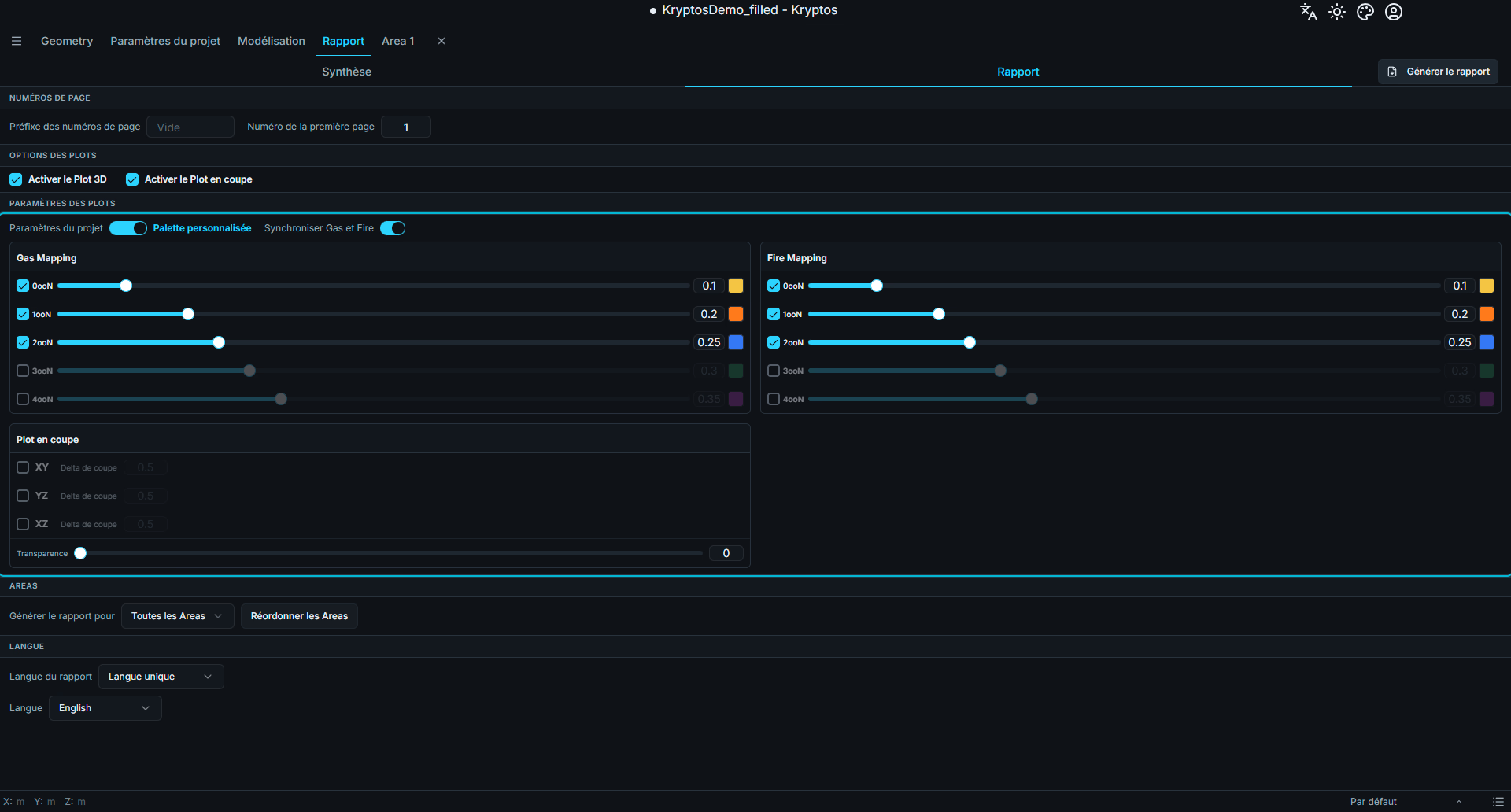
Avec Palette personnalisée, il y a une carte pour le Gas Mapping et une pour le Fire Mapping. Chaque carte a une ligne pour chaque niveau de vote (de 0ooN à 4ooN). Sur chaque ligne, vous pouvez :
- cocher ou décocher le niveau, pour l'afficher ou le masquer dans les Plots ;
- cliquer sur la case de couleur pour choisir une couleur ;
- déplacer le curseur de transparence, ou taper une valeur entre 0 et 1. Plus la valeur est élevée, plus on voit à travers ce niveau, ce qui laisse voir ce qui se trouve derrière.
Synchroniser Gas et Fire apparaît avec Palette personnalisée. Quand cette option est active, un changement fait pour le Gas est aussi fait pour le Fire, et inversement. Désactivez-la si vous voulez des couleurs différentes pour les deux.
Quand Activer le Plot en coupe est actif, une carte Plot en coupe apparaît aussi.
- Cochez les plans voulus : XY, YZ et XZ.
- Delta de coupe — la distance entre deux coupes, pour chaque plan. Un nombre plus grand donne moins de Plots en coupe, un nombre plus petit en donne davantage. La plus petite valeur est 0,01. La valeur par défaut est 0,5.
- Transparence — à quel point on voit à travers les Plots en coupe.
Astuce
Un petit Delta de coupe sur une Area haute peut créer des centaines de Plots, et le rapport devient lent à créer et très long. Commencez par une valeur plus grande, et ne la réduisez que si vous avez besoin de plus de détail.
Areas
- Générer le rapport pour — choisissez Toutes les Areas, ou Areas personnalisées pour n'en prendre que certaines. Avec Areas personnalisées, ouvrez la liste et cochez les Areas voulues.
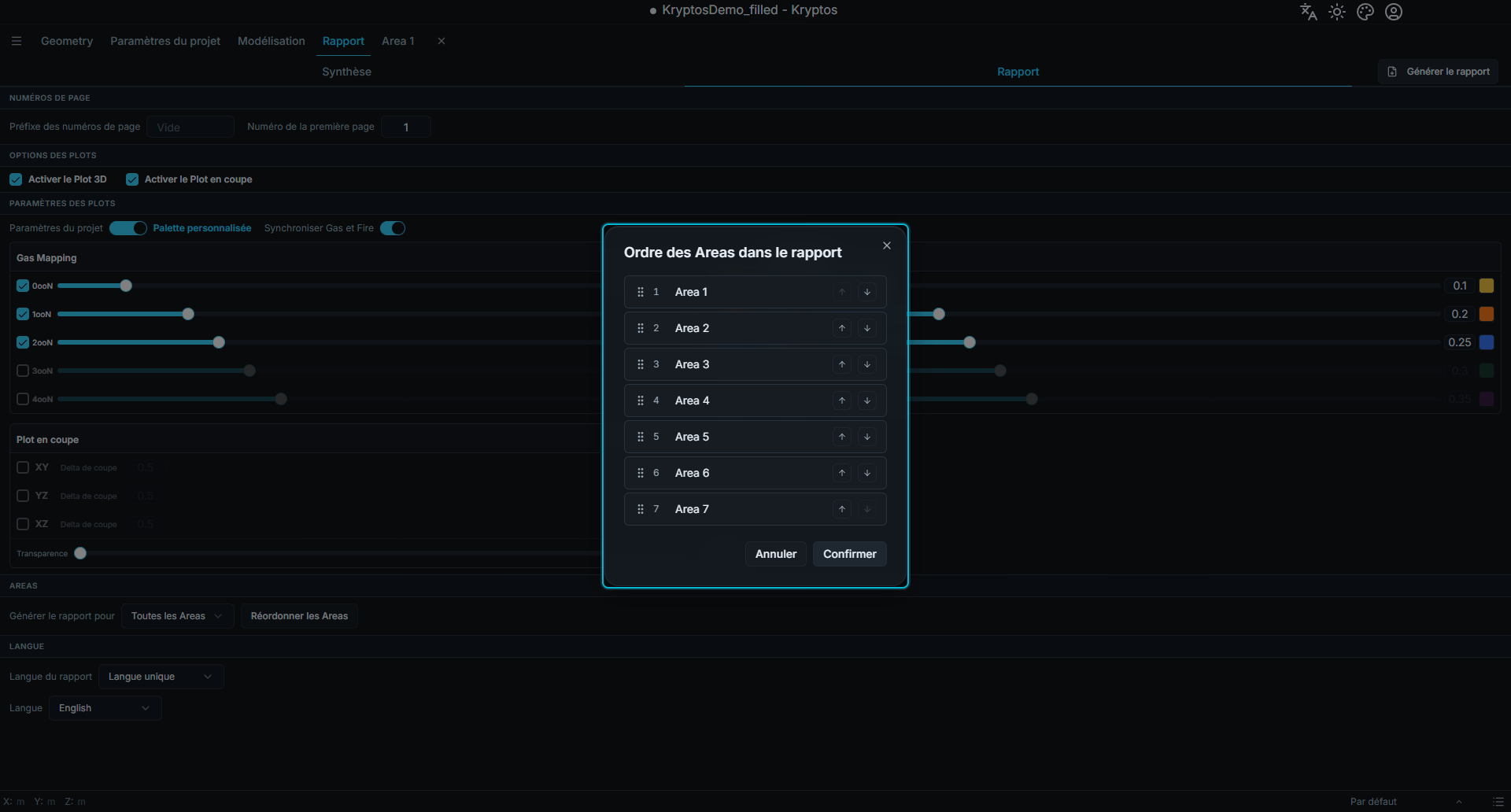
- Réordonner les Areas — ouvre une fenêtre où vous fixez l'ordre des Areas dans le rapport. Faites glisser les Areas dans l'ordre voulu, puis cliquez sur Confirmer. Cliquez sur Annuler pour garder l'ancien ordre.
Langue
Kryptos peut rédiger le rapport dans n'importe laquelle des 31 langues qu'il prend en charge.
- Langue unique — tout le rapport est dans une langue. Au départ, c'est la langue que vous utilisez dans Kryptos. Choisissez-en une autre dans la liste Langue si besoin.
- Multilingue — le rapport contient deux langues dans le même document. Choisissez Langue 1 et Langue 2. Chaque paragraphe et chaque titre de tableau est écrit dans les deux langues, l'une après l'autre : un seul document sert ainsi aux lecteurs des deux langues.
Les langues qui s'écrivent de droite à gauche, comme l'arabe et l'hébreu, sont mises en page de droite à gauche.
Astuce
La langue du rapport ne change pas la langue de Kryptos lui-même.
Générer le rapport
- Vérifiez que les Areas nécessaires sont calculées.
- Réglez les options ci-dessus.
- Cliquez sur Générer le rapport.
- Choisissez où enregistrer le fichier. Le nom proposé est
Kryptos_Report.docx. - Patientez pendant que Kryptos travaille. Une fenêtre Génération du rapport indique l'Area en cours, par exemple Area 2 (2/4), avec une barre de progression.
- À la fin, un message indique Rapport enregistré avec succès. Ouvrez le fichier dans Word.
Kryptos crée les images à partir de la vue 3D : laissez donc la fenêtre telle quelle pendant la création du rapport.
Attention
Si le fichier est déjà ouvert dans Word ou dans un autre programme, Kryptos ne peut pas le remplacer et affiche un message avec le nom du fichier. Fermez le fichier et cliquez de nouveau sur Générer le rapport.
En cas de problème
| Message | Ce qu'il veut dire | Ce qu'il faut faire |
|---|---|---|
| Aucune Area trouvée dans ce projet. | Le projet n'a pas d'Area. | Créez d'abord une Area. |
| Une ou plusieurs Areas n'ont pas été calculées. | Une Area du rapport n'a pas encore de résultats. | Lancez le calcul de cette Area. Voir Lancer les calculs. |
| Un ou plusieurs Mappings n'ont pas été calculés. | Un Mapping du rapport n'a pas encore de résultats. | Calculez le Mapping, puis réessayez. |
| Une ou plusieurs Configurations n'ont pas été calculées. | Une Configuration Préliminaire ou Finale n'a pas encore de résultats. | Calculez-la, puis réessayez. |
| Échec de la génération du Plot. | Un Plot n'a pas pu être créé. | Réessayez. Si l'erreur continue, désactivez Activer le Plot 3D ou Activer le Plot en coupe pour trouver le Plot en cause. |
| Les couleurs des Plots n'ont pas pu être enregistrées. | Votre Palette personnalisée n'a pas pu être enregistré. | Réessayez. |
Voir aussi
- Mapping — désigner les Configurations Préliminaire et Finale
- Lancer les calculs — calculer les Configurations utilisées pour le résumé du projet