Rapporter og Excel-filer
Fanen Rapport samler resultatene fra alle Areas i et prosjekt. Den har to hoveddeler:
- Sammendrag – gir en oversikt over Coverage og plasseringer av Detector i hele prosjektet, med mulighet til å eksportere dataene til Excel.
- Rapport – lager prosjektrapporten som et Word-dokument.
Prosjektstatus, lagrede visninger og kommentarer forklares separat i Prosjektstatus, visninger og kommentarer.
Før du begynner
Sammendraget bygger bare på den foreløpige og den endelige Configuration.
For hver Mapping i hvert Area må du velge én foreløpig Configuration og én endelig Configuration. Har et Area for eksempel både Gas Mapping og Fire Mapping, må hver Mapping ha sin egen foreløpige og endelige Configuration.
Se Foreløpig og endelig for mer.
Begge Configuration må også være beregnet før resultatene kan vises i sammendraget. Se Kjøre beregninger.
Advarsel
Har en Mapping ingen foreløpig eller endelig Configuration, viser sammendraget Ingen Configuration er angitt.
Sørg for å velge begge Configurations for hver Mapping i hvert Area før du ser på eller eksporterer prosjektsammendraget.
Sammendrag
Åpne fanen Rapport. Delen Sammendrag vises som standard.
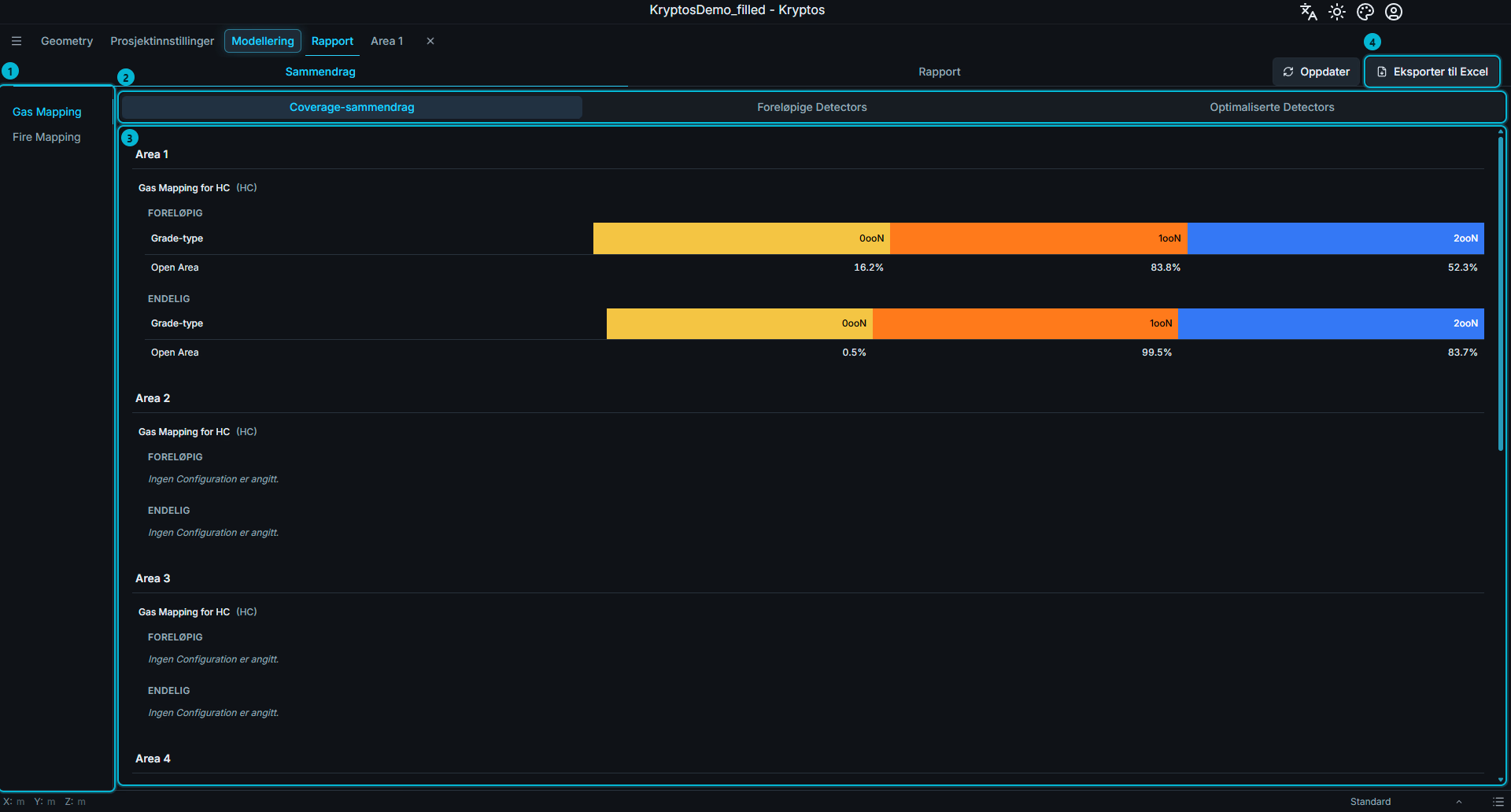
Sammendraget har disse delene:
- Mapping – bytter mellom Gas Mapping og Fire Mapping. Sammendraget viser én type Mapping om gangen.
- Underfaner – gir tilgang til Coverage-sammendrag, Foreløpige Detectors og Optimaliserte Detectors.
- Coverage-sammendrag – viser Coverage som er oppnådd i hvert Area, for både foreløpig og endelig Configuration.
- Eksporter til Excel – eksporterer prosjektsammendraget til en Excel-arbeidsbok.
Coverage-sammendrag
Sammendraget for Coverage er ordnet etter Area. Hvert Area viser sine Mapping av typen som er valgt, med egne tabeller for foreløpig og endelig Configuration:
- Foreløpig – viser resultatene for Coverage for den foreløpige Configuration i Mapping.
- Endelig – viser resultatene for Coverage for den endelige Configuration i Mapping.
Hver tabell har én rad for hver Grade-type og én kolonne for hver stemmelogikk. Slik kan du sammenligne foreløpig og endelig Coverage side om side.
Foreløpige Detectors
Fanen Foreløpige Detectors viser alle Detectors i de foreløpige Configurations, ordnet etter Area.
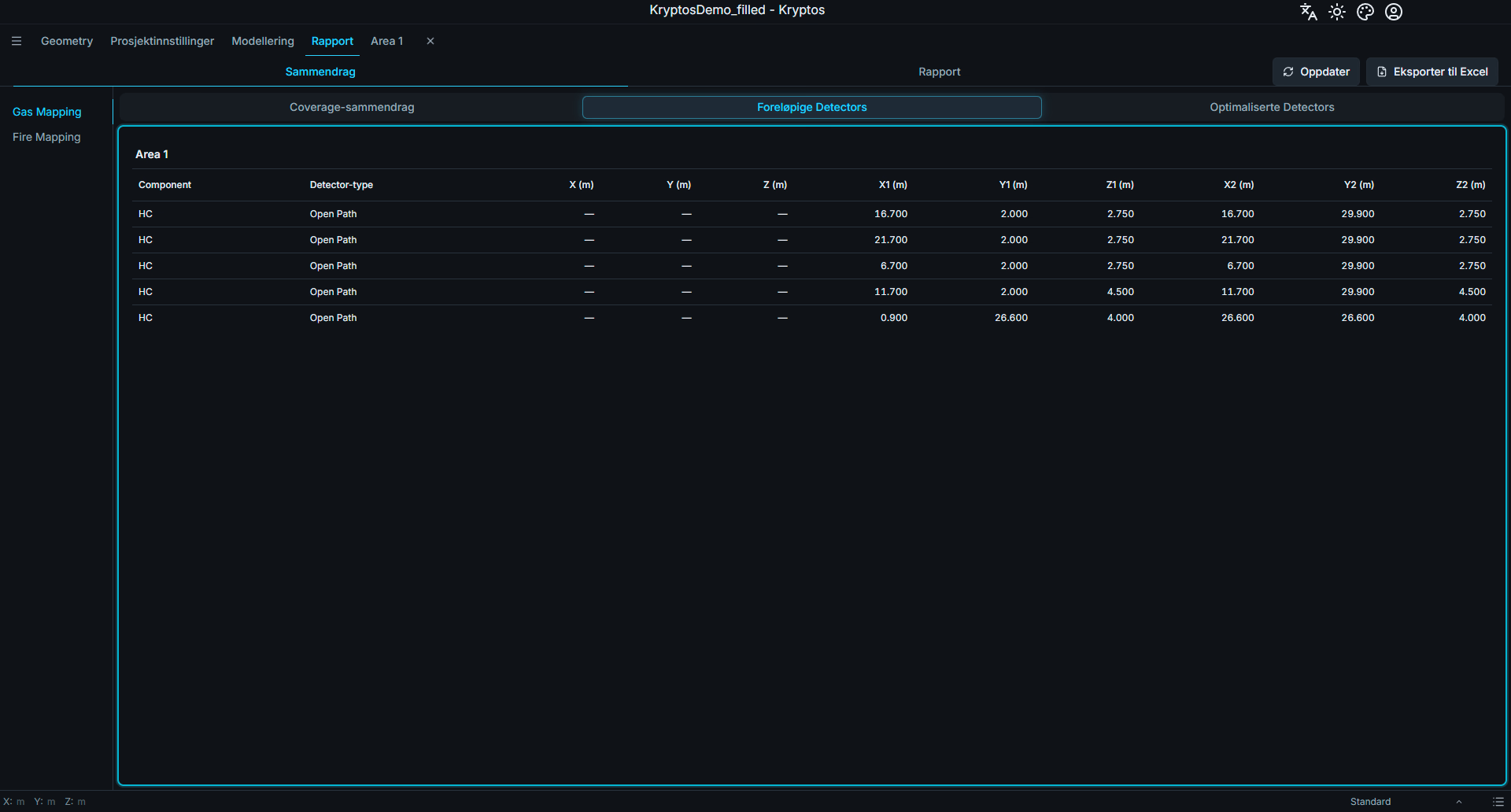
Dette gir en oversikt over de første plasseringene av Detector i hele prosjektet.
Optimaliserte Detectors
Fanen Optimaliserte Detectors viser alle Detectors i de endelige Configurations, ordnet etter Area.
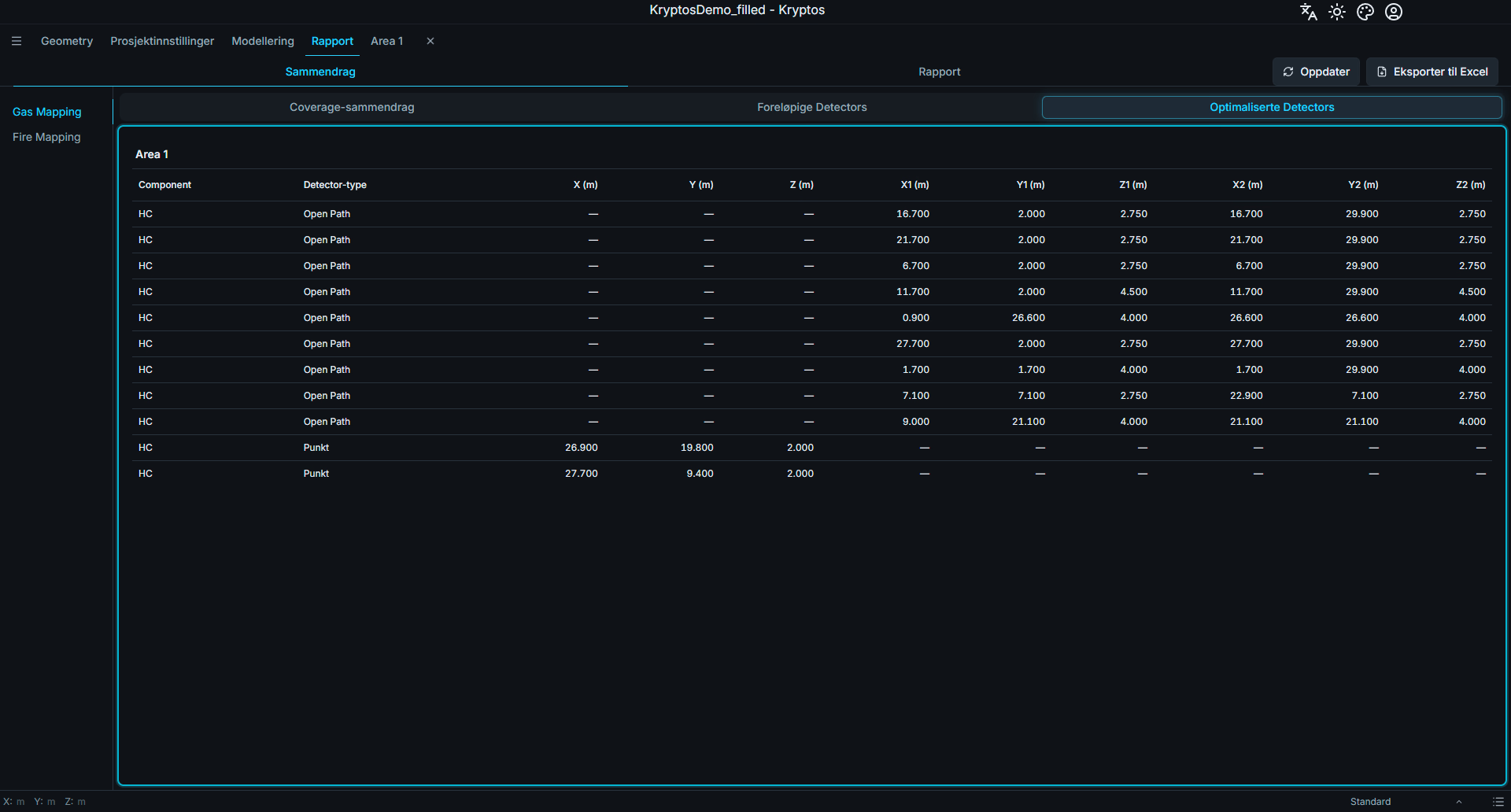
Dette gir en oversikt over de endelige, optimaliserte plasseringene av Detector som skal leveres.
Gas og Fire
Bruk Gas Mapping og Fire Mapping til venstre for å bytte mellom de to typene Mapping.
Begge typene har de samme tre underfanene:
- Coverage-sammendrag
- Foreløpige Detectors
- Optimaliserte Detectors
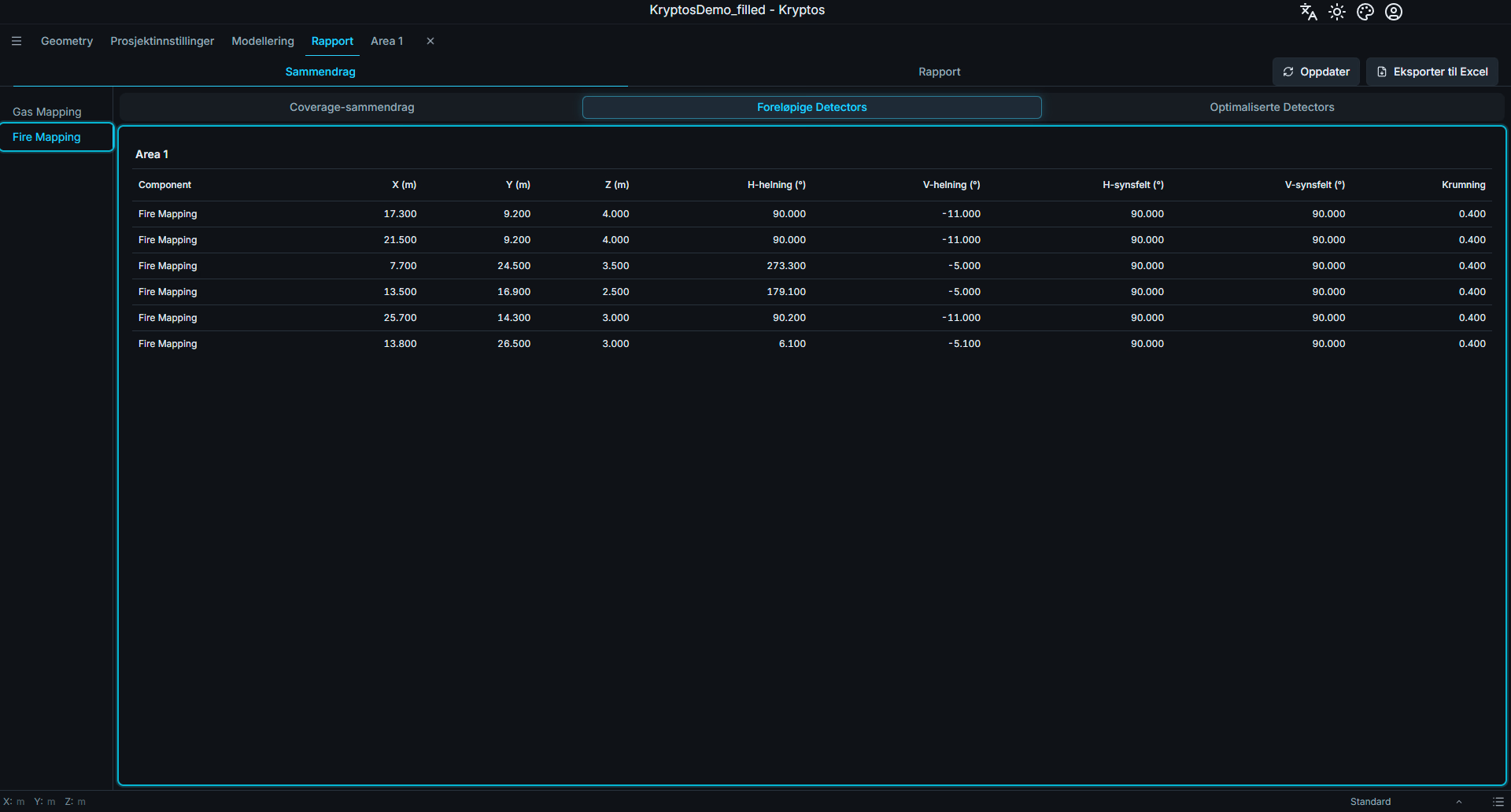
Opplysningene og kolonnene i tabellene er forskjellige for de to typene Mapping.
For eksempel:
- Gas Detector – med opplysninger som Component og type for Detector.
- Fire Detectors – med opplysninger som vinkling, synsfelt og krumning for Detector.
Eksportere til Excel
Klikk Eksporter til Excel (punkt 4 i det første bildet) og velg hvor arbeidsboken skal lagres.
Arbeidsboken som eksporteres, inneholder hele prosjektsammendraget, blant annet:
- resultatene for Coverage for foreløpig og endelig Configuration
- lister over foreløpige Detector
- lister over optimaliserte Detectors
- data for både Gas Mapping og Fire Mapping
- resultater for alle Areas i prosjektet
Eksporten inneholder hele prosjektsammendraget, ikke bare typen Mapping eller underfanen som vises akkurat nå.
Tips
Sammendraget for Coverage oppdateres automatisk når resultatene av beregningene endres.
Ser opplysningene utdaterte ut, klikker du Oppdater ved siden av Eksporter til Excel for å oppdatere sammendraget.
Rapport
Underfanen Rapport lager et Word-dokument (.docx) som beskriver Area, Detector i dem og Coverage de oppnår. Du velger hva som skal være med, og Kryptos skriver dokumentet for deg.
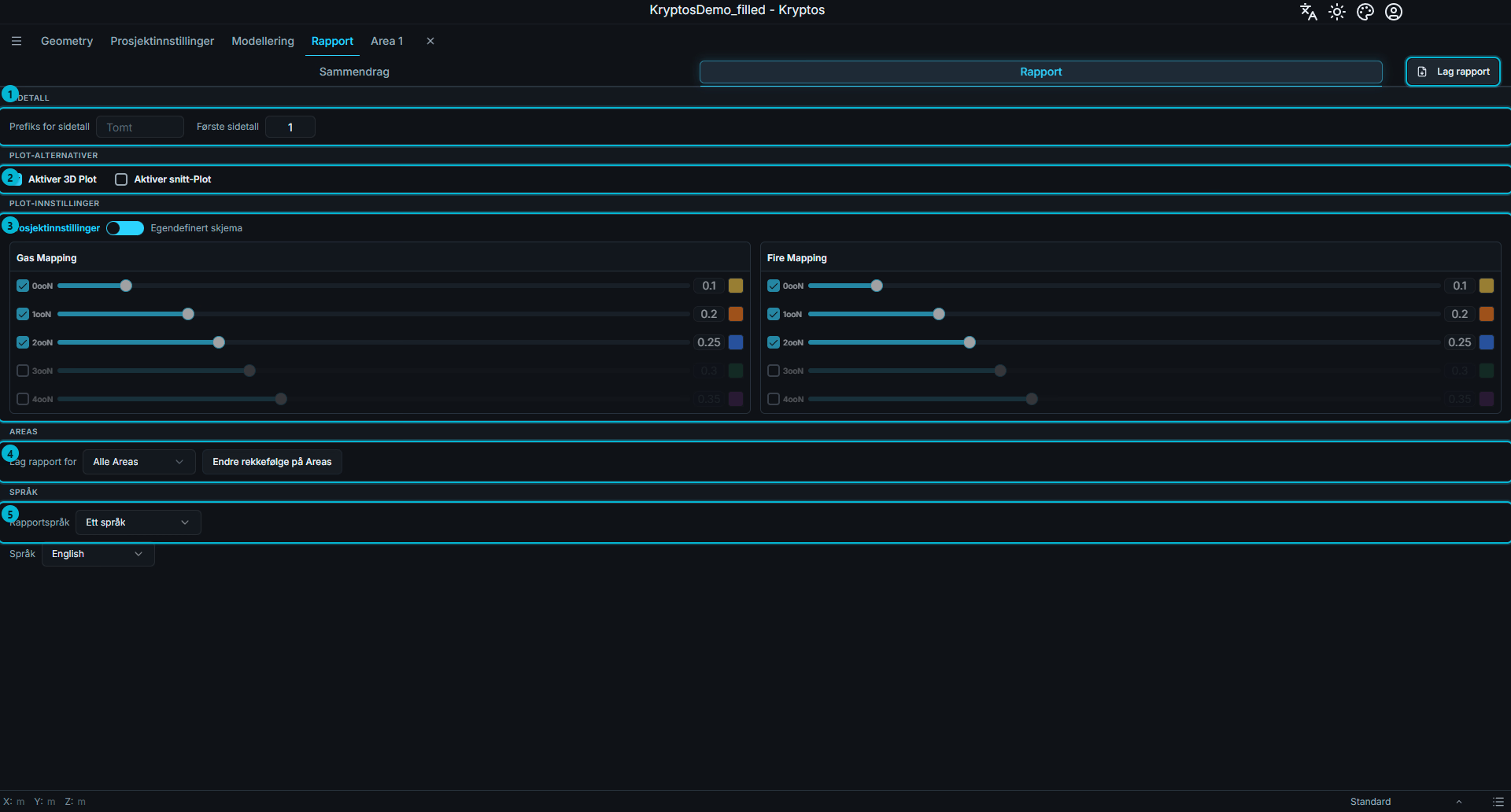
Siden har disse delene, ovenfra og ned. Knappen Lag rapport står øverst til høyre i fanen.
- Sidetall – hvordan sidene i rapporten nummereres.
- Plot-alternativer – om rapporten skal ha 3D-Plot og snitt-Plot.
- Plot-innstillinger – fargene, gjennomsiktigheten og snittplanene Plot bruker.
- Areas – hvilke Area som er med i rapporten, og i hvilken rekkefølge.
- Språk – språket i rapporten, eller to språk side om side.
Hva rapporten inneholder
For hvert Area du velger, inneholder rapporten dette:
- Area – navnet, en tabell med størrelsen langs hver akse (Soneutstrekning) og fire bilder av Area fra ulike vinkler.
- Innstillinger for Gas og Fire i Area – størrelsen på gasskyene for hver Component, og for Fire: Detector, synsfeltet og rekkeviddene. En del vises bare når Area bruker den.
- Hver Mapping, som begynner på en ny side – Grade du har angitt for den, fulgt av den foreløpige Configuration og den endelige Configuration.
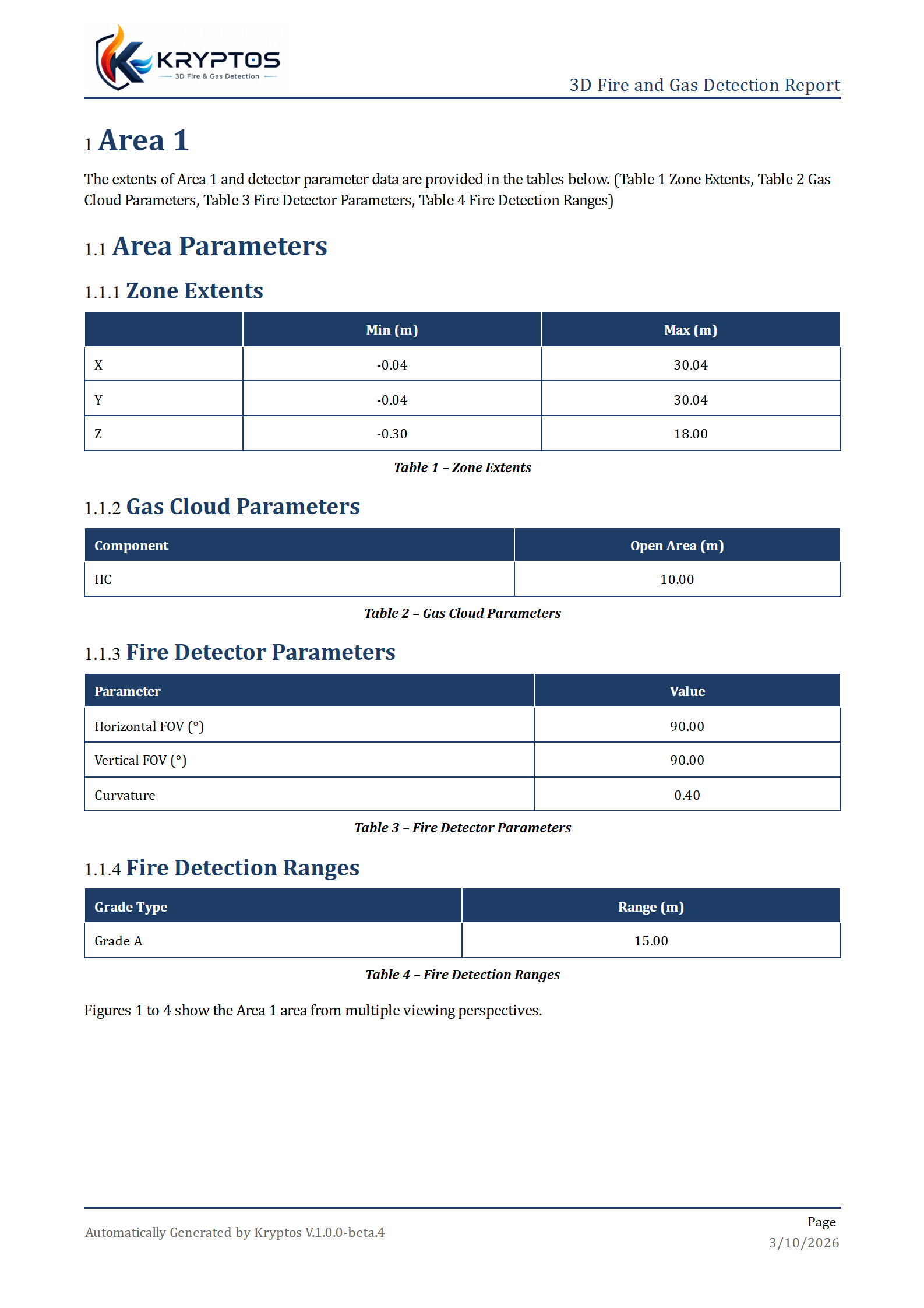
For hver foreløpige og endelige Configuration viser rapporten:
- Coverage – en tabell over Coverage som er oppnådd.
- Detector-detaljer – Detector som er plassert, gruppert som Fire Detector, Point Gas Detector og Open Path Gas Detector.
- Bilder av hver Grade – hvordan Grade er fordelt i Area.
- 3D-flate-Plots – når du slår dem på.
- 2D-snitt-Plots – når du slår dem på, ett sett for hvert plan du velger.
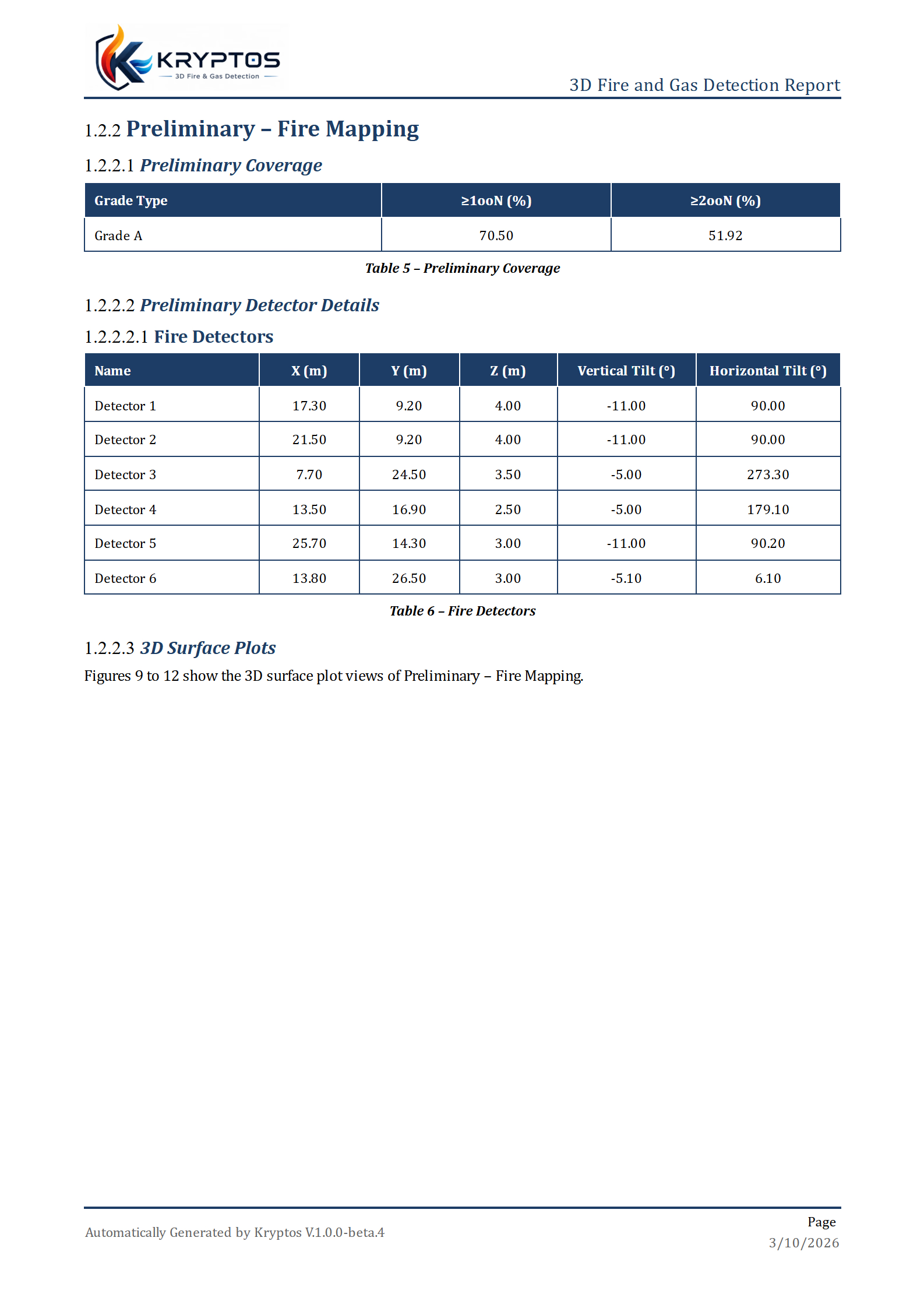
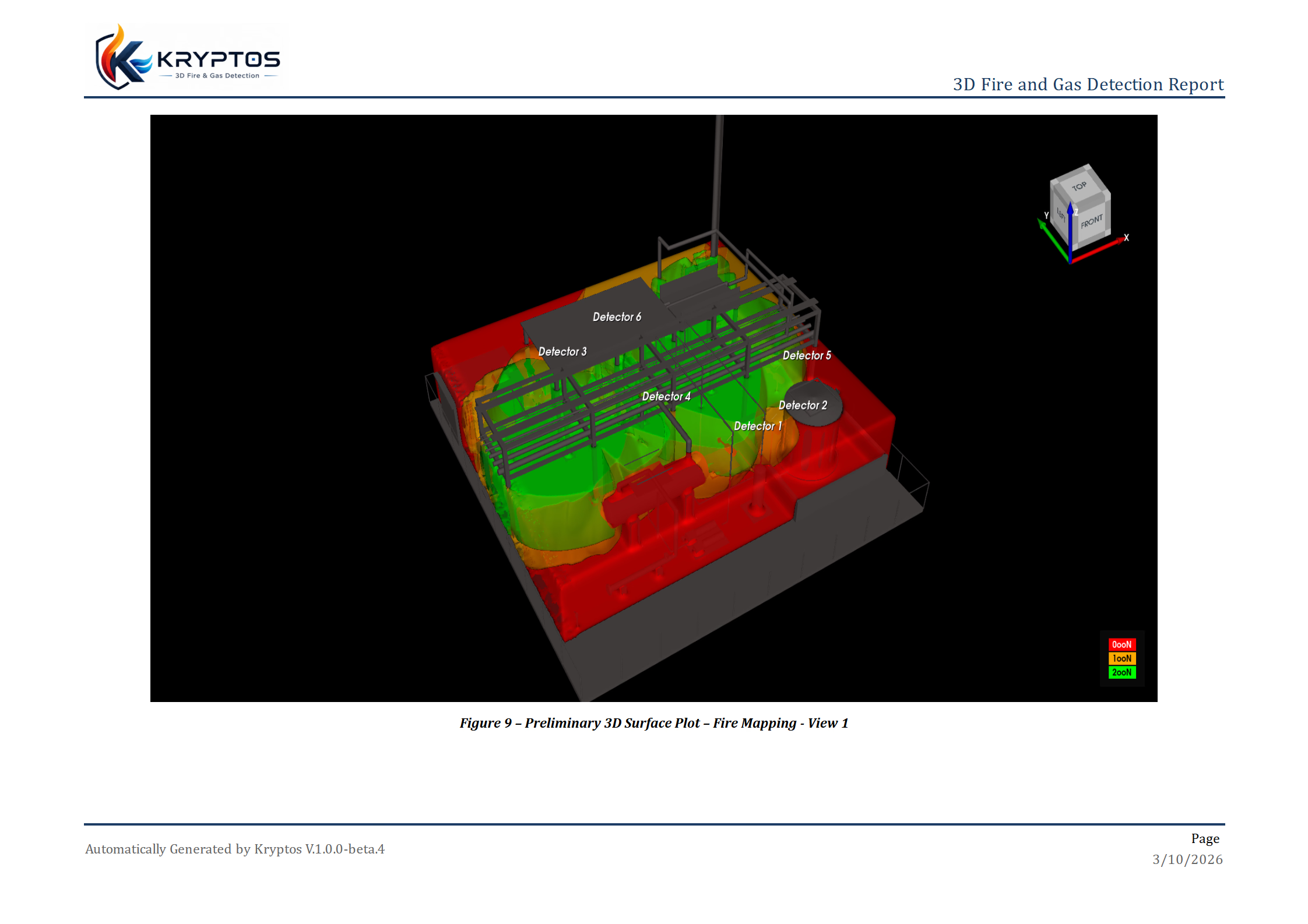
Tabeller og bilder nummereres automatisk, og teksten foran hver gruppe med bilder viser til riktige numre.
Advarsel
Rapporten bruker den foreløpige og den endelige Configuration. Har en Mapping ingen Configuration, står det Det finnes ingen Configuration for denne Mapping. i den delen. Velg begge Configurations for hver Mapping, og beregn dem, før du lager rapporten. Se Før du begynner.
Hver side har en topptekst med rapportens tittel og logoen, og en bunntekst med Kryptos-versjonen, datoen og sidetallet. Setter lisensen din et vannmerke på arbeidet ditt (for eksempel PRØVEMODUS), vises det samme vannmerket på hver side av rapporten. Se Lisenstyper.
Sidetall
- Prefiks for sidetall – tekst foran hvert sidetall, for eksempel bokstaven til et vedlegg. La feltet stå tomt for vanlige tall.
- Første sidetall – nummeret på den første siden. Det starter på 1. Bruk et høyere tall når rapporten er en fortsettelse av et større dokument.
Et prefiks på A- og første sidetall 5 gir for eksempel sidetallene A-5, A-6, A-7 og så videre.
Plot-alternativer
- Aktiver 3D Plot – legger 3D-Plot av flater til i rapporten.
- Aktiver snitt-Plot – legger til snitt-Plot, som er flate snitt gjennom Area langs et plan.
Begge er av som standard. Plot gjør rapporten lengre og tar lengre tid å lage, så slå bare på dem du trenger.
Plot-innstillinger
Innstillinger for Plot bestemmer hvordan Plot ser ut. Det starter med en bryter mellom to fargevalg.
- Prosjektinnstillinger – Plot bruker fargene du har valgt for hvert stemmenivå i Prosjektinnstillinger. Rapporten passer alltid med det du ser i modellen. Disse fargene kan ikke endres her.
- Egendefinert skjema – du velger fargene bare for rapporten. Ingenting endres i modellen eller i Prosjektinnstillinger. Når du bytter til Egendefinert skjema, starter du med prosjektets farger, så ingenting er tomt.
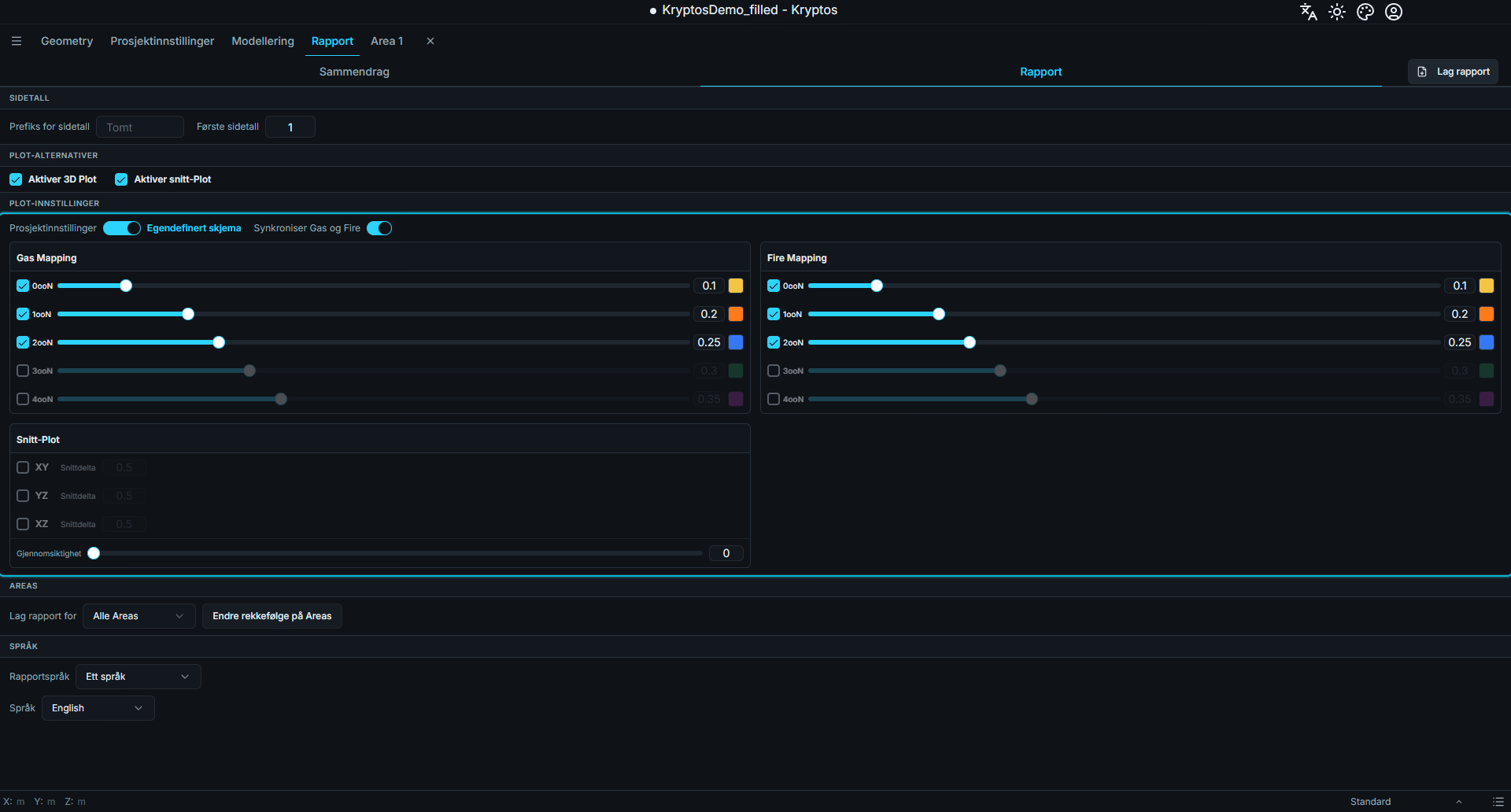
Med Egendefinert skjema finnes det ett kort for Gas Mapping og ett for Fire Mapping. Hvert kort har en rad for hvert stemmenivå (0ooN til 4ooN). I hver rad kan du:
- krysse av eller fjerne haken for nivået, for å vise eller skjule det i Plot
- klikke fargeruten for å velge en farge
- dra glidebryteren for gjennomsiktighet, eller skrive en verdi mellom 0 og 1. En høyere verdi gjør det lettere å se gjennom nivået, så delene bak blir synlige.
Synkroniser Gas og Fire vises med Egendefinert skjema. Når den er på, blir en endring du gjør for Gas, også gjort for Fire, og omvendt. Slå den av når du vil ha ulike farger for de to.
Når Aktiver snitt-Plot er på, vises også kortet Snitt-Plot.
- Kryss av for planene du vil ha: XY, YZ og XZ.
- Snittdelta – avstanden mellom to snitt, for hvert plan. Et større tall gir færre snitt-Plot, og et mindre tall gir flere. Minste verdi er 0.01. Standard er 0.5.
- Gjennomsiktighet – hvor gjennomsiktige snitt-Plot er.
Tips
Et lite Snittdelta i et høyt Area kan gi hundrevis av Plot, og da tar rapporten lang tid å lage og blir svært lang. Start med en større verdi, og gjør den mindre bare når du trenger flere detaljer.
Areas
- Lag rapport for – velg Alle Areas, eller Egendefinerte Areas for å velge noen av dem. Med Egendefinerte Areas åpner du listen og krysser av for Area du vil ha med.
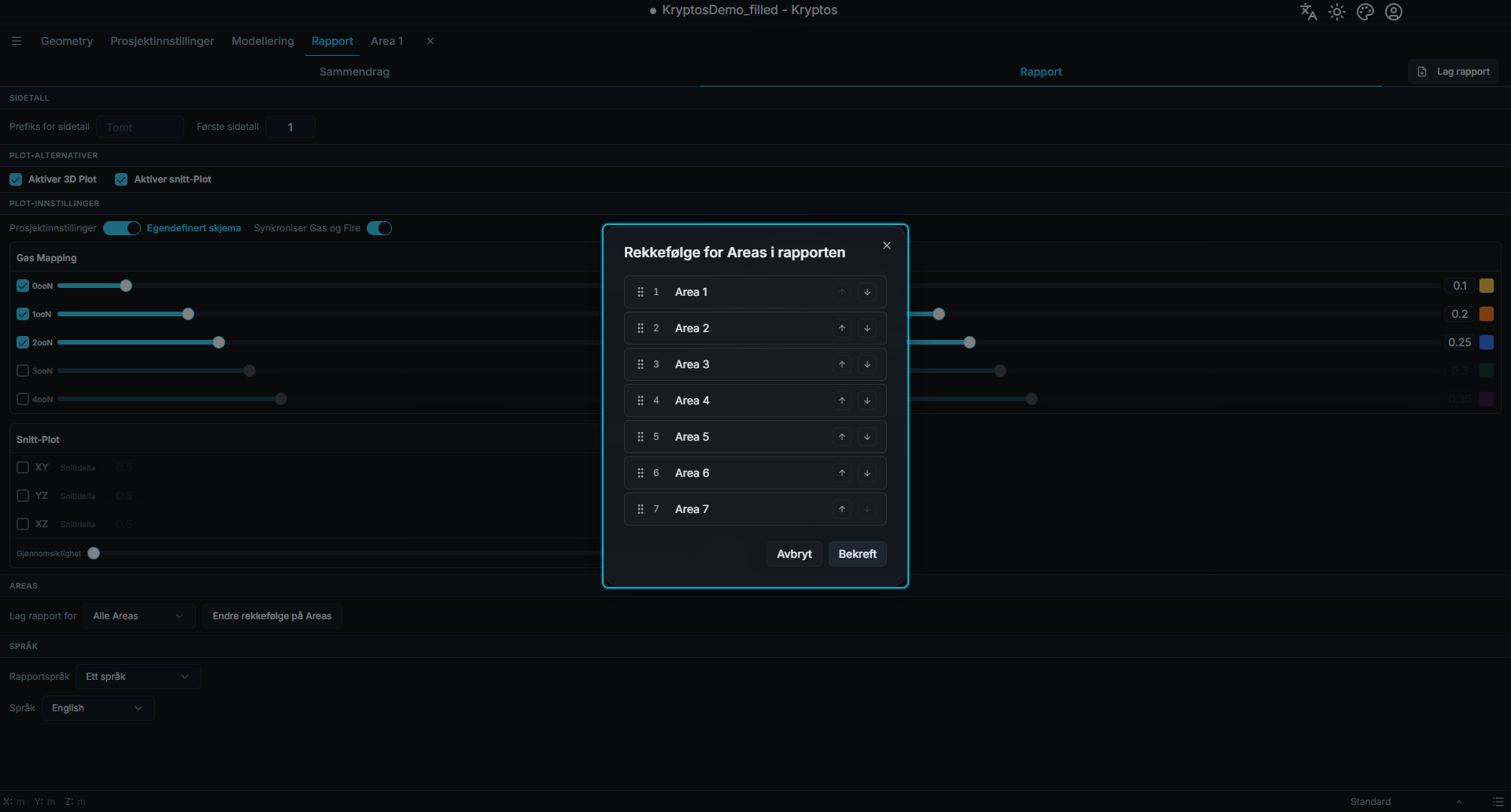
- Endre rekkefølge på Areas – åpner et vindu der du bestemmer rekkefølgen på Area i rapporten. Dra Area i den rekkefølgen du vil, og klikk Bekreft. Klikk Avbryt for å beholde den gamle rekkefølgen.
Språk
Kryptos kan skrive rapporten på alle de 31 språkene programmet støtter.
- Ett språk – hele rapporten er på ett språk. Den starter med språket du bruker i Kryptos. Velg et annet fra listen Språk hvis du trenger det.
- Flere språk – rapporten har to språk i samme dokument. Velg Språk 1 og Språk 2. Hvert avsnitt og hver tabelloverskrift skrives på begge språk, det ene etter det andre, så ett dokument passer for lesere av begge språk.
Språk som skrives fra høyre mot venstre, som arabisk og hebraisk, settes opp fra høyre mot venstre.
Tips
Språket i rapporten endrer ikke språket i selve Kryptos.
Lage rapporten
- Sjekk at Area du trenger, er beregnet.
- Angi valgene ovenfor.
- Klikk Lag rapport.
- Velg hvor filen skal lagres. Foreslått navn er
Kryptos_Report.docx. - Vent mens Kryptos jobber. Vinduet Lager rapport viser hvilket Area det jobbes med, for eksempel Area 2 (2/4), og en fremdriftslinje.
- Når det er ferdig, kommer meldingen Rapporten er lagret. Åpne filen i Word.
Kryptos lager bildene fra 3D-visningen, så la vinduet være som det er mens rapporten lages.
Advarsel
Er filen allerede åpen i Word eller et annet program, kan Kryptos ikke erstatte den og viser en melding med filnavnet. Lukk filen og klikk Lag rapport igjen.
Hvis noe går galt
| Melding | Hva den betyr | Hva du gjør |
|---|---|---|
| Fant ingen Areas i prosjektet. | Prosjektet har ingen Area. | Opprett et Area først. |
| Ett eller flere Area er ikke beregnet. | Et Area i rapporten har ingen resultater ennå. | Kjør beregningen for det Area. Se Kjøre beregninger. |
| En eller flere Mapping er ikke beregnet. | En Mapping i rapporten har ingen resultater ennå. | Beregn Mapping og prøv igjen. |
| En eller flere Configuration er ikke beregnet. | En foreløpig eller endelig Configuration har ingen resultater ennå. | Beregn den og prøv igjen. |
| Genereringen av Plot mislyktes. | Et Plot kunne ikke lages. | Prøv igjen. Mislykkes det fortsatt, slår du av Aktiver 3D Plot eller Aktiver snitt-Plot for å finne ut hvilket Plot som er årsaken. |
| Kunne ikke lagre fargene for Plot. | Egendefinert skjema kunne ikke lagres. | Prøv igjen. |
Se også
- Mapping – velge foreløpig eller endelig Configuration
- Kjøre beregninger – beregne Configuration som brukes i prosjektsammendraget