Plot — 3D e corte
Um Plot mostra na vista 3D os resultados de Coverage de uma Configuration de Detectors. As cores indicam quantos Detectors cobrem cada parte da planta: nenhum (0ooN), pelo menos um (1ooN), pelo menos dois (2ooN), e assim por diante.
O Kryptos oferece dois tipos de Plot:
- Plot 3D — mostra a Coverage como volumes 3D em todo o Risk Grade analisado.
- Plot de cortes — mostra a Coverage em um ou mais planos 2D que atravessam o Risk Grade analisado.
Antes de começar
Os Plots são gerados a partir de resultados de cálculo que já existem. Por isso, a Configuration que você quer mostrar precisa estar calculada antes de começar.
Atenção
Se a Configuration não foi calculada, clique em Executar Area na faixa de opções e espere todos os cálculos terminarem antes de gerar um Plot.
Para saber mais, veja Executar os cálculos.
Ligar o modo Plot
Selecione na árvore da Area a Configuration que você quer mostrar e clique em Modo Plot na faixa de opções.
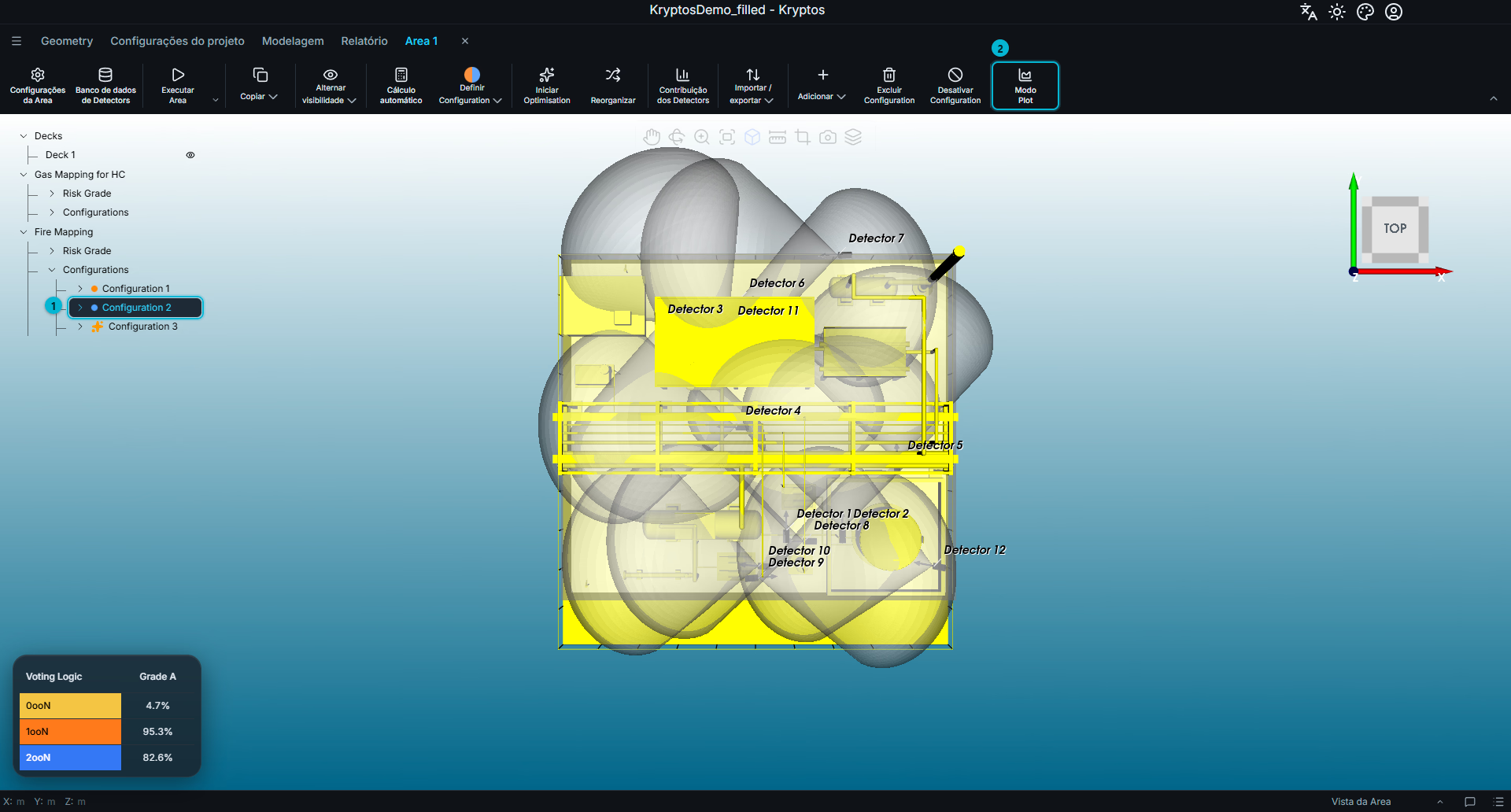
- Configuration — a Configuration cuja Coverage você quer mostrar. Neste exemplo, está selecionada a Configuration 2 em Mapping de Fire na Area 1.
- Modo Plot — liga ou desliga o modo Plot. Clique de novo no botão para sair do modo Plot.
Com o Modo Plot ligado, aparece mais uma linha de controles de Plot na faixa de opções, e a Geometry da planta fica cinza para que o Plot de Coverage fique mais fácil de ver. Os conveses, os Grades e os Detectors da Area ficam ocultos enquanto o modo Plot está ativo.
Plot 3D
O Plot 3D é o tipo de Plot padrão no Kryptos.
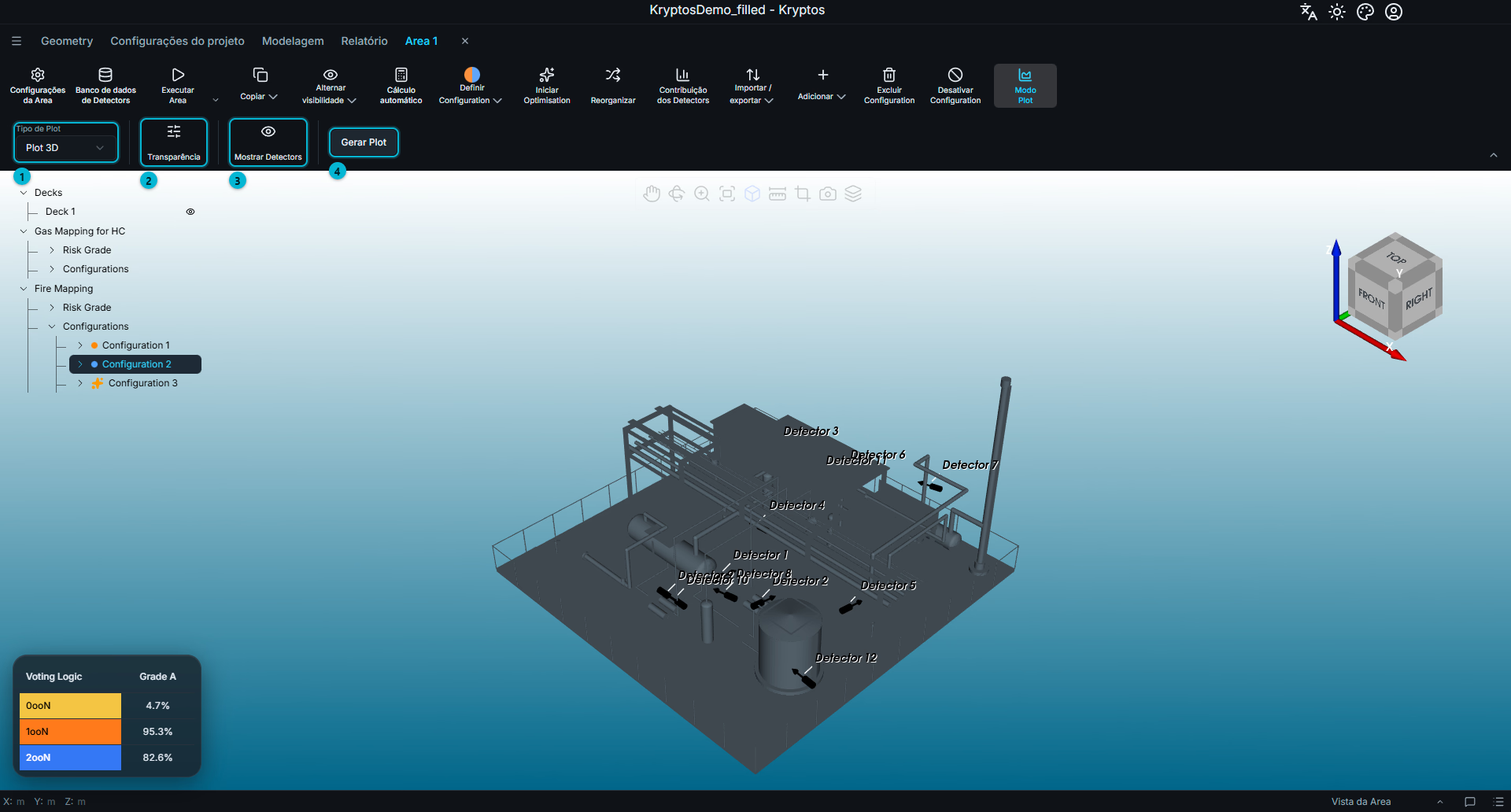
A faixa de opções oferece estes controles:
- Tipo de Plot — escolhe o tipo de Plot: Plot 3D ou Plot de cortes.
- Transparência — ajusta as cores e a transparência de cada lógica de votação.
- Mostrar Detectors — mostra no Plot os Detectors e a área de influência deles.
- Gerar Plot — gera o Plot da Configuration selecionada.
Clique em Gerar Plot para mostrar o Plot. Dependendo do tamanho e da complexidade do seu modelo e da capacidade do seu computador, o Plot pode levar alguns segundos para aparecer na vista 3D.
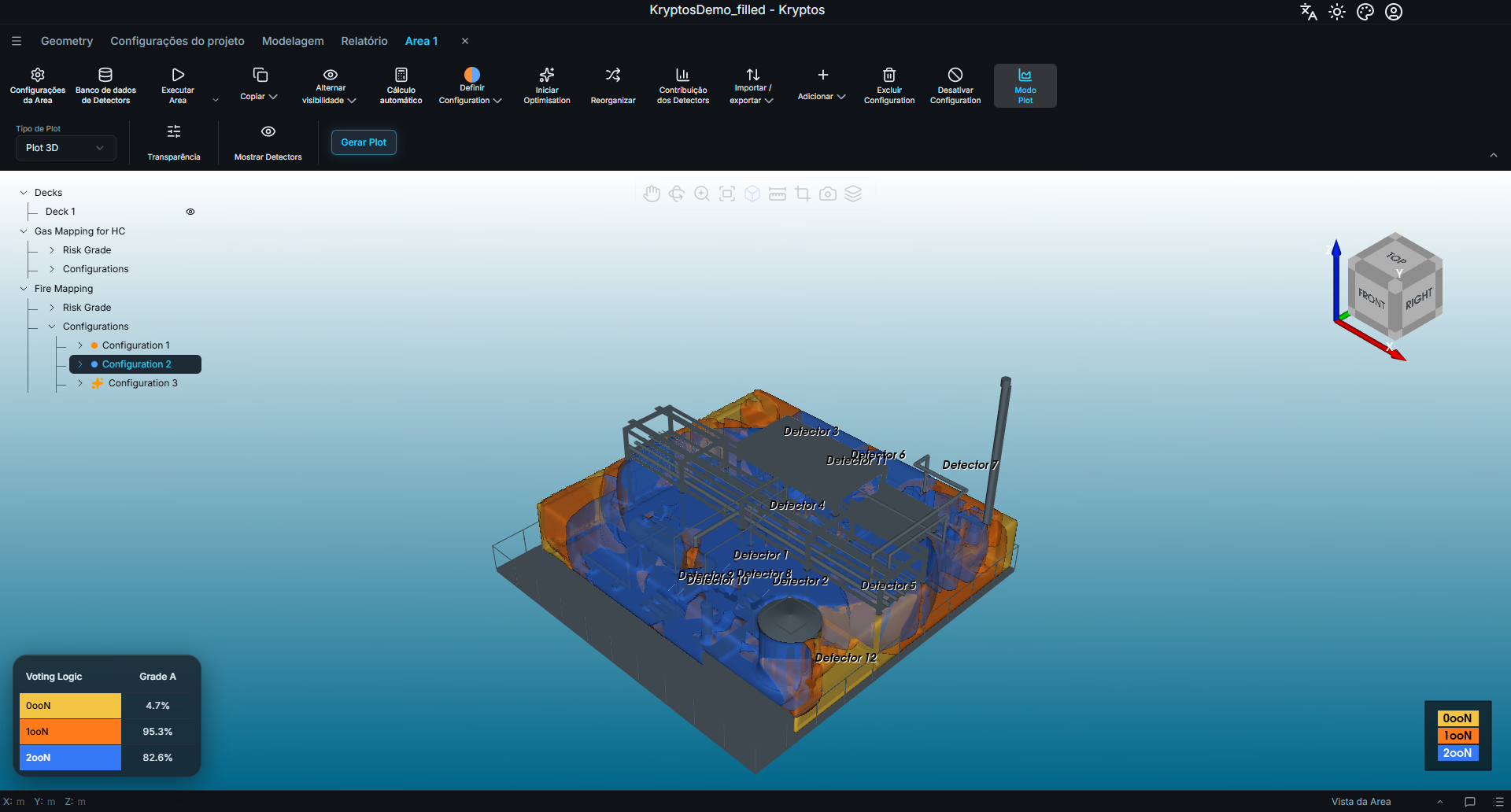
Transparência e cores
Clique em Transparência para abrir um painel com uma linha para cada lógica de votação.
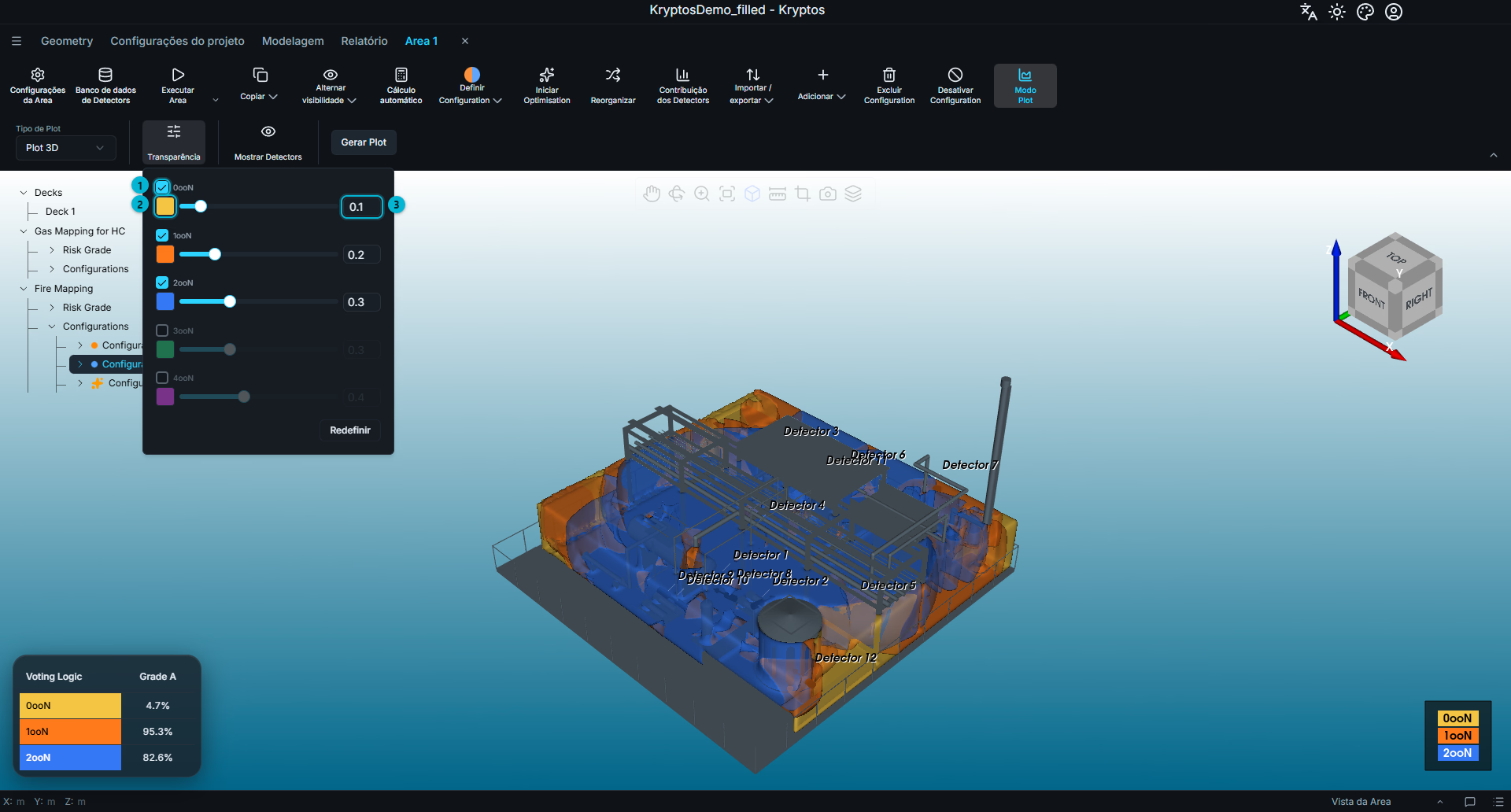
- Ativar — desmarque uma lógica de votação para escondê-la do Plot.
- Cor — clique para escolher a cor dessa lógica de votação.
- Transparência — mova o controle deslizante para deixar a lógica de votação mais ou menos transparente.
As alterações aparecem no Plot na hora; não é preciso gerá-lo de novo.
As cores são as mesmas das Configurações de Coverage. Mudar aqui a cor de uma lógica de votação também a muda nas Configurações de Coverage, e vice-versa.
Dica
Só é possível mudar a cor ou a transparência de lógicas de votação que estão ativadas. Se uma lógica de votação estiver desmarcada, ative-a primeiro para editar a aparência dela.
Mostrar Detectors
Quando o modo Plot está ativo, os Grades e as áreas de influência dos Detectors ficam ocultos por padrão.
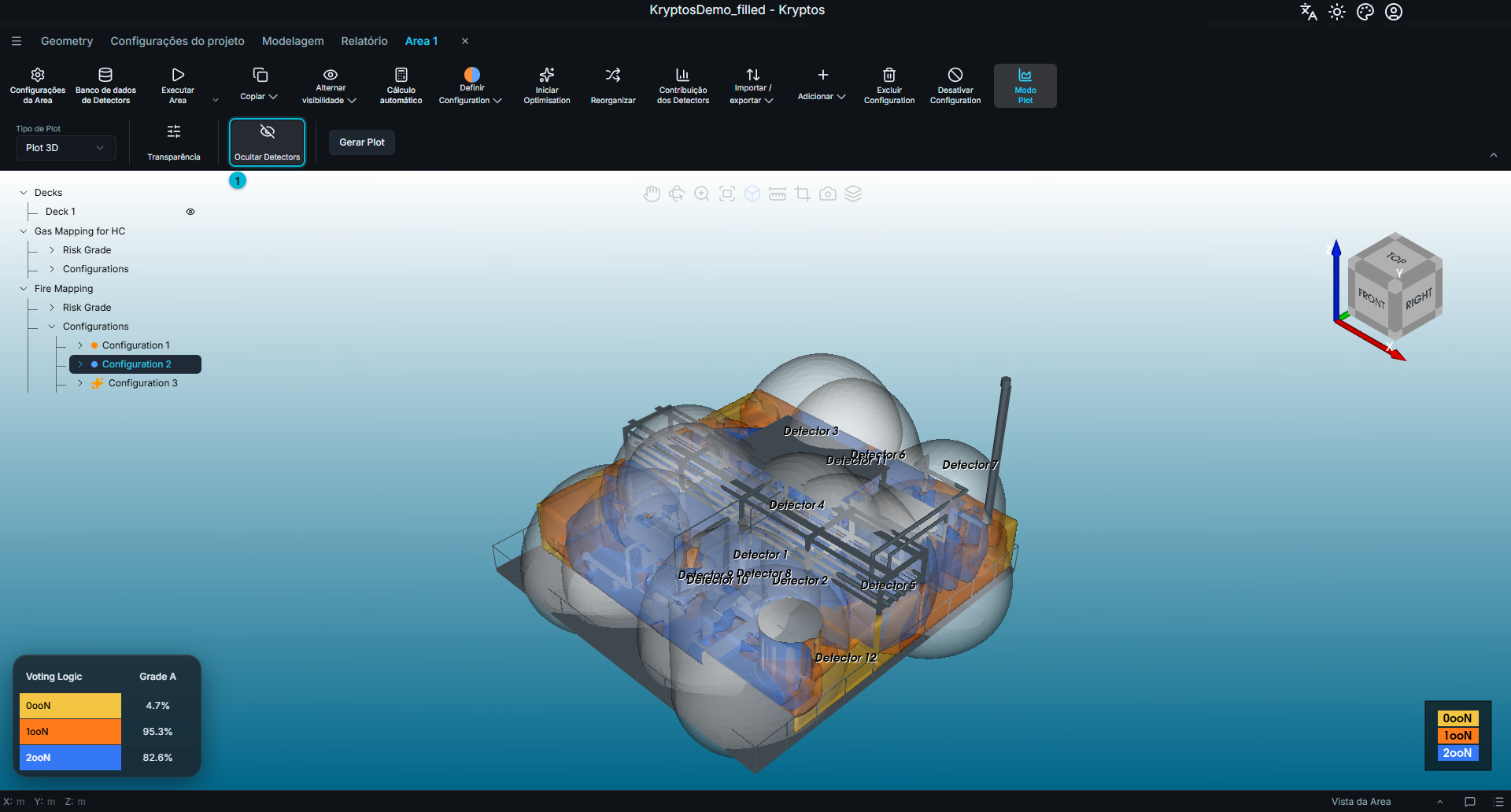
- Mostrar Detectors — mostra no Plot os Detectors e a área de influência deles. O botão muda para Ocultar Detectors; clique de novo para escondê-los.
Mostrar Detectors só fica disponível quando uma Configuration, ou um dos Detectors dela, está selecionada na árvore da Area.
Plot de cortes
Um Plot de cortes mostra a Coverage em um ou mais planos que atravessam o volume analisado. Para usá-lo, escolha Plot de cortes em Tipo de Plot. A faixa de opções muda e mostra os controles próprios dos cortes.
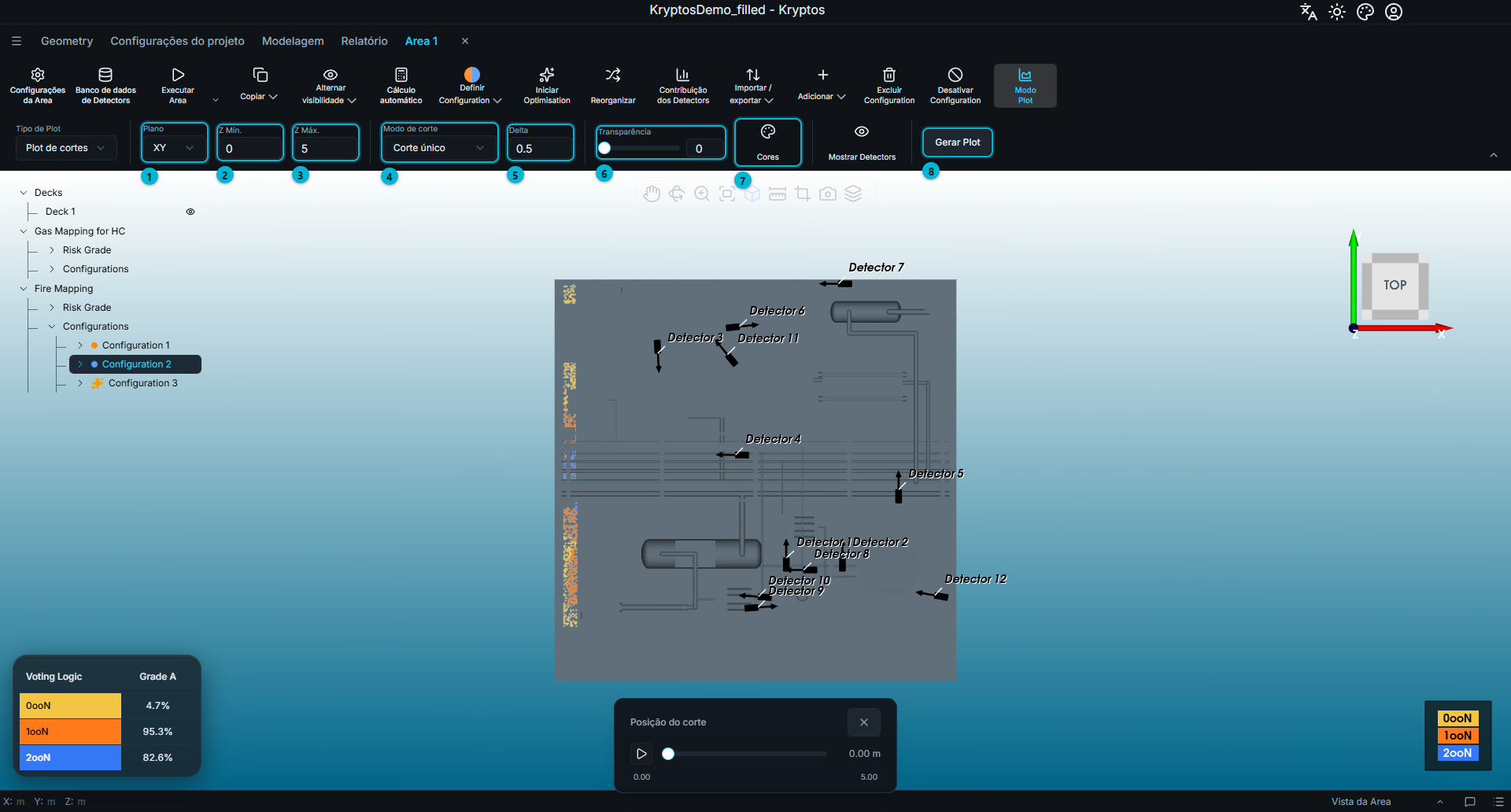
Os controles disponíveis são:
- Plano — escolhe a orientação do plano de corte: XY, YZ ou XZ.
- Mín. — define a posição mais baixa do corte ou da faixa de cortes, medida na perpendicular ao plano escolhido. Em um plano XY, por exemplo, essa posição é medida ao longo do eixo Z.
- Máx. — define a posição mais alta da faixa de cortes, medida na mesma direção que Mín.
- Modo de corte — escolhe Corte único ou Vários cortes.
- Delta — define o espaçamento entre cortes seguidos no modo Vários cortes. No modo Corte único, define o passo com que a posição do corte muda.
- Transparência — ajusta a transparência geral do Plot de corte.
- Cores — ajusta a cor e a visibilidade de cada lógica de votação.
- Gerar Plot — gera o Plot de corte com as configurações escolhidas.
Por padrão, Mín. e Máx. acompanham a extensão dos Grades do Mapping. Assim, o Plot de corte cobre todo o volume de risco, a menos que você informe outra faixa.
Corte único
Escolha Corte único e clique em Gerar Plot. O Kryptos mostra um só corte no plano escolhido — XY neste exemplo — e aparece um controle deslizante Posição do corte na parte de baixo da vista 3D.
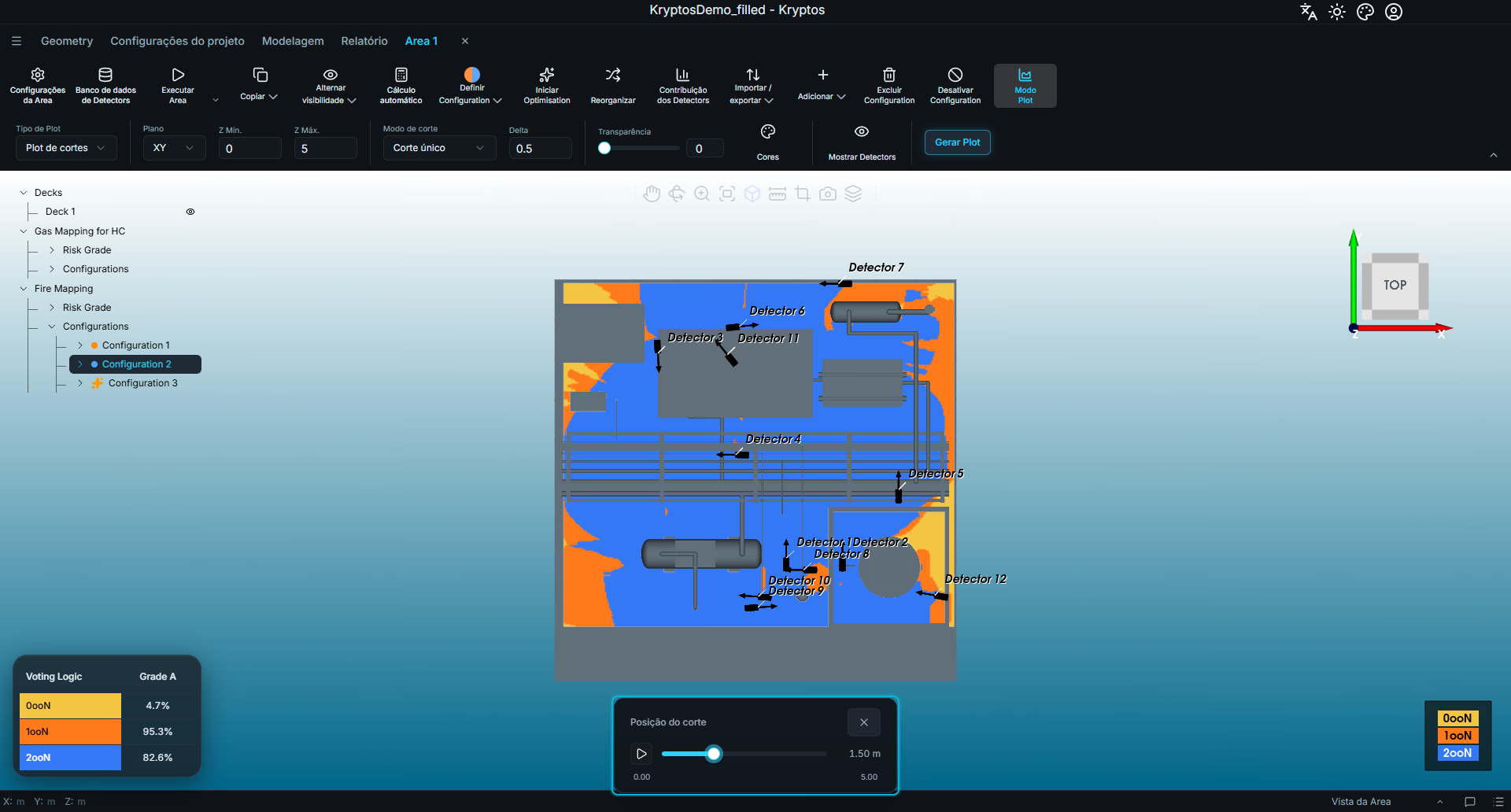
Arraste o controle deslizante para mover o corte entre Mín. e Máx. O corte é atualizado enquanto você move o controle, e o valor mostrado ao lado indica a posição atual do corte.
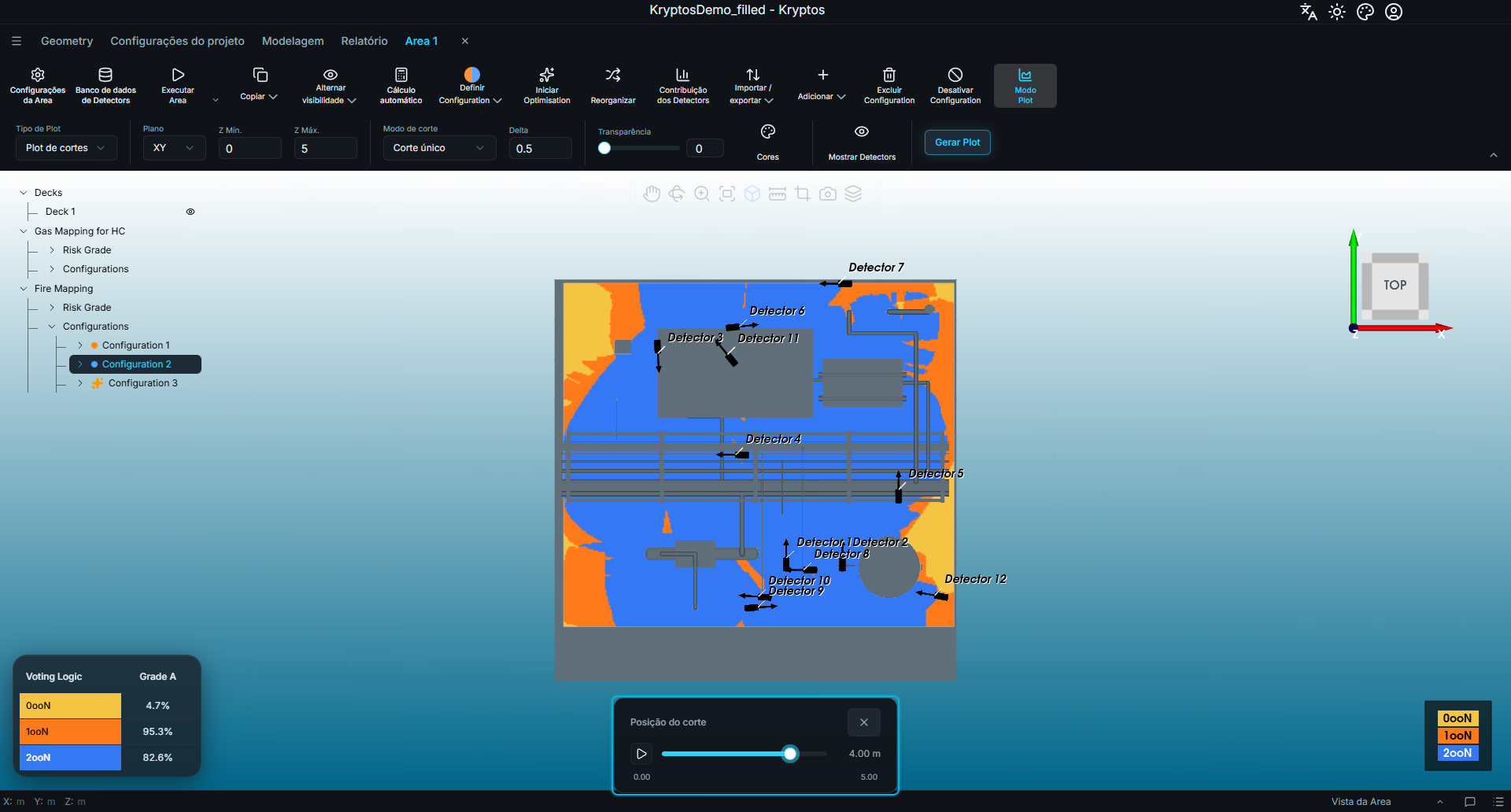
Você também pode clicar no botão de reprodução ao lado do controle deslizante para animar a posição do corte. O corte se move sozinho de Mín. até Máx., avançando um Delta por vez.
Vários cortes
Escolha Vários cortes para mostrar vários cortes ao mesmo tempo na faixa informada. O Kryptos gera cortes entre Mín. e Máx., com espaçamento entre cortes seguidos igual a Delta.
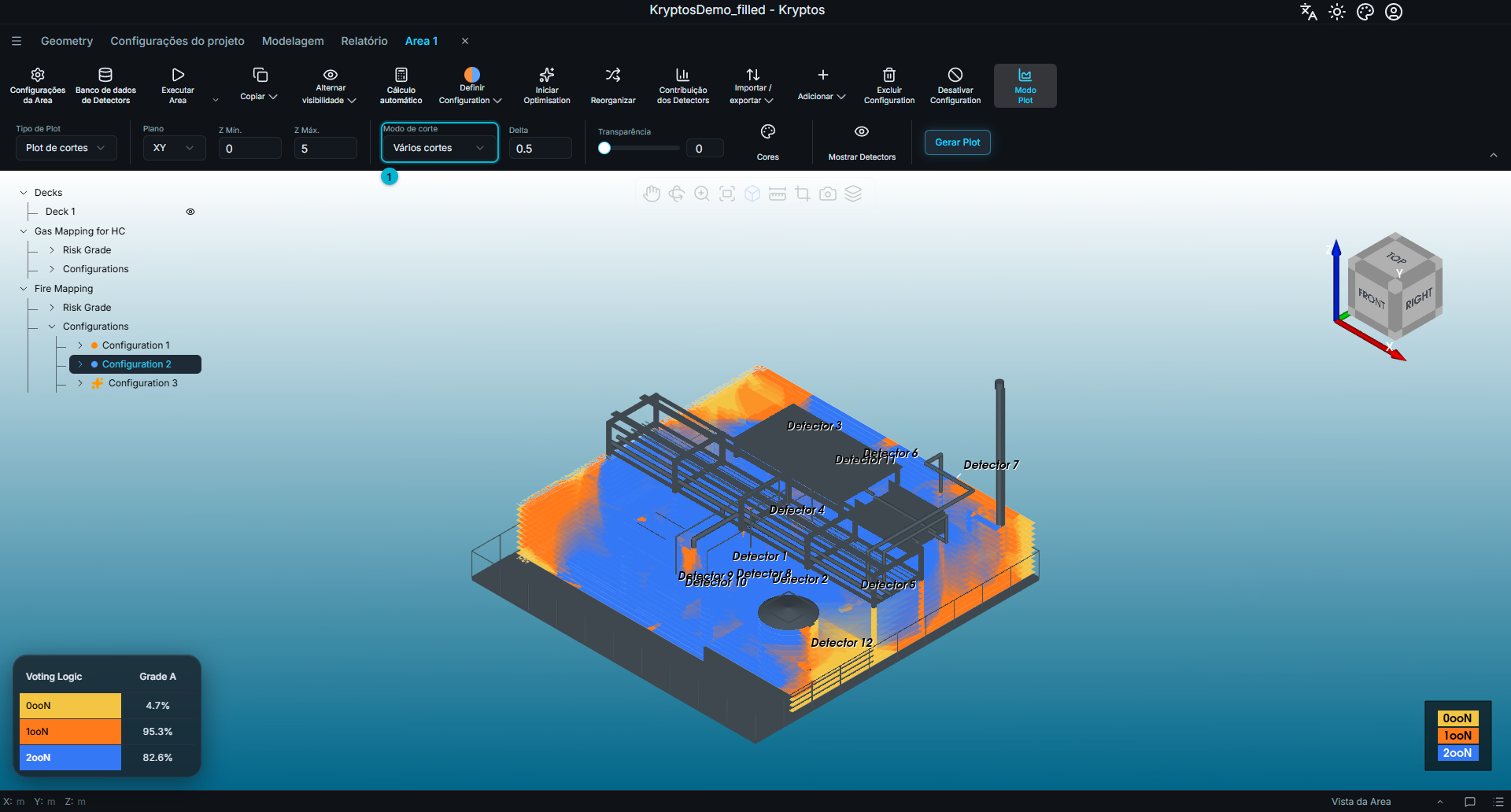
- Modo de corte — escolha Vários cortes para mostrar todos os cortes ao mesmo tempo.
Dica
Um Delta pequeno em uma faixa grande pode gerar muitos cortes, deixando o Plot difícil de entender. Se o Plot parecer cheio demais, aumente o Delta ou diminua a faixa aproximando Mín. e Máx.
Veja também
- Executar os cálculos — calcular uma Configuration antes de gerar o Plot dela
- Contribuições e classificação dos Detectors — entender quanto cada Detector contribui para a Coverage mostrada no Plot