Exportar do Navisworks
O Kryptos importa diretamente os arquivos .nwd e .nwc do Navisworks, então na maioria dos projetos você não precisa desta página. O Kryptos Navisworks Exporter é um complemento separado que funciona dentro do Navisworks. Use-o somente quando quiser preparar um modelo personalizado no Navisworks e salvá-lo como arquivos do Kryptos, por exemplo para organizar um modelo grande em pastas antes de levá-lo ao Kryptos.
O exportador adiciona uma guia Kryptos Exporter à faixa de opções do Navisworks. Se você não vir a guia, instale o complemento primeiro. Veja Instalar o exportador do Navisworks.
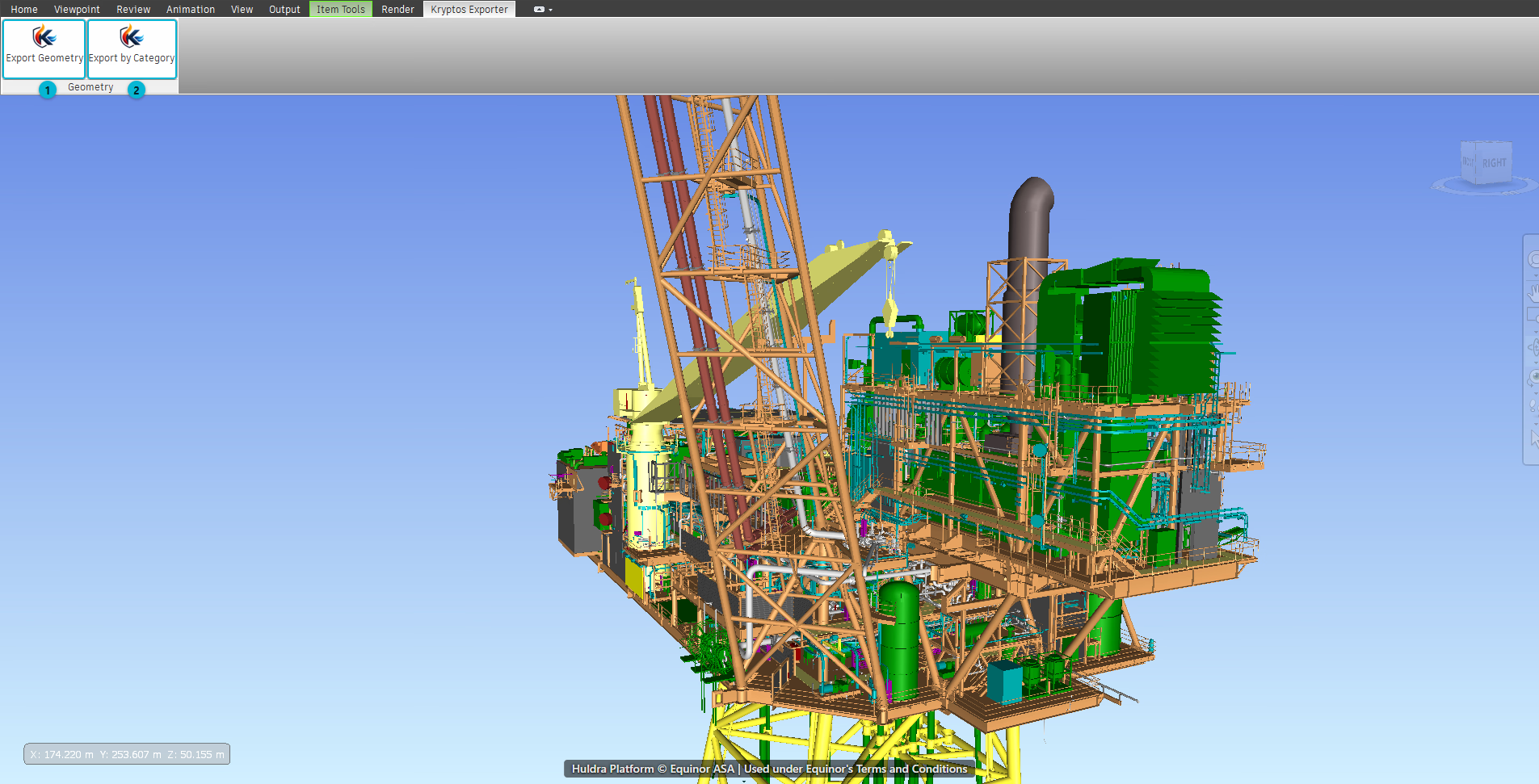
- Exportar Geometry — salva o modelo inteiro como um único arquivo Kryptos Geometry (
.kryptosgeo). - Exportar por categoria — separa o modelo em uma pasta para cada categoria, como tubulação ou estrutura, e salva um arquivo de catálogo (
.kryptcat) que lista as pastas.
Dica
Abra o modelo no Navisworks e confira se tudo o que você precisa está visível e carregado antes de exportar. O exportador trabalha com o modelo que está aberto e visível no Navisworks. Elementos ocultos não são exportados.
Exportar Geometry
Use esta opção quando o modelo inteiro deve entrar no Kryptos como uma única Geometry.
- No Navisworks, abra o modelo.
- Clique na guia Kryptos Exporter e depois em Exportar Geometry.
- Escolha onde salvar o arquivo e dê um nome a ele. O tipo de arquivo é Arquivos Kryptos Geometry (
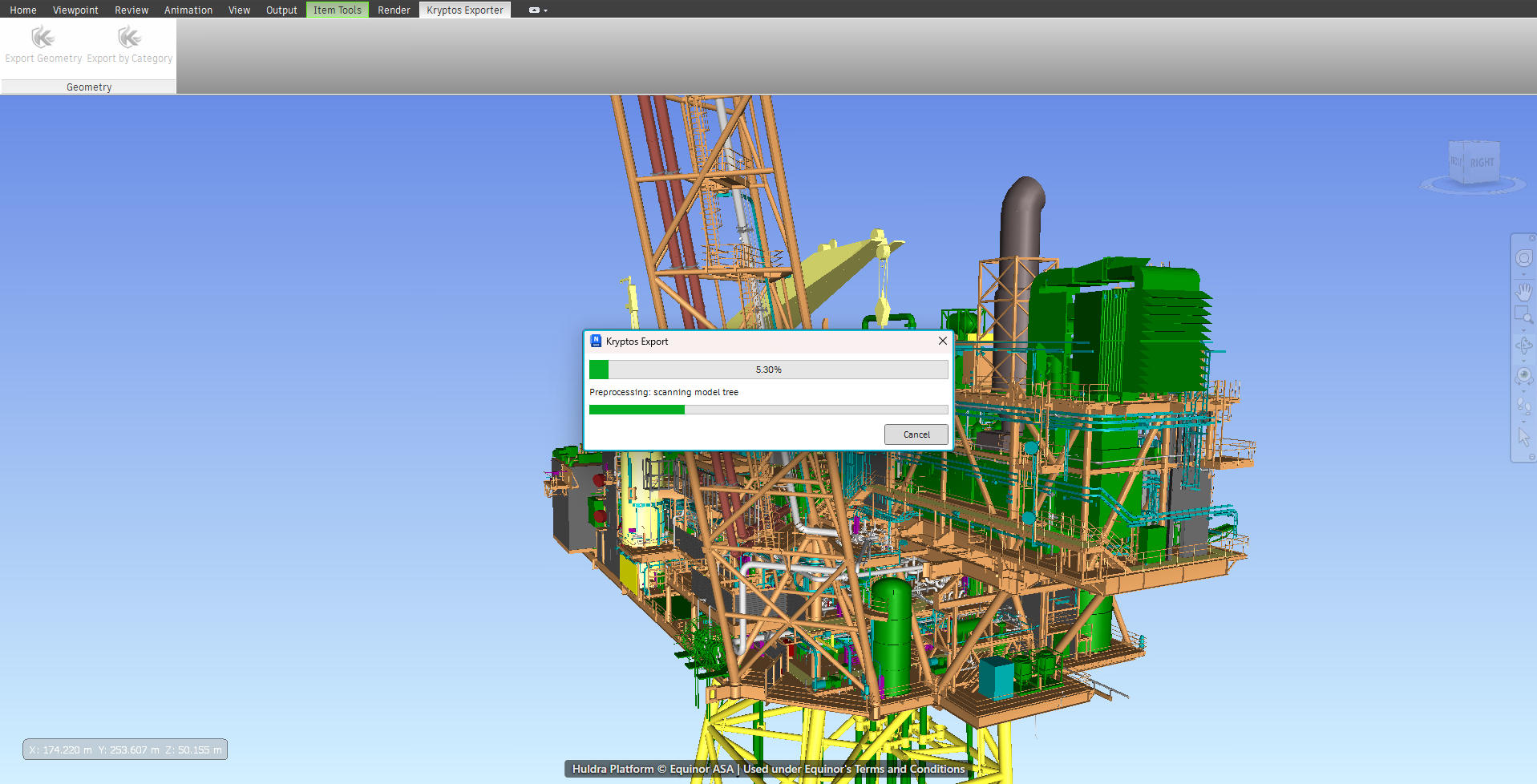
*.kryptosgeo). - Aparece uma barra de progresso chamada Kryptos Export. Primeiro ela percorre o modelo e depois exporta a Geometry. Você pode cancelar a qualquer momento. Se cancelar, nenhum arquivo é gravado.
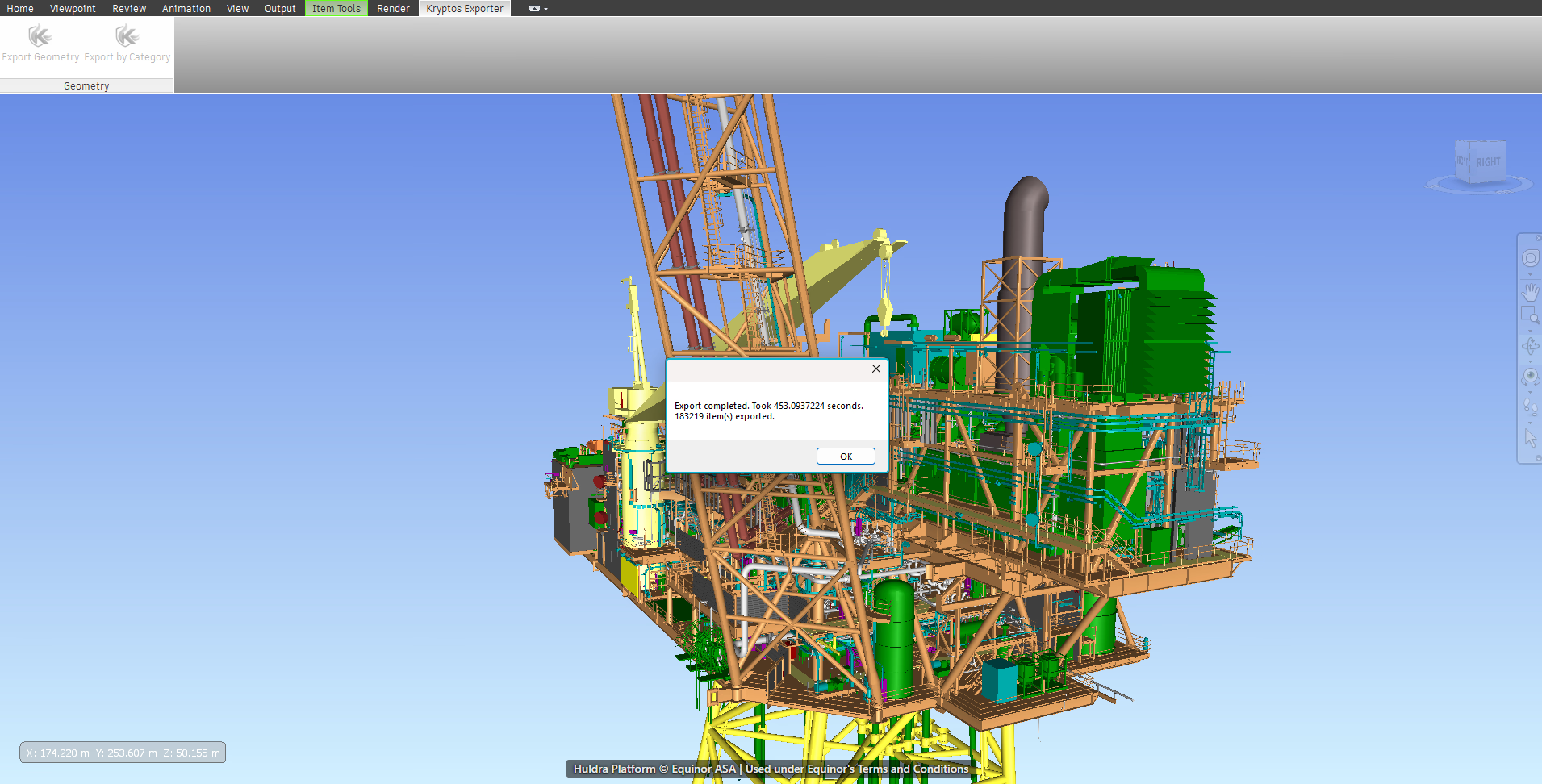
- Quando a exportação termina, uma mensagem mostra quanto tempo levou e quantos itens foram exportados.
Atenção
Modelos grandes podem demorar muito para exportar. Espere a mensagem Exportação concluída antes de fechar o Navisworks.
Para levar o arquivo ao Kryptos, use Importar Geometry, como explicado em Geometry e Plot Plan, e escolha o arquivo .kryptosgeo.
Exportar por categoria
Use esta opção quando um modelo tem muitos tipos de itens, como equipamentos, tubulação e estrutura, e você quer manter cada tipo separado. Cada categoria vira uma pasta própria, o que facilita dar a cada uma a sua própria etiqueta e cor no Kryptos.
- No Navisworks, abra o modelo.
- Clique na guia Kryptos Exporter e depois em Exportar por categoria.
- A janela Exportar por categoria se abre.
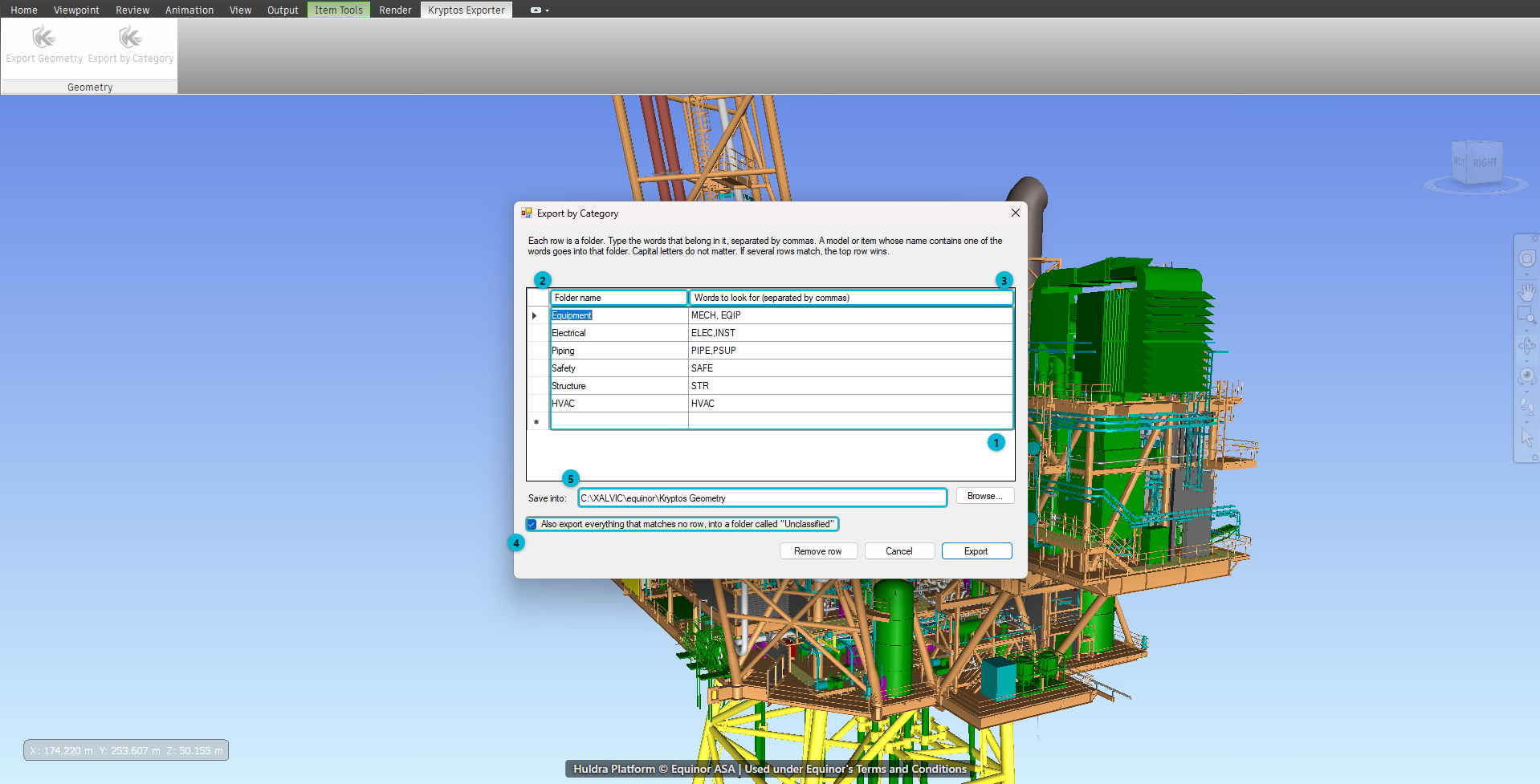
- Linhas — cada linha é uma pasta que será criada.
- Nome da pasta — o nome da pasta, por exemplo
Piping. - Palavras a procurar — as palavras que pertencem a esta pasta. Separe as palavras com vírgula. O Kryptos verifica os nomes dos itens do seu modelo e os nomes dos grupos e arquivos em que eles estão. Um item que contém uma das palavras vai para esta pasta.
- Exportar também tudo o que não corresponde a nenhuma linha — guarda os itens que não correspondem a nenhuma linha em uma pasta chamada Não classificado. Deixe desmarcado para ignorá-los.
- Salvar em — o lugar onde as pastas serão salvas. Clique em Procurar para escolher.
A janela começa com um conjunto típico de linhas: Equipment, Piping, Structure, Electrical, Safety e HVAC. Mude as palavras para que correspondam aos nomes usados no seu modelo. Use Remover linha para apagar uma linha de que você não precisa. O Kryptos lembra as suas linhas e o local de salvamento para a próxima vez.
Dica
Veja como o seu modelo nomeia os grupos antes de preencher as palavras. Os grupos costumam ter um código curto, como PIPE ou STR, e esses códigos são boas palavras a procurar.
- Clique em Exportar. Se faltar algo, uma mensagem diz o que corrigir. Por exemplo, toda linha que tem palavras também precisa de um nome de pasta.
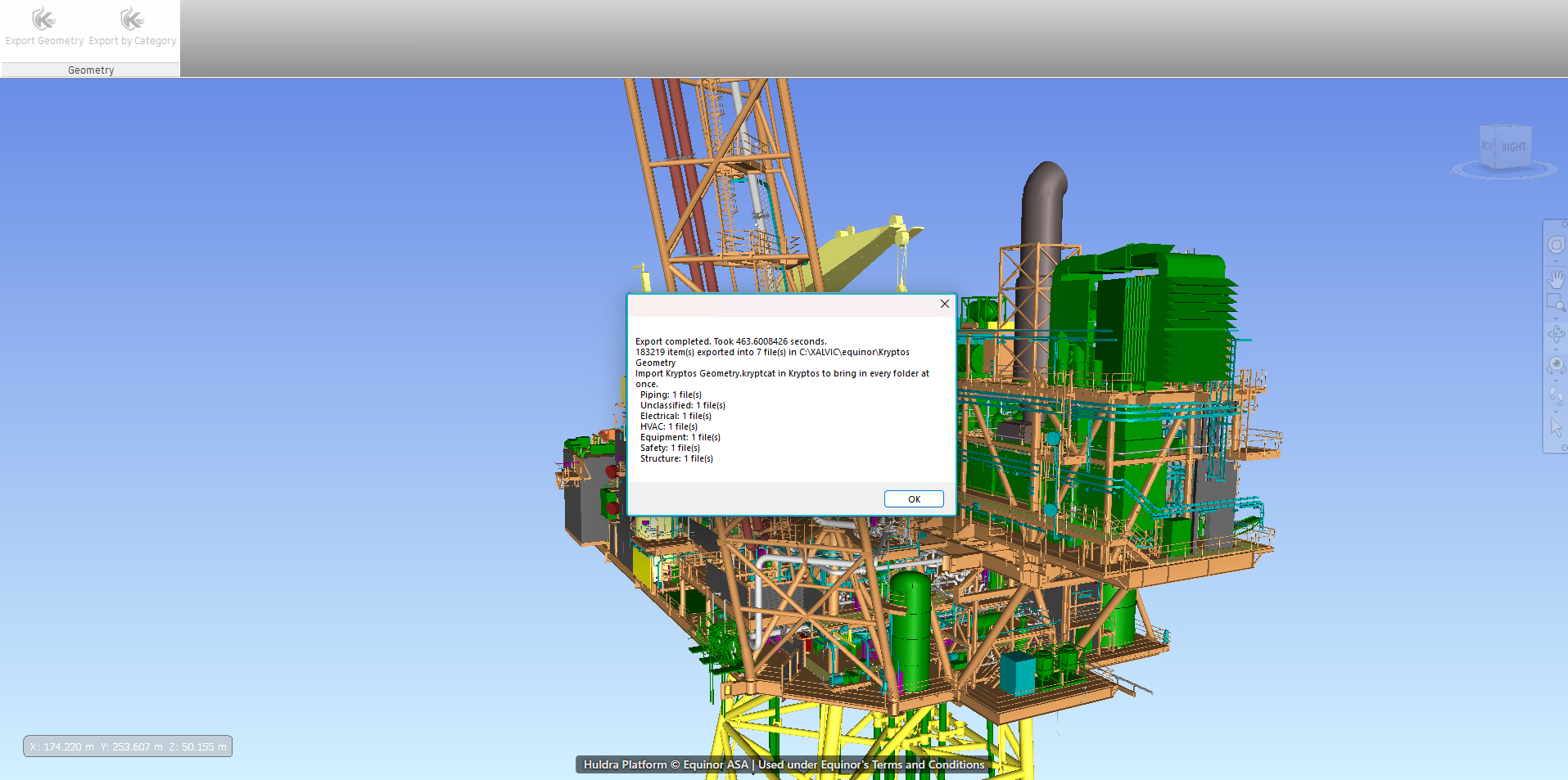
- Aparece a barra de progresso Kryptos Export. Quando termina, uma mensagem mostra quanto tempo levou, quantos itens foram exportados e quantos arquivos foram gravados.
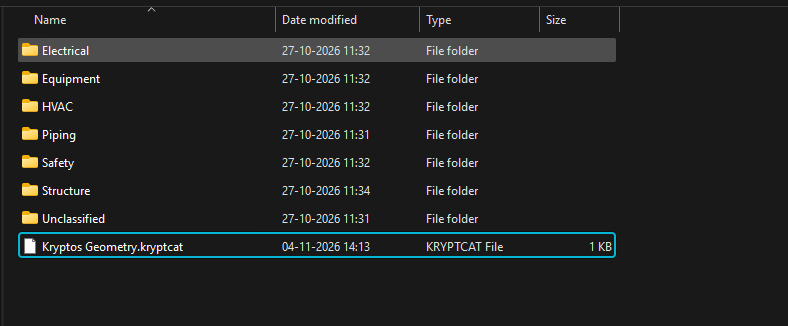
As pastas aparecem no lugar escolhido. Um arquivo de catálogo é salvo junto com elas, com o nome da pasta escolhida e terminando em .kryptcat.
Atenção
Mantenha o arquivo de catálogo ao lado das pastas dele. O Kryptos lê as pastas a partir do lugar onde o arquivo de catálogo está salvo. Se você mover só o arquivo de catálogo, ou só as pastas, a importação vai falhar. Mova ou compartilhe tudo junto.
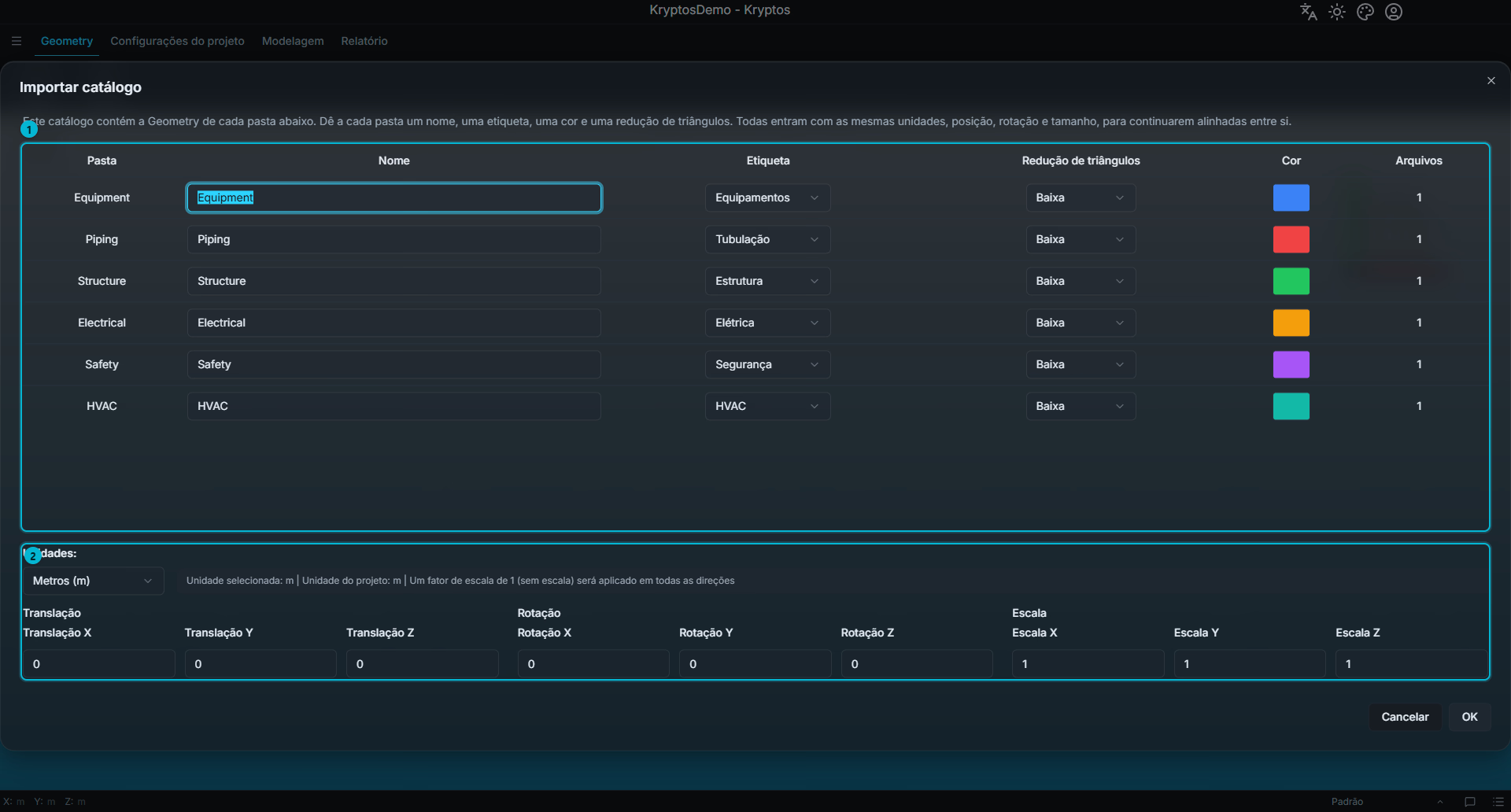
Para levar as categorias ao Kryptos, use Importar Geometry e escolha o arquivo .kryptcat. Escolha-o sozinho, não junto com outros arquivos. O Kryptos abre a janela Importar catálogo, onde você dá a cada pasta um nome, uma etiqueta, uma cor e uma redução de triângulos. Todas as pastas entram com as mesmas unidades, posição, rotação e escala, para ficarem alinhadas entre si. Para saber o que significa cada configuração, veja Geometry e Plot Plan.
Se algo der errado
- Alguns itens não puderam ser exportados. O exportador continua com o resto do modelo, então um único item com defeito não faz perder uma exportação longa. Os detalhes são gravados em um arquivo de registro ao lado do arquivo exportado.
- A guia Kryptos Exporter não aparece. Feche o Navisworks por completo e abra-o de novo. Se continuar faltando, veja Instalar o exportador do Navisworks.
Veja também
- Geometry e Plot Plan — importar Geometry para o Kryptos.
- Instalar o Kryptos — instalar o exportador do Navisworks.