サインインとプロジェクトのオープン
Kryptos は、どのライセンスモードで使う場合でも 登録済みのアカウント が必要です。商用、試用、読み取り専用 の各ライセンスモードについては、ライセンスモード を参照してください。
アカウントを登録するには、Kryptos のウェブサイトにある お問い合わせフォーム に記入して申請してください。{{TODO: add the link to the Contact form on the website}} 申請が確認・承認されると、Kryptos アカウントを有効にする手順が届きます。
このページでは、Kryptos アカウントでのサインインと、プロジェクトの作成・オープンについて説明します。
サインイン
ソフトウェアを使うには、登録済みのアカウントでサインインする必要があります。
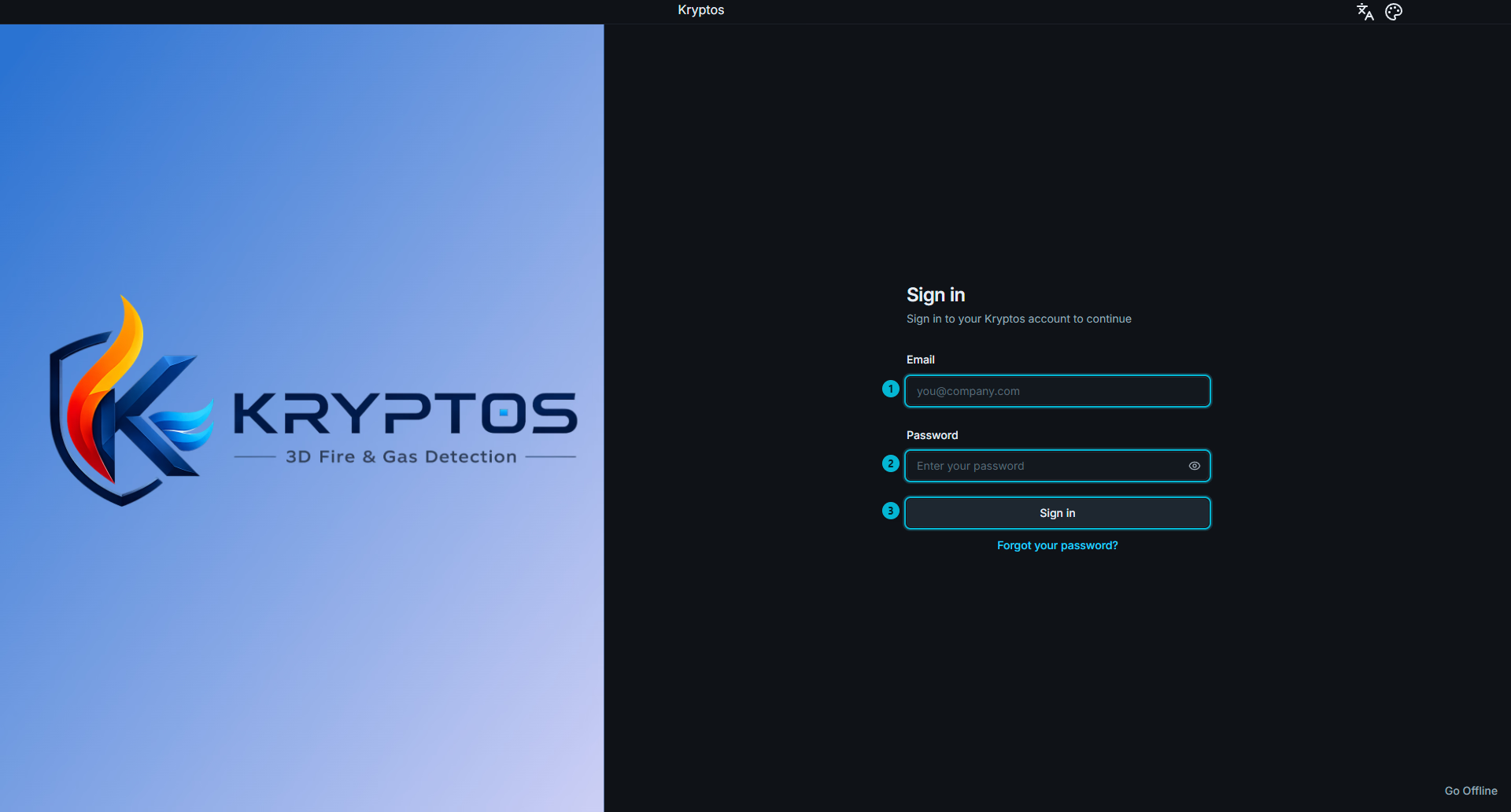
- メールアドレス — Kryptos アカウントに登録したメールアドレスを入力します。
- パスワード — アカウントのパスワードを入力します。
- サインイン — アカウントを確認し、ホーム画面を開きます。
パスワードをお忘れですか? は、パスワードをお忘れですか? をクリックすると、パスワード再設定用のリンクを申請できます。安全のため、入力したメールアドレスのアカウントがあってもなくても、同じ確認メッセージが表示されます。メールが届かない場合は、アドレスが正しいか確認し、迷惑メールフォルダーも確認してください。
インターネット接続とライセンスの確認
Kryptos にサインインするには インターネット接続が必要です。アカウントは Kryptos のサーバーで確認されます。また、プロジェクトを開くたびに、Kryptos は会社に割り当てられたライセンスのシートを 1 つ確保します。
プロジェクトを開くたびに、その作業中はライセンスのシートを 1 つ使います。
ホーム画面
サインインすると ホーム 画面が開きます。ここから、新しいプロジェクトの作成、既存のプロジェクトのオープン、最近使ったプロジェクトの一覧からの選択ができます。
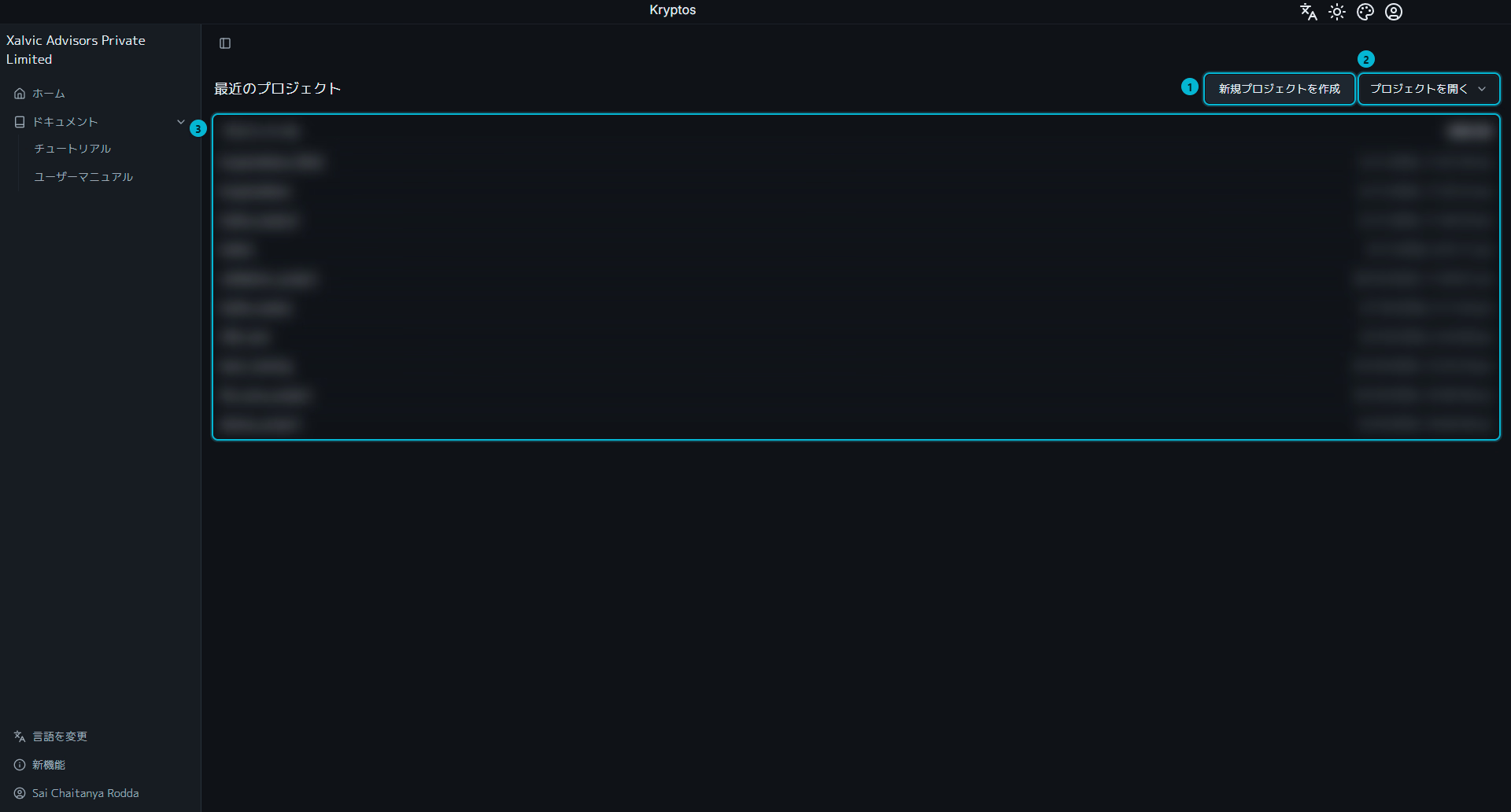
新規プロジェクトを作成 — 空のプロジェクトを作成して開きます。
プロジェクトを開く — パソコンに保存されている既存のプロジェクトを開きます。
最近のプロジェクト — このパソコンで以前に開いたプロジェクトを、新しい順に表示します。各プロジェクトを最後に変更した日付も表示されます。プロジェクトをクリックすると、もう一度開きます。
まだ一度もプロジェクトを開いていない場合は、一覧の代わりに プロジェクトが見つかりません — プロジェクトを開いて始めましょう と表示されます。
Kryptos で一度に開けるプロジェクトは 1 つだけです。別のプロジェクトを開くか作成すると、今開いているプロジェクトは閉じられます。保存していない変更がある場合は、閉じる前に保存するかどうかを聞かれます。
注意
ライセンスのシートが使われるのは、サインインしたときではなく、プロジェクトを開くか作成したときです。 シートはプロジェクトを開くときに確保され、閉じるときに解放されます。
会社のライセンスのシートに空きがないと、プロジェクトを開くことも作成することもできません。このとき、あなたはすでにサインインしていて、ホーム画面が表示されています。別のパソコンでプロジェクトを閉じるか、ライセンス設定 でシートを解放すると、シートが使えるようになります。
新しいプロジェクトの作成
新規プロジェクトを作成 をクリックすると、プロジェクト作成画面が開きます。
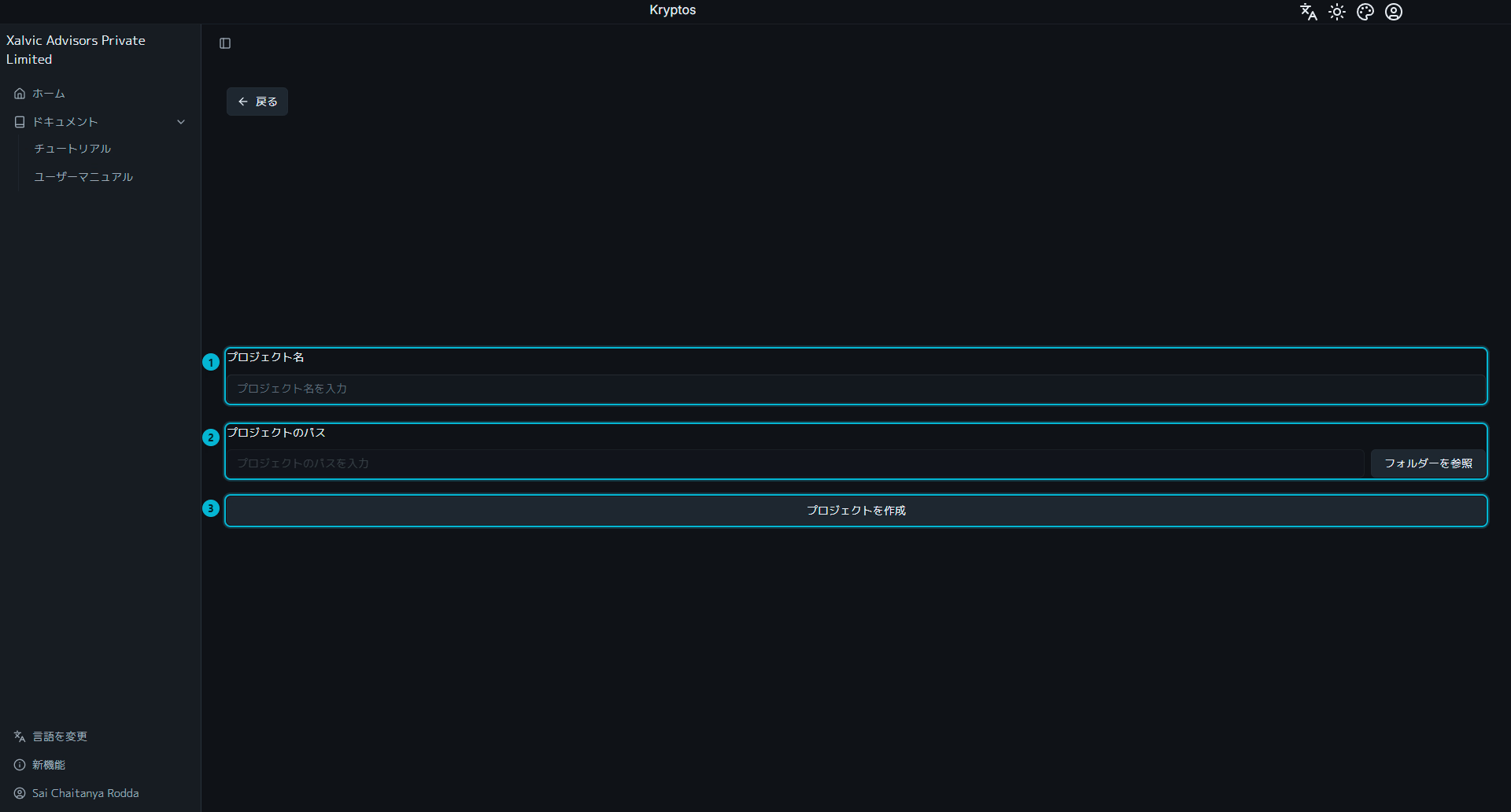
プロジェクト名 — プロジェクトの名前です。名前を付けるときは、下の決まりに従ってください。
プロジェクトのパス — プロジェクトを作成する親フォルダーです。Kryptos は選んだ場所の中に専用のファイルとフォルダーを作ります。そのため、プロジェクト用にわざわざ作った空のフォルダーではなく、その上の親フォルダーを選んでください。
プロジェクトを作成 — プロジェクトを作成して開きます。
注意
プロジェクト名には次の決まりがあります。
- 6 文字以上 50 文字以下
- 使えるのは英字、数字、アンダースコア(_)だけ — 空白、ハイフン、ピリオドなどの記号は使えません。
- 最初の文字は英字かアンダースコア — 数字で始めることはできません。
たとえば Unit100_Gas_Gathering は使えます。しかし、Unit 100 Gas Gathering と unit-100-gas-gathering はどちらも使えません。
プロジェクトを作成すると、Kryptos はプロジェクト名と同じ名前のファイルとフォルダーを作ります。ファイルとフォルダーは両方とも大切に保管してください。どちらか一方でも誤って削除したり名前を変えたりすると、プロジェクトのデータが失われます。
プロジェクト名は、Kryptos で今開いているほかのプロジェクトと重ならないようにする必要もあります。「プロジェクト … は現在開かれています」 と表示された場合は、まずそのプロジェクトを閉じてください。同じパソコンで動いている別の Kryptos ウィンドウで開いている場合も同じです。
既存のプロジェクトを開く
プロジェクトを開く では、OS の通常のファイル選択画面が使われます。プロジェクトのフォルダーに移動し、.kryptos ファイルを選んで開きます。
プロジェクトの実際のデータは、ファイルの隣にある同じ名前のフォルダーに保存されています。ファイルとフォルダーは一組です。片方だけを移動したり名前を変えたりすると、プロジェクトが開けなくなります。
ヒント
プロジェクトを同僚に送るときやバックアップを取るときは、.kryptos ファイル と、同じ名前のプロジェクトフォルダーの両方をコピーしてください。
プロジェクトの大きさによっては、開くまで少し時間がかかることがあります。
関連ページ
- Geometry と Plot Plan — 新しいプロジェクトを作成したあとの最初の作業です。
- ライセンス設定 — ライセンスのシートの管理とサインアウト。