テーマ設定
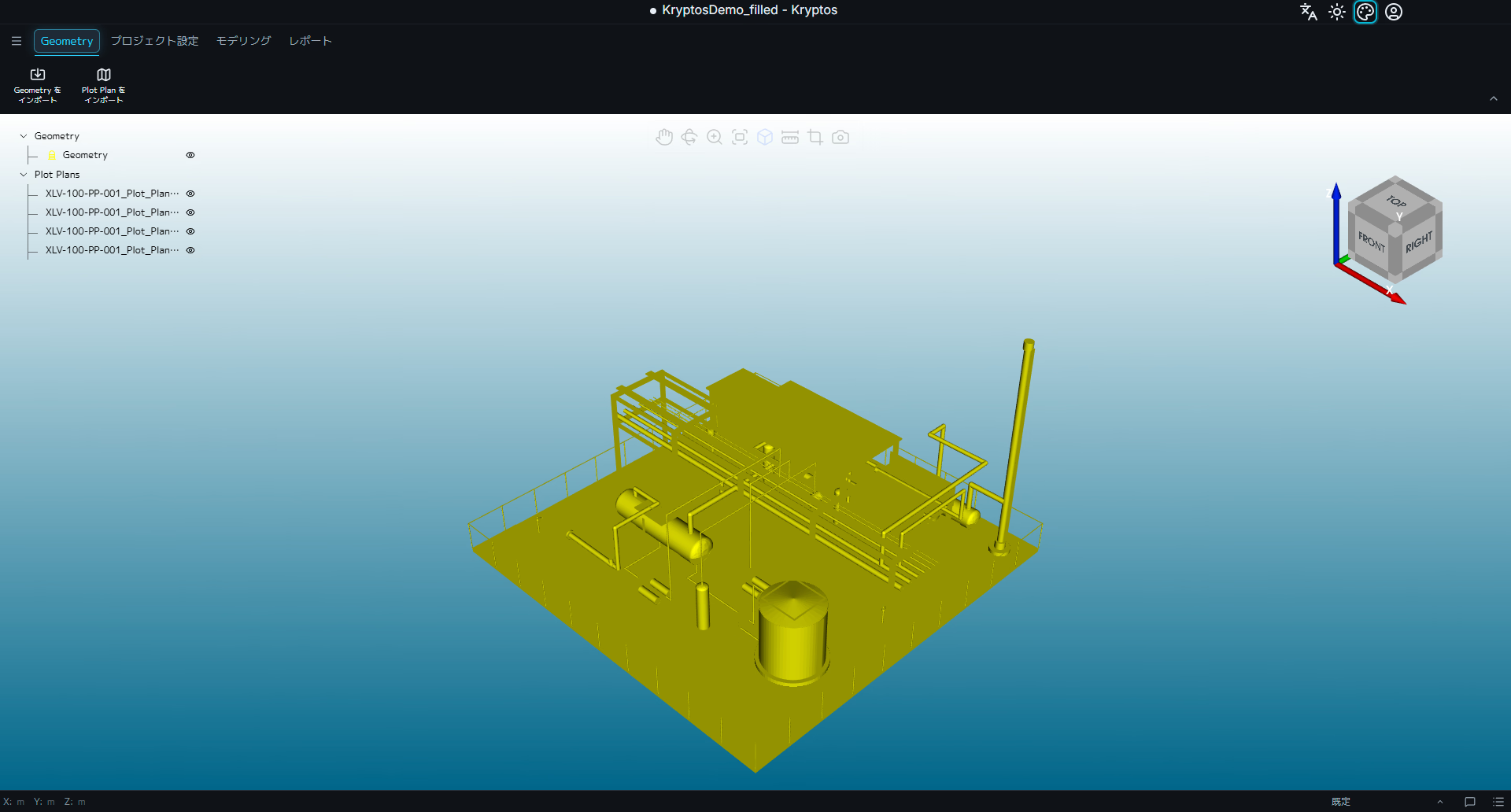
テーマ設定では、3D ビューの色を変えられます。変えられるのは、背景、Plot モードでの Geometry の色、そしてその上に表示される文字の色です。初期設定の色ではプラントや Grade、ラベルが見えにくいときに使います。
3D ウィンドウのビューの保存とコメントの書き込みについては、プロジェクトの状態、ビュー、コメント で説明しています。
テーマ設定を開く
ウィンドウの右上、タイトルバーにある パレットのアイコン をクリックします。このアイコンはどの画面にもあります。
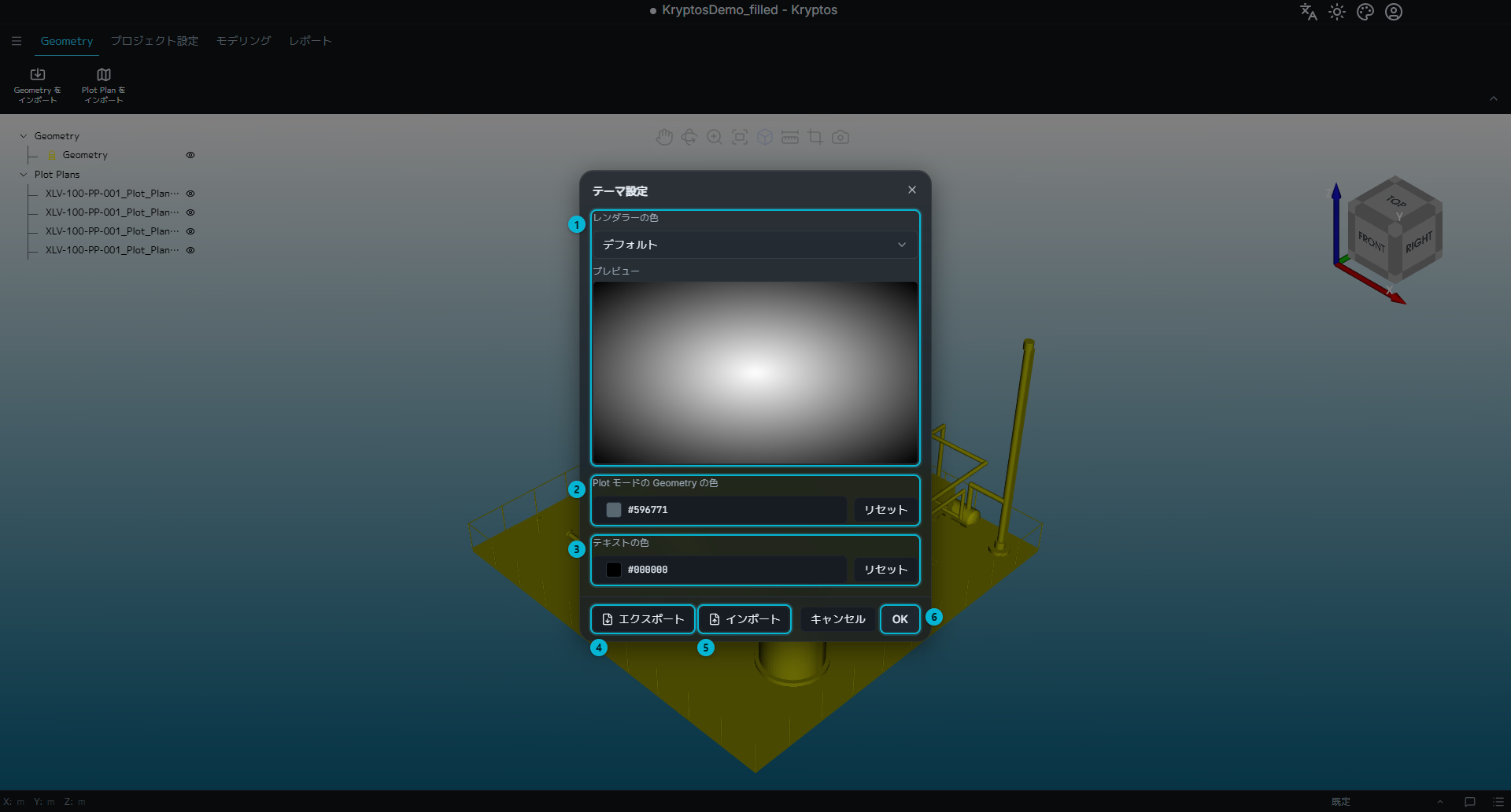
- レンダラーの色 — 3D ビューの背景です。どう見えるかを示す プレビュー があります。
- Plot モードの Geometry の色 — Plot モードのときの Geometry の色です。
- テキストの色 — 3D ビューの上に表示される文字の色です。
- エクスポート — 色の設定をファイルに保存します。
- インポート — ファイルから色の設定を読み込みます。
- OK — 色を適用して保存します。
レンダラーの色
レンダラーの色 の一覧には 2 つの選択肢があります。
既定 は標準の背景で、中央が白く、四隅に向かって黒くなっていきます。
カスタム では、色を自分で選べます。最初は 1 色の塗りつぶしです。色のボタンをクリックして色を選びます。
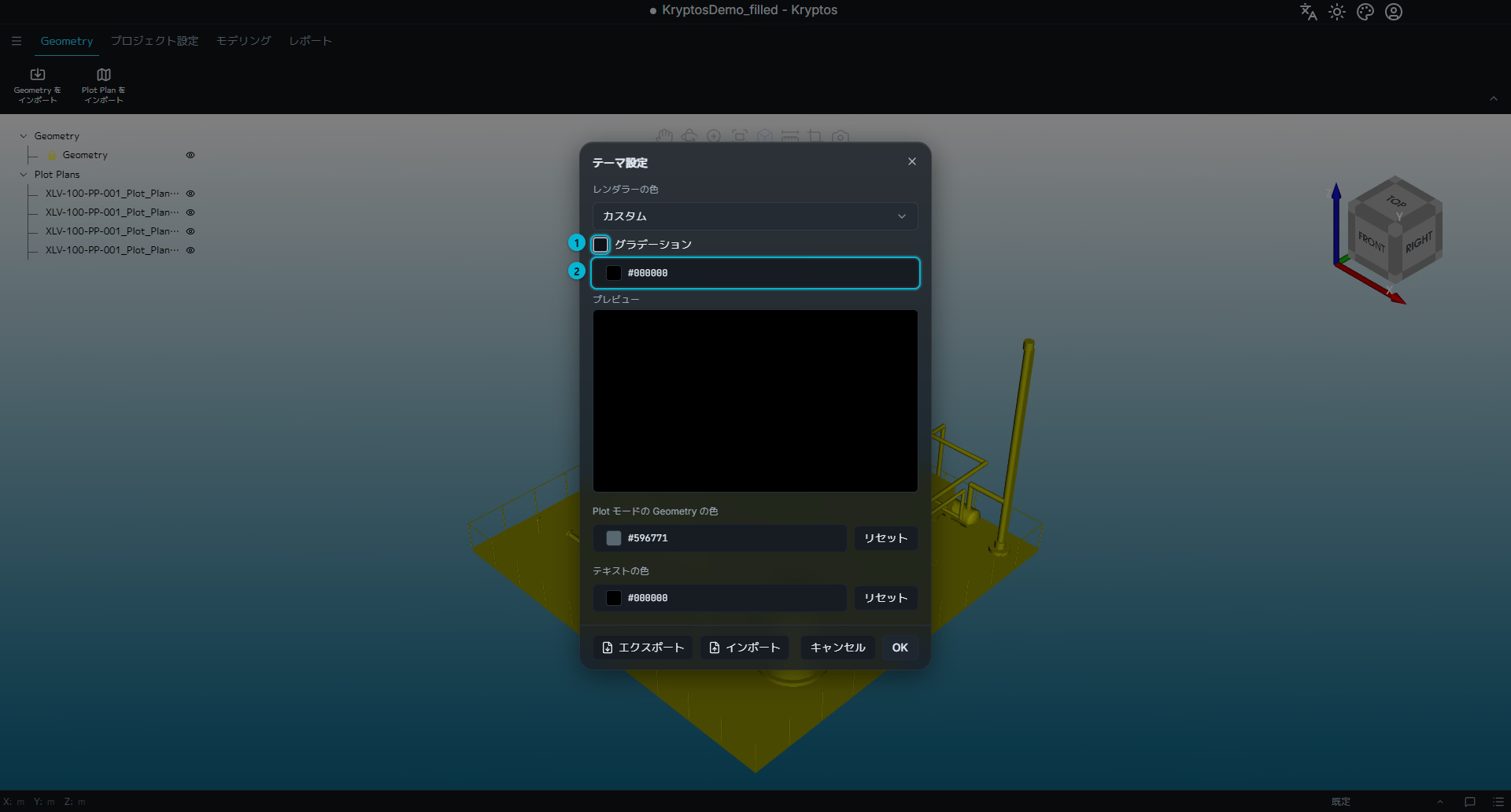
- グラデーション — 1 色の塗りつぶしにするならチェックを外したまま、2 色を混ぜるならチェックを入れます。
- 色 — 背景の塗りつぶしの色です。クリックすると別の色を選べます。
2 色を混ぜるには グラデーション にチェックを入れます。
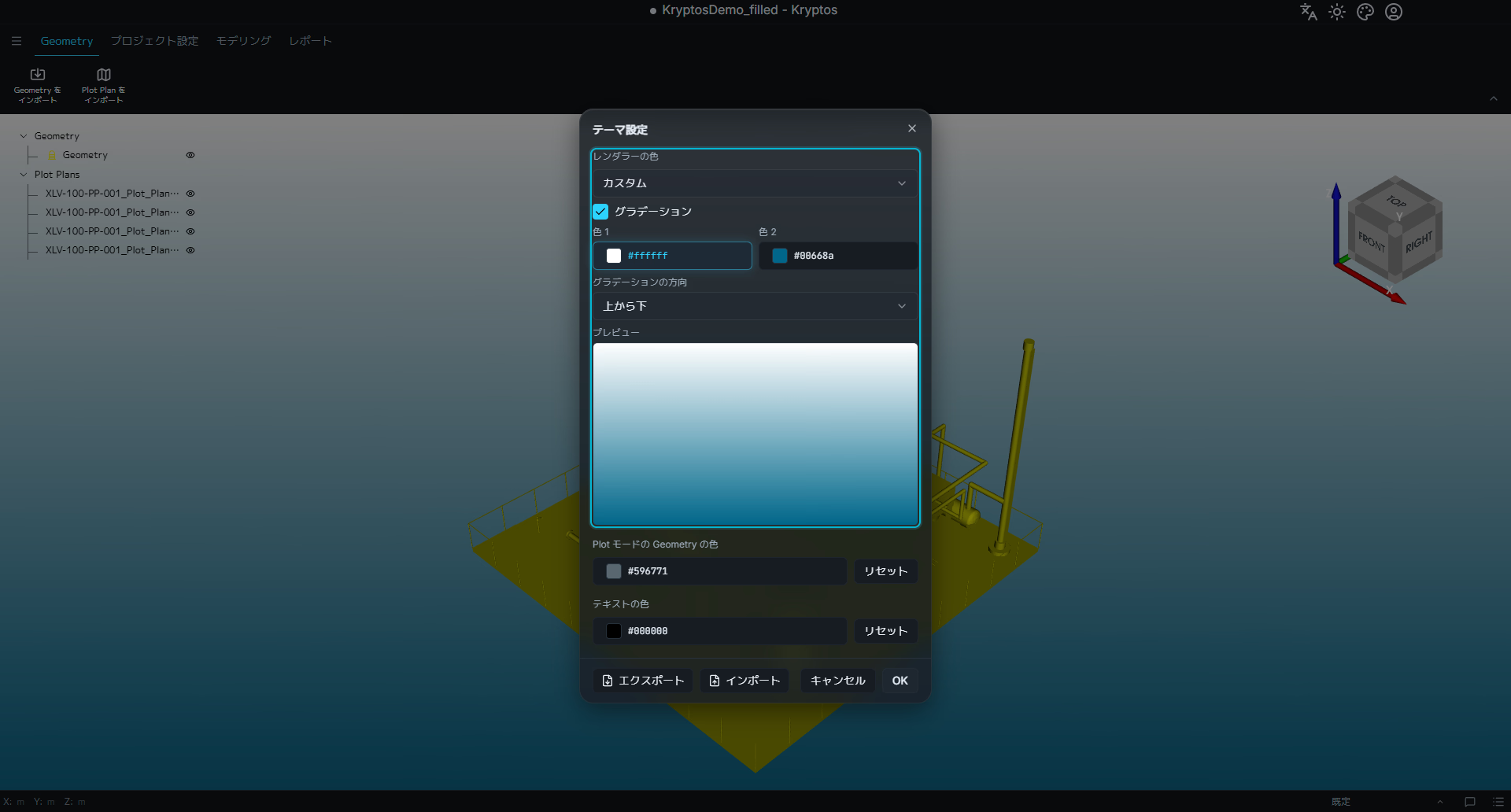
- 色 1 と 色 2 — 混ぜる 2 つの色です。それぞれクリックして色を選びます。
- グラデーションの方向 — 色が混ざる向きです。上から下、下から上、左から右、右から左、または中央から左右へ、あるいは中央から四隅へ広がる混ぜ方を選べます。
プレビュー には、背景が実際にどう見えるかが常に表示されます。
既定 に戻しても、カスタムの色は次のときのために記憶されています。
Plot モードの Geometry の色
Plot モードのときに、取り込んだ Geometry に使われる色です。色のボタンをクリックして選びます。リセット を押すと、既定のスレートグレーに戻ります。
Plot モード以外のときは、Geometry は元の色のままです。
テキストの色
テキストの色 は、3D ビューの上に直接表示される文字やアイコン(ツリーやその補助線など)の色を決めます。Coverage の表のように、自分の背景を持つパネルはいつもの色のままです。色のボタンをクリックして選ぶか、リセット を押して既定の薄いグレーに戻します。
色のボタンをクリックすると、色の選択画面が開きます。スペクトル、基本色から選ぶか、HSV、RGB、16 進数の値を入力して色を決めます。
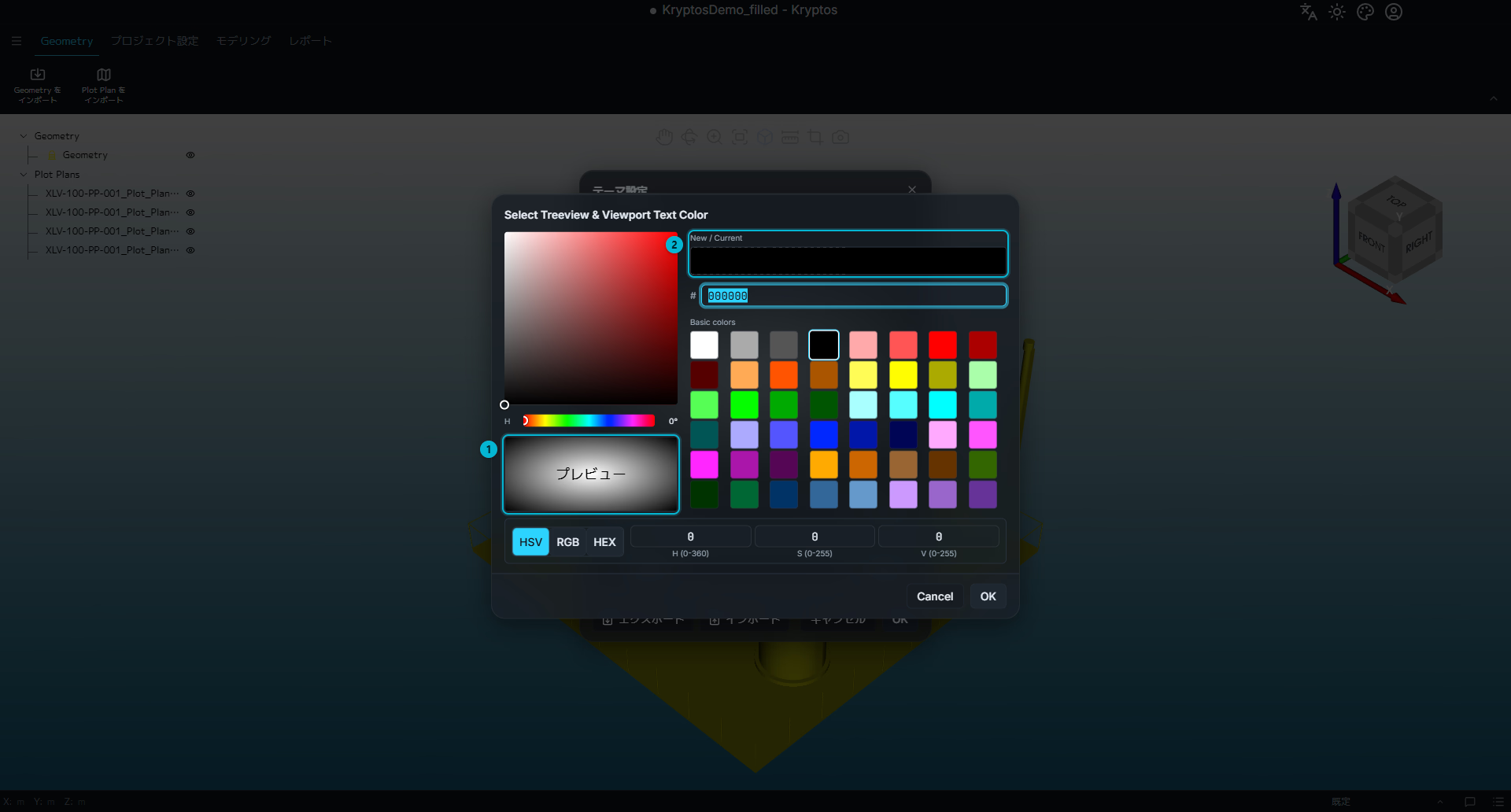
- プレビュー — 選んだ背景の上に文字の色を表示します。適用する前に読みやすいかどうか確認できます。
- 新規 / 現在 — 選んでいる色と、もとの色を並べて表示します。
ヒント
背景に対してはっきり目立つ文字の色を選びましょう。たとえば、暗い背景に暗い文字だと読みにくくなります。
エクスポートとインポート
エクスポート を使うと、画面に表示されている色をファイルに保存できます。まだ適用していない変更も含まれます。別のパソコンでは インポート でそのファイルを読み込み、プレビュー を確認してから OK をクリックして色を適用します。
チーム全員で同じ色を使うための手軽な方法です。
変更の適用
OK をクリックするまで何も変わりません。キャンセル をクリックすると、画面を閉じて元の色のままにします。
選んだ設定はこのパソコンに保存されるので、次回 Kryptos を開いたときも、どのプロジェクトでも同じ色になります。
関連ページ
- プロジェクト設定 — このパソコンではなく、プロジェクトごとに保存される設定
- プロジェクトの状態、ビュー、コメント — 3D ウィンドウのビューの保存