Se connecter et ouvrir un projet
Kryptos a besoin d'un compte enregistré pour fonctionner, quel que soit le mode de licence. Pour en savoir plus sur les modes de licence disponibles, Commerciale, Essai et Lecture seule, consultez Modes de licence.
Pour créer un compte enregistré, remplissez le formulaire de contact sur le site web de Kryptos afin d'envoyer votre demande. {{TODO: add the link to the Contact form on the website}} Une fois votre demande examinée et acceptée, vous recevrez les instructions pour activer votre compte Kryptos.
Cette page explique comment vous connecter avec votre compte Kryptos et comment créer ou ouvrir un projet.
Se connecter
Pour utiliser le logiciel, vous devez vous connecter à votre compte enregistré.
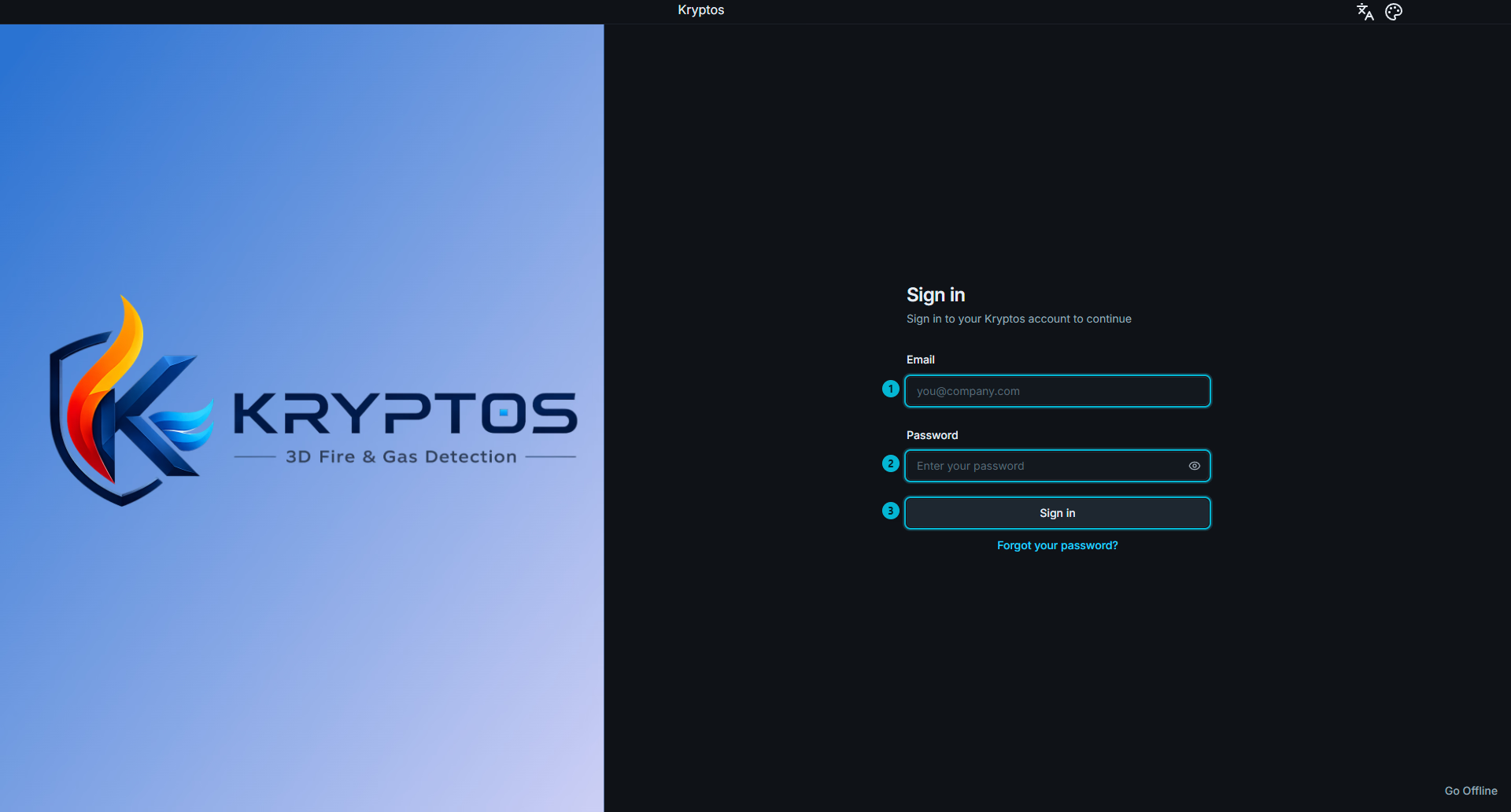
- E-mail — saisissez l'adresse e-mail liée à votre compte Kryptos.
- Mot de passe — saisissez le mot de passe de votre compte.
- Se connecter — vérifie votre compte et ouvre l'écran d'accueil.
Mot de passe oublié ? Cliquez sur Mot de passe oublié ? pour demander un lien de réinitialisation. Pour des raisons de sécurité, le message de confirmation est le même, qu'un compte existe ou non pour l'adresse saisie. Si vous ne recevez pas d'e-mail, vérifiez l'adresse saisie et regardez dans votre dossier de courrier indésirable.
Connexion Internet et vérification de la licence
Une connexion Internet active est nécessaire pour vous connecter à Kryptos. Votre compte est vérifié auprès des serveurs de Kryptos, et à chaque ouverture de projet, Kryptos réserve un poste de licence parmi ceux dont dispose votre entreprise.
Chaque fois que vous ouvrez un projet, un poste de licence est utilisé pendant cette session.
L'écran d'accueil
Une fois connecté, l'écran d'accueil s'ouvre. Vous pouvez y créer un projet, ouvrir un projet existant ou choisir un projet dans la liste des projets récents.
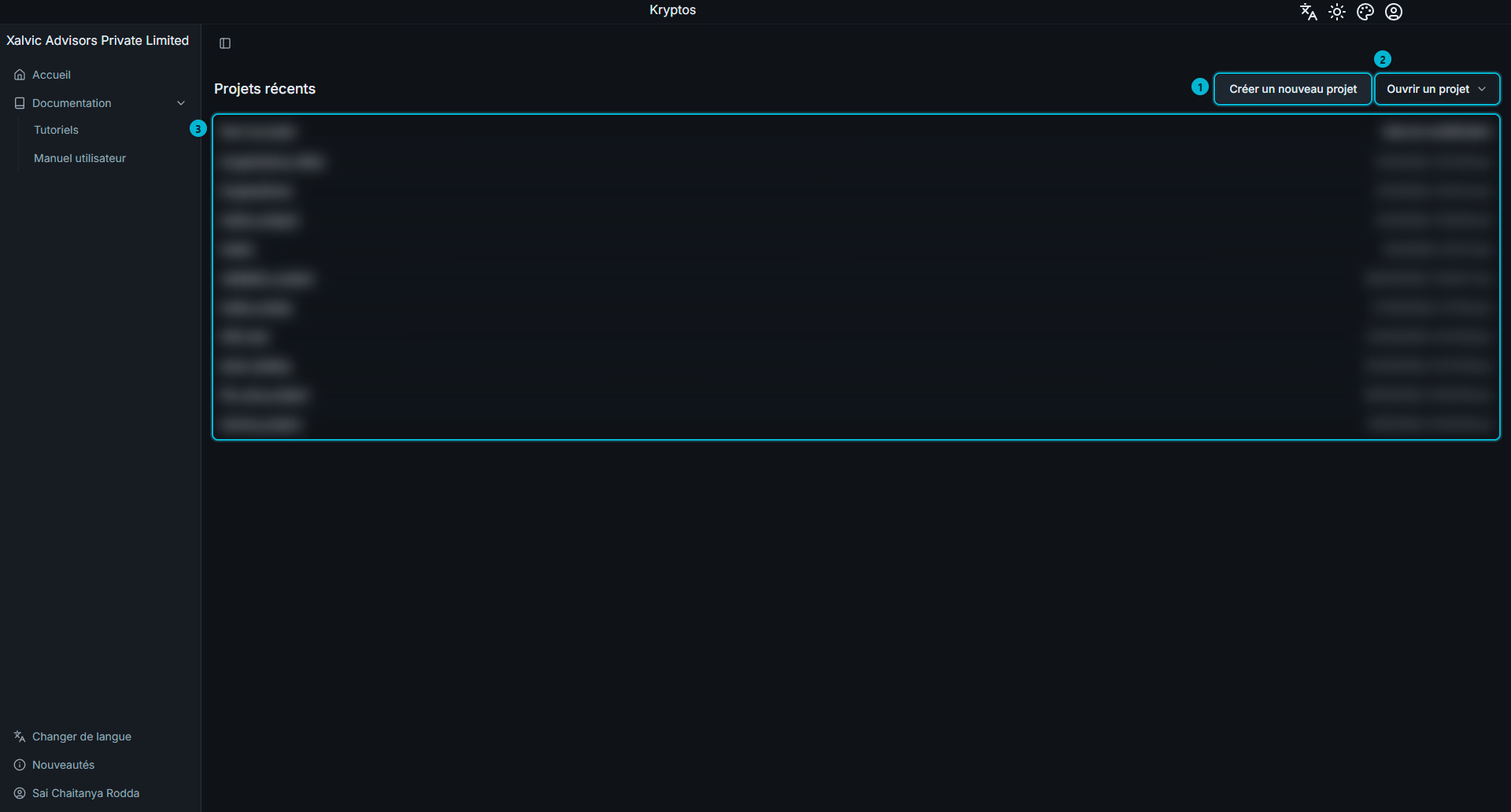
Créer un nouveau projet — crée un projet vide et l'ouvre.
Ouvrir un projet — ouvre un projet existant enregistré sur votre ordinateur.
Projets récents — affiche les projets déjà ouverts sur cet ordinateur, les plus récents en premier. La date de dernière modification de chaque projet est aussi indiquée. Cliquez sur un projet pour le rouvrir.
Tant qu'aucun projet n'a été ouvert, la liste est remplacée par Aucun projet trouvé — Ouvrez un projet pour commencer.
Kryptos travaille sur un seul projet à la fois. Ouvrir ou créer un autre projet ferme le projet en cours. S'il y a des modifications non enregistrées, Kryptos vous propose de les enregistrer avant de fermer le projet en cours.
Attention
Un poste de licence est réservé quand vous ouvrez ou créez un projet, et non quand vous vous connectez. Le poste est réservé à l'ouverture du projet et libéré à sa fermeture.
Si votre entreprise n'a plus de poste de licence libre, aucun projet ne peut être ouvert ni créé. Dans ce cas, vous êtes déjà connecté et vous voyez l'écran d'accueil. Fermer un projet sur un autre ordinateur, ou libérer un poste dans les Paramètres de licence, rend un poste disponible.
Créer un nouveau projet
Cliquez sur Créer un nouveau projet pour ouvrir le formulaire de création.
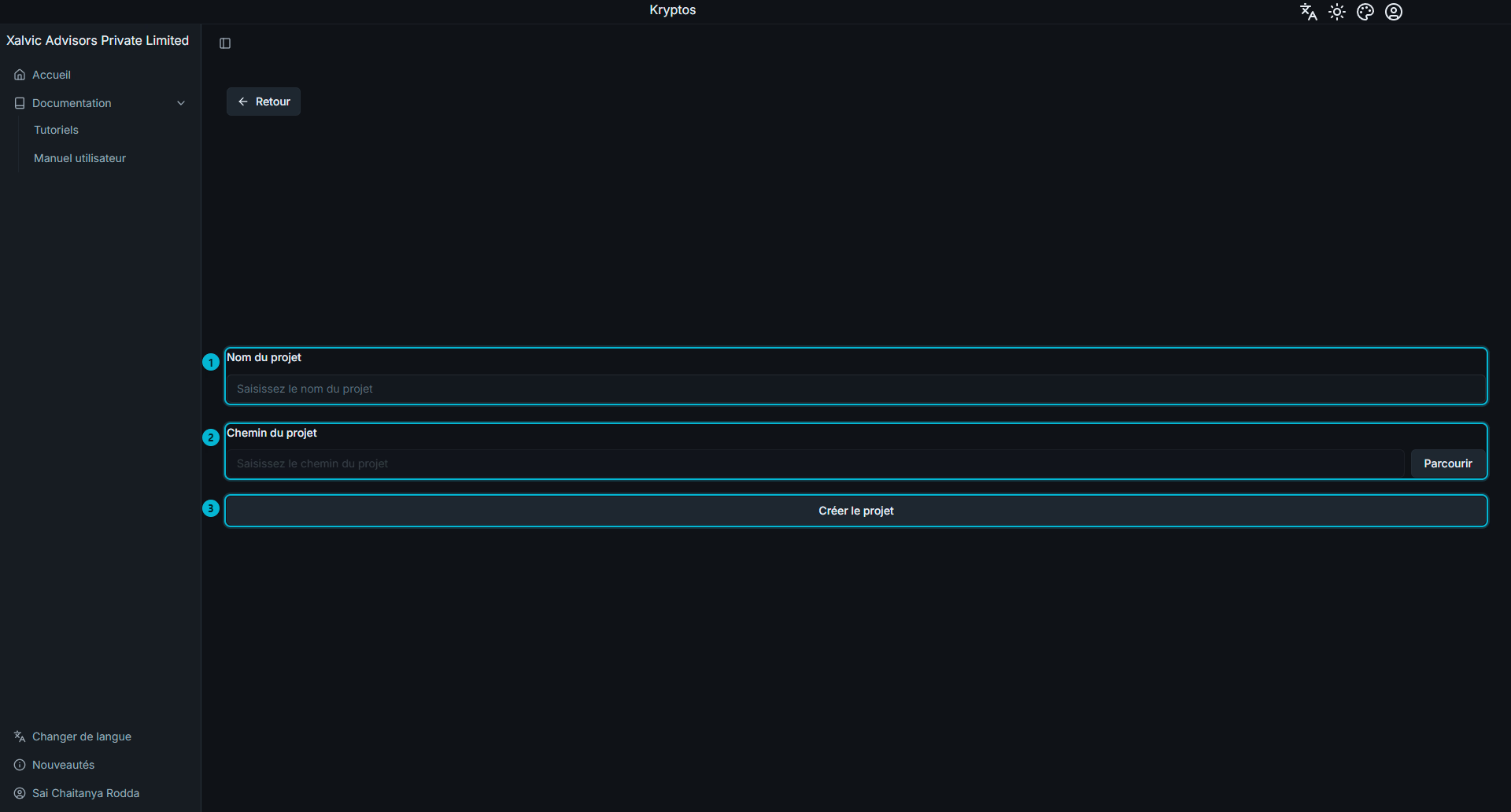
Nom du projet — le nom de votre projet. Respectez les règles ci-dessous pour choisir ce nom.
Chemin du projet — le dossier dans lequel le projet sera créé. Kryptos crée lui-même un fichier et un dossier à cet emplacement : choisissez donc le dossier parent, et non un dossier vide créé exprès pour le projet.
Créer le projet — crée le projet et l'ouvre.
Attention
Le nom du projet doit respecter ces règles :
- 6 à 50 caractères
- Lettres, chiffres et traits de soulignement uniquement — les espaces, tirets, points et autres caractères spéciaux sont interdits.
- Doit commencer par une lettre ou un trait de soulignement — un nom de projet ne peut pas commencer par un chiffre.
Par exemple, Unit100_Gas_Gathering est accepté. Mais Unit 100 Gas Gathering et unit-100-gas-gathering sont tous les deux refusés.
À la création d'un projet, Kryptos crée un fichier et un dossier portant le nom du projet. Prenez soin de conserver les deux. Si l'un d'eux est supprimé ou renommé par erreur, vous perdrez les données du projet.
Le nom du projet doit aussi être différent de celui des projets déjà ouverts dans Kryptos. Si vous voyez le message « Le projet … est actuellement ouvert », fermez d'abord ce projet, y compris dans toute autre fenêtre Kryptos ouverte sur l'ordinateur.
Ouvrir un projet existant
Ouvrir un projet utilise la fenêtre habituelle de choix de fichier de votre système. Allez dans le dossier du projet et choisissez son fichier .kryptos pour l'ouvrir.
Les données du projet sont en réalité stockées dans le dossier du même nom placé à côté. Le fichier et le dossier vont ensemble : déplacer ou renommer l'un sans l'autre rend le projet inutilisable.
Astuce
Pour envoyer un projet à un collègue ou en faire une sauvegarde, copiez le fichier .kryptos et le dossier du projet qui porte le même nom.
L'ouverture d'un projet peut prendre un moment selon sa taille.
Voir aussi
- Geometry et Plot Plan — la première étape après la création d'un projet.
- Paramètres de licence — gérer les postes de licence et se déconnecter.