Plot — 3D と断面
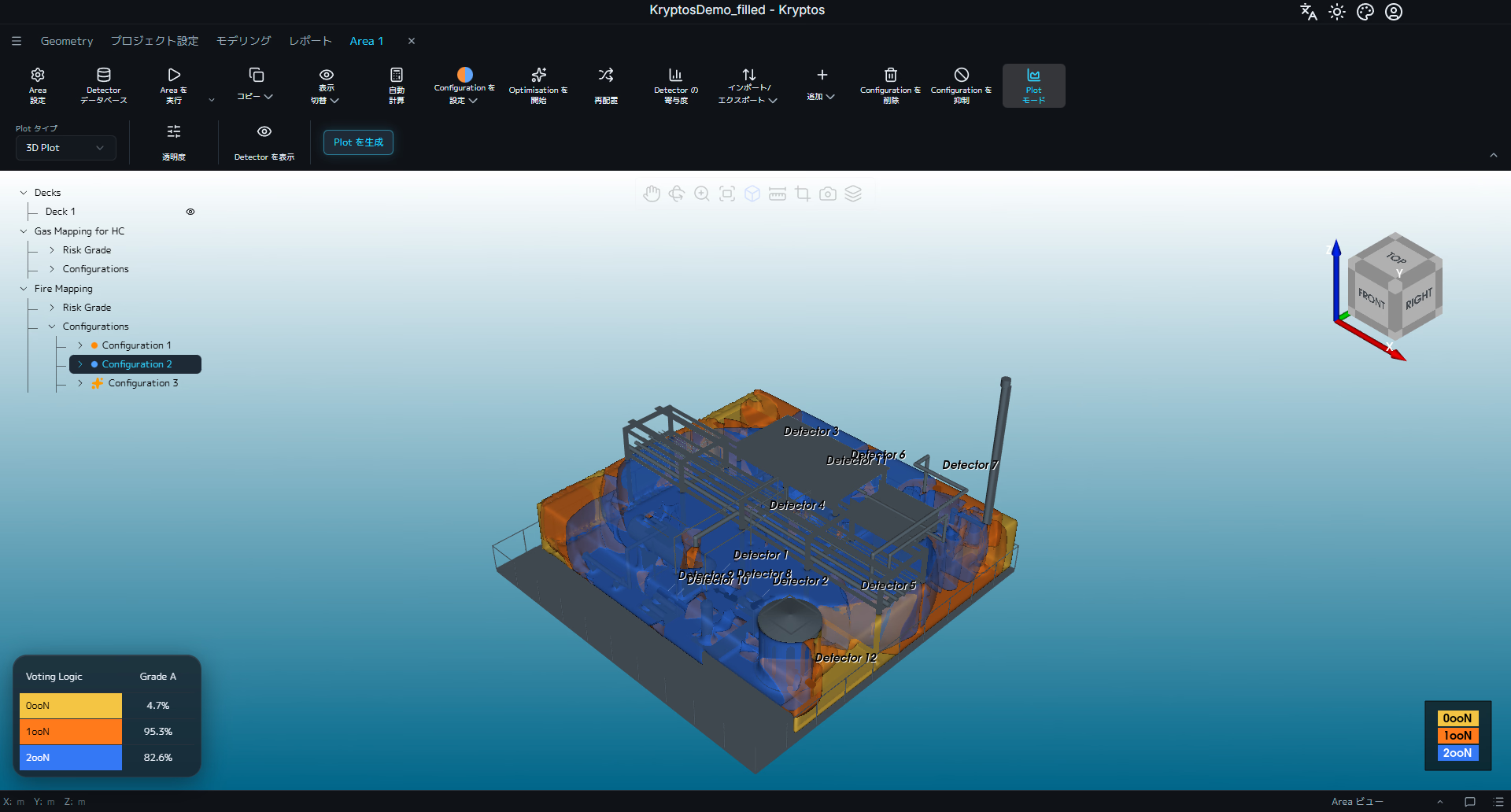
Plot は、Detector の Configuration の Coverage の結果を 3D ビューに表示します。色によって、プラントの各部分を何個の Detector がカバーしているかがわかります。0 個(0ooN)、1 個以上(1ooN)、2 個以上(2ooN)、という具合です。
Kryptos の Plot には 2 種類あります。
- 3D Plot — 対象の Risk Grade 全体にわたって、Coverage を 3D の立体として表示します。
- スライス Plot — 対象の Risk Grade を通る 1 枚以上の平らな 2D の面の上に、Coverage を表示します。
始める前に
Plot は、すでにある計算結果から作られます。そのため、Plot を表示したい Configuration は、始める前に 計算済み である必要があります。
注意
Configuration がまだ計算されていない場合は、リボンの Area を 実行 をクリックし、すべての計算が終わるのを待ってから Plot を作ってください。
詳しくは 計算の実行 を参照してください。
Plot モードをオンにする
Area ツリーで Plot を表示したい Configuration を選び、リボンの Plot モード をクリックします。
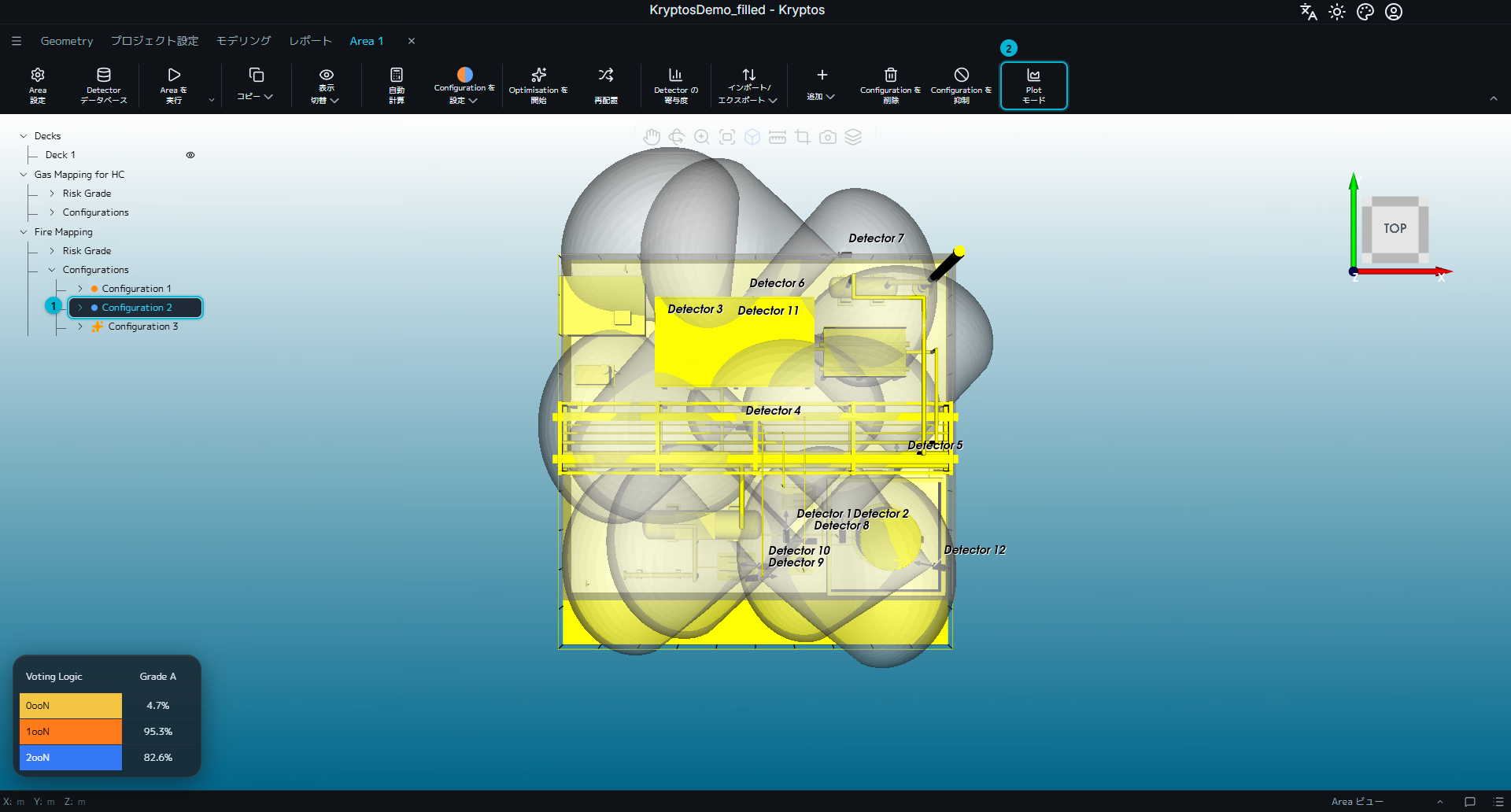
- Configuration — Coverage を Plot で表示したい Configuration です。この例では、Area 1 の Fire Mapping の下にある Configuration 2 を選んでいます。
- Plot モード — Plot モードをオンまたはオフにします。もう一度クリックすると Plot モードを終えます。
Plot モード をオンにすると、リボンに Plot 用の操作の列が 1 行増え、Coverage の Plot を見やすくするためにプラントの Geometry が灰色になります。Plot モードの間は、Area のデッキ、Grade、Detector は非表示になります。
3D Plot
3D Plot は、Kryptos の既定の Plot の種類です。
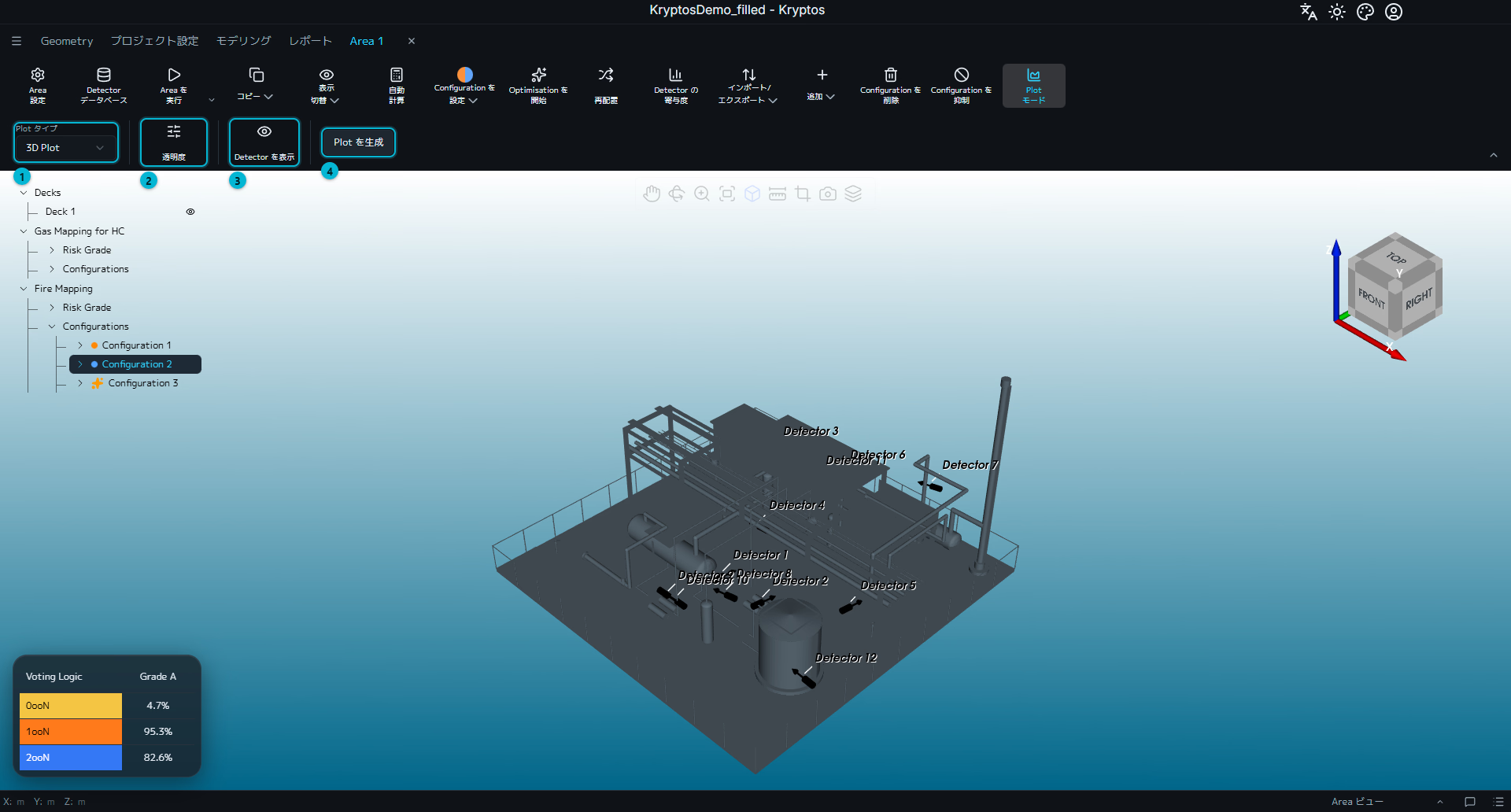
リボンには次の操作があります。
- Plot タイプ — Plot の種類を選びます。3D Plot または スライス Plot です。
- 透明度 — 投票ロジックごとの色と透明度を調整します。
- Detector を表示 — Plot の中に Detector とその影響範囲を表示します。
- Plot を生成 — 選んだ Configuration の Plot を作ります。
Plot を生成 をクリックすると Plot が表示されます。モデルの規模や複雑さ、パソコンの性能によっては、3D ビューに Plot が表示されるまで数秒かかります。
透明度と色
透明度 をクリックすると、投票ロジックごとに 1 行ずつ並んだパネルが開きます。
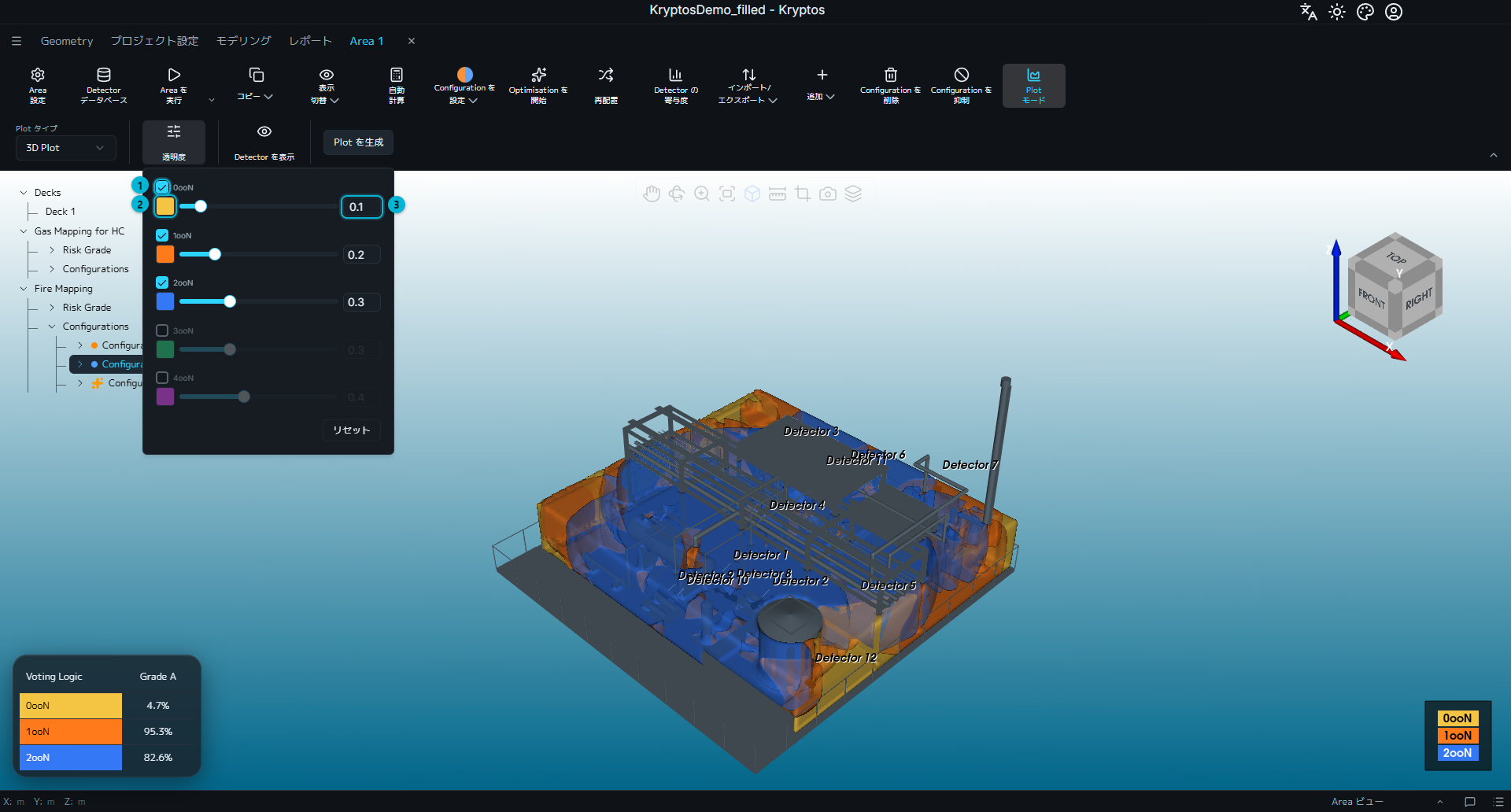
- 有効 — チェックを外した投票ロジックは Plot から非表示になります。
- 色 — クリックして、その投票ロジックを表す色を選びます。
- 透明度 — スライダーを動かして、その投票ロジックを透明に近づけたり、はっきりさせたりします。
変更はすぐに Plot に反映されます。Plot を作り直す必要はありません。
色は Coverage 設定 と共通です。ここで投票ロジックの色を変えると Coverage 設定の色も変わり、その逆も同じです。
ヒント
色や透明度を変えられるのは、有効になっている投票ロジックだけです。チェックが外れている投票ロジックは、先に有効にしてから見た目を変えてください。
Detector を表示
Plot モードの間は、Grade と Detector の影響範囲は最初は非表示になっています。
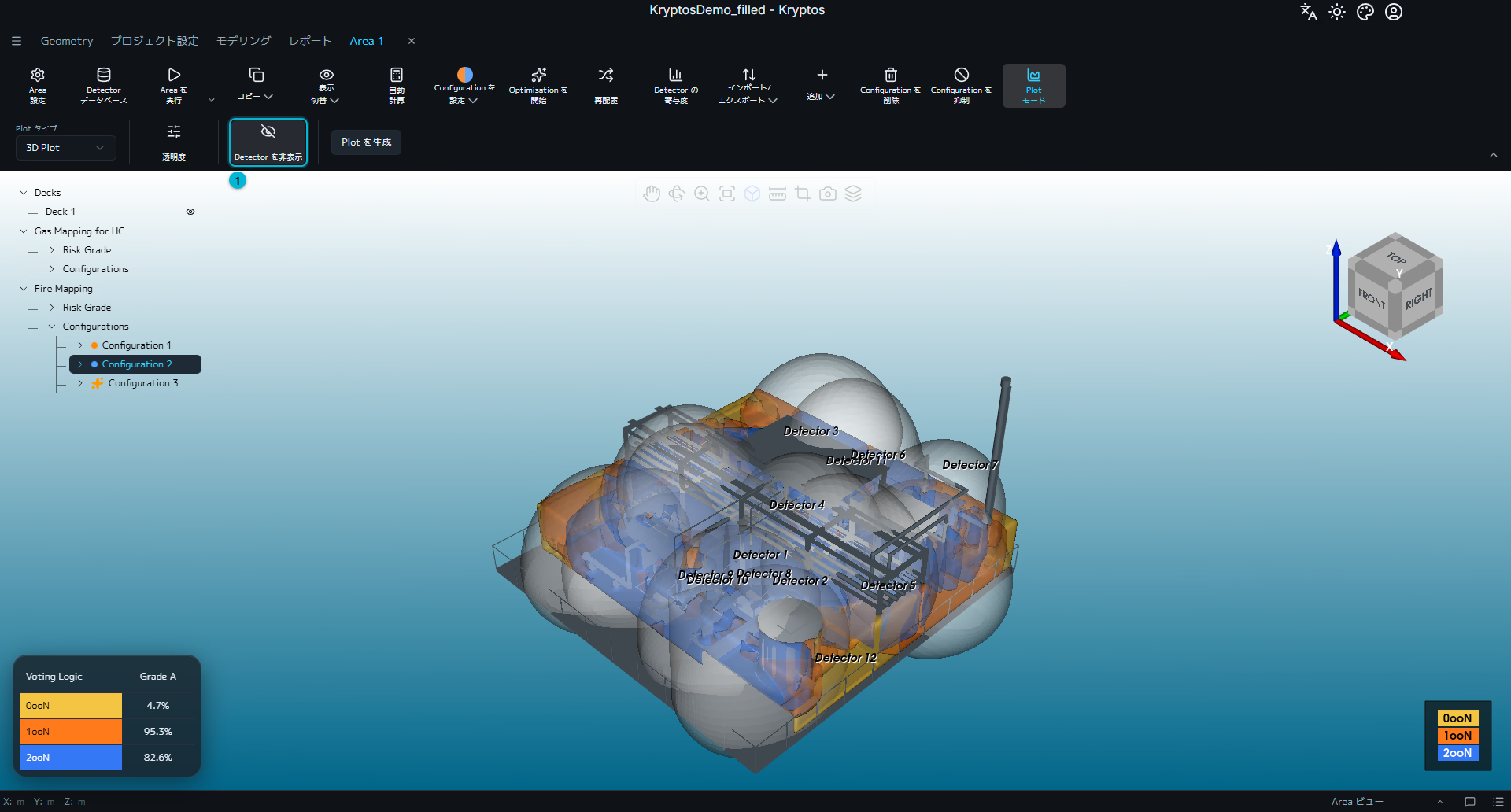
- Detector を表示 — Plot の中に Detector とその影響範囲を表示します。ボタンは Detector を非表示 に変わり、もう一度クリックすると非表示になります。
Detector を表示 を使えるのは、Area ツリーで Configuration かその中の Detector を選んでいるときだけです。
スライス Plot
スライス Plot は、対象の範囲を通る 1 枚以上の平らな面の上に Coverage を表示します。使うには、Plot タイプ で スライス Plot を選びます。リボンが変わり、断面用の操作が表示されます。
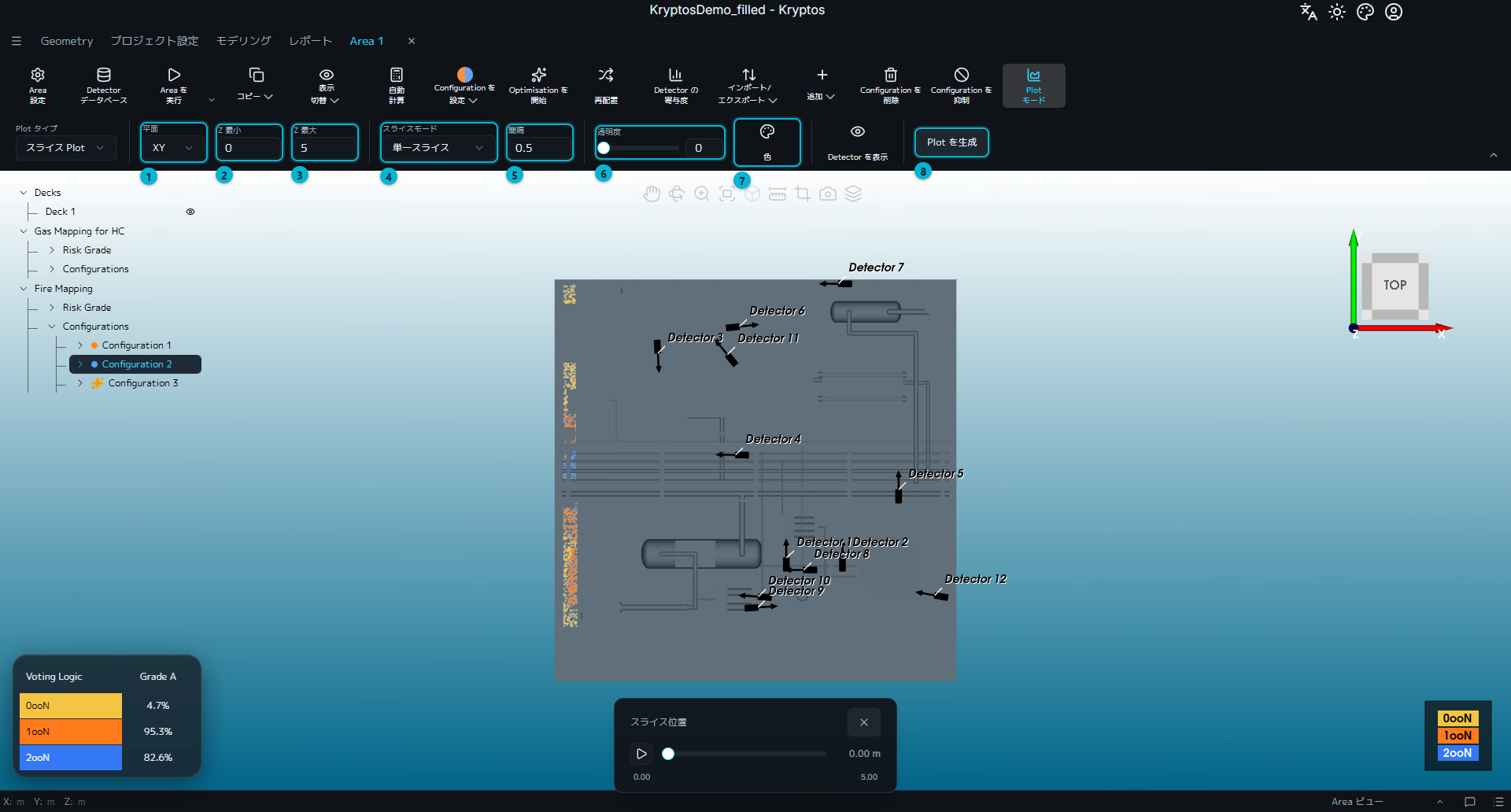
使える操作は次のとおりです。
- 平面 — 断面の向きを選びます。XY、YZ、XZ のいずれかです。
- 最小 — 断面、または断面の範囲のいちばん低い位置を決めます。位置は、選んだ面に垂直な方向で測ります。たとえば XY 面なら、Z 軸に沿って測ります。
- 最大 — 断面の範囲のいちばん高い位置を、最小と同じ方向で決めます。
- スライスモード — 単一スライス か 複数スライス を選びます。
- 間隔 — 複数断面モードでは、となり合う断面どうしの間隔を決めます。単一断面モードでは、断面の位置を動かすときの刻み幅を決めます。
- 透明度 — スライス Plot 全体の透明度を調整します。
- 色 — 投票ロジックごとの色と表示・非表示を調整します。
- Plot を生成 — 選んだ設定でスライス Plot を作ります。
最初は、最小 と 最大 が Mapping の Grade の範囲に合わせて設定されています。そのため、別の範囲を指定しないかぎり、スライス Plot はリスクのある範囲全体をカバーします。
単一スライス
単一スライス を選んで Plot を生成 をクリックします。選んだ面(この例では XY)に断面が 1 枚表示され、3D ビューの下に スライス位置 スライダーが表示されます。
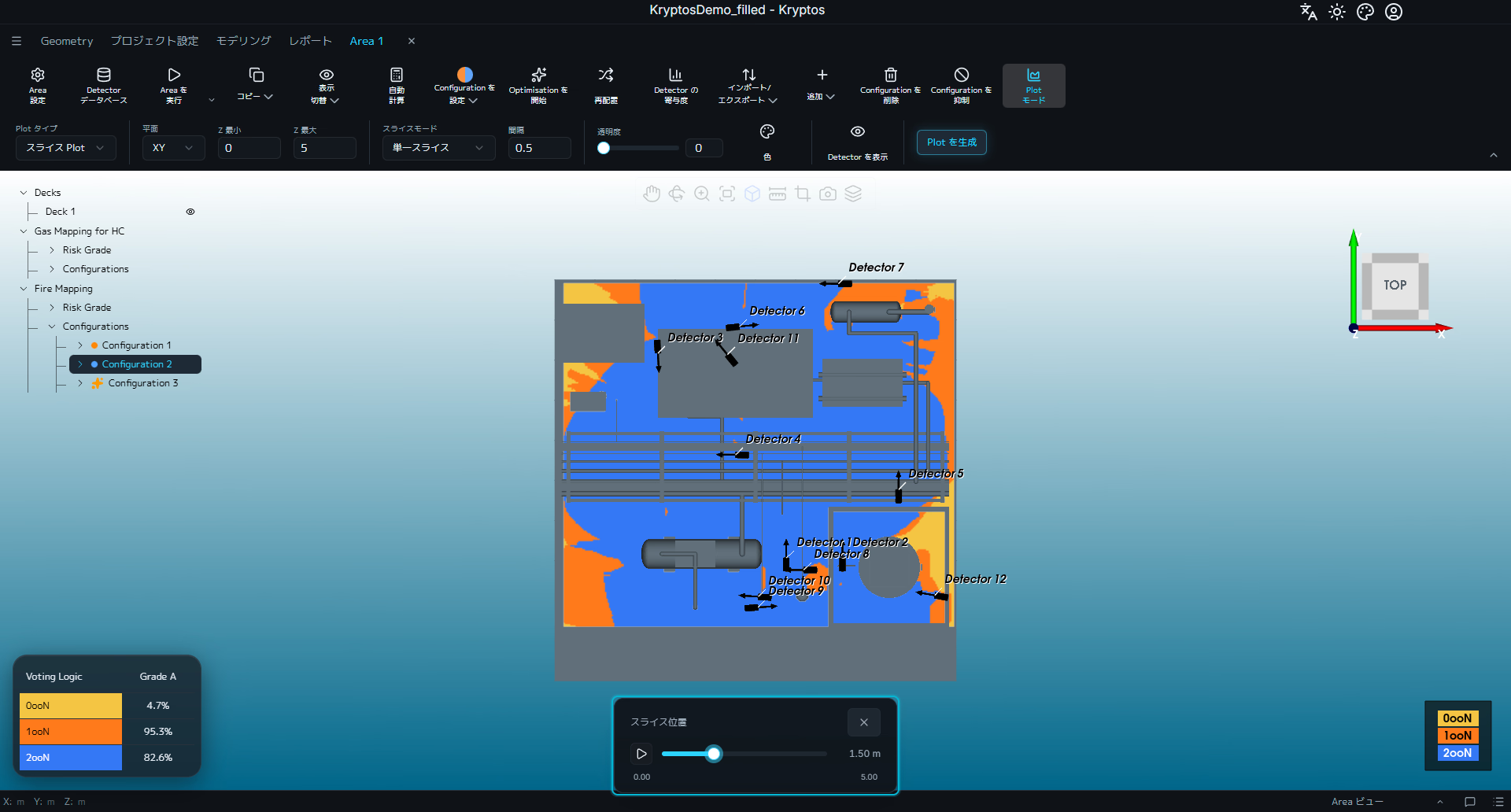
スライダーをドラッグすると、断面が 最小 と 最大 の間で動きます。スライダーを動かすと断面も更新され、横に表示された値で今の断面の位置がわかります。
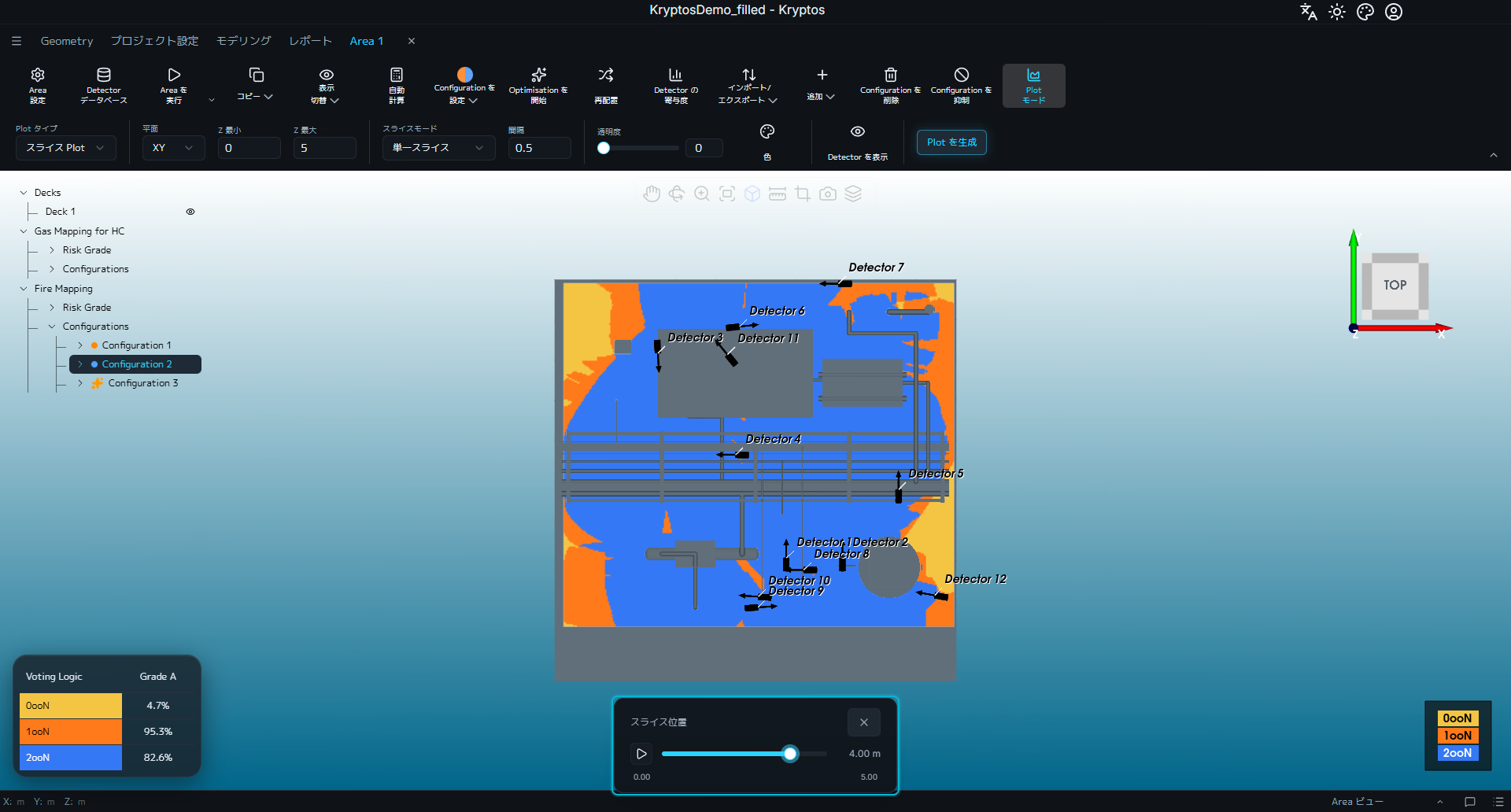
スライダーの横にある再生ボタンをクリックすると、断面の位置を自動で動かすこともできます。断面は 最小 から 最大 まで、間隔 ずつ自動で進みます。
複数スライス
複数スライス を選ぶと、指定した範囲に複数の断面を同時に表示します。Kryptos は 最小 と 最大 の間に、間隔 の間隔で断面を作ります。
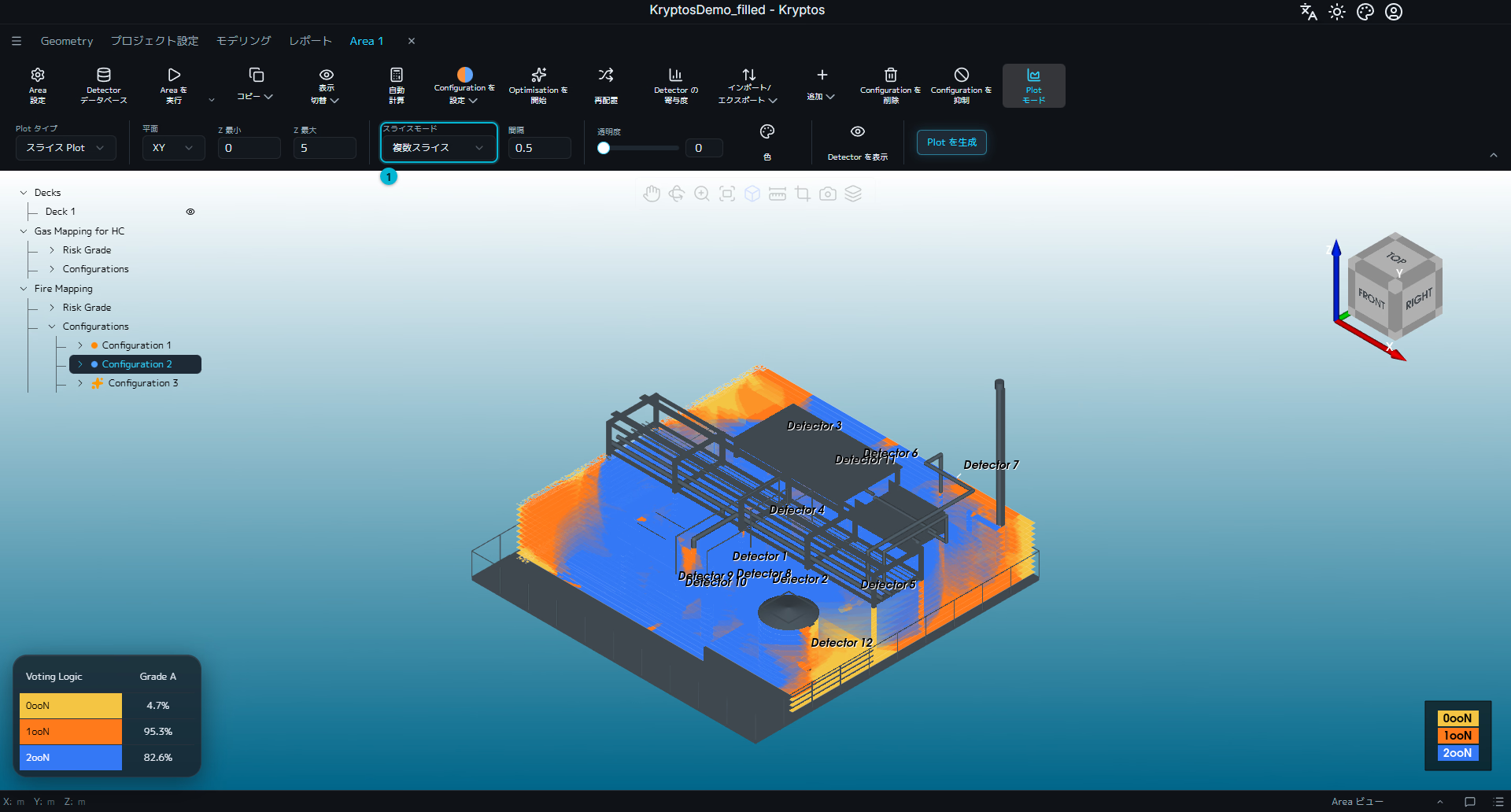
- スライスモード — 複数スライス にすると、すべての断面を同時に表示します。
ヒント
大きな範囲で 間隔 を小さくすると断面がとても多くなり、Plot が読み取りにくくなります。Plot がごちゃごちゃして見えるときは、間隔 を大きくするか、最小 と 最大 を近づけて範囲をせまくしてください。
関連ページ
- 計算の実行 — Plot を作る前に Configuration を計算します
- Detector の貢献度とランキング — Plot に表示された Coverage に、各 Detector がどれだけ貢献しているかを確認します