Navisworks からのエクスポート
Kryptos は Navisworks の .nwd と .nwc ファイルを直接取り込めるので、ほとんどのプロジェクトではこのページは必要ありません。Kryptos Navisworks Exporter は、Navisworks の中で動く別のアドオンです。Navisworks で手を加えたモデルを Kryptos のファイルとして保存したい場合、たとえば大きなモデルを Kryptos に渡す前にフォルダーに分けておきたい場合に だけ 使います。
エクスポーターを入れると、Navisworks のリボンに Kryptos Exporter タブが追加されます。タブが見当たらない場合は、先にアドオンをインストールしてください。Navisworks エクスポーターのインストール を参照してください。
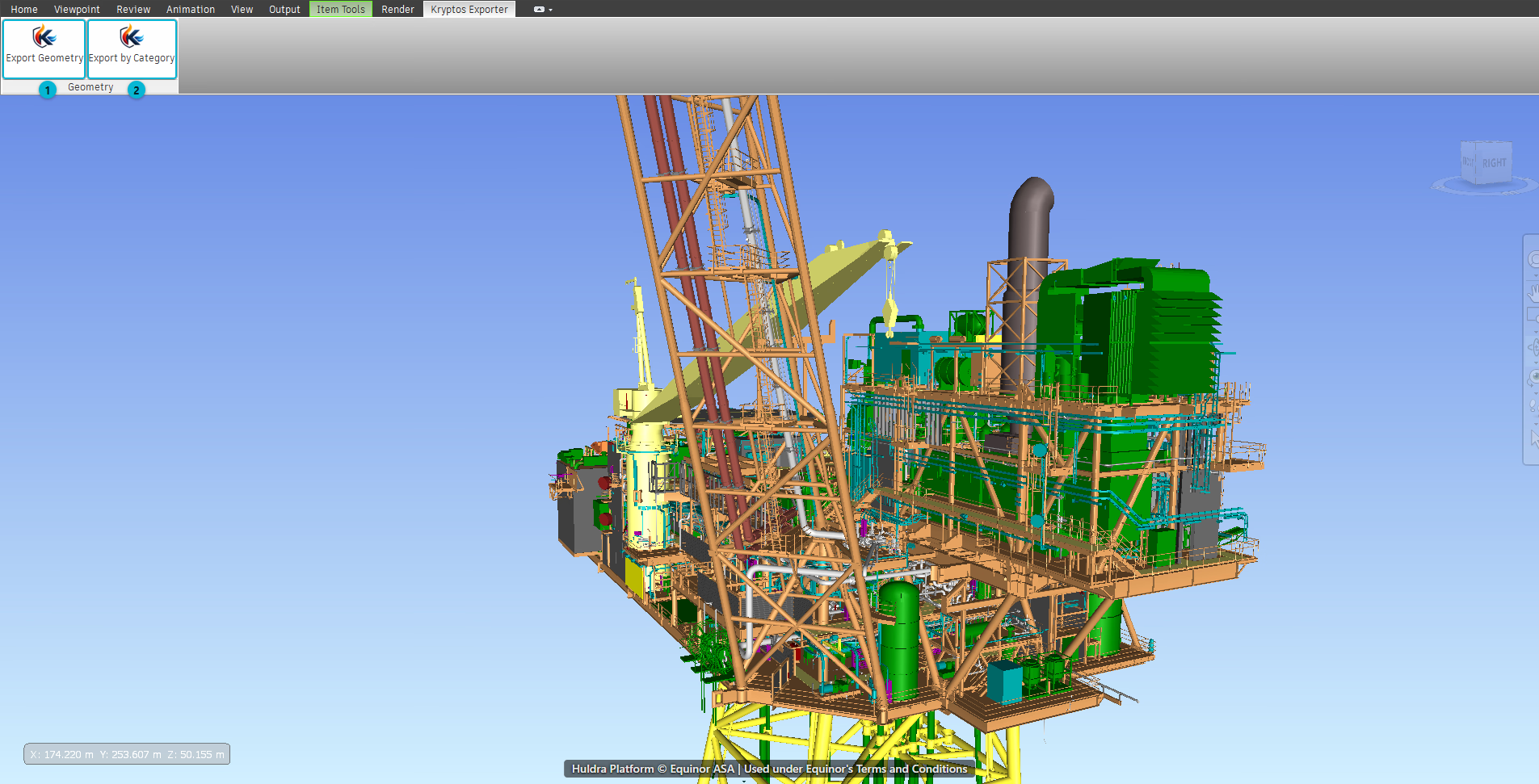
- Geometry をエクスポート — モデル全体を 1 つの Kryptos Geometry ファイル(
.kryptosgeo)として保存します。 - カテゴリー別にエクスポート — 配管や構造物など、カテゴリーごとにモデルをフォルダーに分け、それらをまとめたカタログファイル(
.kryptcat)を保存します。
ヒント
エクスポートする前に Navisworks でモデルを開き、必要なものがすべて表示され、読み込まれているか確認してください。エクスポーターは、Navisworks で開いていて表示されているモデルを対象にします。非表示の要素はエクスポートされません。
Geometry をエクスポート
モデル全体を 1 つの Geometry として Kryptos に取り込みたいときに使います。
- Navisworks でモデルを開きます。
- Kryptos Exporter タブをクリックし、Geometry をエクスポート をクリックします。
- ファイルの保存先を選び、名前を付けます。ファイルの種類は Kryptos Geometry ファイル (
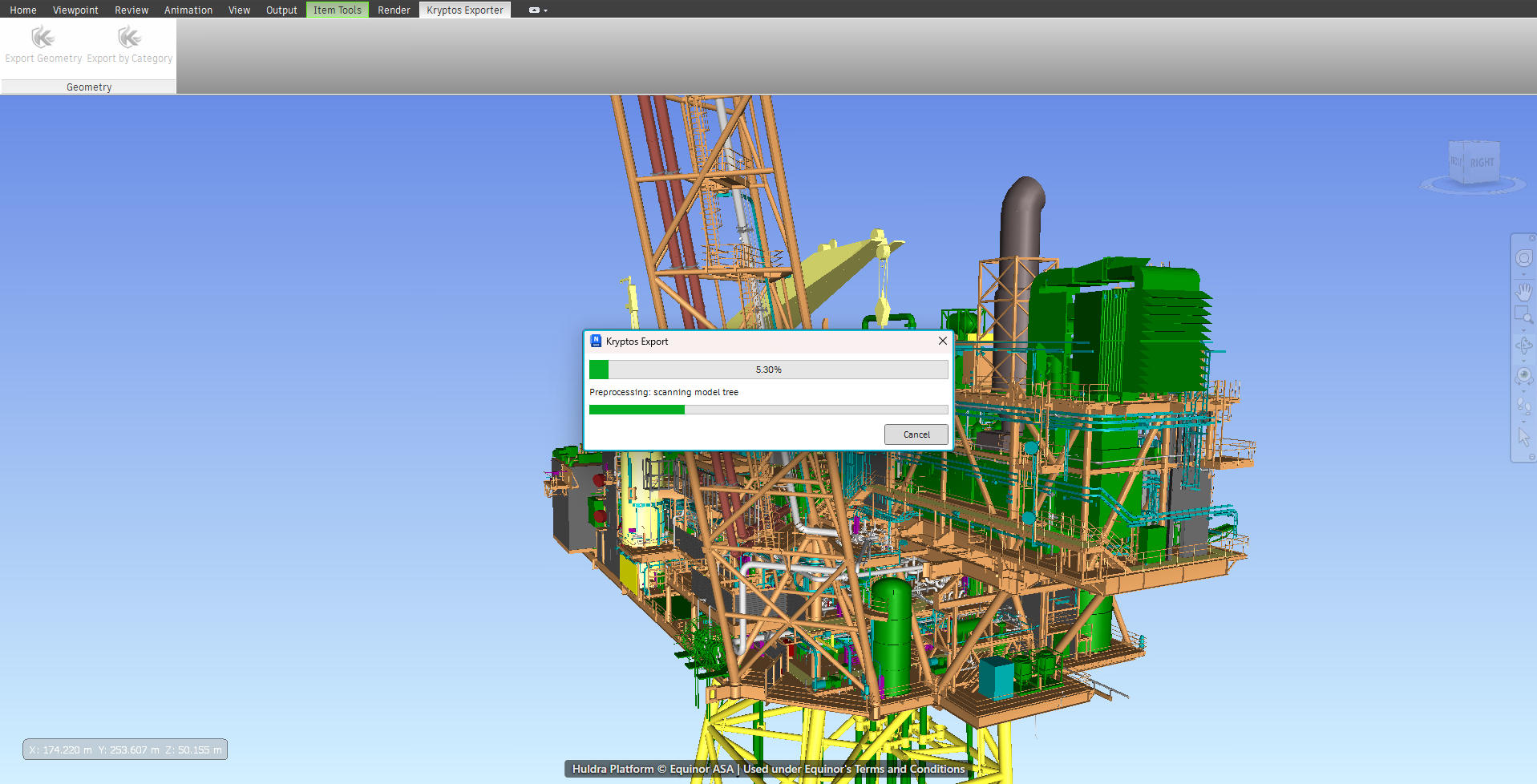
*.kryptosgeo) です。 - Kryptos Export という進行状況バーが表示されます。まずモデルを調べ、次に Geometry をエクスポートします。いつでもキャンセルできます。キャンセルした場合、ファイルは作られません。
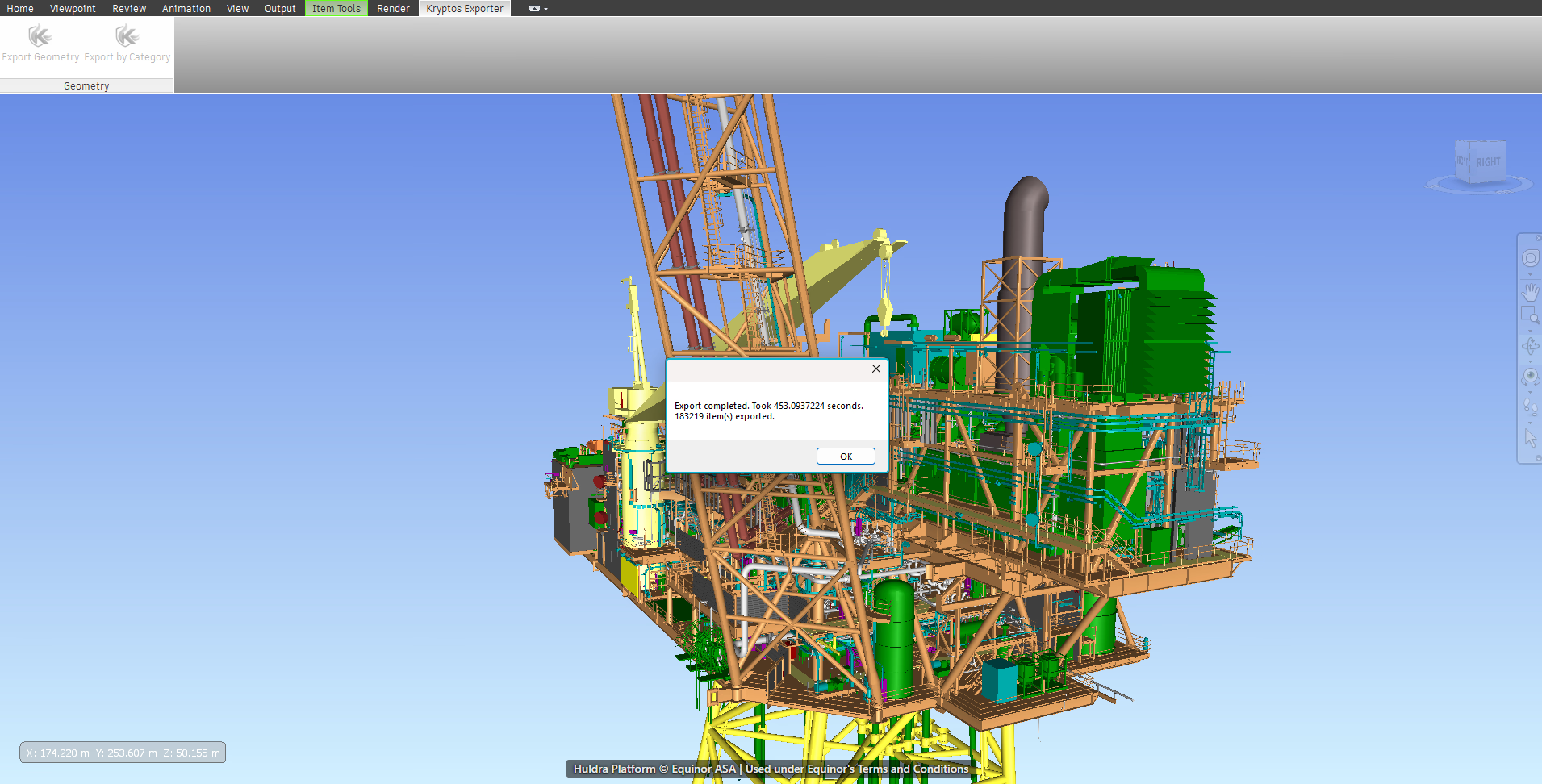
- エクスポートが終わると、かかった時間とエクスポートした項目の数がメッセージで表示されます。
注意
大きなモデルはエクスポートに時間がかかることがあります。Navisworks を閉じる前に、エクスポート完了 のメッセージが出るまで待ってください。
ファイルを Kryptos に取り込むには、Geometry と Plot Plan で説明している Geometry をインポート を使い、.kryptosgeo ファイルを選びます。
カテゴリー別にエクスポート
機器、配管、構造物など、多くの種類の項目がモデルにあり、種類ごとに分けておきたいときに使います。カテゴリーごとにフォルダーが作られるので、Kryptos でそれぞれに別のタグや色を付けやすくなります。
- Navisworks でモデルを開きます。
- Kryptos Exporter タブをクリックし、カテゴリー別にエクスポート をクリックします。
- カテゴリー別にエクスポート 画面が開きます。
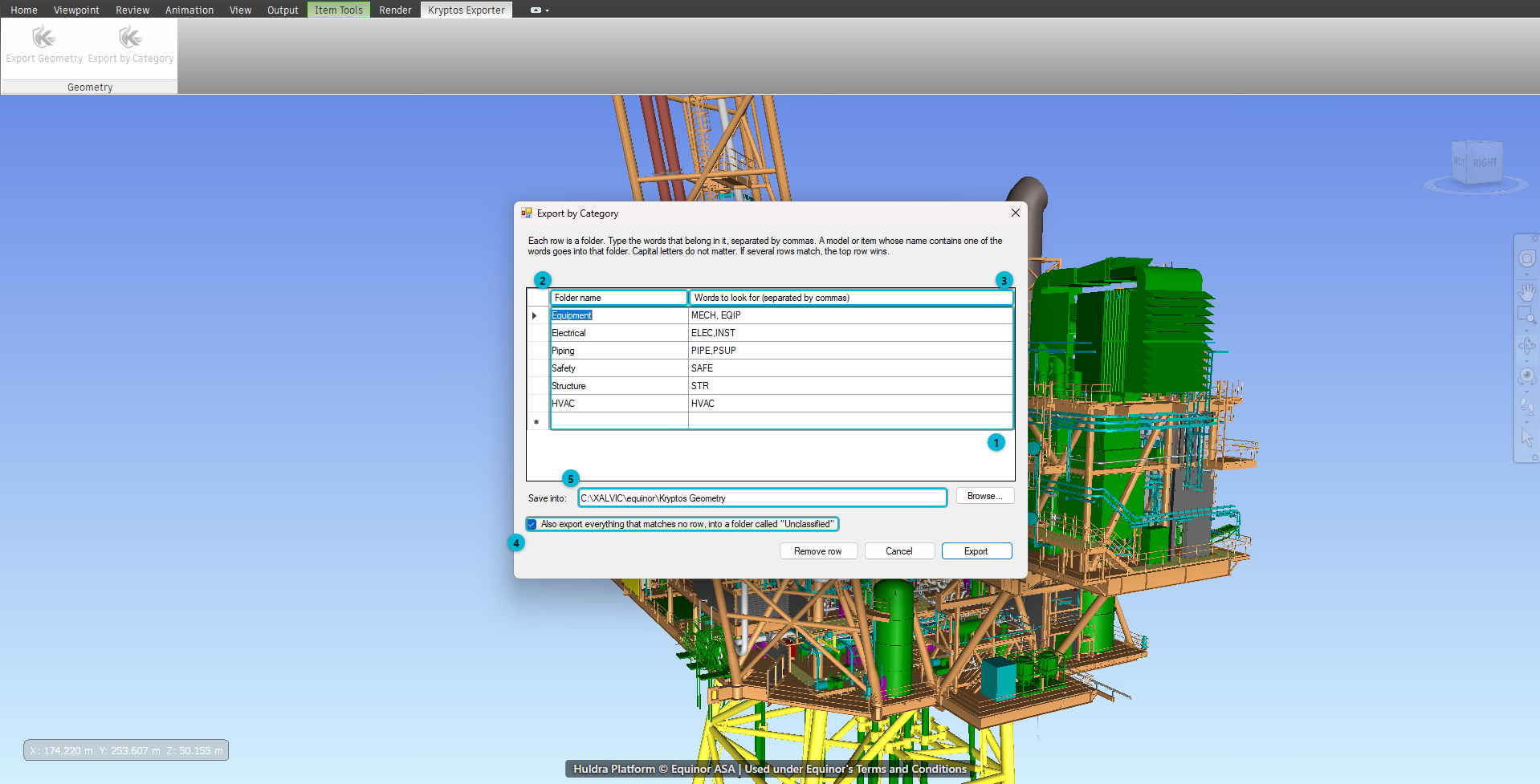
- 行 — 1 行が、作られる 1 つのフォルダーです。
- フォルダー名 — フォルダーの名前です。たとえば
Pipingです。 - 検索するキーワード — このフォルダーに入れる項目を見分けるための言葉です。言葉はコンマで区切ります。Kryptos は、モデルの中の項目の名前と、それが入っているグループやファイルの名前を調べます。どれかの言葉を含む項目が、このフォルダーに入ります。
- どの行にも当てはまらないものもエクスポート — どの行にも当てはまらない項目を、未分類 というフォルダーに入れて残します。チェックを外したままにすると、それらは無視されます。
- 保存先 — フォルダーを保存する場所です。参照 をクリックして選びます。
画面には最初から、Equipment、Piping、Structure、Electrical、Safety、HVAC というよくある行が入っています。モデルで使われている名前に合わせて言葉を変えてください。必要のない行は 行を削除 で消します。Kryptos は、行の内容と保存先を次回のために覚えています。
ヒント
言葉を入力する前に、モデルの中でグループがどう名付けられているかを見てみましょう。グループには PIPE や STR のような短いコードが付いていることが多く、そうしたコードは探す言葉としてぴったりです。
- エクスポート をクリックします。足りないものがあると、何を直せばよいかがメッセージで表示されます。たとえば、言葉を入れた行には、フォルダー名も必要です。
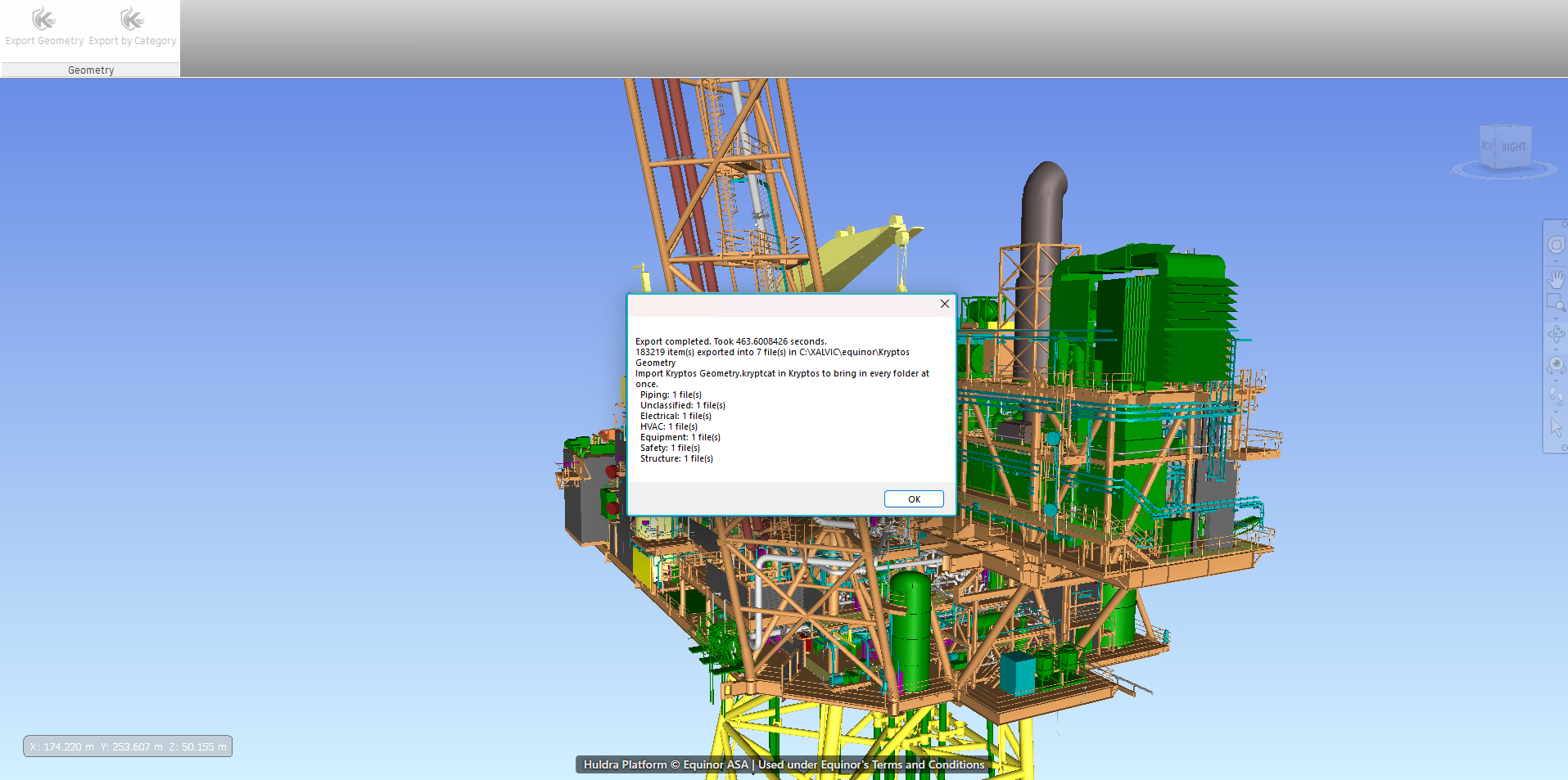
- Kryptos Export の進行状況バーが表示されます。終わると、かかった時間、エクスポートした項目の数、作られたファイルの数がメッセージで表示されます。
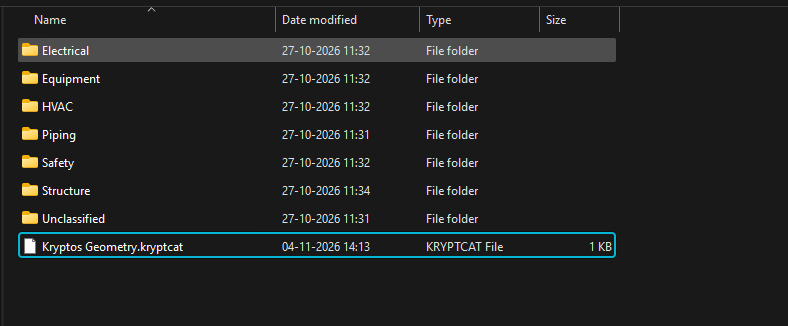
選んだ場所にフォルダーが作られます。一緒にカタログファイルも保存されます。名前は選んだフォルダーの名前で、末尾は .kryptcat です。
注意
カタログファイルは フォルダーと同じ場所 に置いたままにしてください。Kryptos は、カタログファイルが保存されている場所からフォルダーを読み込みます。カタログファイルだけ、またはフォルダーだけを移動すると、取り込みに失敗します。移動するときも人に渡すときも、必ず一緒に扱ってください。
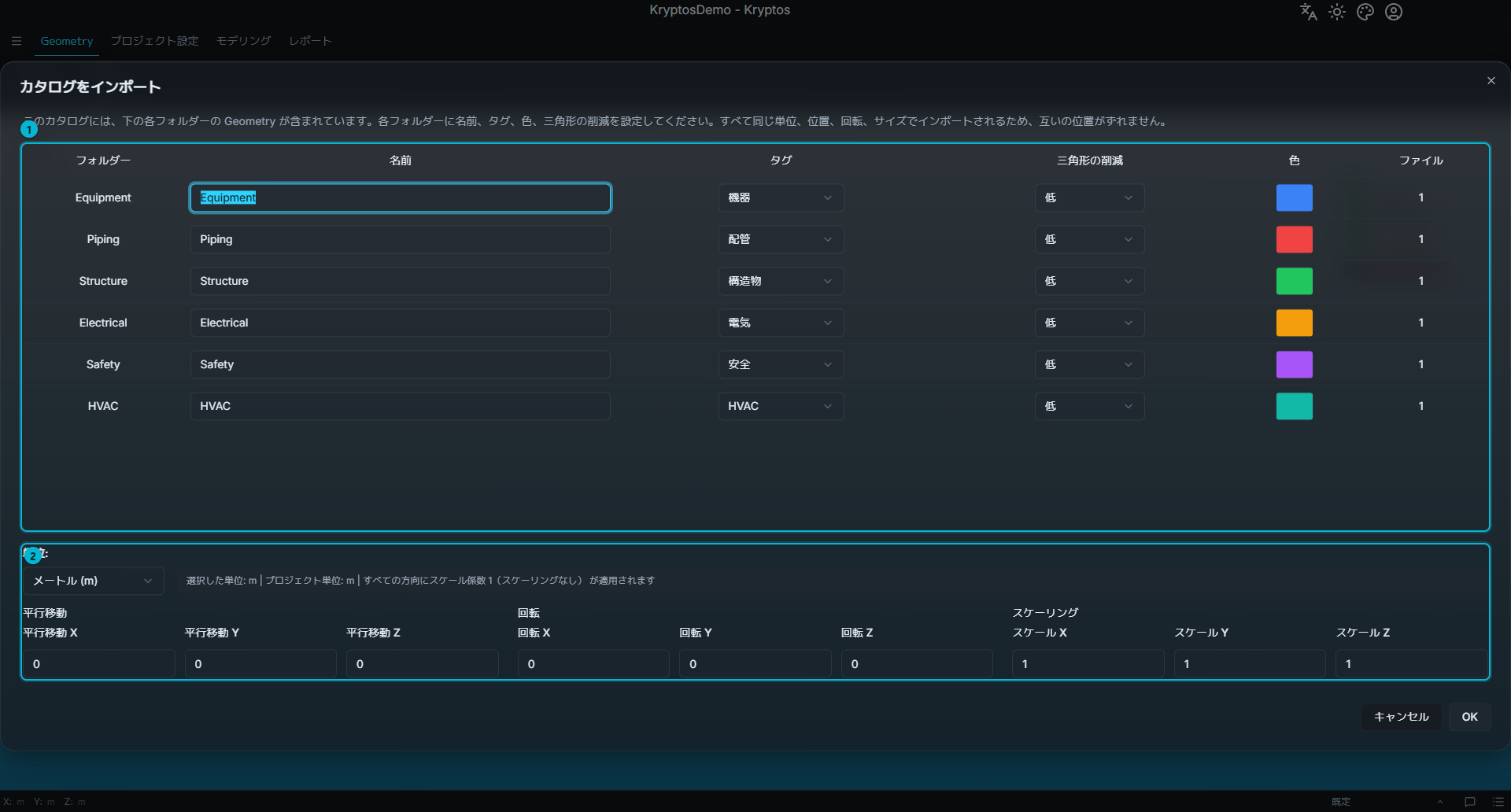
カテゴリーを Kryptos に取り込むには、Geometry をインポート を使い、.kryptcat ファイルを選びます。ほかのファイルと一緒にではなく、これ 1 つだけを選んでください。Kryptos で カタログをインポート 画面が開き、フォルダーごとに名前、タグ、色、三角形の削減を設定します。すべてのフォルダーが同じ単位、位置、回転、縮尺で取り込まれるので、互いの位置がずれません。各設定の意味は Geometry と Plot Plan を参照してください。
うまくいかないとき
- 一部の項目がエクスポートできなかった。 エクスポーターは残りのモデルの処理を続けるので、1 つの不具合のある項目のせいで長いエクスポートが無駄になることはありません。詳しい内容は、エクスポートしたファイルの隣にあるログファイルに書き込まれます。
- Kryptos Exporter タブが見当たらない。 Navisworks を完全に閉じてから開き直してください。それでも見当たらない場合は、Navisworks エクスポーターのインストール を参照してください。
関連ページ
- Geometry と Plot Plan — Kryptos への Geometry の取り込み。
- Kryptos のインストール — Navisworks エクスポーターのインストール。