Logge på og åpne et prosjekt
Kryptos krever en registrert konto uansett hvilken lisenstype du bruker. Se Lisenstyper for mer om lisenstypene, blant annet kommersiell, prøve og skrivebeskyttet.
For å få en registrert konto fyller du ut kontaktskjemaet på Kryptos-nettstedet og sender forespørselen. {{TODO: add the link to the Contact form on the website}} Når forespørselen er vurdert og godkjent, får du instruksjoner om hvordan du aktiverer Kryptos-kontoen.
Denne siden viser hvordan du logger på med Kryptos-kontoen og oppretter eller åpner et prosjekt.
Logge på
Du må logge på den registrerte kontoen din for å bruke Kryptos.
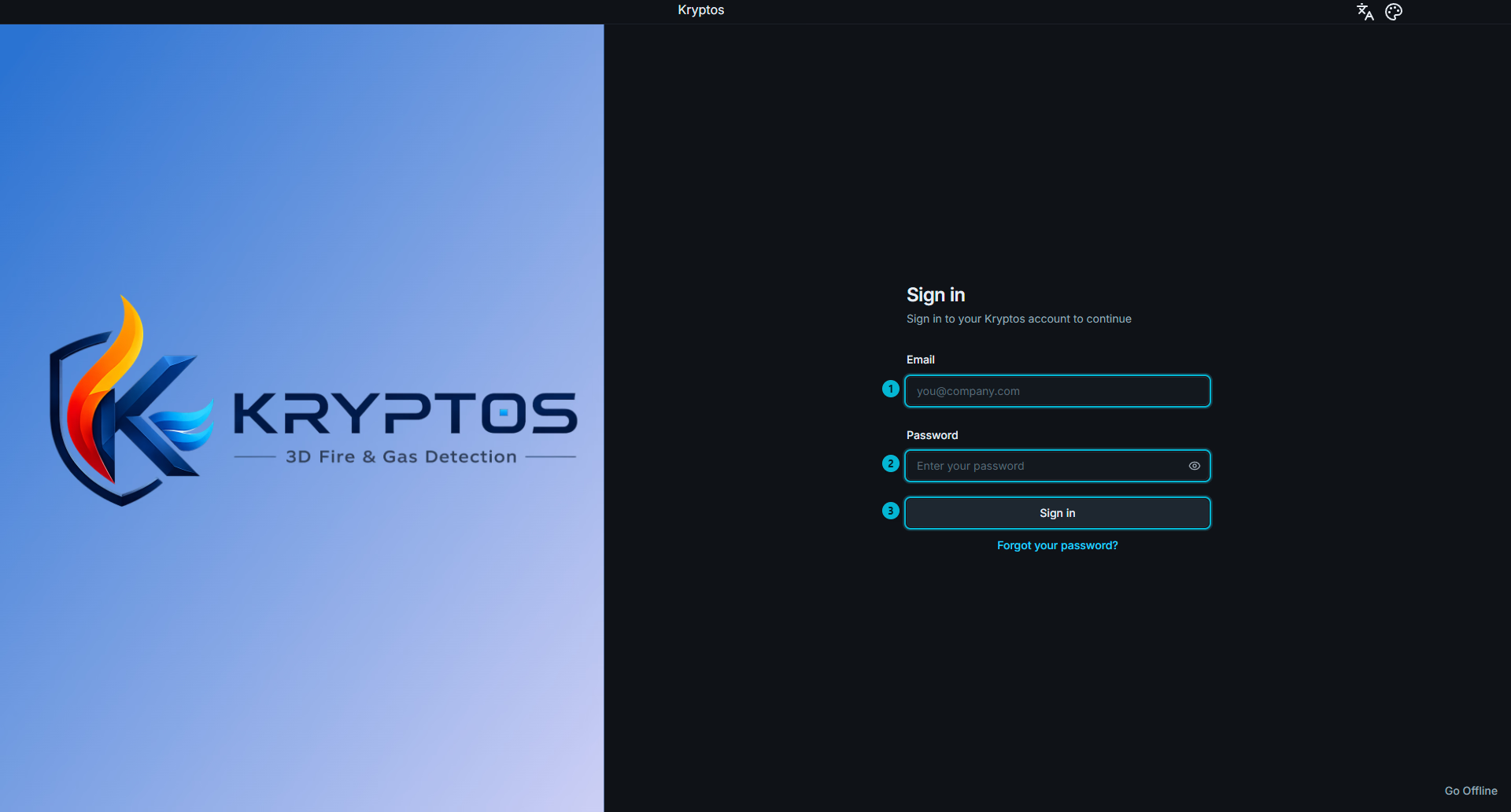
- E-post – skriv inn e-postadressen som hører til Kryptos-kontoen din.
- Passord – skriv inn passordet til kontoen.
- Logg på – kontrollerer kontoen din og åpner startskjermen.
Glemt passordet? Klikk Glemt passordet? for å be om en lenke for å tilbakestille passordet. Av sikkerhetshensyn får du samme bekreftelse enten det finnes en konto for e-postadressen eller ikke. Får du ingen e-post, sjekker du at adressen er riktig, og ser i søppelpostmappen.
Internettforbindelse og lisenskontroll
Du må ha internettforbindelse for å logge på Kryptos. Kontoen din kontrolleres mot Kryptos-serverne, og hver gang du åpner et prosjekt, tar Kryptos en lisensplass fra firmaets ledige lisensplasser.
Hver gang du åpner et prosjekt, brukes én lisensplass så lenge prosjektet er åpent.
Startskjermen
Når du logger på, åpnes startskjermen. Her kan du opprette et nytt prosjekt, åpne et eksisterende prosjekt eller velge et prosjekt fra listen over nylig brukte prosjekter.
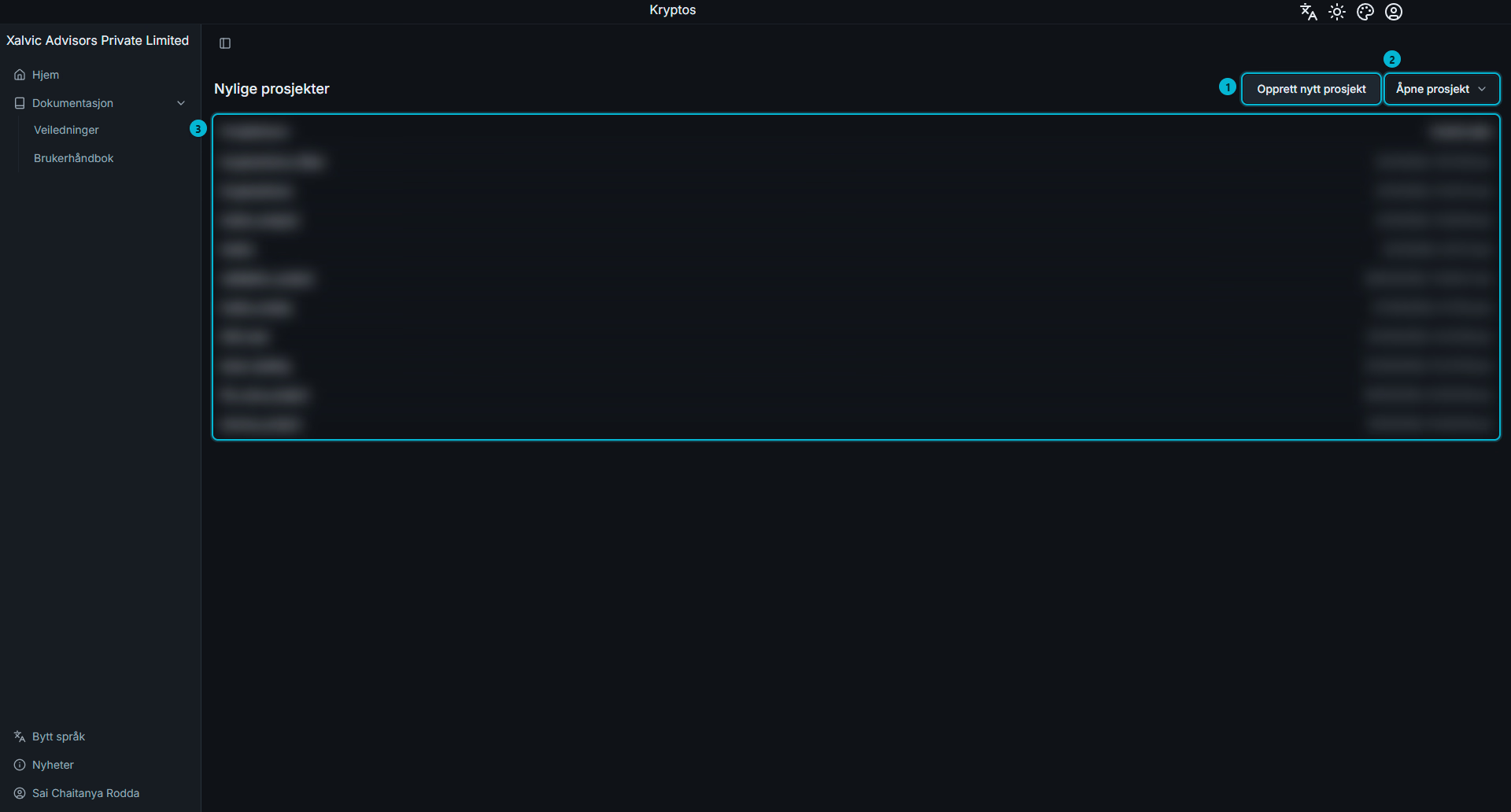
Opprett nytt prosjekt – oppretter et nytt, tomt prosjekt og åpner det.
Åpne prosjekt – åpner et eksisterende prosjekt som er lagret på datamaskinen.
Nylige prosjekter – viser prosjekter som er åpnet tidligere på denne datamaskinen, med det sist brukte øverst. Datoen hvert prosjekt sist ble endret, vises også. Klikk et prosjekt for å åpne det igjen.
Før noe prosjekt er åpnet, står det Ingen prosjekter funnet – åpne et prosjekt for å komme i gang i stedet for listen.
Kryptos jobber med ett prosjekt om gangen. Åpner eller oppretter du et annet prosjekt, lukkes prosjektet som er åpent. Er det endringer som ikke er lagret, spør Kryptos om du vil lagre dem før prosjektet lukkes.
Advarsel
En lisensplass tas i bruk når du åpner eller oppretter et prosjekt, ikke når du logger på. Plassen tas i bruk når prosjektet åpnes, og blir ledig når prosjektet lukkes.
Har firmaet ditt ingen ledige lisensplasser, kan du ikke åpne eller opprette et prosjekt. Da er du allerede pålogget og ser startskjermen. En plass blir ledig hvis noen lukker et prosjekt på en annen maskin, eller hvis du frigjør en plass i Lisensinnstillinger.
Opprette et nytt prosjekt
Når du klikker Opprett nytt prosjekt, åpnes skjemaet for å opprette et prosjekt.
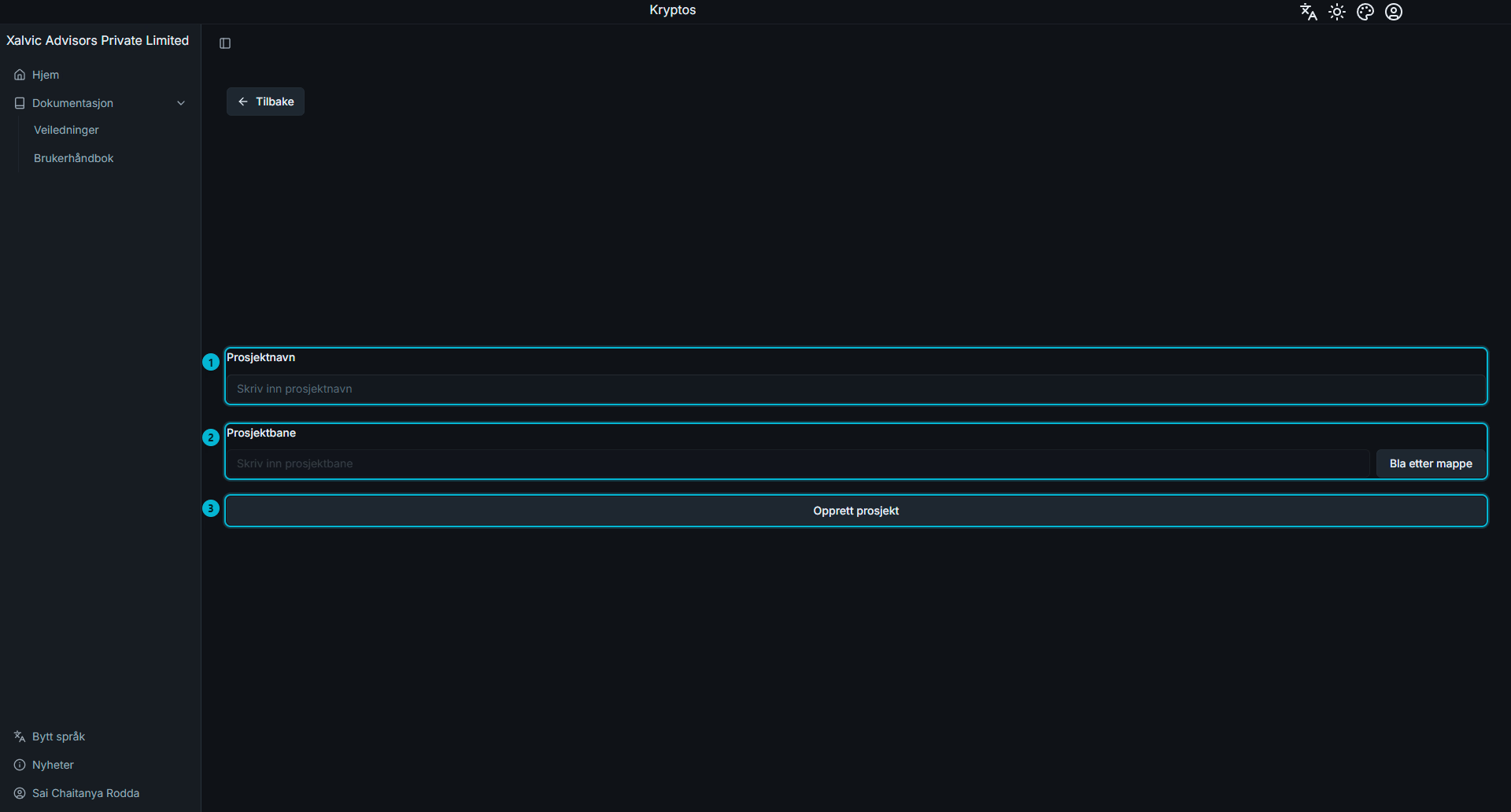
Prosjektnavn – navnet på prosjektet. Se reglene nedenfor når du velger prosjektnavn.
Prosjektbane – mappen prosjektet skal opprettes i. Kryptos lager selv en fil og en mappe inne i plasseringen du velger, så velg mappen over i stedet for en tom mappe du har laget bare for prosjektet.
Opprett prosjekt – oppretter prosjektet og åpner det.
Advarsel
Prosjektnavn må følge disse reglene:
- 6 til 50 tegn
- Bare bokstaver, tall og understreker – mellomrom, bindestreker, punktum og andre spesialtegn er ikke tillatt.
- Må begynne med en bokstav eller en understrek – et prosjektnavn kan ikke begynne med et tall.
For eksempel godtas Unit100_Gas_Gathering. Men Unit 100 Gas Gathering og unit-100-gas-gathering blir begge avvist.
Når du oppretter et prosjekt, lager Kryptos en fil og en mappe med prosjektnavnet. Pass godt på begge. Blir en av dem slettet eller får nytt navn ved en feil, mister du prosjektdataene.
Prosjektnavnet må også være forskjellig fra navnene på prosjektene som er åpne i Kryptos. Ser du «Prosjektet … er åpent», lukker du det prosjektet først, også i andre Kryptos-vinduer som er åpne på maskinen.
Åpne et eksisterende prosjekt
Åpne prosjekt bruker den vanlige filvelgeren i operativsystemet. Gå til prosjektmappen og velg .kryptos-filen for å åpne prosjektet.
Husk at selve prosjektdataene ligger i mappen med samme navn ved siden av filen. Filen og prosjektmappen hører sammen. Flytter du eller gir nytt navn til den ene uten den andre, slutter prosjektet å virke.
Tips
For å sende et prosjekt til en kollega eller ta en sikkerhetskopi kopierer du .kryptos-filen og prosjektmappen med samme navn.
Det kan ta litt tid å åpne et prosjekt, avhengig av hvor stort det er.
Se også
- Geometry og Plot Plan – det første trinnet etter at du har opprettet et nytt prosjekt.
- Lisensinnstillinger – administrer lisensplasser og logg av.