테마 설정
테마 설정에서는 3D 뷰의 색을 바꿉니다. 배경, Plot 모드에서의 Geometry 색, 그 위에 그려지는 글자 색을 바꿀 수 있습니다. 기본 색에서 플랜트나 Grade, 라벨이 잘 보이지 않을 때 사용하세요.
3D 창의 보기를 저장하고 댓글을 남기는 방법은 프로젝트 상태, 보기 및 코멘트에서 설명합니다.
테마 설정 열기
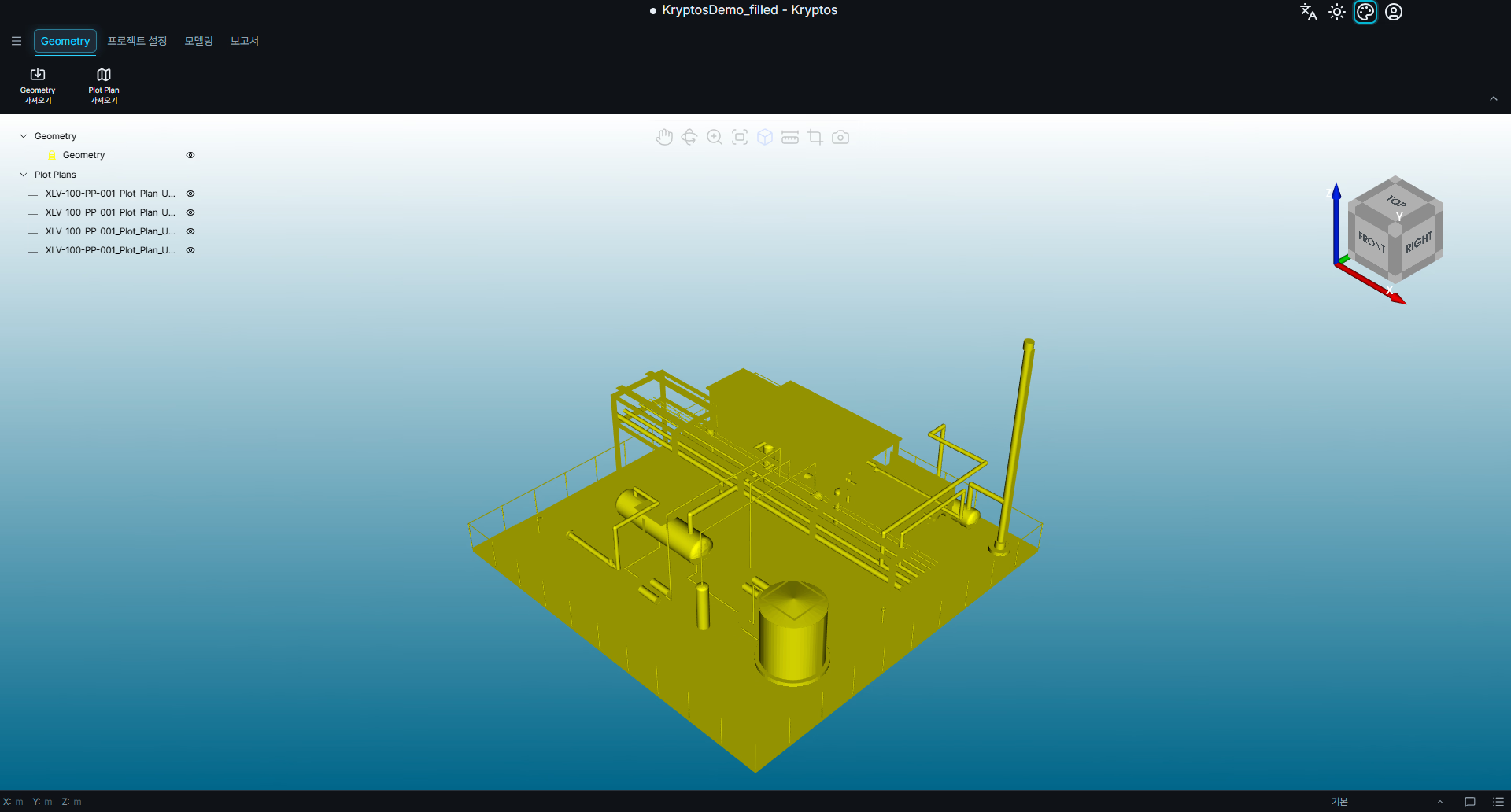
창 오른쪽 위, 제목 표시줄에 있는 팔레트 아이콘을 클릭합니다. 이 아이콘은 모든 화면에 있습니다.
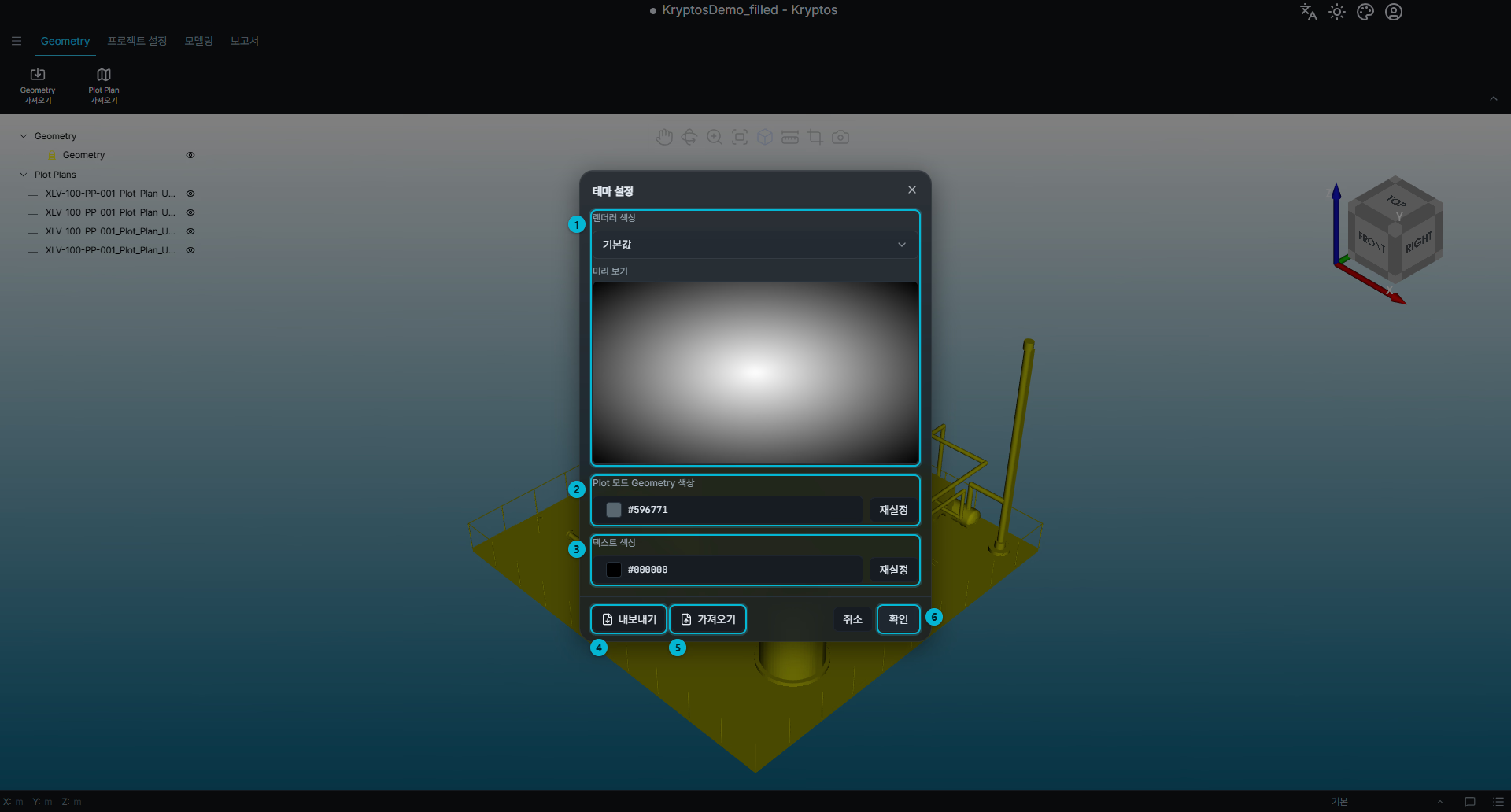
- 렌더러 색상 — 3D 뷰의 배경입니다. 어떻게 보일지 보여 주는 미리 보기가 있습니다.
- Plot 모드 Geometry 색상 — Plot 모드일 때의 Geometry 색입니다.
- 텍스트 색상 — 3D 뷰 위에 표시되는 글자의 색입니다.
- 내보내기 — 색 설정을 파일로 저장합니다.
- 가져오기 — 파일에서 색 설정을 불러옵니다.
- 확인 — 색을 적용하고 저장합니다.
렌더러 색상
렌더러 색상 목록에는 두 가지 선택지가 있습니다.
기본값은 표준 배경으로, 가운데는 흰색이고 모서리로 갈수록 검은색으로 어두워집니다.
사용자 지정에서는 색을 직접 고를 수 있습니다. 처음에는 단색 하나로 시작합니다. 색 버튼을 클릭해 색을 고르세요.
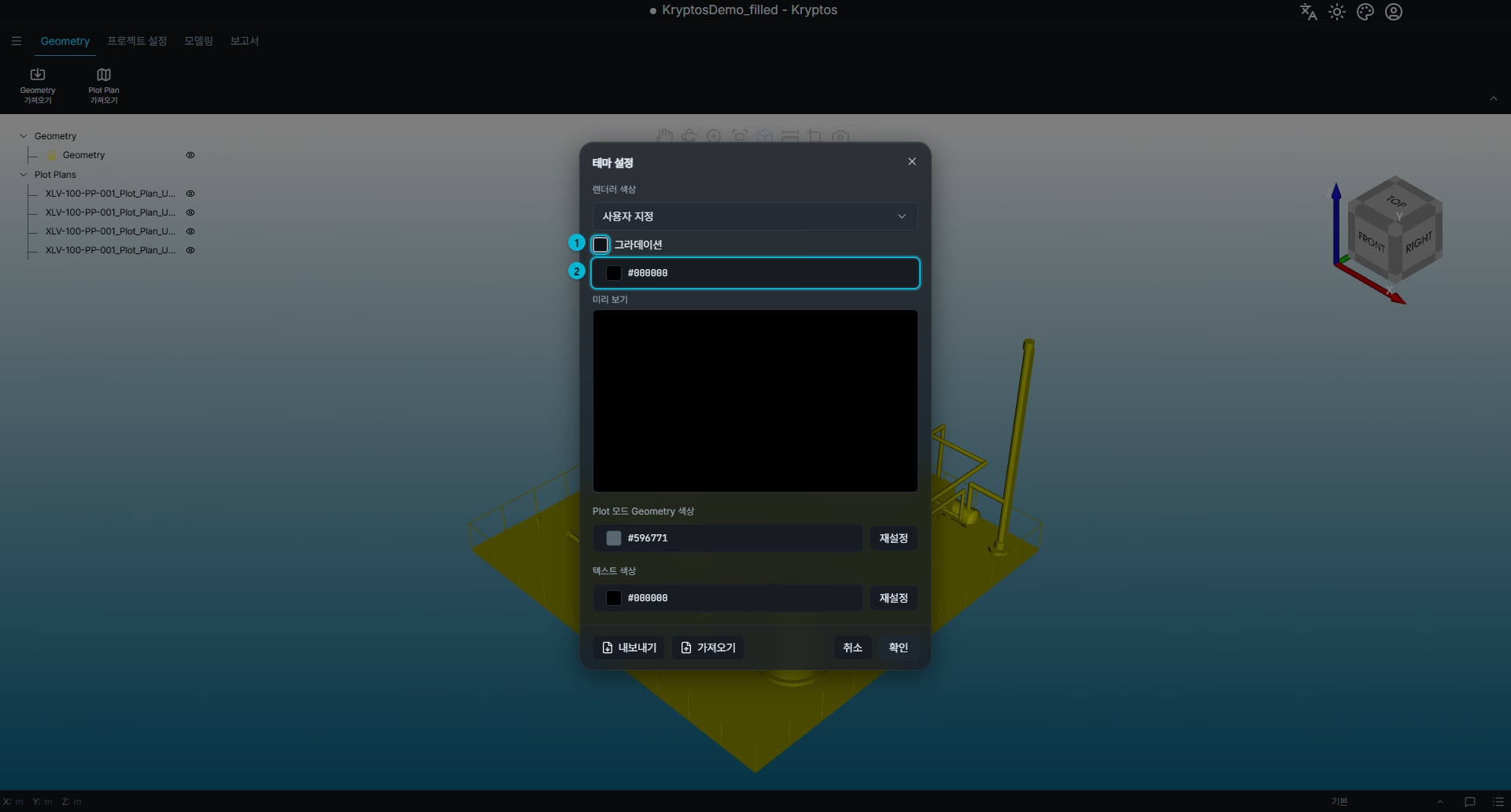
- 그라데이션 — 단색으로 하려면 체크하지 않은 채로 두고, 두 색을 섞으려면 체크하세요.
- 색 — 배경의 단색입니다. 클릭해 다른 색을 고릅니다.
두 색을 섞으려면 그라데이션을 체크하세요.
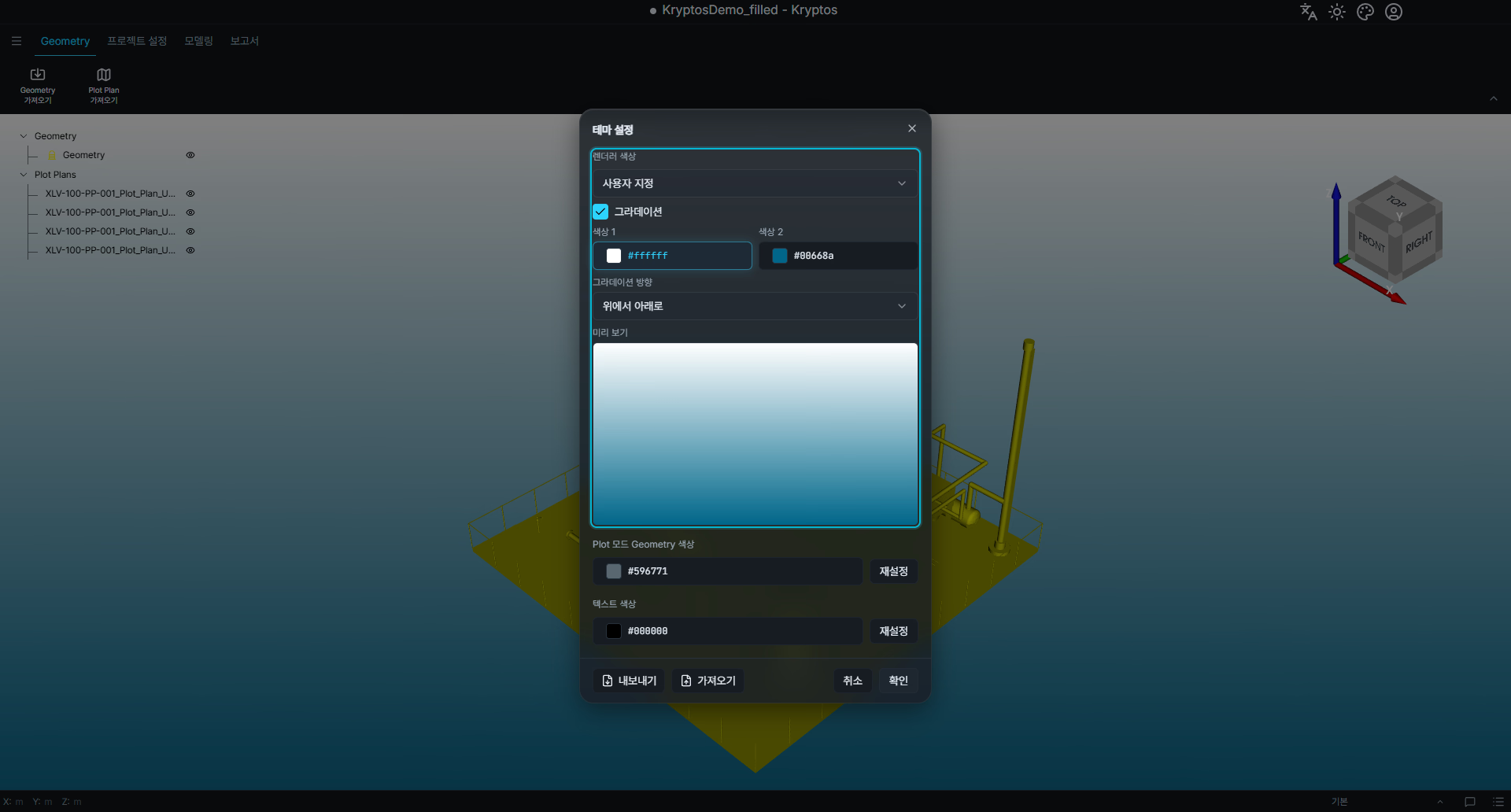
- 색상 1과 색상 2 — 섞을 두 색입니다. 각각 클릭해 색을 고릅니다.
- 그라데이션 방향 — 색이 섞이는 방향입니다. 위에서 아래로, 아래에서 위로, 왼쪽에서 오른쪽으로, 오른쪽에서 왼쪽으로, 또는 가운데에서 양옆으로나 모서리로 퍼지는 방식을 고를 수 있습니다.
미리 보기에는 배경이 실제로 어떻게 보일지 항상 정확히 표시됩니다.
기본값으로 돌아가도 사용자 지정 색은 다음을 위해 기억됩니다.
Plot 모드 Geometry 색상
Plot 모드일 때 가져온 Geometry에 쓰이는 색입니다. 색 버튼을 클릭해 고르세요. 재설정을 누르면 기본 슬레이트 회색으로 돌아갑니다.
Plot 모드가 아닐 때는 Geometry가 원래 색을 유지합니다.
텍스트 색상
텍스트 색상은 3D 뷰 위에 바로 그려지는 글자와 아이콘(트리와 그 안내선 등)의 색을 정합니다. Coverage 표처럼 자체 배경이 있는 패널은 평소 색을 유지합니다. 색 버튼을 클릭해 고르거나, 재설정을 눌러 기본 밝은 회색으로 돌아가세요.
색 버튼을 누르면 색 선택기가 열립니다. 스펙트럼이나 기본 색에서 고르거나, HSV, RGB, 16진수 값을 입력해 색을 정하세요.
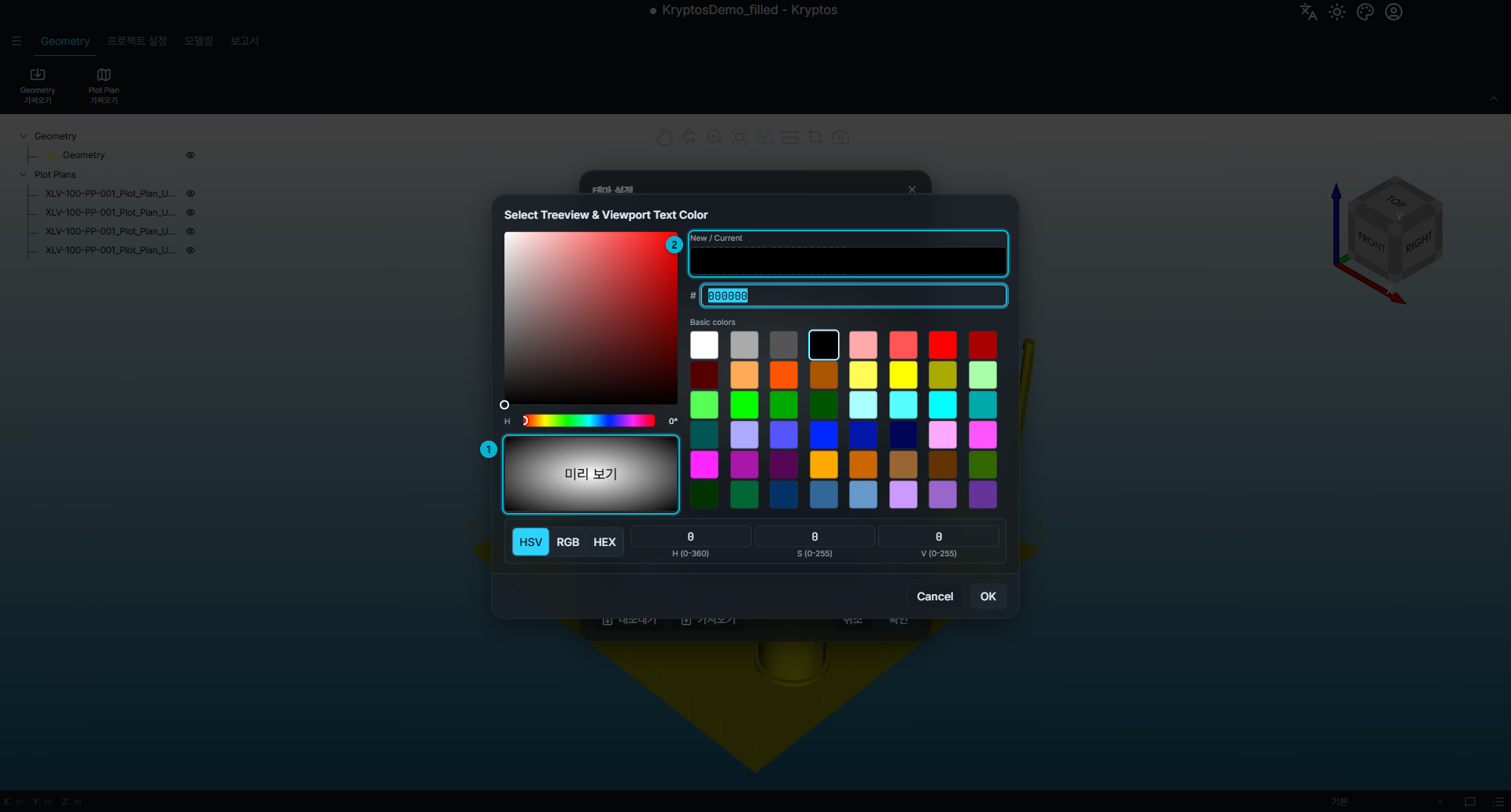
- 미리 보기 — 고른 배경 위에 글자 색을 보여 주므로, 적용하기 전에 잘 읽히는지 확인할 수 있습니다.
- 새 색 / 현재 색 — 지금 고르는 색과 처음 색을 나란히 보여 줍니다.
팁
배경 위에서 잘 보이는 글자 색을 고르세요. 예를 들어 어두운 배경에 어두운 글자는 읽기 어렵습니다.
내보내기와 가져오기
내보내기를 사용하면 창에 표시된 색을 파일로 저장할 수 있습니다. 아직 적용하지 않은 변경도 포함됩니다. 다른 컴퓨터에서 가져오기로 파일을 불러온 다음, 미리 보기를 확인하고 확인을 클릭해 색을 적용하세요.
팀 전체가 같은 색을 쓰게 하는 빠른 방법입니다.
변경 사항 적용
확인을 클릭하기 전까지는 아무것도 바뀌지 않습니다. 취소를 누르면 창이 닫히고 원래 색이 유지됩니다.
선택한 설정은 이 컴퓨터에 저장되므로, 다음에 Kryptos를 열 때도 모든 프로젝트에서 같은 색으로 열립니다.
관련 문서
- 프로젝트 설정 — 이 컴퓨터가 아니라 프로젝트에 속하는 설정
- 프로젝트 상태, 보기 및 코멘트 — 3D 창의 보기 저장하기