Temainnstillinger
Med temainnstillingene endrer du fargene i 3D-visningen: bakgrunnen, fargen på Geometry i Plot-modus og teksten som vises oppå. Bruk dem når anlegget, Grade eller etiketter er vanskelige å se mot standardfargene.
Hvordan du lagrer visninger av 3D-vinduet og skriver kommentarer, står i Prosjektstatus, visninger og kommentarer.
Åpne temainnstillingene
Klikk palett-ikonet i tittellinjen, øverst til høyre i vinduet. Det finnes på alle skjermbilder.
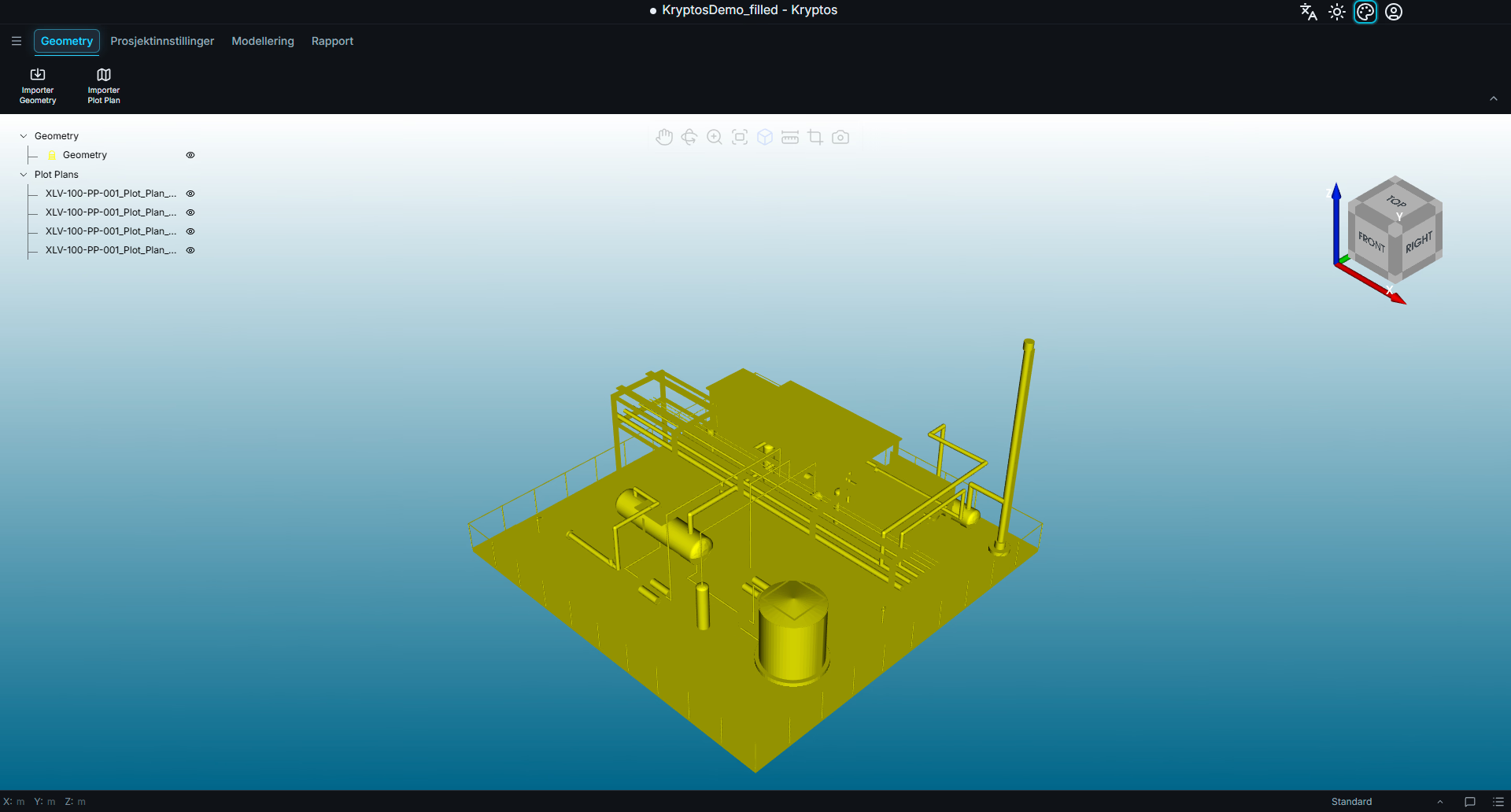
- Gjengivelsesfarge – bakgrunnen i 3D-visningen, med en forhåndsvisning som viser hvordan den blir.
- Geometry-farge i Plot-modus – fargen på Geometry mens du er i Plot-modus.
- Tekstfarge – fargen på teksten som vises oppå 3D-visningen.
- Eksporter – lagrer fargene dine i en fil.
- Importer – henter farger fra en fil.
- OK – tar fargene i bruk og lagrer dem.
Gjengivelsesfarge
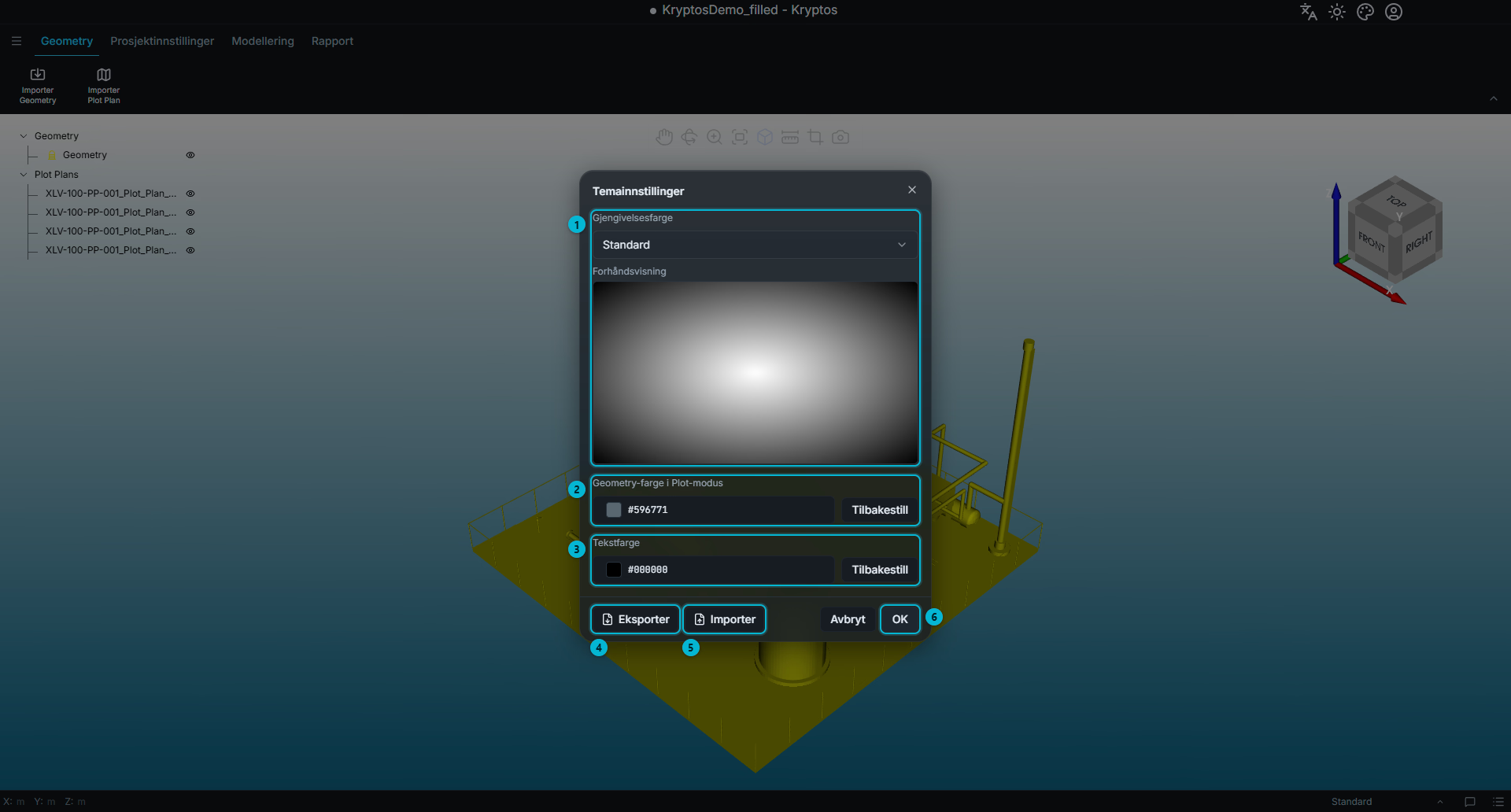
Listen Gjengivelsesfarge har to valg.
Standard er den vanlige bakgrunnen: hvit i midten og gradvis svart mot hjørnene.
Egendefinert lar deg velge fargene selv. Den starter med én ensfarget farge. Klikk fargeknappen for å velge den.
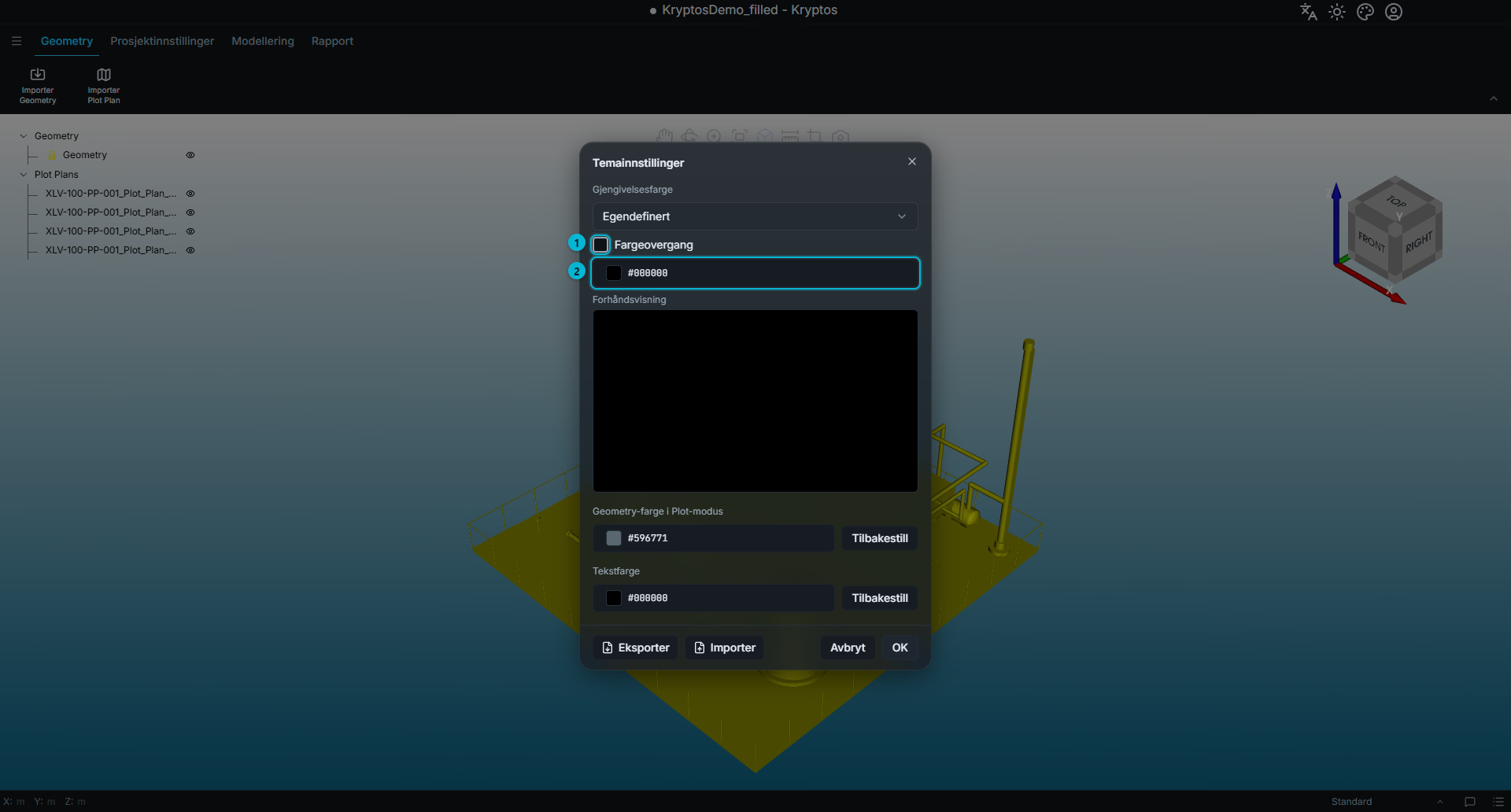
- Fargeovergang – la den stå uten hake for én farge, eller kryss av for å blande to farger.
- Farge – den ensfargede bakgrunnsfargen. Klikk for å velge en annen.
Kryss av for Fargeovergang for å blande to farger.
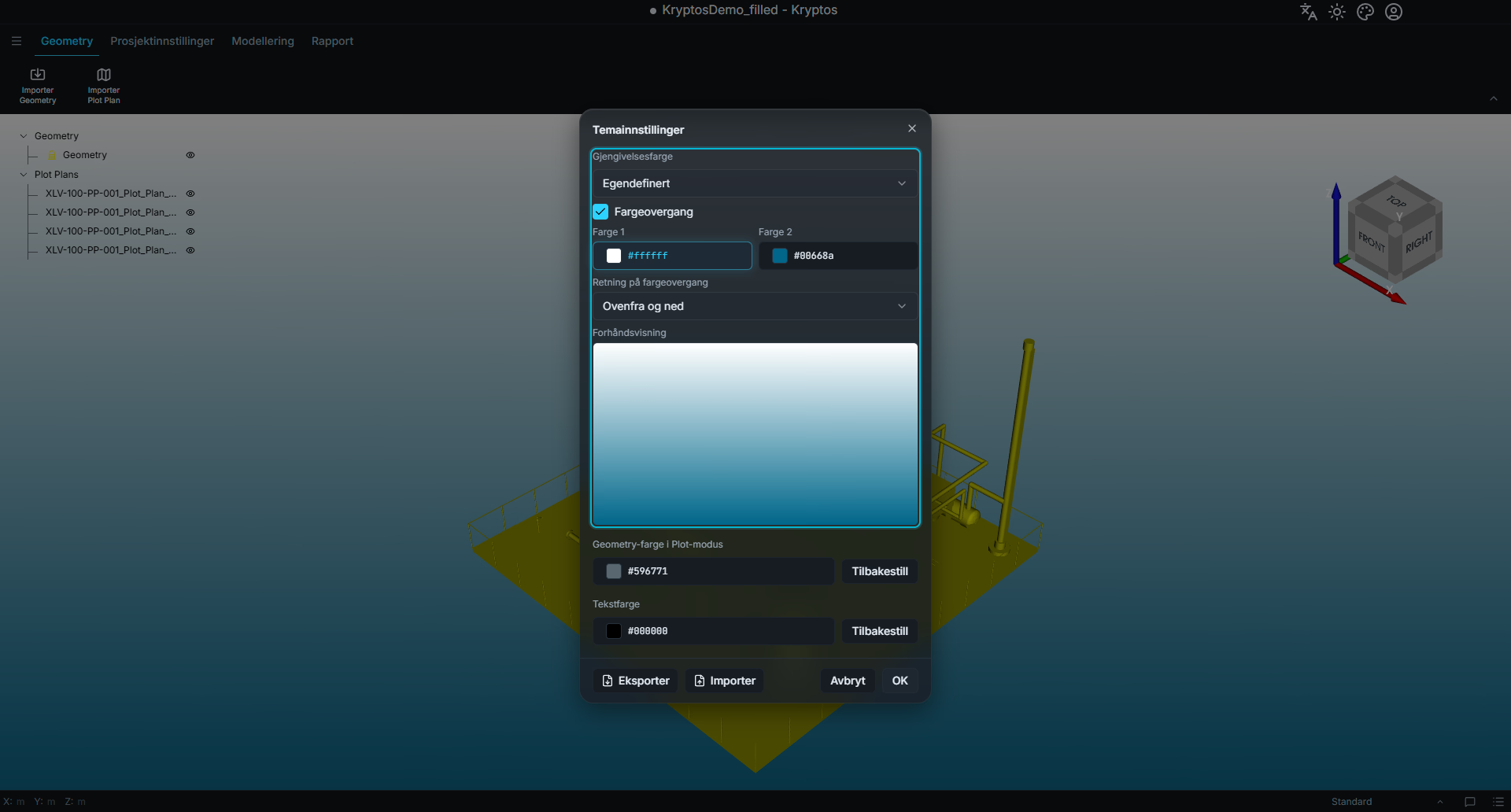
- Farge 1 og Farge 2 – de to fargene som blandes. Klikk hver av dem for å velge farge.
- Retning på fargeovergang – hvilken vei fargene blandes. Du kan velge Ovenfra og ned, Nedenfra og opp, Fra venstre mot høyre, Fra høyre mot venstre, eller en overgang som sprer seg fra midten og ut mot sidene eller ut mot hjørnene.
Forhåndsvisning viser alltid nøyaktig hvordan bakgrunnen blir.
Bytter du tilbake til Standard, husker programmet de egendefinerte fargene til neste gang.
Geometry-farge i Plot-modus
Dette er fargen på den importerte Geometry mens du er i Plot-modus. Klikk fargeknappen for å velge en farge. Tilbakestill setter tilbake standardfargen skifergrå.
Utenfor Plot-modus beholder Geometry sine egne farger.
Tekstfarge
Tekstfarge bestemmer fargen på tekst og ikoner som vises rett på 3D-visningen, for eksempel treet og hjelpelinjene. Paneler med egen bakgrunn, som tabellen for Coverage, beholder sin vanlige farge. Klikk fargeknappen for å velge en farge, eller Tilbakestill for å gå tilbake til standardfargen lysegrå.
Fargeknappen åpner fargevelgeren. Velg en farge fra fargespekteret, fra grunnfargene, eller ved å skrive inn verdier for HSV, RGB eller heks.
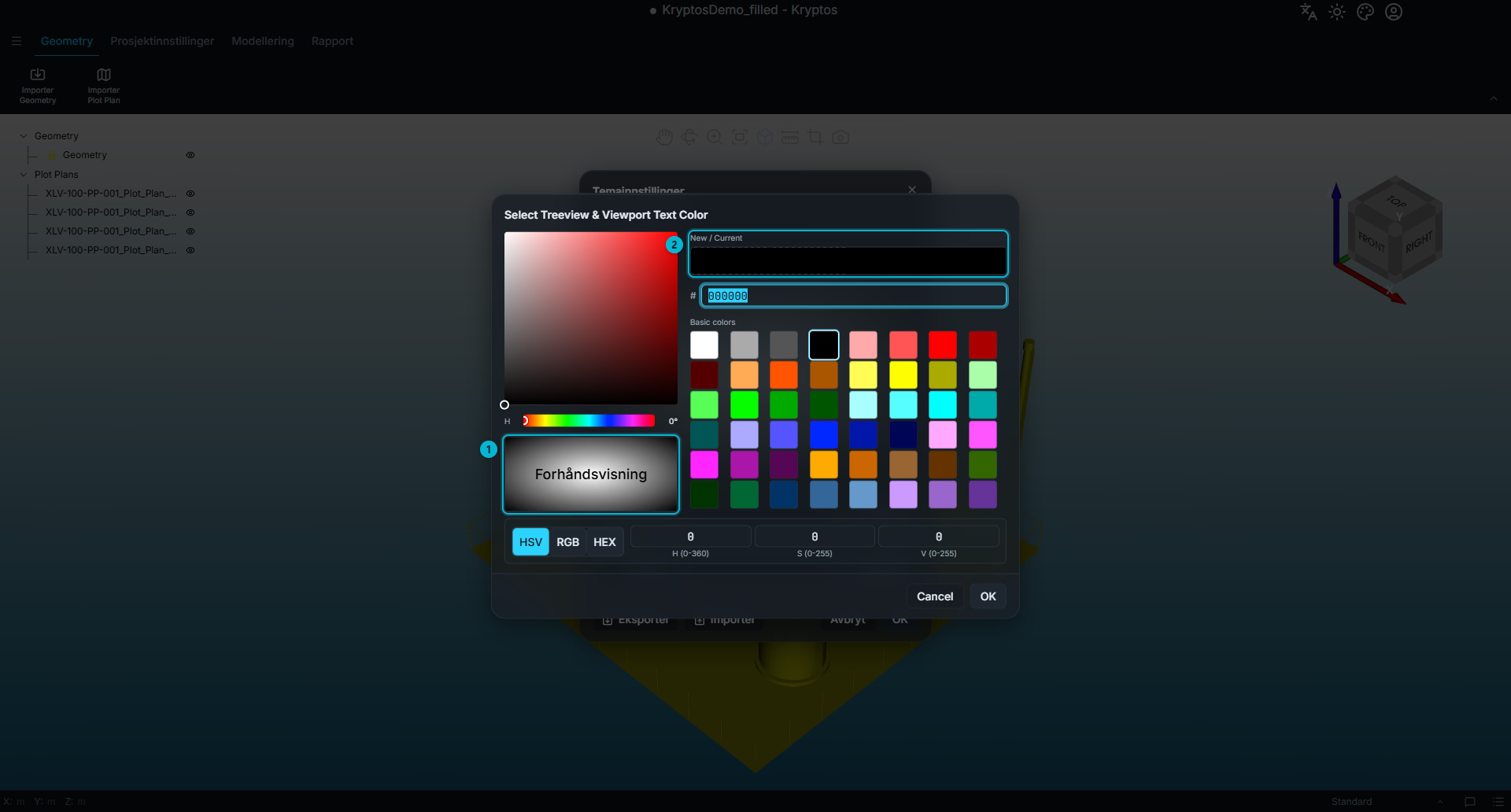
- Forhåndsvisning – tekstfargen vist mot bakgrunnen du har valgt, så du kan sjekke at den er lett å lese før du tar den i bruk.
- Ny / Nåværende – fargen du velger, ved siden av fargen du startet med.
Tips
Velg en tekstfarge som skiller seg tydelig fra bakgrunnen. Mørk tekst på mørk bakgrunn blir for eksempel vanskelig å lese.
Eksportere og importere
Bruk Eksporter for å lagre fargene som vises i vinduet, i en fil. Det gjelder også endringer du ikke har tatt i bruk ennå. På en annen datamaskin bruker du Importer for å hente filen, sjekker forhåndsvisningen og klikker OK for å ta fargene i bruk.
Dette er en rask måte å gi alle i teamet de samme fargene på.
Ta i bruk endringene
Ingenting endres før du klikker OK. Avbryt lukker vinduet og beholder fargene du hadde.
Valget lagres på denne datamaskinen, så Kryptos åpner med de samme fargene neste gang, for alle prosjekter.
Se også
- Prosjektinnstillinger – innstillingene som hører til et prosjekt, ikke til denne datamaskinen
- Prosjektstatus, visninger og kommentarer – lagre visninger av 3D-vinduet