Navisworks에서 내보내기
Kryptos는 Navisworks .nwd와 .nwc 파일을 바로 가져올 수 있으므로, 대부분의 프로젝트에서는 이 페이지가 필요하지 않습니다. Kryptos Navisworks Exporter는 Navisworks 안에서 실행되는 별도의 추가 기능입니다. Navisworks에서 손본 모델을 Kryptos 파일로 저장하고 싶을 때, 예를 들어 큰 모델을 Kryptos로 가져가기 전에 폴더별로 나누고 싶을 때만 사용하세요.
내보내기 도구를 설치하면 Navisworks 리본에 Kryptos Exporter 탭이 추가됩니다. 탭이 보이지 않으면 먼저 추가 기능을 설치하세요. Navisworks 내보내기 도구 설치를 참고하세요.
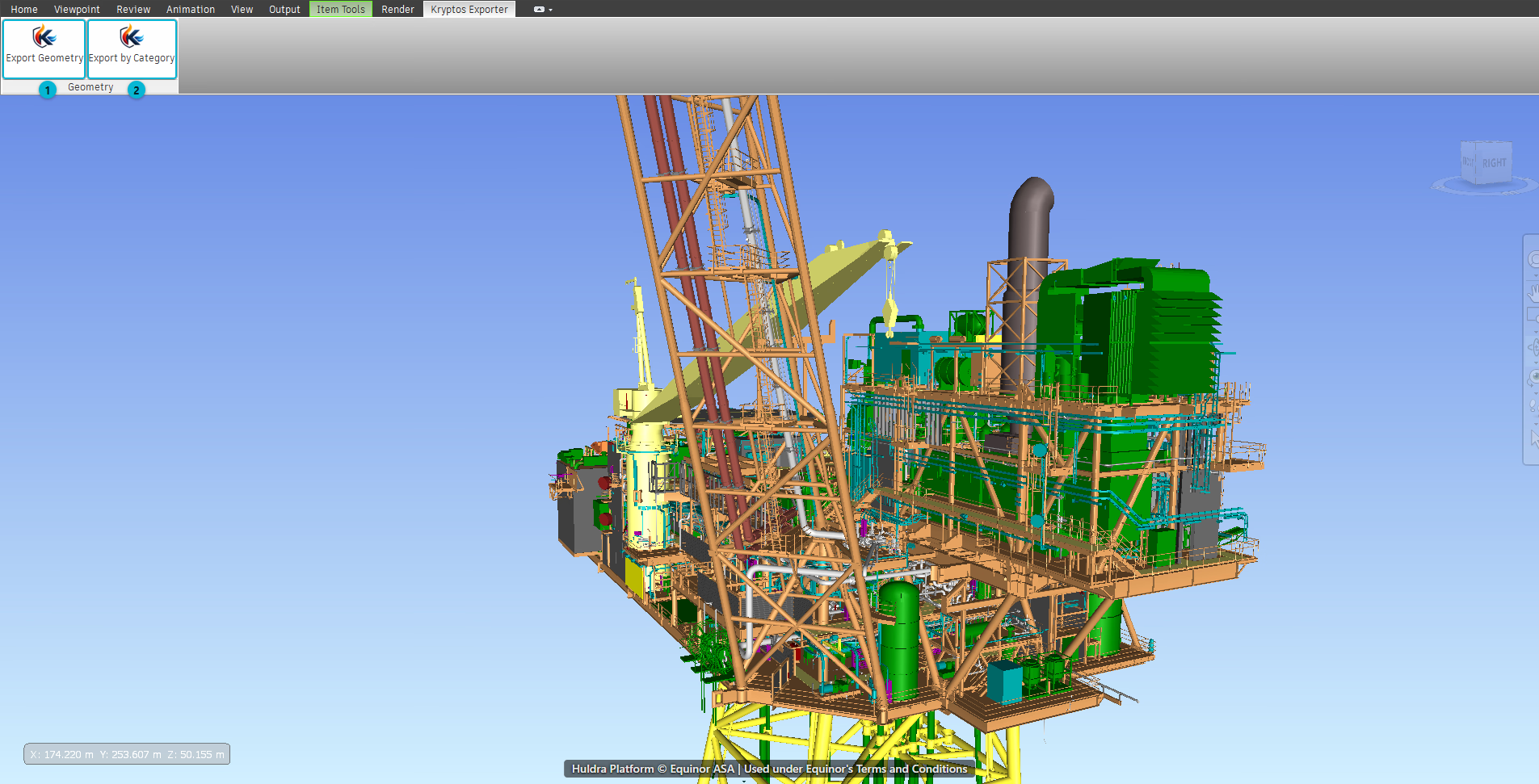
- Geometry 내보내기 — 모델 전체를 하나의 Kryptos Geometry 파일(
.kryptosgeo)로 저장합니다. - 범주별 내보내기 — 배관이나 구조물처럼 범주마다 모델을 폴더 하나씩으로 나누고, 그 목록을 담은 카탈로그 파일(
.kryptcat)을 저장합니다.
팁
내보내기 전에 Navisworks에서 모델을 열고, 필요한 것이 모두 보이고 불러와져 있는지 확인하세요. 내보내기 도구는 Navisworks에서 열려 있고 보이는 모델을 대상으로 합니다. 숨긴 요소는 내보내지 않습니다.
Geometry 내보내기
모델 전체를 하나의 Geometry로 Kryptos에 가져가야 할 때 사용합니다.
- Navisworks에서 모델을 엽니다.
- Kryptos Exporter 탭을 클릭한 다음 Geometry 내보내기를 클릭합니다.
- 파일을 저장할 위치를 고르고 이름을 붙입니다. 파일 형식은 **Kryptos Geometry 파일(
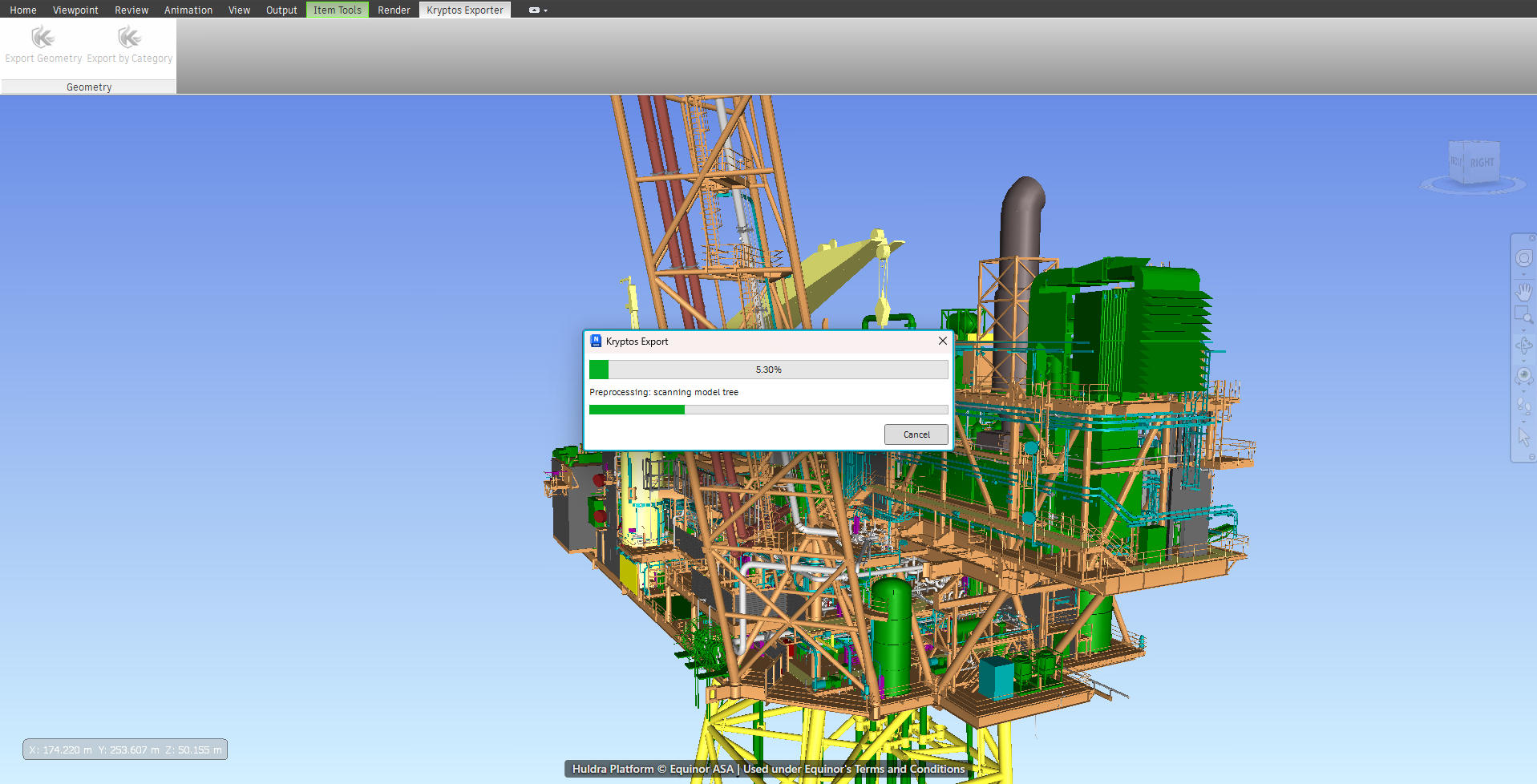
*.kryptosgeo)**입니다. - Kryptos Export라는 진행률 표시줄이 나타납니다. 먼저 모델을 살펴본 다음 Geometry를 내보냅니다. 언제든지 취소할 수 있습니다. 취소하면 파일이 만들어지지 않습니다.
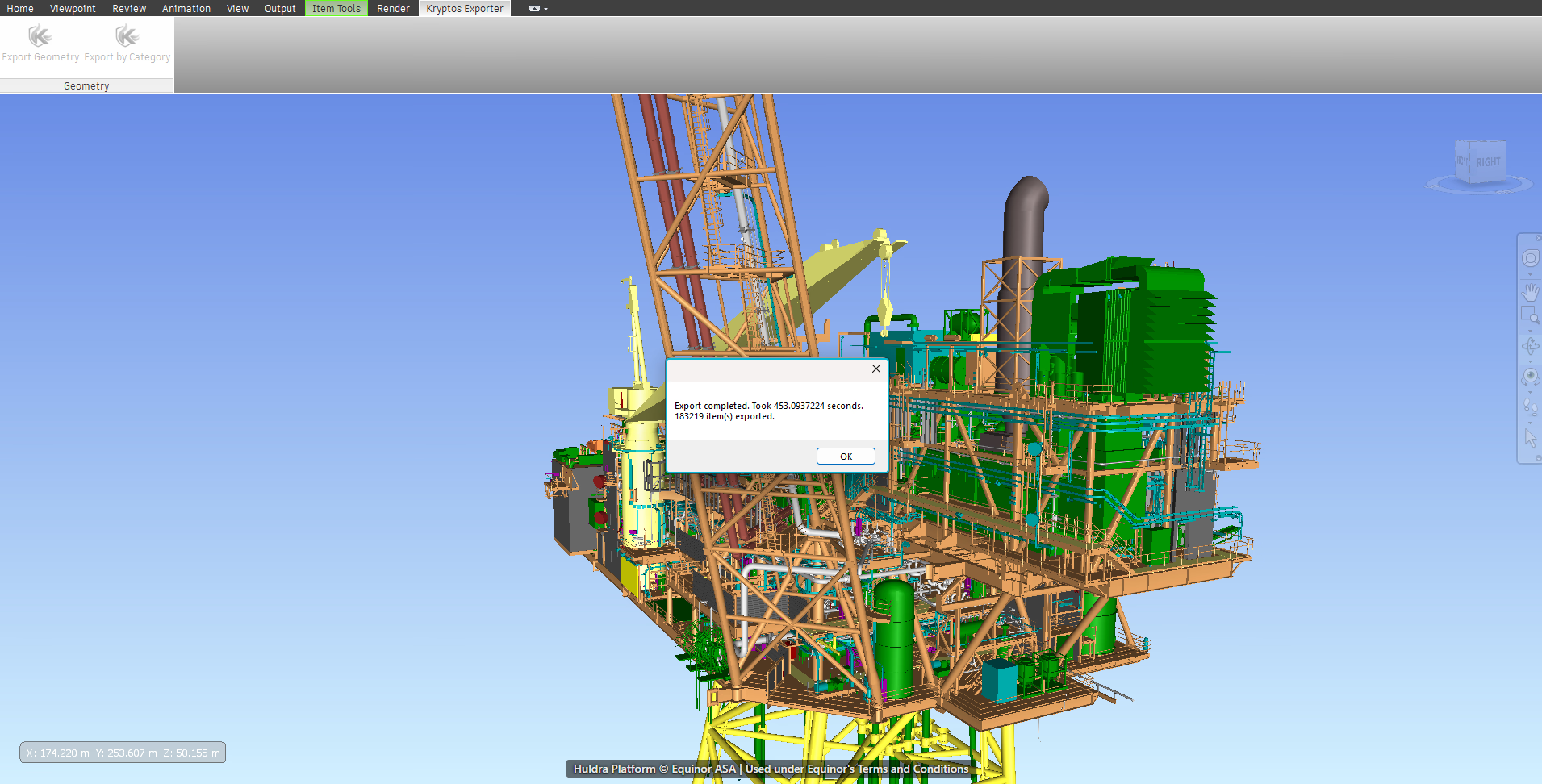
- 내보내기가 끝나면 걸린 시간과 내보낸 항목 수가 메시지로 표시됩니다.
주의
큰 모델은 내보내는 데 오래 걸릴 수 있습니다. Navisworks를 닫기 전에 내보내기 완료 메시지가 나올 때까지 기다리세요.
파일을 Kryptos로 가져오려면 Geometry 및 Plot Plan에 설명된 대로 Geometry 가져오기를 사용해 .kryptosgeo 파일을 고르세요.
범주별 내보내기
모델에 장비, 배관, 구조물처럼 여러 종류의 항목이 있고 종류별로 따로 두고 싶을 때 사용합니다. 범주마다 폴더가 하나씩 만들어지므로, Kryptos에서 각각에 태그와 색을 따로 주기 쉽습니다.
- Navisworks에서 모델을 엽니다.
- Kryptos Exporter 탭을 클릭한 다음 범주별 내보내기를 클릭합니다.
- 범주별 내보내기 창이 열립니다.
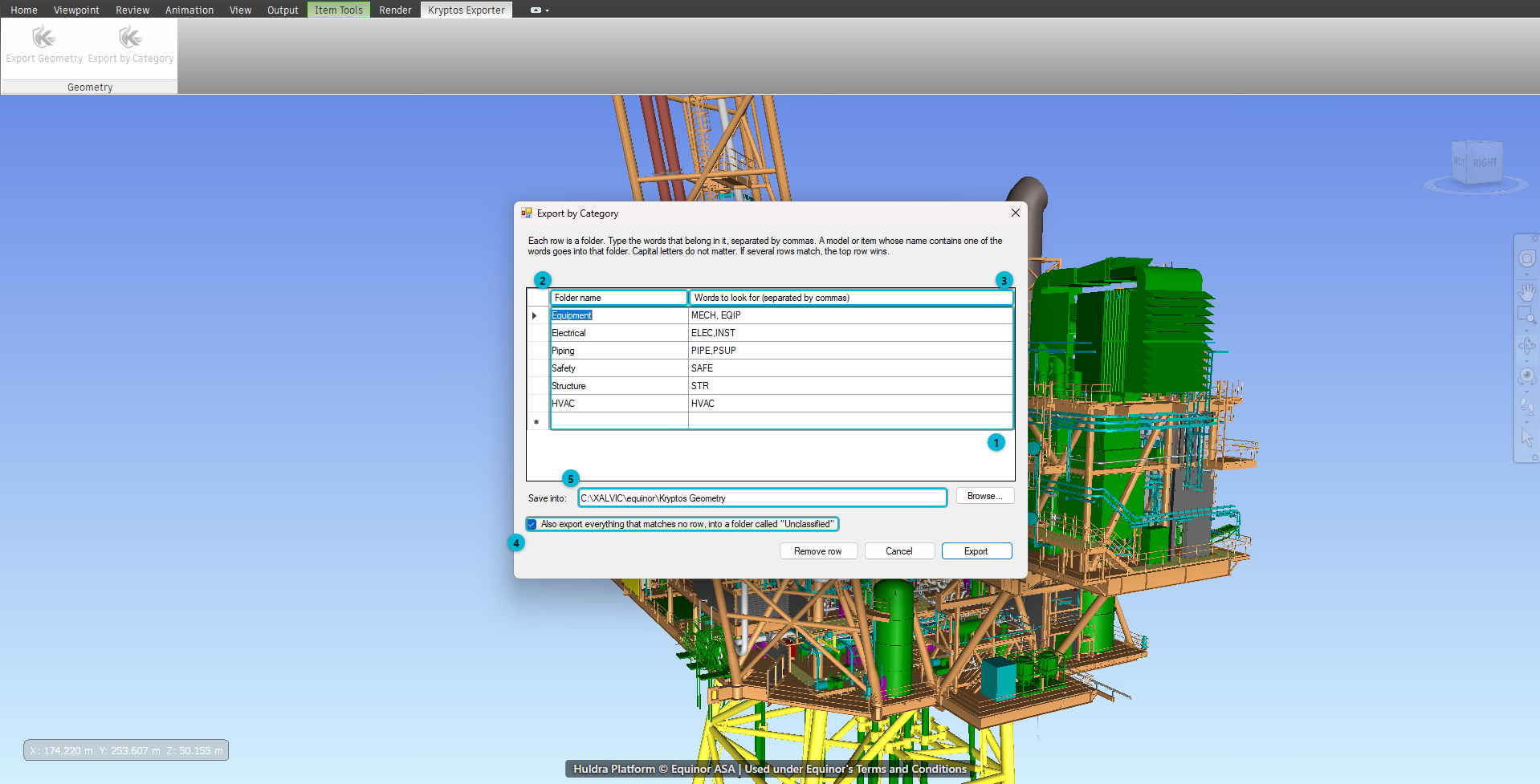
- 행 — 행 하나가 만들어질 폴더 하나입니다.
- 폴더 이름 — 폴더의 이름입니다. 예:
Piping. - 찾을 단어 — 이 폴더에 들어갈 항목을 가려내는 단어입니다. 단어 사이에는 쉼표를 넣으세요. Kryptos는 모델 안 항목의 이름과, 항목이 들어 있는 그룹과 파일의 이름을 확인합니다. 단어 중 하나를 포함하는 항목은 이 폴더로 들어갑니다.
- 어느 행에도 맞지 않는 항목도 내보내기 — 어느 행에도 맞지 않는 항목을 미분류라는 폴더에 담아 남깁니다. 체크하지 않으면 그런 항목은 무시합니다.
- 저장 위치 — 폴더를 저장할 곳입니다. 찾아보기를 클릭해 고릅니다.
창에는 처음부터 Equipment, Piping, Structure, Electrical, Safety, HVAC라는 일반적인 행이 들어 있습니다. 모델에서 쓰는 이름에 맞게 단어를 바꾸세요. 필요 없는 행은 행 삭제로 지우세요. Kryptos는 행 내용과 저장 위치를 다음을 위해 기억합니다.
팁
단어를 입력하기 전에 모델에서 그룹 이름이 어떻게 붙어 있는지 살펴보세요. 그룹에는 PIPE나 STR 같은 짧은 코드가 붙어 있는 경우가 많은데, 이런 코드는 찾을 단어로 아주 좋습니다.
- 내보내기를 클릭합니다. 빠진 것이 있으면 무엇을 고쳐야 하는지 메시지로 알려 줍니다. 예를 들어 단어가 들어 있는 행에는 폴더 이름도 있어야 합니다.
- Kryptos Export 진행률 표시줄이 나타납니다. 끝나면 걸린 시간, 내보낸 항목 수, 만든 파일 수가 메시지로 표시됩니다.
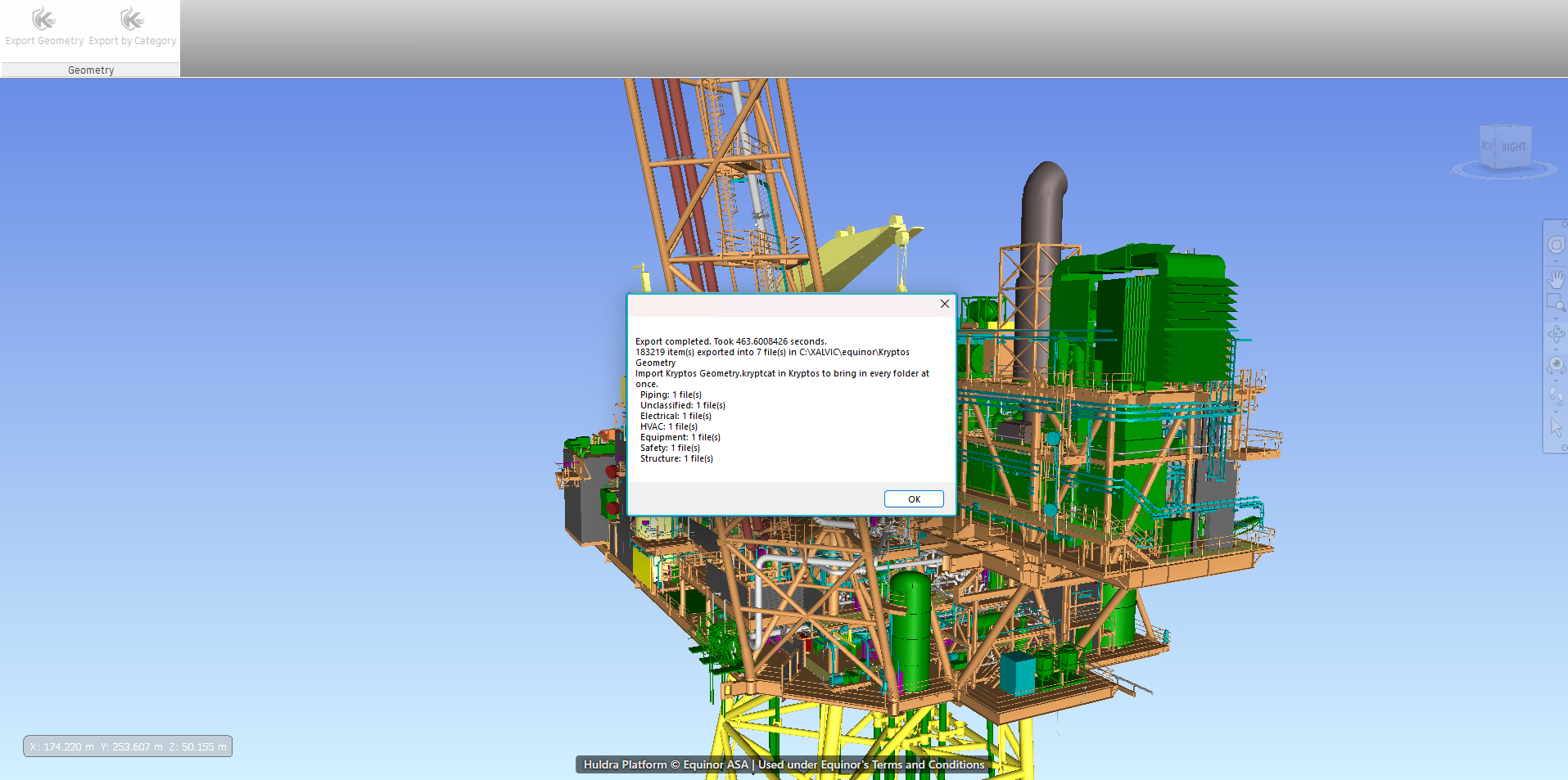
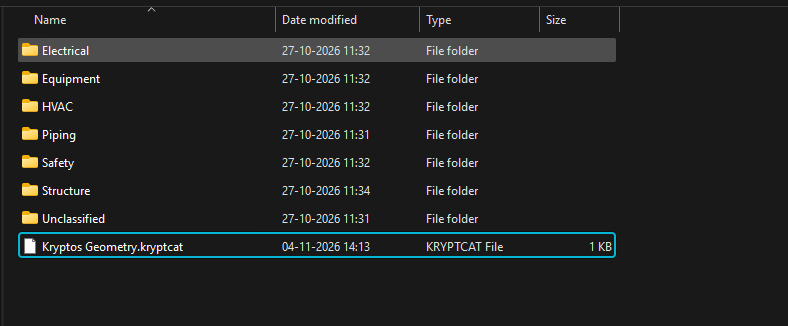
고른 위치에 폴더가 만들어집니다. 폴더와 함께 카탈로그 파일도 저장되며, 이름은 고른 폴더 이름이고 끝은 .kryptcat입니다.
주의
카탈로그 파일은 폴더 옆에 그대로 두세요. Kryptos는 카탈로그 파일이 저장된 위치에서 폴더를 읽습니다. 카탈로그 파일만 옮기거나 폴더만 옮기면 가져오기에 실패합니다. 옮기거나 공유할 때는 항상 함께 다루세요.
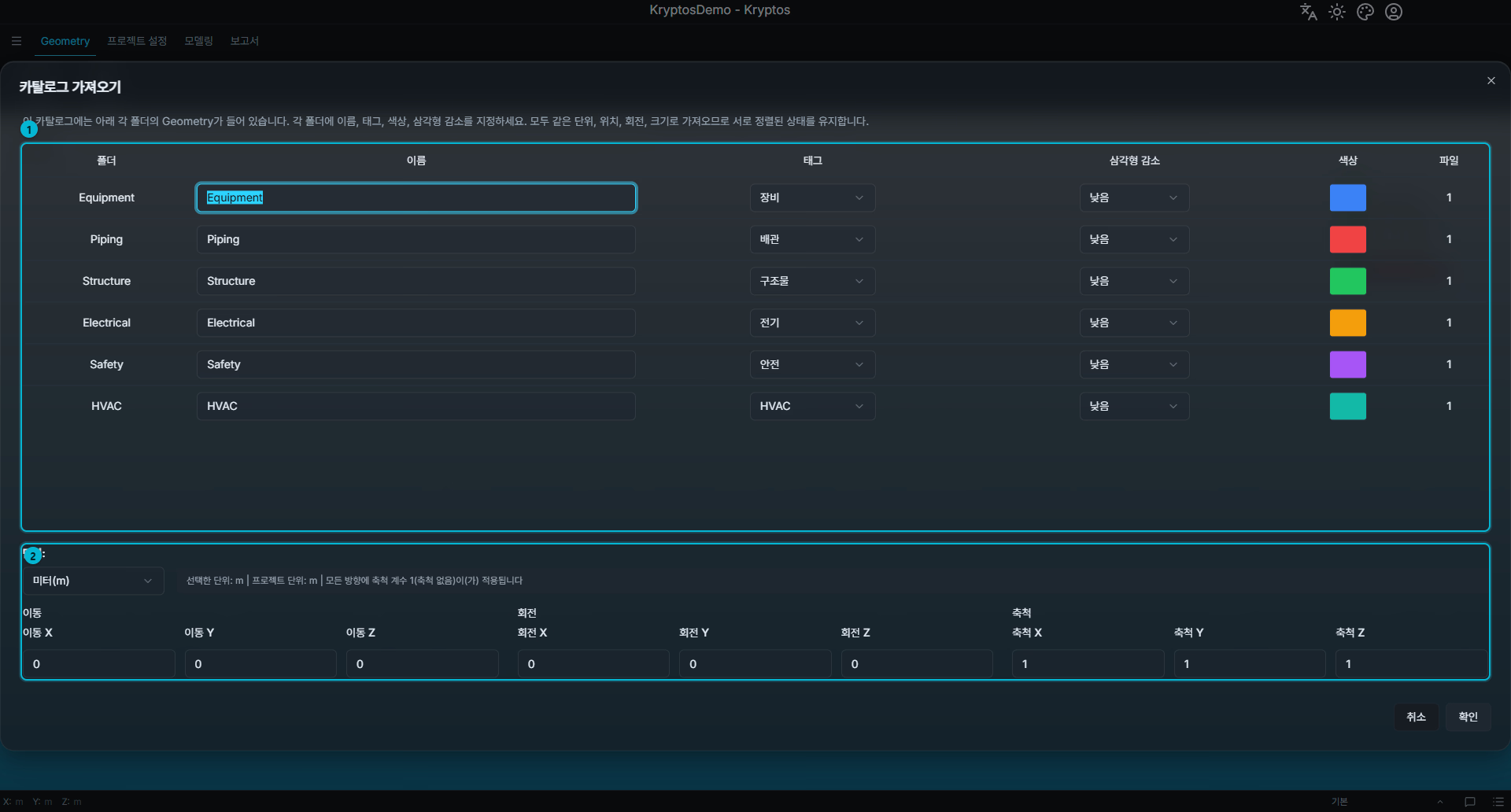
범주를 Kryptos로 가져오려면 Geometry 가져오기를 사용해 .kryptcat 파일을 고르세요. 다른 파일과 함께가 아니라 이 파일 하나만 고르세요. Kryptos에 카탈로그 가져오기 창이 열리며, 폴더마다 이름, 태그, 색, 삼각형 줄이기를 정합니다. 모든 폴더가 같은 단위, 위치, 회전, 축척으로 들어오므로 서로 위치가 어긋나지 않습니다. 각 설정의 뜻은 Geometry 및 Plot Plan을 참고하세요.
문제가 생겼을 때
- 일부 항목을 내보내지 못했습니다. 내보내기 도구는 나머지 모델을 계속 처리하므로, 문제가 있는 항목 하나 때문에 긴 내보내기 작업을 잃지 않습니다. 자세한 내용은 내보낸 파일 옆의 로그 파일에 기록됩니다.
- Kryptos Exporter 탭이 없습니다. Navisworks를 완전히 닫았다가 다시 여세요. 그래도 없다면 Navisworks 내보내기 도구 설치를 참고하세요.
관련 문서
- Geometry 및 Plot Plan — Kryptos로 Geometry 가져오기.
- Kryptos 설치 — Navisworks 내보내기 도구 설치.