Paramètres du thème
Les paramètres du thème changent les couleurs de la vue 3D : son arrière-plan, la couleur de la Geometry en mode Plot et le texte affiché par-dessus. Utilisez-les quand l'installation, les Grades ou les étiquettes sont difficiles à voir avec les couleurs par défaut.
L'enregistrement de vues de la fenêtre 3D et l'ajout de commentaires sont expliqués dans Statut du projet, vues et commentaires.
Ouvrir les paramètres du thème
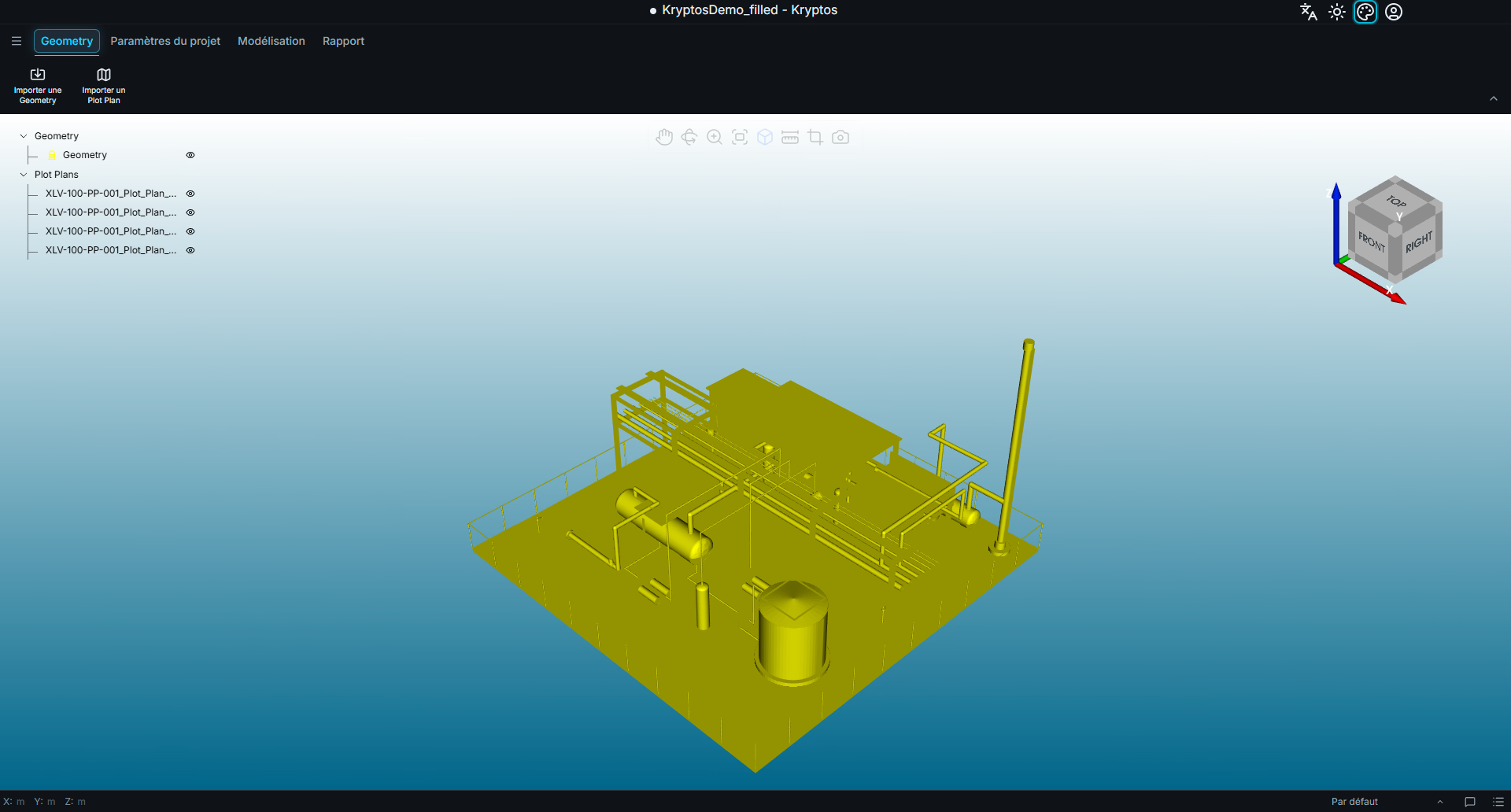
Cliquez sur l'icône de palette dans la barre de titre, en haut à droite de la fenêtre. Elle est présente sur tous les écrans.
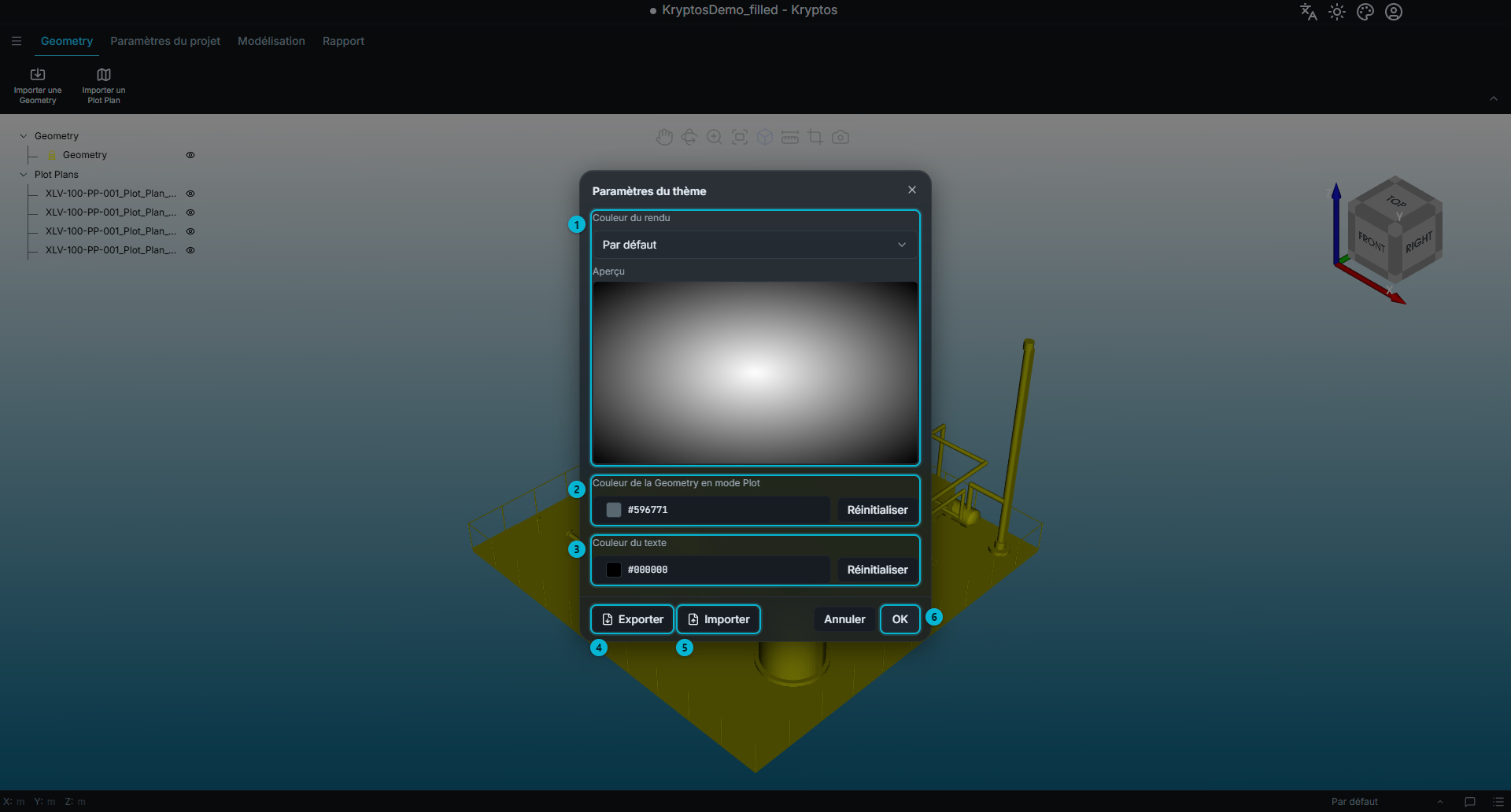
- Couleur du rendu — l'arrière-plan de la vue 3D, avec un Aperçu qui montre le résultat.
- Couleur de la Geometry en mode Plot — la couleur de la Geometry quand vous êtes en mode Plot.
- Couleur du texte — la couleur du texte affiché sur la vue 3D.
- Exporter — enregistre vos couleurs dans un fichier.
- Importer — charge des couleurs depuis un fichier.
- OK — applique les couleurs et les enregistre.
Couleur du rendu
La liste Couleur du rendu propose deux choix.
Par défaut est l'arrière-plan standard : blanc au centre, qui s'assombrit jusqu'au noir dans les coins.
Personnalisé vous laisse choisir vous-même les couleurs. Au départ, il y a une seule couleur unie. Cliquez sur le bouton de couleur pour la choisir.
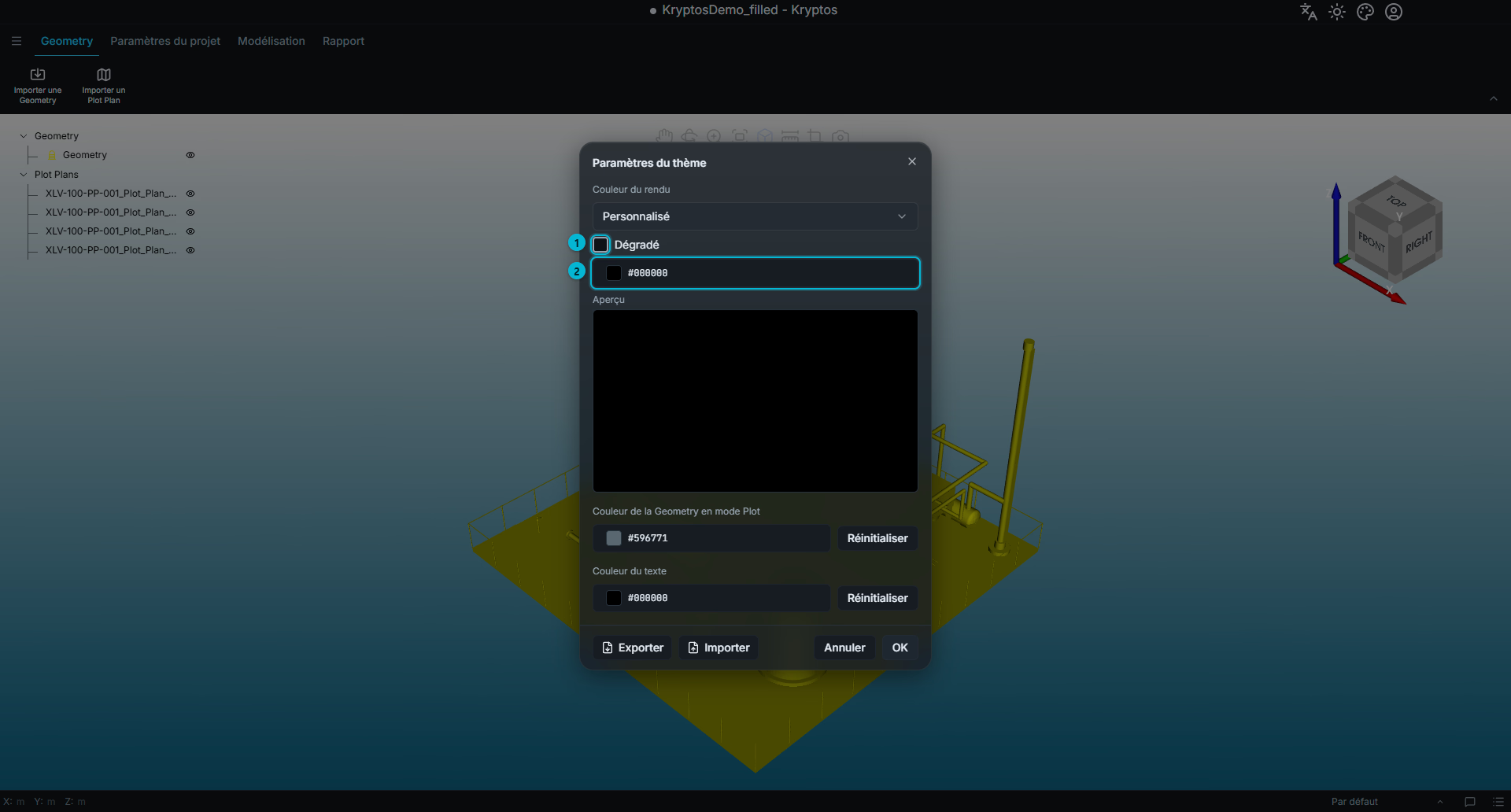
- Dégradé — laissez la case décochée pour une seule couleur unie, ou cochez-la pour fondre deux couleurs.
- Couleur — la couleur unie de l'arrière-plan. Cliquez pour en choisir une autre.
Cochez Dégradé pour fondre deux couleurs.
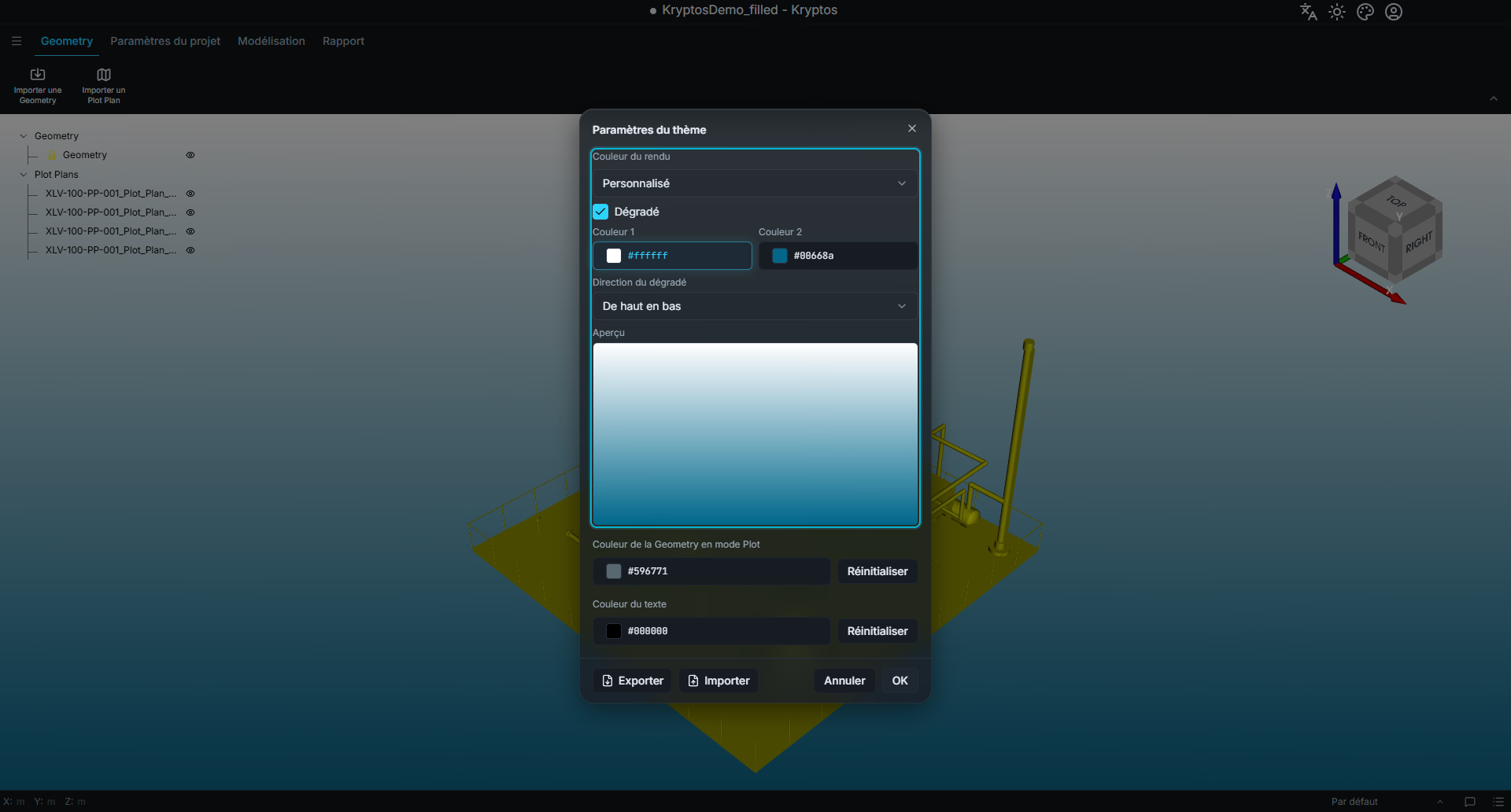
- Couleur 1 et Couleur 2 — les deux couleurs du dégradé. Cliquez sur chacune pour la choisir.
- Direction du dégradé — le sens du dégradé. Vous pouvez choisir De haut en bas, De bas en haut, De gauche à droite, De droite à gauche, ou un dégradé qui part du centre vers les côtés ou vers les coins.
L'Aperçu montre toujours exactement à quoi ressemblera votre arrière-plan.
Si vous revenez à Par défaut, vos couleurs personnalisées sont gardées pour la prochaine fois.
Couleur de la Geometry en mode Plot
C'est la couleur de la Geometry importée quand vous êtes en mode Plot. Cliquez sur le bouton de couleur pour la choisir. Réinitialiser remet le gris ardoise par défaut.
En dehors du mode Plot, la Geometry garde ses propres couleurs.
Couleur du texte
La Couleur du texte fixe la couleur du texte et des icônes dessinés directement sur la vue 3D, comme l'arborescence et ses lignes de repère. Les panneaux qui ont leur propre fond, comme le tableau de Coverage, gardent leur couleur habituelle. Cliquez sur le bouton de couleur pour la choisir, ou sur Réinitialiser pour revenir au gris clair par défaut.
Le bouton de couleur ouvre le sélecteur de couleur. Choisissez une couleur dans le spectre, parmi les couleurs de base, ou en saisissant des valeurs HSV, RGB ou hexadécimales.
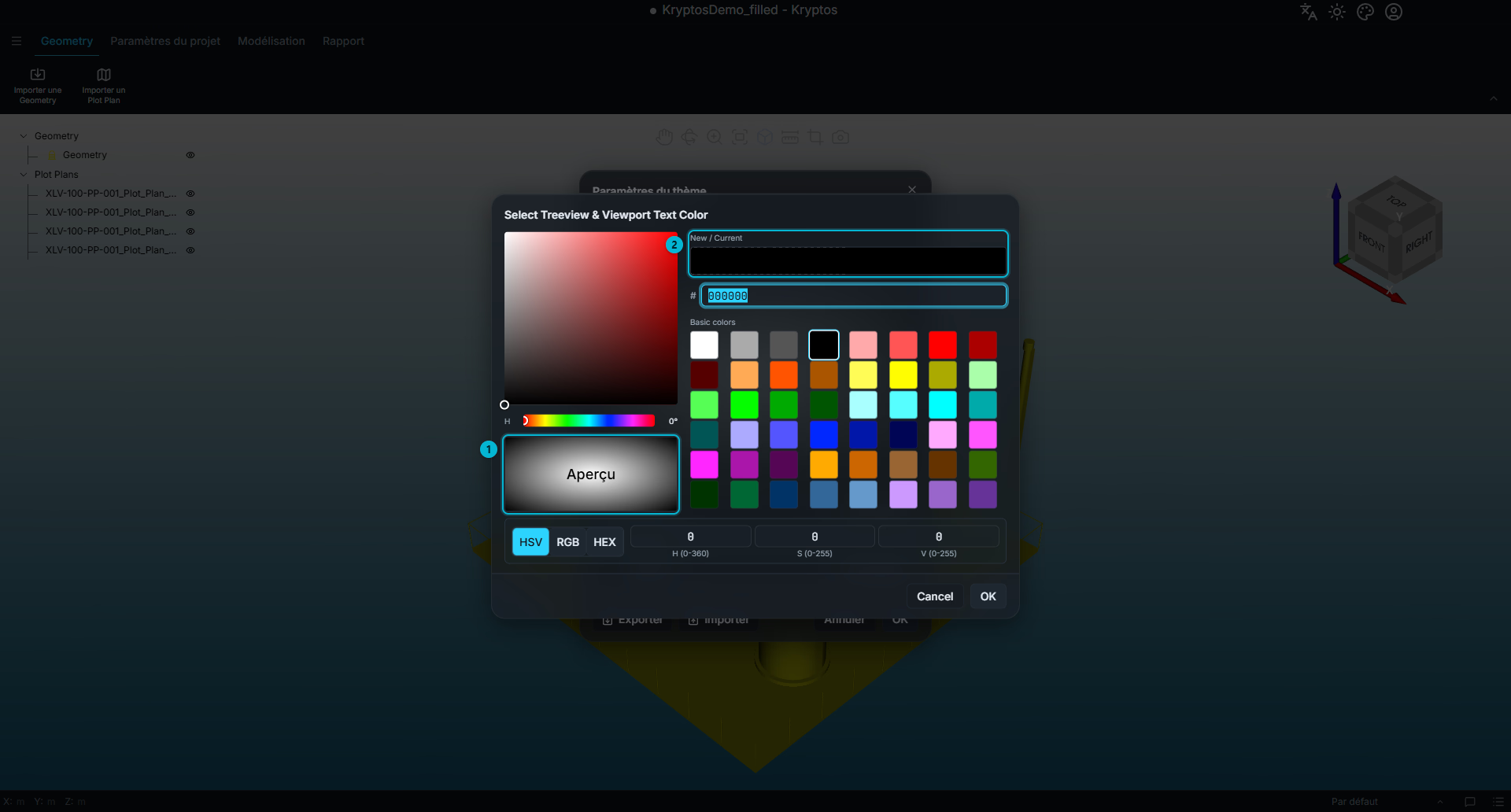
- Aperçu — votre couleur de texte affichée sur l'arrière-plan choisi, pour vérifier qu'elle reste lisible avant de l'appliquer.
- Nouvelle / Actuelle — la couleur que vous choisissez, à côté de celle de départ.
Astuce
Choisissez une couleur de texte qui ressort bien sur votre arrière-plan. Un texte foncé sur un fond foncé, par exemple, devient difficile à lire.
Exporter et importer
Utilisez Exporter pour enregistrer dans un fichier les couleurs affichées dans la fenêtre, y compris les changements que vous n'avez pas encore appliqués. Sur un autre ordinateur, utilisez Importer pour charger le fichier, vérifiez l'Aperçu puis cliquez sur OK pour appliquer les couleurs.
C'est un moyen rapide de donner les mêmes couleurs à toute votre équipe.
Appliquer vos changements
Rien ne change tant que vous n'avez pas cliqué sur OK. Annuler ferme la fenêtre et garde vos couleurs d'avant.
Votre choix est enregistré sur cet ordinateur : Kryptos s'ouvrira avec les mêmes couleurs la prochaine fois, pour tous les projets.
Voir aussi
- Paramètres du projet — les paramètres propres à un projet, et non à cet ordinateur
- Statut du projet, vues et commentaires — enregistrer des vues de la fenêtre 3D