Paramètres du projet
Les paramètres du projet définissent les réglages valables pour tout le projet, et non pour une seule Area : les unités du projet, les Configurations de vote, les Risk Grades et leurs objectifs de Coverage, les Gas Components, les limites de pose des Detectors et l'enregistrement automatique.
Il est conseillé de régler ces paramètres avant de commencer la modélisation.
L'onglet Paramètres du projet
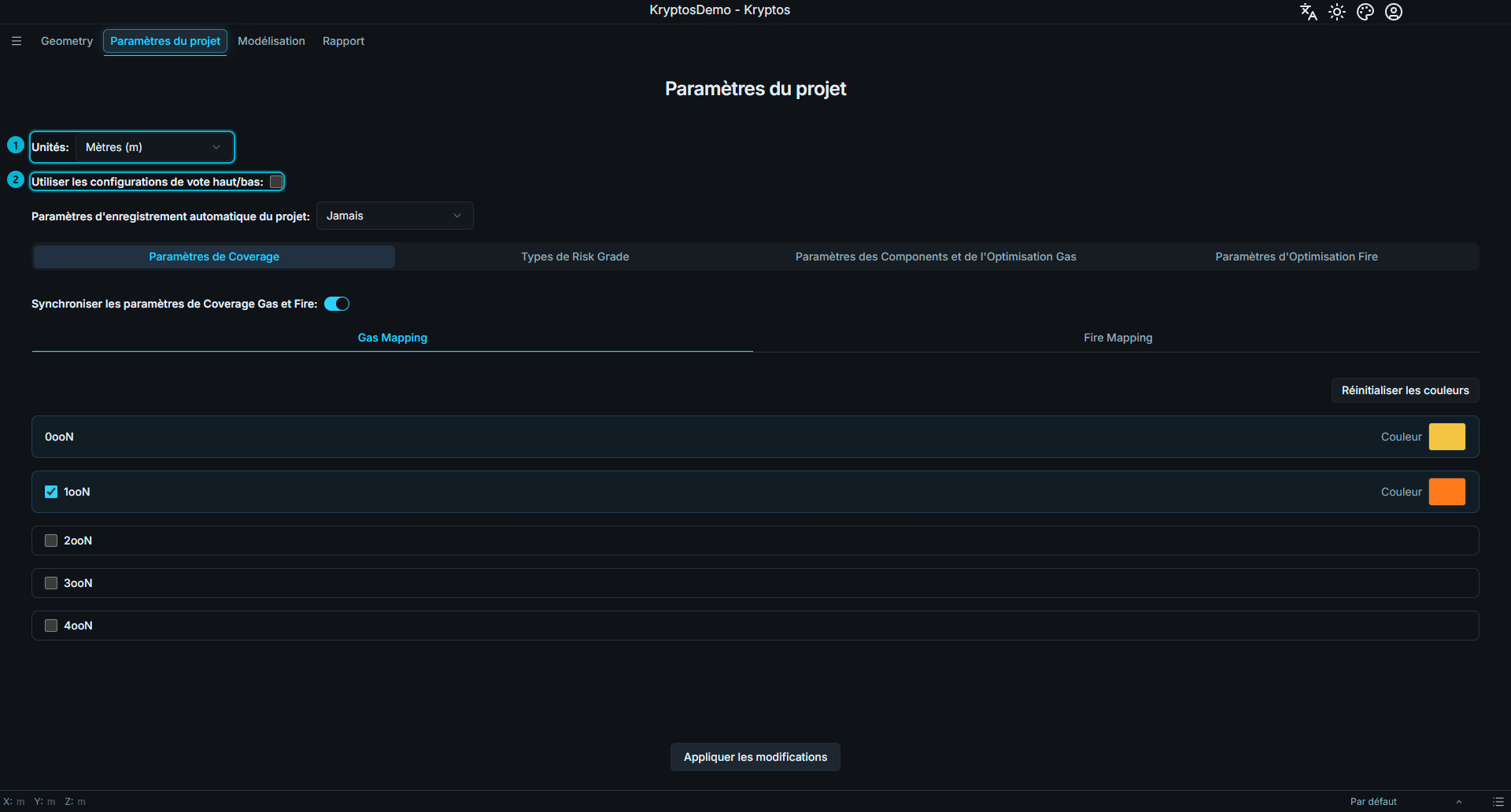
Trois réglages se trouvent au-dessus des sous-onglets, car ils influencent les informations que vous allez saisir dans les paramètres du projet.
Unités — l'unité de longueur utilisée dans tout le projet. Les coordonnées, les diamètres, les hauteurs et les portées de détection sont tous saisis et affichés dans cette unité. Vous pouvez choisir les mètres, les pieds, les pouces ou les millimètres. Par défaut, ce sont les mètres.
Utiliser les configurations de vote haut/bas — désactivé par défaut. Une fois activé, une colonne Configuration de vote s'ajoute aux Paramètres de Coverage, pour choisir la Configuration de vote voulue à chaque niveau de vote.
Paramètres d'enregistrement automatique du projet — la fréquence à laquelle le projet est enregistré automatiquement. Vous pouvez choisir 1 min, 10 min, 45 min, 1 heure ou Jamais.
Les autres réglages sont rangés dans quatre sous-onglets : Paramètres de Coverage, Types de Risk Grade, Paramètres des Components et de l'Optimisation Gas et Paramètres d'Optimisation Fire. Les modifications ne s'appliquent pas tout de suite : cliquez sur Enregistrer les modifications en bas de la page pour les appliquer.
Attention
L'enregistrement automatique ne prend pas en compte, à lui seul, les modifications non enregistrées de cette page. Cliquez d'abord sur Enregistrer les modifications : une fois appliqués, ces réglages font partie du projet et sont inclus au prochain enregistrement automatique.
Attention
Choisissez l'unité du projet avant d'importer la moindre Geometry. La changer ensuite ne redimensionne pas votre modèle : les mêmes nombres reçoivent simplement la nouvelle unité, et la Geometry se retrouve à la mauvaise taille. Si vous voulez une autre unité, réglez-la d'abord ici, puis importez votre Geometry.
Attention
L'enregistrement automatique est réglé sur Jamais par défaut. Dans ce mode, le projet n'est enregistré que quand vous l'enregistrez vous-même. Pour de longues séances de modélisation, pensez à activer l'enregistrement automatique pour éviter de perdre votre travail.
Paramètres de Coverage
La logique de vote indique combien de Detectors doivent détecter un endroit en même temps pour qu'il soit considéré comme couvert. Cet onglet vous permet d'activer les niveaux de vote utilisés par votre étude et de choisir la couleur de chaque niveau. Ces réglages servent ensuite aussi dans les tableaux de Coverage et les Plots de l'onglet Modélisation.
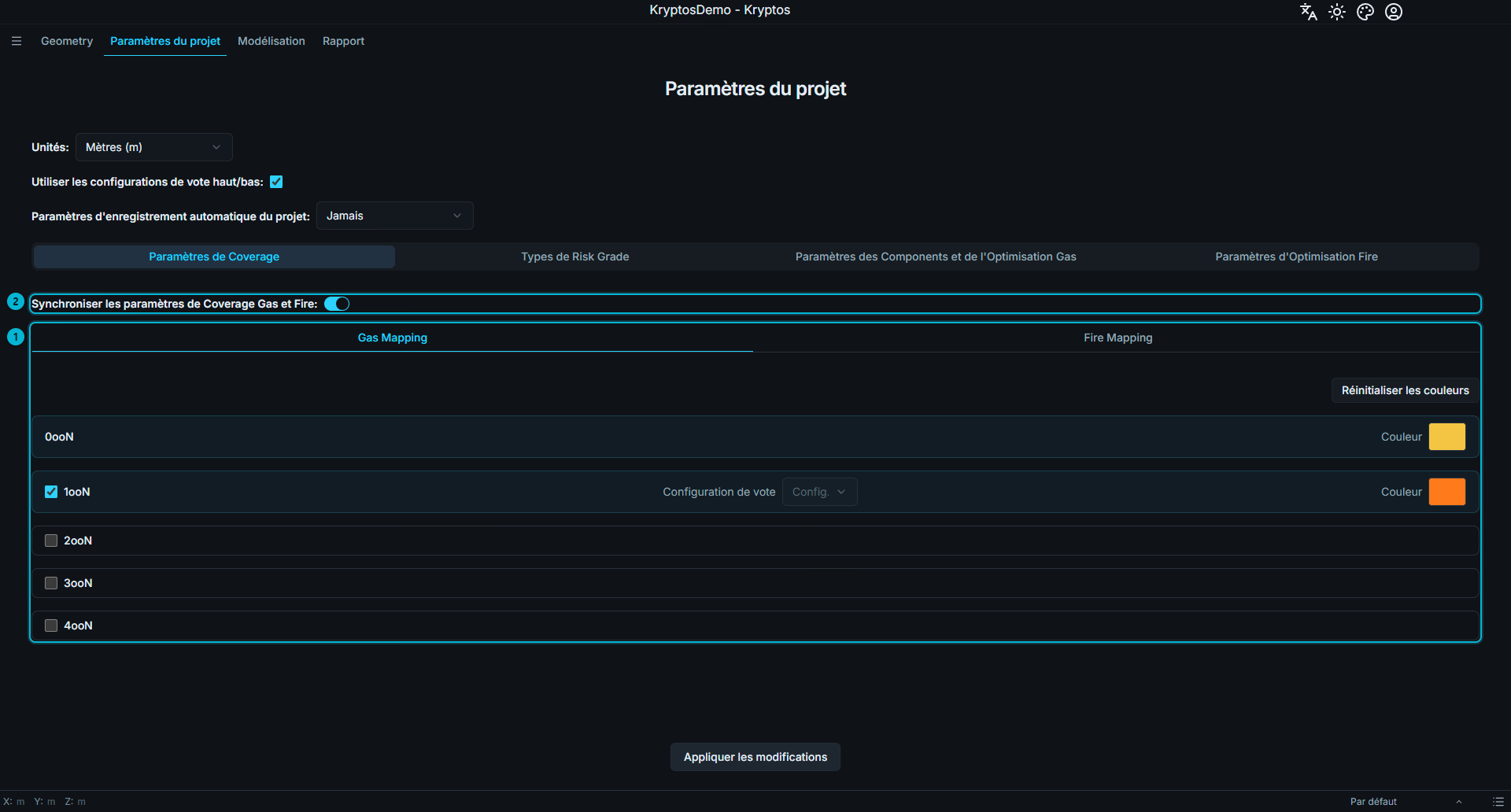
Lignes des logiques de vote — une ligne pour chaque niveau de vote, de 0ooN à 4ooN. Gas et Fire ont des réglages séparés, chacun dans son onglet.
Synchroniser les Paramètres de Coverage Gas et Fire — synchronise les Paramètres de Coverage entre les onglets Gas Mapping et Fire Mapping : tout changement fait dans l'onglet Gas s'applique automatiquement à l'onglet Fire, et inversement.
Les niveaux de vote
| Niveau | Signification |
|---|---|
| 0ooN | Aucun Detector ne couvre cet endroit. Ce niveau est toujours activé et ne peut pas être désactivé. |
| 1ooN | Au moins 1 Detector (parmi tous les Detectors) couvre cet endroit. |
| 2ooN | Au moins 2 Detectors (parmi tous les Detectors) couvrent cet endroit. |
| 3ooN | Au moins 3 Detectors (parmi tous les Detectors) couvrent cet endroit. |
| 4ooN | Au moins 4 Detectors (parmi tous les Detectors) couvrent cet endroit. |
Activez les niveaux de vote dont votre étude a besoin. La couleur choisie pour chaque niveau sert à le représenter dans les 3D Plots et les Plots en coupe, et ces couleurs sont aussi utilisées dans les rapports exportés.
Configurations de vote
Quand Utiliser les configurations de vote haut/bas est activé, chaque niveau de vote peut aussi recevoir une Configuration faite de valeurs High (H) et Low (L), avec une lettre par vote.
Par exemple :
- 1ooN —
LouH - 2ooN —
LL,LHouHH - 3ooN — des Configurations de trois valeurs
L/H - 4ooN — des Configurations allant de
LLLLàHHHH
L'exemple ci-dessous montre ce que veut dire la Configuration de vote pour 1ooN et 2ooN. Le même principe s'applique à 3ooN et 4ooN.
| Configuration de vote | Signification |
|---|---|
| L (1ooN) | 1 Detector en alarme au Low Set Point. |
| H (1ooN) | 1 Detector en alarme au High Set Point. |
| LL (2ooN) | Sur les 2 Detectors en alarme, les deux sont en alarme au Low Set Point. |
| LH (2ooN) | Sur les 2 Detectors en alarme, l'un est en alarme au Low Set Point et l'autre au High Set Point. |
| HH (2ooN) | Sur les 2 Detectors en alarme, les deux sont en alarme au High Set Point. |
Les Configurations de vote sont conçues pour que le critère de détection global devienne de plus en plus strict à mesure que le niveau de vote monte.
Ici, H représente le seuil High Alarm et L le seuil Low Alarm. Une Configuration de vote indique quel seuil d'alarme est retenu pour chaque Detector qui participe à la logique de vote.
La Configuration d'un niveau de vote est limitée par celle du niveau juste en dessous. Un niveau de vote plus élevé demande plus de Detectors en alarme : sa Configuration ne doit donc pas devenir nettement moins stricte que celle du niveau inférieur.
Kryptos applique la règle suivante : un niveau de vote peut contenir au plus un L de plus que le niveau juste en dessous. Cela évite un changement brutal des seuils d'alarme exigés quand le niveau de vote monte.
Par exemple, si 1ooN est réglé sur H, la Configuration 2ooN peut être LH ou HH, mais pas LL. Une Configuration LL ajouterait deux Detectors au seuil Low en 2ooN alors que le niveau 1ooN utilise le seuil High. La progression des critères de détection ne serait plus cohérente.
Si 1ooN est réglé sur L, 2ooN peut être réglé sur LL, LH ou HH, car le niveau 2ooN peut contenir au plus un L de plus que la Configuration 1ooN.
Les Configurations disponibles à chaque niveau de vote dépendent donc de celle choisie au niveau précédent. Il est conseillé de régler les niveaux de vote dans l'ordre, en commençant par 1ooN et en montant jusqu'à 4ooN.
| Configuration 1ooN | Configurations 2ooN disponibles |
|---|---|
H | LH, HH |
L | LL, LH, HH |
Attention
Kryptos ne masque les options qui ne conviennent pas que pendant que vous choisissez une Configuration. Il n'affiche pas d'erreur quand vous cliquez sur Enregistrer les modifications. Si vous revenez changer un niveau de vote inférieur après avoir choisi un niveau supérieur, le niveau supérieur garde votre ancien choix, même s'il ne respecte plus la règle ci-dessus. Kryptos l'enregistrera quand même. Après avoir changé un niveau de vote, vérifiez les niveaux au-dessus et choisissez de nouveau leurs Configurations.
Synchroniser les Paramètres de Coverage Gas et Fire
Gas et Fire ont des Configurations de vote séparées, dans leurs onglets Gas Mapping et Fire Mapping.
Astuce
La plupart des projets utilisent la même logique de vote pour le Gas et pour le Fire. Activez Synchroniser les Paramètres de Coverage Gas et Fire pour appliquer les changements aux deux onglets à la fois : vous n'avez alors à faire le réglage qu'une fois.
Attention
Activer la synchronisation copie les Paramètres de Coverage Gas dans les Paramètres de Coverage Fire. Si les deux réglages étaient différents, les réglages Fire existants sont remplacés.
Types de Risk Grade
Les Risk Grades classent la gravité d'une fuite de gaz ou d'un feu à un endroit donné. La Coverage est présentée pour chaque Risk Grade : les définitions des Grades sont donc la base de toute l'étude de Coverage.
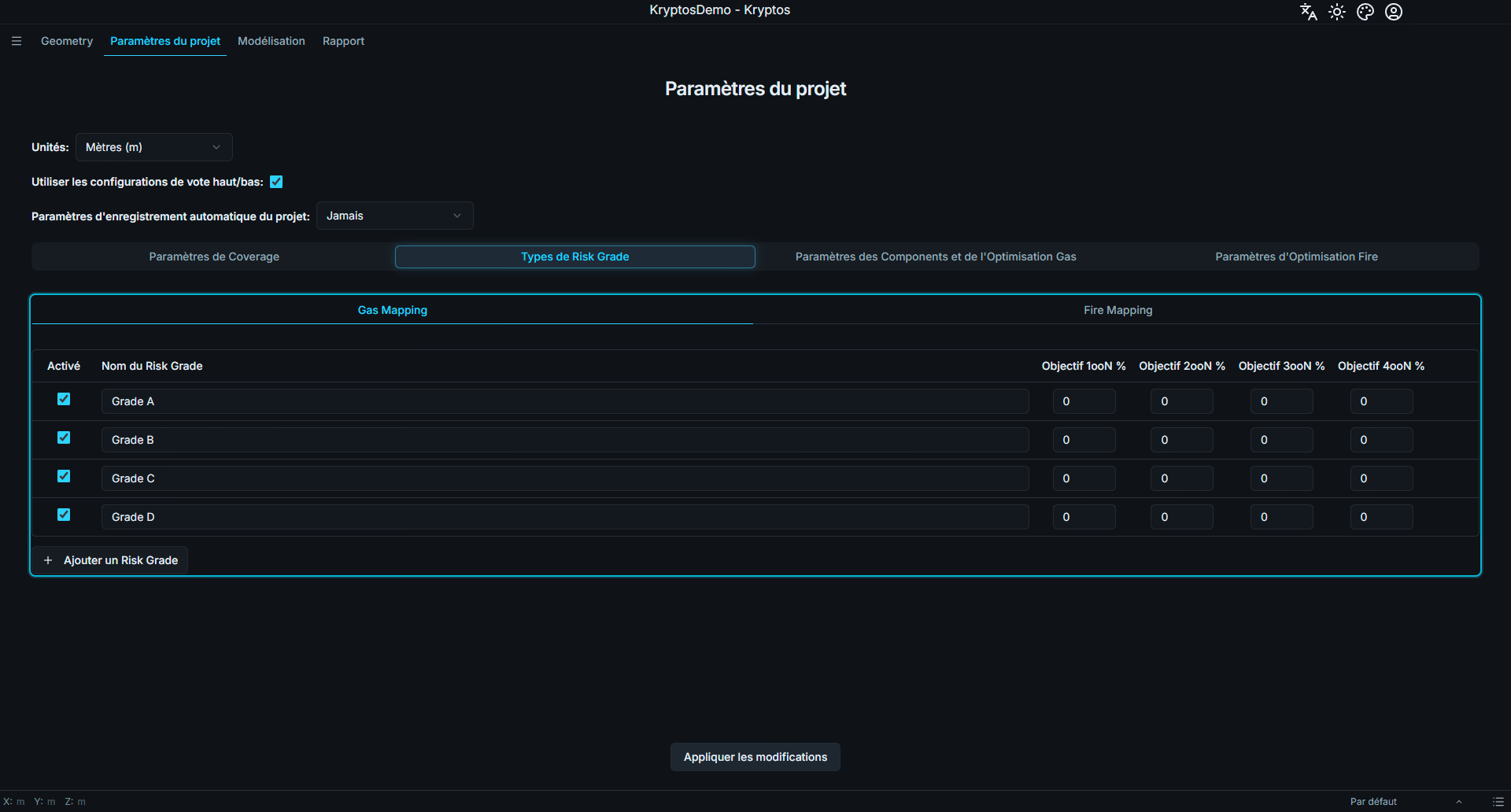
Le Gas et le Fire ont chacun leur propre série de Risk Grades, dans des onglets séparés sous Types de Risk Grade. Les deux commencent avec quatre Risk Grades — Grade A, Grade B, Grade C et Grade D — tous activés.
Pour chaque Grade, vous pouvez régler :
- Activé — rend le Risk Grade utilisable dans le projet.
- Nom du Risk Grade — le nom à utiliser pour le Risk Grade dans tout le logiciel et dans les rapports.
- Objectif 1ooN / 2ooN / 3ooN / 4ooN (%) — l'objectif de Coverage en pourcentage pour chaque niveau de vote, de 0 à 100 %.
Ajouter un Risk Grade crée un Risk Grade personnalisé de plus. Les nouveaux Risk Grades s'appellent d'abord Grade personnalisé 1, Grade personnalisé 2, etc., jusqu'à ce que vous les renommiez.
Objectifs de Coverage
Les objectifs de Coverage définissent ce que l'Optimisation cherche à atteindre. Quand Kryptos place des Detectors automatiquement, il vise les pourcentages indiqués ici. Un Grade avec un objectif de 0 % ne donne donc aucun objectif de Coverage à l'Optimisation.
Voir 3D Gas Optimisation et 3D Fire Optimisation pour savoir comment laisser Kryptos trouver automatiquement le nombre et l'emplacement des Gas Detectors et des Fire Detectors d'une zone.
Attention
Un Risk Grade utilisé — c'est-à-dire repris par une ou plusieurs Areas — ne peut être ni supprimé ni désactivé. Kryptos indique le Grade qui empêche la modification. Retirez le Grade de toutes les Areas qui l'utilisent avant d'essayer de le désactiver ou de le supprimer.
Les Grades par défaut (Grades A, B, C, D) ne peuvent pas être supprimés, seulement désactivés. L'option de suppression n'existe que pour les Grades personnalisés que vous avez ajoutés.
Attention
Supprimer un Risk Grade supprime aussi toutes les données qui s'y rattachent : les diamètres des Detectors, les portées de détection Fire et les résultats de Coverage enregistrés pour ce Risk Grade. Cette action ne peut pas être annulée.
Kryptos indique les données qui seront supprimées et demande une confirmation avant de supprimer le Risk Grade.
Paramètres des Components et de l'Optimisation Gas
Les Paramètres des Gas Components et de l'Optimisation définissent les gaz à détecter dans le Mapping du projet, et les plages de hauteur dans lesquelles l'Optimisation peut placer les Gas Detectors correspondants.
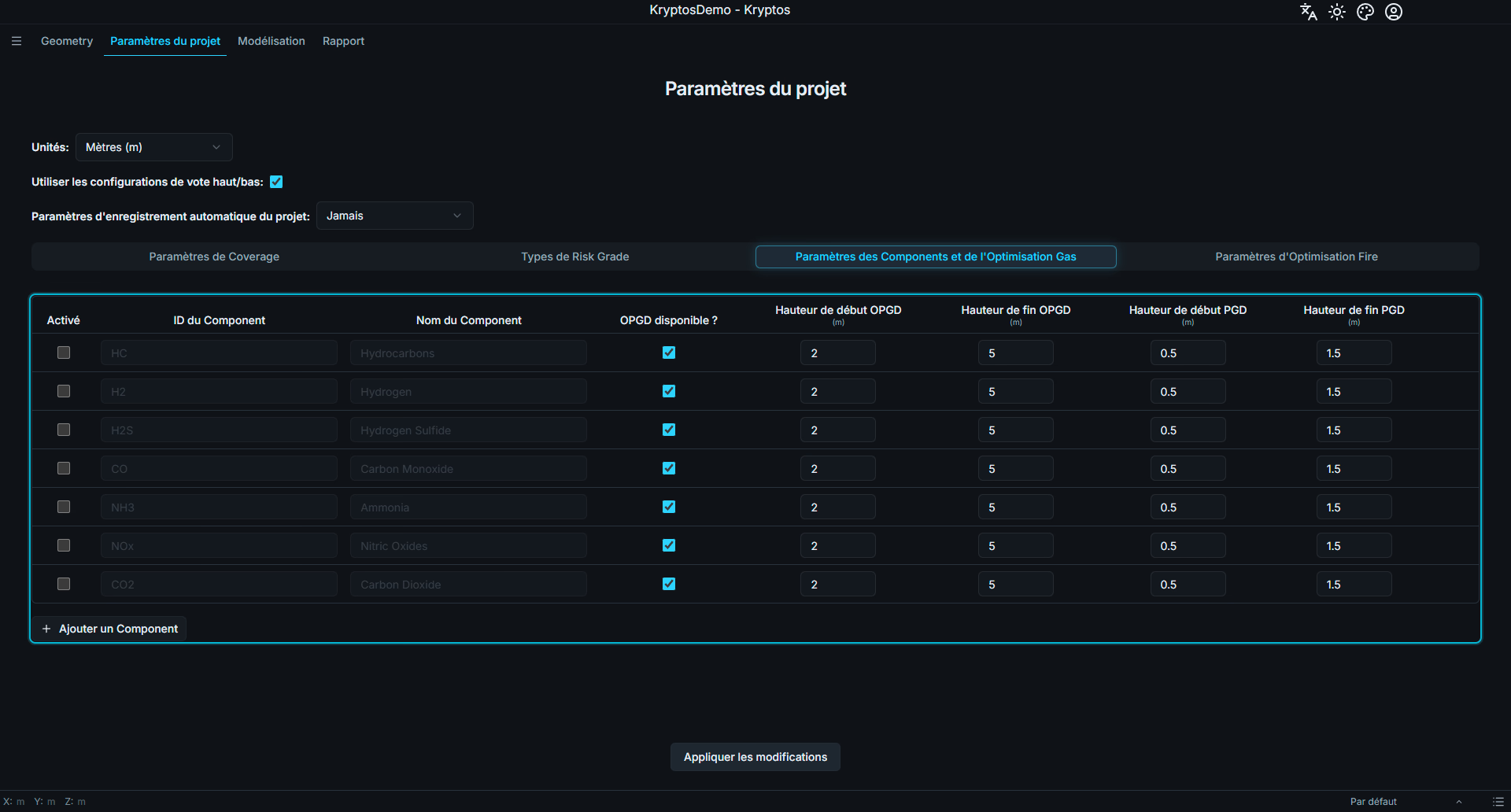
Kryptos propose sept Gas Components prédéfinis :
- Hydrocarbures (HC)
- Hydrogène (H2)
- Sulfure d'hydrogène (H2S)
- Monoxyde de carbone (CO)
- Ammoniac (NH3)
- Oxydes d'azote (NOx)
- Dioxyde de carbone (CO2)
Vous pouvez aussi ajouter des Gas Components personnalisés. Veillez alors à ce que l'ID du Component soit unique et différent de ceux des Gas Components prédéfinis. Kryptos compare les ID sans tenir compte des majuscules : HC et hc sont donc le même ID et ne peuvent pas être utilisés tous les deux.
Aucun Gas Component n'est activé par défaut. Vous devez activer ceux dont l'étude du projet a besoin.
Pour chaque Component activé, des limites de pose peuvent être réglées séparément pour les deux types de Gas Detectors :
- OPGD disponible ? — indique si des Open Path Gas Detectors (OPGD) seront utilisés pour ce Gas Component dans le projet. Dans certains pays, les OPGD sont aussi appelés détecteurs « Line of Sight » (LOS).
- Hauteur de début / de fin des OPGD — la plage de hauteur, par rapport au plancher ou au sol le plus proche, dans laquelle les Open Path Gas Detectors peuvent être placés.
- Hauteur de début / de fin des PGD — la plage de hauteur, par rapport au plancher ou au sol le plus proche, dans laquelle les Point Gas Detectors (PGD) peuvent être placés.
La hauteur de début est la hauteur au-dessus du plancher le plus proche à partir de laquelle les Detectors peuvent être placés. La hauteur de fin est la hauteur maximale au-dessus du plancher le plus proche à laquelle ils peuvent être placés.
Ensemble, ces valeurs définissent la plage verticale dans laquelle l'Optimisation de Kryptos peut placer les Gas Detectors. Aucun Detector n'est placé en dehors de cette plage.
Attention
La hauteur de début doit être inférieure ou égale à la hauteur de fin, et aucune des deux ne peut être négative.
Les nouveaux Components commencent avec une plage de 2 à 5 pour les Open Path Gas Detectors et de 0,5 à 1,5 pour les Point Gas Detectors, dans les unités du projet. Ces valeurs conviennent à beaucoup d'installations, mais vérifiez-les pour la vôtre. Une plage sans hauteur (hauteur de début égale à la hauteur de fin) ne laisse aucune place pour poser des Detectors.
Astuce
Supposons que la coordonnée Z du plancher soit à 5,5 m au-dessus du sol. Votre projet demande des OPGD entre 2 et 4 m au-dessus du plancher, et des PGD entre 0,5 et 1,5 m au-dessus du plancher. Vous devez donc saisir pour les OPGD une hauteur de début de 2 m (et non 5,5 + 2 = 7,5 m) et une hauteur de fin de 4 m (et non 5,5 + 4 = 9,5 m). De même, saisissez pour les PGD une hauteur de début de 0,5 m et une hauteur de fin de 1,5 m.
Paramètres d'Optimisation Fire
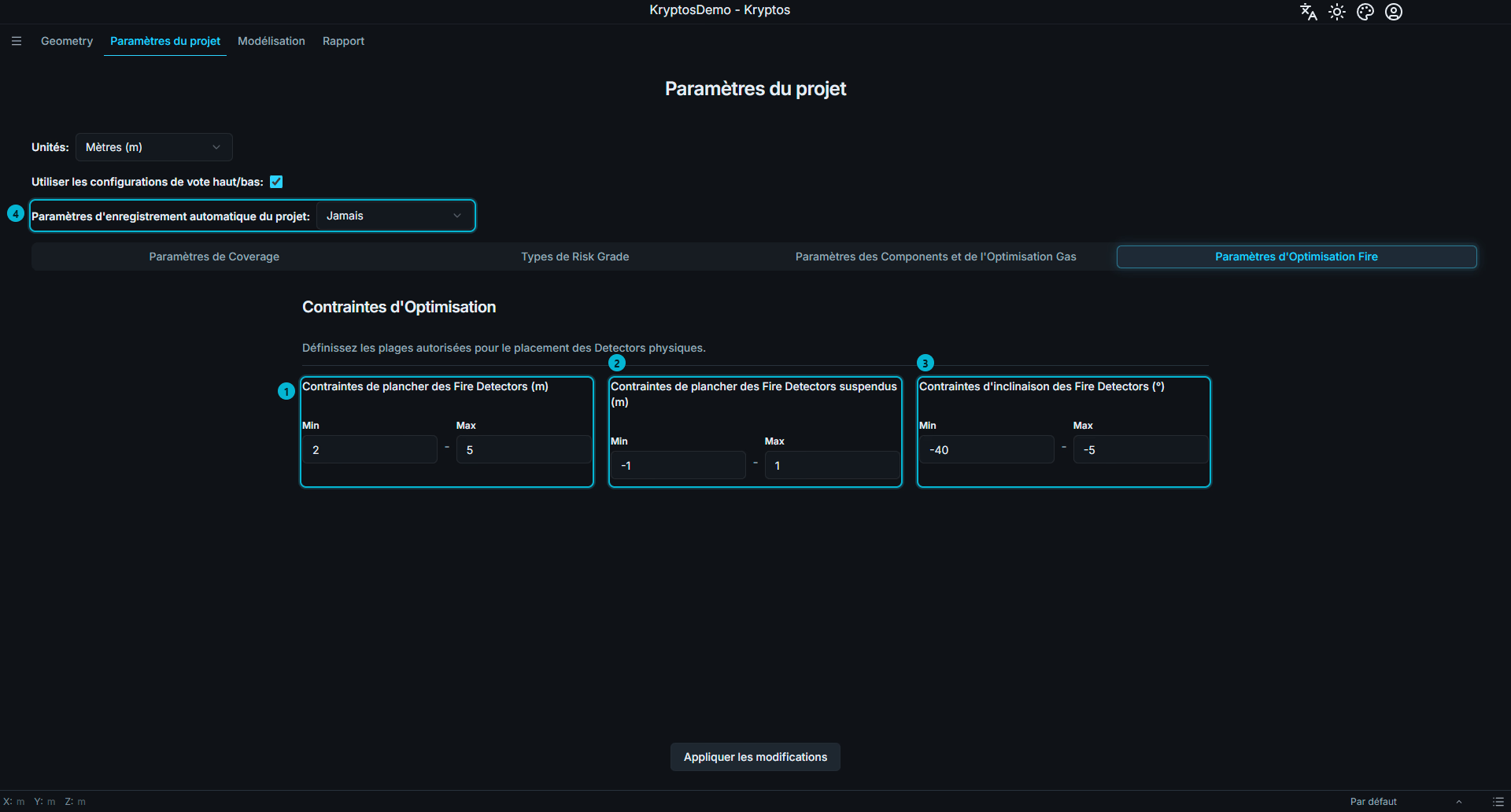
Contraintes de plancher des Fire Detectors — la plage de hauteur, par rapport au plancher et dans les unités du projet, dans laquelle les Fire Detectors peuvent être placés. Par défaut, elle va de 2 à 5.
Contraintes de plancher des Fire Detectors suspendus — la même plage de hauteur pour les Fire Detectors suspendus sous un plancher au lieu d'être posés dessus. Par défaut, elle va de −1 à 1. Les valeurs négatives sont normales pour les Detectors placés sous le plancher.
Contraintes d'inclinaison des Fire Detectors (°) — jusqu'où un Fire Detector peut être incliné par rapport à l'horizontale. Par défaut, la plage va de −40° à −5° : le Detector peut être incliné vers le bas de 5° à 40°.
Ces réglages limitent les endroits où l'Optimisation de Kryptos peut placer les Fire Detectors, de la même façon que les limites de hauteur des Components limitent la pose des Gas Detectors. Des plages plus larges donnent plus d'emplacements possibles à l'Optimisation, alors que des plages plus étroites peuvent l'empêcher d'atteindre les objectifs de Coverage.
Attention
Pour chaque paire de limites, le minimum doit être inférieur ou égal au maximum. Les réglages ne peuvent pas être enregistrés tant que ce n'est pas le cas.
Les valeurs d'inclinaison par défaut sont toutes deux négatives, ce qui peut amener à les saisir dans le mauvais ordre. −40° est le minimum et −5° le maximum.
Voir aussi
- Connexion et projets — créer le projet auquel appartiennent ces paramètres.
- Geometry et Plot Plan — choisir l'unité du projet avant d'importer la Geometry.
- 3D Gas Optimisation — où sont utilisés les hauteurs des Components et les objectifs de Coverage.