3D Gas Optimisation et planchers
Kryptos peut trouver automatiquement le nombre de Gas Detectors nécessaires et leur emplacement pour atteindre vos objectifs de Coverage.
Il y a deux façons de le faire :
- Optimisation — crée une nouvelle disposition de Detectors à partir de zéro, en plaçant les Detectors aux endroits qui conviennent pour atteindre les objectifs de Coverage fixés.
- Rearrangement — part d'une disposition de Detectors existante et déplace ses Detectors pour améliorer la Coverage.
Les deux demandent la même préparation : définir les planchers sur lesquels les Detectors peuvent être placés, et régler les paramètres du Gas Mapping qui guident les calculs.
Avant de commencer
Vérifiez que tout est prêt :
- Le Gas Mapping à optimiser doit contenir au moins un Risk Grade. Voir Mapping pour savoir comment créer un Risk Grade.
- L'Area et son Gas Mapping doivent être calculés. En clair, vérifiez que vous avez cliqué sur Calculer l'Area, ou au moins sur Calculer le Mapping, pour le Gas Mapping à optimiser. Voir Lancer les calculs pour savoir comment faire.
Étape 1 : dessiner les planchers
Un plancher est une surface plane et horizontale sur laquelle Kryptos peut placer des Detectors. Il peut représenter un sol, une plateforme, une passerelle ou toute autre surface de pose adaptée.
Kryptos ne place des Detectors que sur les planchers définis. Les hauteurs de pose des Detectors sont aussi mesurées à partir du plancher. Une Area sans plancher ne peut pas être optimisée.
Les planchers appartiennent à l'Area, et non à un Mapping en particulier. Si l'Area contient déjà les planchers nécessaires, passez à l'Étape 2 : vérifier les paramètres Gas.
Choisissez Planchers dans l'arborescence de l'Area, puis cliquez sur Ajouter un plancher dans le ruban.
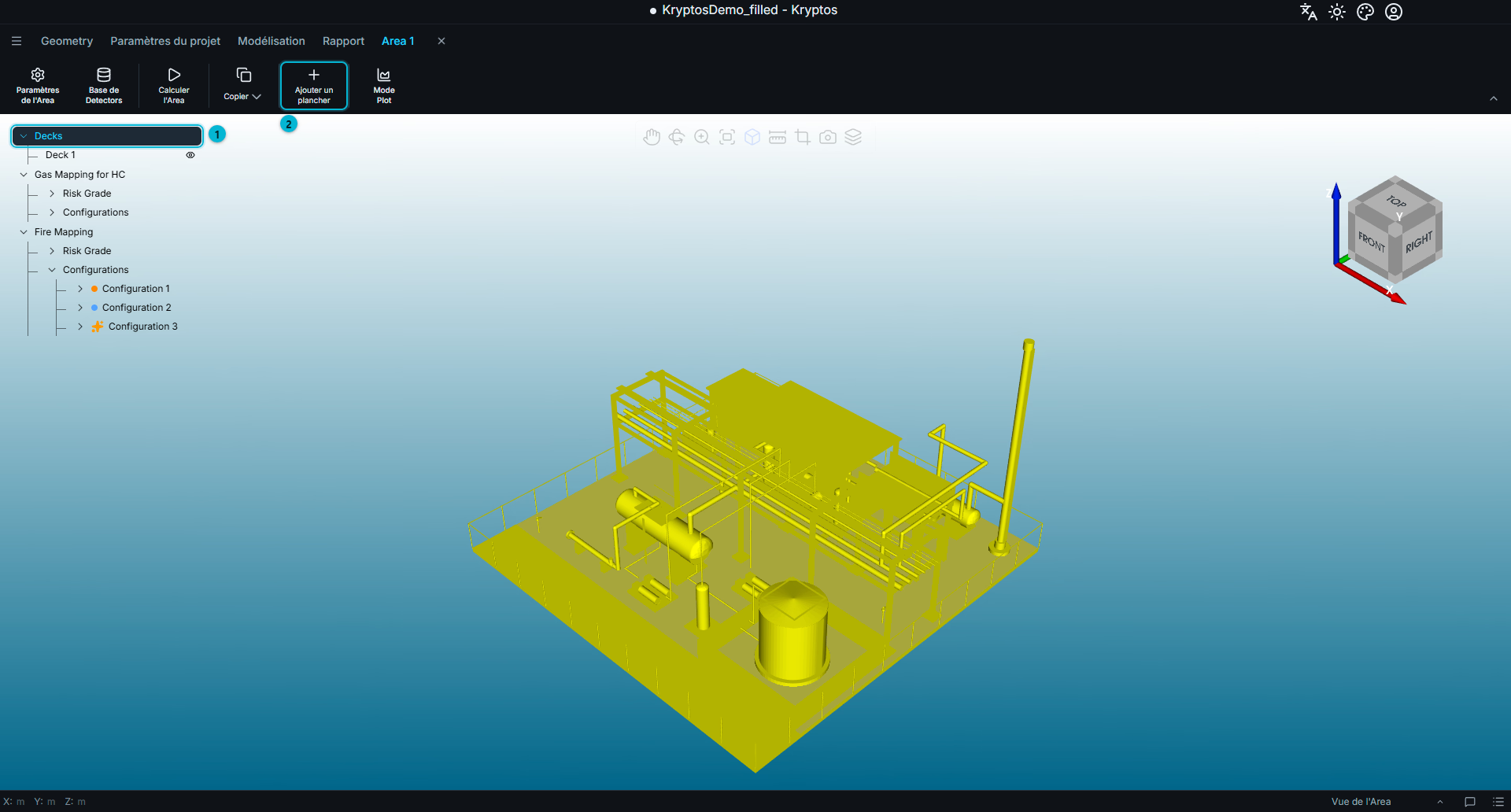
- Planchers — choisissez cet élément dans l'arborescence pour afficher les commandes des planchers dans le ruban.
- Ajouter un plancher — ouvre le panneau de dessin, où vous définissez les propriétés et la forme du nouveau plancher.
Le panneau de dessin contient les réglages du nouveau plancher.
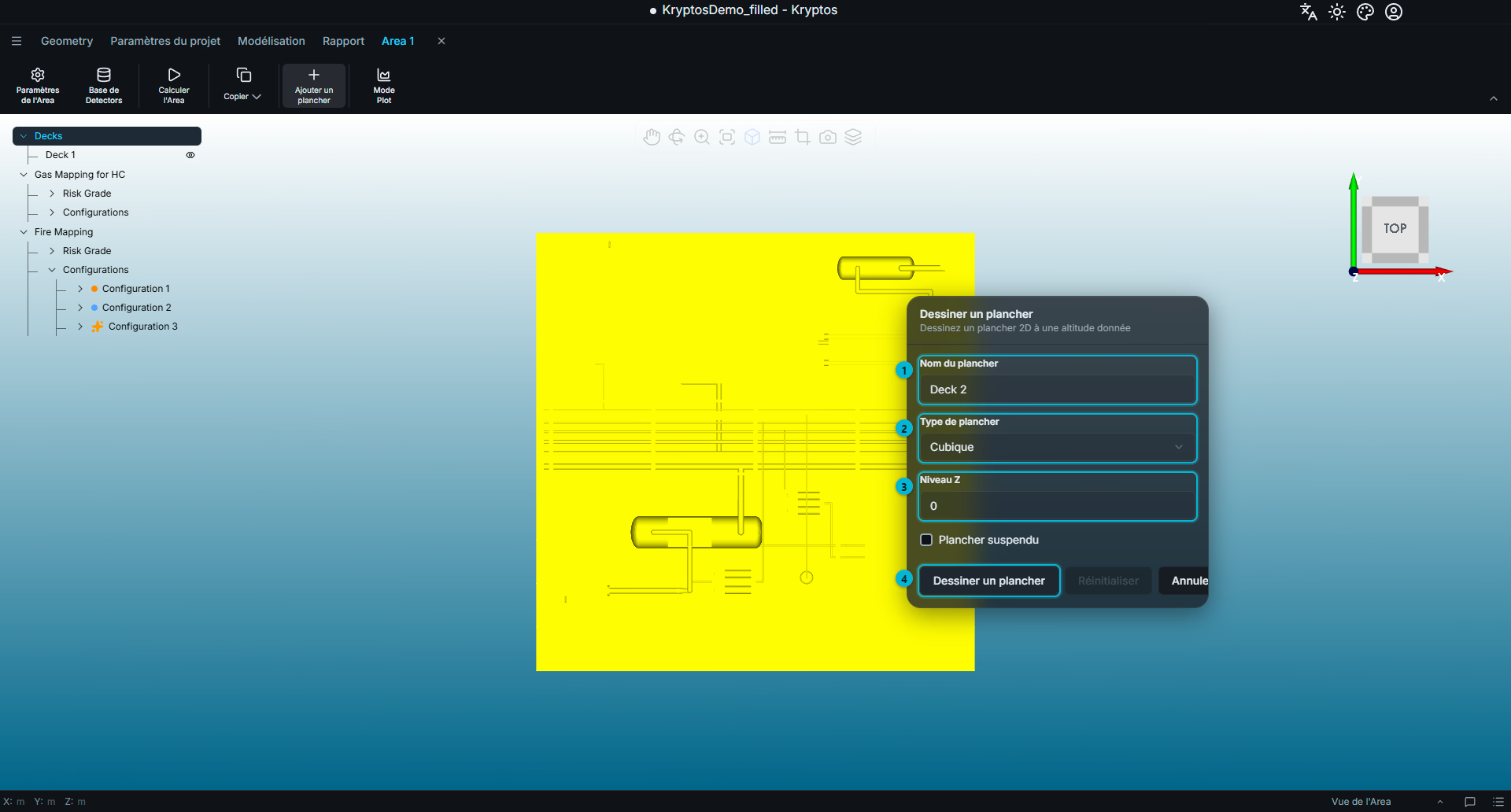
- Nom du plancher — le nom affiché pour le plancher dans l'arborescence de l'Area.
- Type de plancher — la forme du plancher : Cubique, Cylindrique ou Polygonal.
- Niveau Z — l'altitude à laquelle se trouve le plancher.
- Dessiner un plancher — active le mode dessin dans la vue 3D.
Les planchers sont toujours dessinés à l'horizontale, dans le plan XY, au niveau Z (altitude) indiqué.
Cliquez sur Dessiner un plancher et dessinez la forme voulue dans la vue 3D. Dès que le dessin commence, le bouton devient Terminer, et les options Réinitialiser et Annuler apparaissent aussi.
- Terminer — termine le dessin et crée le plancher.
- Réinitialiser — efface le dessin en cours pour recommencer.
- Annuler — quitte le mode dessin sans créer le plancher.
Les trois formes
Kryptos propose trois formes de plancher.
Cubique
Déplacez le curseur dans la vue 3D pour dessiner un plancher rectangulaire de la taille voulue. Une fois la forme créée, utilisez les poignées blanches pour ajuster ses dimensions.
Cylindrique
Déplacez le curseur dans la vue 3D pour dessiner un plancher circulaire.
- La poignée du centre déplace tout le plancher dessiné.
- La poignée sur le bord règle le rayon.
- Le rayon actuel s'affiche le long de la ligne qui relie les deux poignées pendant que vous faites glisser.
Polygonal
Cliquez à plusieurs endroits successifs dans la vue 3D pour placer des points et définir un plancher au contour libre.
Le bouton du milieu de la souris permet de passer de segments droits à une courbe douce, et inversement.
Étape 2 : vérifier les paramètres Gas
Avant de lancer une Optimisation ou un Rearrangement, vérifiez les paramètres du Gas Mapping. Ils fixent les objectifs de Coverage que Kryptos cherche à atteindre, les hauteurs de pose permises pour les Detectors et la taille des nuages de Gas utilisés dans les calculs.
| Paramètre | Ce que Kryptos en fait |
|---|---|
| Types de Risk Grade → Objectifs de Coverage | Définit les objectifs de Coverage Gas que Kryptos cherche à atteindre à chaque niveau de vote. Un objectif de 0 % signifie qu'aucune Coverage n'est exigée à ce niveau. |
| Paramètres des Gas Components et de l'Optimisation | Définit les plages de hauteur permises pour poser les Detectors au-dessus du plancher. Une hauteur de début et une hauteur de fin sont données à part pour les OPGD et les PGD, pour chaque Gas Component. |
| Paramètres de l'Area → Paramètres du Gas Mapping | Définit le diamètre du nuage de Gas pour chaque Component et chaque Grade : c'est la taille de nuage utilisée pour juger la Coverage des Detectors. |
Attention
Pour chaque Gas Component, les hauteurs de début et de fin valent au départ 2 à 5 pour les Open Path Gas Detectors et 0,5 à 1,5 pour les Point Gas Detectors. Elles conviennent à beaucoup d'installations, mais vérifiez-les pour la vôtre. Une plage sans hauteur (début égal à la fin) ne laisse à Kryptos aucune place pour poser des Detectors.
Avant de lancer une Optimisation, réglez des plages de hauteur adaptées pour les OPGD et les PGD de chaque Gas Component inclus dans le Mapping.
Étape 3 : lancer l'Optimisation
Si vous débutez avec Kryptos, il est conseillé de lancer l'Optimisation dans une nouvelle Configuration vide. Vos dispositions de Detectors existantes restent ainsi intactes dans les autres Configurations pendant que Kryptos en crée une nouvelle.
Sous le Gas Mapping, dans l'arborescence de l'Area, choisissez Configurations et ajoutez une nouvelle Configuration.
La nouvelle Configuration étant choisie, cliquez sur Lancer l'Optimisation dans le ruban.
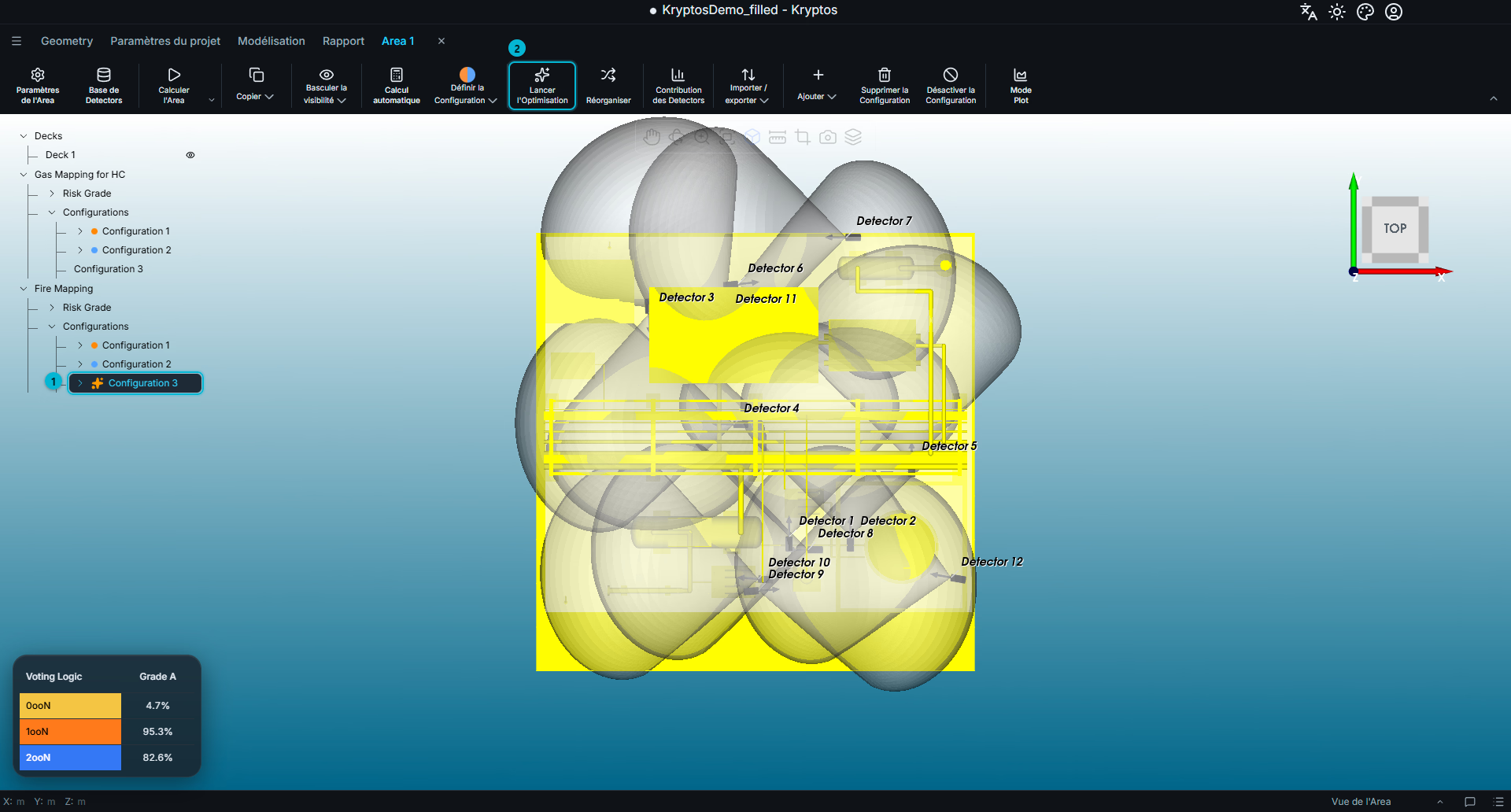
- Configuration — la nouvelle Configuration vide dans laquelle Kryptos va créer la disposition des Detectors.
- Lancer l'Optimisation — lance l'Optimisation.
Kryptos trouve automatiquement les bons emplacements et ajoute les Detectors obtenus à la Configuration choisie.
Suivre l'avancement
L'Optimisation est envoyée sous forme de tâche et apparaît dans la File des tâches, accessible depuis la barre inférieure. Vous pouvez y suivre son avancement.
Cliquez sur la carte de la tâche en cours pour afficher un graphique de Coverage en direct.
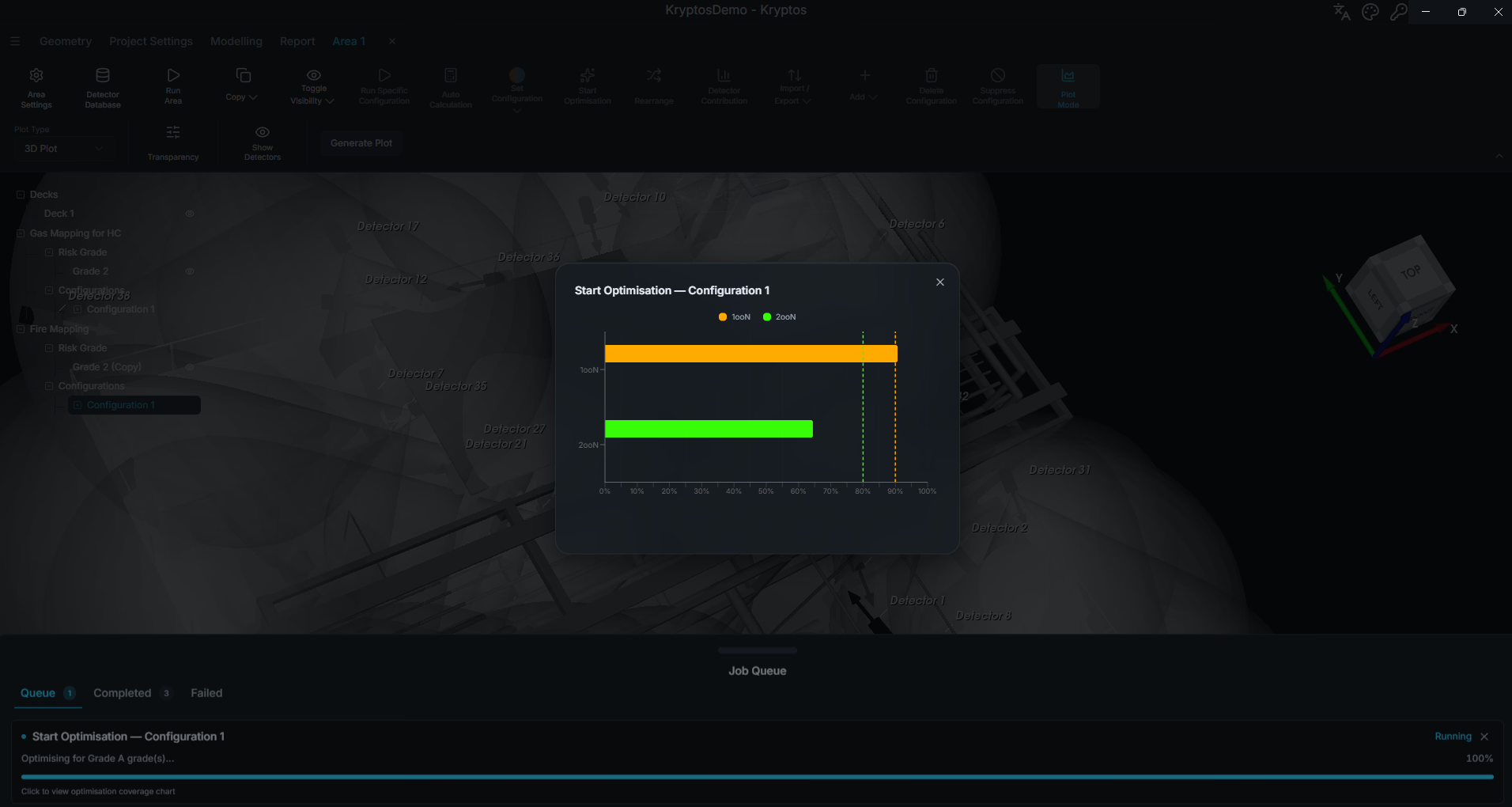
Chaque barre montre la Coverage atteinte jusqu'ici à un niveau de vote. Les lignes en pointillé indiquent les objectifs de Coverage correspondants que Kryptos cherche à atteindre.
Garder des Detectors à leur place
Si certains Detectors doivent rester à des positions fixes, ajoutez-les vous-même à la Configuration et verrouillez-les avant de lancer l'Optimisation.
Kryptos garde les Detectors verrouillés à leur place et les prend en compte dans les calculs de Coverage. L'Optimisation de Kryptos place d'autres Detectors autour d'eux pour atteindre l'objectif de Coverage. Les Detectors verrouillés ne sont ni déplacés ni modifiés pendant l'Optimisation.
Rearrangement
Utilisez le Rearrangement quand vous avez déjà une disposition de Detectors et que vous voulez que Kryptos l'améliore en déplaçant les Detectors existants, plutôt que de créer une nouvelle disposition à partir de zéro.
Le Rearrangement demande la même préparation que l'Optimisation :
- Des planchers adaptés doivent être définis.
- Les paramètres Gas doivent être réglés.
- La Configuration choisie doit déjà contenir des Detectors à réorganiser.
Choisissez la Configuration dans l'arborescence de l'Area, puis cliquez sur Réorganiser dans le ruban.
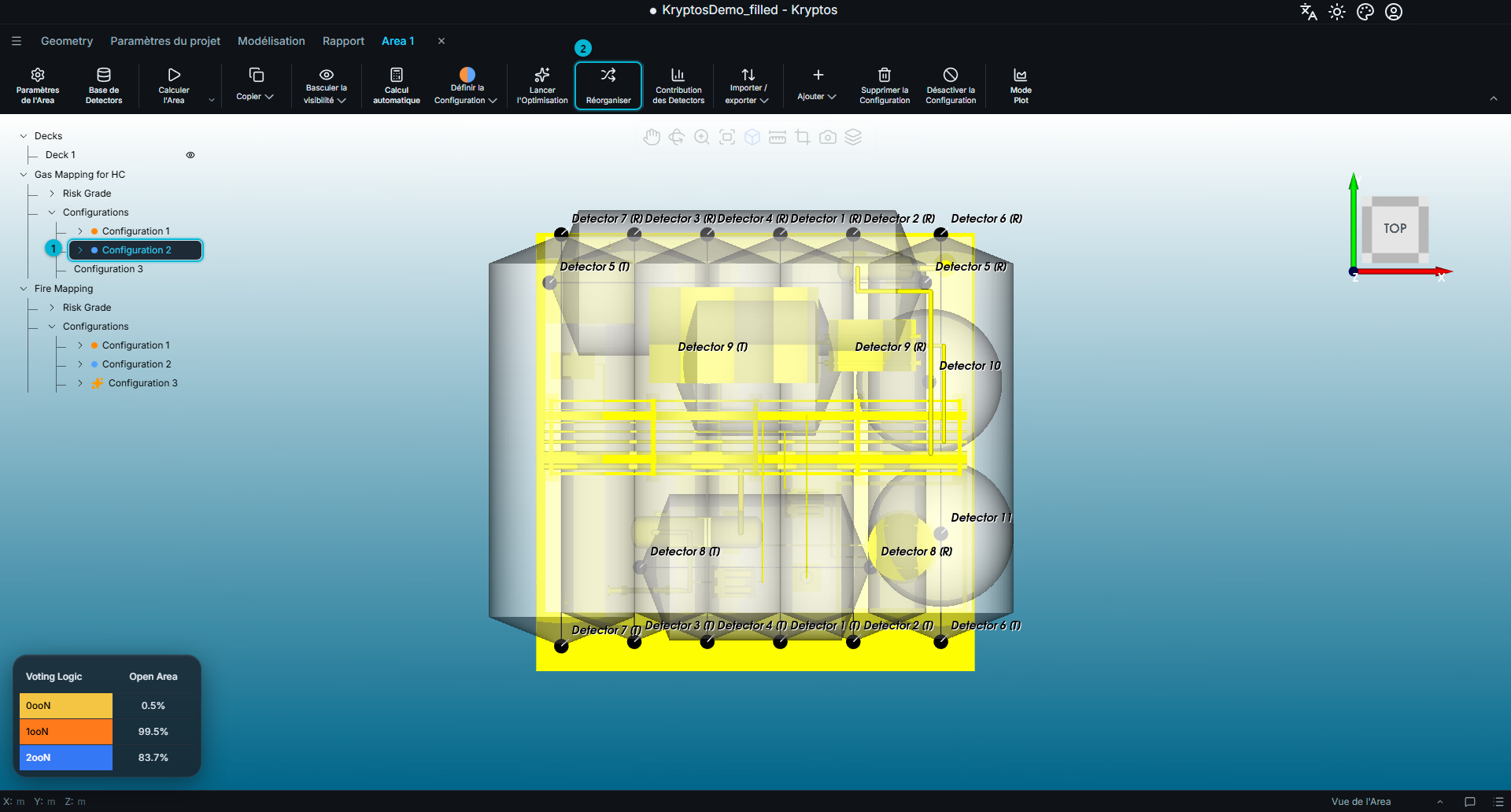
- Configuration — la Configuration dont vous voulez réorganiser les Detectors.
- Réorganiser — ouvre les options de Rearrangement.
Options de Rearrangement
Choisissez comment Kryptos doit réorganiser les Detectors.
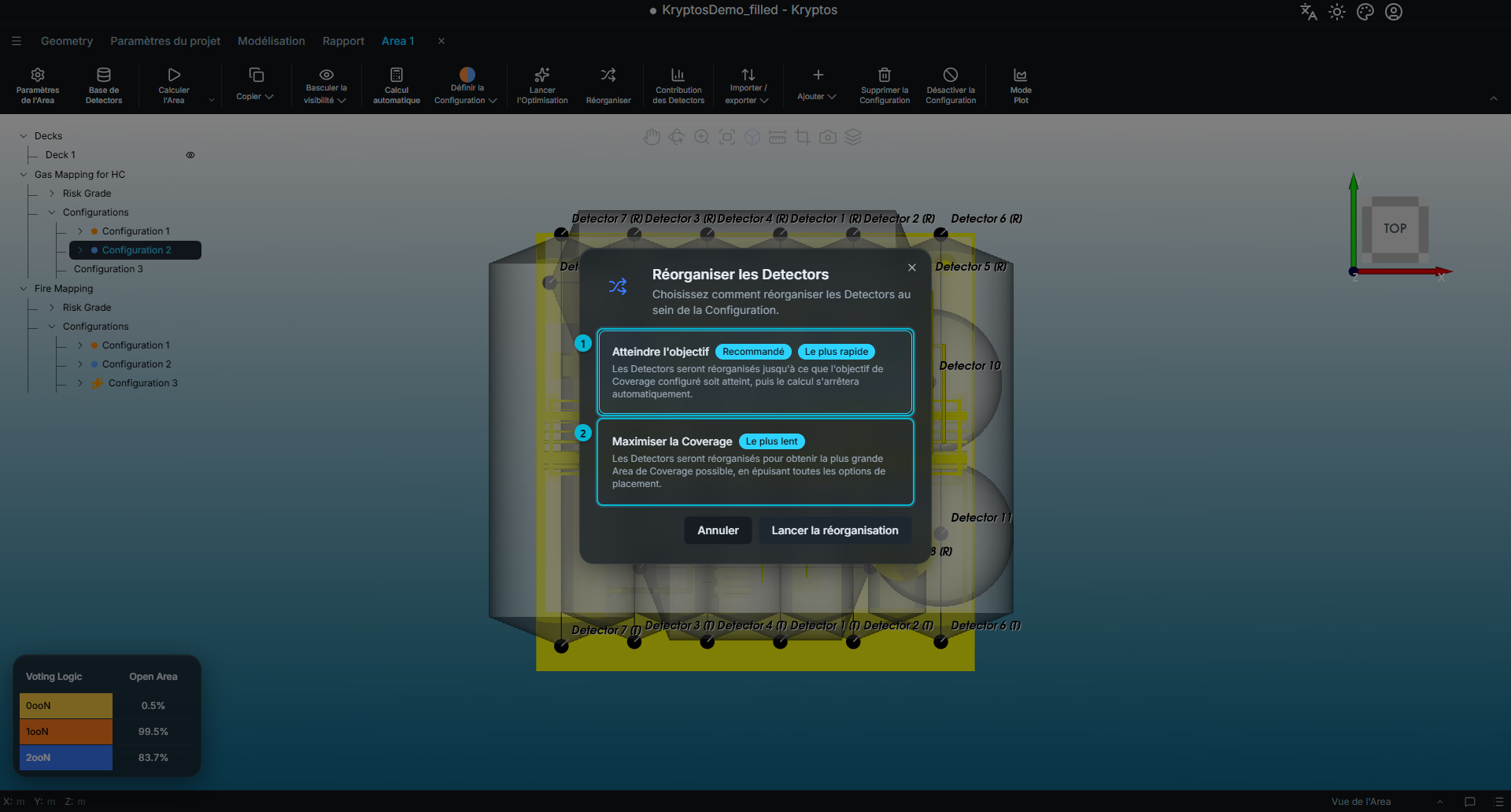
Deux options sont proposées :
- Atteindre l'objectif — déplace les Detectors jusqu'à atteindre les objectifs de Coverage définis dans les Types de Risk Grade, puis s'arrête. Les Detectors qui ne sont pas nécessaires pour atteindre les objectifs sont désactivés, et Kryptos vous les signale. C'est l'option la plus rapide.
- Maximiser la Coverage — continue de réorganiser les Detectors pour obtenir la plus forte Coverage possible avec tous les Detectors déjà présents dans la Configuration. C'est l'option la plus longue.
Cliquez sur Lancer la réorganisation pour commencer. La tâche apparaît dans la File des tâches, où vous suivez son avancement avec le même graphique de Coverage en direct que pour l'Optimisation.
Astuce
Quand Maximiser la Coverage se termine, Kryptos indique aussi combien de Detectors sont nécessaires pour atteindre les objectifs de Coverage fixés.
Vous savez ainsi combien de Detectors il faut vraiment pour respecter les exigences de Coverage, au lieu de simplement tirer le maximum de Coverage des Detectors présents.
Voir aussi
- Mapping — créer des Grades et des Configurations, et verrouiller des Detectors
- Paramètres du projet — régler les objectifs de Coverage et les hauteurs de pose des Gas Components
- 3D Fire Optimisation — suivre une démarche semblable pour l'Optimisation des Fire Detectors