Plot — 3D et coupe
Un Plot affiche dans la vue 3D les résultats de Coverage d'une Configuration de Detectors. Les couleurs indiquent combien de Detectors couvrent chaque partie de l'installation : aucun (0ooN), au moins un (1ooN), au moins deux (2ooN), et ainsi de suite.
Kryptos propose deux types de Plot :
- Plot 3D — affiche la Coverage sous forme de volumes 3D dans tout le Risk Grade étudié.
- Plot en coupe — affiche la Coverage sur un ou plusieurs plans plats 2D qui traversent le Risk Grade étudié.
Avant de commencer
Les Plots sont créés à partir de résultats de calcul déjà existants. La Configuration à afficher doit donc être calculée avant de commencer.
Attention
Si la Configuration n'a pas été calculée, cliquez sur Calculer l'Area dans le ruban et attendez la fin de tous les calculs avant de créer un Plot.
Pour en savoir plus, voir Lancer les calculs.
Activer le mode Plot
Choisissez la Configuration à afficher dans l'arborescence de l'Area, puis cliquez sur Mode Plot dans le ruban.
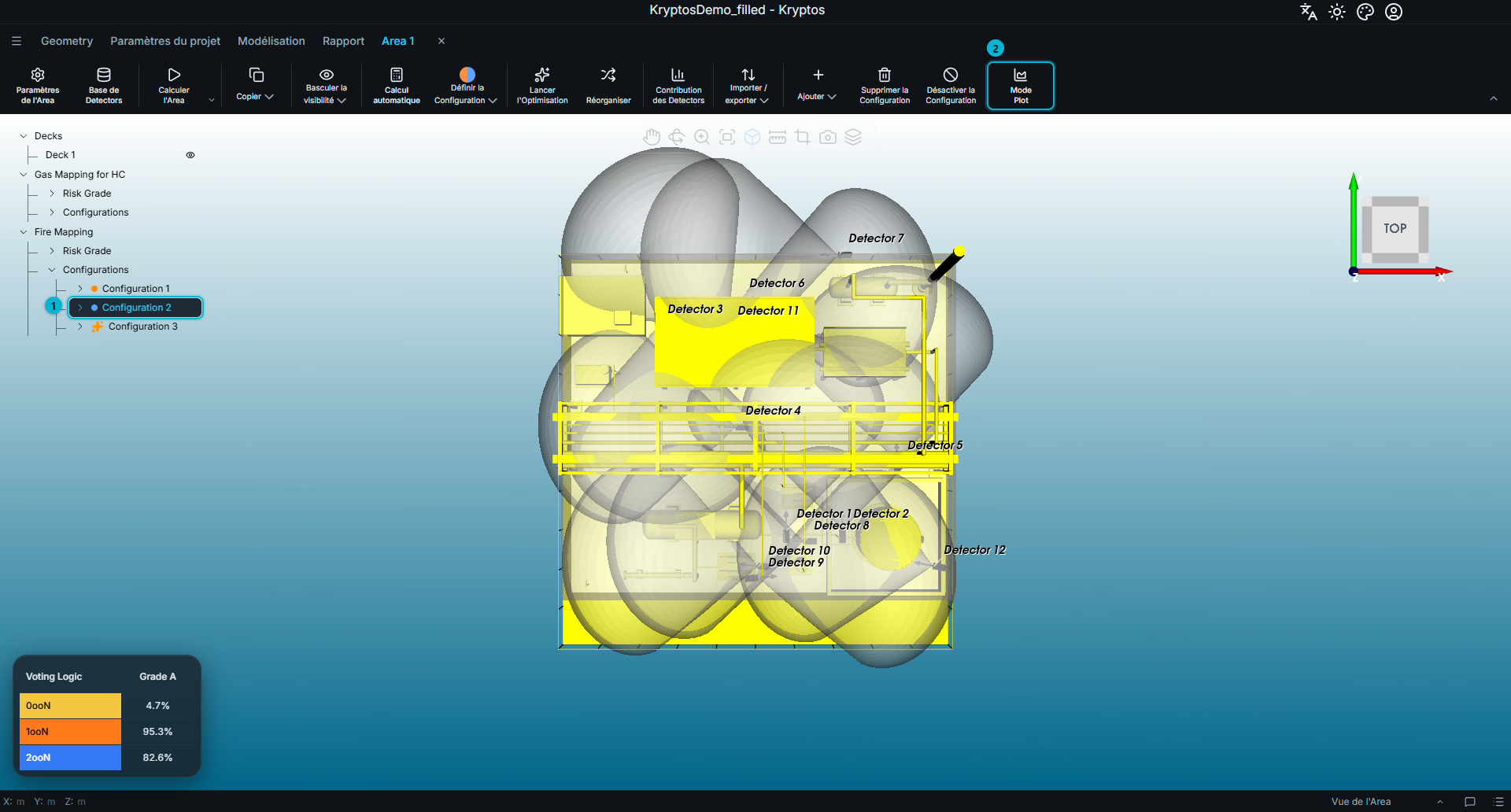
- Configuration — la Configuration dont vous voulez afficher la Coverage. Dans cet exemple, la Configuration 2 sous Fire Mapping dans l'Area 1 est choisie.
- Mode Plot — active ou désactive le mode Plot. Cliquez de nouveau sur le bouton pour quitter le mode Plot.
Quand le Mode Plot est activé, une ligne de commandes de Plot s'ajoute dans le ruban, et la Geometry de l'installation devient grise pour que le Plot de Coverage soit plus facile à voir. Les planchers, les Grades et les Detectors de l'Area sont masqués tant que le mode Plot est actif.
Plot 3D
Le Plot 3D est le type de Plot par défaut dans Kryptos.
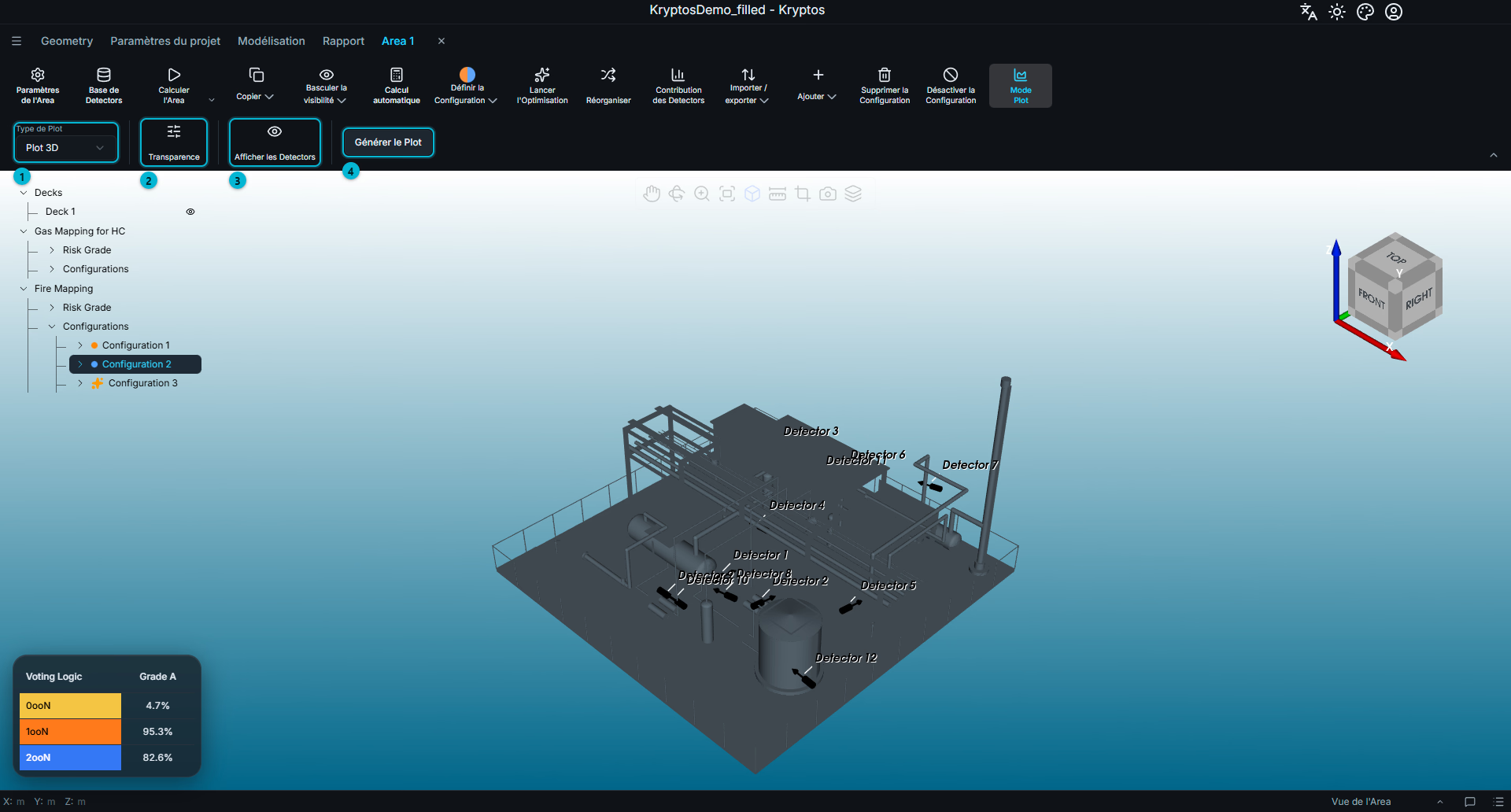
Le ruban propose les commandes suivantes :
- Type de Plot — choisit le type de Plot : Plot 3D ou Plot en coupe.
- Transparence — règle les couleurs et la transparence de chaque logique de vote.
- Afficher les Detectors — affiche les Detectors et leur zone d'influence dans le Plot.
- Générer le Plot — crée le Plot de la Configuration choisie.
Cliquez sur Générer le Plot pour afficher le Plot. Selon la taille et la complexité de votre modèle et la puissance de votre ordinateur, comptez quelques secondes pour que le Plot s'affiche dans la vue 3D.
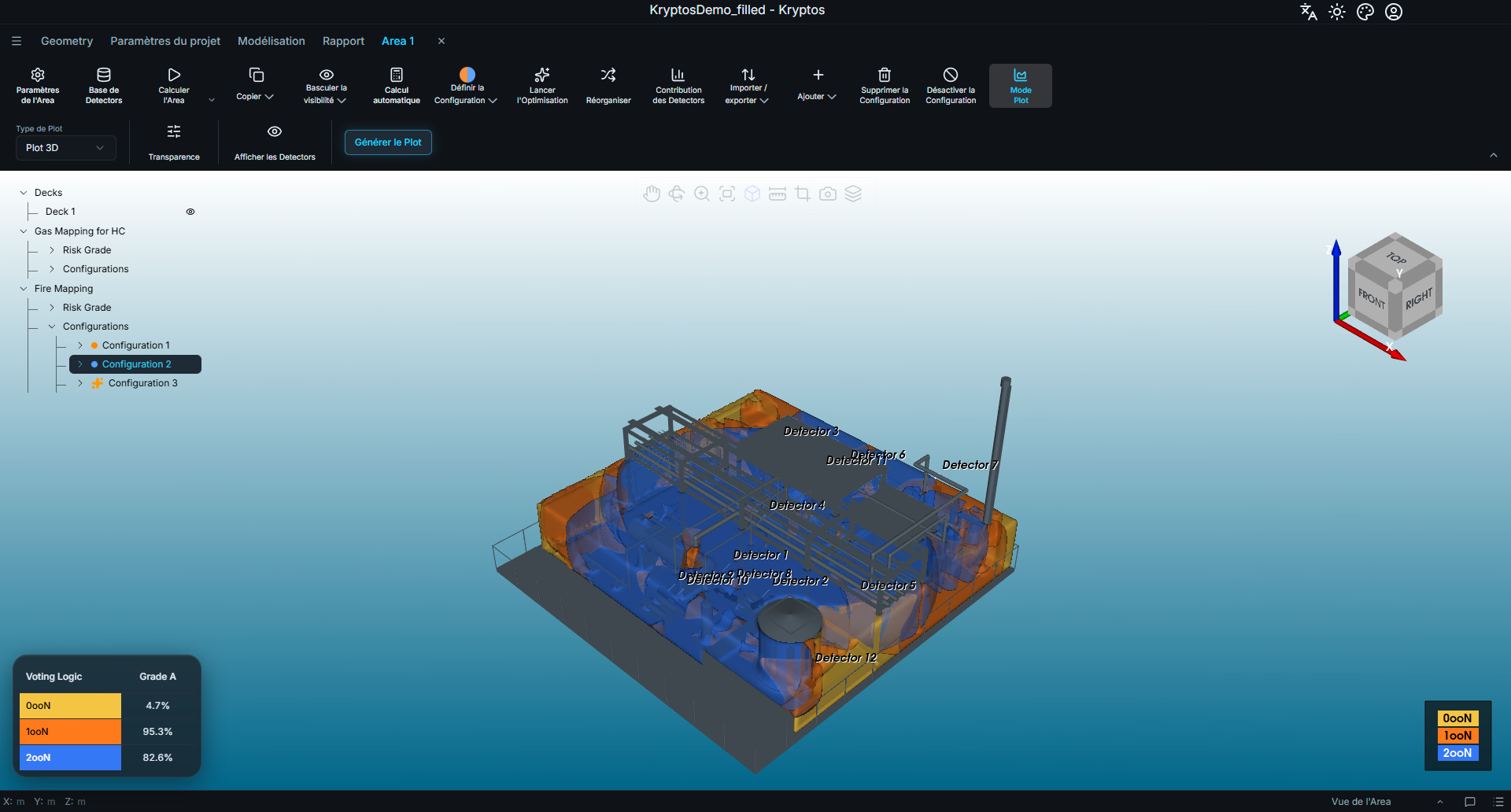
Transparence et couleurs
Cliquez sur Transparence pour ouvrir un panneau avec une ligne pour chaque logique de vote.
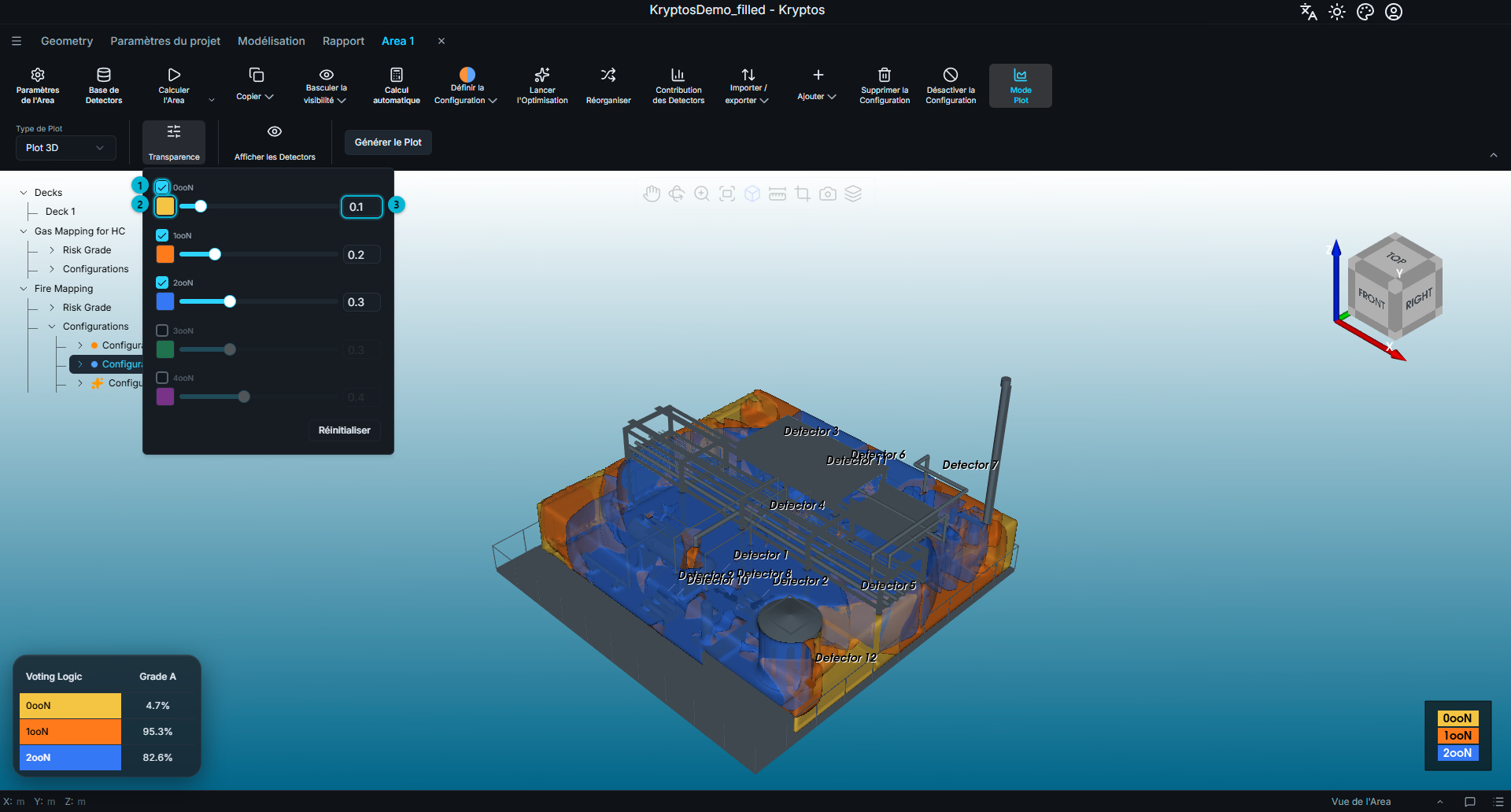
- Activer — décochez une logique de vote pour la masquer dans le Plot.
- Couleur — cliquez pour choisir la couleur de cette logique de vote.
- Transparence — déplacez le curseur pour rendre la logique de vote plus ou moins transparente.
Les changements apparaissent tout de suite dans le Plot ; inutile de le créer à nouveau.
Les couleurs sont partagées avec les Paramètres de Coverage. Changer ici la couleur d'une logique de vote la change aussi dans les Paramètres de Coverage, et inversement.
Astuce
Vous ne pouvez changer la couleur ou la transparence que des logiques de vote activées. Si une logique de vote est décochée, activez-la d'abord pour modifier son apparence.
Afficher les Detectors
En mode Plot, les Grades et les zones d'action des Detectors sont masqués par défaut.
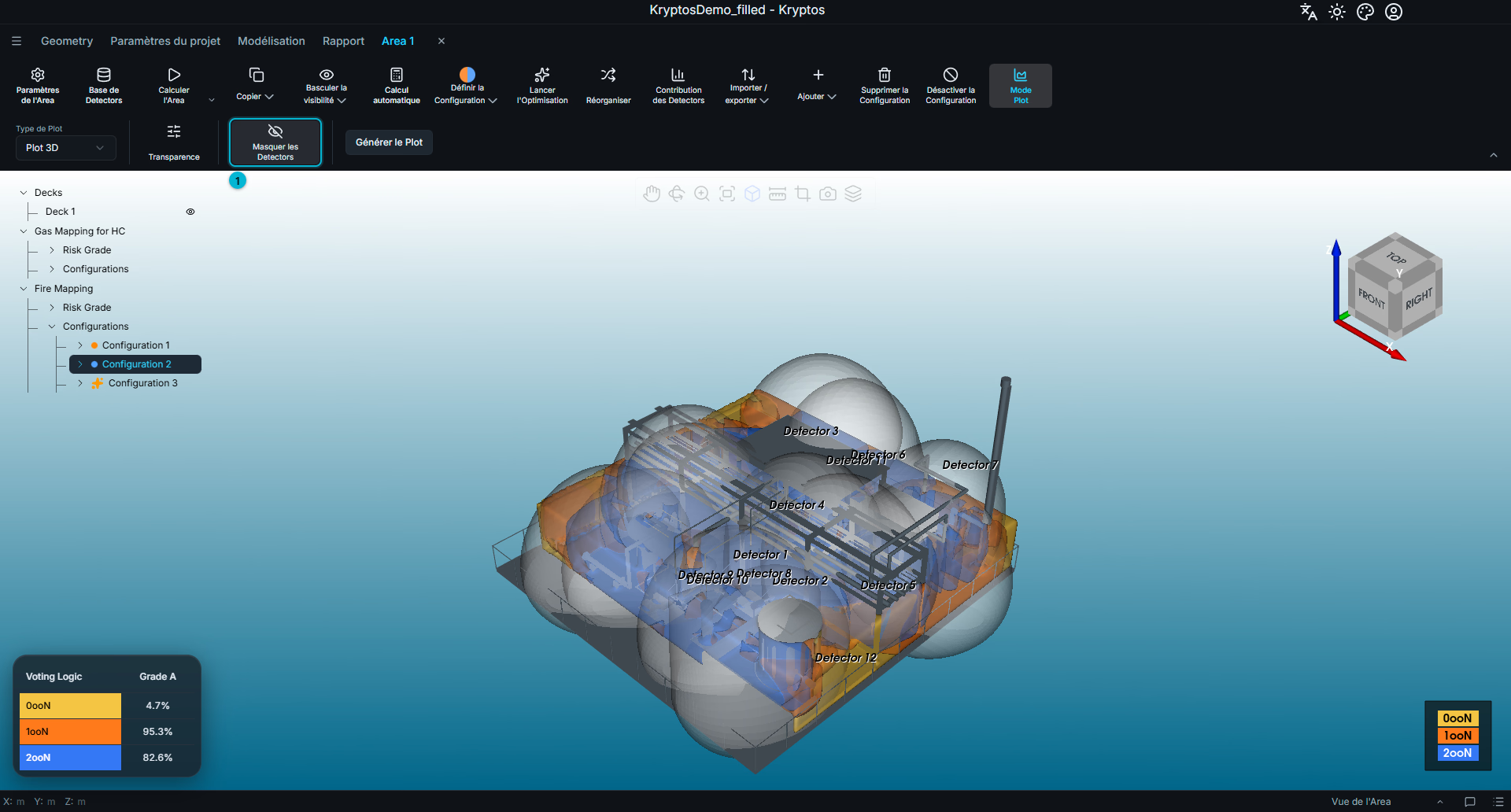
- Afficher les Detectors — affiche les Detectors et leur zone d'influence dans le Plot. Le bouton devient Masquer les Detectors ; cliquez de nouveau pour les masquer.
Afficher les Detectors n'est disponible que si une Configuration, ou l'un de ses Detectors, est choisi dans l'arborescence de l'Area.
Plot en coupe
Un Plot en coupe affiche la Coverage sur un ou plusieurs plans plats qui traversent le volume étudié. Pour l'utiliser, choisissez Plot en coupe dans Type de Plot. Le ruban affiche alors les commandes propres aux coupes.
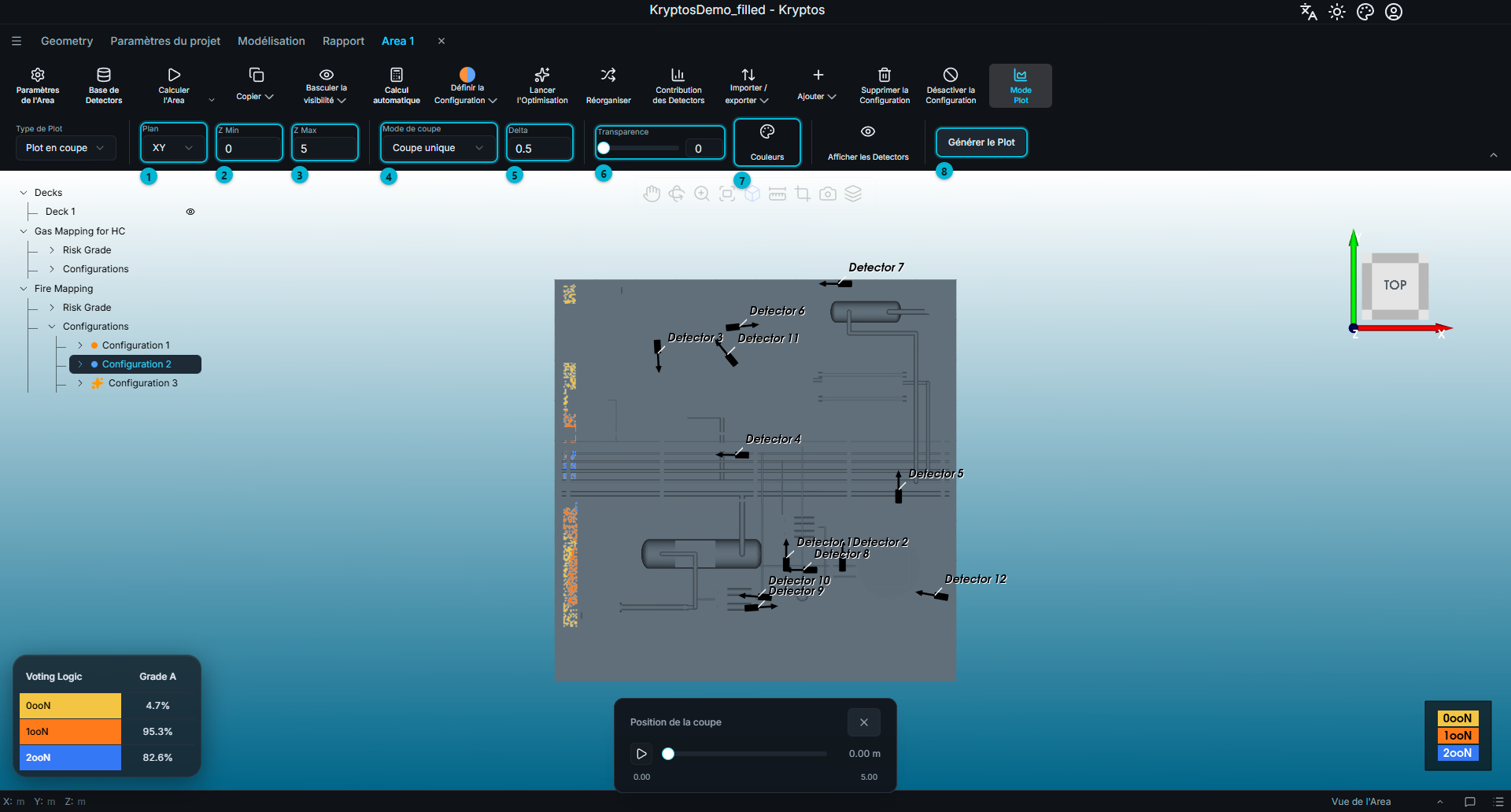
Les commandes disponibles sont :
- Plan — choisit l'orientation du plan de coupe : XY, YZ ou XZ.
- Min — fixe la position la plus basse de la coupe ou de la plage de coupes, mesurée perpendiculairement au plan choisi. Pour un plan XY, par exemple, cette position se mesure le long de l'axe Z.
- Max — fixe la position la plus haute de la plage de coupes, mesurée dans la même direction que Min.
- Mode de coupe — choisit Coupe unique ou Coupes multiples.
- Delta — fixe l'écart entre deux coupes voisines en mode Coupes multiples. En mode Coupe unique, il fixe le pas avec lequel la position de la coupe change.
- Transparence — règle la transparence générale du Plot en coupe.
- Couleurs — règle la couleur et l'affichage de chaque logique de vote.
- Générer le Plot — crée le Plot en coupe avec les réglages choisis.
Par défaut, Min et Max correspondent à l'étendue des Grades du Mapping. Le Plot en coupe couvre donc tout le volume de risque, sauf si vous indiquez une autre plage.
Coupe unique
Choisissez Coupe unique et cliquez sur Générer le Plot. Kryptos affiche une seule coupe sur le plan choisi — XY dans cet exemple — et un curseur Position de la coupe apparaît en bas de la vue 3D.
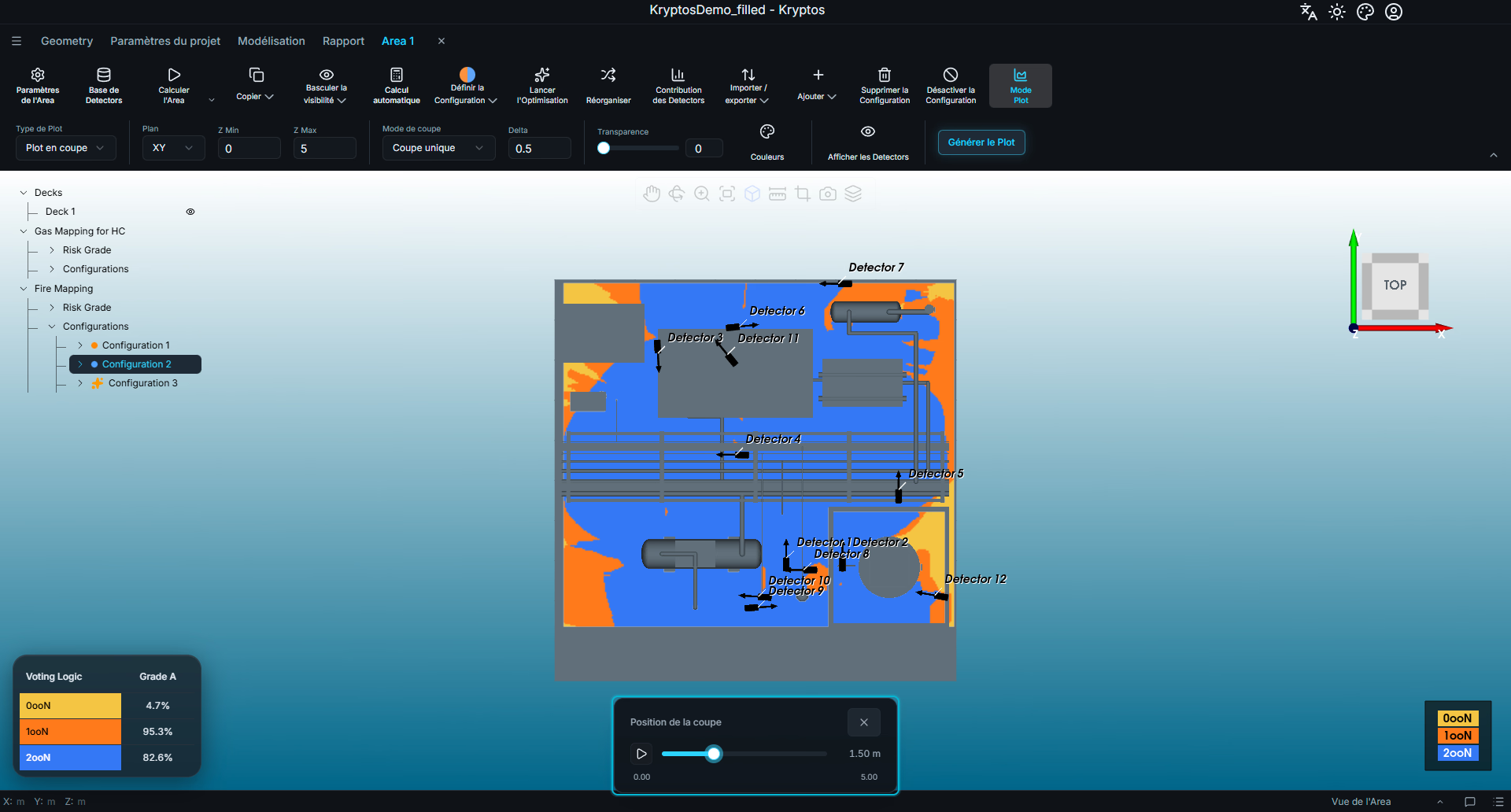
Faites glisser le curseur pour déplacer la coupe entre Min et Max. La coupe se met à jour pendant que vous déplacez le curseur, et la valeur affichée à côté indique sa position actuelle.
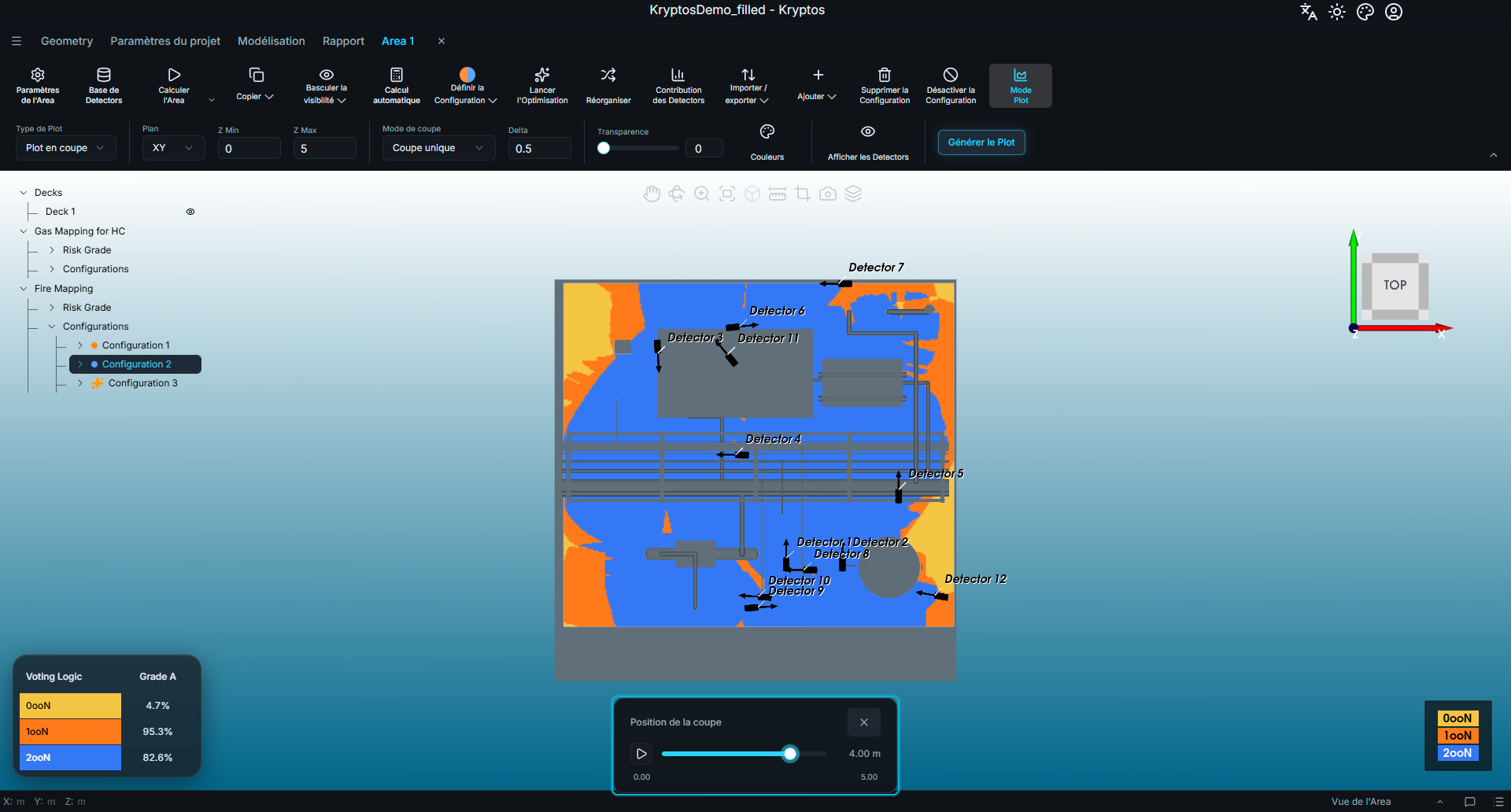
Vous pouvez aussi cliquer sur le bouton lecture à côté du curseur pour animer la position de la coupe. La coupe va automatiquement de Min à Max, en avançant d'un Delta à la fois.
Coupes multiples
Choisissez Coupes multiples pour afficher plusieurs coupes en même temps sur la plage indiquée. Kryptos crée des coupes entre Min et Max, avec un écart entre deux coupes voisines égal à Delta.
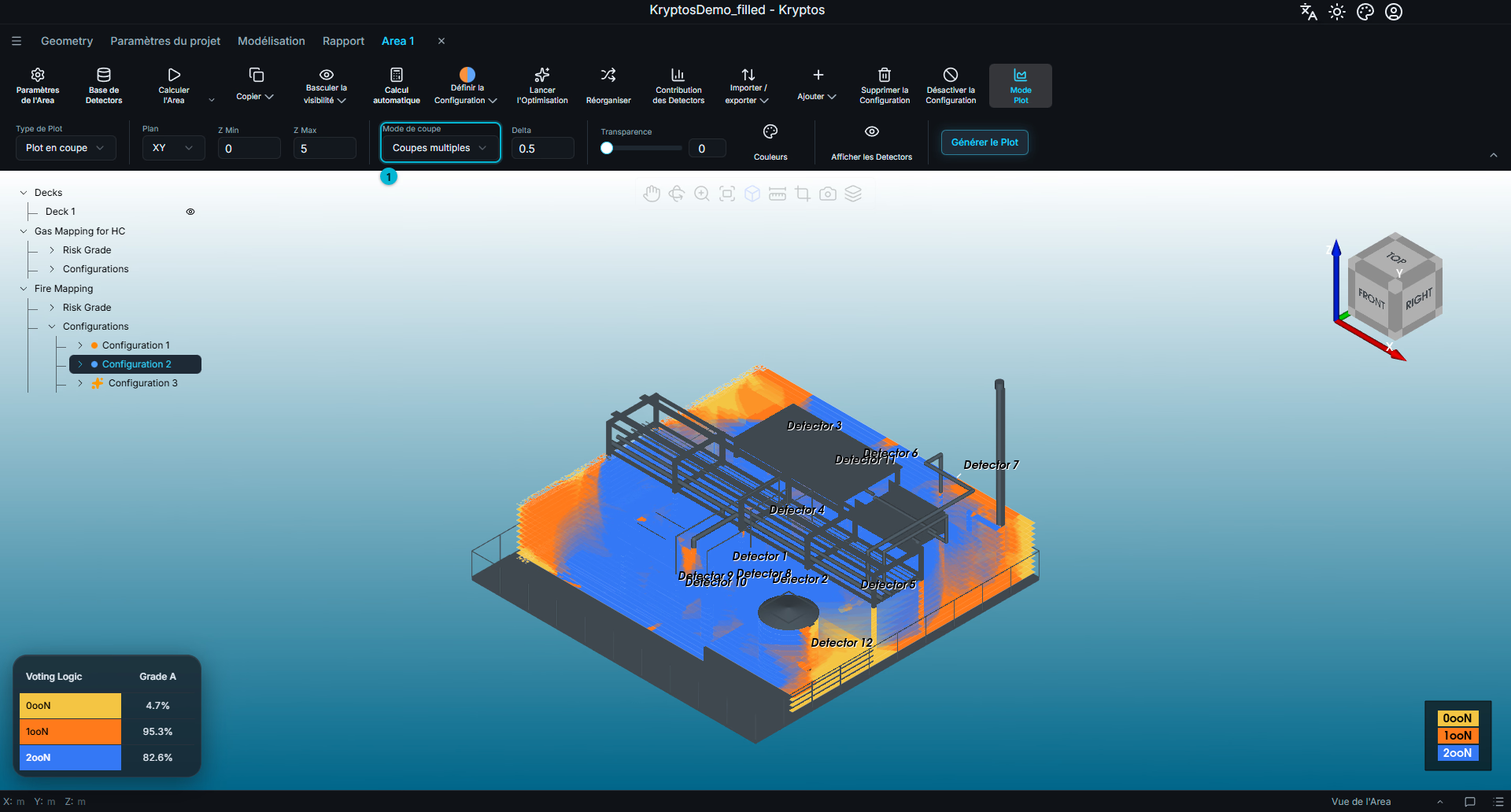
- Mode de coupe — réglez-le sur Coupes multiples pour afficher toutes les coupes en même temps.
Astuce
Un petit Delta sur une grande plage peut créer beaucoup de coupes, et le Plot devient difficile à lire. Si le Plot semble trop chargé, augmentez Delta ou réduisez la plage en rapprochant Min et Max.
Voir aussi
- Lancer les calculs — calculer une Configuration avant de créer son Plot
- Contributions et classement des Detectors — comprendre ce que chaque Detector apporte à la Coverage affichée dans le Plot