Exporter depuis Navisworks
Kryptos sait importer directement les fichiers Navisworks .nwd et .nwc : pour la plupart des projets, vous n'avez donc pas besoin de cette page. Le Kryptos Navisworks Exporter est un module complémentaire à part, qui fonctionne dans Navisworks. Utilisez-le seulement si vous voulez préparer un modèle sur mesure dans Navisworks et l'enregistrer sous forme de fichiers Kryptos, par exemple pour ranger un gros modèle en dossiers avant de l'envoyer dans Kryptos.
L'exportateur ajoute un onglet Kryptos Exporter au ruban de Navisworks. Si vous ne voyez pas cet onglet, installez d'abord le module. Voir Installer l'exportateur Navisworks.
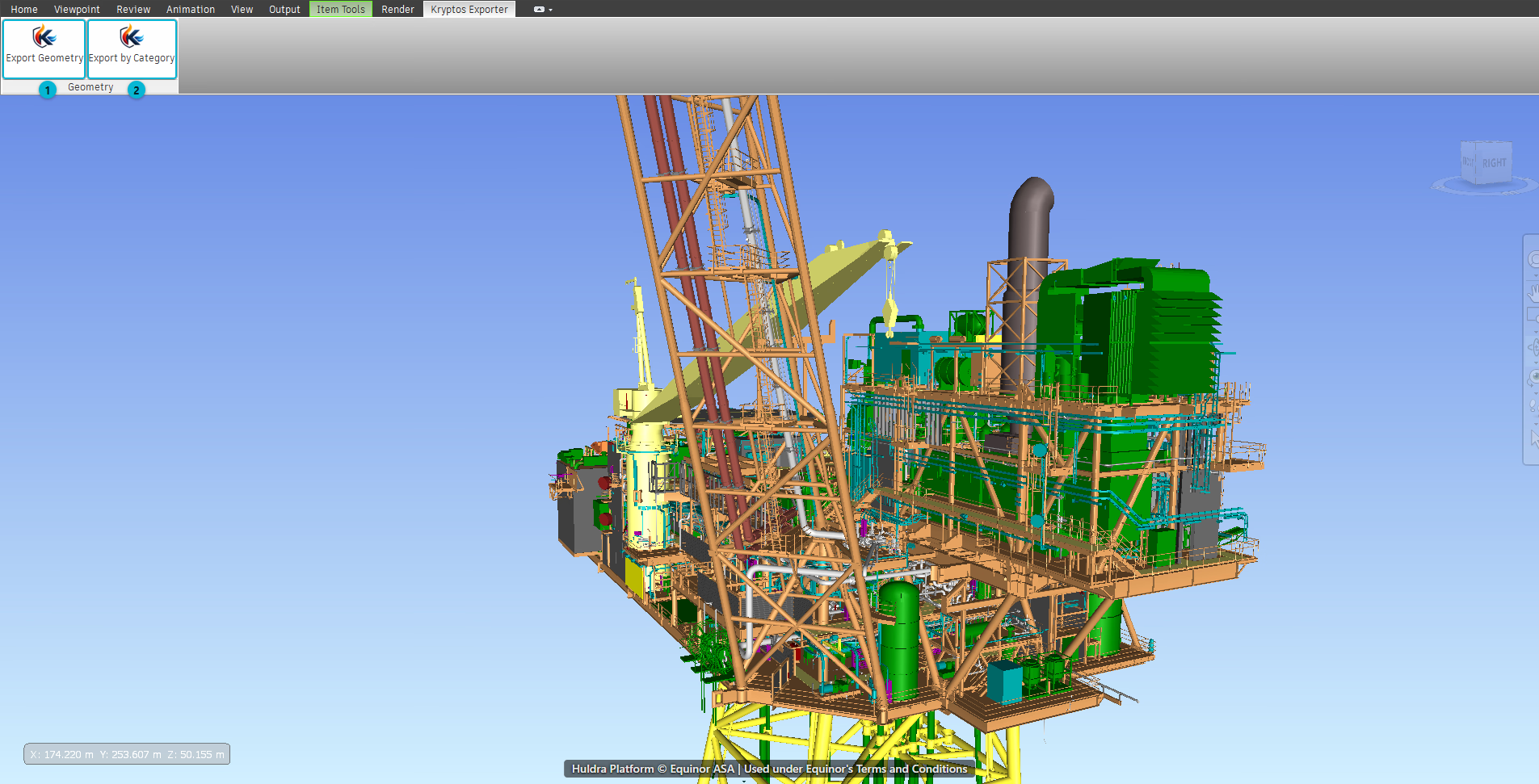
- Exporter la Geometry — enregistre tout le modèle dans un seul fichier Kryptos Geometry (
.kryptosgeo). - Exporter par catégorie — range le modèle dans un dossier par catégorie, par exemple tuyauterie ou structure, et enregistre un fichier catalogue (
.kryptcat) qui les liste.
Astuce
Ouvrez le modèle dans Navisworks et vérifiez que tout ce dont vous avez besoin est visible et chargé avant d'exporter. L'exportateur travaille sur le modèle ouvert et visible dans Navisworks. Les éléments masqués ne sont pas exportés.
Exporter la Geometry
Utilisez cette option quand tout le modèle doit arriver dans Kryptos comme une seule Geometry.
- Dans Navisworks, ouvrez le modèle.
- Cliquez sur l'onglet Kryptos Exporter, puis sur Exporter la Geometry.
- Choisissez où enregistrer le fichier et donnez-lui un nom. Le type de fichier est Fichiers Kryptos Geometry (
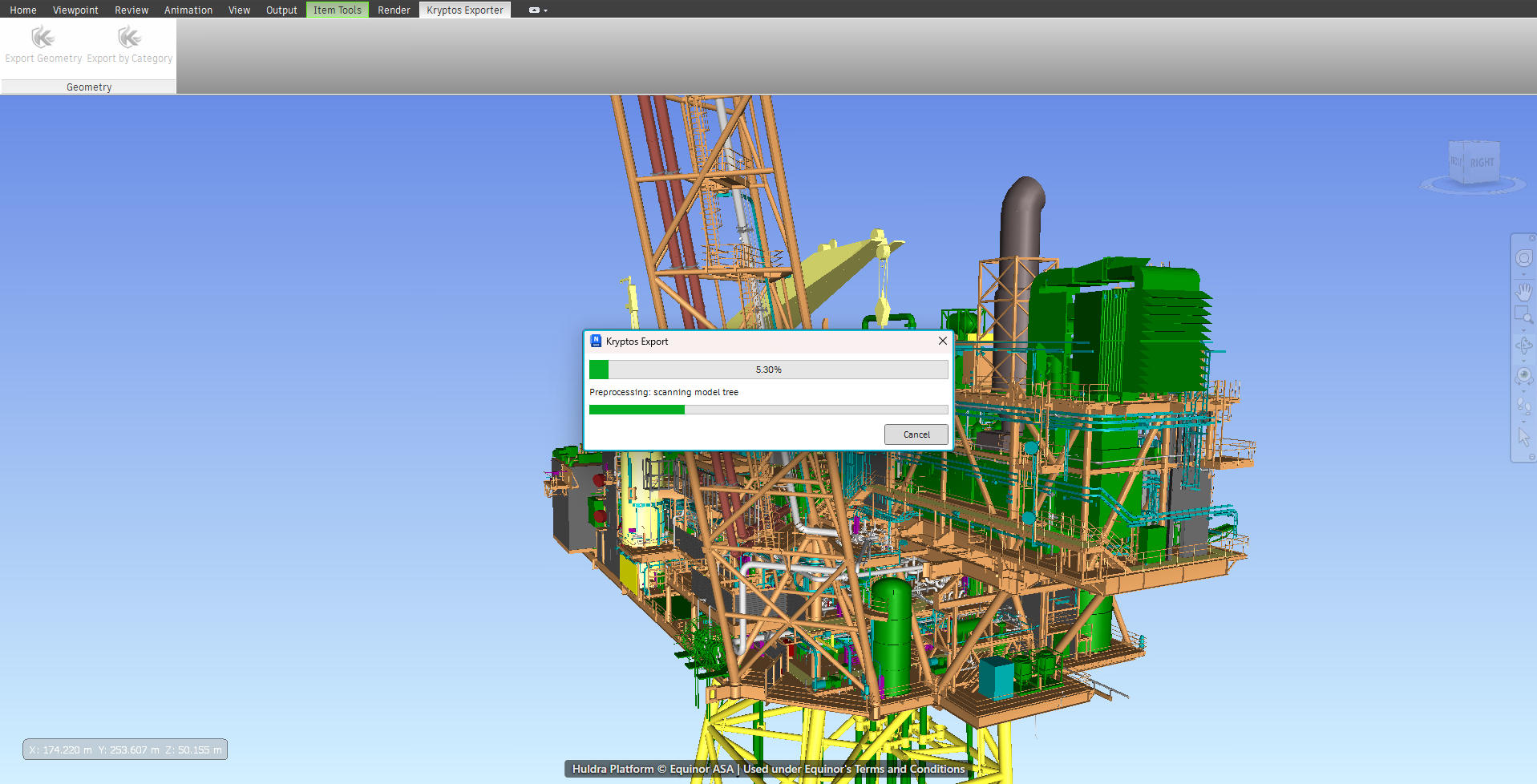
*.kryptosgeo). - Une barre de progression appelée Kryptos Export apparaît. Elle parcourt d'abord le modèle, puis exporte la Geometry. Vous pouvez annuler à tout moment. Si vous annulez, aucun fichier n'est écrit.
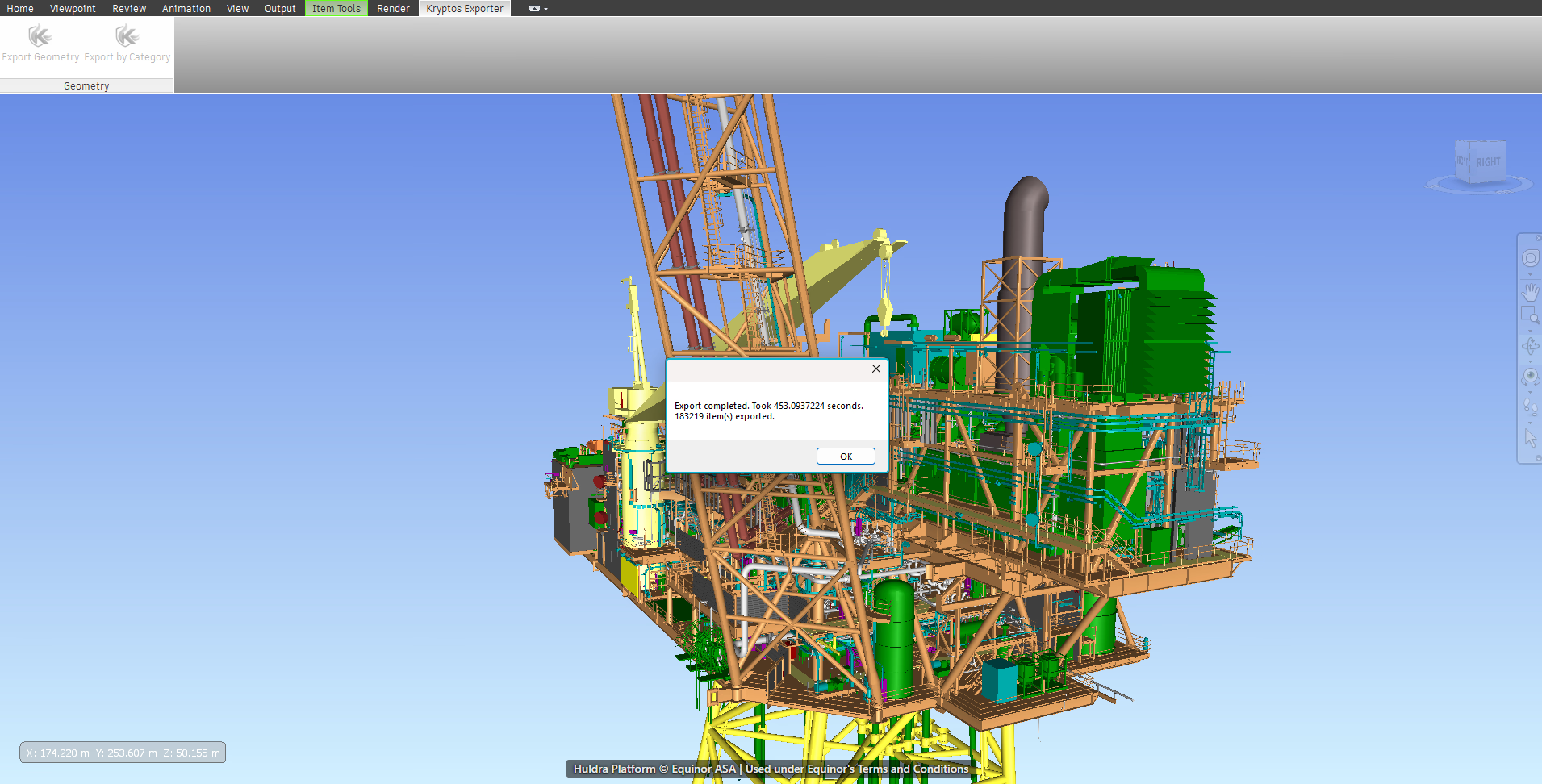
- À la fin de l'export, un message indique combien de temps il a duré et combien d'éléments ont été exportés.
Attention
L'export d'un gros modèle peut être long. Attendez le message Export terminé avant de fermer Navisworks.
Pour faire entrer le fichier dans Kryptos, utilisez Importer une Geometry comme expliqué dans Geometry et Plot Plan et choisissez le fichier .kryptosgeo.
Exporter par catégorie
Utilisez cette option quand un modèle contient beaucoup de sortes d'éléments, comme des équipements, de la tuyauterie et de la structure, et que vous voulez garder chaque sorte à part. Chaque catégorie devient son propre dossier, ce qui permet de donner facilement à chacune son étiquette et sa couleur dans Kryptos.
- Dans Navisworks, ouvrez le modèle.
- Cliquez sur l'onglet Kryptos Exporter, puis sur Exporter par catégorie.
- La fenêtre Exporter par catégorie s'ouvre.
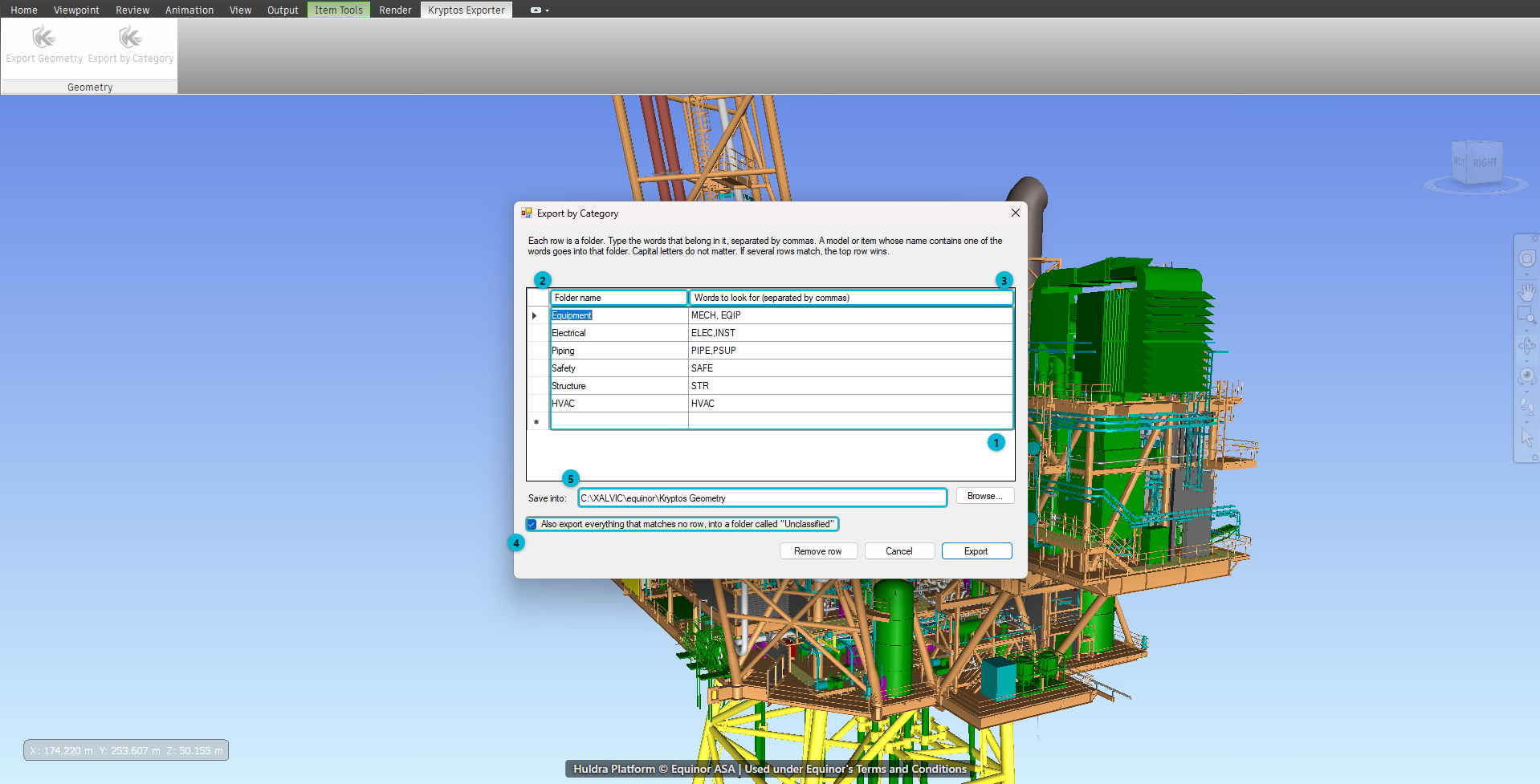
- Lignes — chaque ligne est un dossier qui sera créé.
- Nom du dossier — le nom du dossier, par exemple
Piping. - Mots à rechercher — les mots qui correspondent à ce dossier. Séparez les mots par une virgule. Kryptos regarde le nom des éléments de votre modèle, ainsi que le nom des groupes et des fichiers où ils se trouvent. Un élément qui contient l'un de ces mots va dans ce dossier.
- Exporter aussi tout ce qui ne correspond à aucune ligne — garde les éléments qui ne correspondent à aucune ligne, dans un dossier appelé Non classé. Laissez la case décochée pour les ignorer.
- Enregistrer dans — l'endroit où les dossiers seront enregistrés. Cliquez sur Parcourir pour le choisir.
La fenêtre démarre avec une série de lignes courantes : Equipment, Piping, Structure, Electrical, Safety et HVAC. Changez les mots pour qu'ils correspondent aux noms utilisés dans votre modèle. Utilisez Supprimer la ligne pour retirer une ligne inutile. Kryptos garde en mémoire vos lignes et votre emplacement d'enregistrement pour la prochaine fois.
Astuce
Regardez comment votre modèle nomme ses groupes avant de remplir les mots. Les groupes portent souvent un code court, comme PIPE ou STR, et ces codes font de bons mots à chercher.
- Cliquez sur Exporter. S'il manque quelque chose, un message vous dit quoi corriger. Par exemple, chaque ligne qui contient des mots doit aussi avoir un nom de dossier.
- La barre de progression Kryptos Export apparaît. À la fin, un message indique combien de temps l'export a duré, combien d'éléments ont été exportés et combien de fichiers ont été écrits.
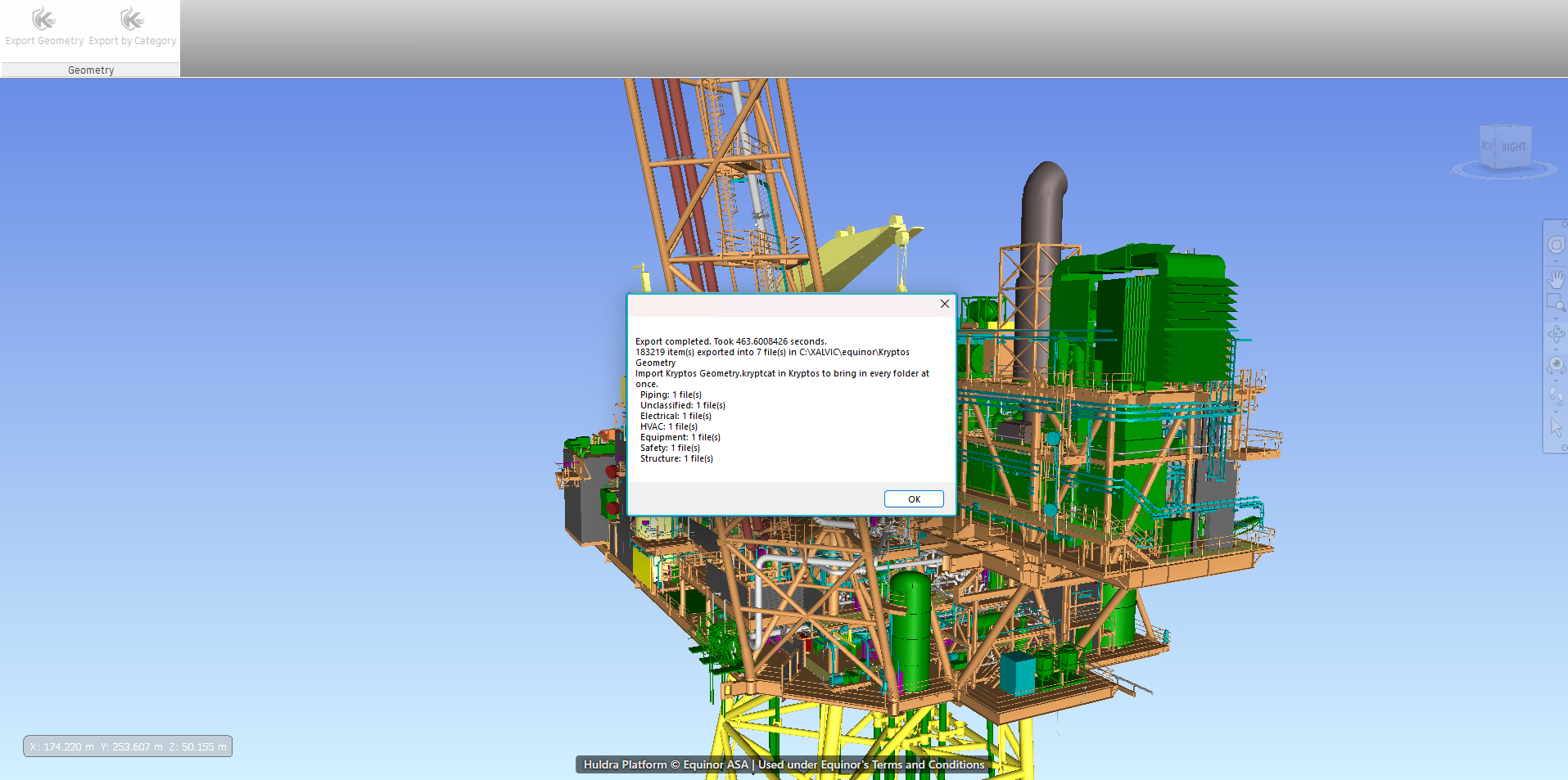
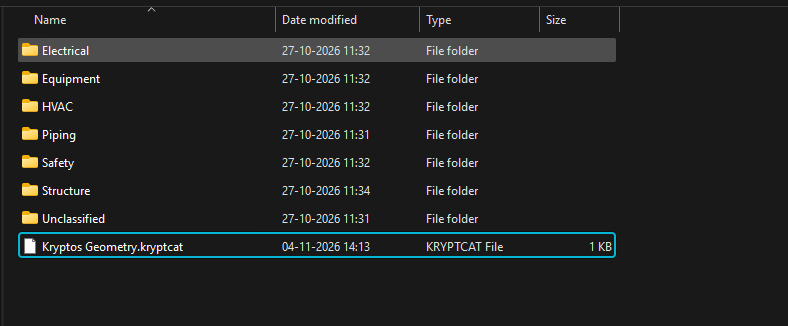
Les dossiers apparaissent à l'endroit choisi. Un fichier catalogue est enregistré avec eux ; il porte le nom du dossier choisi et se termine par .kryptcat.
Attention
Gardez le fichier catalogue à côté de ses dossiers. Kryptos lit les dossiers à l'endroit où le fichier catalogue est enregistré. Si vous déplacez le fichier catalogue seul, ou seulement les dossiers, l'import échouera. Déplacez-les ou partagez-les toujours ensemble.
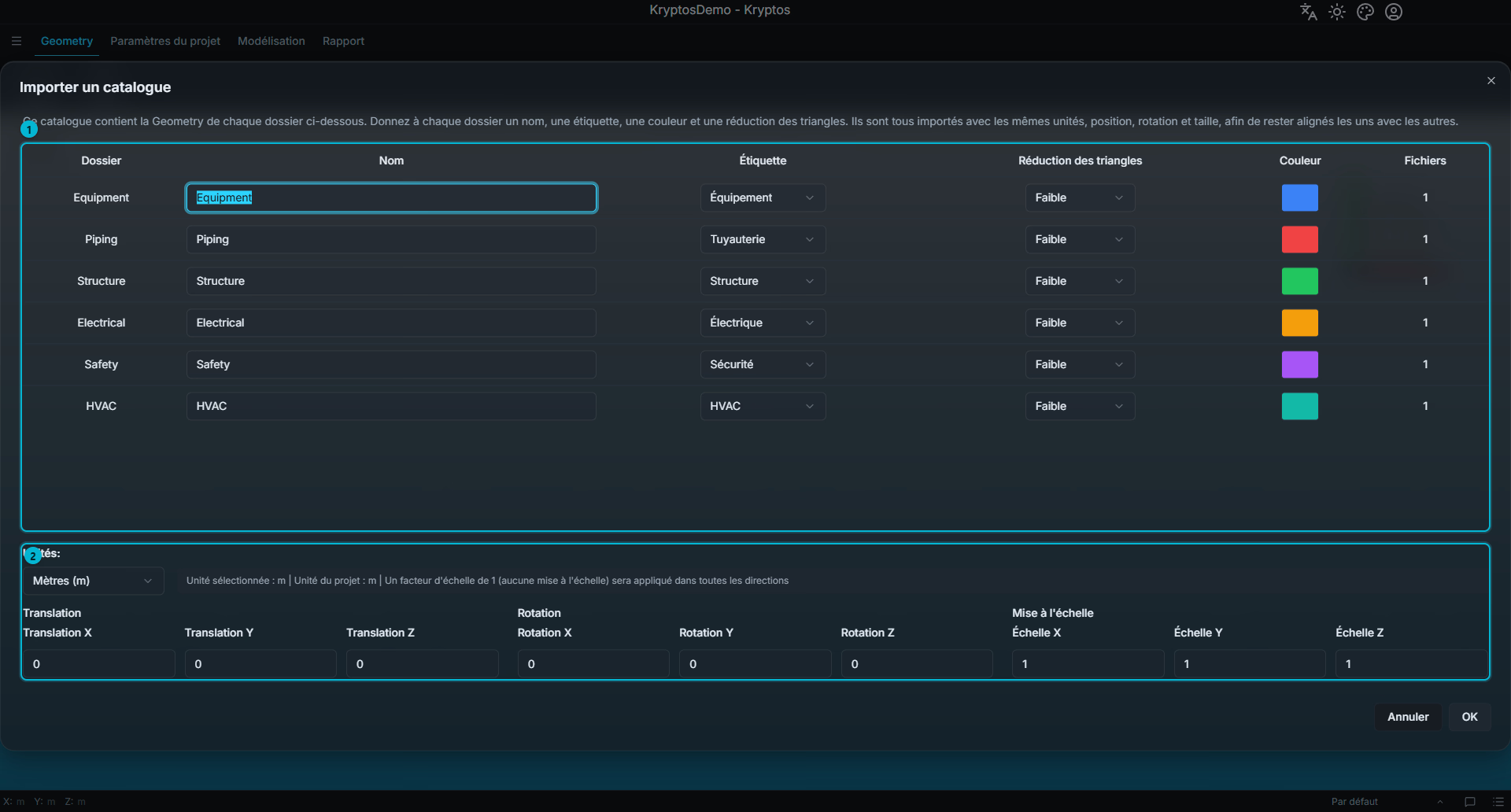
Pour faire entrer les catégories dans Kryptos, utilisez Importer une Geometry et choisissez le fichier .kryptcat. Choisissez-le seul, pas avec d'autres fichiers. Kryptos ouvre la fenêtre Importer un catalogue, où vous donnez à chaque dossier un nom, une étiquette, une couleur et une réduction des triangles. Tous les dossiers arrivent avec les mêmes unités, la même position, la même rotation et la même échelle, pour rester bien alignés entre eux. Pour le sens de chaque réglage, voir Geometry et Plot Plan.
En cas de problème
- Certains éléments n'ont pas pu être exportés. L'exportateur continue avec le reste du modèle : un seul élément défectueux ne fait donc pas perdre un long export. Les détails sont écrits dans un fichier journal placé à côté du fichier exporté.
- L'onglet Kryptos Exporter n'apparaît pas. Fermez complètement Navisworks puis rouvrez-le. S'il manque toujours, voir Installer l'exportateur Navisworks.
Voir aussi
- Geometry et Plot Plan — importer la Geometry dans Kryptos.
- Installer Kryptos — installer l'exportateur Navisworks.