Plot — 3D og snitt
Et Plot viser resultatene for Coverage for en Configuration av Detector i 3D-visningen. Ulike farger viser hvor mange Detectors som dekker hver del av anlegget: ingen (0ooN), minst én (1ooN), minst to (2ooN) og så videre.
Kryptos har to typer Plot:
- 3D Plot – viser Coverage som 3D-volumer i hele Risk Grade som er kartlagt.
- Snitt-Plot – viser Coverage på ett eller flere flate plan gjennom Risk Grade som er kartlagt.
Før du begynner
Plot lages ut fra resultater som allerede er beregnet. Configuration du vil lage Plot av, må derfor være beregnet før du begynner.
Advarsel
Er Configuration ikke beregnet, klikker du Beregn Area i båndet og venter til alle beregningene er ferdige før du lager et Plot.
Se Kjøre beregninger for mer.
Slå på Plot-modus
Velg Configuration du vil lage Plot av, i Area-treet, og klikk Plot- modus i båndet.
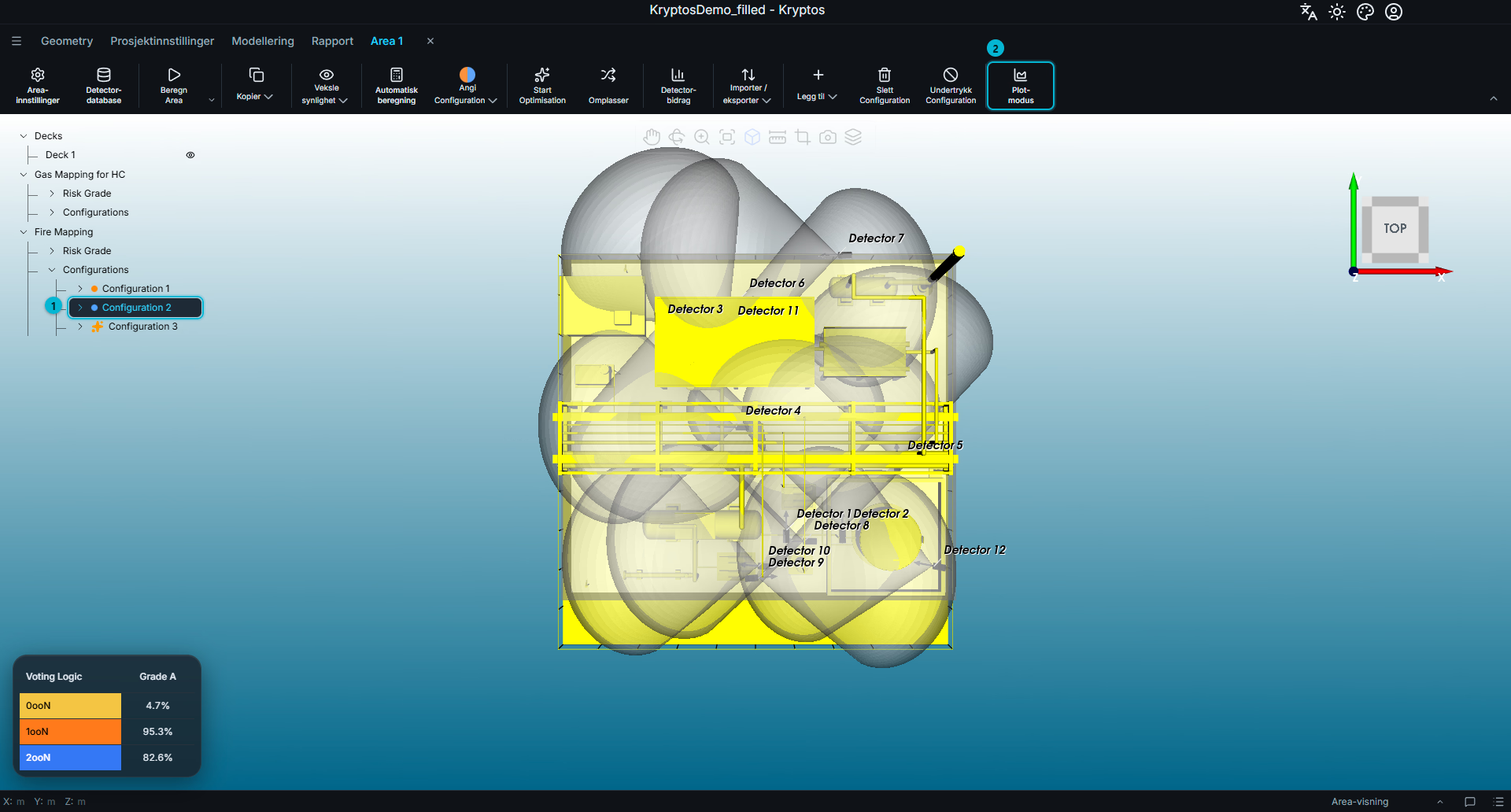
- Configuration – Configuration du vil vise Coverage for. I dette eksempelet er Configuration 2 under Fire Mapping i Area 1 valgt.
- Plot- modus – slår Plot-modus av eller på. Klikk knappen igjen for å gå ut av Plot-modus.
Når Plot- modus er på, vises en ekstra rad med Plot-knapper i båndet, og anleggets Geometry blir grå, så Plot for Coverage blir lettere å se. Dekk, Grade og Detector i Area skjules mens Plot-modus er på.
3D Plot
3D Plot er standardtypen Plot i Kryptos.
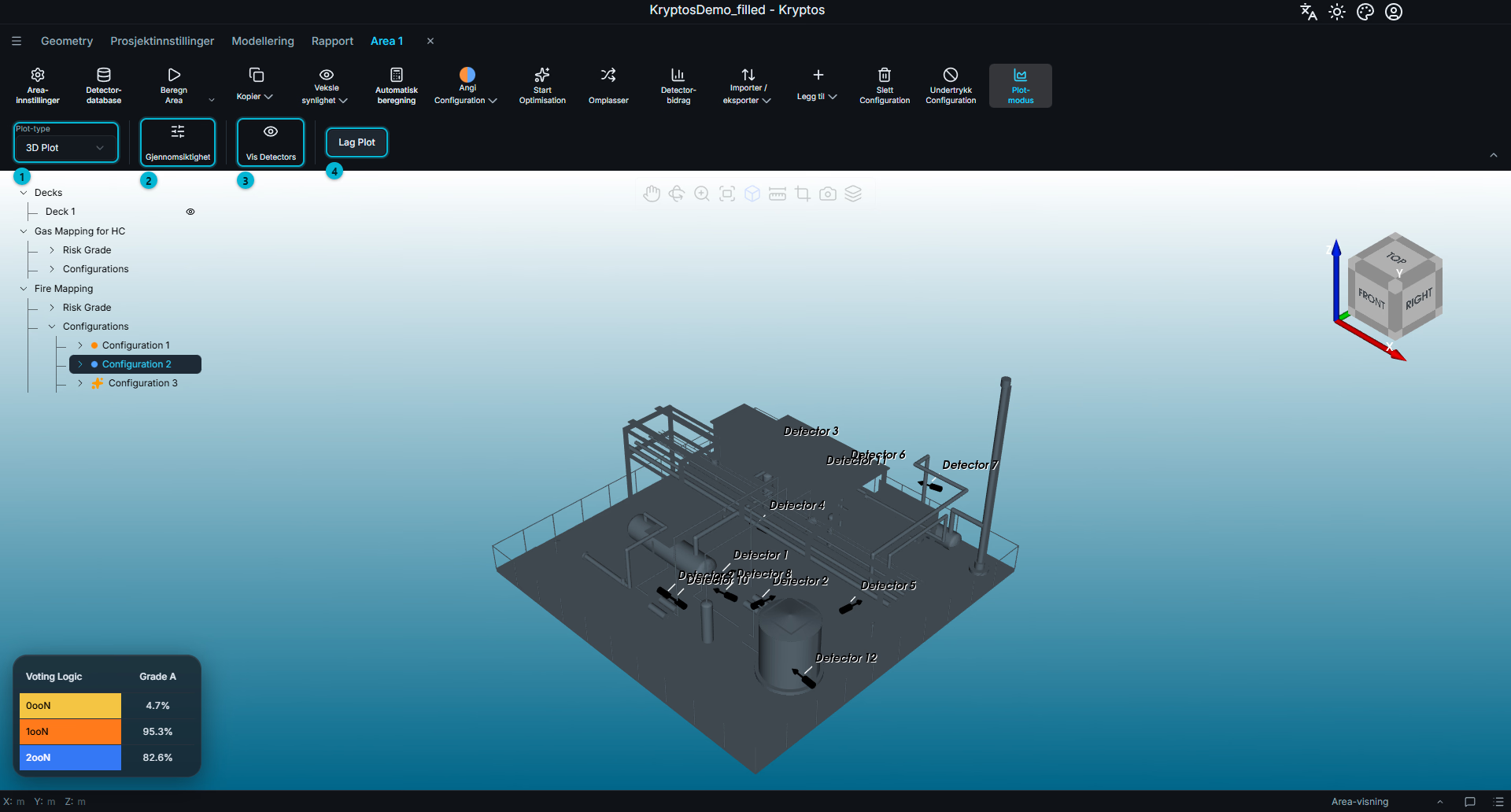
Båndet har disse knappene:
- Plot-type – velger typen Plot: 3D Plot eller Snitt-Plot.
- Gjennomsiktighet – styrer fargene og gjennomsiktigheten for hver stemmelogikk.
- Vis Detectors – viser Detector og påvirkningsområdene deres i Plot.
- Lag Plot – lager Plot for den valgte Configuration.
Klikk Lag Plot for å vise Plot. Avhengig av hvor stor og sammensatt modellen er, og hvor kraftig datamaskinen er, kan det ta noen sekunder før Plot vises i 3D-visningen.
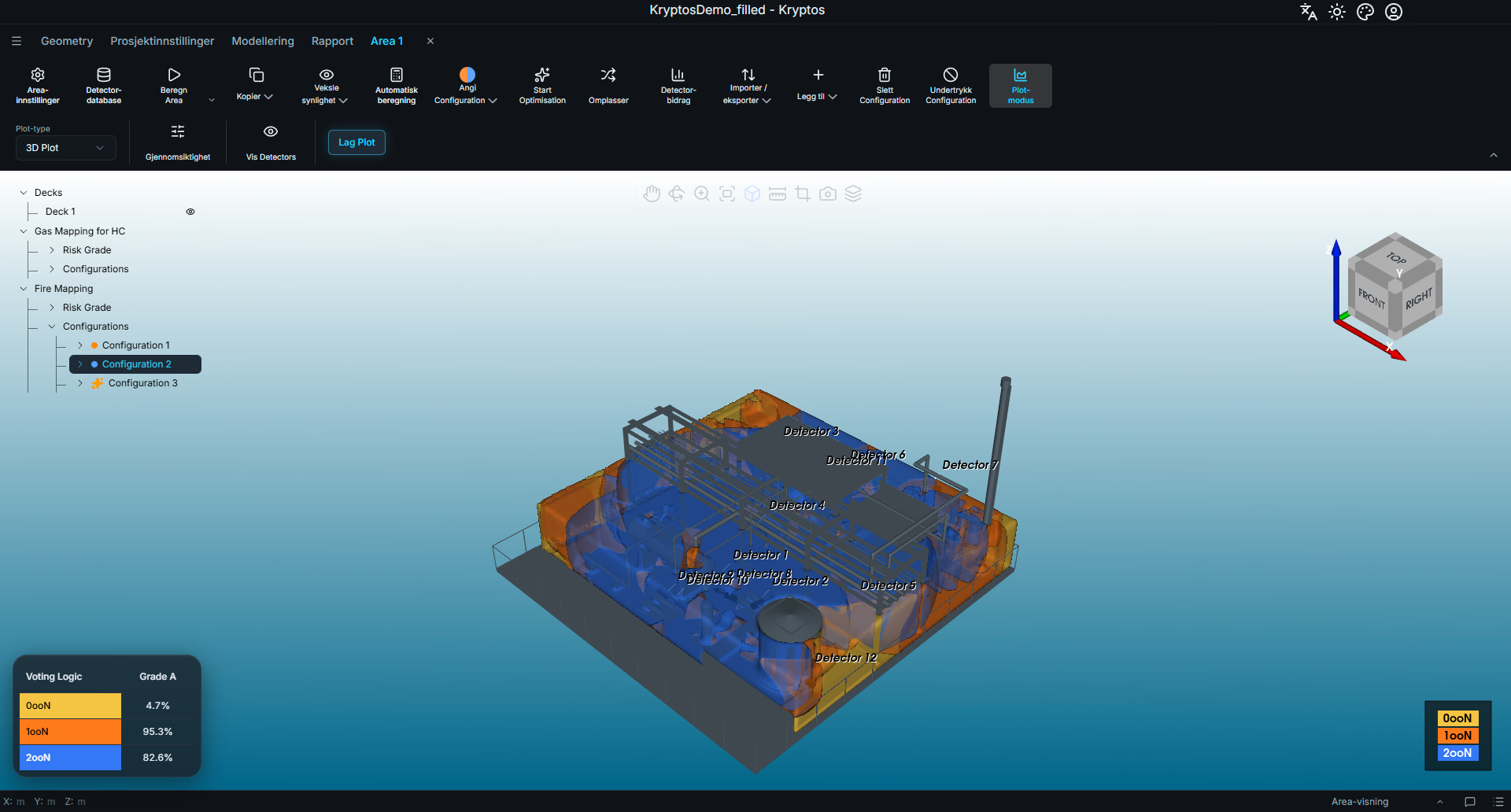
Gjennomsiktighet og farger
Klikk Gjennomsiktighet for å åpne et panel med en egen rad for hver stemmelogikk.
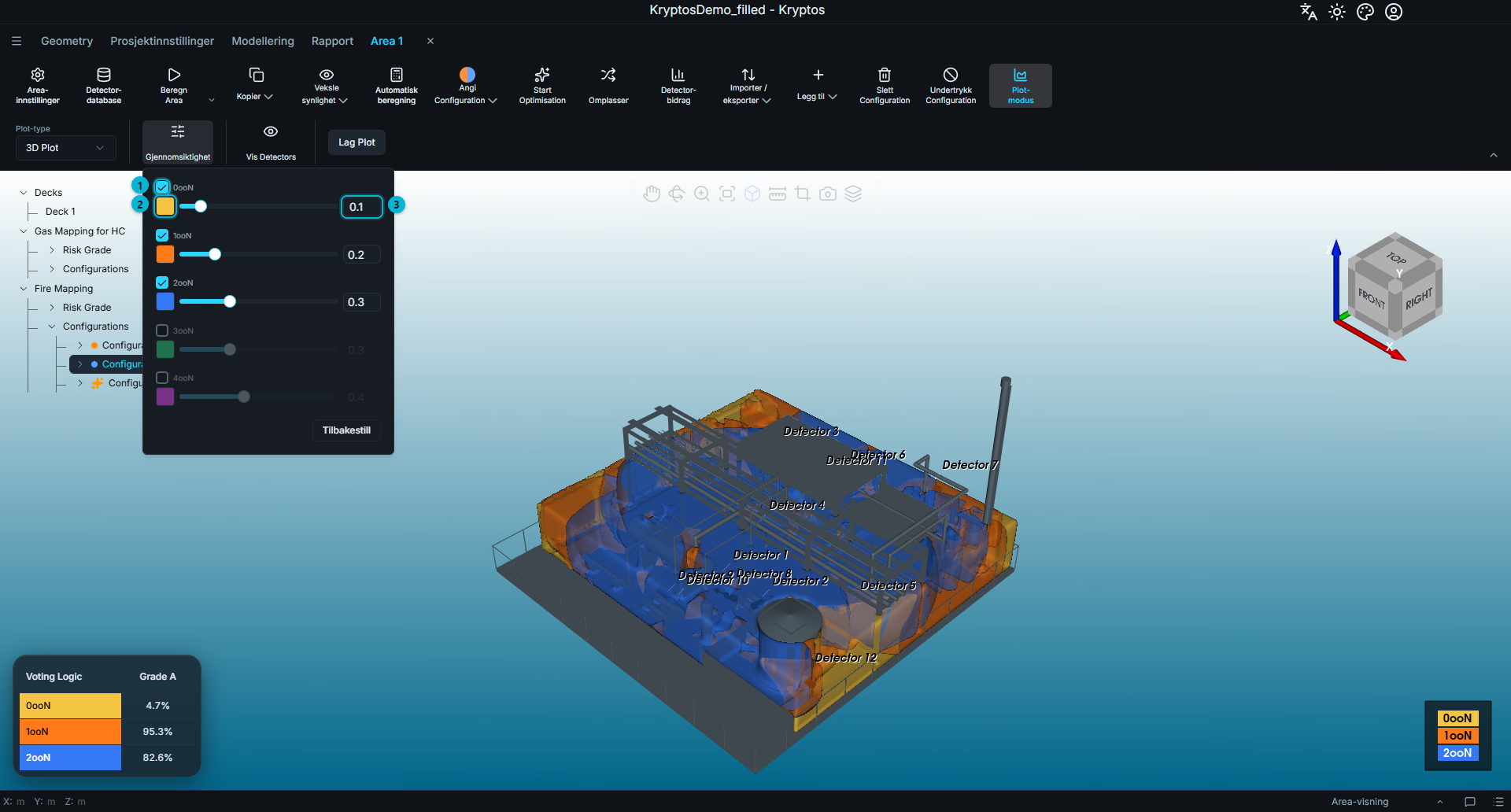
- På – fjern haken for en stemmelogikk for å skjule den i Plot.
- Farge – klikk for å velge fargen som viser stemmelogikken.
- Gjennomsiktighet – dra glidebryteren for å gjøre stemmelogikken mer eller mindre gjennomsiktig.
Endringene vises i Plot med en gang. Du trenger ikke lage det på nytt.
Fargene deles med Coverage-innstillinger. Endrer du fargen på en stemmelogikk her, endres den også i Innstillinger for Coverage, og omvendt.
Tips
Du kan bare endre farge eller gjennomsiktighet for stemmelogikker som er på. Er en stemmelogikk uten hake, slår du den på først for å endre hvordan den ser ut.
Vis Detectors
Når Plot-modus er på, er Grade og påvirkningsområdene til Detector skjult som standard.
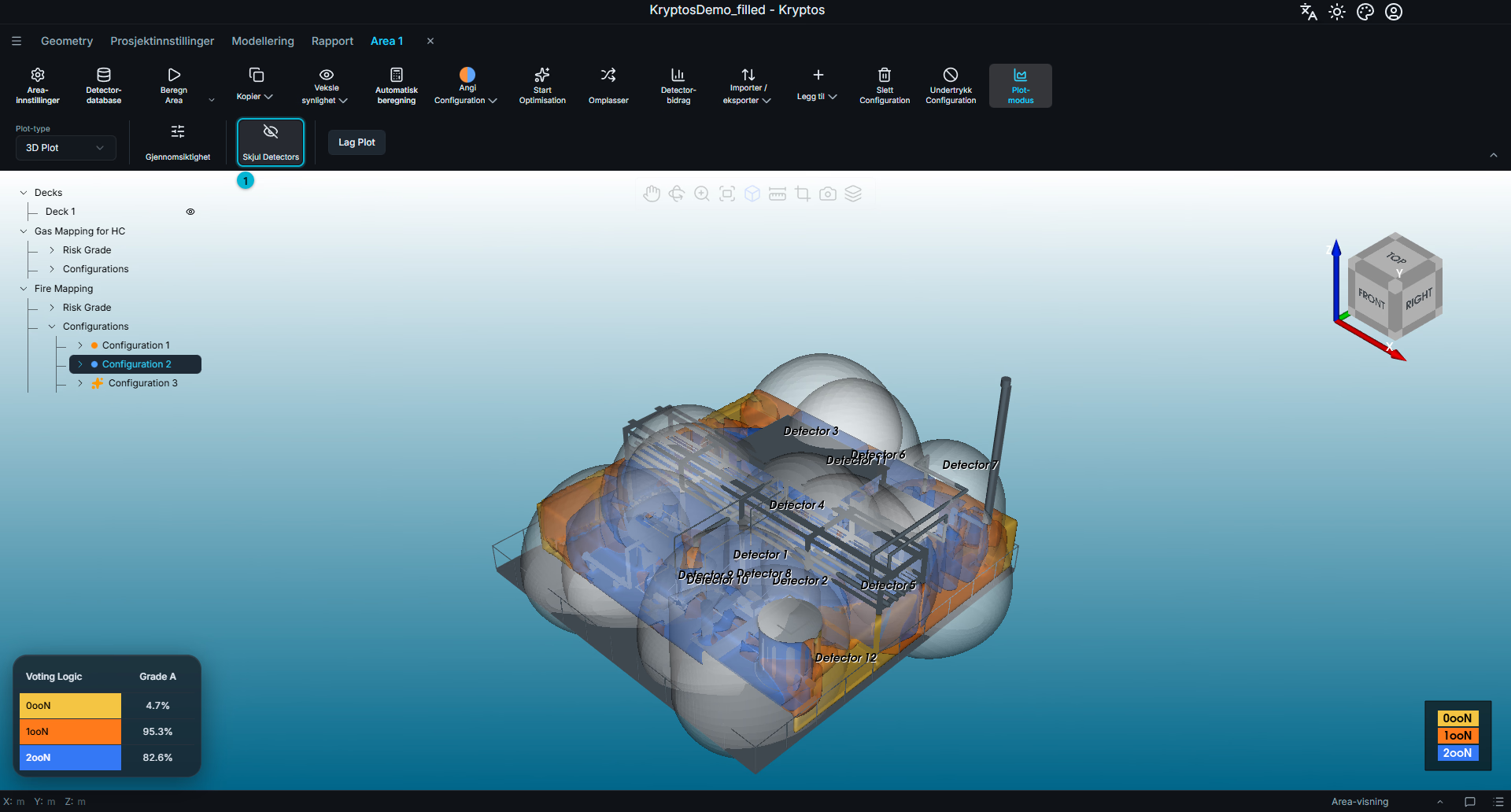
- Vis Detectors – viser Detector og påvirkningsområdene deres i Plot. Knappen blir til Skjul Detectors. Klikk den igjen for å skjule dem.
Vis Detectors kan bare brukes når en Configuration eller en av Detector i den er valgt i Area-treet.
Snitt-Plot
Et Snitt-Plot viser Coverage på ett eller flere flate plan gjennom det kartlagte volumet. For å bruke det velger du Snitt-Plot i Plot-type. Båndet viser da knappene for snitt.
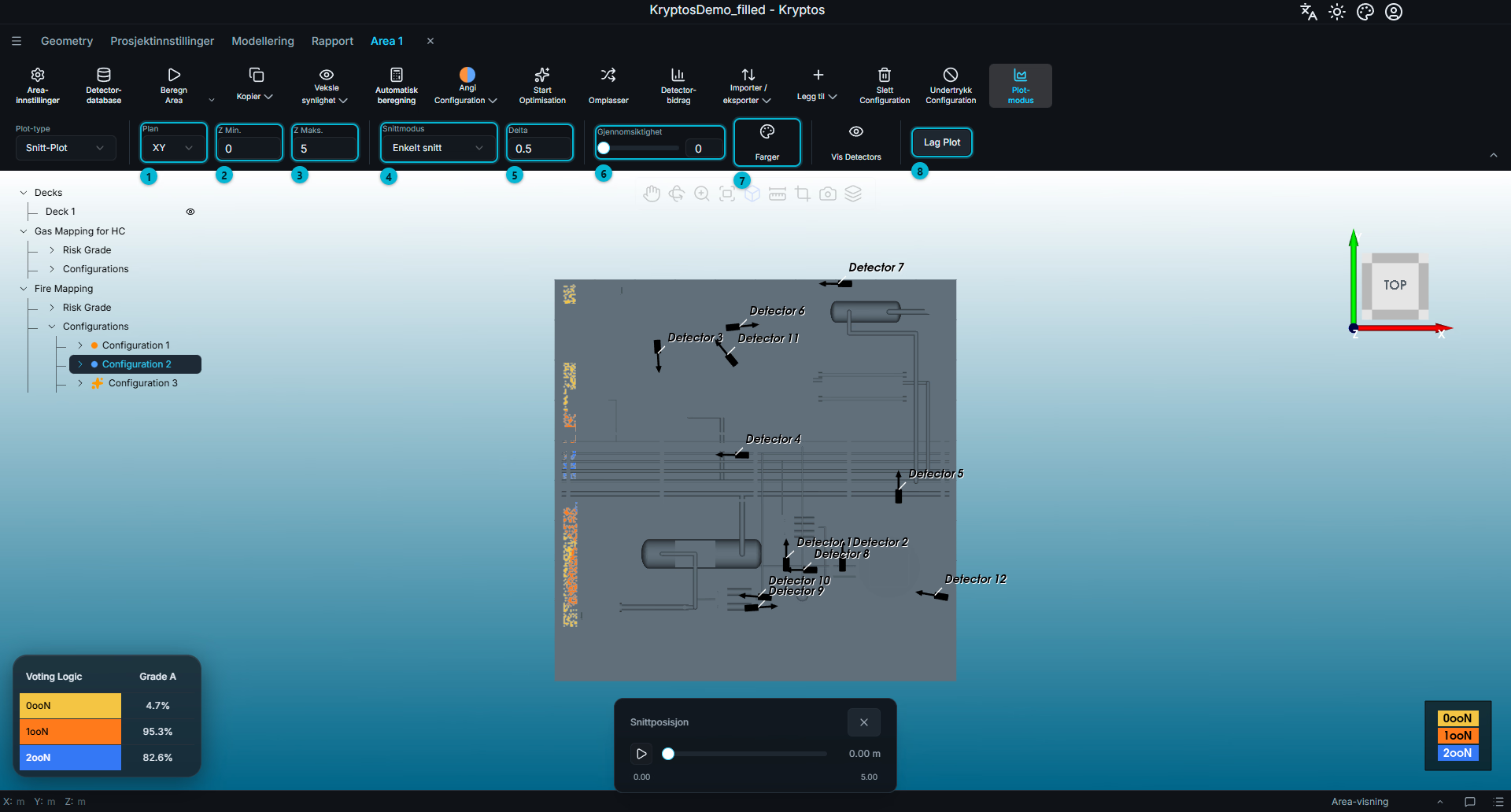
Knappene er:
- Plan – velger retningen på snittplanet: XY, YZ eller XZ.
- Min – den laveste plasseringen av snittet eller snittområdet, målt vinkelrett på planet du har valgt. For et XY-plan måles plasseringen for eksempel langs Z-aksen.
- Maks – den høyeste plasseringen av snittområdet, målt i samme retning som Min.
- Snittmodus – velger Enkelt snitt eller Flere snitt.
- Delta – avstanden mellom snittene i modusen Flere snitt. I modusen Ett snitt er det hvor langt snittet flyttes i hvert steg.
- Gjennomsiktighet – styrer den samlede gjennomsiktigheten i Snitt-Plot.
- Farger – styrer fargen på og synligheten til hver stemmelogikk.
- Lag Plot – lager Snitt-Plot med innstillingene du har valgt.
Som standard settes Min og Maks til utstrekningen av Grade i Mapping. Snitt-Plot dekker derfor hele risikovolumet med mindre du angir et annet område.
Enkelt snitt
Velg Enkelt snitt og klikk Lag Plot. Kryptos viser ett snitt på planet du har valgt – XY i dette eksempelet – og en glidebryter for Snittposisjon vises nederst i 3D-visningen.
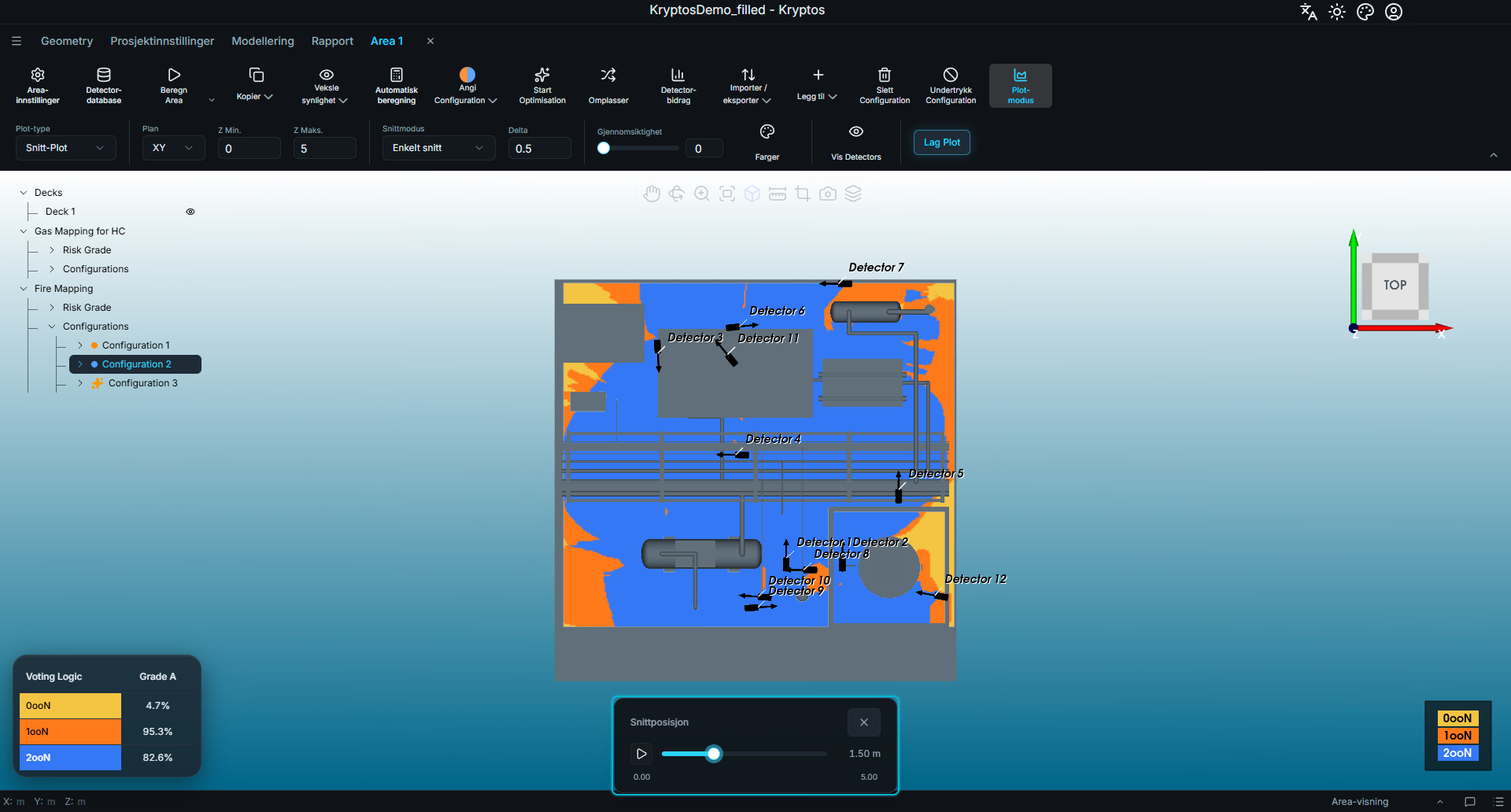
Dra glidebryteren for å flytte snittet mellom Min og Maks. Snittet oppdateres mens du drar, og verdien ved siden av viser hvor snittet er nå.
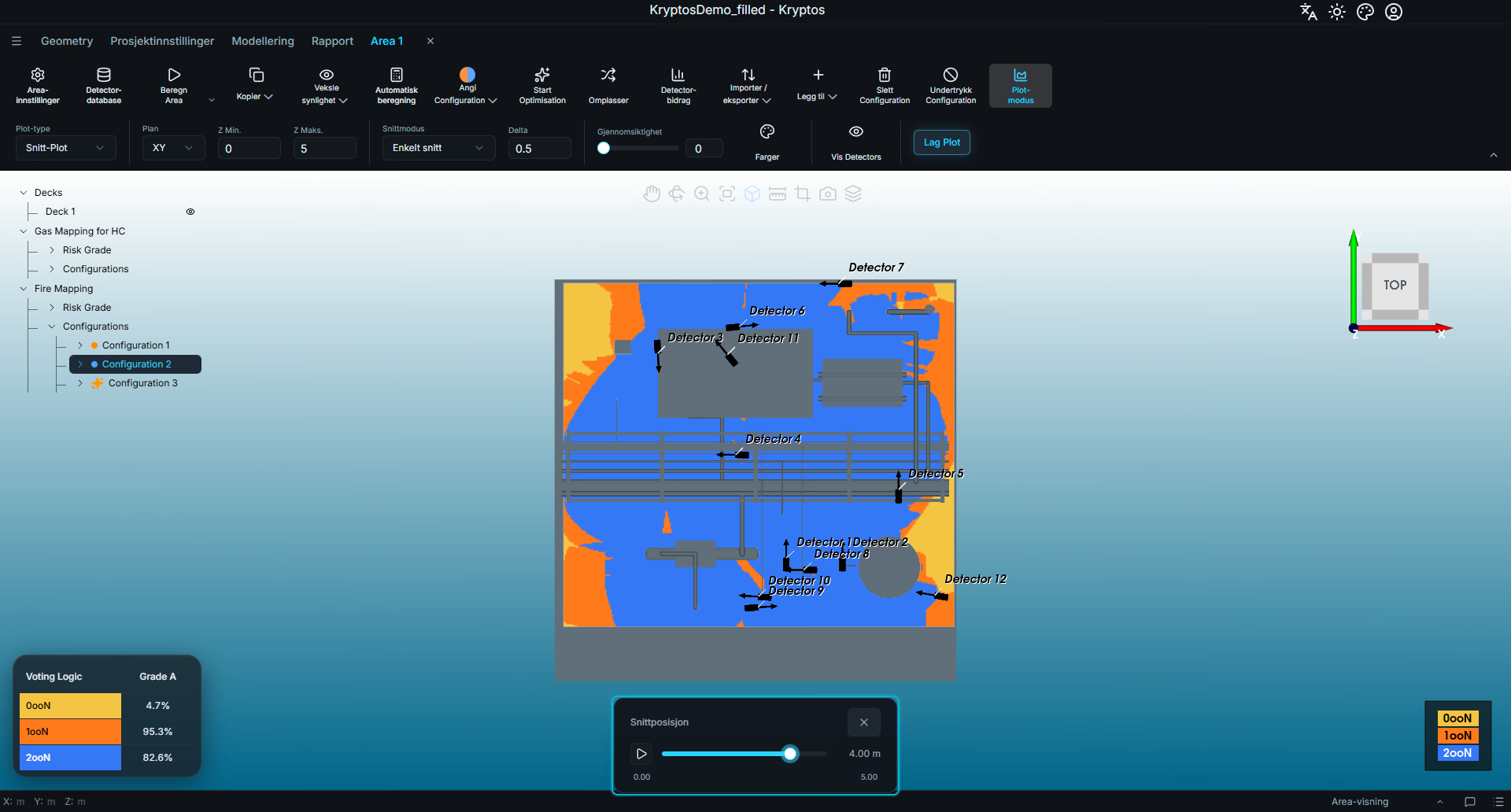
Du kan også klikke avspillingsknappen ved siden av glidebryteren for å la snittet bevege seg. Snittet flyttes da automatisk fra Min til Maks, ett Delta om gangen.
Flere snitt
Velg Flere snitt for å vise flere snitt samtidig i området du har angitt. Kryptos lager snitt mellom Min og Maks, med avstanden mellom snittene bestemt av Delta.
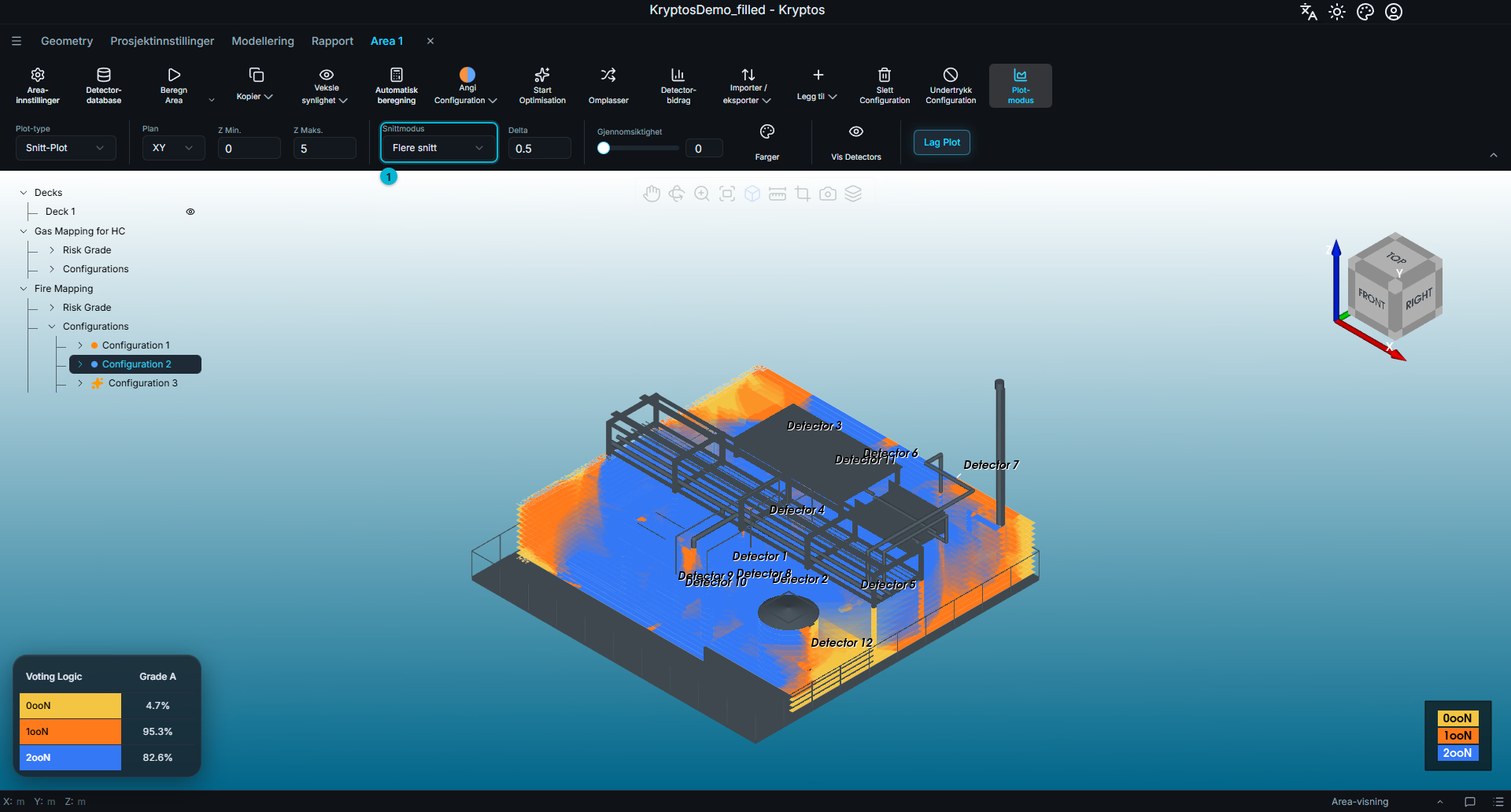
- Snittmodus – sett til Flere snitt for å vise alle snittene samtidig.
Tips
Et lite Delta over et stort område kan gi svært mange snitt, så Plot blir vanskelig å lese. Ser Plot for fullt ut, øker du Delta eller gjør området mindre ved å flytte Min og Maks nærmere hverandre.
Se også
- Kjøre beregninger – beregn en Configuration før du lager Plot
- Detector-bidrag og rangering – forstå hva hver Detector bidrar med i Coverage som Plot viser